1.简介
说明:Docker Compose 是 Docker 的一个工具,用于通过一个 YAML 文件定义和管理多容器应用,可以同时启动、停止、重启整个应用,支持端口映射、数据卷、环境变量和服务依赖,只需一条命令就能管理多个容器,非常适合开发和多环境部署。
2.前端部署
2.1项目结构
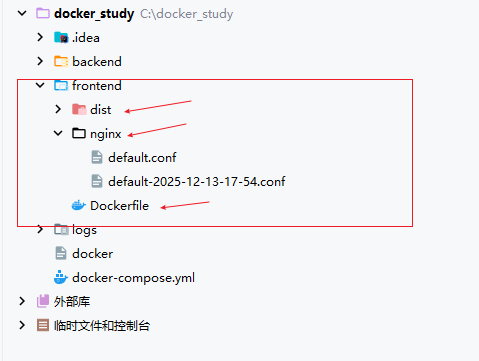
说明:前端应用的源代码和构建产物目录。这是一个关键部分,包含:
-
dist/:静态资源目录。通常由前端框架(如Vue, React)构建(npm run build)生成。里面包含了HTML、CSS、JavaScript等文件,是最终要部署到Web服务器上的内容。 -
nginx/:Web服务器配置目录。存放Nginx的配置文件。在这个项目中,Nginx承担两个角色:-
静态文件服务器:托管
frontend/dist/中的文件。 -
反向代理服务器:将API请求转发到
backend容器。-
default.conf:主要的Nginx配置文件。 -
default-2025-12-13-17-54.conf:一个旧配置的备份文件,通常带有时间戳用于版本回滚。
-
-
-
Dockerfile:前端镜像构建文件。这个文件包含了构建前端运行环境的指令,通常会基于Nginx基础镜像,将dist目录和nginx/default.conf复制到镜像中,从而创建一个独立的前端容器。
2.2nginx
说明:Nginx 配置实现了监听 80 端口,提供前端静态文件服务并支持 SPA,禁用缓存,同时将 /universal-api/ 的请求反向代理到本机 8082 后端服务,并设置客户端真实 IP 和 Host 头,还定义了 5xx 错误页面和日志记录。
javascript
server {
    listen 80;
    server_name localhost;

    root /usr/share/nginx/html;
    index index.html;
    access_log /var/log/nginx/access.log;
    error_log /var/log/nginx/error.log warn;
    location / {
        try_files $uri $uri/ /index.html;
        add_header Cache-Control no-store;
    }


    location /universal-api/ {
        proxy_pass http://host.docker.internal:8082/;
        proxy_set_header Host $host;
        proxy_set_header X-Real-IP $remote_addr;
    }


    error_page 500 502 503 504 /50x.html;
    location = /50x.html {
        root /usr/share/nginx/html;
    }
}
2.3Dockerfile
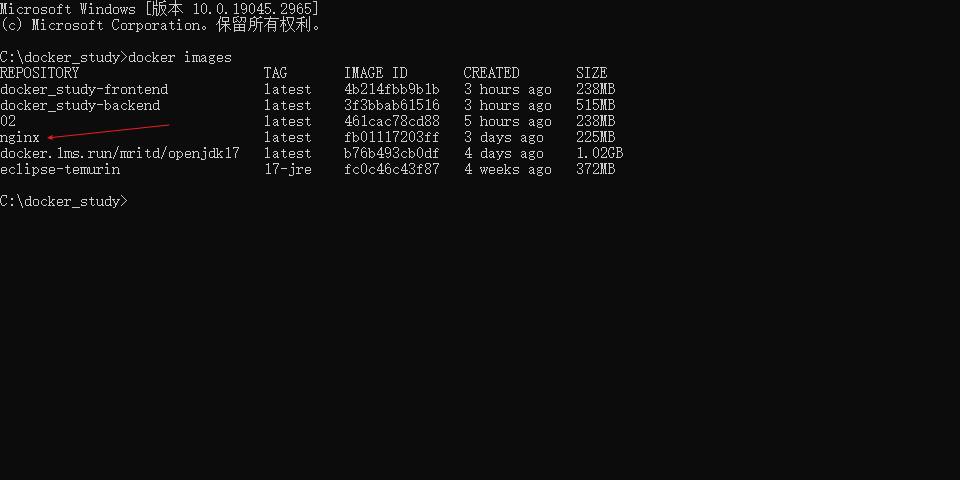
说明:Dockerfile 用官方 Nginx 镜像构建一个前端容器,设置为中国时区,拷贝前端打包文件和自定义配置,暴露 80 端口,并让 Nginx 前台运行以保持容器活着。
javascript
FROM nginx:latest

# 设置时区为中国(CST)
RUN ln -sf /usr/share/zoneinfo/Asia/Shanghai /etc/localtime \
    && echo "Asia/Shanghai" > /etc/timezone
# 拷贝 dist 到 nginx
COPY dist /usr/share/nginx/html
COPY nginx/default.conf /etc/nginx/conf.d/default.conf

EXPOSE 80
CMD ["nginx", "-g", "daemon off;"]
2.4启动
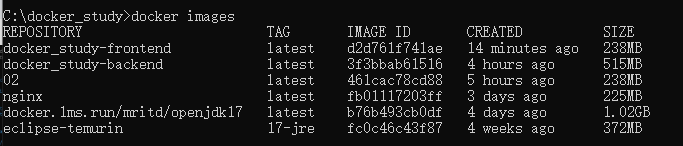
2.4.1查看镜像
说明:没有任务容器启动。
docker images
2.4.2启动命令
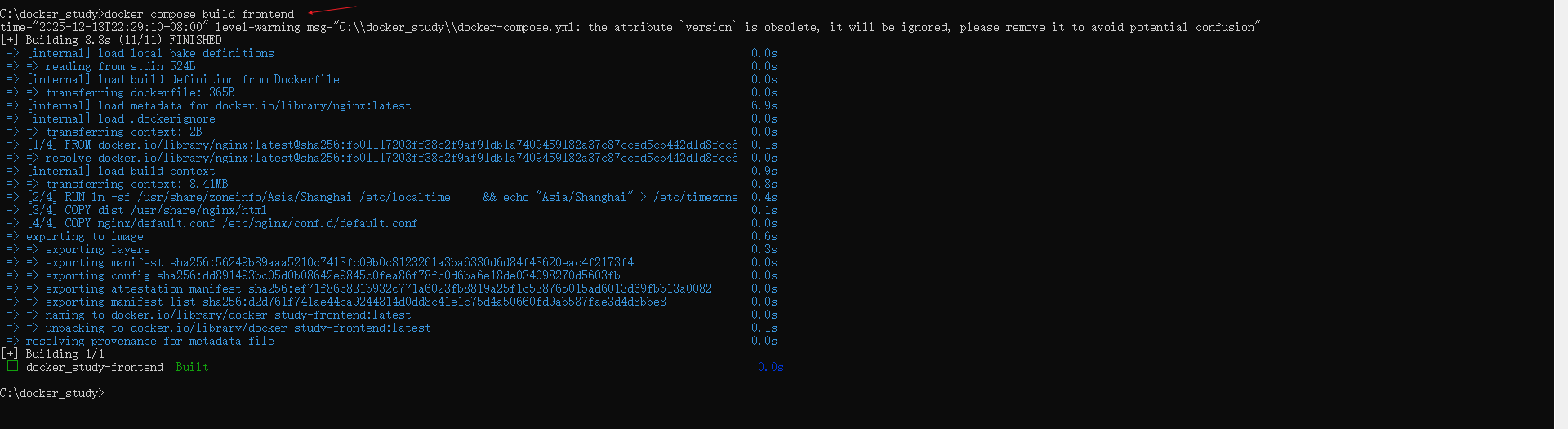
说明:frontend 服务构建 Docker 镜像,而不启动容器。
docker compose build frontend
说明:启动 docker-compose 配置中的 frontend 服务,并在后台运行。
docker compose up -d frontend
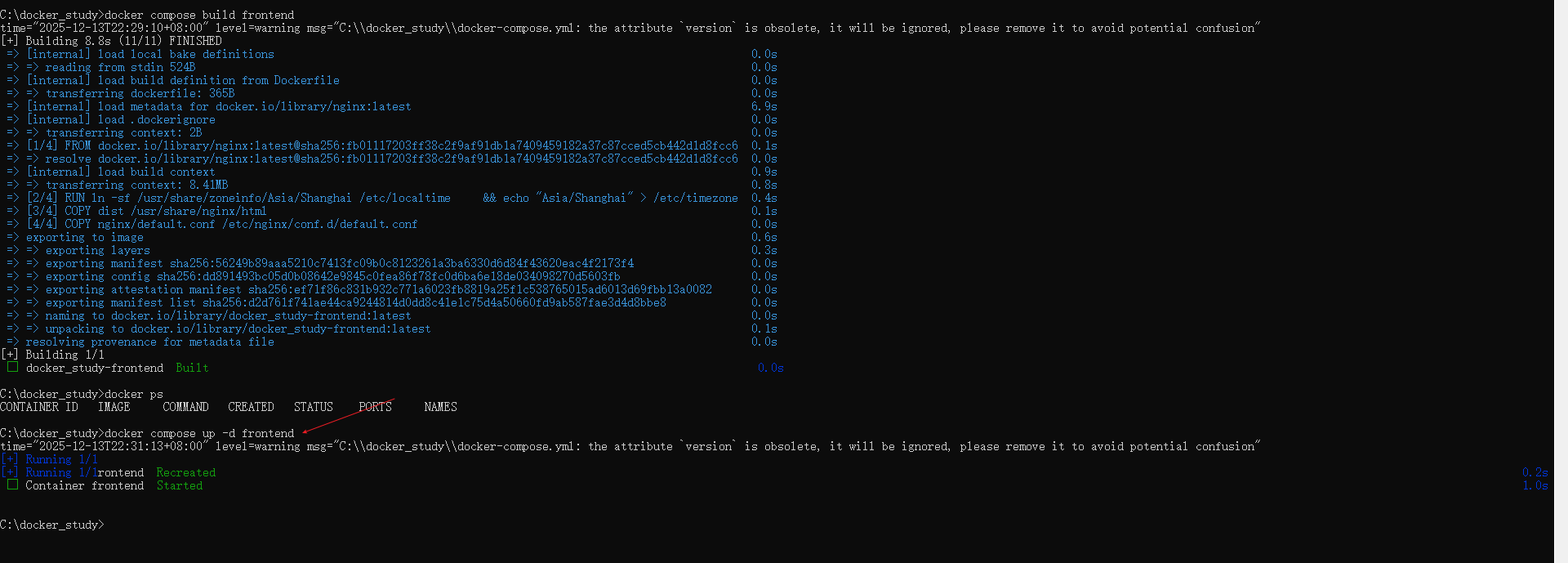
2.4.3启动检测
说明:查看当前正在运行的 Docker 容器。
docker ps

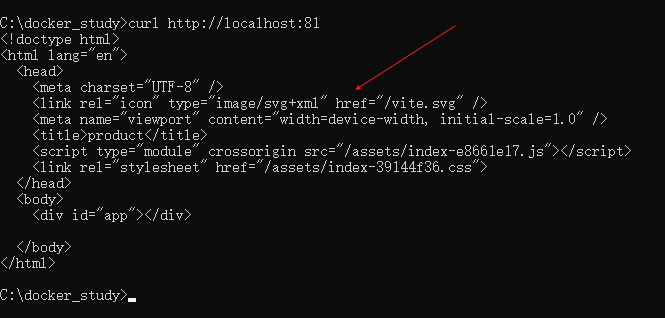
2.4.4测试映射端口
说明:curl 命令测试 Docker 宿主机访问容器服务原理。看到前端页面,访问成功。
curl http://localhost:81
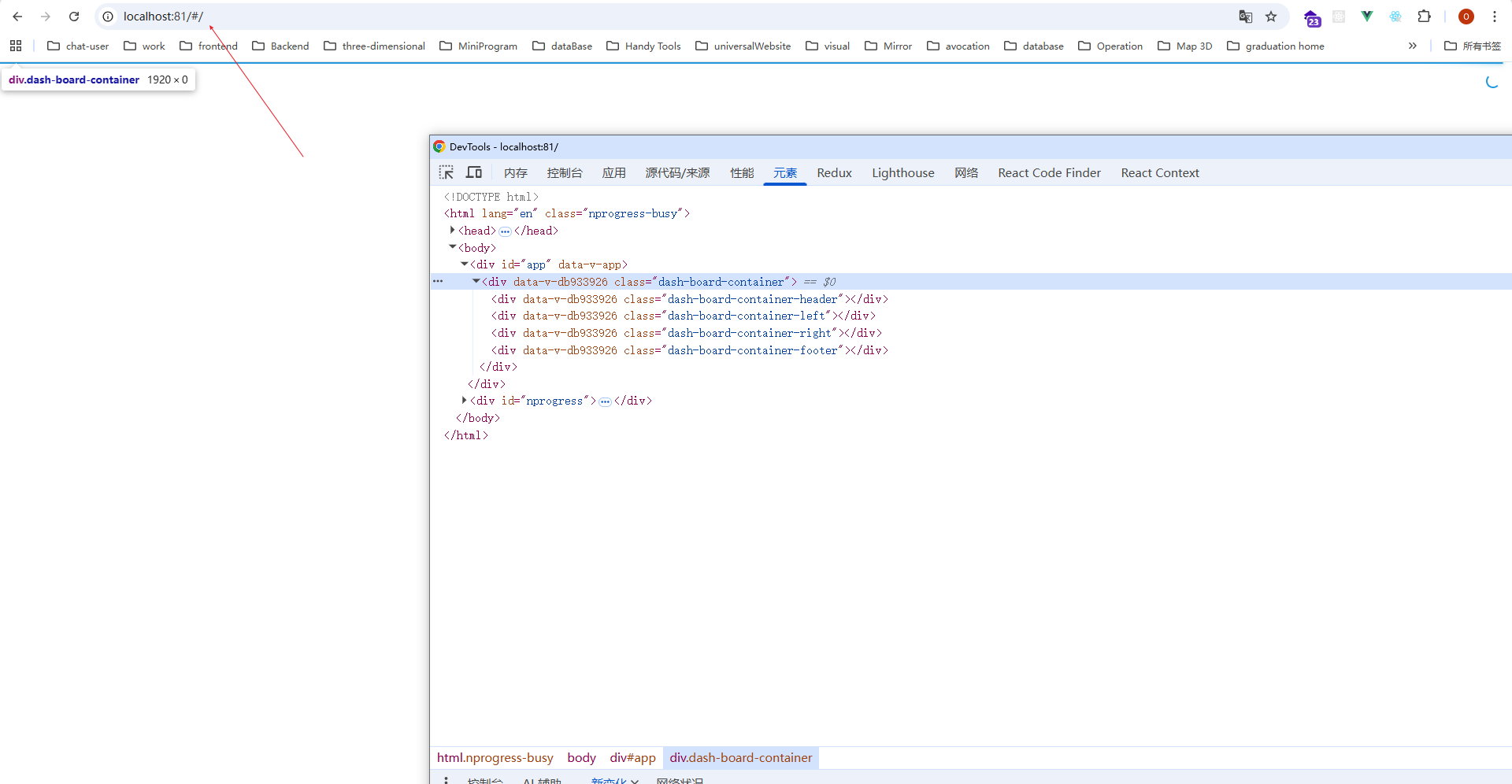
说明:或者通过浏览器直接访问。
3.后端部署
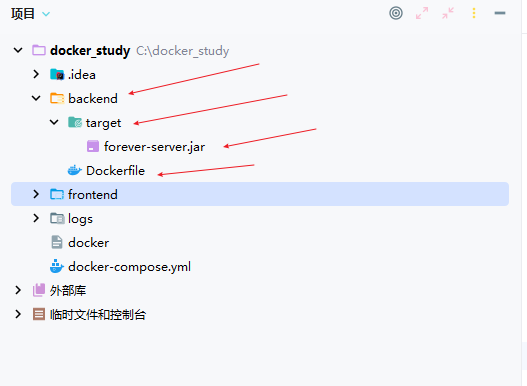
3.1项目结构
说明:target/: 由Maven构建后生成的目录。
forever-server.jar: 这是项目的最终成果,一个可执行的Spring Boot应用jar包。它包含了你的所有业务代码、依赖库和一个内嵌的Web服务器(如Tomcat)。
Dockerfile: 这是后端容器化的蓝图。它的作用是将 forever-server.jar打包进一个轻量级的、仅包含运行环境(如JRE)的Linux镜像中,使其成为一个独立的、可移植的容器。
3.2Dockerfile
说明:这个 Dockerfile 构建一个 Java 后端镜像,基于 Java 17 JRE,复制后端 jar 包和日志目录,暴露 8081 端口,并以生产环境配置启动 Spring Boot 应用。
javascript
FROM eclipse-temurin:17-jre
WORKDIR /app

COPY target/forever-server.jar backend.jar

# 如果你需要 log 文件夹挂载,这里创建一个
RUN mkdir -p /app/logs

EXPOSE 8081

ENTRYPOINT ["java", "-jar", "backend.jar", "--spring.profiles.active=prod"]
3.3启动
3.3.1启动命令
说明:backend服务构建 Docker 镜像,而不启动容器。
docker compose build backend
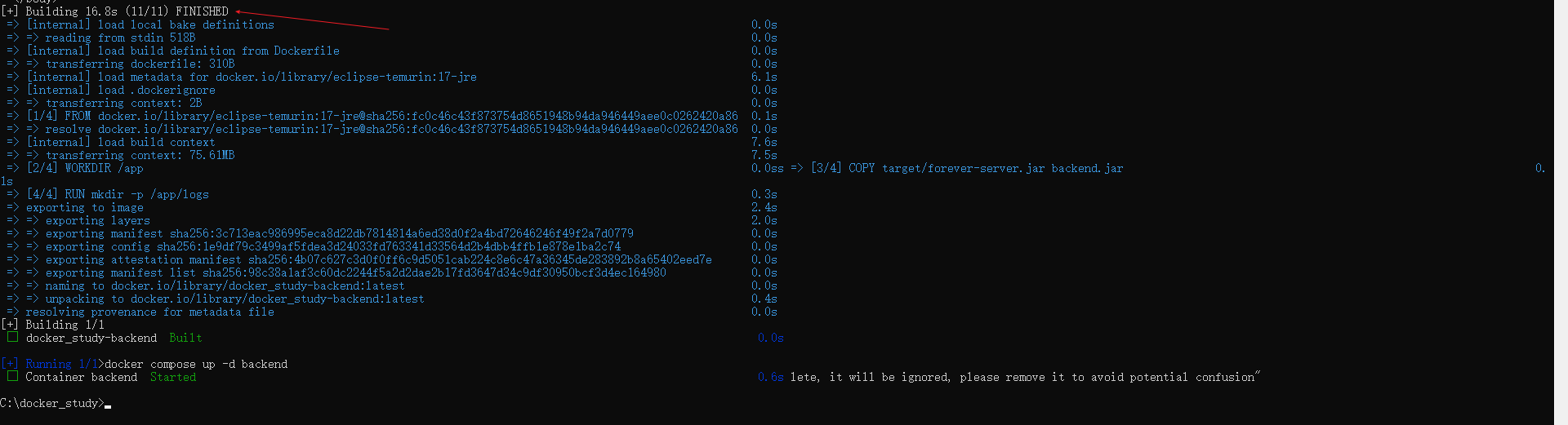
说明:启动 docker-compose 配置中的 backend服务,并在后台运行。
docker compose up -d backend

2.4.4测试映射端口
说明:curl 命令测试 Docker 宿主机访问容器服务原理。
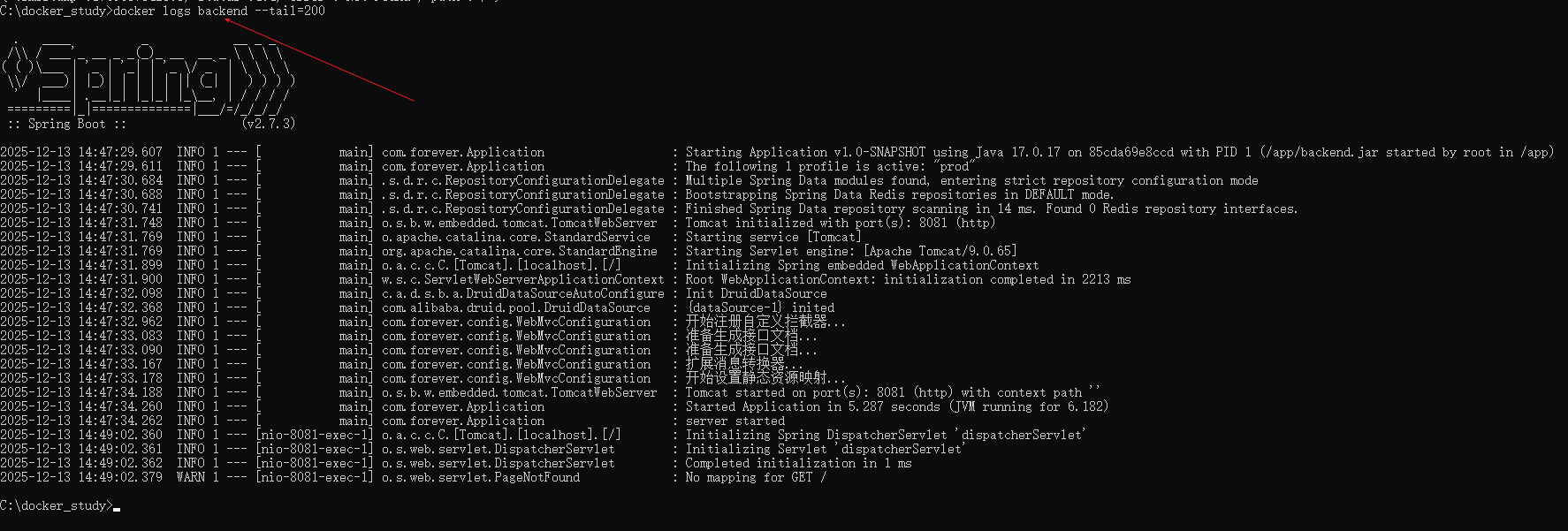
说明:后端容器已经启动并监听端口;Spring Boot 服务运行正常,但请求的路径 / 不存在。

说明:不妨打印一下后端日志,说明成功启动。
docker logs backend --tail=200
3.4成功访问
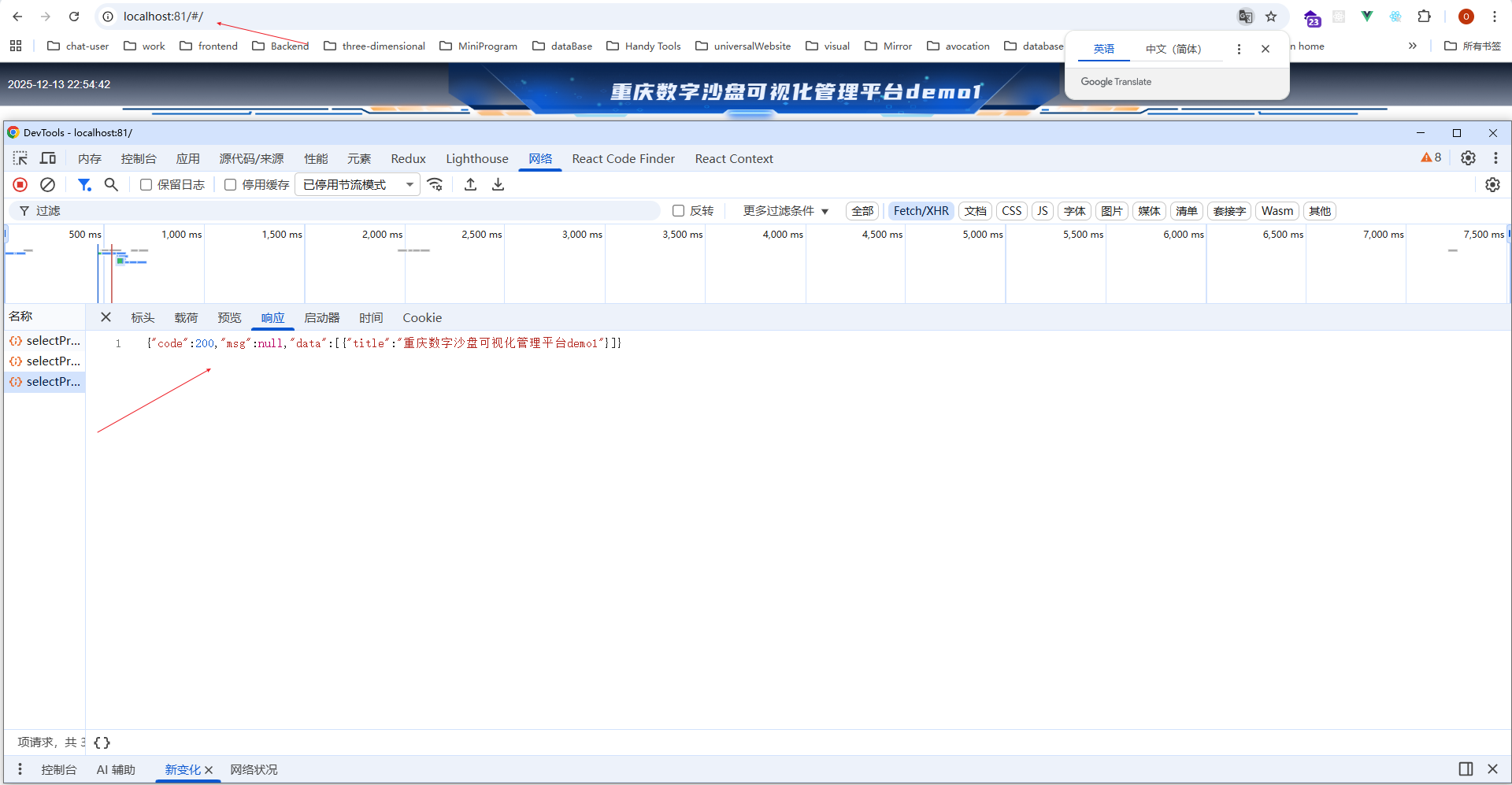
说明:页面已经成功显示。
4.Compose 文件
4.1文件说明
说明:Compose 文件定义了前端 Nginx 和后端 Java 服务两个容器,分别映射端口、挂载日志目录,并为后端设置了 Java 内存参数,便于开发和部署统一管理。
frontend 服务:
build:从本地./frontend目录构建镜像,使用该目录下的 Dockerfile。container_name:容器名称设置为frontend。ports:将宿主机 81 端口映射到容器的 80 端口(Nginx 默认端口)。volumes:将宿主机./logs/frontend目录挂载到容器的/var/log/nginx,方便查看 Nginx 日志。
backend 服务:
build:从本地./backend目录构建镜像(使用默认 Dockerfile)。container_name:容器名称设置为backend。ports:宿主机 8082 端口映射到容器 8081 端口(后端应用端口)。volumes:将宿主机./logs/backend挂载到容器/app/logs,保存后端日志。environment:设置环境变量JAVA_OPTS,控制 Java 堆内存大小,初始 512MB,最大 1024MB。
javascript
version: '3.8'

services:
  frontend:
    build:
      context: ./frontend
      dockerfile: Dockerfile
    container_name: frontend
    ports:
      - "81:80"

    volumes:
      - ./logs/frontend:/var/log/nginx
  backend:
    build:
      context: ./backend
    container_name: backend
    ports:
      - "8082:8081"
    volumes:
      - ./logs/backend:/app/logs
    environment:
      - JAVA_OPTS=-Xms512m -Xmx1024m
4.2命令介绍
说明:停掉以前的容器 (down)
docker-compose down
删除旧容器 (rm -f)
docker-compose rm -f
重新构建镜像,不用缓存 (build --no-cache)
docker-compose build --no-cache
后台启动新容器 (up -d)
docker-compose up -d
5.常见问题
5.1.拉取镜像
说明:有时候执行docker compose build frontend命令会出现一下报错信息,说明拉取镜像失败。
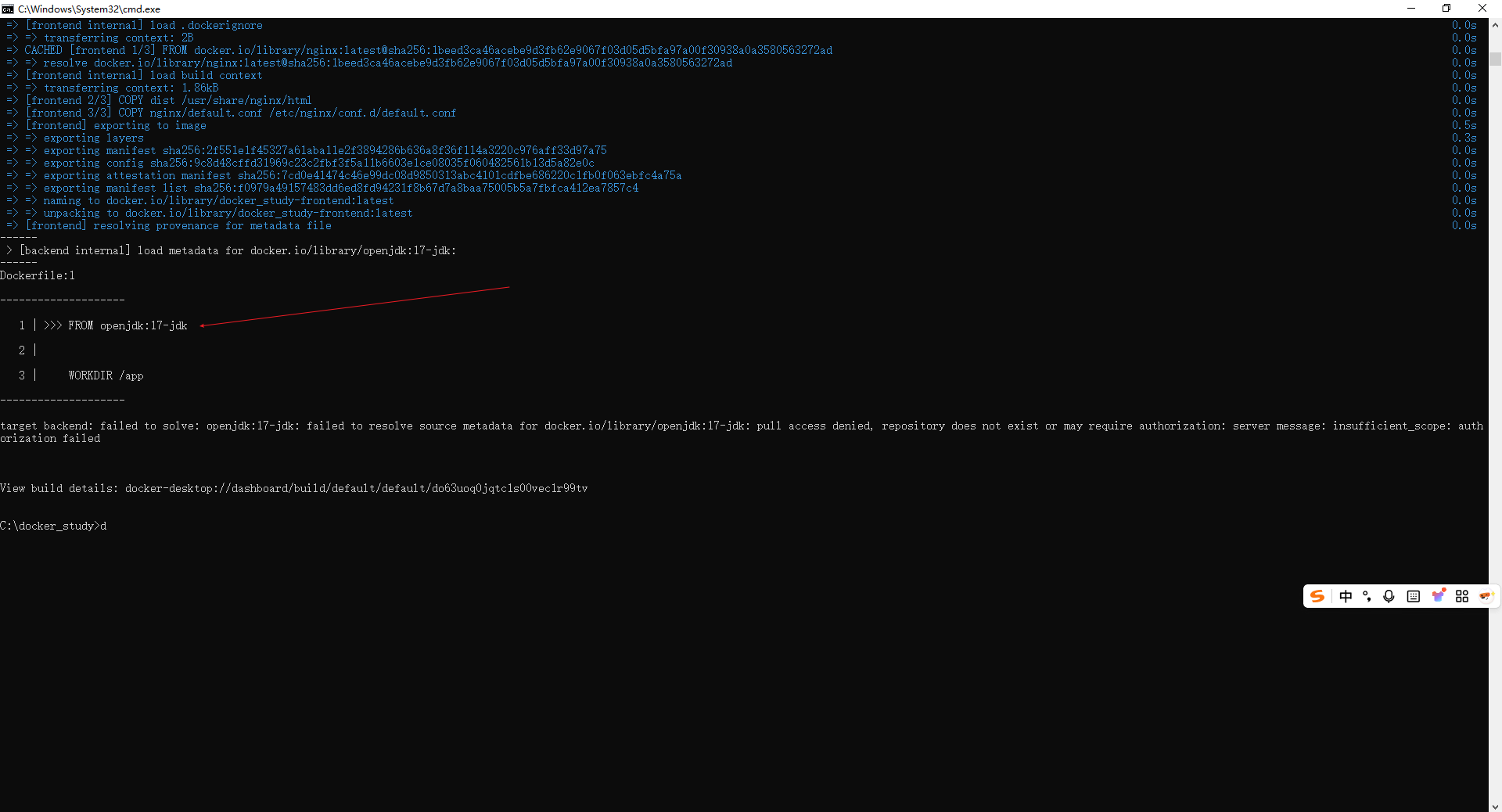
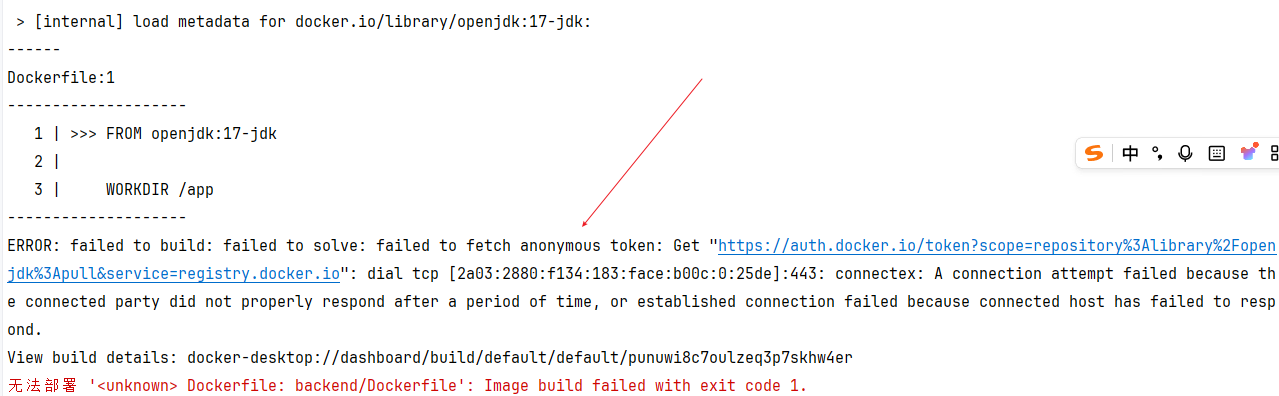
说明:推荐国内镜像拉取。网址如下
docker pull docker.1ms.run/nginx:latest
5.2.数据库问题
说明:容器云连接宿主机数据库。容器访问宿主机的端口。localhost / 127.0.0.1 不行,因为容器的 localhost 指向容器自身,不是宿主机。可以使用具体的ip地址192.168.*.*,或者Docker Desktop 提供了一个特殊域名:host.docker.internal → 指向宿主机。
5.2.1PostgreSQL TCP/IP 监听配置
说明:PostgreSQL 监听哪些网络接口的 TCP/IP 连接 。
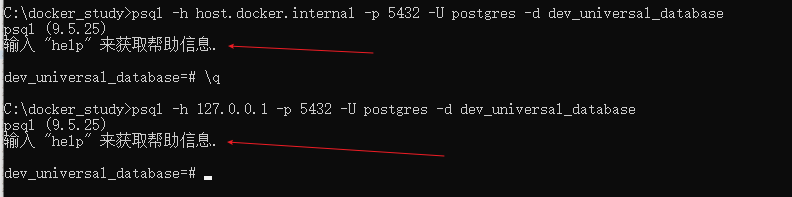
psql -h 127.0.0.1 -p 5432 -U postgres -d dev_universal_database
psql -h host.docker.internal -p 5432 -U postgres -d dev_universal_database
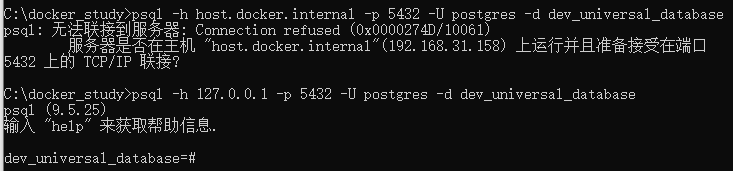
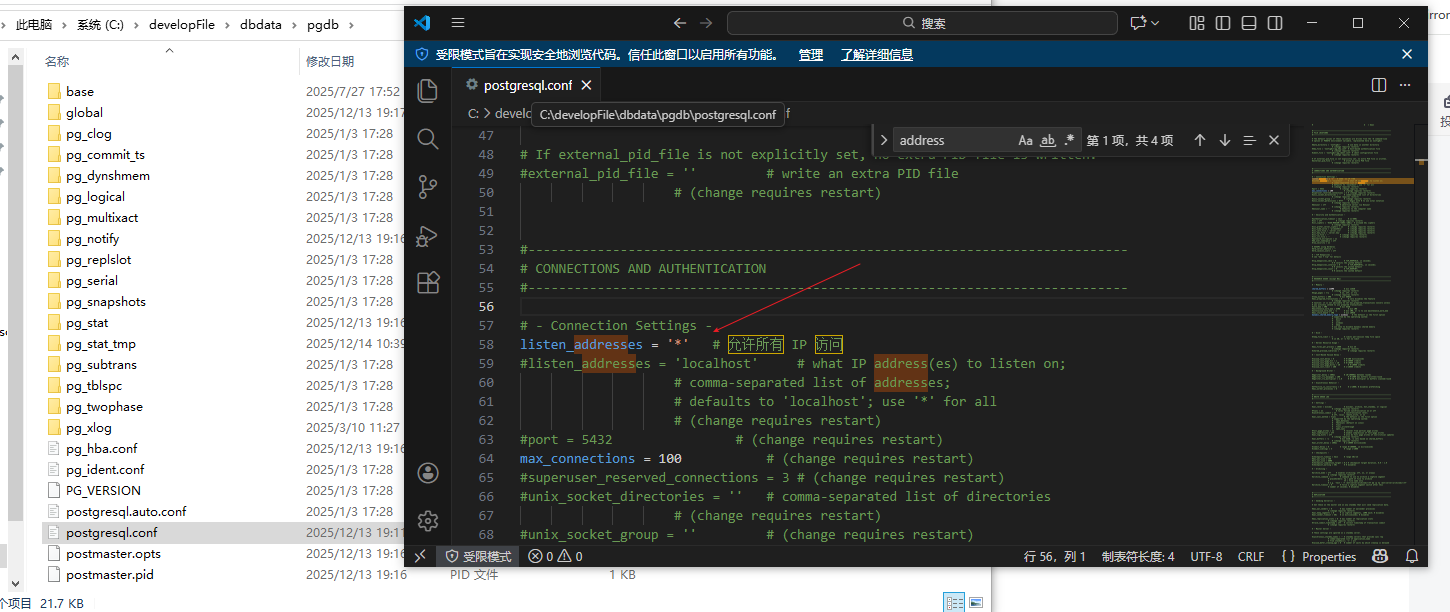
说明:psql: 无法联接到服务器: Connection refused (0x0000274D/10061) 服务器是否在主机 "host.docker.internal"(192.168.31.158) 上运行并且准备接受在端口 5432 上的 TCP/IP 联接。修改 PostgreSQL 配置允许 TCP/IP 连接,允许所有 IP 连接。添加如下:
listen_addresses = '*' # 允许所有 IP 访问
5.2.2pg_hba.conf:控制用户、数据库与 IP 访问
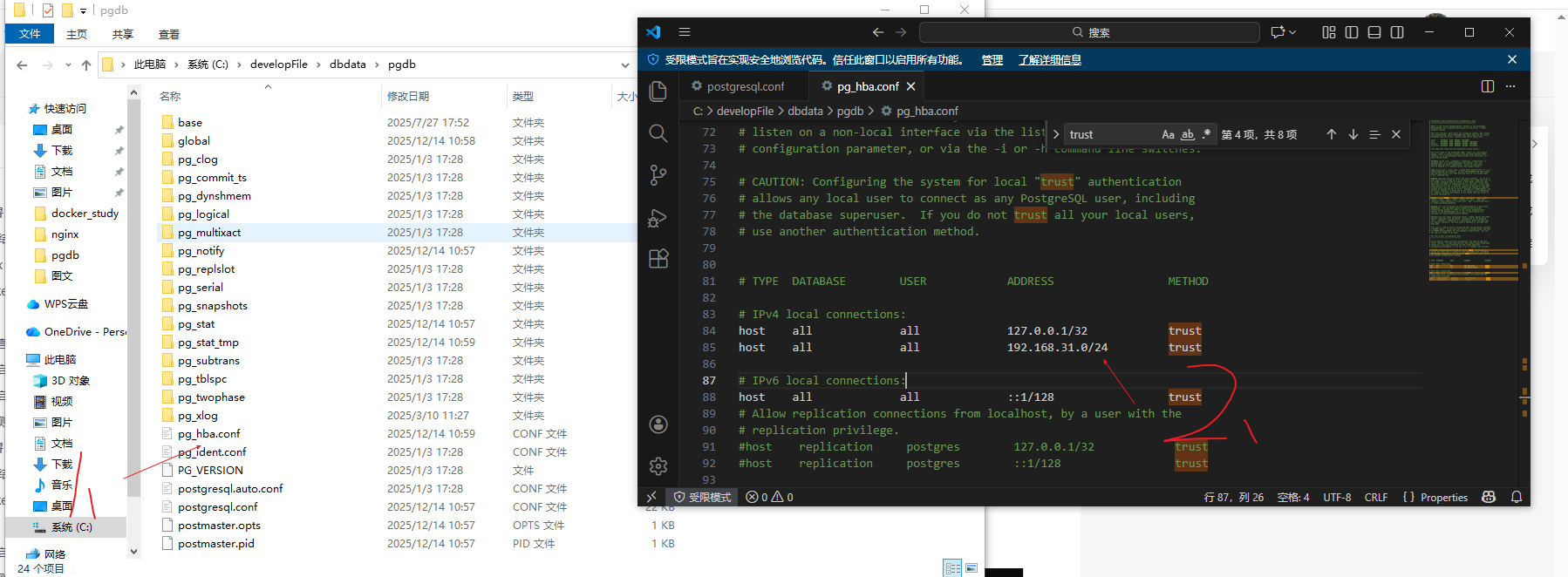
说明:psql: 致命错误: 没有用于主机 "192.168.31.158", 用户 "postgres", 数据库 "dev_universal_database", SSL 关闭 的 pg_hba.conf 记录。

允许容器访问(不需要密码)
host all all 0.0.0.0/0 trust
#允许192.168.31.0/24网段访问(不需要密码)
host all all 192.168.31.0/24 trust
5.2.3成功
说明:访问成功。
5.3.命令总结
============================================
全量刷新整个服务(前后端)
============================================
docker-compose down # 停止并删除所有容器、网络(可选卷不会删除)
docker-compose rm -f # 强制删除已停止的容器
docker-compose build --no-cache # 重新构建所有镜像,不使用缓存
docker-compose up -d # 后台启动所有服务
============================================
前端操作
============================================
如果修改了 Dockerfile 或 dist 文件(前端构建产物)
docker compose build frontend # 只构建 frontend 镜像
docker compose up -d frontend # 只启动 frontend 容器
如果只修改了 nginx 配置
docker compose restart frontend # 重启 frontend 容器,使 nginx 配置生效
============================================
后端操作
============================================
docker logs backend --tail=200 # 查看 backend 容器最近 200 行日志
如果修改了 docker-compose.yml(端口、环境变量、卷挂载等)
docker compose down # 停掉旧容器
docker compose up -d --build # 重新构建并后台启动所有服务
============================================
数据库测试
============================================
psql -h 127.0.0.1 -p 5432 -U postgres -d dev_universal_database
连接宿主机本地 PostgreSQL 数据库
psql -h host.docker.internal -p 5432 -U postgres -d dev_universal_database
从容器内部连接宿主机 PostgreSQL 数据库