Mac OS开荒整理
- 系统篇
- 软件推荐
-
- snipaste截图工具
- [使用 iterm2 打造美观高效的 mac 终端 (https://www.cnblogs.com/HGNET/p/18565051)](#使用 iterm2 打造美观高效的 mac 终端 )
- [mac mouse fix(https://macmousefix.com/zh-Hans/)](#mac mouse fix)
- EyeSaver
- utools
Mac系统和win系列系统有很多不同,使用习惯上差异也很大,很多刚使用mac系统的小伙伴非常难受,因为长期使用win系统,导致我们的使用习惯很难一时间改过来。
这个文章记录了我从0开始使用mac的一些小经验和技巧,便于大家参考。
系统篇
概念转换
1. 菜单栏是"全局"的
| Windows | macOS | 说明 |
|---|---|---|
| 每个窗口顶部都有菜单栏 | 屏幕最上方只有一条全局菜单栏 | 聚焦哪个应用,菜单栏就变成哪个应用的菜单 |
| "开始"菜单(左下角) | 苹果菜单 (左上角) | 系统设置、电源、关机、重启等入口 |
| 应用内设置:通常在"选项/设置/工具"里 | 应用名 → 设置/偏好设置 | 菜单栏里当前应用名右侧 |
2. 文件管理器 / 档案管理
| Windows | macOS | 说明 |
|---|---|---|
| 资源管理器(Explorer) | 访达(Finder) | 都是系统自带的文件管理器 |
| 任务栏固定资源管理器图标 | Dock 固定 Finder 图标 | 常驻,快速打开文件夹 |
| 地址栏输入路径 | Finder 菜单:前往 → 前往文件夹(Shift + Command + G) | 输入路径快速跳转 |
| 文件属性(右键 → 属性) | 文件信息(右键 → 显示简介 或 Command + I) | 查看大小、类型、位置等 |
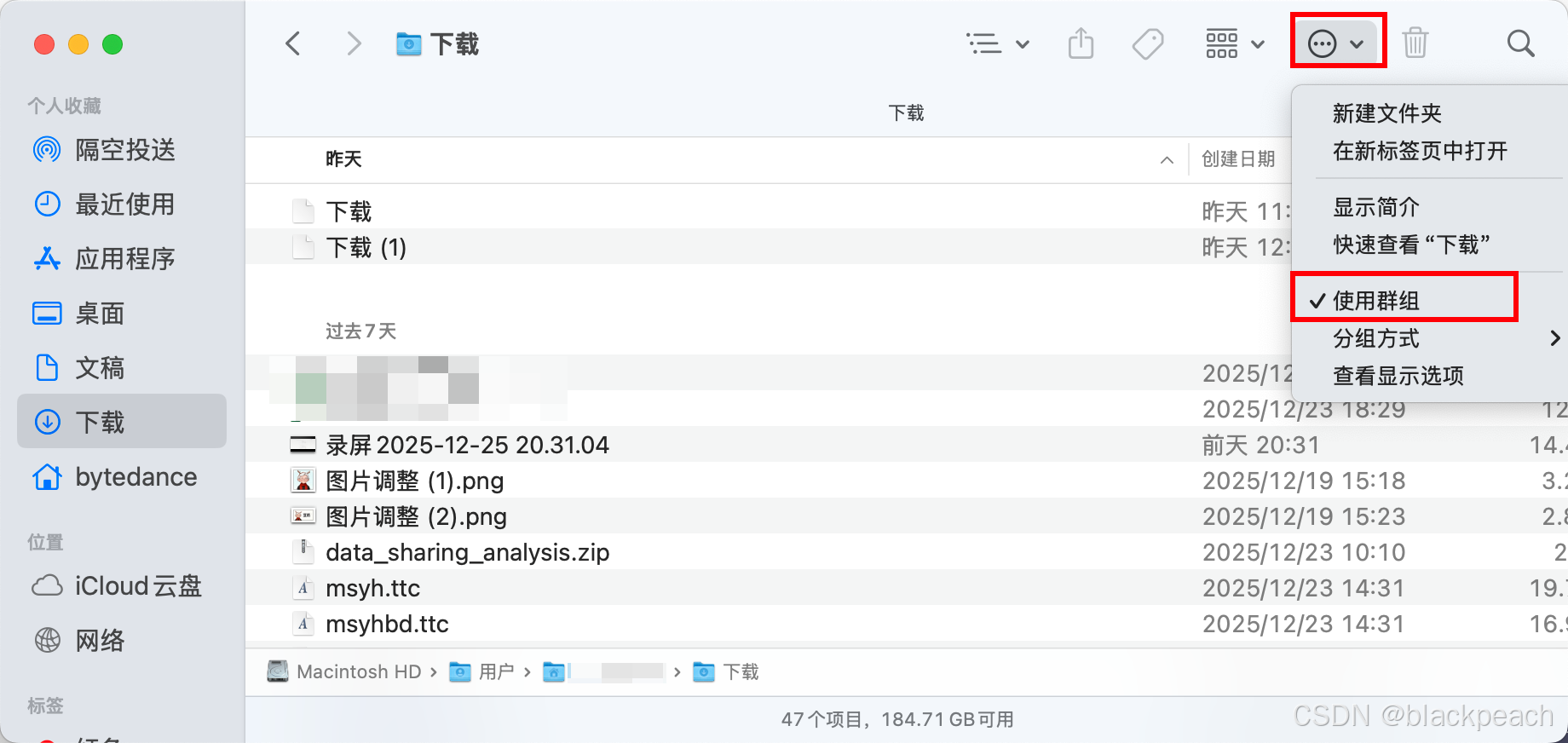
在访达中可以调整使用群组,按创建时间排序,就可以将文件分类了
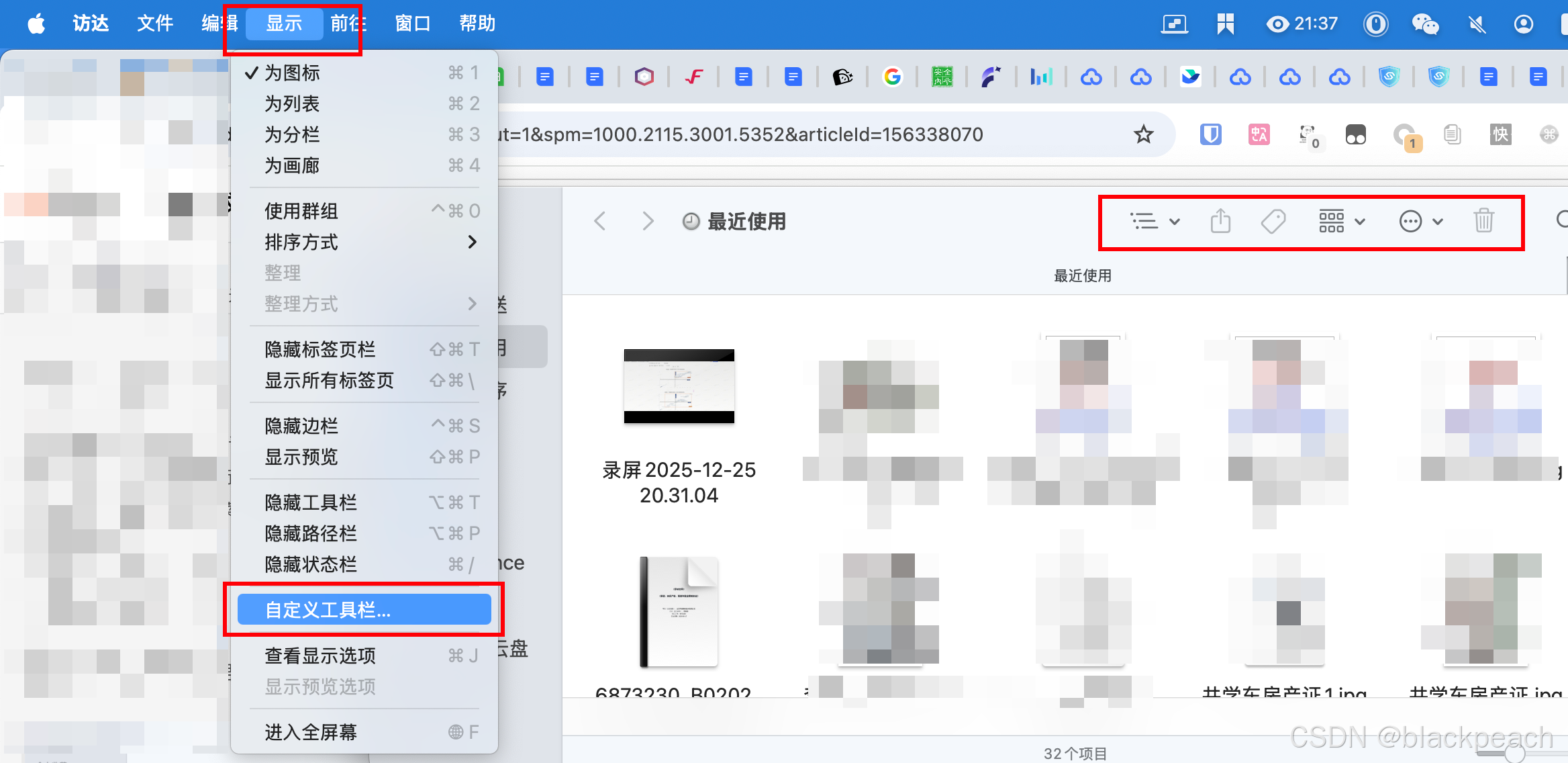
在访达中点击菜单栏可以自定义显示"访达(文件管理器)"的自定义工具栏,非常方便
3. 任务栏 / Dock 与应用状态
| Windows | macOS | 说明 |
|---|---|---|
| 任务栏:显示正在运行的程序 + 固定图标 | Dock:显示正在运行的程序 + 固定图标 + 废纸篓 | 形态类似,都用于快速启动和切换 |
| 任务栏上高亮/下划线表示正在运行 | Dock 图标下有小黑点表示正在运行 | 都是"运行状态"的提示 |
| 右键任务栏图标管理窗口、关闭程序 | 右键 Dock 图标可"隐藏/退出/强制退出"等 | 管理程序窗口/退出方式相似 |
快捷键介绍
mac 的基础修饰键:Command⌘、Option⌥、Control⌃、Shift⇧ 。
和 Windows 的大致对应可以粗略对应:
- Command⌘ ≈ Windows 的 Ctrl(复制、粘贴、保存、全选、撤销等日常快捷键基本都把 Ctrl 换成 Command)
- Option⌥ ≈ Alt
- Control⌃:有点像"辅助键",配合鼠标/触控板用,最常见是 Control + 点击 相当于鼠标右键1,用途很少
- Fn:在很多 Mac 键盘上用来切换 F1--F12 功能
可以直接把你脑子里"Windows 里的 Ctrl"替换成 Mac 的 Command 来用。
| 快捷键 | 功能 |
|---|---|
| Command+option+esc | 类似任务管理器,用来杀卡死应用 |
| Command + 空格 | mac全局搜索,用来启动文件很方便 |
| Command + C | 复制(Win: Ctrl + C) |
| Command + V | 粘贴(Win: Ctrl + V) |
| Command + X | 剪切(Win: Ctrl + X) |
| Command + Z | 撤销(Win: Ctrl + Z) |
| Shift + Command + Z | 反撤销(Win: Ctrl + Y / Ctrl + Shift + Z) |
| Command + A | 全选(Win: Ctrl + A) |
| Command + S | 保存(Win: Ctrl + S) |
| Command + F | 查找(Win: Ctrl + F) |
| Command + Option + F | 查找并替换(Win: Ctrl + H / Ctrl + F) |
| Command + ← | 光标移动到当前行行首 |
| Command + → | 光标移动到当前行行尾 |
| Fn + ← | 光标移动到行首(部分应用,相当于 Home) |
| Fn + → | 光标移动到行尾(部分应用,相当于 End) |
| Command + ↑ | 光标移动到文首(Win: Ctrl + Home) |
| Command + ↓ | 光标移动到文末(Win: Ctrl + End) |
| Shift + Command + → | 从当前光标选中到行尾 |
| Delete | 删除光标前一个字符(Win: Backspace) |
| Fn + Delete | 删除光标后一个字符(Win: Delete) |
| Option + Delete | 删除光标前一个"单词"(Win: Ctrl + Backspace) |
| Command + Tab | 在应用程序之间切换(Win: Alt + Tab) |
| Command + ` | 在同一应用的多个窗口之间切换 |
| Command + M | 最小化当前窗口 |
| Command + W | 关闭当前窗口(Win: Ctrl + W / Alt + F4) |
| Command + Q | 退出当前应用程序(Win: Alt + F4) |
| Fn + F11 | 显示桌面 |
| Control + ↑ | 打开 Mission Control,查看所有桌面和窗口 |
| Fn + F3 | 打开 Mission Control(部分键盘) |
| Control + ← | 切换到左侧桌面(Win: Win + Ctrl + ←) |
| Control + → | 切换到右侧桌面(Win: Win + Ctrl + →) |
软件推荐
无广,纯个人认为好用的mac软件推荐给大家
snipaste截图工具
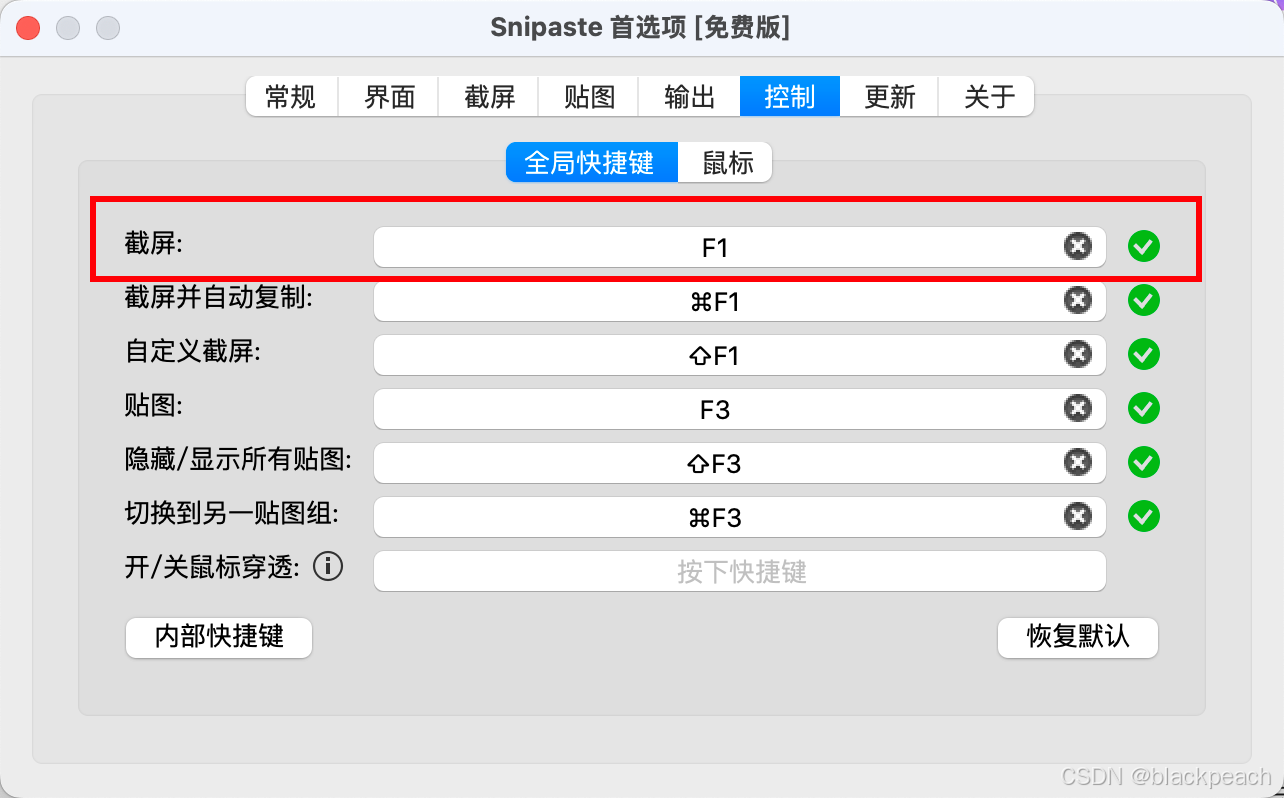
下载免费版的够用了,在首选项中支持修改热键和开机自启动还是很不错的
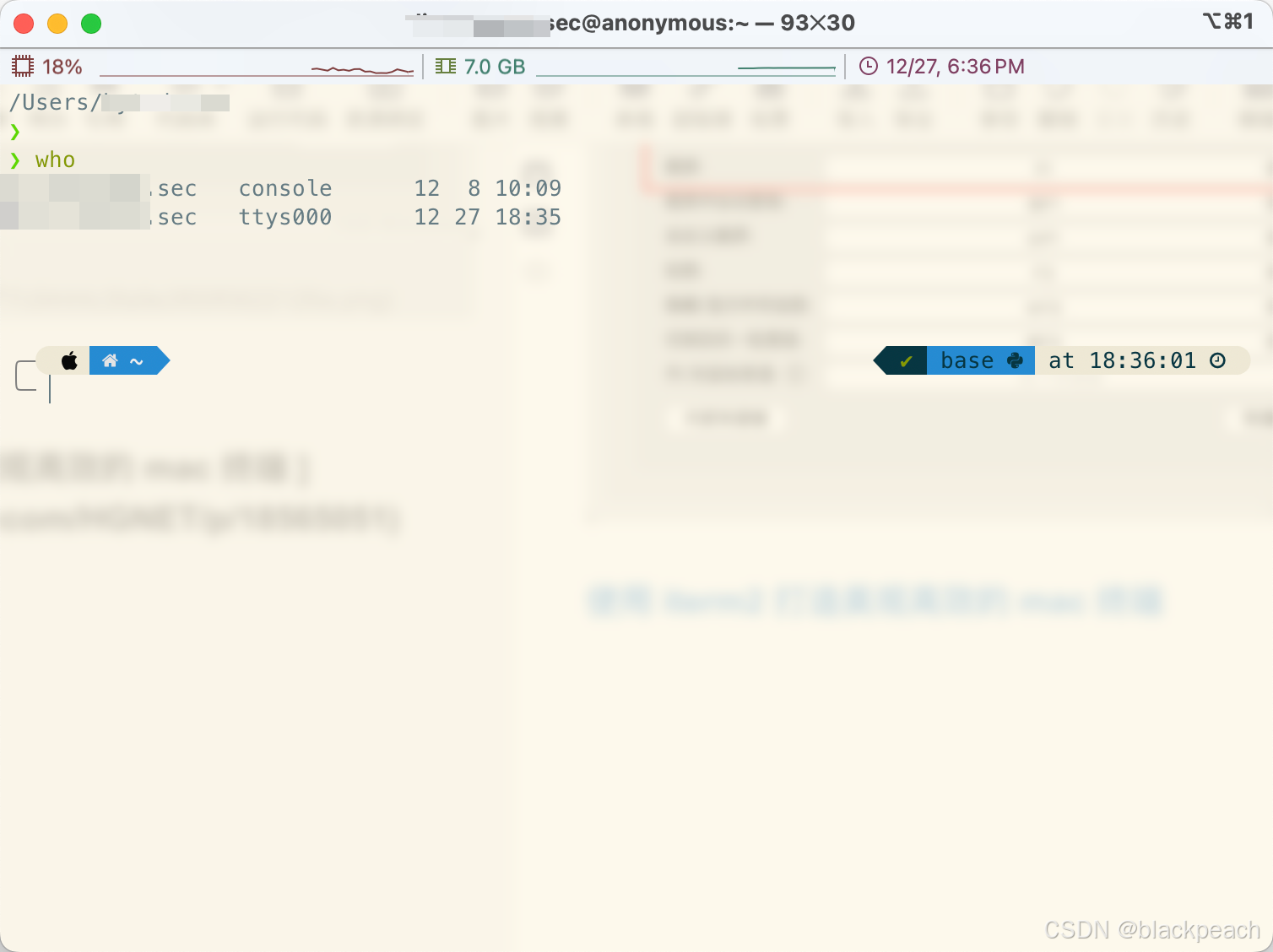
使用 iterm2 打造美观高效的 mac 终端
美化终端,可以点蓝色链接看具体详情设置,比原始的terminal好用很多
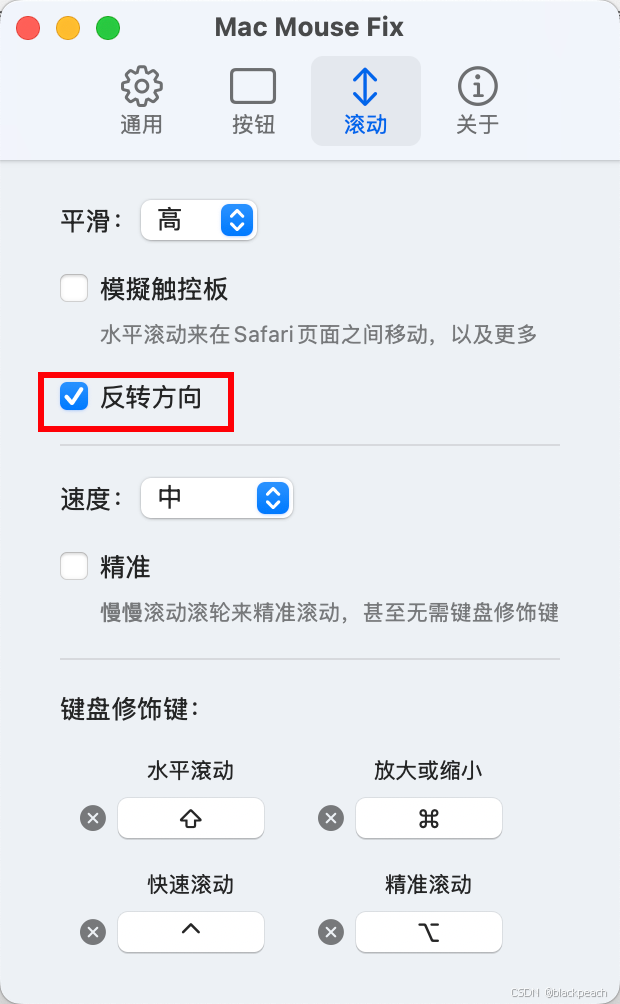
mac mouse fix
开源免费,调整鼠标滚轮和触控板相反的效果,可以自定义滚轮往上页面往上
EyeSaver
一款免费的护眼软件,定时提醒还是非常好用的

utools
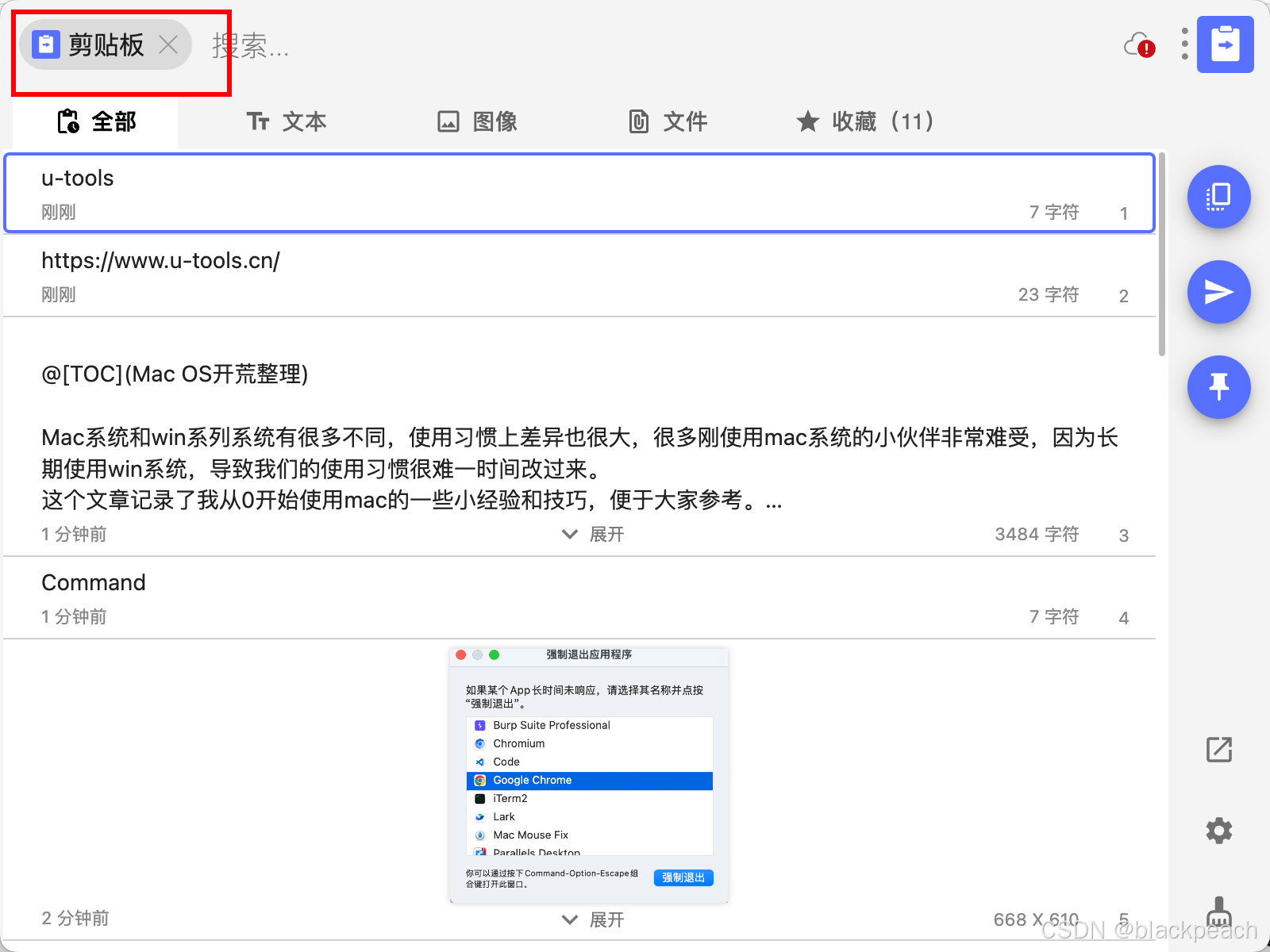
自带的剪贴板很好用,能记录最近复制过的东西和图片,还能收藏平常高频使用的文本什么的