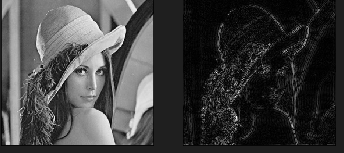
1.1 直方图定义
图像直方图是图像中 像素 值分布的统计图表 ,它以像素值(0~255,针对 8 位灰度图)为横轴,以该像素值在图像中出现的像素数量(频次) 为纵轴,直观反映图像的亮度分布、对比度、明暗占比等特征。
-
核心本质:统计图像中每个像素值对应的像素点个数,不关注像素的位置,只关注像素值的分布规律。
-
应用场景:图像阈值分割、曝光校正、对比度调整、图像匹配(如直方图对比法)等。
cv2.calcHist(images,channels,mask,histSize,ranges)
-
images: 原图像图像格式为 uint8 或 float32(一般是转化成灰度图来输入的)。当传入函数时应 **用中括号 \[\]**括来例如img
-
channels: 同样用中括号括来它会告函数我们统幅图 像的直方图。如果入图像是灰度图它的值就是 0如果是彩色图像 的传入的参数可以是 012 它们分别对应着 BGR。
-
mask: 掩模图像。统整幅图像的直方图就把它为 None。但是如 果你想统图像某一分的直方图的你就制作一个掩模图像并 使用它。
-
histSize:BIN 的数目。也应用中括号括来
-
ranges: 像素值范围常为 0256
python
img = cv2.imread('cat.jpg',0) #0表示灰度图
hist = cv2.calcHist([img],[0],None,[256],[0,256])
hist.shape # (256, 1) # 表示可以有0-256个可能得取值
python
plt.hist(img.ravel(),256);   # 注意这个plt展示的图像是RGB的,opencv是BGR的
plt.show()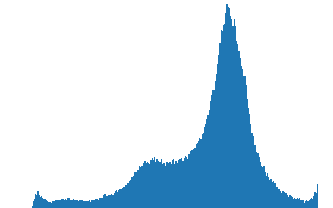
可以展示不同通道的结果
python
img = cv2.imread('cat.jpg')
color = ('b','g','r')
for i,col in enumerate(color):
    histr = cv2.calcHist([img],[i],None,[256],[0,256])
    plt.plot(histr,color = col)
plt.xlim([0,256]) 
给图像做mask
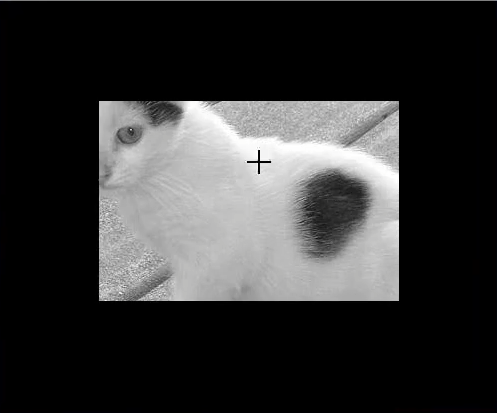
mask 就是一个和原图尺寸完全一致的黑白图像,它能让 calcHist 只统计原图中 "掩码里白色区域( 像素 值 255)对应的位置" 的像素 直方图 ,黑色区域(像素值 0)则被忽略。

python
# 创建mask
mask = np.zeros(img.shape[:2], np.uint8)
print (mask.shape)
mask[100:300, 100:400] = 255
cv_show(mask,'mask') #(414, 500)
开始mask操作
python
img = cv2.imread('cat.jpg', 0)
cv_show(img,'img')
masked_img = cv2.bitwise_and(img, img, mask=mask)#与操作
cv_show(masked_img,'masked_img')
掩码为0的部分是没有保留的。
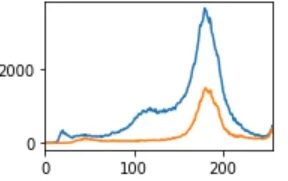
可以统计一下:
1.2 均衡化原理
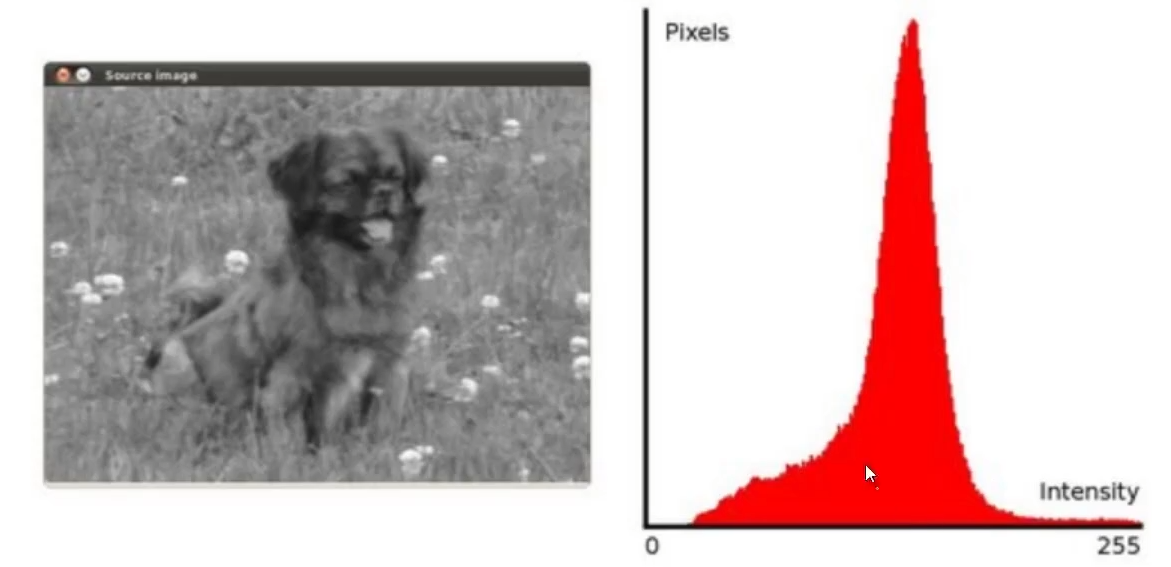
下图中的狗统计像素,我们发现有的像素是特别多,有的是特别的少。也就是这个直方图不是特别均衡。
做法就是让直方图"变矮变胖"
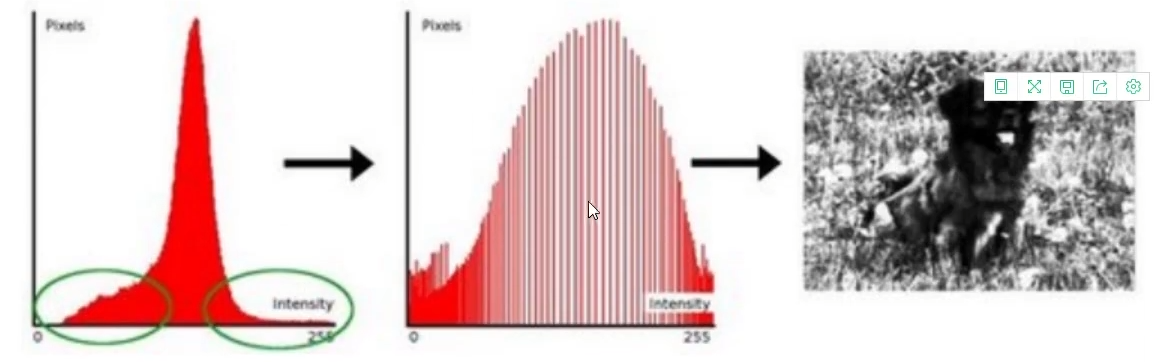
这实际上是做了一次像素的映射

使用代码均衡化
python
img = cv2.imread('clahe.jpg',0) #0表示灰度图 #clahe
plt.hist(img.ravel(),256);
plt.show()

equ = cv2.equalizeHist(img)
plt.hist(equ.ravel(),256)
plt.show()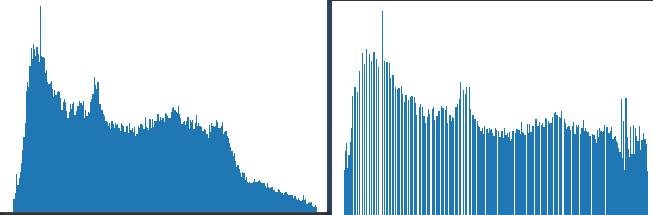
图像展示示例
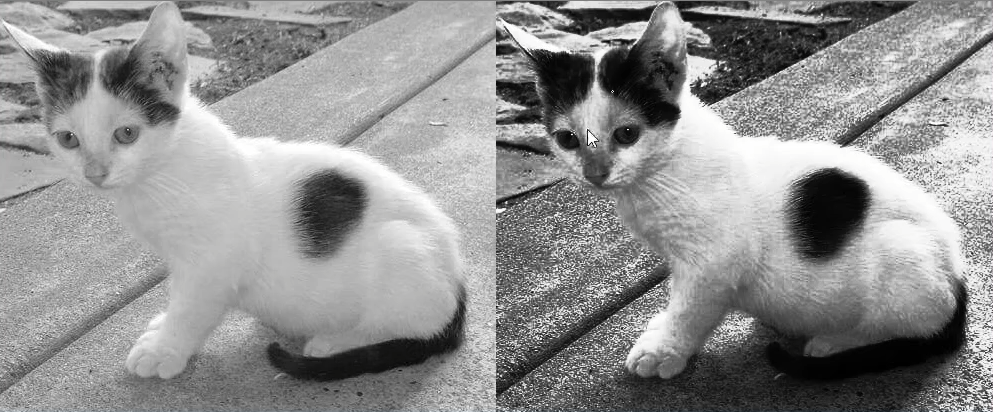
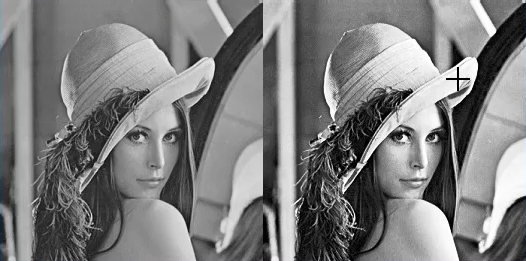
下面这张图中有部分的细节是丢失的,我们想进行局部的均衡化操作。
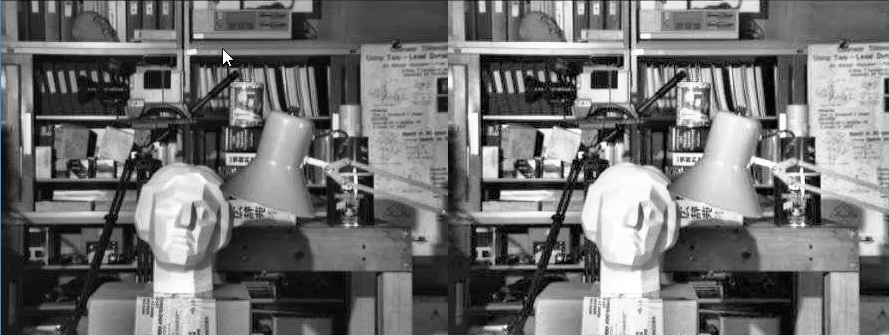
自适应直方图均衡化
createCLAHE函数,其中clipLimit=2.0:对比度限制阈值,核心是控制直方图的 "过度拉伸"。当某个像素值的频次超过这个阈值时,超出部分会被裁剪并均匀分配到其他区间,避免局部区域因亮度过高 / 过低导致细节丢失(比如普通均衡化会让图像噪点暴增)。值越大,对比度增强越明显;通常设 2.0~4.0,0 表示无限制。
python
clahe = cv2.createCLAHE(clipLimit=2.0, tileGridSize=(8,8))
res_clahe = clahe.apply(img)
res = np.hstack((img,equ,res_clahe))
cv_show(res,'res')
1.3 傅里叶变换-低通和高通滤波
我们生活在时间的世界中,早上7:00起来吃早饭,8:00去挤地铁,9:00开始上班。。。以时间为参照就是时域分析。
但是在频域中一切都是静止的!参考论文:https://zhuanlan.zhihu.com/p/19763358
傅里叶变换 的作用
-
高频:变化剧烈的灰度分量,例如图像中的边界。
-
低频:变化缓慢的灰度分量,例如一片大海,老年人慢慢悠悠的。
滤波
-
低通滤波器:只保留低频,会使得图像模糊
-
高通滤波器:只保留高频,会使得图像细节增强
-
opencv中主要就是cv2.dft()和cv2.idft(),输入图像需要先转换成np.float32 格式。
-
得到的结果中频率为0的部分会在左上角,通常要转换到中心位置,可以通过shift变换来实现。
-
cv2.dft()返回的结果是双通道的(实部,虚部),通常还需要转换成图像格式才能展示(0,255)。
python
import numpy as np
import cv2
from matplotlib import pyplot as plt

img = cv2.imread('lena.jpg',0) #0表示转换成灰度图

img_float32 = np.float32(img)

dft = cv2.dft(img_float32, flags = cv2.DFT_COMPLEX_OUTPUT)
dft_shift = np.fft.fftshift(dft) # np之中针对这个做一个shift操作,低频值转换到中间的区域
# 得到灰度图能表示的形式
magnitude_spectrum = 20*np.log(cv2.magnitude(dft_shift[:,:,0],dft_shift[:,:,1]))

plt.subplot(121),plt.imshow(img, cmap = 'gray')
plt.title('Input Image'), plt.xticks([]), plt.yticks([])
plt.subplot(122),plt.imshow(magnitude_spectrum, cmap = 'gray')
plt.title('Magnitude Spectrum'), plt.xticks([]), plt.yticks([])
plt.show()
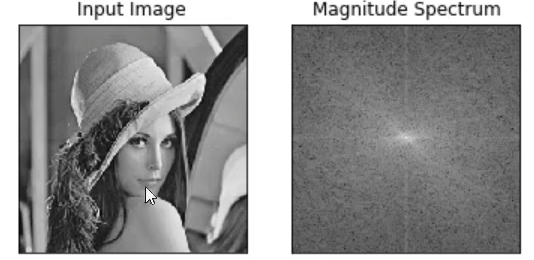
第二幅图中间比较亮,表示低频是在中间的,高频是在图像的两边的。
低通滤波
python
import numpy as np
import cv2
from matplotlib import pyplot as plt

img = cv2.imread('lena.jpg',0)

img_float32 = np.float32(img)

dft = cv2.dft(img_float32, flags = cv2.DFT_COMPLEX_OUTPUT)
dft_shift = np.fft.fftshift(dft)

rows, cols = img.shape
crow, ccol = int(rows/2) , int(cols/2)     # 中心位置

# 低通滤波
mask = np.zeros((rows, cols, 2), np.uint8)
mask[crow-30:crow+30, ccol-30:ccol+30] = 1

# IDFT
fshift = dft_shift*mask
f_ishift = np.fft.ifftshift(fshift)
img_back = cv2.idft(f_ishift)
img_back = cv2.magnitude(img_back[:,:,0],img_back[:,:,1])

plt.subplot(121),plt.imshow(img, cmap = 'gray')
plt.title('Input Image'), plt.xticks([]), plt.yticks([])
plt.subplot(122),plt.imshow(img_back, cmap = 'gray')
plt.title('Result'), plt.xticks([]), plt.yticks([])

plt.show() 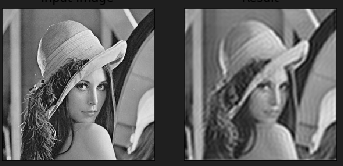
高通滤波
python
img = cv2.imread('lena.jpg',0)

img_float32 = np.float32(img)

dft = cv2.dft(img_float32, flags = cv2.DFT_COMPLEX_OUTPUT)
dft_shift = np.fft.fftshift(dft)

rows, cols = img.shape
crow, ccol = int(rows/2) , int(cols/2)     # 中心位置

# 高通滤波
mask = np.ones((rows, cols, 2), np.uint8)
mask[crow-30:crow+30, ccol-30:ccol+30] = 0

# IDFT
fshift = dft_shift*mask
f_ishift = np.fft.ifftshift(fshift)
img_back = cv2.idft(f_ishift)
img_back = cv2.magnitude(img_back[:,:,0],img_back[:,:,1])

plt.subplot(121),plt.imshow(img, cmap = 'gray')
plt.title('Input Image'), plt.xticks([]), plt.yticks([])
plt.subplot(122),plt.imshow(img_back, cmap = 'gray')
plt.title('Result'), plt.xticks([]), plt.yticks([])

plt.show()