引言
在文件管理系统V2.0中,我们实现了一个进行简易优化后的文件管理系统,功能向打开文件夹显示文件列表、打开文件、优化显示界面等方向实现了拓展。但还有许多功能没有实现,今天我们进行V3.0的优化,使该系统支持文件/目录的查看、打开、创建、删除等基本操作,并提供了右键菜单、图标视图等增强功能。
项目结构
-
FileUI:UI类,负责界面构建和渲染
-
FileListener:监听器层,处理所有用户交互事件
-
FileFrame:自定义窗体类,承载文件浏览界面
-
CtrlBtn:自定义按钮类,增强功能扩展性
FileSystem/
├── FileUI.java # 主界面类
├── FileListener.java # 事件监听器
├── FileFrame.java # 自定义窗体
└── CtrlBtn.java # 自定义按钮
项目功能
一、界面构建:FileUI类
1.1 初始化与核心属性
package FileSystem;

import javax.swing.*;
import java.awt.*;
import java.io.File;
import java.util.HashMap;

public class FileUI {
    // 目录和文件的图标
    ImageIcon imgdir=new ImageIcon("C:\\Users\\zgr\\Pictures\\Screenshots\\屏幕截图 2025-11-23 162000.png");
    ImageIcon imgfile=new ImageIcon("C:\\Users\\zgr\\Pictures\\Screenshots\\屏幕截图 2025-11-23 162019.png");
    // 用HashMap管理所有打开的窗口(键:目录路径,值:窗口对象)
    HashMap<String,FileFrame> FileFrameMap=new HashMap<>();
    FileListener fl=new FileListener(); // 事件监听器
    String dir="D:\\"; // 默认初始目录

    public FileUI(){
        showUI(dir); // 启动时展示默认目录
    }
}设计思路:
- 使用
HashMap管理窗口,实现 "一个目录对应一个窗口" 的K-V映射,避免重复打开相同目录窗口; - 初始化时指定默认目录(D 盘)。
1.2 图标缩放与标签创建(V2.0已优化)
// 缩放图标方法(保证图标在界面中显示一致)
private ImageIcon scaleIcon(ImageIcon icon, int width, int height) {
    if (icon == null || icon.getImage() == null) return icon;
    // 平滑缩放图标至指定尺寸
    Image scaledImg = icon.getImage().getScaledInstance(width, height, Image.SCALE_SMOOTH);
    return new ImageIcon(scaledImg);
}

// 创建文件名标签(统一文件/目录名称的显示样式)
private JLabel filenameLabel(String fileName){
    JLabel jla=new JLabel(fileName);
    jla.setHorizontalAlignment(JLabel.CENTER); // 文字居中
    jla.setFont(new Font("微软雅黑", Font.PLAIN, 11)); // 统一字体
    jla.setPreferredSize(new Dimension(90, 18)); // 固定尺寸
    jla.setBorder(BorderFactory.createLineBorder(Color.LIGHT_GRAY)); // 边框样式
    jla.setBackground(new Color(245, 245, 245)); // 背景色
    jla.setOpaque(true); // 允许背景色显示
    return jla;
}
1.3 showUI方法构建窗口
(新增北部面板用于路径显示、输入、前往和搜索)
public void showUI(String dir) {
    // 1. 创建窗口并初始化属性
    FileFrame jf= new FileFrame();
    jf.setDir(dir); // 设置窗口对应的目录
    FileFrameMap.put(dir,jf); // 将窗口存入Map管理
    jf.setTitle("File System"); // 窗口标题
    jf.setSize(1200, 800); // 窗口尺寸
    jf.setLocationRelativeTo(null); // 窗口居中显示
    jf.setLayout(new BorderLayout()); // 主布局:边界布局
    jf.setDefaultCloseOperation(JFrame.DISPOSE_ON_CLOSE); // 关闭时销毁窗口

    // 2. 构建北部面板(路径输入区)
    JPanel northPanel=new JPanel();
    northPanel.setLayout(new FlowLayout(FlowLayout.CENTER,20, 20)); // 流式布局
    northPanel.setPreferredSize(new Dimension(1200,60)); // 固定高度
    northPanel.setBorder(BorderFactory.createEtchedBorder()); // 边框样式
    northPanel.setBackground(new Color(240,240,240)); // 背景色

    // 路径输入区组件:标签、输入框、前往按钮、搜索框、搜索按钮
    JLabel pathJla=new JLabel("当前目录");
    pathJla.setFont(new Font("微软雅黑",Font.PLAIN,20));
    JTextField pathJtf=new JTextField(30);
    pathJtf.setFont(new Font("微软雅黑",Font.PLAIN,20));
    pathJtf.setText(dir); // 显示当前目录路径

    CtrlBtn goBtn=new CtrlBtn("前往");
    JTextField searchjtf=new JTextField(30);
    JButton searchBtn=new JButton("搜索");

    // 绑定事件与组件关系
    goBtn.setActionCommand("前往");
    goBtn.addMouseListener(fl);
    goBtn.setJtf(pathJtf); // 关联路径输入框

    searchBtn.setActionCommand("搜索");
    searchBtn.addMouseListener(fl);

    northPanel.add(pathJla);
    northPanel.add(pathJtf);
    northPanel.add(goBtn);
    northPanel.add(searchjtf);
    northPanel.add(searchBtn);
    jf.add(northPanel,BorderLayout.NORTH); // 添加到北部区域
}设计思路:
- 采用
BorderLayout作为主布局,将界面分为北部(路径输入)和中部(文件展示); - 中部区域使用FlowLayout自动排列文件图标
- 对文件和目录使用不同组件(
JLabel和JButton)区分; - 通过
ToolTipText存储文件 / 目录的绝对路径,为后续操作(如打开、删除)提供数据支持; - 统一绑定事件监听器
fl,实现事件处理的集中管理。
1.4 效果展示
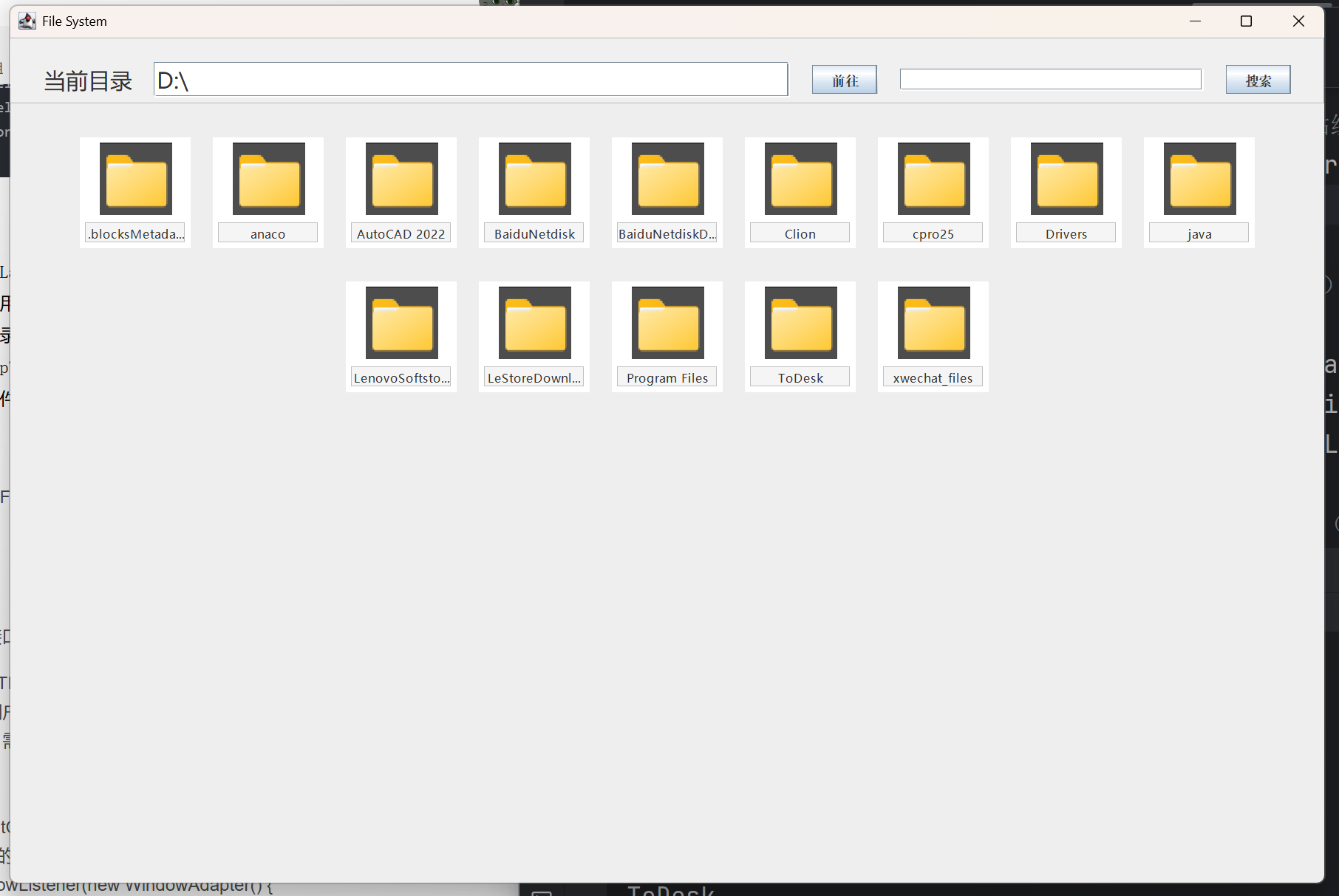
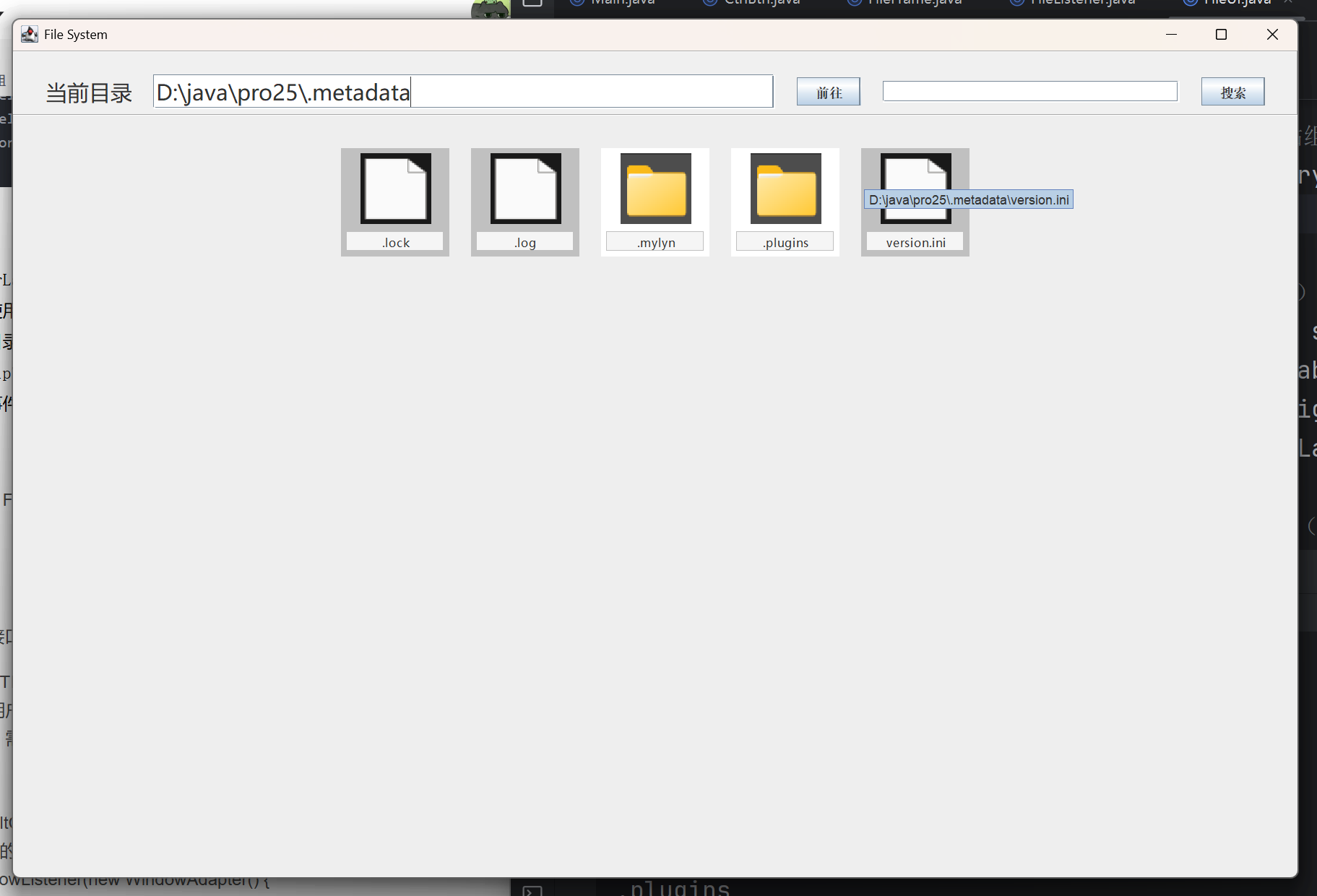
二、窗口容器:FileFrame类
FileFrame作为基础窗口容器,主要负责维护当前窗口对应的目录路径,提供 get/set 方法供其他类访问和修改路径信息。
package FileSystem;

import javax.swing.*;

public class FileFrame extends JFrame {
    private String dir; // 存储当前窗口对应的目录路径

    public String getDir() {
        return dir;
    }

    public void setDir(String dir){
        this.dir=dir; // 设置当前窗口的目录路径
    }
}设计思路:
- 通过**继承
JFrame**扩展窗口功能,将 "当前目录" 作为窗口的核心属性,便于后续在多窗口场景下跟踪每个窗口的浏览位置。
三、自定义按钮:CtrlBtn类
CtrlBtn是为"前往"按钮设计的自定义组件,主要功能是关联路径输入框(JTextField),为了在点击时获取输入的路径信息。
package FileSystem;

import javax.swing.*;

public class CtrlBtn extends JButton {
    JTextField jtf; // 关联的路径输入框

    public CtrlBtn(String text){
        super(text); // 调用父类构造方法设置按钮文本
    }

    public void setJtf(JTextField jtf){
        this.jtf=jtf; // 绑定路径输入框
    }
}设计思路:
通过**继承JButton**增加对输入框的引用,避免在事件处理时通过复杂方式获取输入框内容,简化了 "路径跳转" 功能的实现逻辑。
为什么需要自定义按钮:
-
传统JButton难以直接获取其他组件的信息
-
通过扩展类,按钮可以"知道"它应该操作哪个文本框
-
提高代码的可读性和可维护性
四、事件处理:FileListener类
4.1 核心属性
package FileSystem;

import javax.swing.*;
import java.awt.*;
import java.awt.event.*;
import java.io.File;
import java.io.IOException;
import java.util.HashMap;

public class FileListener extends MouseAdapter implements ActionListener, MouseListener {
    public JTextField pathjtf;
    public HashMap<String,FileFrame> FileFrameMap; // 窗口映射表
    FileUI fileUI; // 关联UI
    String dir = "D:\\"; // 默认目录
}
4.2 菜单事件处理(actionPerformed方法)
4.2.1 "打开"功能实现
if(Text.equals("打开")){
    String abpath=jmi.getToolTipText();  // 从菜单项的工具提示中获取完整路径
    File file=new File(abpath);          // 创建File对象

    // 判断是文件还是目录,执行不同操作
    if(file.isFile()){
        try {
            Desktop.getDesktop().open(file);  // 使用系统默认程序打开文件
        } catch (IOException ex) {
            throw new RuntimeException(ex);
        }
    }else if (file.isDirectory() ) {
        // 如果是目录,打开新窗口显示该目录内容
        fileUI.showUI(abpath);
    }
    return;  // 直接返回,避免执行后面的窗口刷新逻辑
}
设计思路:
-
ToolTipText巧用作数据传递:菜单项本身没有专门的属性存储路径,所以复用工具提示字段 -
Desktop.getDesktop().open():Java提供的跨平台桌面集成API -
区分文件/目录处理逻辑:提供不同的用户体验
4.2.2 文件/文件夹创建功能
if (Text.equals("新建文件")) {
    String fileName = JOptionPane.showInputDialog(null, "请输入文件名");
    File file = new File(dir + fileName);  // 在当前目录下创建文件
    try {
        file.createNewFile();              // 调用File类的创建方法
        System.out.println("文件创建成功");
    } catch (IOException ex) {
        throw new RuntimeException(ex);
    }
} else if (Text.equals("新建文件夹")) {
    String dirName = JOptionPane.showInputDialog(null, "请输入文件夹名");
    File dirFile = new File(dir + dirName);
    try {
        dirFile.mkdir();                   // 创建目录
        System.out.println("文件夹创建成功");
    } catch (Exception ex) {
        throw new RuntimeException(ex);
    }
}
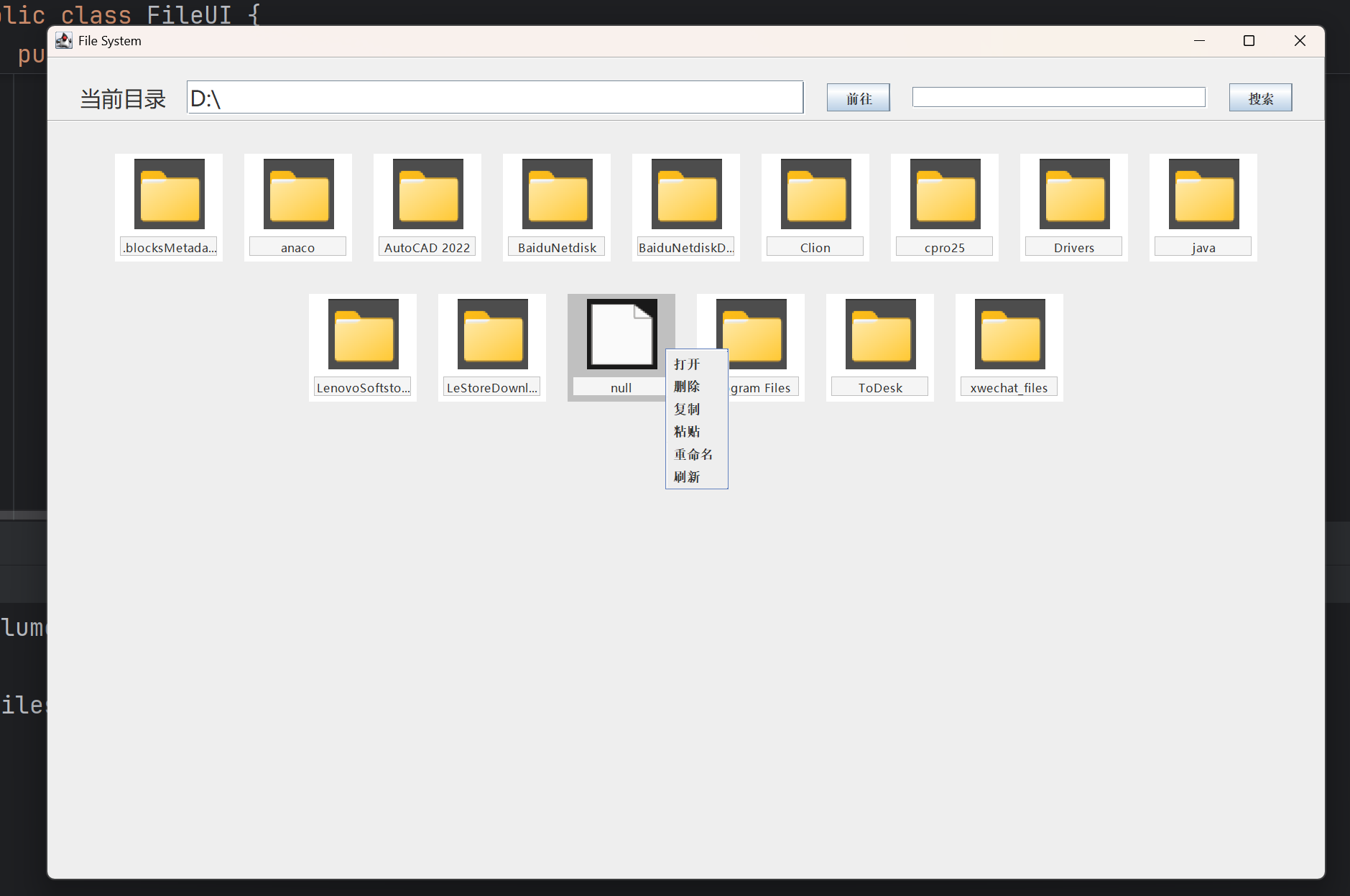
4.2.3 "删除"功能实现
else if (Text.equals("删除")) {
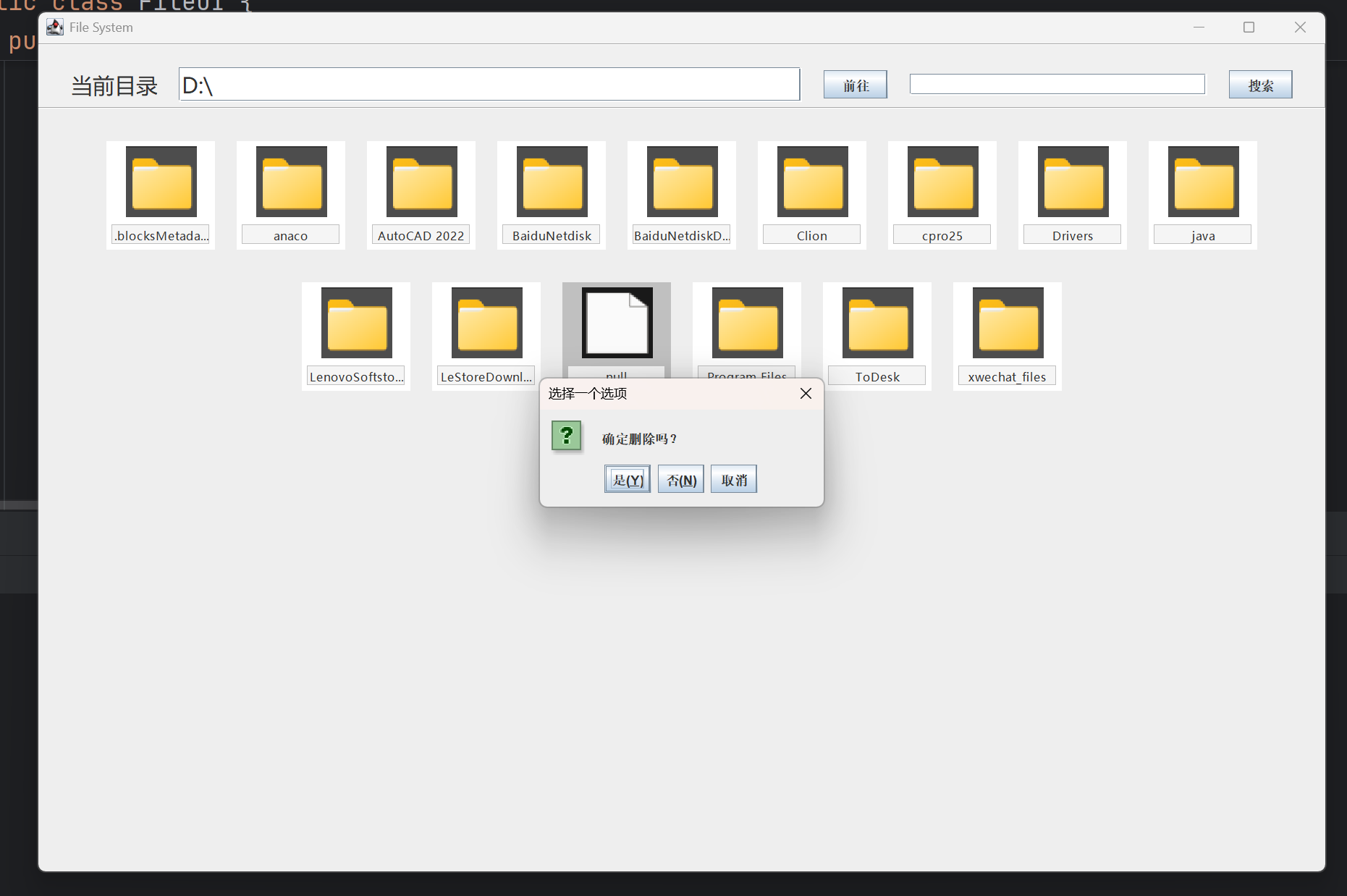
    int result = JOptionPane.showConfirmDialog(null, "确定删除吗?");
    if (result == JOptionPane.YES_OPTION) {
        String path = jmi.getToolTipText();  // 获取要删除的路径
        File file = new File(path);
        jmi.setToolTipText(file.getParent());  // 更新工具提示为父目录路径
        if (file.exists()) {
            file.delete();  // 执行删除操作
            System.out.println("删除成功");
        }
    }
}安全机制:
-
二次确认:使用确认对话框防止误操作
-
路径验证:先检查文件是否存在再删除
-
路径更新:删除后更新菜单项的工具提示,为后续刷新做准备
4.2.4 窗口刷新与更新机制
// 获取与当前路径关联的窗口
FileFrame fileFrame = FileFrameMap.get(jmi.getToolTipText());
fileFrame.dispose();                      // 销毁旧的窗口对象
fileUI.showUI(jmi.getToolTipText()); // 重新创建新窗口-
先销毁后重建:避免内存泄漏,确保旧窗口资源被释放
-
HashMap窗口映射:通过路径快速查找对应的窗口
-
DISPOSE_ON_CLOSE策略:与FileUI中的窗口关闭策略配合
效果展示:
(1)删除:
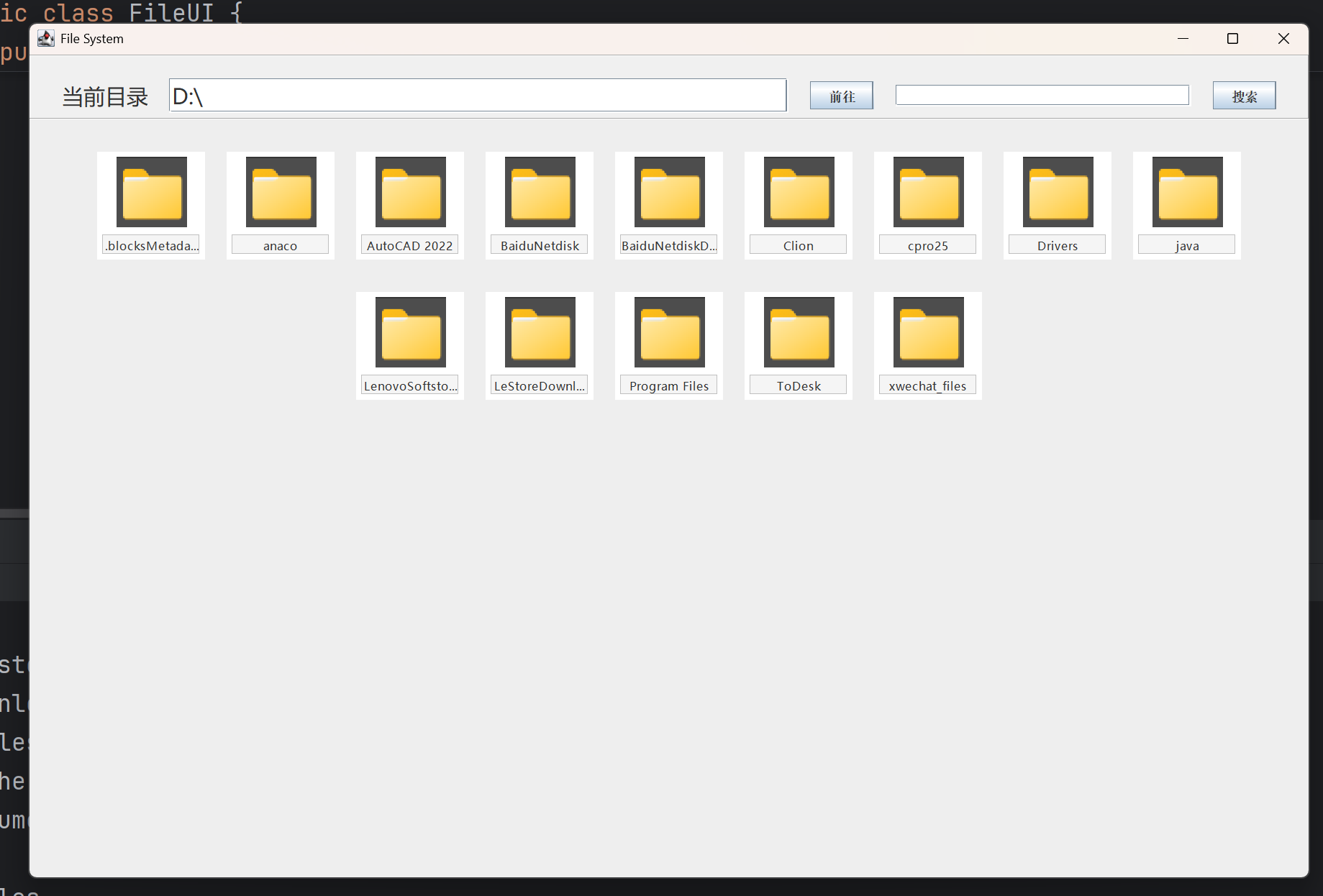
(2)进入文件夹目录:
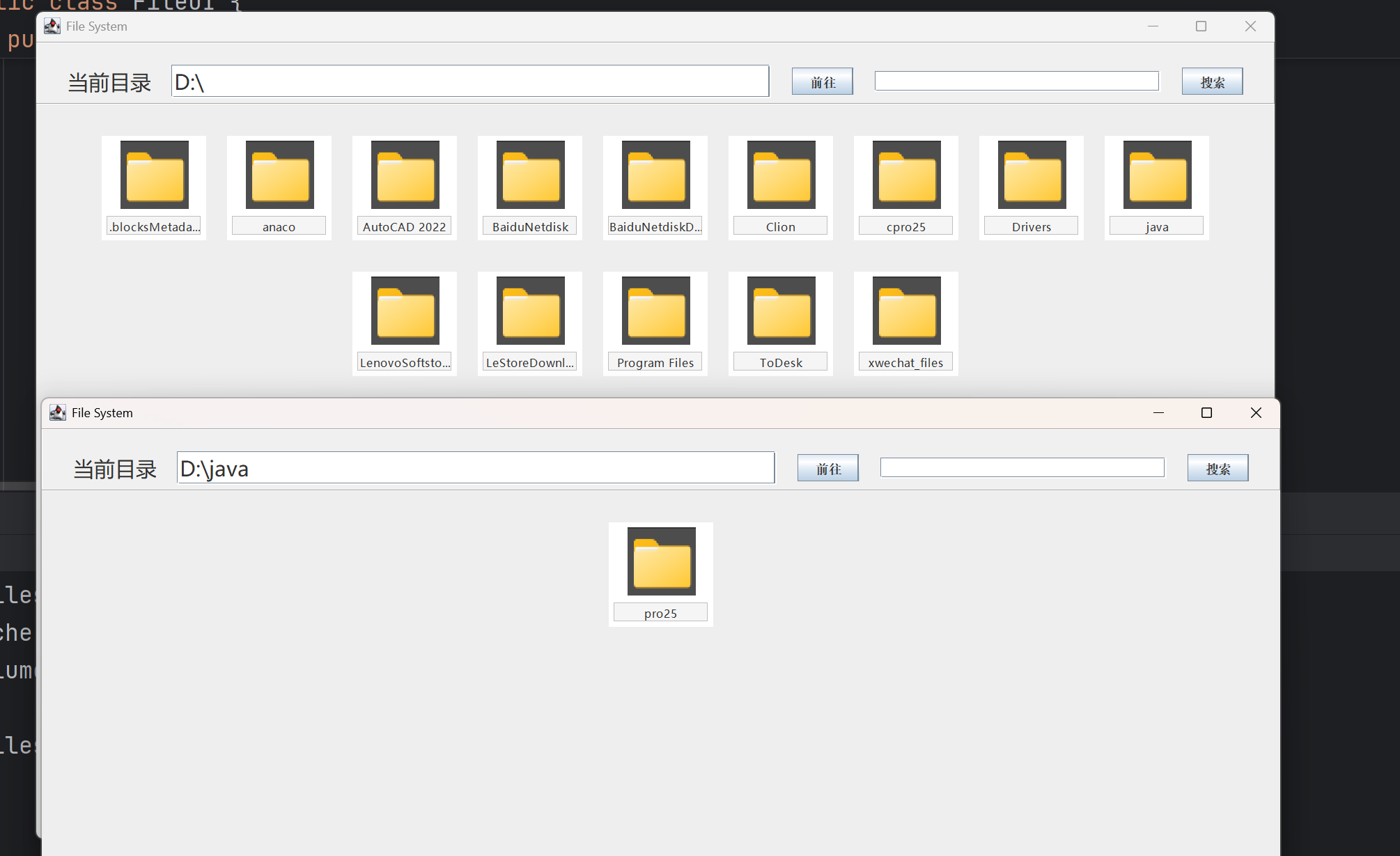
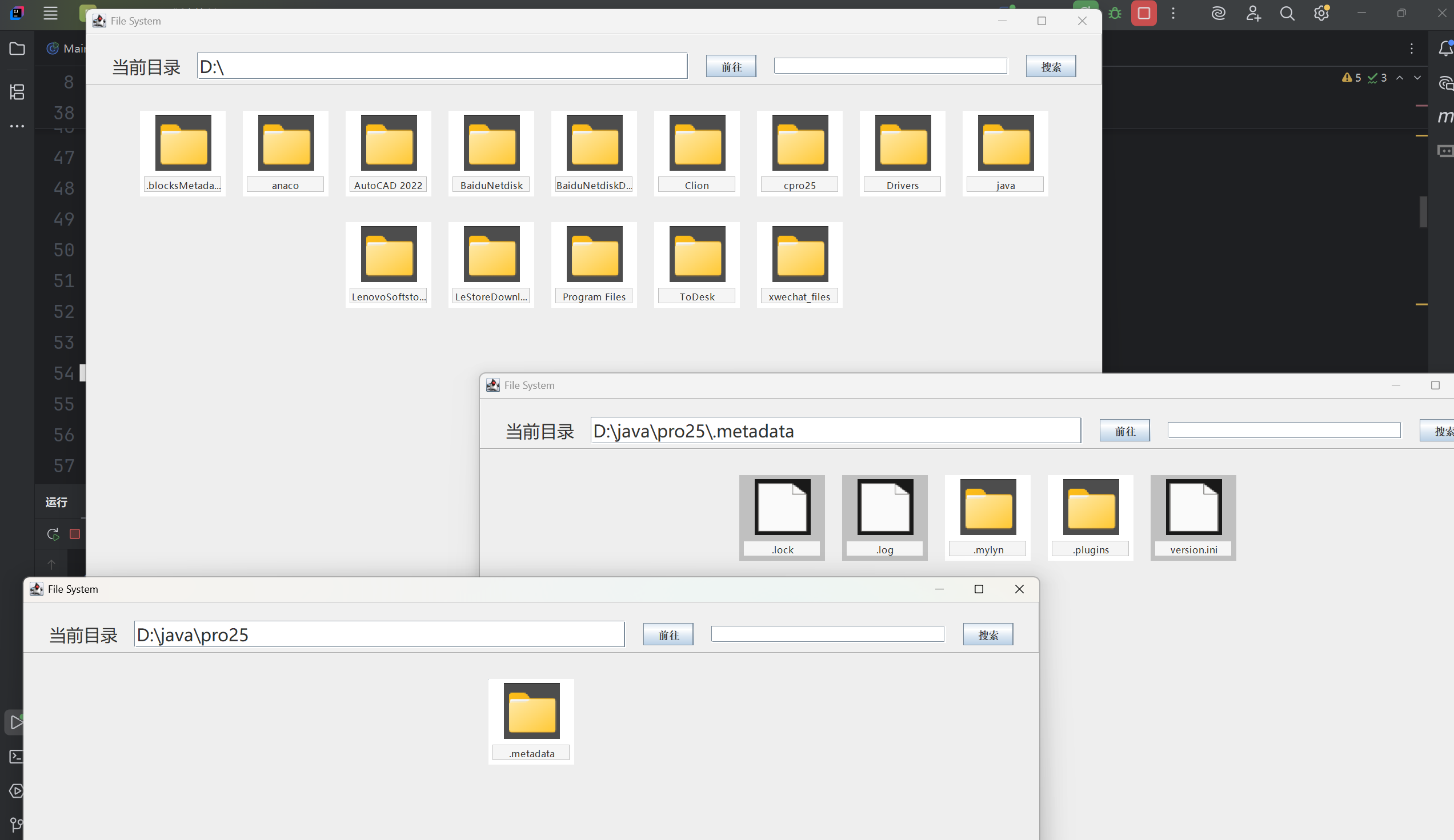
4.3 鼠标事件处理(mousePressed方法)
4.3.1 方法架构与事件分发
public void mousePressed(MouseEvent e) {
    // 1. 获取事件源和鼠标按键
    Object obj = e.getSource();
    int btnorder = e.getButton();

    // 2. 根据事件源类型进行分流处理
    if (obj instanceof JLabel) {
        // 处理文件图标的点击
    }
    else if (obj instanceof JButton btn) {
        // 处理文件夹按钮的点击
    }
    else if (obj instanceof FileFrame jf) {
        // 处理窗体空白区域的点击
    }
}
其中鼠标按键识别如下:
int btnorder = e.getButton();  // 获取按下的鼠标按键
// btnorder值含义:
// 1 = 鼠标左键
// 2 = 鼠标中键
// 3 = 鼠标右键
其中事件分发设计如下:
鼠标点击事件 (MouseEvent)
       ↓
  事件源识别 (instanceof判断)
       ↓
┌───────────────┐
│  三层分流处理  │
├───────────────┤
│ 1. JLabel层   │ ← 文件图标
│ 2. JButton层  │ ← 文件夹图标
│ 3. FileFrame层│ ← 窗体空白区
└───────────────┘
4.3.2 JLabel层:处理文件图标
4.3.2.1 事件识别并获取路径
if (obj instanceof JLabel) {
    System.out.println("点击了标签");  // 调试信息
    JLabel jla = (JLabel) obj;          // 向下转型为JLabel
    String path = jla.getToolTipText(); // 从工具提示获取完整文件路径
}
其中:
工具提示**(ToolTipText)的巧妙复用**:
- 原本用途:鼠标悬停时显示提示信息
- 本项目用途:存储文件/目录的绝对路径
优势:不占用额外内存,组件自带属性
4.3.2.2 左键双击打开文件
if (btnorder == 1) {  // 鼠标左键 = 1
    if (e.getClickCount() == 2) {  // 双击检测
        File file = new File(jla.getToolTipText());
        try {
            Desktop.getDesktop().open(file);  // 系统默认程序打开
        } catch (IOException ex) {
            throw new RuntimeException(ex);    // 异常转换
        }
    }
}
设计思路:
-
e.getClickCount():获取连续点击次数,实现双击检测 -
Desktop.getDesktop().open():提供的桌面API -
异常处理策略:将检查异常转为运行时异常,简化代码
4.3.2.3 右键菜单系统
else if (btnorder == 3) {  // 鼠标右键 = 3
    System.out.println("点击了右键");

    // 1. 创建弹出菜单容器
    JPopupMenu jpm = new JPopupMenu();

    // 2. 定义菜单项数组
    String[] menuStr = {"打开","删除","复制","粘贴", "重命名","刷新"};

    // 3. 动态生成菜单项
    for (int i = 0; i < menuStr.length; i++) {
        JMenuItem jmi = new JMenuItem(menuStr[i]);
        jmi.addActionListener(this);      // 绑定事件处理器
        jpm.add(jmi);                     // 添加到弹出菜单
        jmi.setToolTipText(path);         // 传递文件路径
    }

    // 4. 显示菜单(精确定位)
    jpm.show(e.getComponent(), e.getX(), e.getY());
}
设计思路:
-
事件绑定:所有菜单项共享同一个actionPerformed处理器
-
数据传递:通过setToolTipText()传递上下文数据
-
精确定位:在鼠标点击位置显示菜单,符合用户直觉
4.3.3 JButton层:处理文件夹按钮
4.3.3.1 按钮类型识别
else if (obj instanceof JButton btn) {
    String Text = btn.getActionCommand();  // 获取按钮的命令文本
    System.out.println("点击了按钮");
    String abpath = ((JButton) obj).getActionCommand();
}
其中,ActionCommand的双重用途:
- 普通按钮:标识按钮功能(如"前往")
- 文件夹按钮:存储目录的绝对路径
4.3.3.2 文件夹右键菜单
if (btnorder == 3) {
    System.out.println("点击了右键");
    JPopupMenu jpm = new JPopupMenu();
    String[] menuStr = {"打开","删除","复制","粘贴", "重命名","刷新"};

    // 菜单创建逻辑与文件图标相同
    for (int i = 0; i < menuStr.length; i++) {
        JMenuItem jmi = new JMenuItem(menuStr[i]);
        jmi.addActionListener(this);
        jpm.add(jmi);
        jmi.setToolTipText(abpath);  // 传递目录路径
    }
    jpm.show(e.getComponent(), e.getX(), e.getY());
}
4.3.4 特殊按钮:"前往"功能处理
if (Text.equals("前往")){
    // 1. 类型转换:JButton → CtrlBtn
    CtrlBtn ctrlBtn = (CtrlBtn) btn;

    // 2. 获取关联的文本框内容
    String addressPath = ctrlBtn.jtf.getText();

    // 3. 验证路径有效性
    File file = new File(addressPath);
    if(!file.exists()){
        // 错误提示对话框
        JOptionPane.showMessageDialog(null, "路径不存在",
                "错误", JOptionPane.ERROR_MESSAGE);
    }else {
        // 4. 根据类型执行不同操作
        if (file.isFile()){
            try {
                Desktop.getDesktop().open(file);  // 打开文件
            } catch (IOException ex) {
                throw new RuntimeException(ex);
            }
        }else {
            fileUI.showUI(addressPath);  // 打开目录
        }
    }
}
其中,在这个部分,自定义按钮的优势体现在:
// CtrlBtn设计使这种关联成为可能
public class CtrlBtn extends JButton {
    JTextField jtf;  // 关联的文本框

    public void setJtf(JTextField jtf){
        this.jtf = jtf;  // 建立关联
    }
}
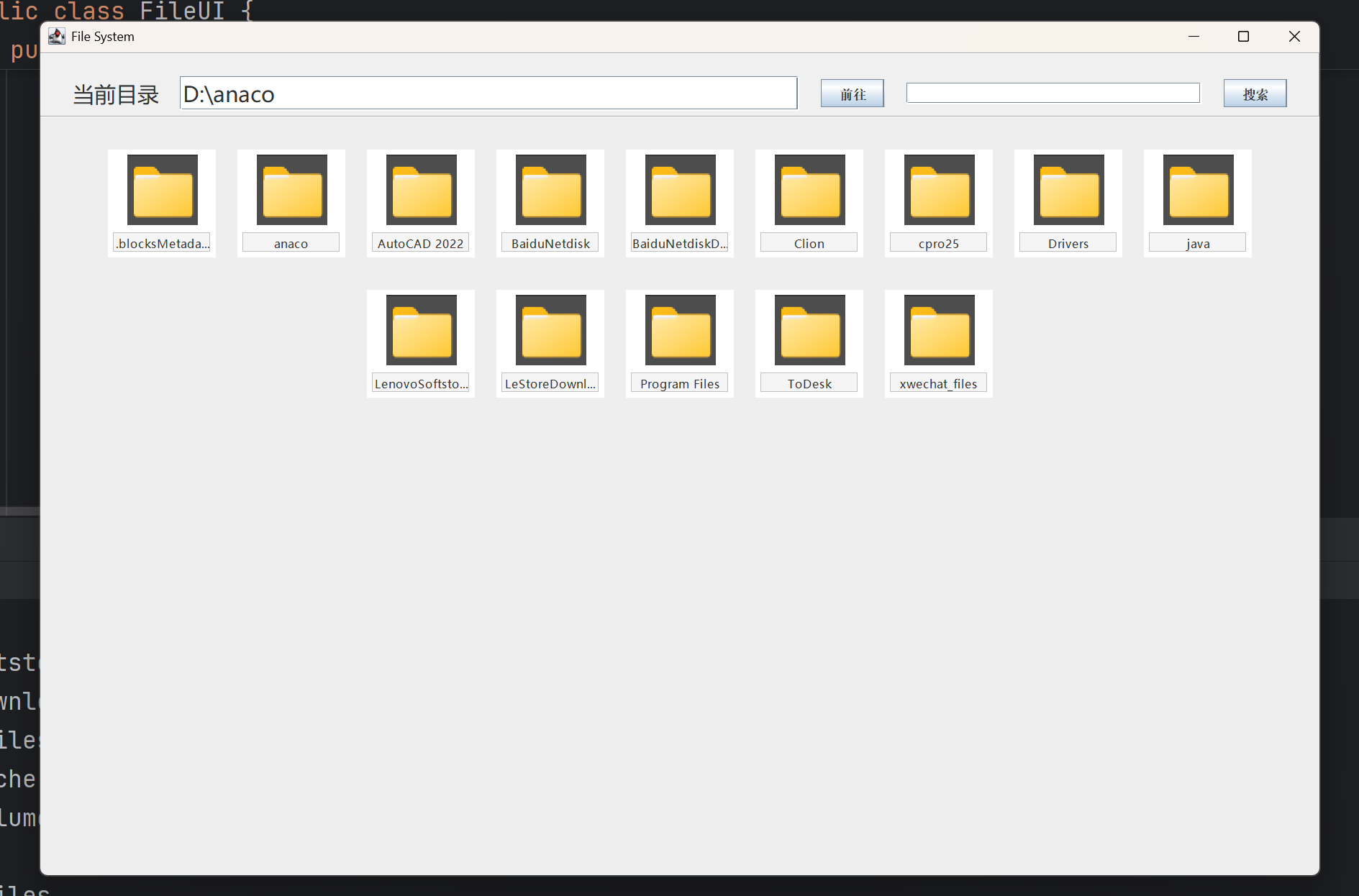
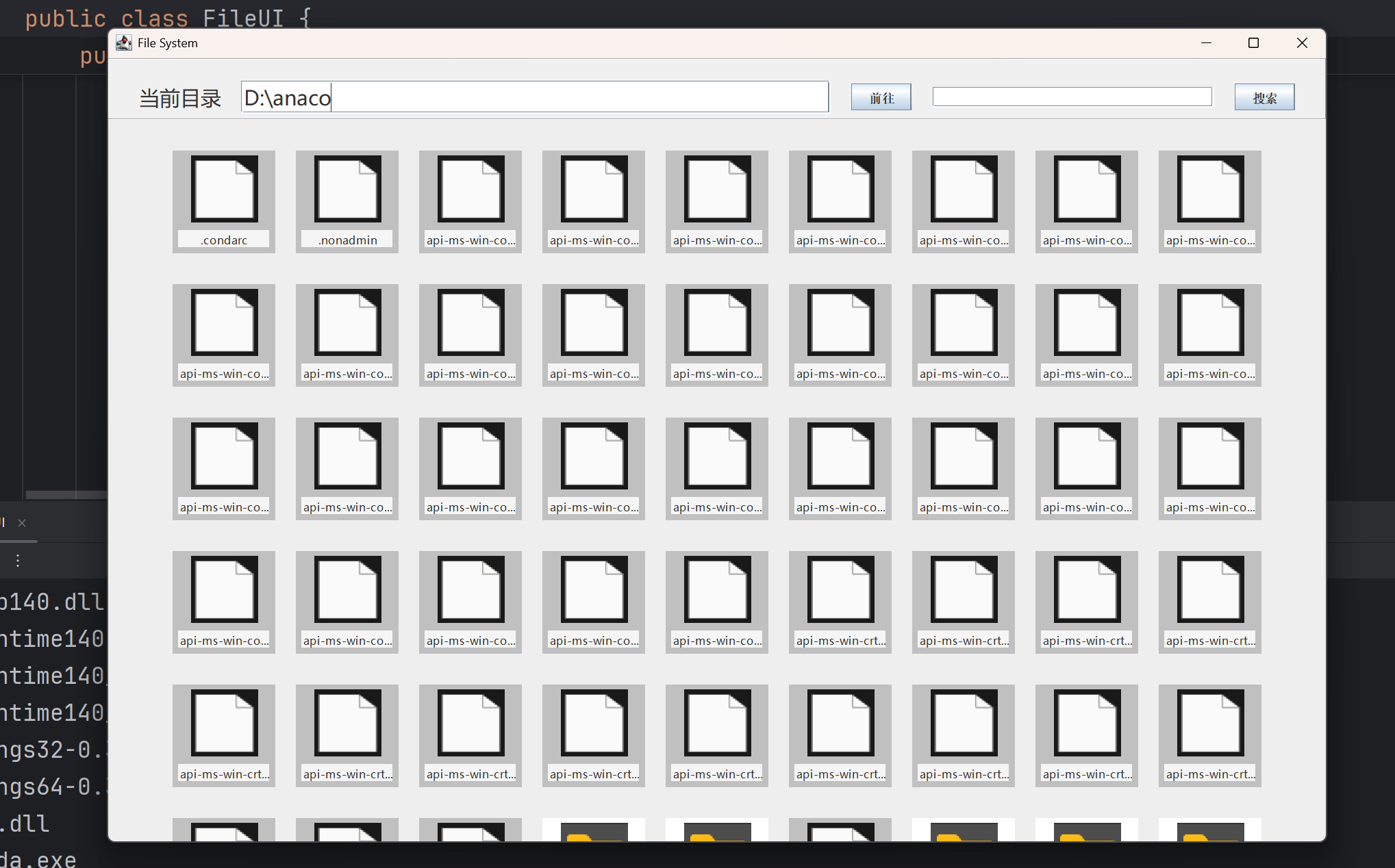
效果展示:
(1)"前往"功能:
4.4 FileFrame层:窗体空白区的菜单实现
else if (obj instanceof FileFrame jf) {
    System.out.println("点击了窗体");

    if (btnorder == 3) {  // 右键点击窗体空白处
        JPopupMenu jpm = new JPopupMenu();

        // 不同的菜单项:针对目录的操作
        String[] menuStr = {"新建文件", "新建文件夹", "刷新"};

        for (int i = 0; i < menuStr.length; i++) {
            JMenuItem jmi = new JMenuItem(menuStr[i]);
            jmi.addActionListener(this);  // 绑定事件处理器

            // 重要:使用窗体的当前目录
            jmi.setToolTipText(jf.getDir());

            jpm.add(jmi);
        }

        // 在窗体上显示菜单
        jpm.show(jf, e.getX(), e.getY());
    }
}
涉及关键知识点:(AI辅助整理)
1. Swing组件体系
-
JFrame:顶级窗口容器
-
JPanel:通用容器,用于布局管理
-
JButton/JLabel:基本交互组件
-
JTextField:文本输入框
-
JPopupMenu/JMenuItem:弹出式菜单
2. 布局管理器
-
BorderLayout:五区域布局,适合主框架
-
FlowLayout:流式布局,自动排列组件
-
组合布局:多种布局管理器嵌套使用
3. 事件处理模型
-
事件监听器接口:ActionListener, MouseListener, MouseAdapter
-
事件分发机制:事件源 → 监听器 → 事件处理
-
事件对象:ActionEvent, MouseEvent
4. 文件操作API
-
java.io.File:文件/目录的抽象表示
-
Desktop.getDesktop().open():使用关联程序打开文件
-
文件系统遍历:listFiles(), isFile(), isDirectory()
5. 图形处理
-
ImageIcon:图标加载和显示
-
图像缩放:getScaledInstance()实现图标尺寸调整
-
组件自定义绘制:通过设置背景、边框等属性
遇到的问题和解决方案
问题1:FileFrame的继承漏写
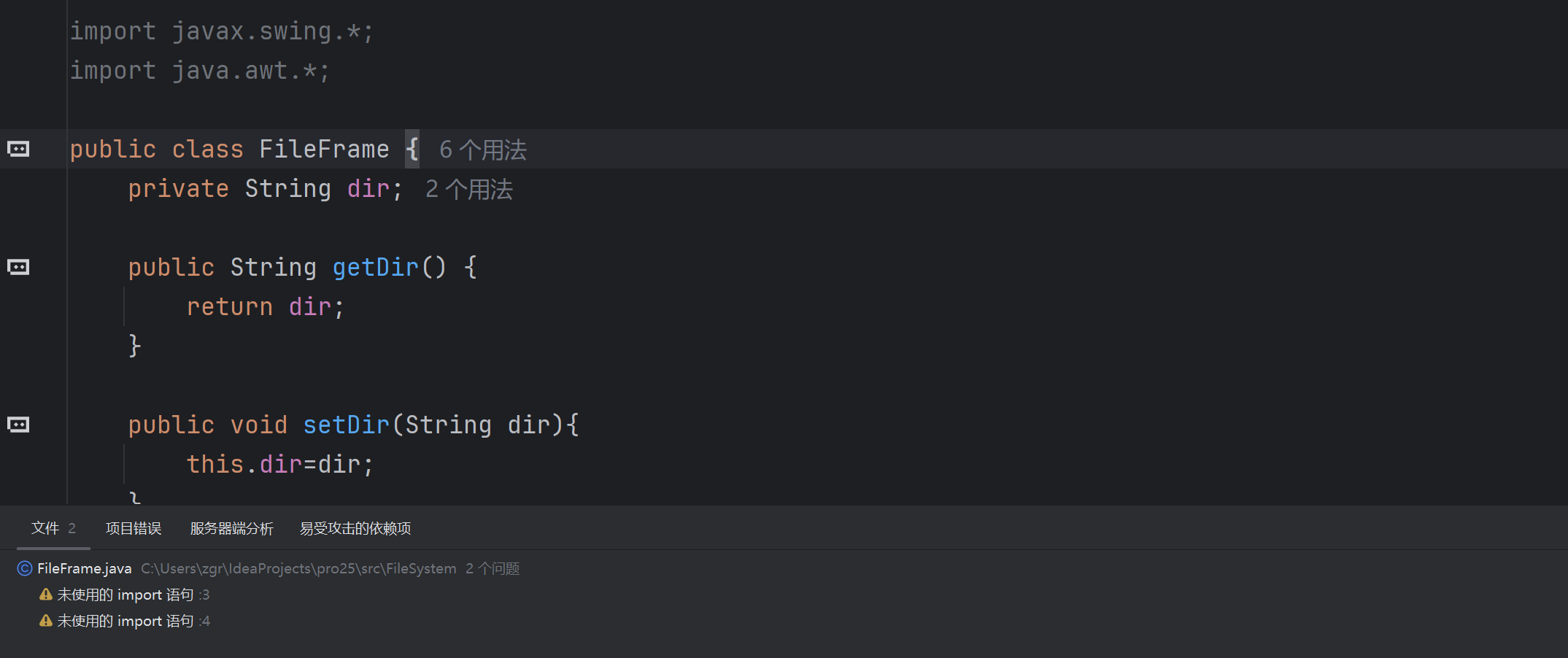
导致报错:
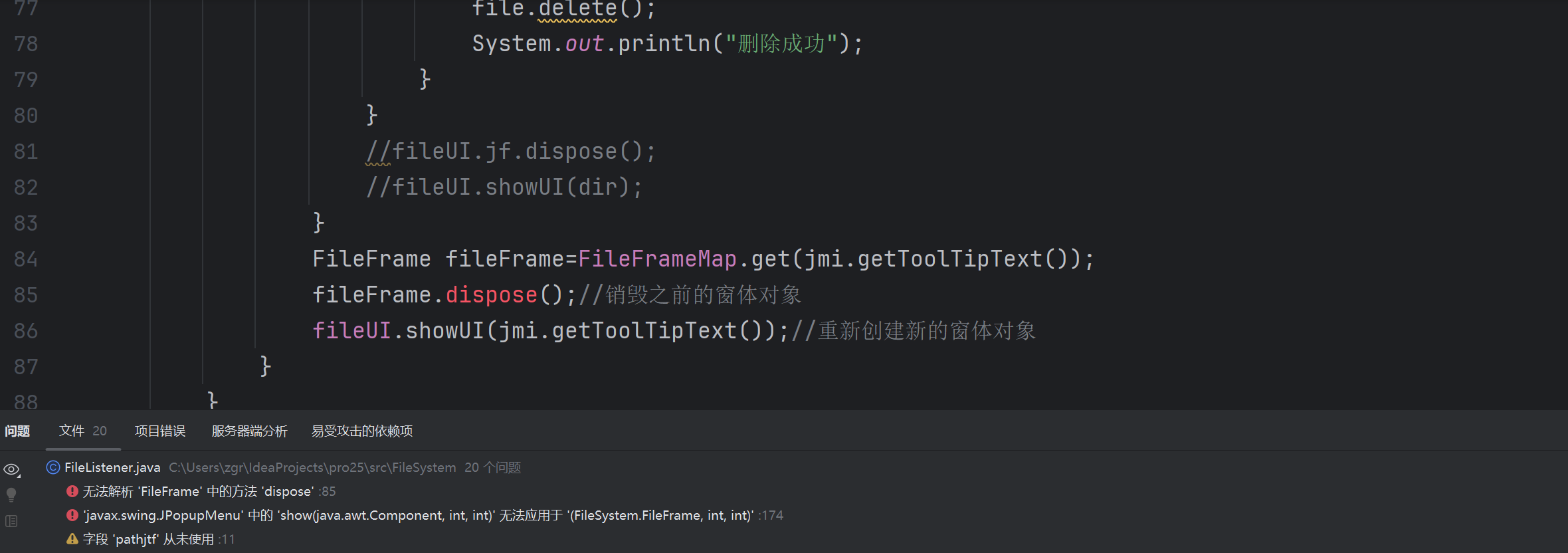
当时还一直疑惑,这个方法怎么用不了,底下这个报错idea给出的解决方案也是(对我来说)很莫名其妙,后面重新查看才发现自定义FileFrame时我心里想的继承没写下来。导致我一直以为应该是有的,不知道为什么报错。
解决方案:
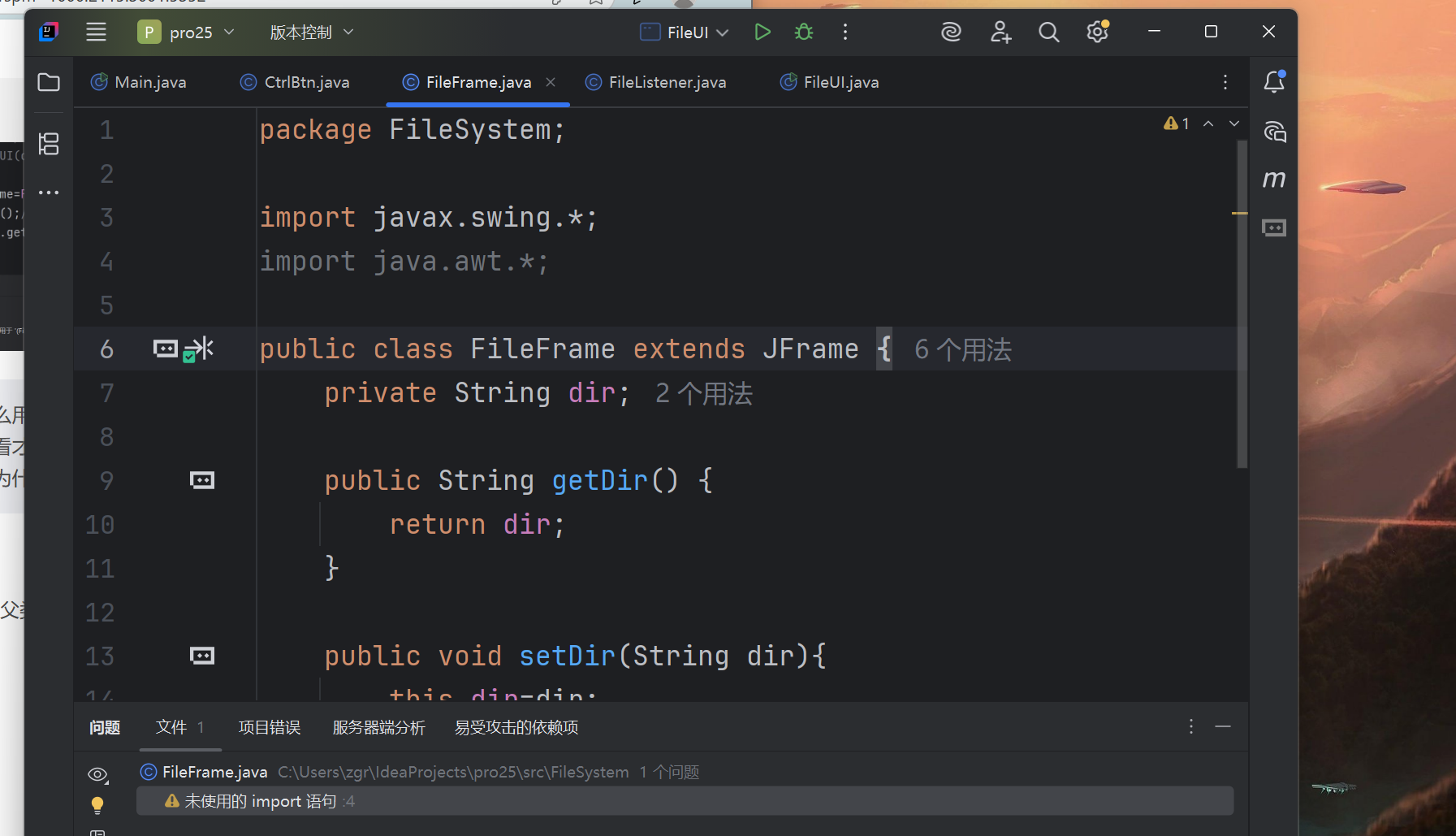
让自定义的FileFrame继承JFrame父类,这样就可以让他具有JFrame的所有方法和实例。
问题2:文件夹右键菜单无法打开该文件夹对应的目录
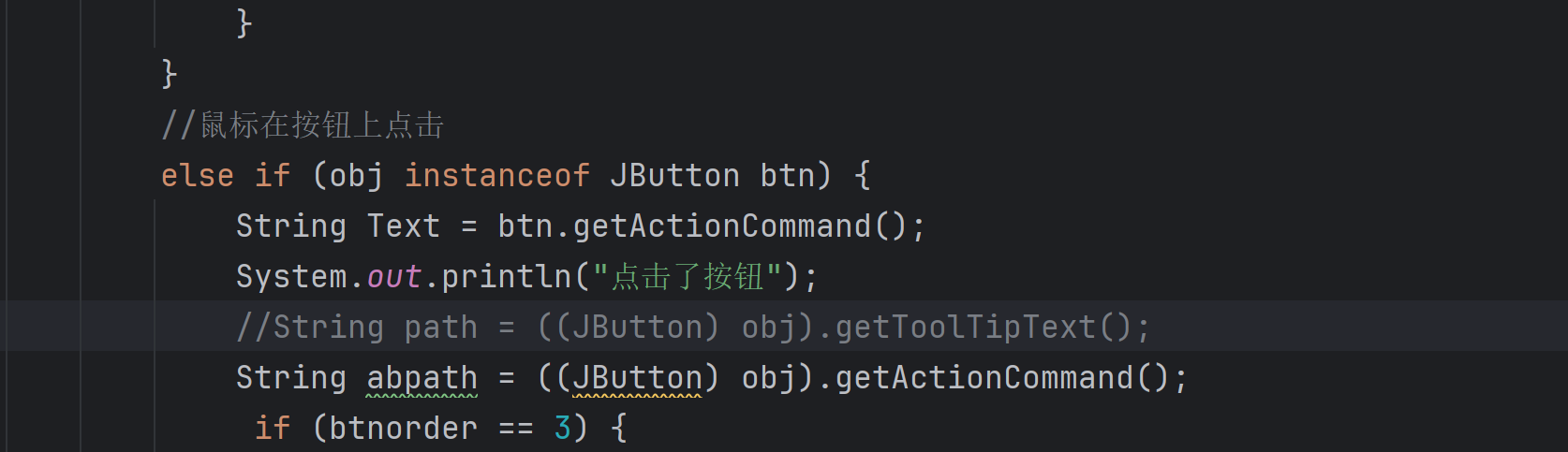
错误原因:以上注释掉的部分。即我的路径名一直获取的是文件夹的名字,并不是他的路径。但我当时拼劲全力也看不出来,我还进行了调试但调试了个寂寞,我还是找不到。
解决方案:
1.首先我一直以为是在菜单的"打开"方面出问题了,所以我插入了两端输出代码进行调试。
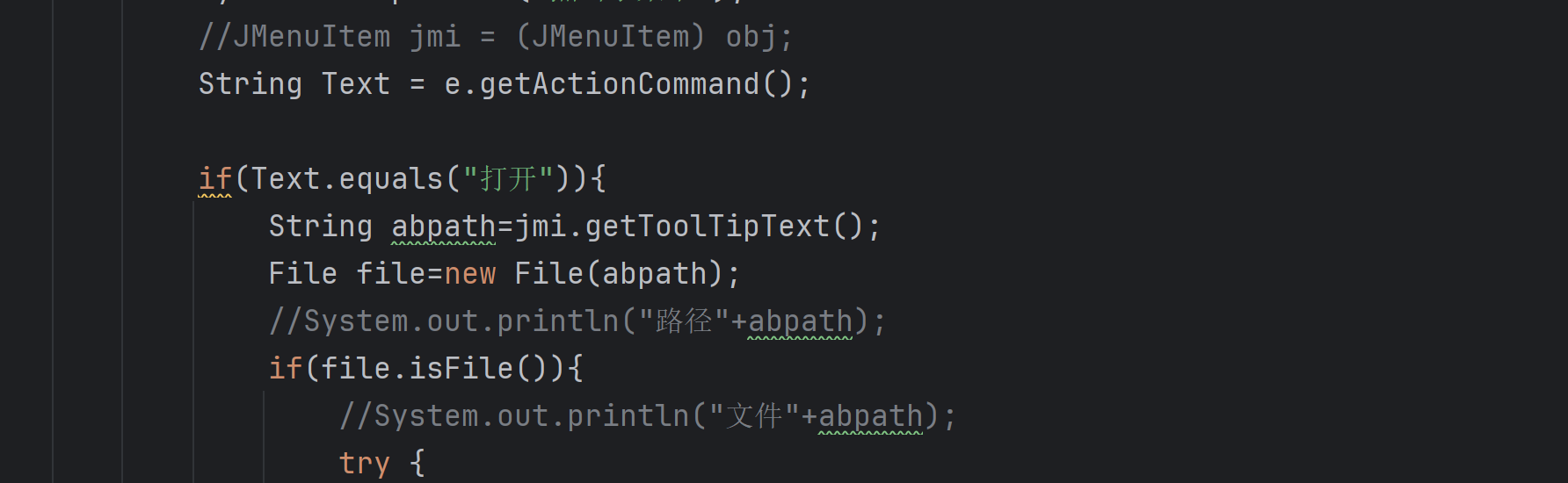 (即以上注释掉的两行sout语句)
2.接着,当我对文件夹右键唤出菜单并点击打开时,我发现输出语句执行到第一条,即给出了这个文件夹的路径+"文件夹名"(假路径);同时没有其他反应,也没有执行下一条输出语句。
3.这时便意识到应该是路径名出了问题。于是就回到JButton的部分看看情况。
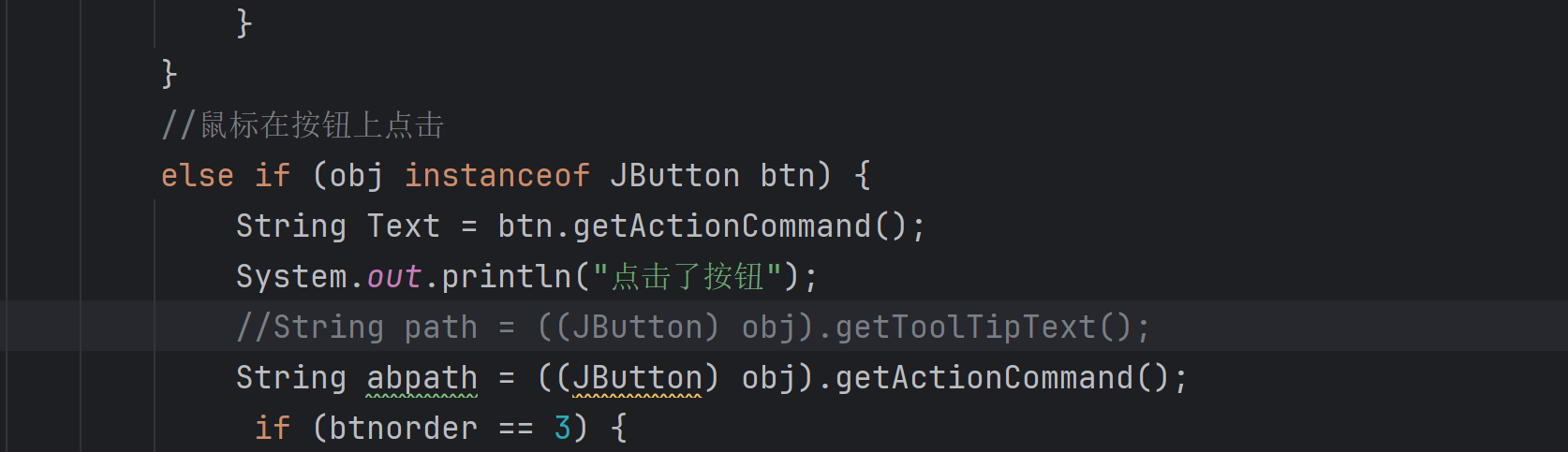
4.果然发现,这里我获取的路径是getToolTipText(),其实是这个文件夹的名字。因此将该路径获取转化为getActionCommand(),再把获取的abpath传给菜单项的getToolTipText(),作为正确的路径存起来。这样便能正常运行了。
问题3:当有多个窗体存在时,点击其中一个关闭,就完全退出了程序,回不到上一条目录。
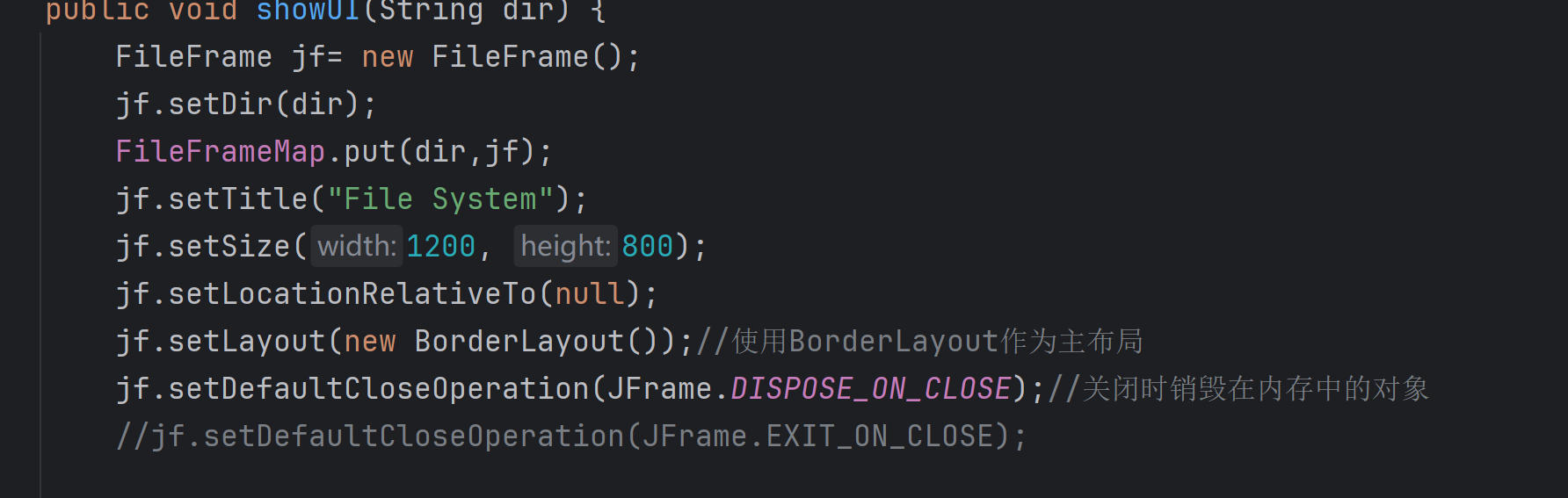
原因就在注释掉的一行:用的退出方式不一样。
解决方案:
意识到是setDefaultCloseOperation设置的不同导致的。为了弄清这些退出的不同,我点开了DISPOSE_ON_CLOSE的原代码查询
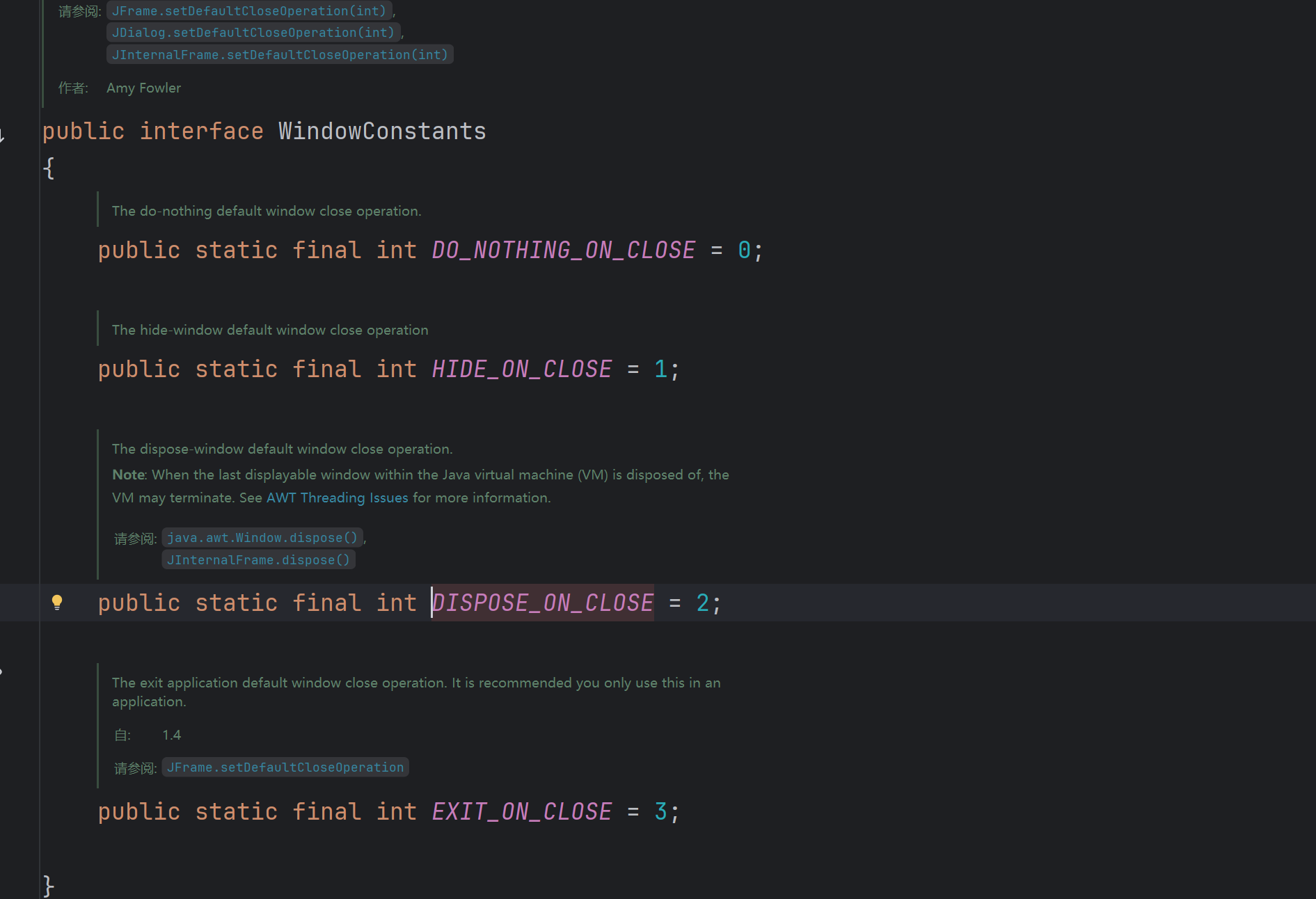
仍然不太能看懂,因此寻求AI老师。得出以下解析:
这是一个Java接口,定义了窗口关闭操作的常量。我来详细解释这三种关闭方式的不同:
1. DO_NOTHING_ON_CLOSE (值为0)
-
行为:当用户点击关闭按钮时,什么都不做
-
适用场景:需要自定义关闭逻辑时使用
-
示例:
frame.setDefaultCloseOperation(JFrame.DO_NOTHING_ON_CLOSE);
// 然后添加自己的窗口监听器来处理关闭事件
frame.addWindowListener(new WindowAdapter() {
public void windowClosing(WindowEvent e) {
// 自定义逻辑,比如显示确认对话框
int result = JOptionPane.showConfirmDialog(frame, "确定要退出吗?");
if (result == JOptionPane.YES_OPTION) {
frame.dispose();
}
}
});
2. HIDE_ON_CLOSE (值为1)
-
行为:隐藏窗口但不释放资源
-
特点:
-
窗口只是不可见,仍然存在于内存中
-
可以重新显示(
setVisible(true)) -
适合需要重复使用的窗口
-
-
内存管理:不会释放窗口占用的系统资源
3. DISPOSE_ON_CLOSE (值为2)
-
行为:释放窗口及其子组件的资源
-
特点:
-
释放窗口占用的本地资源(如系统句柄)
-
窗口对象依然存在,可以重新显示(但可能需要重新初始化)
-
重要提示:当最后一个可显示的窗口被dispose时,JVM可能终止
-
-
适用场景:多文档界面(MDI)或对话框
4. EXIT_ON_CLOSE (值为3)
-
行为:退出整个应用程序
-
特点:
-
调用
System.exit(0) -
终止JVM进程
-
警告:仅在独立应用程序中使用,不要在applet或Web Start程序中使用
-
-
适用场景:单窗口应用程序
实际使用建议:
// 单窗口应用 - 通常使用EXIT_ON_CLOSE
JFrame mainFrame = new JFrame();
mainFrame.setDefaultCloseOperation(JFrame.EXIT_ON_CLOSE);

// 子窗口或对话框 - 使用DISPOSE_ON_CLOSE
JDialog dialog = new JDialog();
dialog.setDefaultCloseOperation(JDialog.DISPOSE_ON_CLOSE);

// 需要自定义关闭逻辑 - 使用DO_NOTHING_ON_CLOSE
JFrame customFrame = new JFrame();
customFrame.setDefaultCloseOperation(JFrame.DO_NOTHING_ON_CLOSE);
内存影响对比:
| 关闭方式 | 内存释放 | 可重新显示 | 影响其他窗口 |
|---|---|---|---|
| DO_NOTHING | 无 | 保持原样 | 无 |
| HIDE_ON_CLOSE | 少量 | 直接显示 | 无 |
| DISPOSE_ON_CLOSE | 大量 | 需重建 | 可能终止JVM |
| EXIT_ON_CLOSE | 全部 | 不可 | 终止所有 |
选择哪种方式取决于应用程序的具体需求,比如是否需要重复使用窗口、是否有后台任务需要继续运行等。
因此,我们很清晰的理解并判断出,面对打开文件夹的具有多窗口、对话框的情况,使用 **DISPOSE_ON_CLOSE (值为2)**即可满足需求
扩展优化方向
1. 功能增强
-
添加文件复制、粘贴、剪切功能
-
实现文件重命名功能
-
添加文件搜索功能(已预留搜索框)
-
支持文件属性查看(大小、修改时间等)
-
实现多选操作(Ctrl/Shift+点击)
2. 界面改进
-
添加列表视图和详细信息视图切换
-
实现图标缓存机制,提高加载速度
-
添加状态栏显示文件数量、选中项信息
-
支持主题切换(深色/浅色模式)
3. 性能优化
-
实现图标懒加载,只加载可见区域图标
-
添加目录监视,实时更新文件变化
-
优化内存管理,及时释放不再使用的资源
4. 代码重构
-
将事件处理逻辑进一步模块化
-
添加异常处理机制,提高程序健壮性
例如我的项目中有一个代码重复问题 :
被提示实际开发应该提取为公共方法:
private void showContextMenu(MouseEvent e, String path, String[] menuItems) {
JPopupMenu jpm = new JPopupMenu();
for (String item : menuItems) {
JMenuItem jmi = new JMenuItem(item);
jmi.addActionListener(this);
jmi.setToolTipText(path);
jpm.add(jmi);
}
jpm.show(e.getComponent(), e.getX(), e.getY());
}
5.用户体验提升
- 增加地址栏面包屑导航:显示当前目录的层级结构,支持点击跳转父目录;
- 记住最近访问路径:通过
Preferences存储历史路径,方便用户快速访问。
总结
本项目实现了一个功能完整的Java Swing文件管理器。通过这个项目,我学习到了:
-
Swing框架的实际应用:如何组合使用各种Swing组件构建复杂界面
-
事件驱动编程:如何设计统一的事件处理器管理多种用户交互
-
文件系统操作:如何通过Java API进行文件管理和操作
-
自定义组件扩展:如何通过继承扩展标准组件功能
-
多窗口应用程序设计:如何管理多个窗体实例和状态
通过阅读和理解这些代码,我可以理解并掌握桌面应用程序开发的基本模式
技术收获:
-
掌握了Swing组件和布局管理器的使用
-
理解了事件驱动编程模型
-
学会了文件系统的基本操作