之前介绍了使用Meta官方工具手动升级 Quest 操作系统的方式,但是后续也有读者反映一些小问题,比如ADB连接、网络问题等,虽然都能解决,但是门槛还是相对高了点,所以本文再介绍另外一种升级Quest系统的方案------使用UU加速器。
该方案本质上是在本地网络侧"接管/改写"Quest 的网络出口,把访问 Meta 更新服务器的流量转进一条可用的中转通道,从而确保了更新成功。
操作步骤
电脑端设置:
-
开始之前需要确保没有使用任何代理,纯国内网络,否则会帮倒忙。
-
搜索"uu加速器"或直接访问官网:https://uu.163.com/,下载安装对应系统客户端,以PC/Mac电脑客户端为例。
-
注册用户并登录(需要实名且年满18岁)。
-
登录后在左侧导航栏点击"全部游戏",右侧页面右上角搜索关键词"quest",在搜索结果中选择图中所示的"Oculus-Meta Quest 商店"。
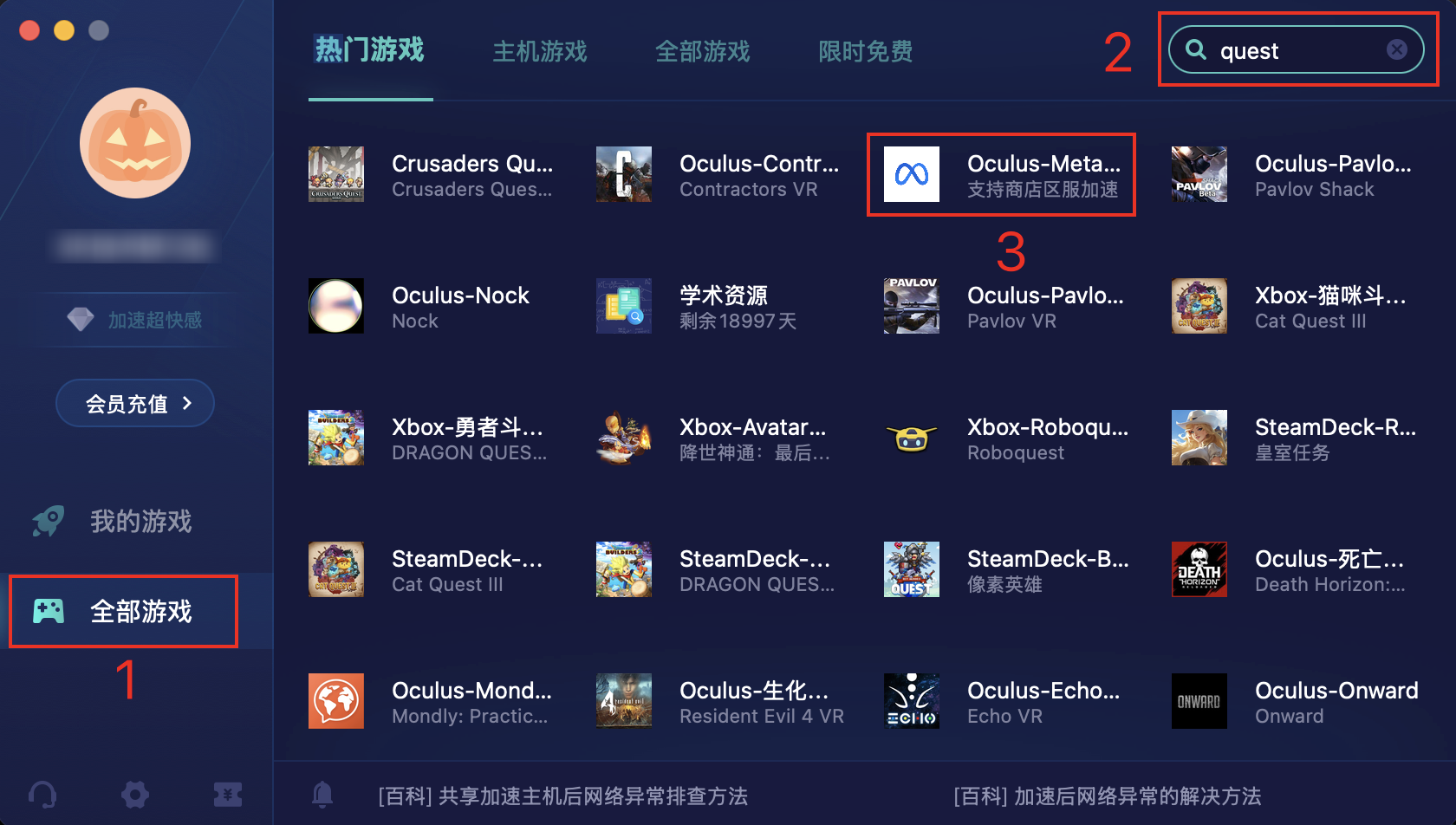
- 此时会跳转到"我的游戏"页面,显示上一步添加的"游戏",点击一键加速。

关于后续操作,官网给出了详细步骤,在这里直接粘贴,由于官方教程版本较老,故将其中的Oculus改为了Quest,如有问题可在评论区留言,以下:
在Quest中按以下步骤设置:
-
在Wi-Fi列表中选择电脑正在连接的Wi-Fi(电脑使用有线连接更加稳定)。
-
选择【设置】-【Wi-Fi】,在IP设置处,选择为【静态IP】;
-
按下方提示,分别填写IP、网络前缀(对应UU加速页的子网掩码)、网关、DNS(填写内容见UU加速器)。
-
网络前缀长度填写16。
-
完成设置,如设置成功则自动进入加速页面。
-
若Quest内Wi-Fi保存的网络配置,与上面展示的不一致,请选择【忘记】该网络后,再按以上步骤重新连接即可。
经过以上设置步骤,即可在Quest设备中升级系统、安装/更新应用。
总结
使用UU加速器的优点是操作简单,无需特殊网络环境,相对有难度但没有技术含量的一步是在Quest中进行的无线网络设置;缺点是长期使用需要充值,但是新用户有三天免费权益。读者可根据需要结合之前介绍的第一种方案选(轮)择(番)使(尝)用(试)。
最后,该方案只能用于更新系统、下载/更新应用,不能用于"上网冲浪"类行为,能是能力的能。