Java是一种广泛使用的编程语言和计算平台,由Oracle公司维护。它支持跨平台开发,许多应用程序、游戏和网站都需要Java运行环境(JRE)或开发工具包(JDK)。在Windows操作系统上安装Java相对简单,但需要注意版本选择、下载来源和环境配置。本文将详细指导您如何在Windows上安装Java,包括Oracle JDK和OpenJDK两种流行选项。我们将一步步说明过程,并配以图文说明,确保您能顺利完成安装。安装Java后,您可以运行Java应用、开发程序或使用依赖Java的软件如Minecraft、Android Studio等。
首先,让我们了解Java的版本。Java有多个发行版:Oracle JDK是商业版,需要遵守许可协议;OpenJDK是开源版,由社区维护,Adoptium(Eclipse Adoptium)提供可靠的构建。建议初学者选择OpenJDK,因为它免费且无许可限制。系统要求:Windows 10或更高版本,64位系统,至少4GB RAM。安装前,确保您的Windows已更新到最新版本,以避免兼容性问题。
第一步:选择并下载Java
安装Java的第一步是下载合适的安装包。访问官方网站是关键,以避免下载恶意软件。
对于Oracle JDK:
- 打开浏览器,访问Oracle Java下载页面:https://www.oracle.com/java/technologies/downloads/。
- 选择最新的JDK版本(如JDK 21或更高)。Oracle提供免费的JDK,但使用需注意许可。
- 点击"Windows"下的下载链接,选择x64 Installer(适用于64位系统)。
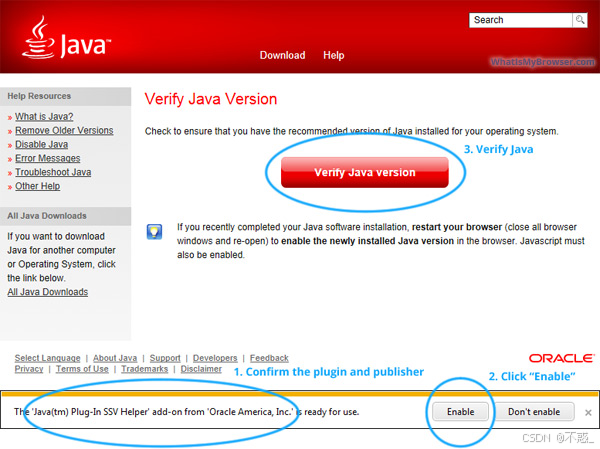
如图所示,这是Oracle网站的Java下载页面。您可以看到不同版本的列表,包括LTS(长期支持)版本。选择后,系统会提示您登录Oracle账户。如果没有账户,需要注册一个。这一步是为了追踪下载,但并非强制商业使用。
对于OpenJDK(推荐):
- 访问Adoptium网站:https://adoptium.net/。
- 选择Temurin(Adoptium的JDK构建),点击"Latest LTS Release"或指定版本。
- 在"Operating System"中选"Windows",Architecture选"x64",Package Type选"JDK",然后下载.msi文件。

下载页面通常会显示版本信息、校验和(用于验证文件完整性)。下载前,检查文件大小和SHA256哈希值,以确保文件未被篡改。下载过程可能需要几分钟,视网络速度而定。下载完成后,将文件保存到易找的位置,如桌面或下载文件夹。
为什么选择OpenJDK?它与Oracle JDK高度兼容,但避免了潜在的许可费用,尤其适合个人和开源项目。根据GeeksforGeeks的指南,OpenJDK在Windows上的安装与Oracle类似,但更注重社区支持。
第二步:运行安装程序
下载完成后,双击安装文件开始安装。
对于Oracle JDK:
- 双击.exe文件,启动安装向导。
- 点击"Next"接受许可协议。
- 选择安装目录(默认C:\Program Files\Java\),点击"Next"。
- 安装过程会复制文件、配置注册表。完成后,点击"Close"。
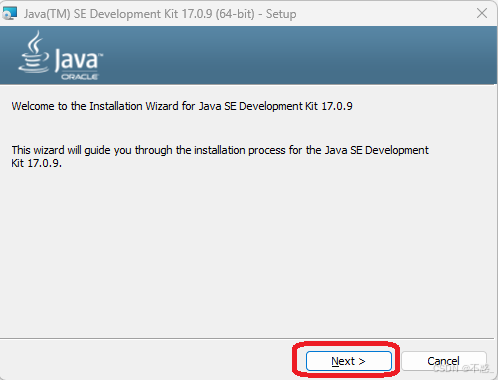
如图,这是Java安装向导的界面。您会看到进度条和选项,如是否安装公共JRE。建议选中所有默认选项,除非您有特定需求。
对于OpenJDK (Adoptium):
- 双击.msi文件,启动Windows Installer。
- 接受许可,点击"Next"。
- 在"Custom Setup"中,选择功能:添加PATH环境变量、关联.jar文件、设置JAVA_HOME。
- 选择安装目录(默认C:\Program Files\Eclipse Adoptium\),点击"Install"。
- 安装完成后,点击"Finish"。
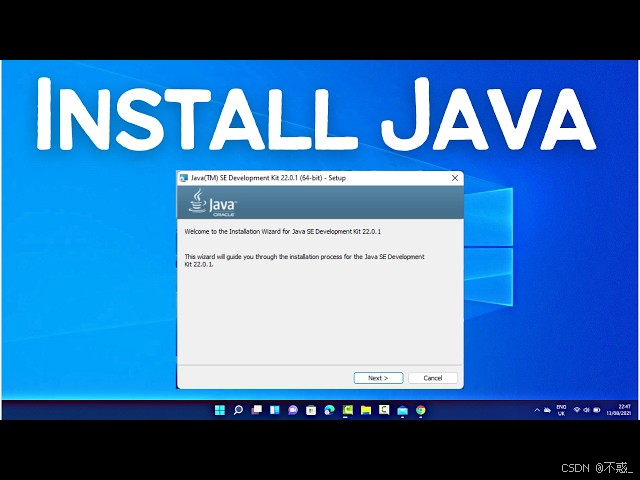
Adoptium的安装向导更注重自定义。例如,您可以选择是否更新环境变量,这对开发者非常有用。如果使用命令行安装,可运行msiexec命令实现静默安装,如msiexec /i <package>.msi /quiet。这适合批量部署或自动化脚本。
安装过程中,如果遇到错误,如"安装程序无法启动",检查是否以管理员身份运行。右键文件,选择"以管理员身份运行"。另外,确保没有旧版Java干扰------卸载旧版可通过控制面板的"程序和功能"。
第三步:设置环境变量
安装后,需要配置环境变量,让系统识别Java命令。尤其是JAVA_HOME和PATH。
- 右键"此电脑" > "属性" > "高级系统设置" > "环境变量"。
- 在"系统变量"下,点击"新建",变量名"JAVA_HOME",值设为安装目录(如C:\Program Files\Java\jdk-21)。
- 编辑"Path"变量,添加%JAVA_HOME%\bin。
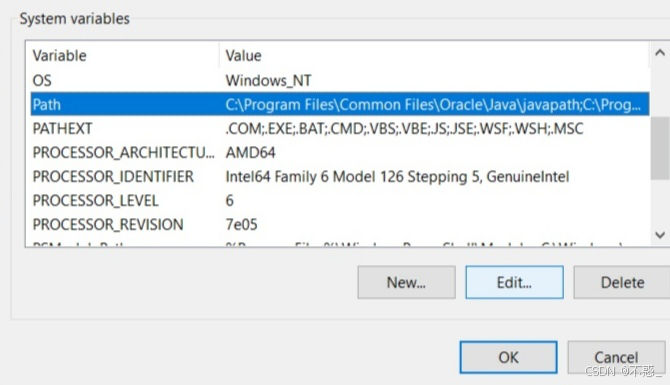
如图,这是Windows环境变量设置界面。仔细输入路径,避免拼写错误。设置后,重启命令提示符生效。
对于Adoptium,如果在安装时选中了"FeatureEnvironment"和"FeatureJavaHome",这些变量会自动设置。否则,手动配置同上。根据Microsoft的OpenJDK指南,Windows 10及以上支持ZIP包安装,但MSI更简单。
为什么设置环境变量?它允许从任何目录运行java命令,如编译程序(javac)或运行应用(java)。未设置可能导致"java不是内部或外部命令"错误。
第四步:验证安装
安装完成后,验证是否成功。
- 打开命令提示符(Win + R,输入cmd)。
- 输入
java -version,按Enter。 - 应显示版本信息,如"java version "21.0.1""。
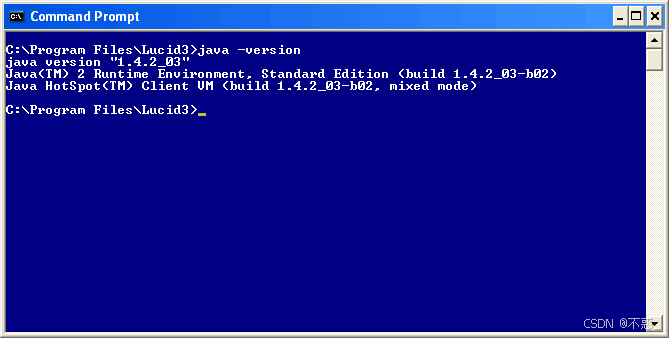
如图,这是命令提示符中验证Java的输出。如果显示版本,则安装成功。如果未显示,检查PATH变量或重启电脑。
另外,输入javac -version验证JDK(开发者工具)。JRE只支持运行,不支持编译。Oracle网站提供在线验证工具:https://www.java.com/en/download/installed.jsp,但命令行更可靠。
故障排除和注意事项
常见问题:
- 下载失败:检查网络,或使用VPN绕过区域限制。
- 安装卡住:关闭杀毒软件,重试。
- 旧版冲突:卸载所有旧Java版本。使用控制面板搜索"Java"卸载。
- 64位 vs 32位 :确保匹配系统架构。运行
systeminfo检查。 - 许可问题:Oracle JDK商业使用需付费;OpenJDK免费。
- 更新Java:定期检查新版本。Adoptium提供自动更新选项。
安全提示:只从官方源下载。避免第三方网站,以防恶意软件。根据TheServerSide指南,验证JAVA_HOME后运行简单命令测试。
对于高级用户,考虑多个Java版本管理工具如SDKMAN!但初学者无需。
结论
通过以上步骤,您已在Windows上成功安装Java。无论是运行应用还是开发,这都是基础。OpenJDK适合大多数人,提供稳定支持。安装后,探索Java生态,如编写"Hello World"程序:创建.java文件,内容public class Hello { public static void main(String[] args) { System.out.println("Hello, World!"); } },然后javac编译、java运行。