1.介绍:
Django 是高效的 Python Web 框架,核心优势包括:自带丰富内置功能(认证、管理后台等)提效开发;ORM 机制免写 SQL 即可操作数据库;具备灵活路由、模板引擎、国际化能力;内置安全防护;还有丰富社区和扩展生态。
2.流程:
如果未安装Python环境需要先下载Python安装包。
1、Python 下载地址:https://www.python.org/downloads/
2、Django 下载地址:https://www.djangoproject.com/download
**注意:**目前 Django 1.6.x 以上版本已经完全兼容 Python 3.x。
Python 安装
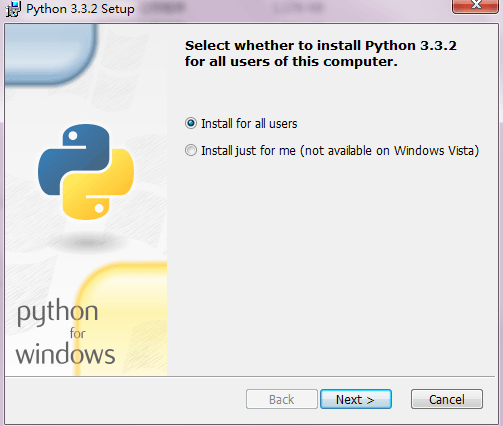
安装 Python 你只需要下载 python-x.x.x.msi 文件,然后一直点击 "Next" 按钮即可。
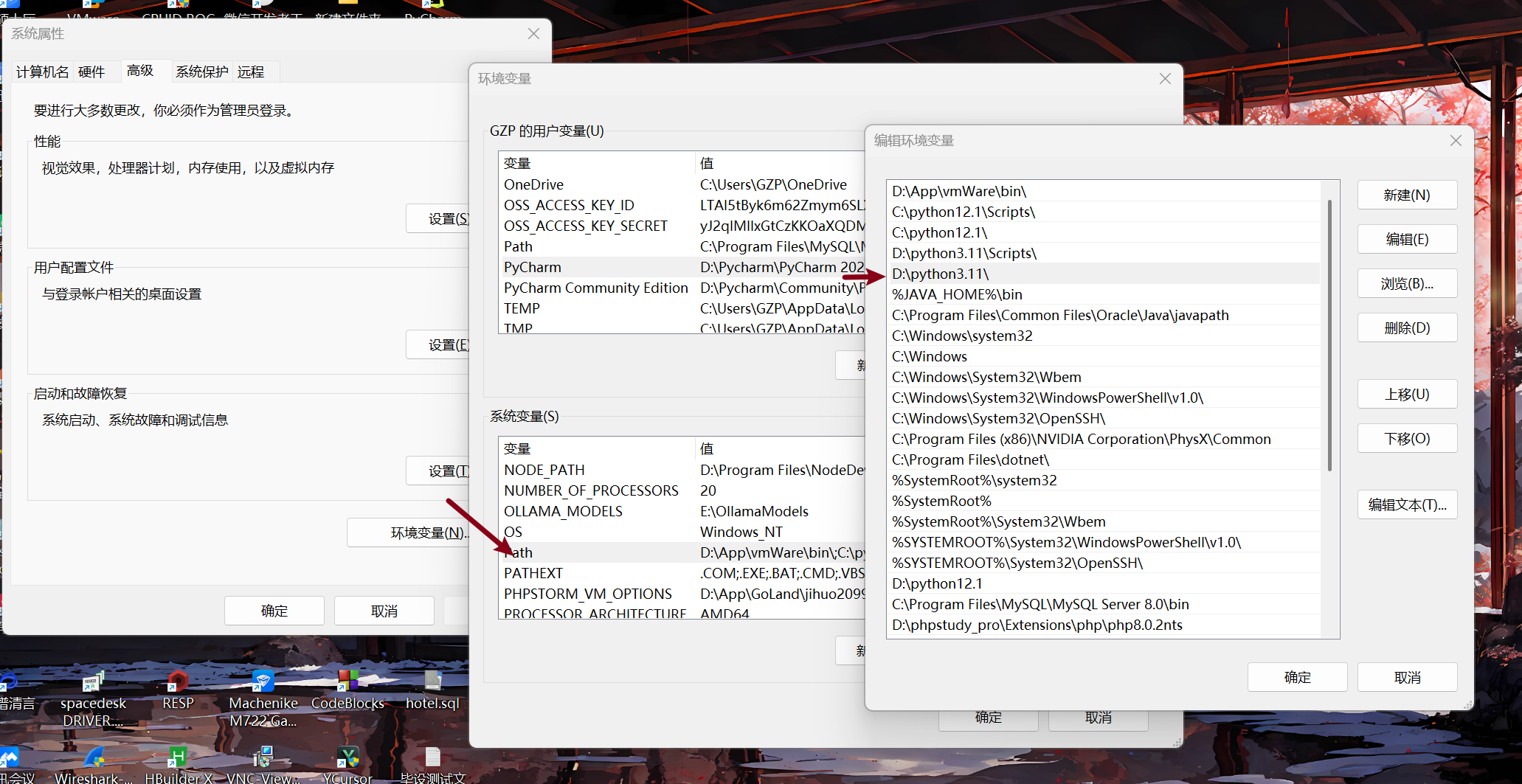
安装完成后需要设置 Python 环境变量。 右击计算机->属性->高级->环境变量->修改系统变量 path,添加 Python安装地址。
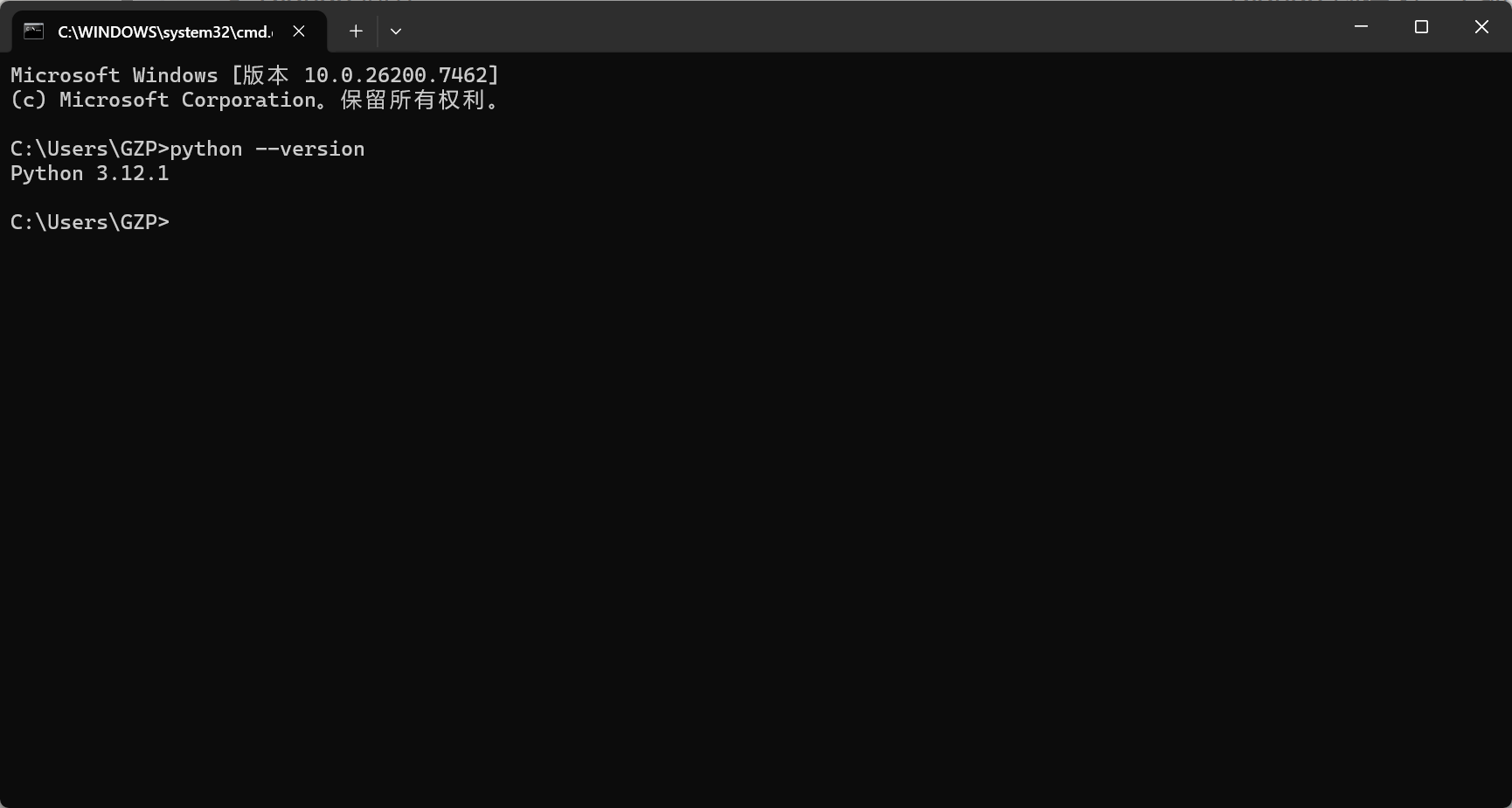
之后可以在在cmd中确认一下是否安装成功
Django安装
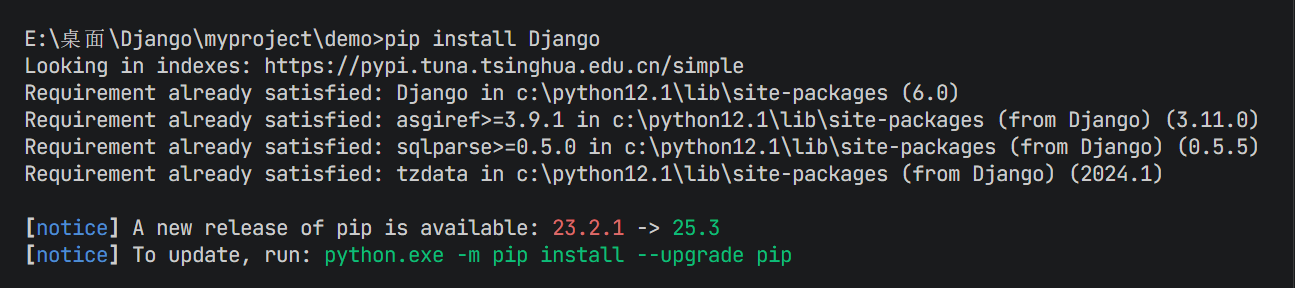
通过命令 pip install Django 进行安装
通过命令判断是否安装成功
python3 -m django --version创建项目
安装 Django 之后, 通过django-admin进行创建项目。
通过命令进行创建 项目名称为projectName
bash
django-admin startproject projectName 创建后的项目目录:
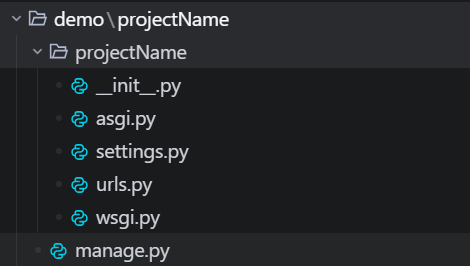
projectName/                  # 项目根目录
├── manage.py                # 项目管理脚本
└── projectName/              # 项目配置目录(与项目同名)
    ├── __init__.py          # 包标识文件
    ├── settings.py          # 项目设置
    ├── urls.py             # 主路由配置
    ├── asgi.py             # ASGI 配置
    └── wsgi.py             # WSGI 配置
|-----------------|------------------------------------|
| manage.py | Django 命令行工具入口,用于运行开发服务器、数据库迁移等操作。 |
|-------------------|---------------------------------------------------------------------------------------------------------------------|
| __init__.py | 空文件,告诉 Python 该目录是一个包。 |
| settings.py | 核心配置文件 ,包含: - 数据库设置 (DATABASES) - 静态文件路径 (STATIC_URL) - 应用注册 (INSTALLED_APPS) - 调试模式 (DEBUG=True/False) |
| urls.py | 主路由配置文件,定义 URL 路径与视图的映射关系。 |
| asgi.py | ASGI 服务器配置(用于异步 Web 服务器,如 Daphne)。 |
| wsgi.py | WSGI 服务器配置(用于传统 Web 服务器,如 Gunicorn、uWSGI)。 |
在项目目录中使用命令启动项目
bash
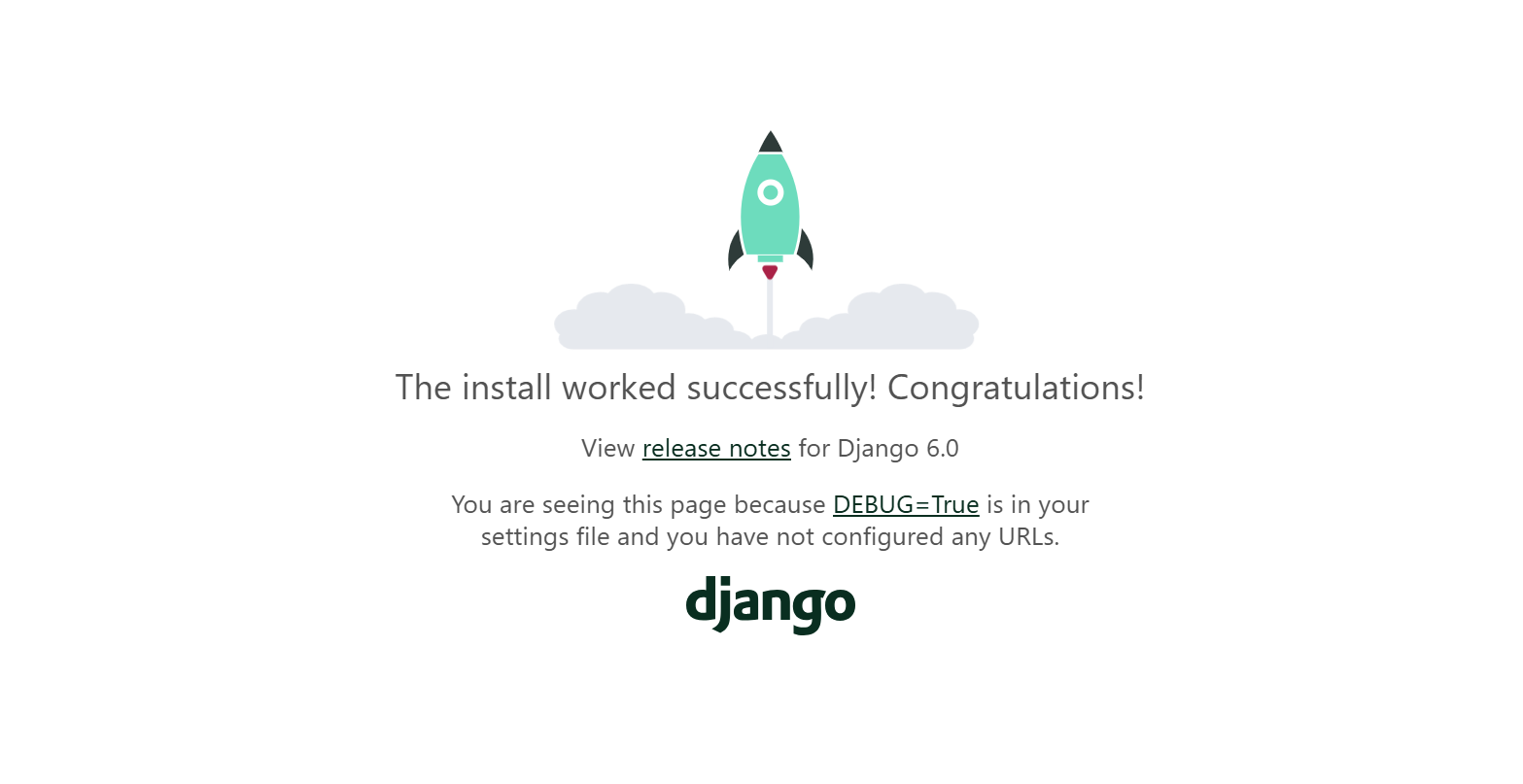
python manage.py runserver 0.0.0.0:8000启动成功浏览器输入127.0.0.1:8000会跳转到该界面
项目中的文件详情
1. settings.py(核心配置)
python
# 安全警告:生产环境必须关闭 DEBUG!
DEBUG = True

# 允许访问的域名(DEBUG=False 时需配置)
ALLOWED_HOSTS = []

# 注册的 Django 应用
INSTALLED_APPS = [
    'django.contrib.admin',  # 管理员后台
    'django.contrib.auth',   # 认证系统
    'django.contrib.contenttypes',
    'django.contrib.sessions',
    'django.contrib.messages',
    'django.contrib.staticfiles',  # 静态文件处理
]

# 数据库配置(默认 SQLite)
DATABASES = {
    'default': {
        'ENGINE': 'django.db.backends.sqlite3',
        'NAME': BASE_DIR / 'db.sqlite3',  # 数据库文件路径
    }
}

# 静态文件 URL(CSS/JS/图片)
STATIC_URL = 'static/'
2. urls.py(路由配置)
python
# HelloWorld/urls.py 示例

from django.contrib import admin
from django.urls import path

urlpatterns = [
    path('admin/', admin.site.urls),  # 后台管理路由
    # 可在此添加自定义路由,如:
    # path('blog/', include('blog.urls')),
]
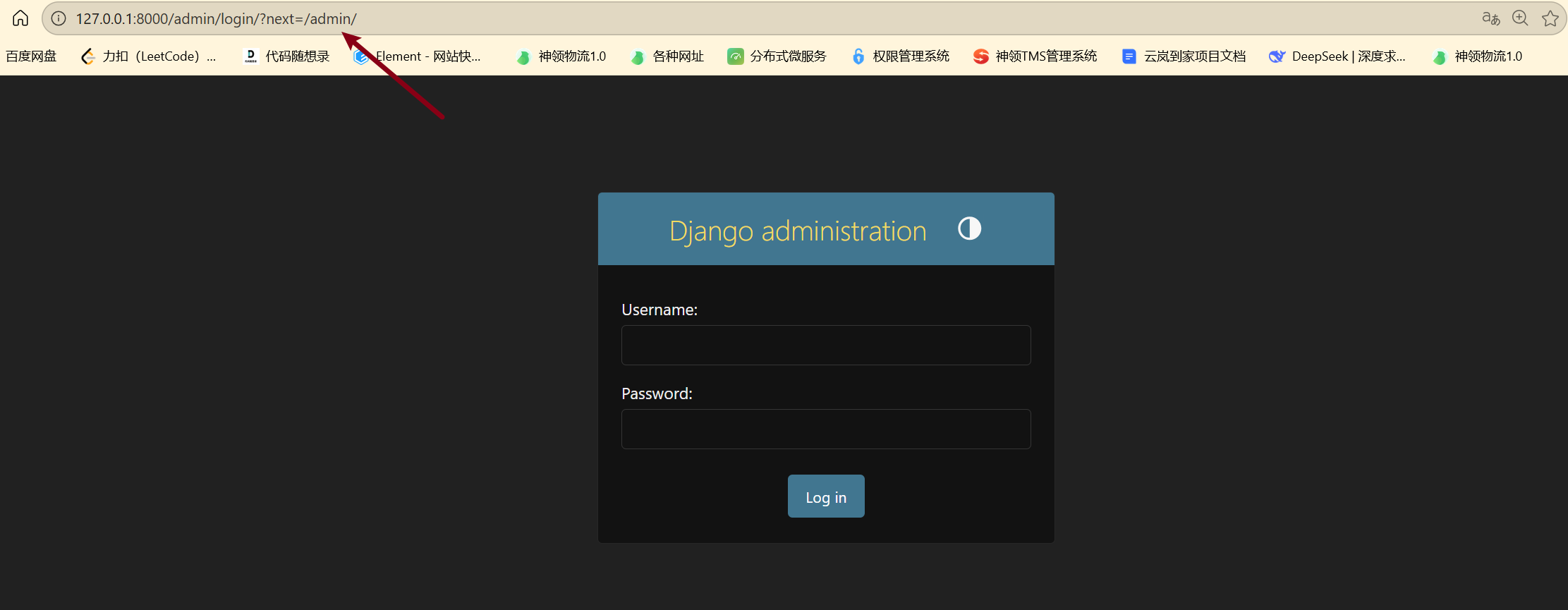
通过路由可跳转到该界面 Log in | Django site admin
3. manage.py(项目管理脚本)
python
#!/usr/bin/env python
"""
Django's command-line utility for administrative tasks.
Django的命令行工具,用于执行各类管理任务(如启动服务、数据库迁移等)
"""
# 导入操作系统模块,用于设置环境变量
import os
# 导入系统模块,用于获取命令行传入的参数
import sys


def main():
    """
    核心函数:执行Django的各类管理任务
    Run administrative tasks.
    """
    # 设置Django核心环境变量:指定项目的配置文件路径
    # 'projectName.settings' 需替换为实际项目名,指向项目根目录下的settings.py文件
    os.environ.setdefault('DJANGO_SETTINGS_MODULE', 'projectName.settings')

    try:
        # 尝试从Django核心管理模块导入命令行执行函数
        # 该函数用于解析并执行终端输入的Django命令(如runserver/migrate)
        from django.core.management import execute_from_command_line
    except ImportError as exc:
        # 捕获导入失败异常:说明Django未安装/环境变量配置错误/虚拟环境未激活
        raise ImportError(
            "Couldn't import Django. Are you sure it's installed and "
            "available on your PYTHONPATH environment variable? Did you "
            "forget to activate a virtual environment?"
            # 异常提示翻译&补充:
            # 无法导入Django!请确认:
            # 1. Django已成功安装
            # 2. Django在PYTHONPATH环境变量中可被识别
            # 3. 已激活项目对应的虚拟环境(如有)
        ) from exc  # 保留原始异常上下文,便于定位问题

    # 将终端传入的命令行参数(sys.argv)传递给执行函数,执行对应Django命令
    execute_from_command_line(sys.argv)


# Python程序入口判断:仅当该脚本被直接运行时(而非被导入),才执行main函数
# 例如:终端执行 python manage.py runserver 时触发
if __name__ == '__main__':
    main()
视图和 URL 配置
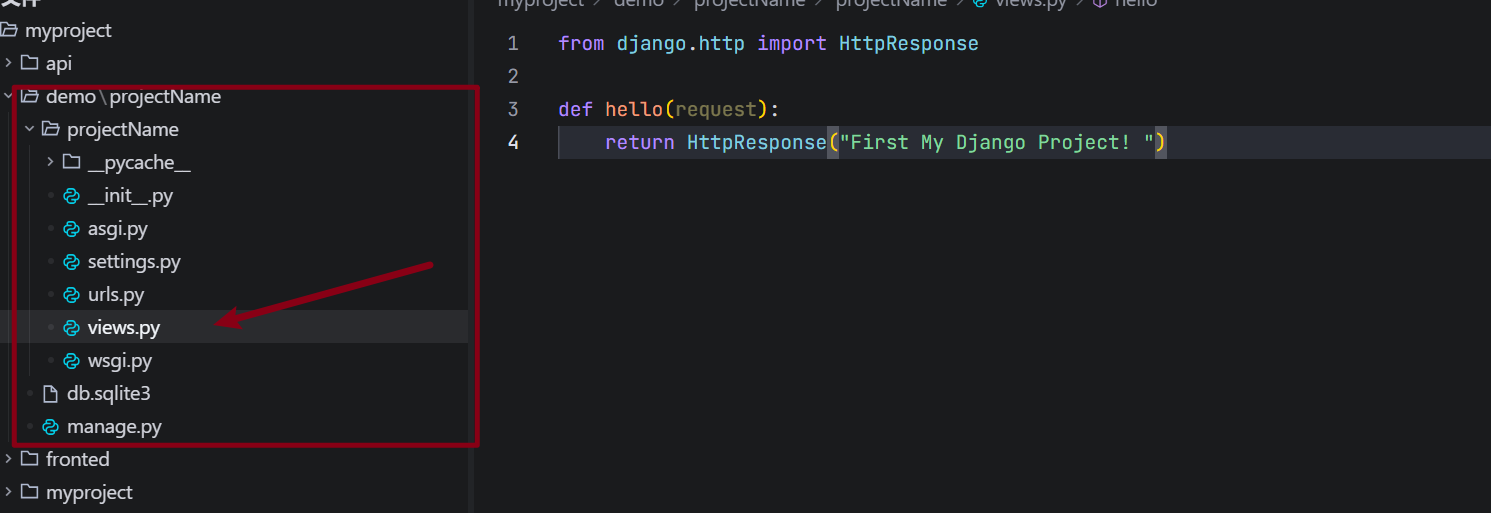
在先前创建的projectName目录新建一个 views.py 文件
python
from django.http import HttpResponse

def hello(request):
    return HttpResponse("First My Django Project! ")
将URL与视图函数进行绑定
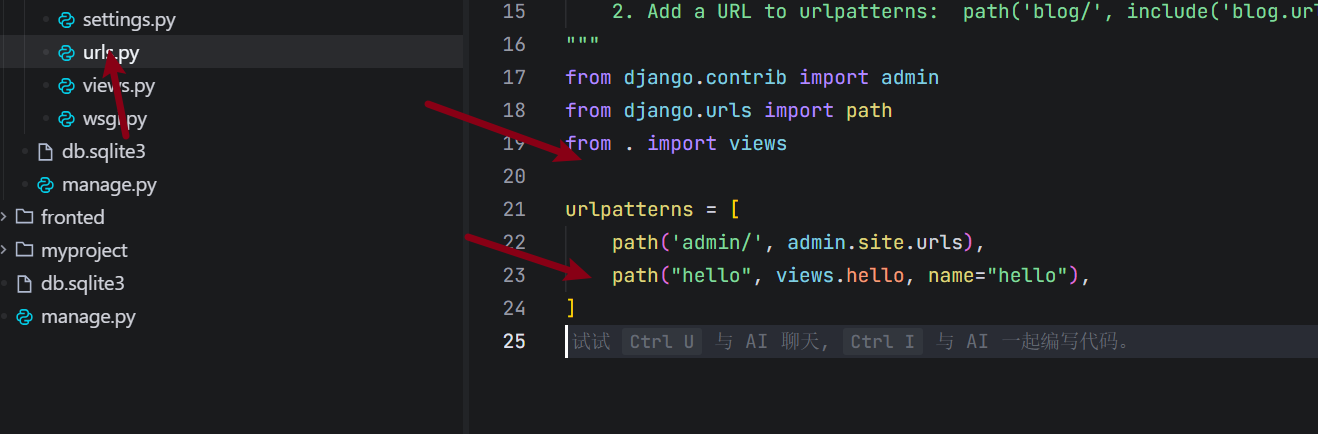
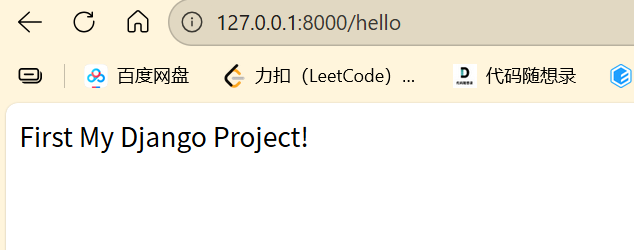
通过127.0.0.1:8000/hello访问成功 (Django会自动进行热加载,不需要重启)
path() 函数
Django path() 可以接收四个参数,分别是两个必选参数:route、view 和两个可选参数:kwargs、name。
语法格式:
python
path(route, view, kwargs=None, name=None)-
route: 字符串,定义 URL 的路径部分。可以包含变量,例如
<int:my_variable>,以从 URL 中捕获参数并将其传递给视图函数。 -
view: 视图函数,处理与给定路由匹配的请求。可以是一个函数或一个基于类的视图。
-
kwargs(可选): 一个字典,包含传递给视图函数的额外关键字参数。
-
name(可选): 为 URL 路由指定一个唯一的名称,以便在代码的其他地方引用它。这对于在模板中生成 URL 或在代码中进行重定向等操作非常有用。
3.Django django-admin
django-admin 是 Django 框架提供的一个命令行工具,它是管理 Django 项目的核心工具。
无论是创建新项目、运行开发服务器,还是执行数据库迁移,django-admin 都是不可或缺的工具。
要查看 django-admin 提供的所有命令,可以运行:
python
django-admin help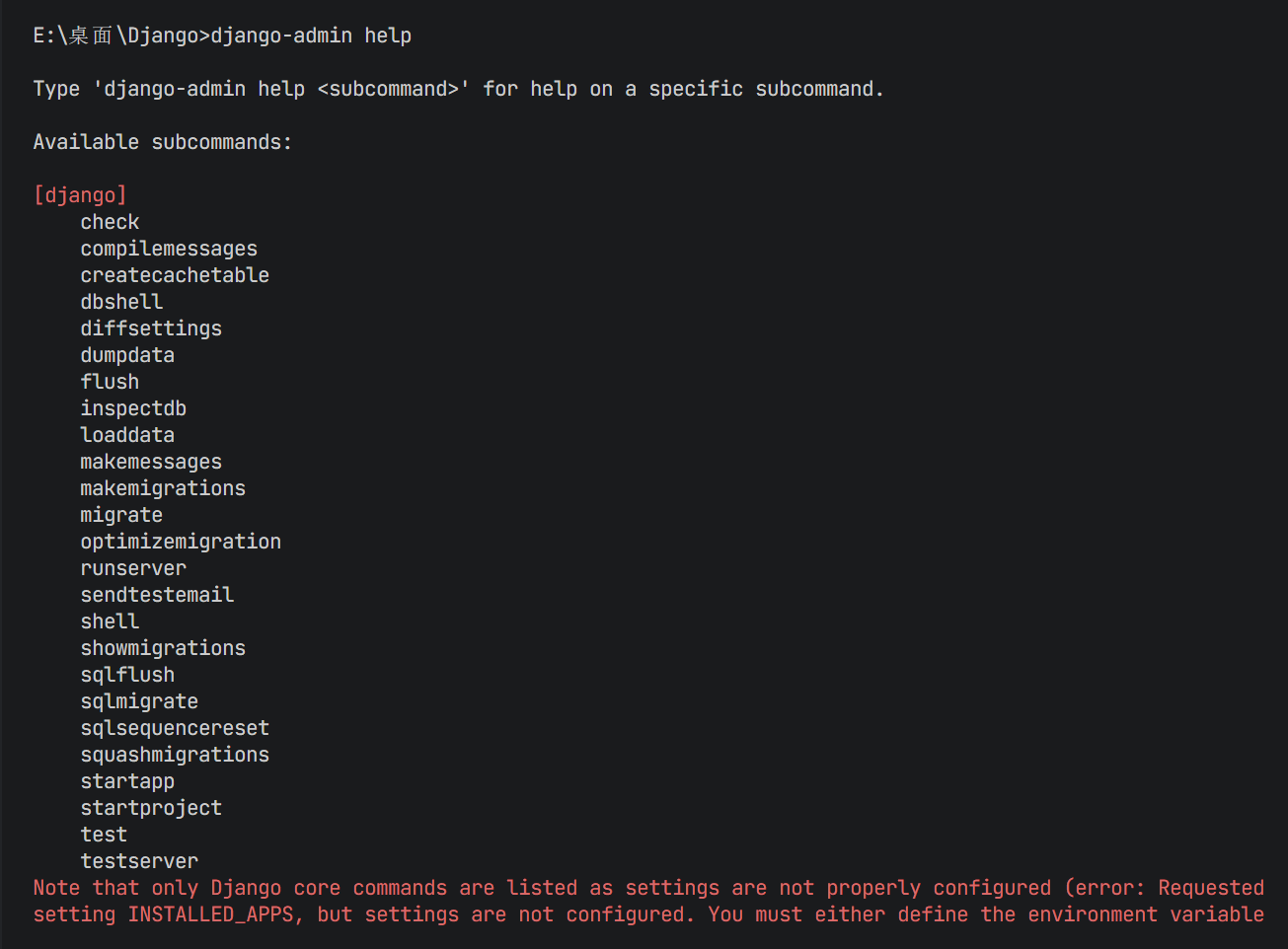
常用命令:
python
django-admin startproject 项目名称

这个命令会在当前目录下创建一个新的 Django 项目,包含基本的项目结构:

manage.py:项目管理脚本
项目名称/:项目主目录
__init__.py
settings.py:项目设置文件
urls.py:URL 路由配置
wsgi.py:WSGI 应用入口
python
django-admin startapp 应用名称
这会创建一个新的 Django 应用,包含:

migrations/:数据库迁移文件目录
__init__.py
admin.py:管理后台配置
apps.py:应用配置
models.py:数据模型定义
tests.py:测试代码
views.py:视图函数
python
django-admin check
这个命令会检查你的 Django 项目是否有配置错误,包括:

模型定义是否正确
URL 配置是否有效
模板设置是否正确
静态文件配置等
python
Django 使用迁移系统来管理数据库模式变更:

django-admin makemigrations  # 创建迁移文件
django-admin migrate        # 应用迁移到数据库
python
创建超级用户
django-admin createsuperuser
django-admin 常用命令
| 命令 | 作用 | 示例 |
|---|---|---|
startproject |
创建一个新 Django 项目 | django-admin startproject myproject |
startapp |
创建一个新 Django 应用 | django-admin startapp myapp |
runserver |
启动开发服务器 | python manage.py runserver |
makemigrations |
生成数据库迁移文件 | python manage.py makemigrations |
migrate |
执行数据库迁移 | python manage.py migrate |
createsuperuser |
创建管理员账号 | python manage.py createsuperuser |
shell |
启动 Django 交互式 Shell | python manage.py shell |
collectstatic |
收集静态文件(用于生产环境) | python manage.py collectstatic |
test |
运行单元测试 | python manage.py test |
django-admin startproject(创建项目)
基本语法:
django-admin startproject <项目名称> [目标目录]参数说明:
| 参数 | 作用 | 示例 |
|---|---|---|
<项目名称> |
必填,项目名称(会生成同名目录) | django-admin startproject mysite |
[目标目录] |
可选,指定项目存放目录 | django-admin startproject mysite /opt/myproject |
--template |
使用自定义项目模板 | django-admin startproject --template=my_template.zip mysite |
--extension |
指定文件扩展名(如 .py, .txt) |
django-admin startproject --extension=py,txt mysite |
--name |
指定文件名模式(如 Dockerfile, README.md) |
django-admin startproject --name=Dockerfile mysite |
实例
python
django-admin startproject mysite  # 创建默认项目
django-admin startproject mysite /opt/code  # 指定目录
django-admin startproject --template=https://example.com/my_template.zip mysite  # 使用远程模板
django-admin startapp(创建应用)
基本语法:
django-admin startapp <应用名称> [目标目录]参数说明:
| 参数 | 作用 | 示例 |
|---|---|---|
<应用名称> |
必填,应用名称(会生成 models.py, views.py 等) |
django-admin startapp blog |
[目标目录] |
可选,指定应用存放目录 | django-admin startapp blog /opt/myapp |
--template |
使用自定义应用模板 | django-admin startapp --template=my_app_template.zip blog |
实例
python
django-admin startapp blog  # 创建默认应用
django-admin startapp blog /opt/myapp  # 指定目录
django-admin startapp --template=my_template.zip blog  # 使用模板
django-admin runserver(启动开发服务器)
基本语法:
python manage.py runserver [IP:端口]参数说明:
| 参数 | 作用 | 示例 |
|---|---|---|
[IP:端口] |
可选,指定监听的 IP 和端口(默认 127.0.0.1:8000) |
python manage.py runserver 0.0.0.0:8080 |
--noreload |
禁用自动重载(调试时使用) | python manage.py runserver --noreload |
--insecure |
强制静态文件服务(非 DEBUG 模式) | python manage.py runserver --insecure |
实例
python
python manage.py runserver  # 默认启动(127.0.0.1:8000)
python manage.py runserver 0.0.0.0:8000  # 允许外部访问
python manage.py runserver 8080  # 仅修改端口
django-admin migrate(数据库迁移)
基本语法:
python manage.py migrate [应用名] [迁移版本]参数说明:
| 参数 | 作用 | 示例 |
|---|---|---|
[应用名] |
可选,指定要迁移的应用 | python manage.py migrate blog |
[迁移版本] |
可选,指定迁移版本号 | python manage.py migrate blog 0002 |
--fake |
标记迁移为已执行(不实际修改数据库) | python manage.py migrate --fake |
--fake-initial |
仅当表已存在时标记为已执行 | python manage.py migrate --fake-initial |
实例
python
python manage.py migrate  # 执行所有未应用的迁移
python manage.py migrate blog  # 仅迁移 blog 应用
python manage.py migrate blog 0002  # 迁移到特定版本
其他常用命令
| 命令 | 作用 | 示例 |
|---|---|---|
createsuperuser |
创建管理员用户 | python manage.py createsuperuser |
shell |
进入 Django Shell(带 ORM 支持) | python manage.py shell |
test |
运行测试用例 | python manage.py test blog |
collectstatic |
收集静态文件(生产环境部署) | python manage.py collectstatic |
4.Django 详细项目结构
使用 django-admin startproject 命令创建一个新项目时,Django 会自动生成以下基础结构:
python
myproject/
│
├── manage.py
└── myproject/
    ├── __init__.py
    ├── settings.py
    ├── urls.py
└── wsgi.py| 文件/目录 | 详细说明 |
|---|---|
manage.py |
Django 项目的命令行管理工具,封装了 django-admin 的功能,并自动设置 DJANGO_SETTINGS_MODULE 环境变量指向当前项目的配置。所有项目管理命令都通过它执行,如: - runserver:启动开发服务器 - makemigrations:生成数据库迁移文件 - shell:启动带 ORM 的 Python shell |
db.sqlite3 |
Django 默认使用的 SQLite 数据库文件,在首次执行 migrate 命令后自动生成。开发环境适用,生产环境建议换用 PostgreSQL/MySQL。文件位置由 settings.py 中的 DATABASES['default']['NAME'] 定义。 |
__pycache__/ |
Python 解释器生成的字节码缓存目录,包含 .pyc 文件,用于加速模块加载。无需提交到版本控制(应在 .gitignore 中忽略)。 |
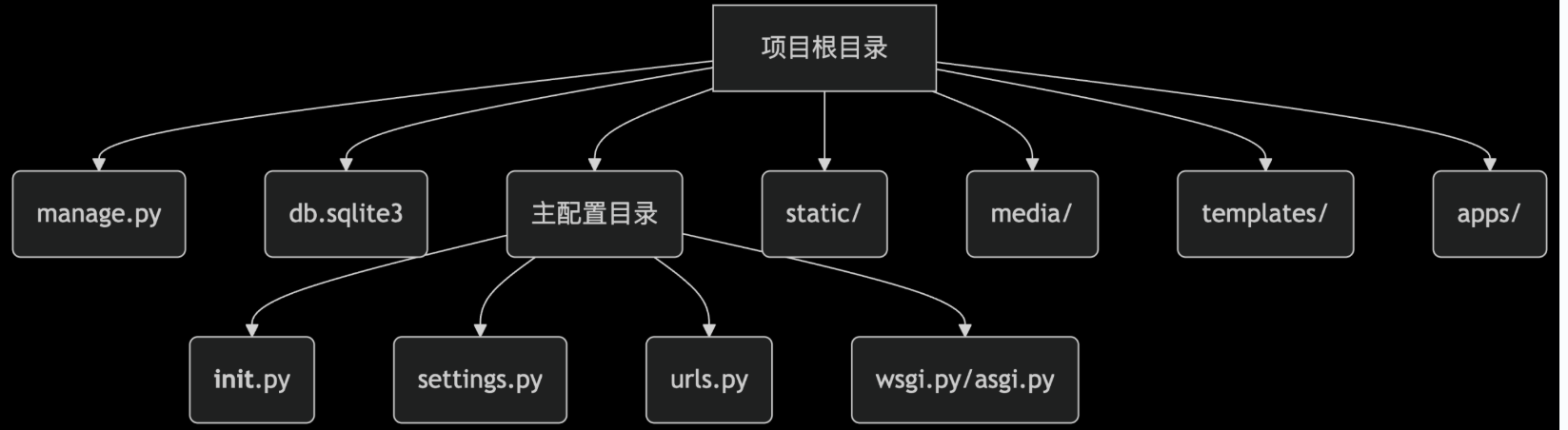
manage.py
python
manage.py 是 Django 项目的命令行工具入口,它提供了许多有用的命令:

#!/usr/bin/env python
import os
import sys

if __name__ == "__main__":
    os.environ.setdefault("DJANGO_SETTINGS_MODULE", "myproject.settings")
    try:
        from django.core.management import execute_from_command_line
    except ImportError:
        # 处理导入错误
        pass
    execute_from_command_line(sys.argv)

常用命令示例:

python manage.py runserver - 启动开发服务器
python manage.py migrate - 应用数据库迁移
python manage.py createsuperuser - 创建管理员账户
settings.py
python
settings.py 是 Django 项目的配置文件,包含所有重要的设置:

# 关键配置项详解:
DEBUG = True  # 开发时设为True,显示详细错误;生产环境必须改为False
ALLOWED_HOSTS = []  # DEBUG=False时需指定允许访问的域名(如['example.com'])

INSTALLED_APPS = [
    'django.contrib.admin',    # 后台管理
    'django.contrib.auth',     # 认证系统
    'django.contrib.contenttypes',  # 内容类型框架
    'django.contrib.sessions', # 会话管理
    'django.contrib.messages', # 消息框架
    'django.contrib.staticfiles',  # 静态文件管理
    # 可添加自定义应用:'myapp.apps.MyAppConfig'
]

DATABASES = {  # 数据库配置
    'default': {
        'ENGINE': 'django.db.backends.sqlite3',
        'NAME': BASE_DIR / 'db.sqlite3',  # 使用 pathlib 语法
        # MySQL示例:
        # 'ENGINE': 'django.db.backends.mysql',
        # 'NAME': 'mydb',
        # 'USER': 'root',
        # 'PASSWORD': 'password',
    }
}

STATIC_URL = '/static/'  # 静态文件URL前缀
STATICFILES_DIRS = [BASE_DIR / 'static']  # 开发时静态文件搜索目录
MEDIA_URL = '/media/'   # 用户上传文件URL前缀
MEDIA_ROOT = BASE_DIR / 'media' # 上传文件存储路径urls.py(URL 调度中心)
python
from django.contrib import admin
from django.urls import path, include

urlpatterns = [
    path('admin/', admin.site.urls),  # 后台路由
    path('blog/', include('blog.urls')),  # 子应用路由分发
    # path('api/', include('api.urls', namespace='api')),
]

include():实现路由模块化,将不同应用的路由分离到各自的 urls.py。
namespace:用于反向解析 URL 时避免命名冲突。
wsgi.py & asgi.py
| 文件 | 用途 |
|---|---|
wsgi.py |
WSGI(Web Server Gateway Interface)配置,用于传统同步服务器(如 Gunicorn、uWSGI)。生产环境通过此文件启动项目。 |
asgi.py |
ASGI(Asynchronous Server Gateway Interface)配置,支持异步服务器(如 Daphne、Uvicorn)。用于 WebSocket 或异步视图。 |
扩展目录(非自动生成,但常用)
python
HelloWorld/
├── apps/               # 推荐:存放所有自定义应用
│   └── blog/          # 示例应用
├── static/             # 静态文件(CSS/JS/图片)
├── media/              # 用户上传文件
├── templates/          # 全局模板目录
└── requirements.txt    # 项目依赖列表
1. apps/ 目录(推荐结构)
将应用集中管理,避免散落在项目根目录。
需在 settings.py 中配置 Python 路径:
import sys
sys.path.insert(0, os.path.join(BASE_DIR, 'apps'))- 静态文件与媒体文件
-
static/:存放 CSS、JavaScript、图片等,通过 STATIC_URL 访问。
-
media/:用户上传的文件(如头像),通过 MEDIA_URL 访问。需配置服务器在开发时提供访问:
# urls.py(仅开发环境)
from django.conf import settings
from django.conf.urls.static import static

urlpatterns += static(settings.MEDIA_URL, document_root=settings.MEDIA_ROOT)
Django 应用结构
在 Django 中,一个项目可以包含多个应用。使用 python manage.py startapp myapp 创建一个新应用后,会生成以下结构:
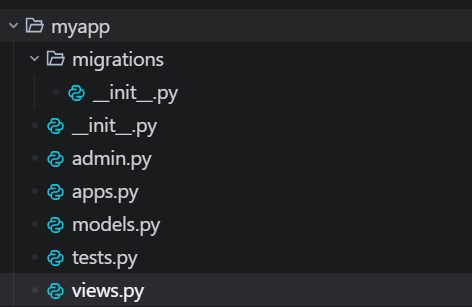
python
myapp/
│
├── migrations/
│   └── __init__.py
├── __init__.py
├── admin.py
├── apps.py
├── models.py
├── tests.py
└── views.py
主要应用文件
models.py
python
定义数据模型,与数据库表对应:

from django.db import models

class Product(models.Model):
    name = models.CharField(max_length=100)
    price = models.DecimalField(max_digits=10, decimal_places=2)
    description = models.TextField()

    def __str__(self):
        return self.name
views.py
python
处理业务逻辑,返回响应:

from django.shortcuts import render
from .models import Product

def product_list(request):
    products = Product.objects.all()
    return render(request, 'myapp/product_list.html', {'products': products})

admin.py

配置 Django 管理后台:

from django.contrib import admin
from .models import Product

@admin.register(Product)
class ProductAdmin(admin.ModelAdmin):
    list_display = ('name', 'price')
完整项目结构示例
一个典型的 Django 项目完整结构如下:
python
myproject/
│
├── manage.py
├── requirements.txt
├── static/
│   ├── css/
│   ├── js/
│   └── images/
├── media/
├── templates/
│   └── base.html
└── myproject/
    ├── __init__.py
    ├── settings.py
    ├── urls.py
    ├── wsgi.py
    └── asgi.py
└── myapp1/
    ├── migrations/
    ├── templates/
    │   └── myapp1/
    ├── __init__.py
    ├── admin.py
    ├── apps.py
    ├── models.py
    ├── tests.py
    ├── urls.py
    └── views.py
└── myapp2/
    └── ... (类似结构)
重要目录说明
migrations 目录
存储数据库迁移文件,Django 使用这些文件来跟踪模型变更并同步到数据库。
static 目录
存放静态文件(CSS, JavaScript, 图片等),在部署时会收集到指定位置。
templates 目录
存放 HTML 模板文件,Django 使用模板语言动态生成页面。
media 目录
存储用户上传的文件,需要在 settings.py 中配置:
MEDIA_URL = '/media/'
MEDIA_ROOT = os.path.join(BASE_DIR, 'media')
实践建议
- 项目与应用分离:保持每个应用的独立性,便于复用
- 环境配置:使用不同的 settings 文件区分开发和生产环境
- 静态文件管理 :开发时使用
STATICFILES_DIRS,生产时使用collectstatic - URL 设计:在应用级别定义 URL,然后在项目级别包含
- 模板组织:为每个应用创建子目录存放模板
生产环境 vs 开发环境差异
| 文件/配置 | 开发环境 | 生产环境 |
|---|---|---|
DEBUG |
True(显示错误详情) |
False(隐藏错误,记录到日志) |
| 数据库 | SQLite(默认) | PostgreSQL/MySQL(性能优化) |
| 静态文件 | runserver 自动服务 |
使用 collectstatic 收集到 CDN |
ALLOWED_HOSTS |
空列表或 ['localhost'] |
必须配置域名(如 ['example.com']) |
5.Django 模板
使用流程
模板系统(Template System)是用于将业务逻辑(Python)与展示层(HTML)分离的核心组件,它允许开发者通过简单的标签和变量动态生成 HTML 页面。
模板是一个文本,用于分离文档的表现形式和内容。
| 功能 | 语法/示例 | 适用场景 |
|---|---|---|
| 变量渲染 | {``{ variable }} |
动态显示数据 |
| 逻辑控制 | {% if %}, {% for %} |
条件/循环渲染 |
| 模板继承 | {% extends %}, {% block %} |
避免重复 HTML 结构 |
| 静态文件 | {% static 'path' %} |
加载 CSS/JS/图片 |
| 自定义过滤器 | @register.filter |
扩展模板功能 |
项目目录
python
projectName/
|-- projectName
|   |-- __init__.py
|   |-- __init__.pyc
|   |-- settings.py
|   |-- settings.pyc
|   |-- urls.py
|   |-- urls.pyc
|   |-- views.py
|   |-- views.pyc
|   |-- wsgi.py
|   `-- wsgi.pyc
|-- manage.py
`-- templates
    `-- runoob.html
python
projectName/templates/runoob.html 文件代码:
<h1>{{ hello }}</h1>
从模板中我们知道变量使用了双括号 {{ }}。
接下来我们需要向 Django 说明模板文件的路径,打开 settings.py 文件,修改 TEMPLATES 中的 DIRS 为 BASE_DIR / "templates",如下所示:
python
HelloWorld/HelloWorld/settings.py 文件代码:
...
TEMPLATES = [
    {
        'BACKEND': 'django.template.backends.django.DjangoTemplates',
        'DIRS': [BASE_DIR / "templates"],       # 修改位置
        'APP_DIRS': True,
        'OPTIONS': {
            'context_processors': [
                'django.template.context_processors.debug',
                'django.template.context_processors.request',
                'django.contrib.auth.context_processors.auth',
                'django.contrib.messages.context_processors.messages',
            ],
        },
    },
]
...
修改 views.py,增加一个新的对象,用于向模板提交数据:
使用 render 来替代之前使用的 HttpResponse,render 还使用了一个字典 context 作为参数。
context 字典中元素的键值 hello 对应了模板中的变量 {{ hello }}。
python
HelloWorld/HelloWorld/views.py 文件代码:
from django.shortcuts import render

def runoob(request):
    context          = {}
    context['hello'] = 'Hello World!'
    return render(request, 'runoob.html', context)
python
HelloWorld/HelloWorld/urls.py 文件代码:
from django.contrib import admin
from django.urls import path
from . import views

urlpatterns = [
    path('admin/', admin.site.urls),
    path('runoob/', views.runoob),
]
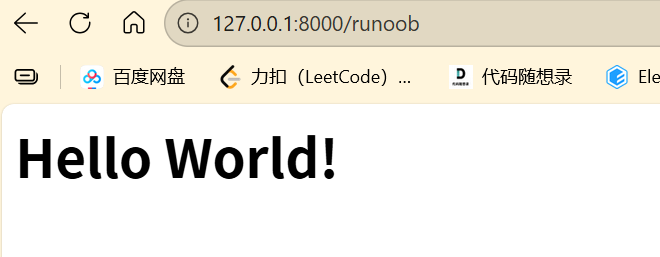
启动服务器:
python
python manage.py runserver 0.0.0.0:8000查看结果成功的使用模板来输出数据,从而实现数据与视图分离。
Django 模板标签
python
{% tag %}控制模板逻辑,常用标签:
| 标签 | 用途 |
|---|---|
{% for %} |
循环遍历列表/字典 |
{% if %} |
条件判断 |
{% extends %} |
继承基模板 |
{% block %} |
定义可被子模板覆盖的内容块 |
{% include %} |
嵌入其他模板片段 |
{% url %} |
反向解析 URL(避免硬编码路径) |
{% csrf_token %} |
生成 CSRF 令牌(用于 POST 表单) |
变量
模板语法:
python
view:{"HTML变量名" : "views变量名"}
HTML:{{变量名}}
views.py 文件代码:
python
from django.shortcuts import render

def runoob(request):
  views_name = "测试"
  return  render(request,"runoob.html", {"name":views_name})

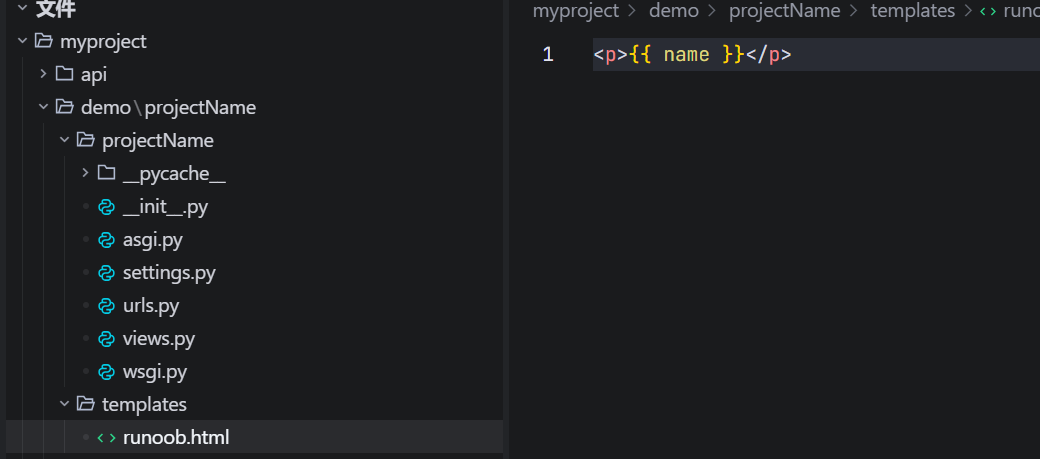
templates 中的 runoob.html :

<p>{{ name }}</p>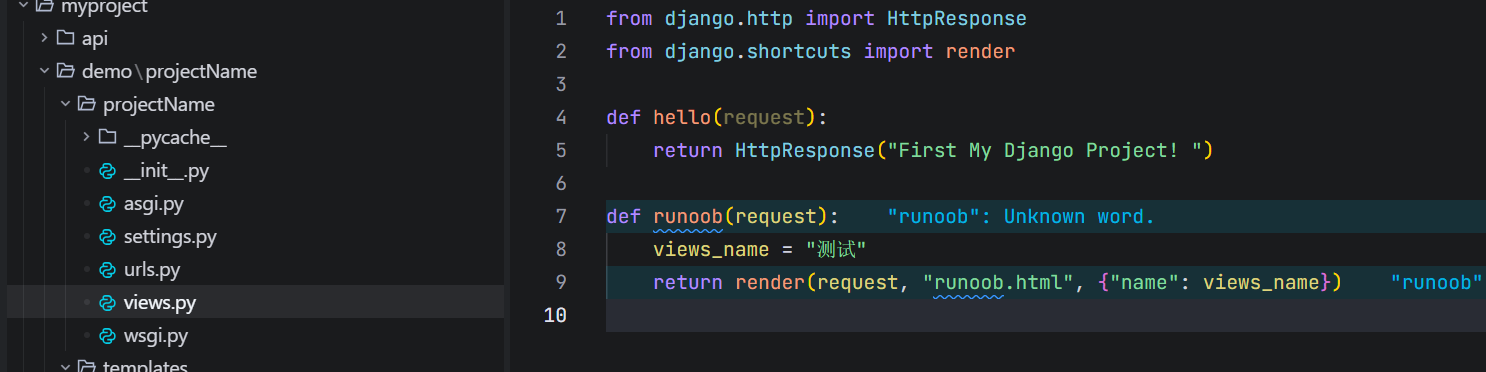
列表
templates 中的 runoob.html中,可以用 . 索引下标取出对应的元素。
views.py 文件代码:
python
from django.shortcuts import render

def runoob(request):
    views_list = ["测试1","测试2","测试3"]
    return render(request, "runoob.html", {"views_list": views_list})
/runoob.html 文件代码:
python
<p>{{ views_list }}</p>
<!-- 取出整个列表  -->
<p>{{ views_list.0 }}</p>
<!-- 取出列表的第一个元素 -->字典
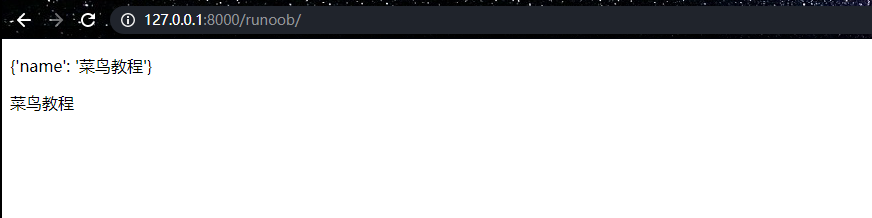
templates 中的 runoob.html中,可以用 .键 取出对应的值。
/views.py 文件代码:
python
from django.shortcuts import render

def runoob(request):
    views_dict = {"name":"测试"}
    return render(request, "runoob.html", {"views_dict": views_dict})
/templates/runoob.html 文件代码:
python
<p>{{ views_dict }}</p> <p>{{ views_dict.name }}</p>再次访问 http://127.0.0.1:8000/runoob,可以看到页面:
过滤器
模板语法:
{{ 变量名 | 过滤器:可选参数 }}模板过滤器可以在变量被显示前修改它,过滤器使用管道字符,如下所示:
{{ name|lower }}{{ name }} 变量被过滤器 lower 处理后,文档大写转换文本为小写。
过滤管道可以被* 套接* ,既是说,一个过滤器管道的输出又可以作为下一个管道的输入:
{{ my_list|first|upper }}以上实例将第一个元素并将其转化为大写。
有些过滤器有参数。 过滤器的参数跟随冒号之后并且总是以双引号包含。 例如:
{{ bio|truncatewords:"30" }}这个将显示变量 bio 的前30个词。
其他过滤器:
-
addslashes : 添加反斜杠到任何反斜杠、单引号或者双引号前面。
-
date : 按指定的格式字符串参数格式化 date 或者 datetime 对象,实例:
{{ pub_date|date:"F j, Y" }} -
length : 返回变量的长度。
default
default 为变量提供一个默认值。
如果 views 传的变量的布尔值是 false,则使用指定的默认值。
以下值为 false:
0 0.0 False 0j "" [] () set() {} Noneviews.py 文件代码:
python
from django.shortcuts import render

def runoob(request):
    name =0
    return render(request, "runoob.html", {"name": name})
templates/runoob.html 文件代码:
python
{{ name|default:"测试" }}length
返回对象的长度,适用于字符串和列表。
字典返回的是键值对的数量,集合返回的是去重后的长度。
views.py 文件代码:
python
from django.shortcuts import render

def runoob(request):
    name ="测试"
    return render(request, "runoob.html", {"name": name})
templates/runoob.html 文件代码:
python
{{ name|length}}filesizeformat
以更易读的方式显示文件的大小(即'13 KB', '4.1 MB', '102 bytes'等)。
字典返回的是键值对的数量,集合返回的是去重后的长度。
views.py 文件代码:
python
from django.shortcuts import render

def runoob(request):
    num=1024
    return render(request, "runoob.html", {"num": num})
runoob.html 文件代码:
python
{{ num|filesizeformat}}再次访问 http://127.0.0.1:8000/runoob,可以看到页面:

date
根据给定格式对一个日期变量进行格式化。
格式 Y-m-d H:i:s返回 年-月-日 小时:分钟:秒 的格式时间。
views.py 文件代码:
python
from django.shortcuts import render

def runoob(request):
    import datetime
    now  =datetime.datetime.now()
    return render(request, "runoob.html", {"time": now})
runoob.html 文件代码:
python
{{ time|date:"Y-m-d" }}再次访问 http://127.0.0.1:8000/runoob,可以看到页面:

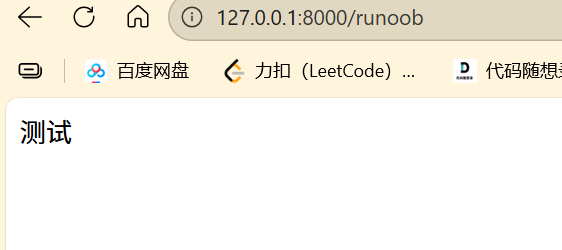
truncatechars
如果字符串包含的字符总个数多于指定的字符数量,那么会被截断掉后面的部分。
截断的字符串将以 ... 结尾。
views.py 文件代码:
python
from django.shortcuts import render

def runoob(request):
    views_str = "测试"
    return render(request, "runoob.html", {"views_str": views_str})
runoob.html 文件代码:
python
{{ views_str|truncatechars:2}}再访问访问 http://127.0.0.1:8000/runoob,可以看到页面:
......
6.Django 模型
Django ORM
Django 模型使用自带的 ORM。
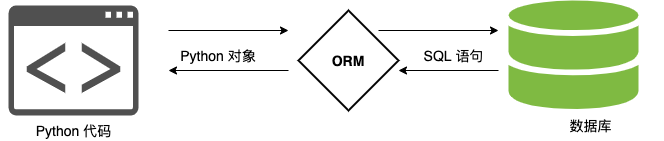
对象关系映射(Object Relational Mapping,简称 ORM )用于实现面向对象编程语言里不同类型系统的数据之间的转换。
ORM 在业务逻辑层和数据库层之间充当了桥梁的作用。
ORM 是通过使用描述对象和数据库之间的映射的元数据,将程序中的对象自动持久化到数据库中。
使用 ORM 的好处:
- 提高开发效率。
- 不同数据库可以平滑切换。
使用 ORM 的缺点:
- ORM 代码转换为 SQL 语句时,需要花费一定的时间,执行效率会有所降低。
- 长期写 ORM 代码,会降低编写 SQL 语句的能力。
ORM 解析过程:
- 1、ORM 会将 Python 代码转成为 SQL 语句。
- 2、SQL 语句通过 pymysql 传送到数据库服务端。
- 3、在数据库中执行 SQL 语句并将结果返回。
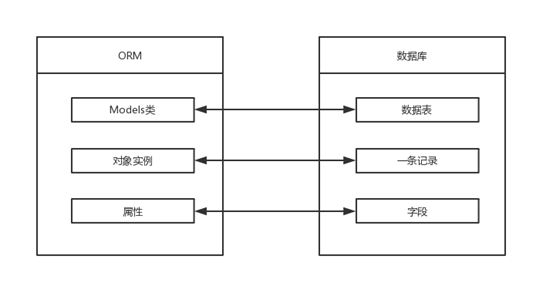
ORM 对应关系表:
数据库配置
Django 如何使用 mysql 数据库
创建 MySQL 数据库( ORM 无法操作到数据库级别,只能操作到数据表)语法:
python
create database 数据库名称 default charset=utf8; # 防止编码问题,指定为 utf8例如我们创建一个名为 runoob 数据库,编码指定为 utf8:
python
create database runoob default charset=utf8; 我们在项目的 settings.py 文件中找到 DATABASES 配置项,将其信息修改为:
settings.py: 文件代码:
python
DATABASES = { 'default': { 'ENGINE': 'django.db.backends.mysql', # 数据库引擎 'NAME': 'runoob', # 数据库名称 'HOST': '127.0.0.1', # 数据库地址,本机 ip 地址 127.0.0.1 'PORT': 3306, # 端口 'USER': 'root', # 数据库用户名 'PASSWORD': '123456', # 数据库密码 } }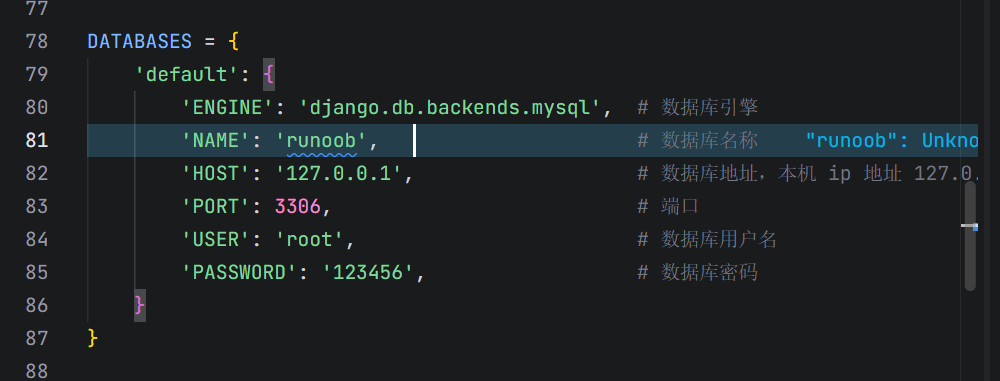
接下来,告诉 Django 使用 pymysql 模块连接 mysql 数据库:
在与 settings.py 同级目录下的 init.py 中引入模块和进行配置
python
import pymysql
pymysql.install_as_MySQLdb()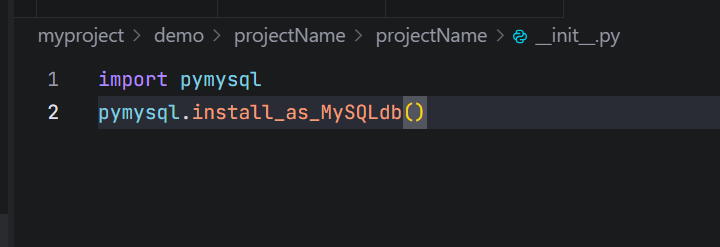
定义模型
创建 APP
Django 规定,如果要使用模型,必须要创建一个 app。我们使用以下命令创建一个 TestModel 的 app:
python
django-admin startapp TestModel目录结构如下:
我们修改 TestModel/models.py 文件,代码如下:
/TestModel/models.py: 文件代码:
python
# models.py from django.db import models class Test(models.Model): name = models.CharField(max_length=20)以上的类名代表了数据库表名,且继承了models.Model,类里面的字段代表数据表中的字段(name),数据类型则由CharField(相当于varchar)、DateField(相当于datetime), max_length 参数限定长度。
接下来在 settings.py 中找到INSTALLED_APPS这一项,如下:
python
INSTALLED_APPS = (
    'django.contrib.admin',
    'django.contrib.auth',
    'django.contrib.contenttypes',
    'django.contrib.sessions',
    'django.contrib.messages',
    'django.contrib.staticfiles',
    'TestModel',               # 添加此项
)
在命令行中运行(项目根目录中执行):
python
# 创建表结构
python manage.py migrate

# 让Django知道模型变更
python manage.py makemigrations TestModel

# 创建TestModel的表结构
python manage.py migrate TestModel
看到几行 "Creating table..." 的字样,你的数据表就创建好了。
Creating tables ...
……
Creating table TestModel_test  #我们自定义的表
……
表名组成结构为:应用名_类名(如:TestModel_test)。
**注意:**尽管我们没有在 models 给表设置主键,但是 Django 会自动添加一个 id 作为主键。
数据库操作
接下来我们在 HelloWorld 目录中添加 testdb.py 文件(下面介绍),并修改 urls.py:
urls.py: 文件代码:
python
from django.urls import path from . import views,testdb urlpatterns = [ path('runoob/', views.runoob), path('testdb/', testdb.testdb), ]添加数据
python
添加数据需要先创建对象,然后再执行 save 函数,相当于SQL中的INSERT:testdb.py: 文件代码:
python
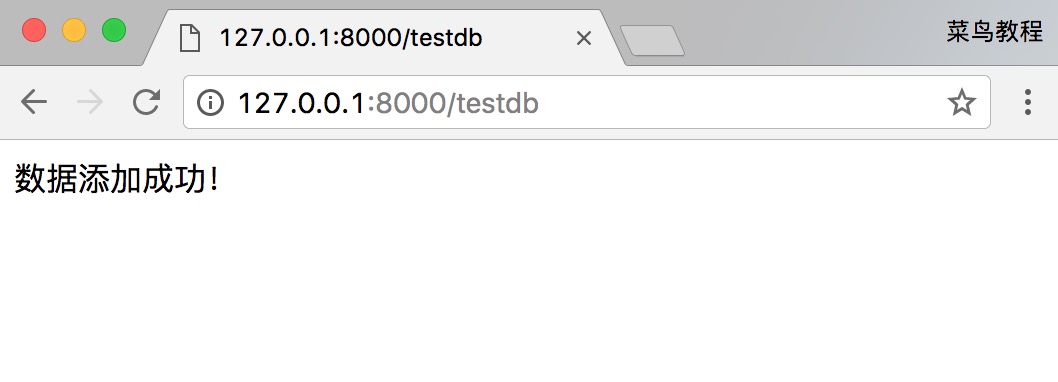
# -*- coding: utf-8 -*- from django.http import HttpResponse from TestModel.models import Test # 数据库操作 def testdb(request): test1 = Test(name='runoob') test1.save() return HttpResponse("<p>数据添加成功!</p>")访问 http://127.0.0.1:8000/testdb 就可以看到数据添加成功的提示。
输出结果如下:
获取数据
Django提供了多种方式来获取数据库的内容,如下代码所示:
testdb.py: 文件代码:
python
# -*- coding: utf-8 -*- from django.http import HttpResponse from TestModel.models import Test # 数据库操作 def testdb(request): # 初始化 response = "" response1 = "" # 通过objects这个模型管理器的all()获得所有数据行,相当于SQL中的SELECT * FROM listTest = Test.objects.all() # filter相当于SQL中的WHERE,可设置条件过滤结果 response2 = Test.objects.filter(id=1) # 获取单个对象 response3 = Test.objects.get(id=1) # 限制返回的数据 相当于 SQL 中的 OFFSET 0 LIMIT 2; Test.objects.order_by('name')[0:2] #数据排序 Test.objects.order_by("id") # 上面的方法可以连锁使用 Test.objects.filter(name="runoob").order_by("id") # 输出所有数据 for var in listTest: response1 += var.name + " " response = response1 return HttpResponse("<p>" + response + "</p>")更新数据
修改数据可以使用 save() 或 update():
testdb.py: 文件代码:
python
# -*- coding: utf-8 -*- from django.http import HttpResponse from TestModel.models import Test # 数据库操作 def testdb(request): # 修改其中一个id=1的name字段,再save,相当于SQL中的UPDATE test1 = Test.objects.get(id=1) test1.name = 'Google' test1.save() # 另外一种方式 #Test.objects.filter(id=1).update(name='Google') # 修改所有的列 # Test.objects.all().update(name='Google') return HttpResponse("<p>修改成功</p>")删除数据
删除数据库中的对象只需调用该对象的delete()方法即可:
testdb.py: 文件代码:
python
# -*- coding: utf-8 -*- from django.http import HttpResponse from TestModel.models import Test # 数据库操作 def testdb(request): # 删除id=1的数据 test1 = Test.objects.get(id=1) test1.delete() # 另外一种方式 # Test.objects.filter(id=1).delete() # 删除所有数据 # Test.objects.all().delete() return HttpResponse("<p>删除成功</p>")