做后端或者运维的应该都会用得上的一个手机端的 shell 工具,比如有时候放假或者其它不方便携带电脑的时候,服务器出现问题需要紧急处理,这时你只需要掏出手机就可以了
这是我上传到 CSDN 的安装包
ConnectBot-git-v1.9.13-275-ga57e171a-google.apk
ConnectBot-git-v1.9.13-275-ga57e171a-oss.apk
首先是 ConnectBot官方下载地址
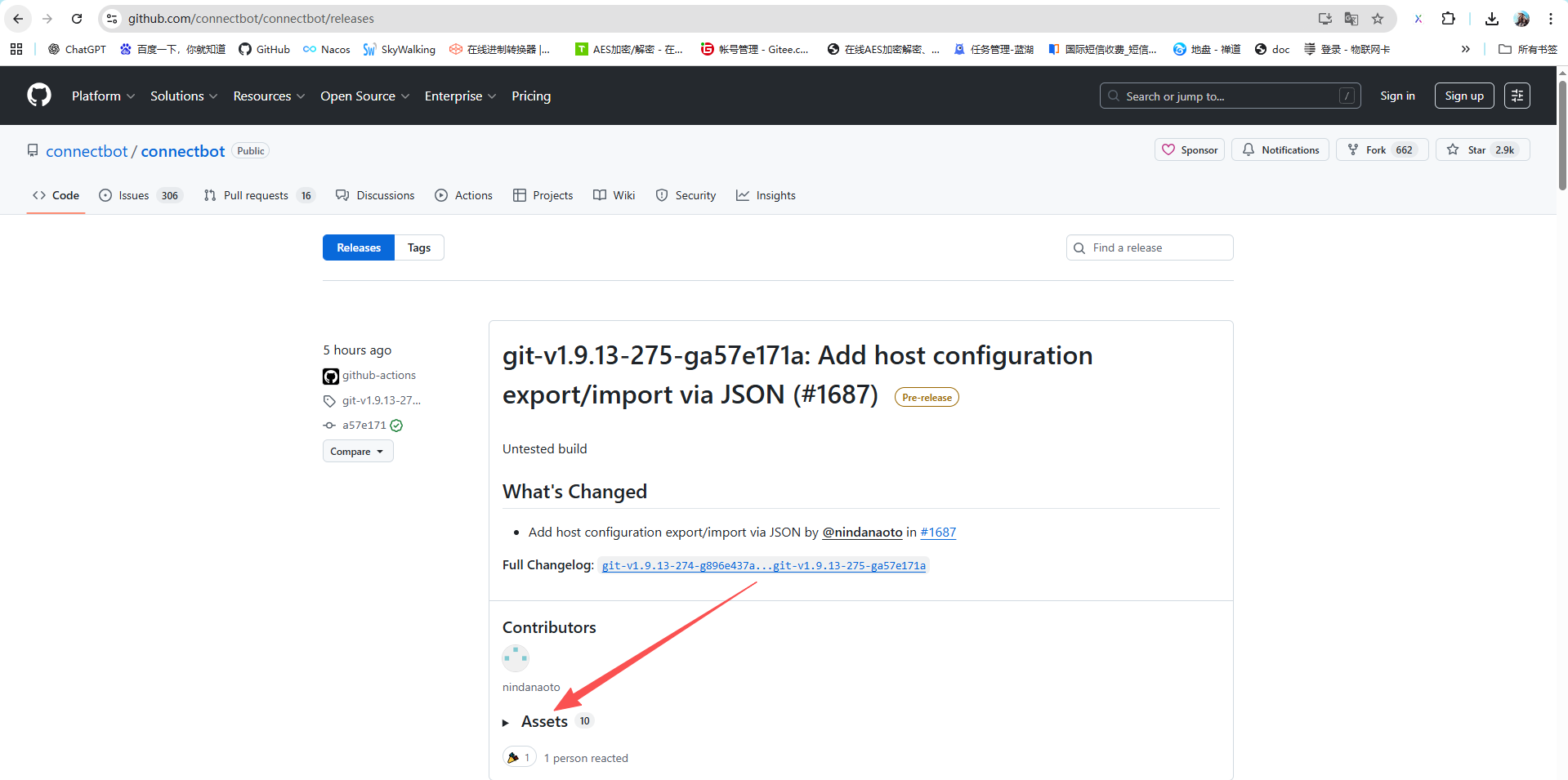
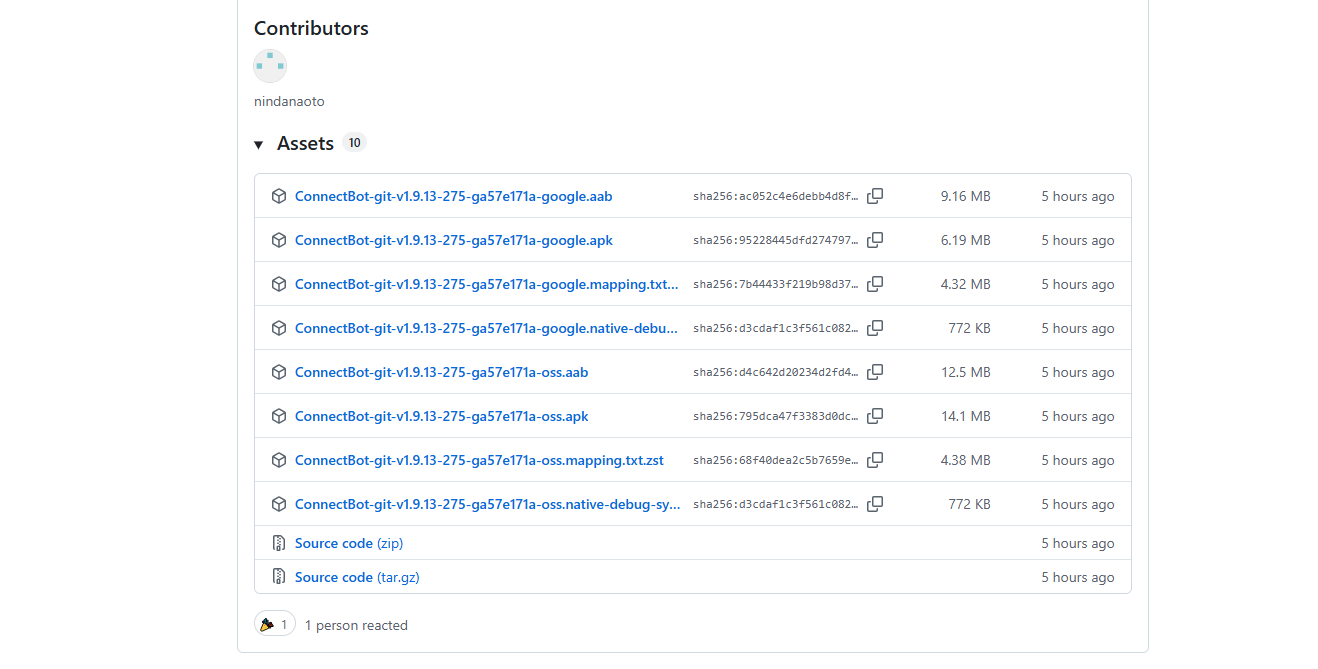
点下面那个 Assets 就能看到有很多文件了,选择你需要的版本,我是安卓的所以用 ConnectBot-git-v1.9.13-275-ga57e171a-google.apk 就可以
安装好后点进去就是下面这样的,这里面是我之前连接的服务器记录
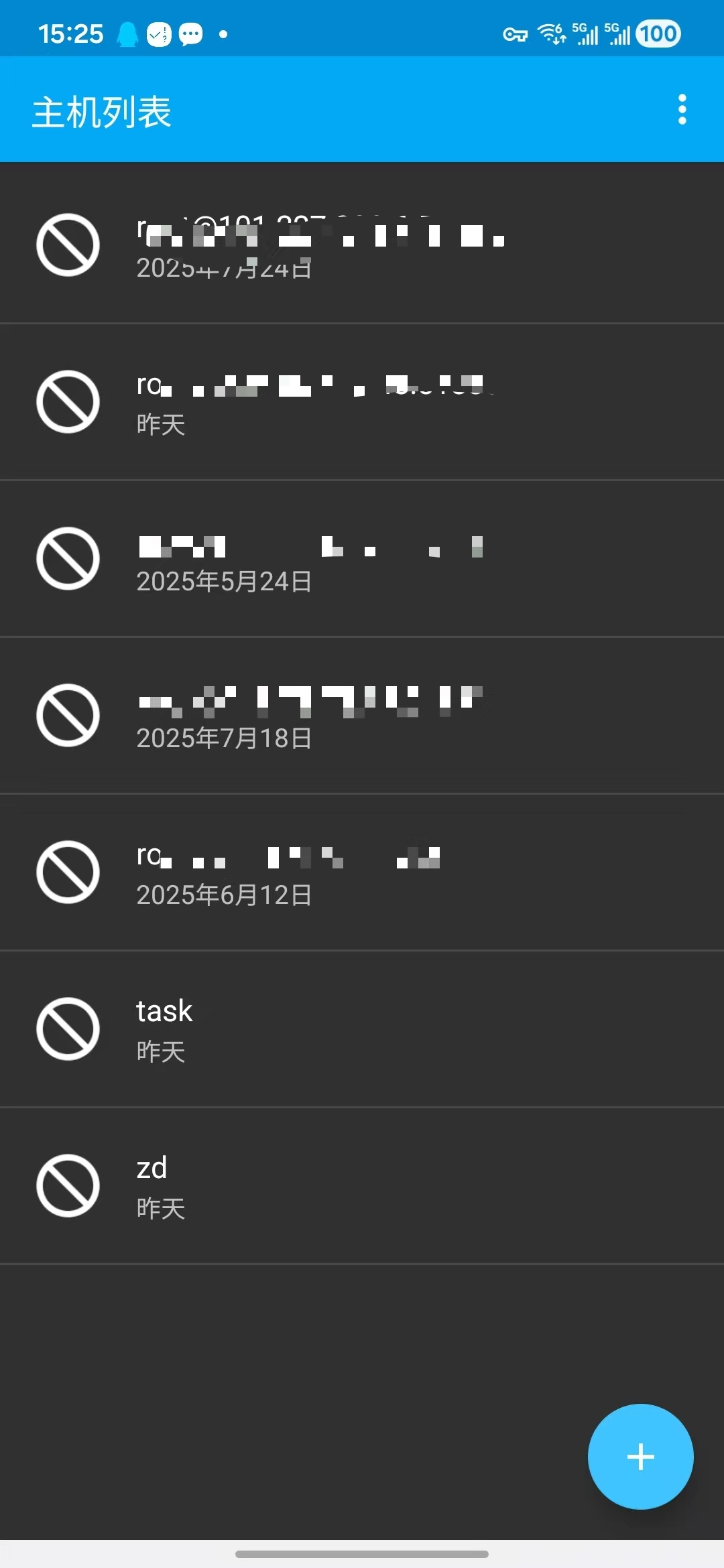
点右下角那个加号,添加服务器就好了
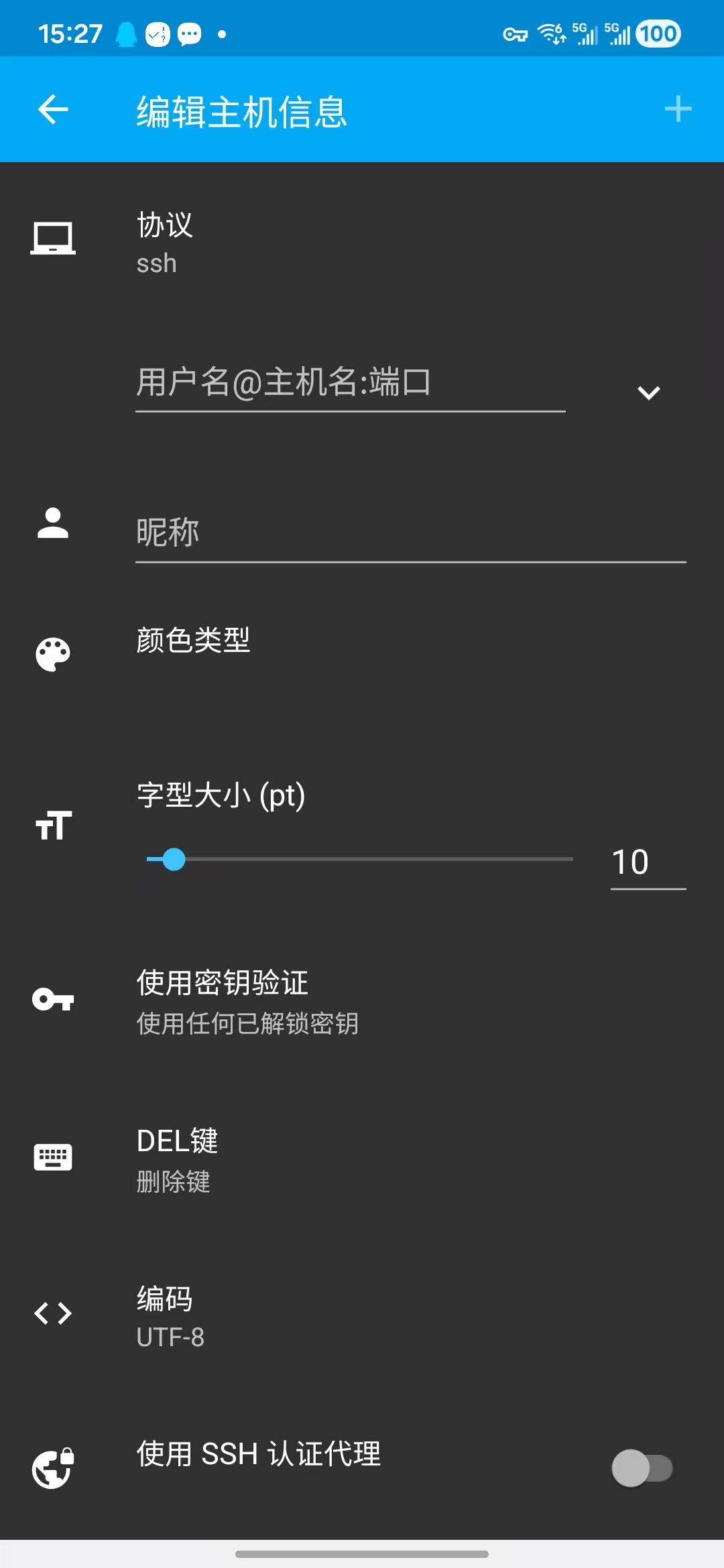
填入下面的信息就可以了,注意是 用户名@主机名:端口(root@8.8.8.8:22)
然后点右上角那个加号
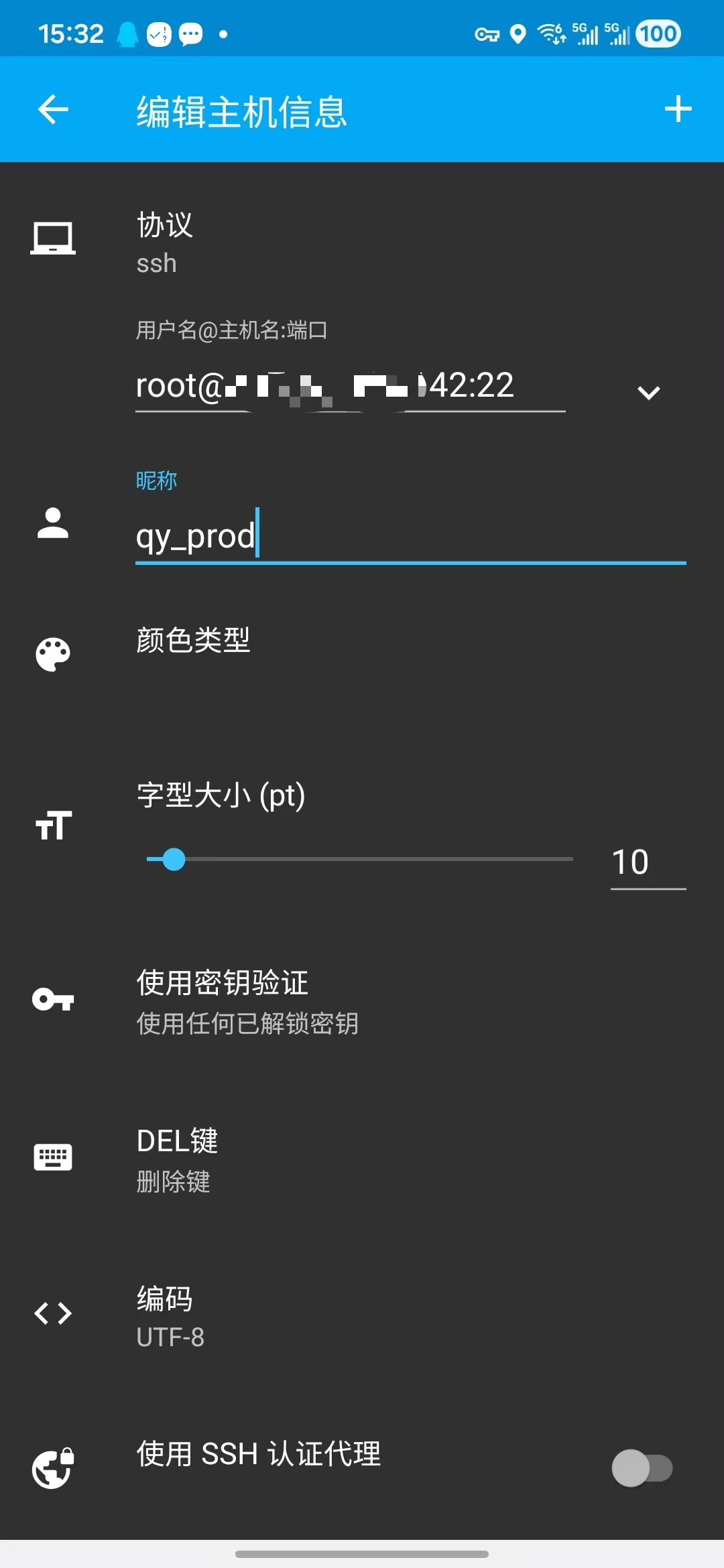
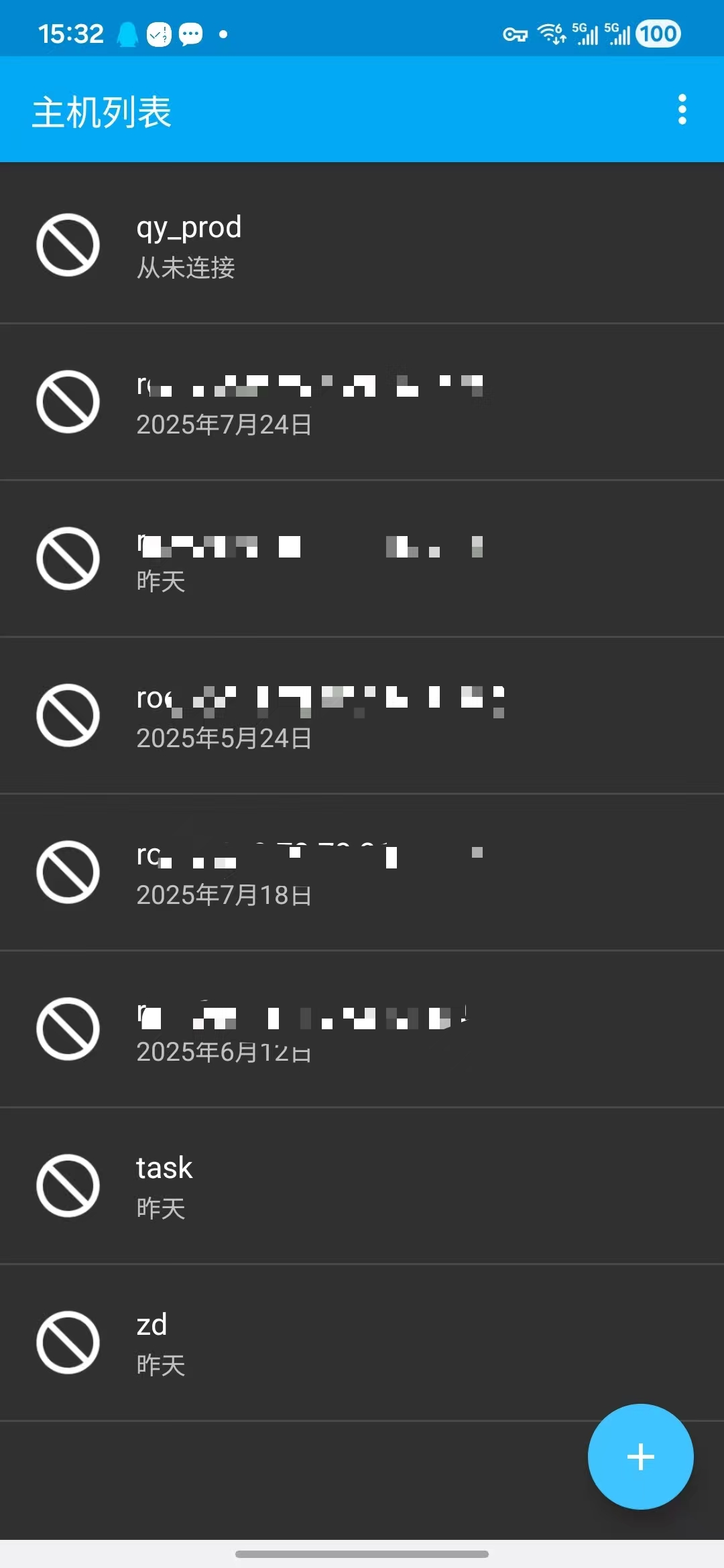
主机列表就能看到刚才加的主机
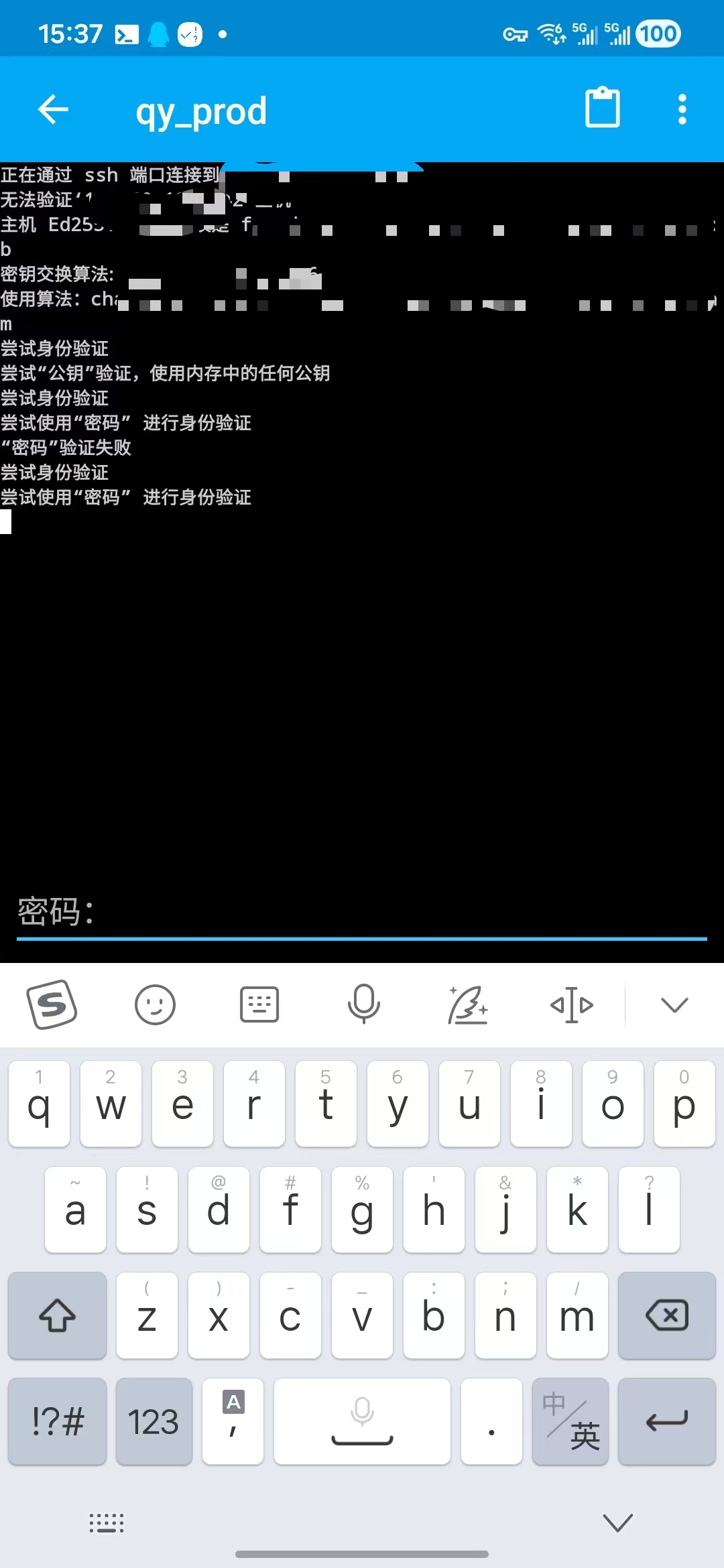
再点进去就可以进入到输入密码的界面了,注意我这前面提示的密钥什么的是另外一种登录方式,后面会介绍,因为我这边好几台服务器,我也记不住这么多的密码,所以采用密钥的方式就不需要每次输入密码
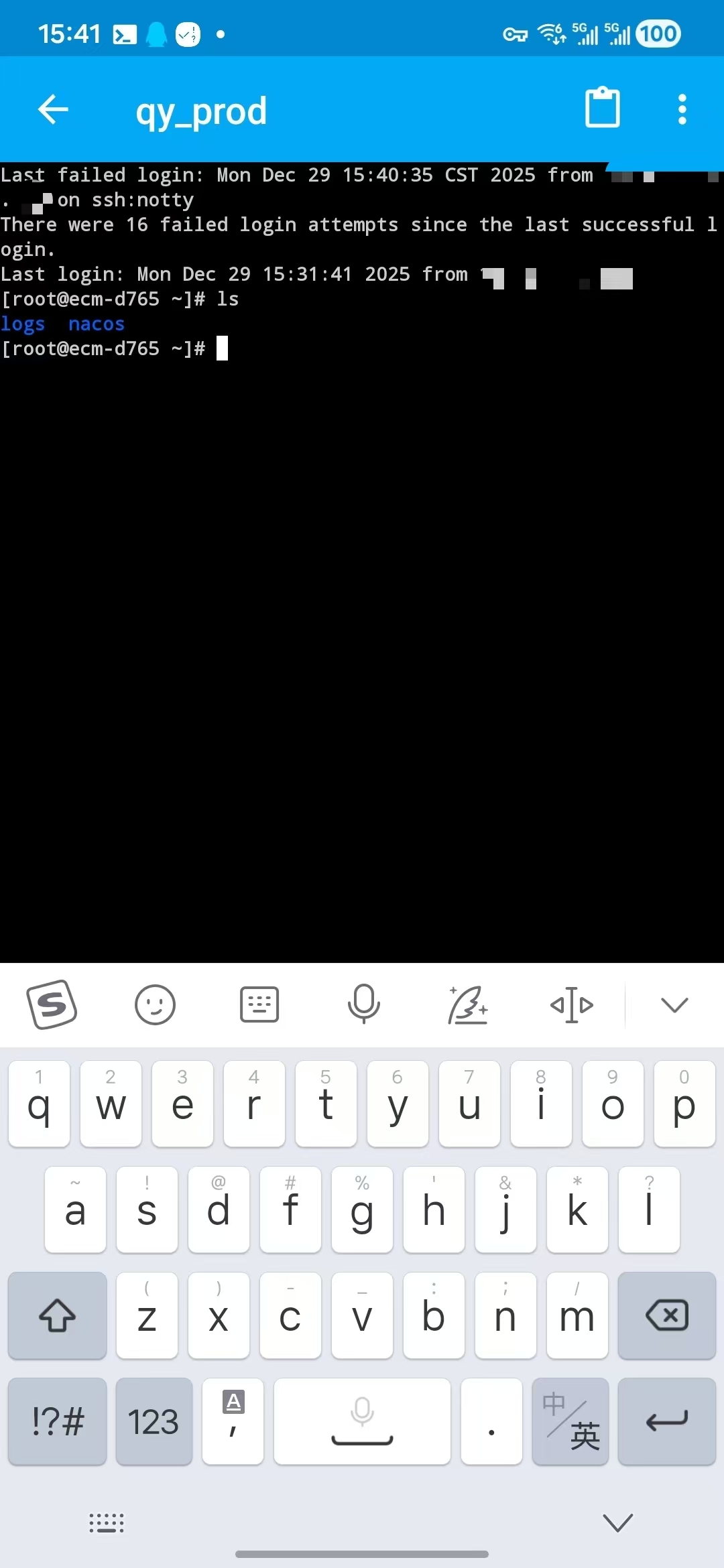
登录成功后就可以开始敲命令了,有些麻烦,需要手敲,当然也支持复制,右上角那里
接下来说一下用密钥的方式连接
在主机列表点击右上角那三个点点开菜单栏,里面有个管理密钥
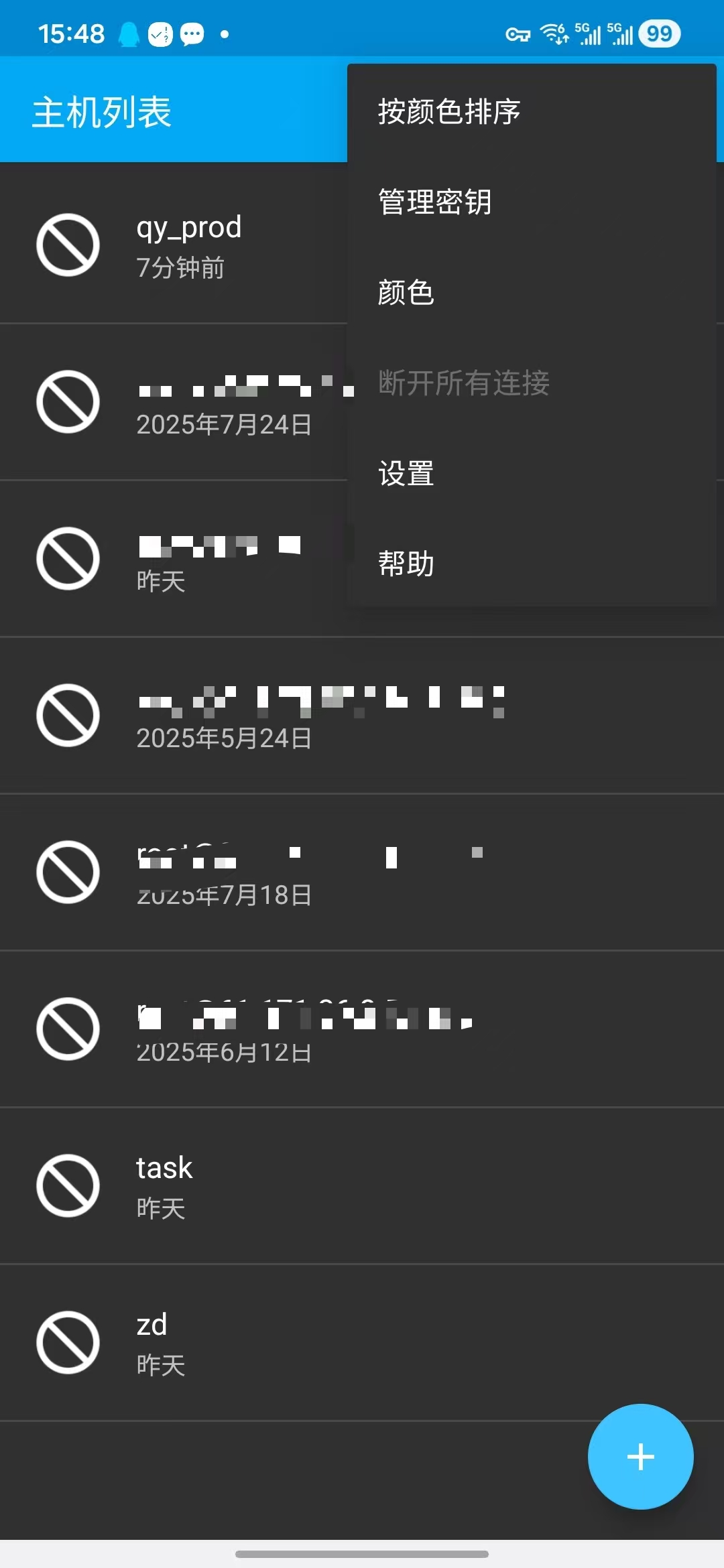
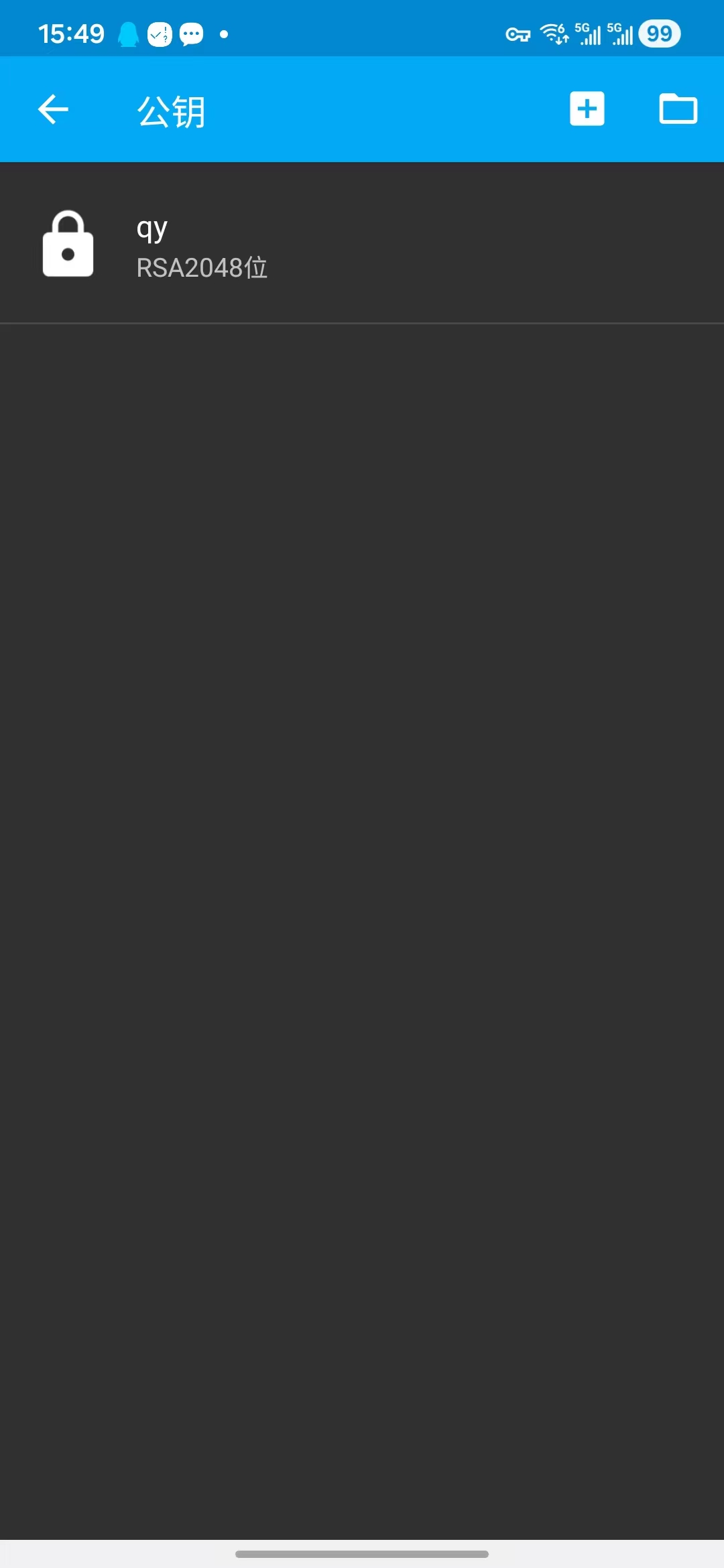
点右上角那个加号
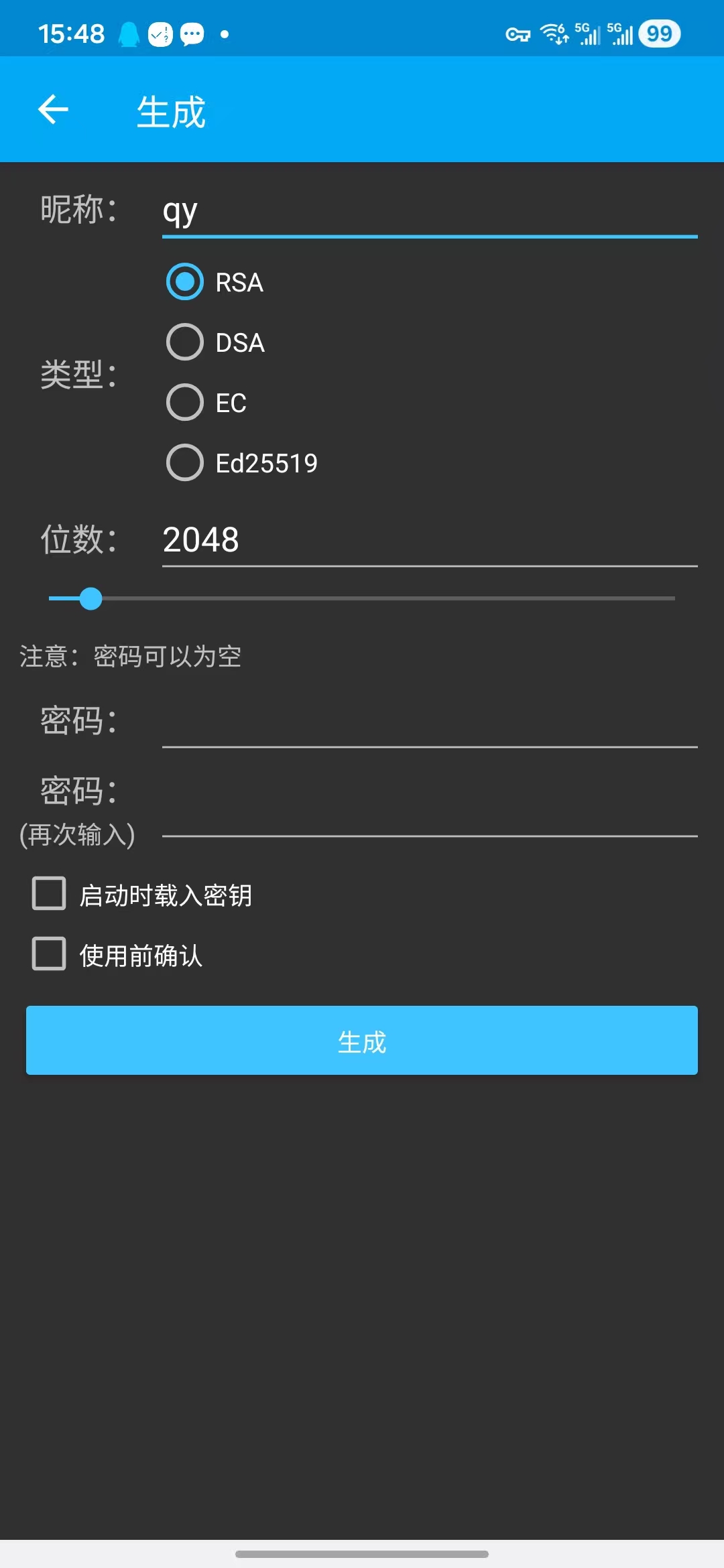
输入一个昵称直接点生成
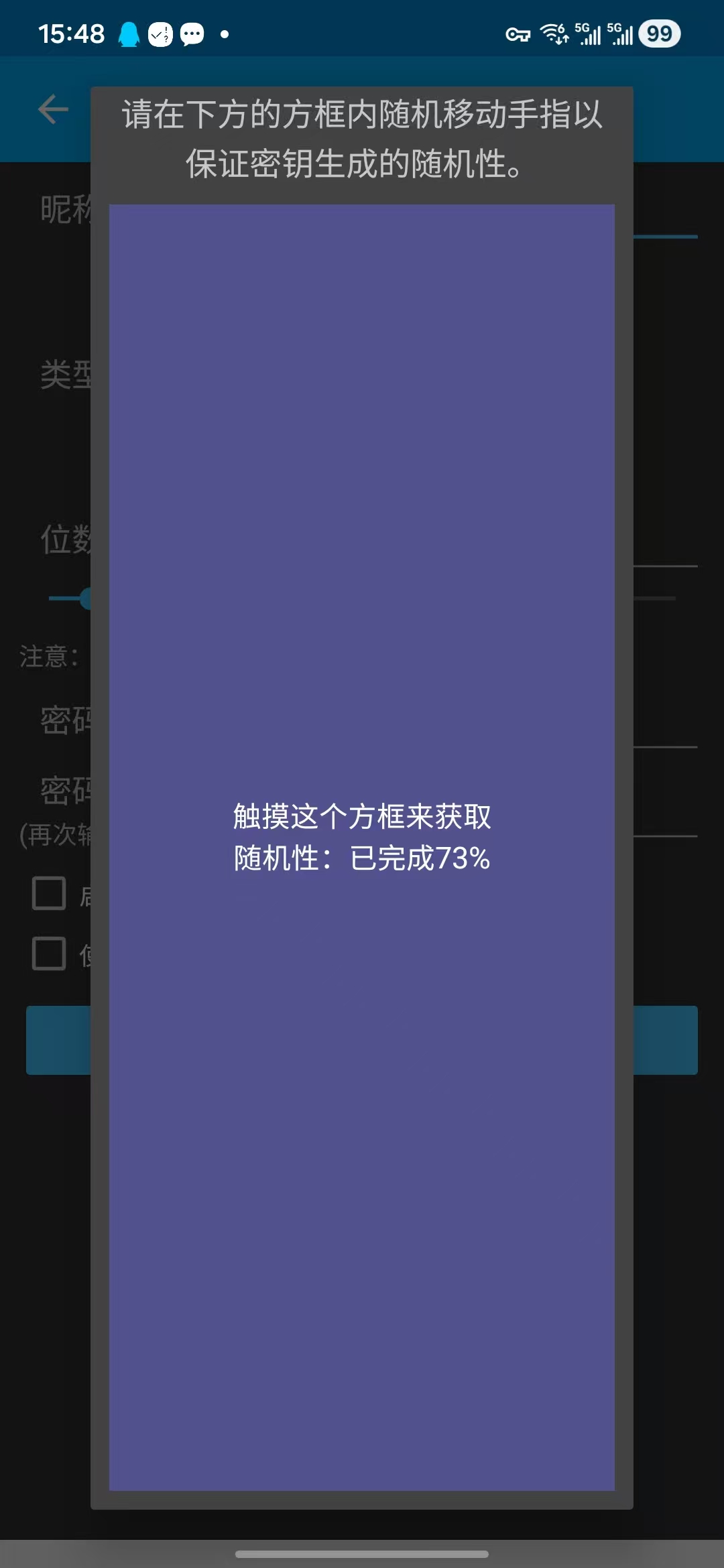
会出现下面这个框,一直点就好了
回到列表找到刚才那个生成的密钥,长按复制公钥,后面要用
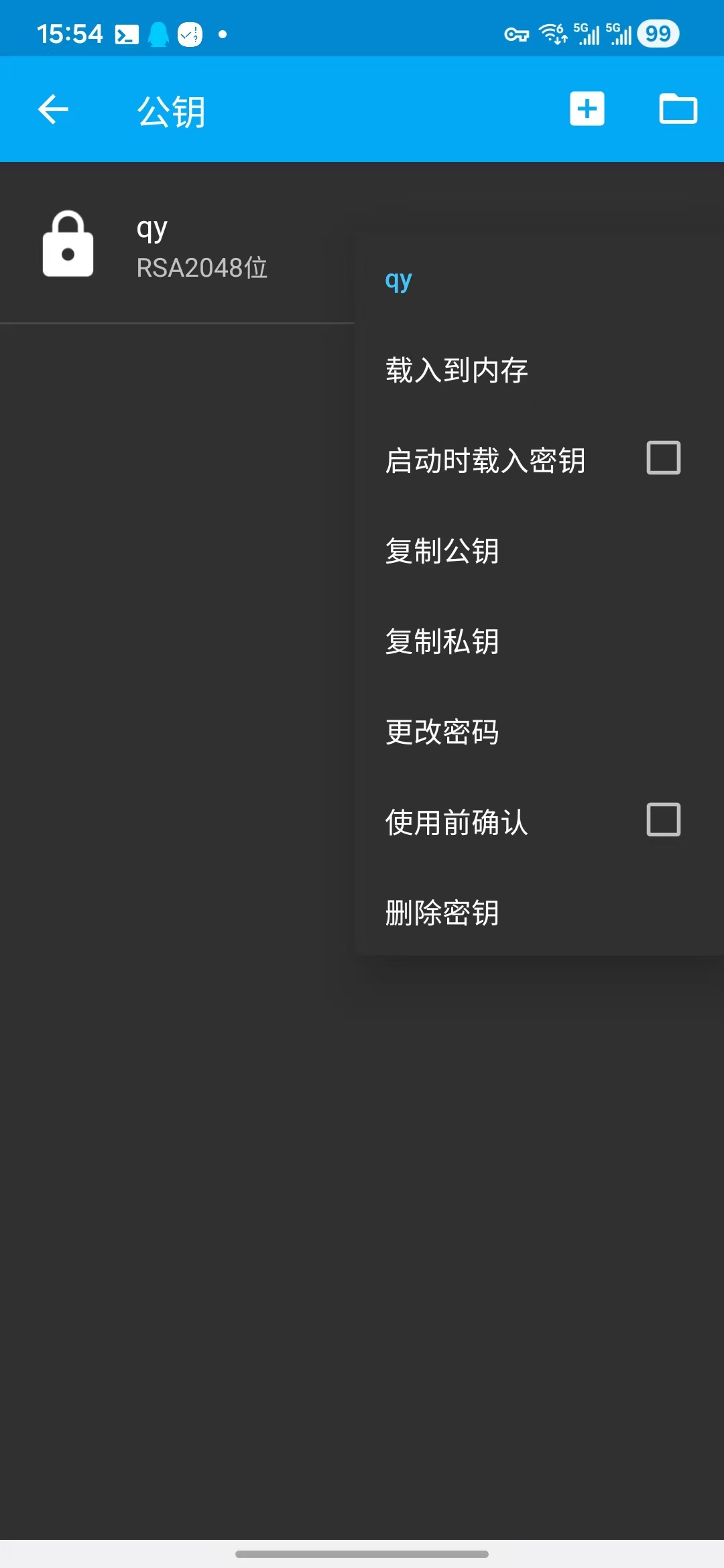
然后我们再去到服务器上,依次执行下面的命令
bash
# 创建目录
mkdir -p ~/.ssh

chmod 700 ~/.ssh

# 注意里面的内容替换成上面复制的公钥啊
echo "ssh-ed25519 AAAAC3NzaC1lZDI1NTE5AAAAI..." >> ~/.ssh/authorized_keys

chmod 600 ~/.ssh/authorized_keys
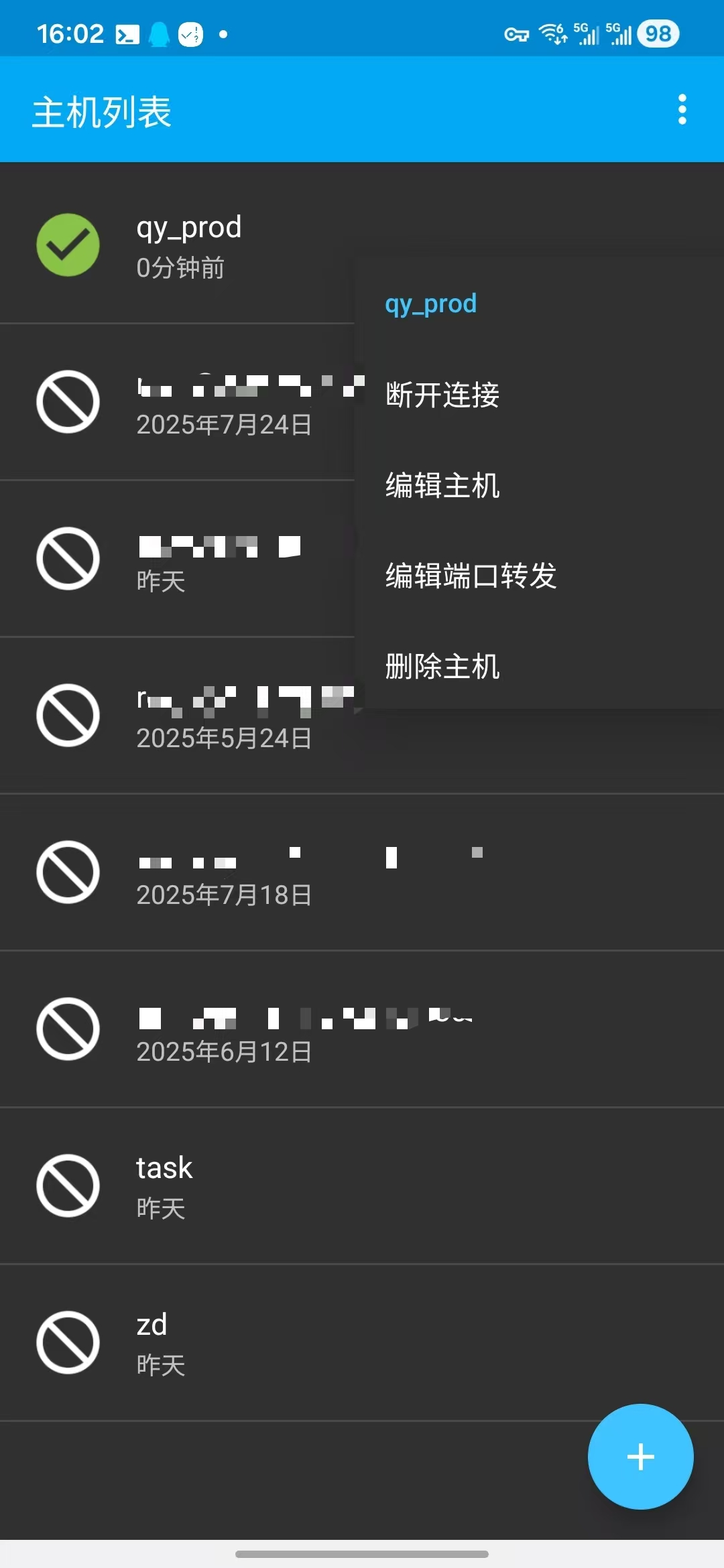
我们再回到 ConnectBot ,长按主机,点击编辑主机
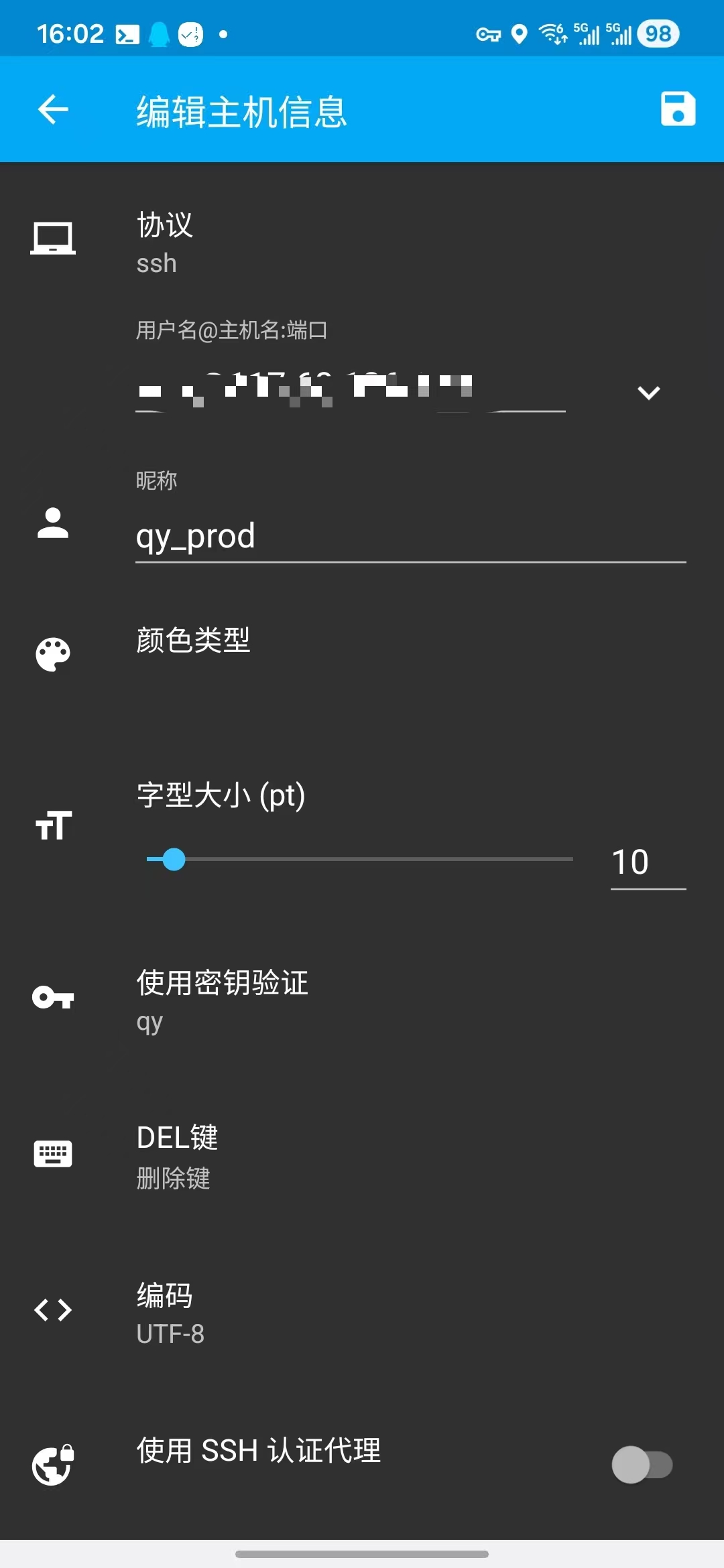
在使用密钥验证那选择我们刚才创建的那个密钥,然后右上角点击保存,再回到列表就可以直接登录了
如果登录不了检查一下服务器配置,在 /etc/ssh/sshd_config 文件里面,默认其实就是开启的
bash
PubkeyAuthentication yes
AuthorizedKeysFile .ssh/authorized_keys
如果不是就修改一下重启
bash
systemctl restart sshd