在 Linux 或 macOS 上,很多开发者喜欢使用 zsh + oh-my-zsh 来获得强大的命令补全、历史搜索和美化提示。在 Windows 上,我们也可以打造类似体验,利用 PowerShell 7 + Oh My Posh + PSReadLine + posh-git,并让 VS Code 终端完美适配。本文将详细介绍安装与配置步骤。
一、安装 Nerd Fonts 字体
Oh My Posh 使用了大量图标和 Git 状态符号,如果字体不支持就会出现乱码。推荐字体包括:
- Cascadia Code PL
- MesloLGS NF
- JetBrainsMono Nerd Font
下载地址:Nerd Fonts 官网
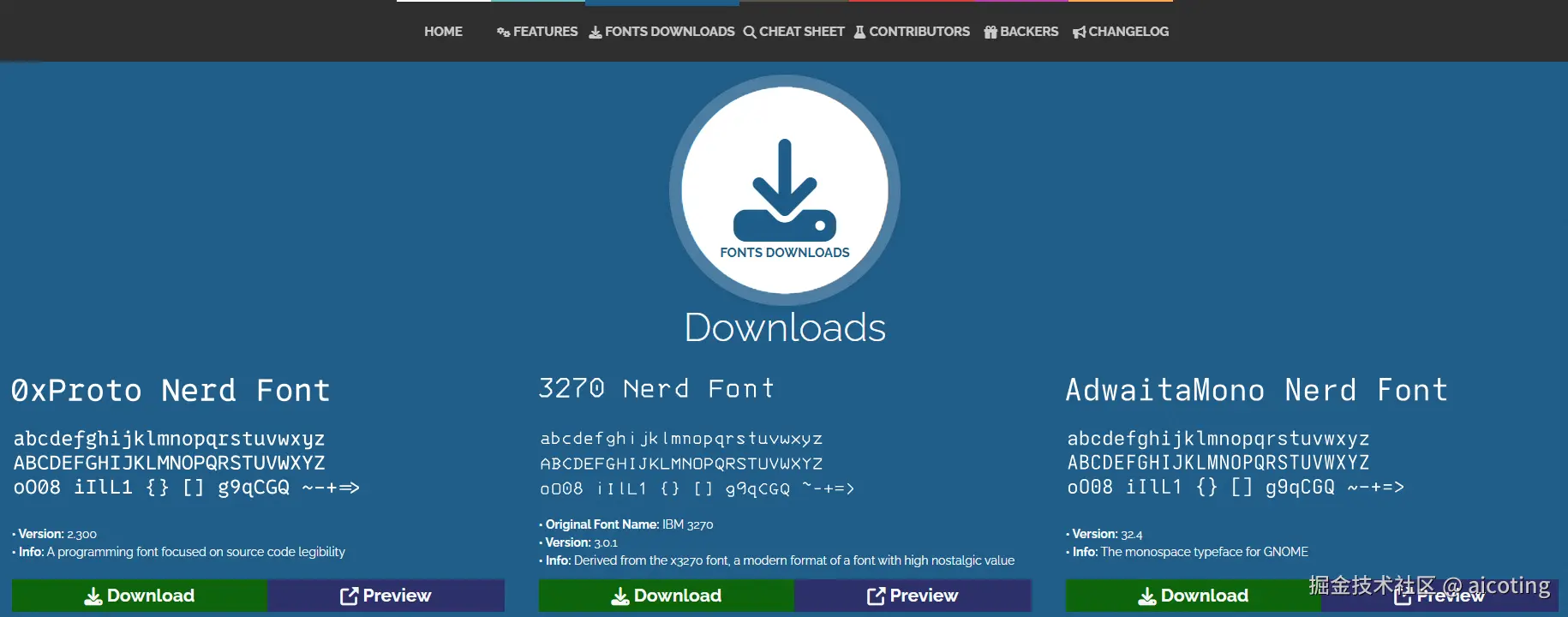
安装步骤:
- 下载你喜欢的 Nerd Font。
- 双击字体文件 → 点击"安装"。
- 在终端或 VS Code 设置中选择该字体。
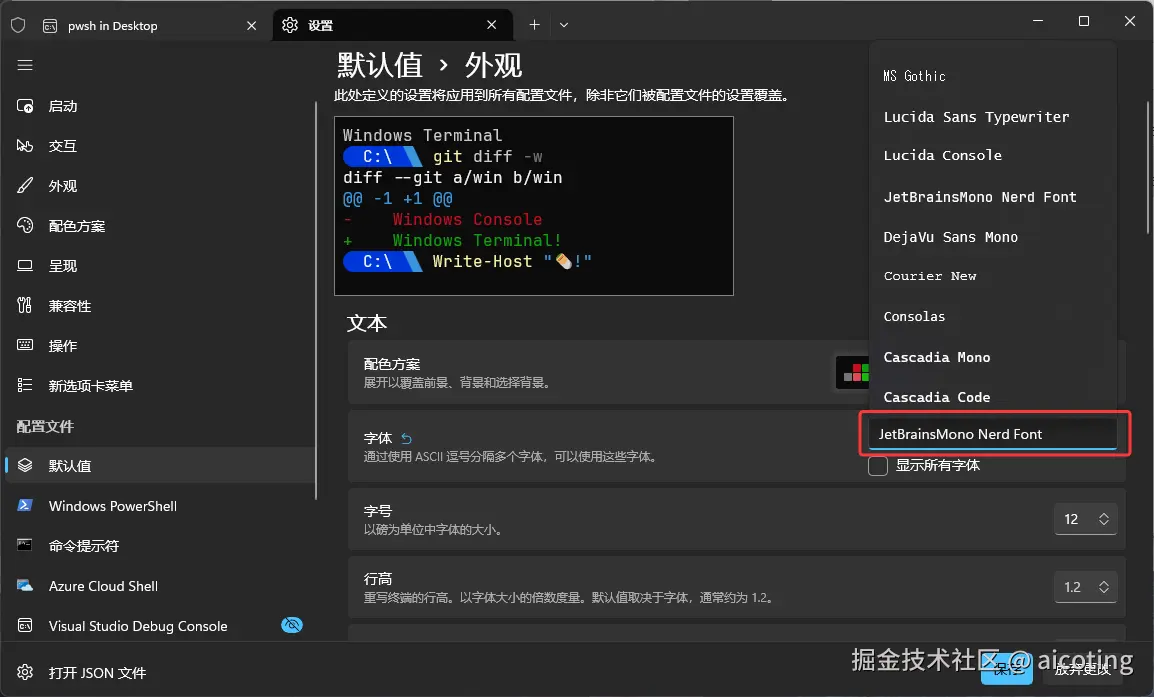
二、安装 PowerShell 7
PowerShell 7 是新版跨平台 PowerShell,提供更多特性和兼容性。
官方安装指南:Installing PowerShell on Windows
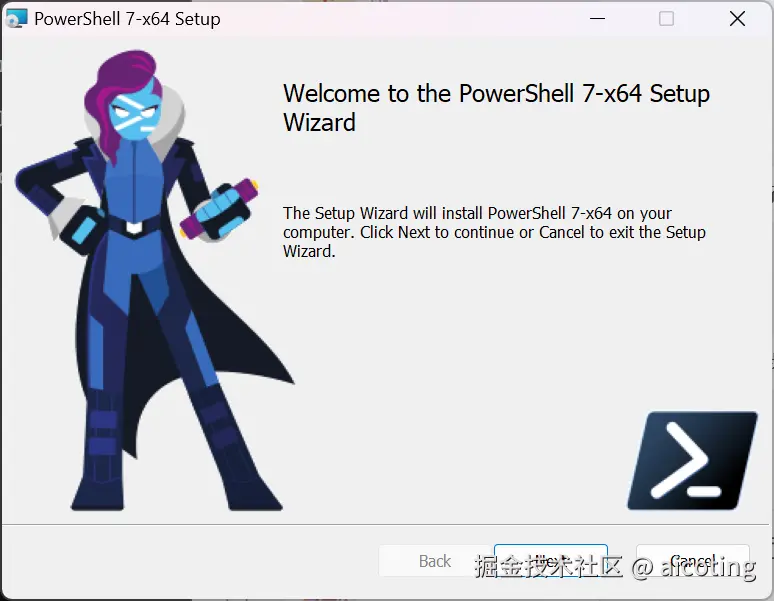
安装完成后,可以在命令行确认版本:
powershell
pwsh --version如果显示
7.x.x,说明安装成功。
注意Windows 默认仍保留 PowerShell 5.1,VS Code 或 CMD 可能默认启动的是旧版,需要手动设置。
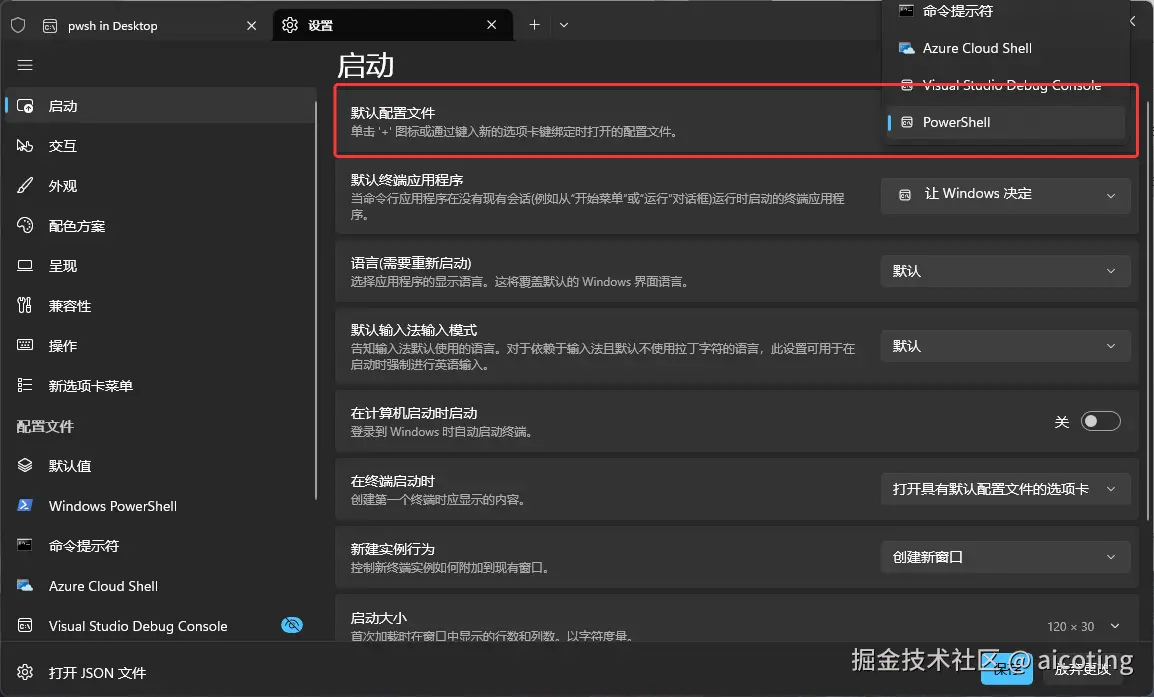
安装完之后到设置如果看不到PowerShell 7,那么手动添加一个配置文件
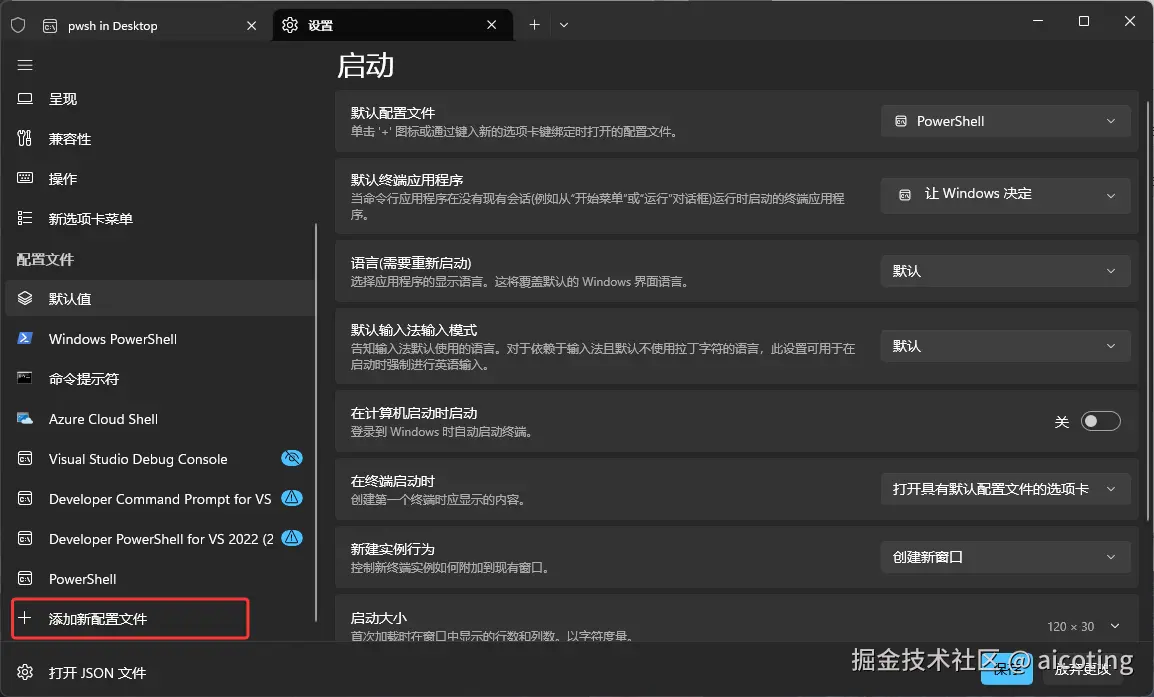
三、安装 Oh My Posh、posh-git 和 PSReadLine
在 PowerShell 7 中执行:
powershell
# 更新 PowerShellGet
Install-Module -Name PowerShellGet -Force

# 安装 Oh My Posh
winget install JanDeDobbeleer.OhMyPosh -s winget

# 安装 posh-git(Git 自动补全)
Install-Module posh-git -Scope CurrentUser -Force

# 安装 PSReadLine(增强自动补全)
Install-Module PSReadLine
四、修改 PowerShell 配置文件
PowerShell 配置文件路径:
powershell
$PROFILE可以用 VS Code 打开:
powershell
code $PROFILE在文件末尾加入:
powershell
# Tab 键显示自动补全菜单
Set-PSReadLineKeyHandler -Key Tab -Function MenuComplete

# 上下方向键搜索历史命令
Set-PSReadLineKeyHandler -Key UpArrow -Function HistorySearchBackward
Set-PSReadLineKeyHandler -Key DownArrow -Function HistorySearchForward

# 启动 Oh My Posh
oh-my-posh init pwsh --config "$env:POSH_THEMES_PATH/jandedobbeleer.omp.json" | Invoke-Expression

# 启用 Git 自动补全
Import-Module posh-git
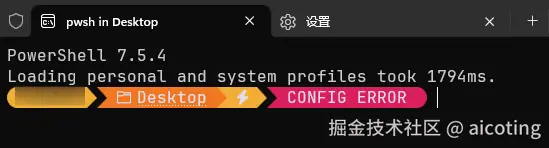
保存并重启 PowerShell,就可以啦。
五、VS Code 终端配置
为了在 VS Code 内部也能使用 PowerShell 7 和 Oh My Posh,需要修改 VS Code 的 settings.json。
打开 settings.json
- 按快捷键:
plain
Ctrl + Shift + P- 输入:
plain
settings json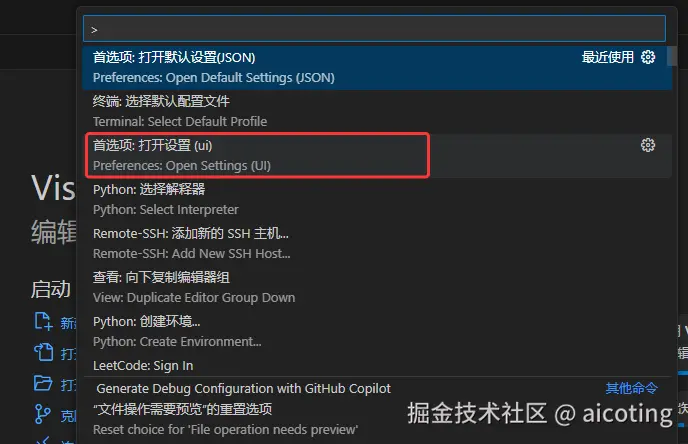
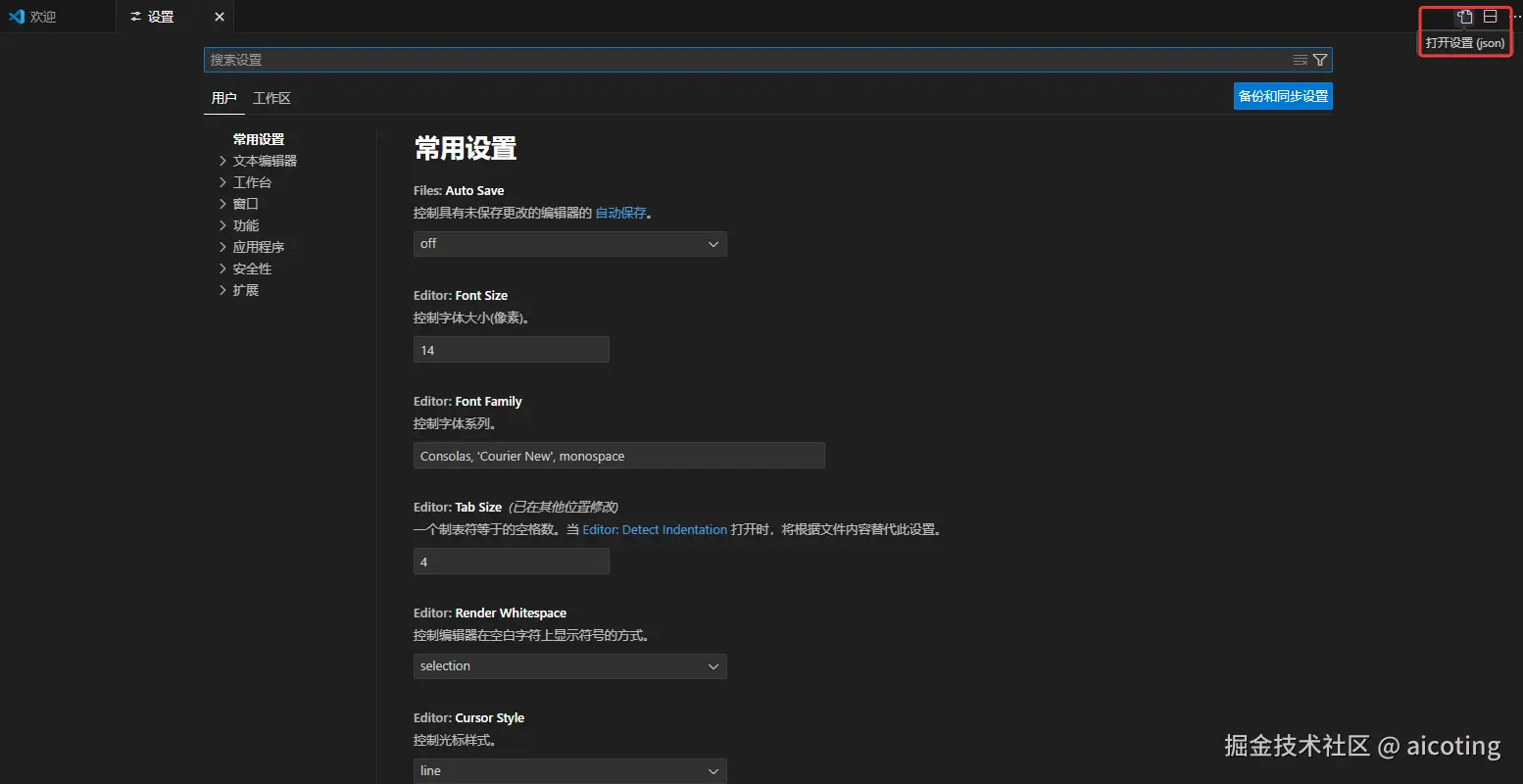
或者点击右上角的按钮转换成json
添加配置
json
{
    "terminal.integrated.defaultProfile.windows": "PowerShell 7",
    "terminal.integrated.profiles.windows": {
        "PowerShell 7": {
            "path": "D:\\Program Files (x86)\\PowerShell\\7\\pwsh.exe",
            "icon": "terminal-powershell"
        }
    },
    "terminal.integrated.fontFamily": "JetBrainsMono Nerd Font"
}
注意:路径根据实际安装位置调整。
字体名称必须和安装的 Nerd Font 对应。
保存并重启 VS Code 终端
- 关闭所有终端
- 打开新终端

大功告成!
📚推荐阅读
关于深度学习和大模型相关的知识和前沿技术更新,请关注公众号aicoting!