背景介绍
在使用 Docker Desktop for Windows 时,很多开发者会发现存在两个看似相似的 volumes 目录路径。这通常出现在使用 WSL 2 作为后端的情况下,本文将从技术角度解析这两个目录的区别、作用和使用场景。
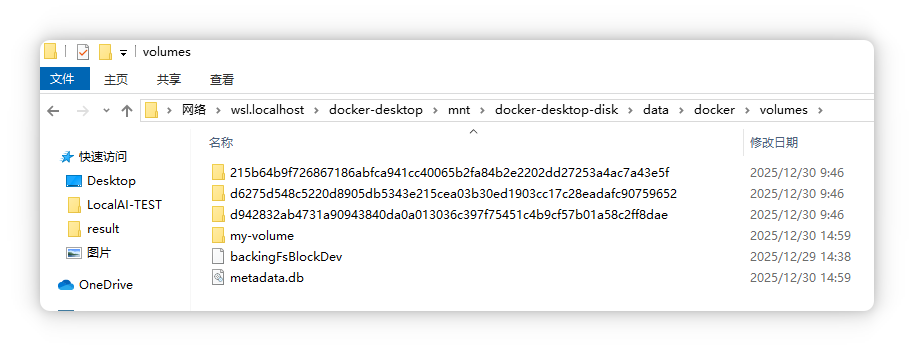
两个目录的对比
目录1:WSL Docker 数据卷目录
\\wsl.localhost\docker-desktop\mnt\docker-desktop-disk\data\docker\volumes目录2:Docker Desktop 根目录
\\wsl.localhost\docker-desktop\tmp\docker-desktop-root\var\lib\docker\volumes详细解析
1. 技术架构背景
Docker Desktop for Windows 在 WSL 2 模式下运行时,实际上包含两个组件:
- Docker Desktop VM:一个轻量级的 Linux 虚拟机
- WSL 2 集成:与 Windows Subsystem for Linux 2 深度集成
2. 第一个目录:数据磁盘挂载点
\\wsl.localhost\docker-desktop\mnt\docker-desktop-disk\data\docker\volumes特点:
- 这是 Docker Desktop 的持久化数据存储区
- 对应 Docker Desktop 虚拟机的虚拟磁盘挂载点
- 数据在此处是持久化保存的
- 即使重启 Docker Desktop 或 Windows 系统,数据仍然存在
- 这是 Docker 容器卷的标准存储位置
示例:
bash
# 创建一个测试卷
docker volume create test-volume

# 查看卷信息
docker volume inspect test-volume
# 输出中的 "Mountpoint" 通常会指向类似路径
# /var/lib/docker/volumes/test-volume/_data
3. 第二个目录:临时根文件系统
\\wsl.localhost\docker-desktop\tmp\docker-desktop-root\var\lib\docker\volumes特点:
- 这是 Docker Desktop VM 的根文件系统的一部分
- 位于
/tmp目录下,暗示其临时性 - 主要用于系统运行时的临时存储
- 可能在 Docker Desktop 重启后被清理
- 不推荐用于持久化重要数据
原理解析
Docker Desktop 的存储架构
Windows 主机
    │
    ├── WSL 2 集成层
    │       │
    │       ├── Docker Desktop VM
    │       │   ├── 根文件系统 (临时) → 目录2
    │       │   └── 数据磁盘挂载 → 目录1
    │       │
    │       └── WSL 2 发行版
    │
    └── Windows 文件系统
数据流向
-
容器创建时:
- Docker 引擎在数据磁盘(目录1)创建卷
- 卷被挂载到容器文件系统
-
运行时访问:
- 容器通过挂载点访问卷数据
- 数据实际存储在持久化区域(目录1)
-
系统维护:
- 临时目录(目录2)可能包含缓存或临时卷数据
- Docker Desktop 重启时可能重建临时结构
实际验证
验证步骤
- 查看 Docker 信息
bash
docker info
# 查看 Docker Root Dir 配置- 创建测试卷并检查
powershell
# 在 PowerShell 中
docker run -it -v test-vol:/data alpine sh
# 在容器中创建文件
echo "test data" > /data/test.txt

# 检查两个目录
# 目录1中应该能看到 test-vol 目录
# 目录2中可能有临时结构- 查看实际存储位置
bash
# 在 WSL 2 中查看
wsl -d docker-desktop
find / -name "test.txt" 2>/dev/null
使用建议
应该使用的目录
- 使用目录1进行数据备份
- 使用目录1查看和管理持久化卷数据
- 通过 Docker 命令管理卷,而非直接操作文件系统
注意事项
- 不要直接修改这些目录中的文件
- 使用 Docker 命令管理卷生命周期
- 定期备份重要的卷数据
- 了解数据位置便于故障排查
常见问题解答
Q1: 为什么我看到两个相似的目录?
A: 这是 Docker Desktop 架构决定的,一个用于持久化存储,一个用于临时运行。
Q2: 我应该用哪个目录备份数据?
A: 使用目录1进行备份,但建议通过 docker volume 命令操作。
Q3: 如果我在目录2中看到数据,需要担心吗?
A: 可能是临时数据,重要的持久化数据应确保在目录1中。
Q4: 如何确认我的卷在哪个目录?
A: 使用 docker volume inspect <volume-name> 查看挂载点。
总结
理解 Docker Desktop for Windows 中这两个 volumes 目录的区别,有助于更好地管理容器数据,避免数据丢失风险。关键点总结:
- 目录1是持久化存储,用于长期保存卷数据
- 目录2是临时存储,可能包含运行时临时数据
- 始终通过 Docker 命令管理卷,而不是直接操作文件系统
- 了解架构原理有助于故障排查和性能优化
通过合理利用 Docker 卷管理功能,可以确保容器数据的安全性和可移植性,充分发挥 Docker 在开发和生产环境中的优势。
本文基于 Docker Desktop 4.x 版本和 WSL 2 后端,具体路径可能因版本不同而有所变化,建议以实际环境为准。