原文链接: https://mp.weixin.qq.com/s/n-oprC_Uwpr-UQ_ApqivFw

自从华为将EulerOS开源为openEuler之后,这个基于Linux的操作系统迅速在国内开发者圈内崭露头角。作为CentOS停更后企业级Linux发行版的重要选择之一,openEuler不仅仅是一个"替代品",更是一个面向数字基础设施的开源操作系统。其最新版本搭载的6.x内核带来了巨大变革,相比之前的5.x内核,新版本在许多关键指标上实现了显著提升。最直接的优势是硬件兼容性大幅增强------AMD Zen 4、Intel Sapphire Rapids等最新处理器架构得到了原生支持。文件系统性能提升超过30%,特别是在大文件处理方面表现突出。内存管理子系统经过重构后,在高负载场景下内存分配效率提高了15%。针对容器和云原生场景,内核的cgroup v2接口更加完善,系统调用性能优化明显。
一、为什么选择 openEuler 6.x 内核版本?
1.1 内核层面的革命性改进
6.x 内核带来了许多底层优化。内存管理子系统重构后,大内存工作负载性能提升显著;进程调度器改进使多任务处理更高效;文件系统性能提升尤其明显,特别是在 NVMe SSD 上的表现。与之前的 5.x 内核相比,6.x 版本在安全性方面也有长足进步,包括增强的漏洞缓解机制和改进的硬件安全支持。
1.2 openEuler 的独特价值主张
openEuler 不是又一个"换皮"Linux 发行版。它针对 ARM、x86 等多种架构进行了深度优化,特别是在 ARM 服务器领域的表现令人印象深刻。其自主研发的欧拉FS(EulerFS)文件系统在某些场景下性能超越 ext4 和 xfs。社区生态方面,openEuler 拥有国内最活跃的开源操作系统社区之一,问题响应速度和解决方案质量都有保障。
二、安装前准备:不打无准备的仗
2.1 硬件兼容性检查
在开始安装之前,确保你的硬件满足以下最低要求:
- CPU:64位双核处理器(推荐四核以上)
- 内存:4GB(推荐8GB以上,特别是计划安装图形界面)
- 存储:50GB 可用空间(建议 SSD 以获得最佳体验)
- 显示:支持 1024x768 分辨率(图形界面需要)
对于虚拟机安装,VMware Workstation 16+、VirtualBox 6.1+ 或 PVE 都能提供良好的支持。
我选择了PVE虚拟机进行本次安装演示,这样你可以无风险地跟随操作。当然,物理机安装流程基本一致。
2.2 获取安装镜像
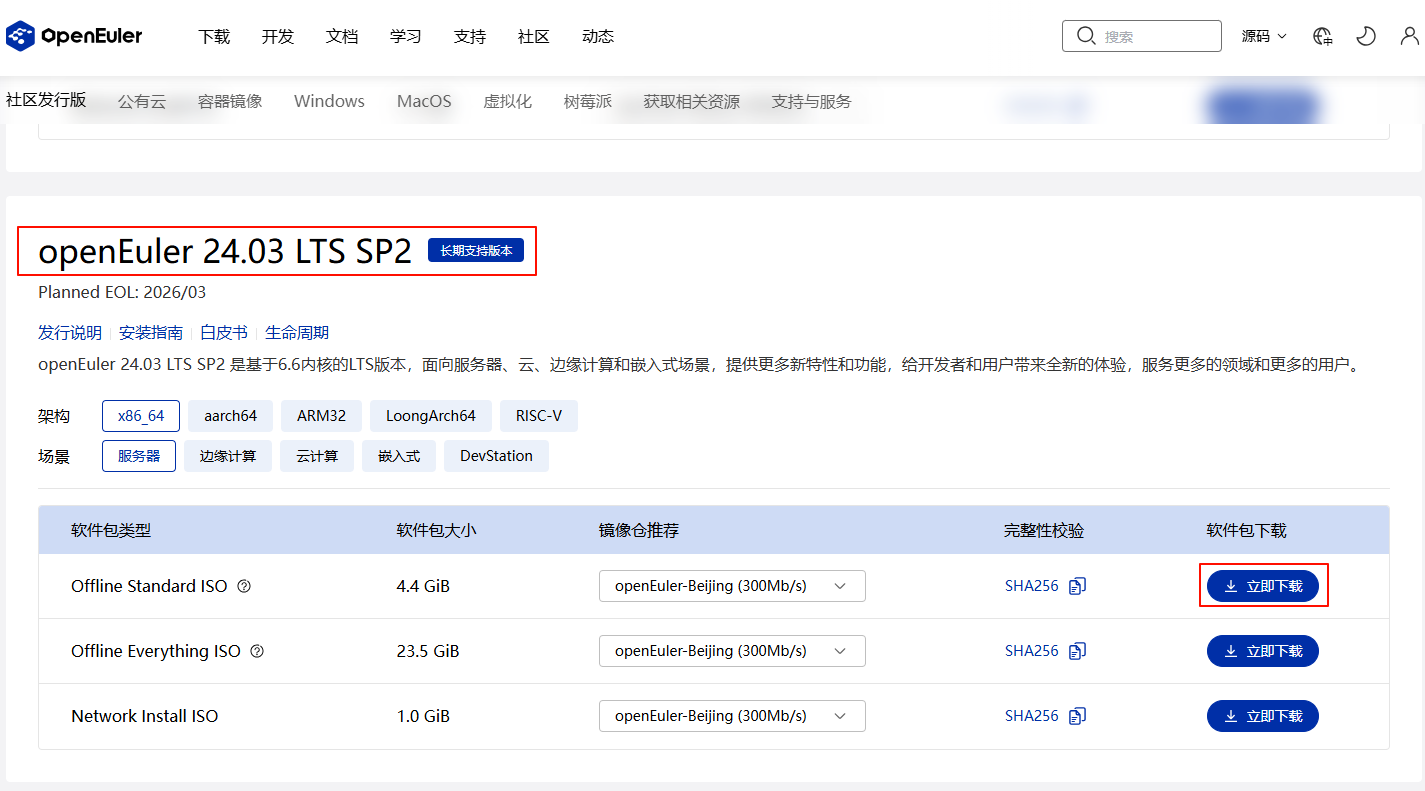
访问openEuler官方网站(https://www.openeuler.openatom.cn/zh/),进入下载页面。您会看到多个版本可供选择:
- openEuler 224.03 LTS:长期支持版本,稳定性优先
- openEuler 25.09:创新版本,包含最新特性
我们选择最新的稳定版本进行安装,也就是openEuler 24.03 LTS SP2。下载ISO镜像文件,大小约4-6GB。
2.3 制作启动介质
如果你在物理机安装,需要准备一个至少8GB的U盘。无论是使用 Ventoy、Rufus 还是 dd 命令制作启动 U 盘,都需要确保介质可靠。一个简单的验证方法是检查下载镜像的 SHA256 校验和:
bash
sha256sum openEuler-24.03-LTS-SP2-x86_64-dvd.iso将此结果与官网提供的校验和比对,确保下载完整无误。
三、安装之旅:从零到一的完整过程
3.1 启动安装程序
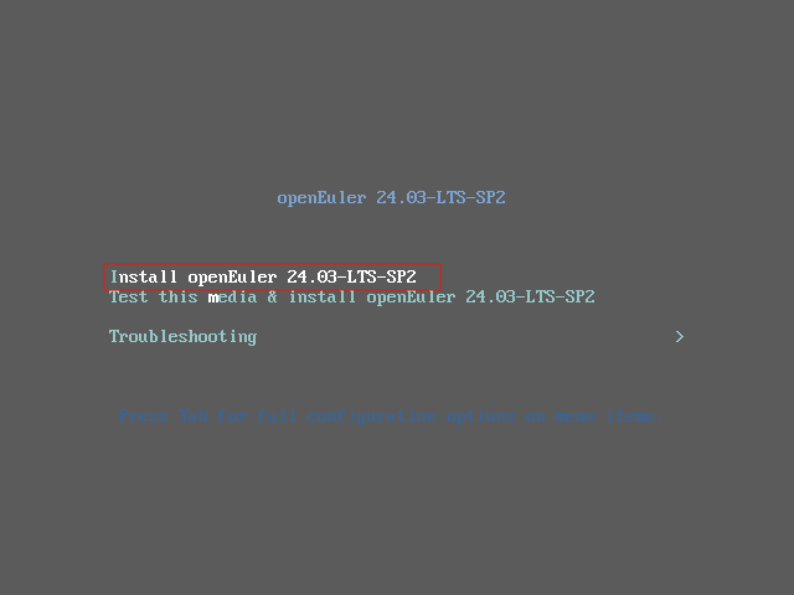
如果你在物理机安装,将制作好的安装介质插入计算机,重启并进入BIOS/UEFI设置,调整启动顺序使计算机从安装介质启动。系统启动后,您将看到openEuler安装引导菜单。这里有几个选项:
- Install openEuler 24.03-LTS-SP2:图形化安装
- Test this media & install openEuler 24.03-LTS-SP2:先检测介质完整性再安装
- Troubleshooting:故障排除模式
选择 "Install openEuler 24.03-LTS-SP2" 开始安装过程进入图形化安装界面。
3.2 安装语言选择
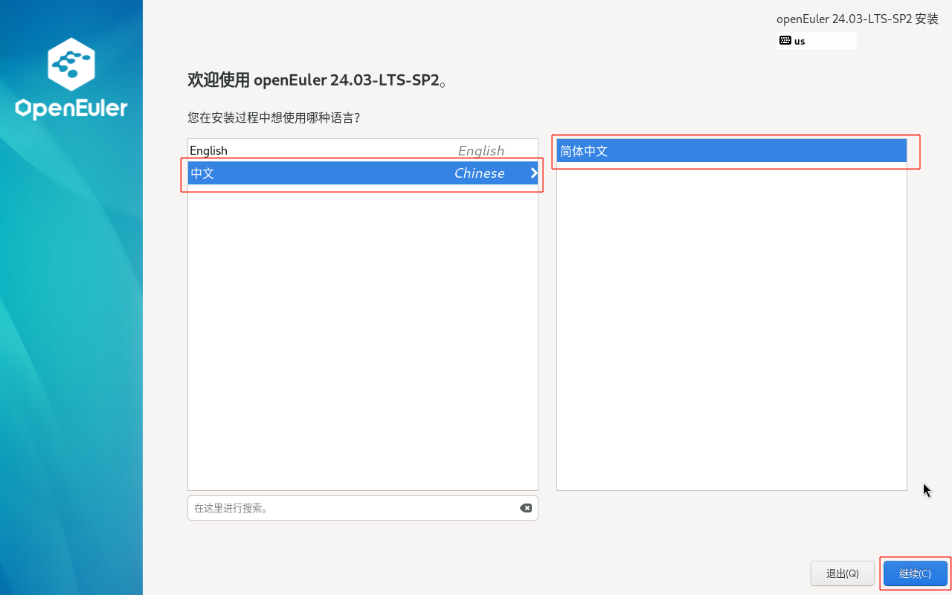
安装程序首先会要求选择语言。openEuler提供了完整的中文支持,这对于国内用户无疑是个好消息。选择"简体中文"后,整个安装界面将完全中文化。
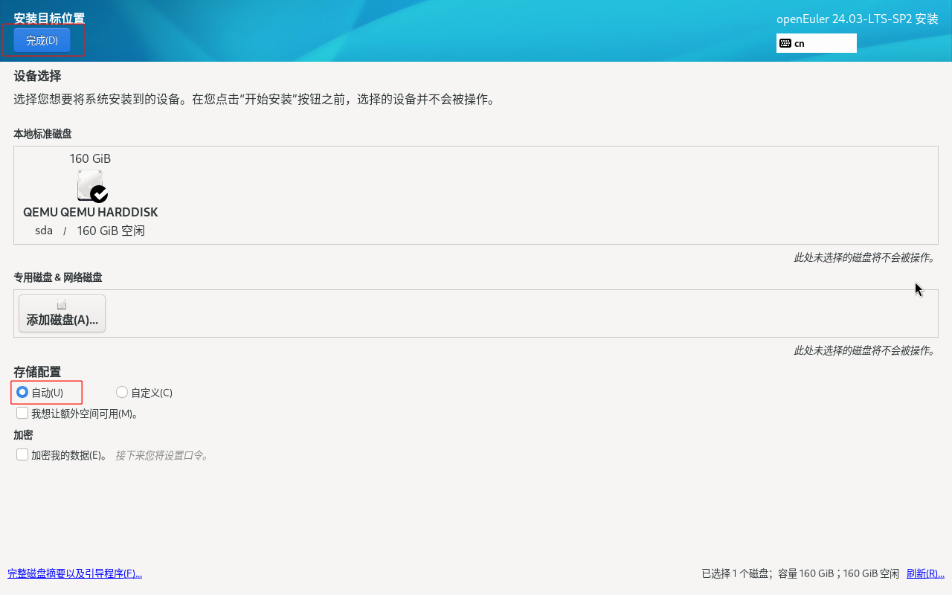
3.3 安装目标选择:磁盘分区策略
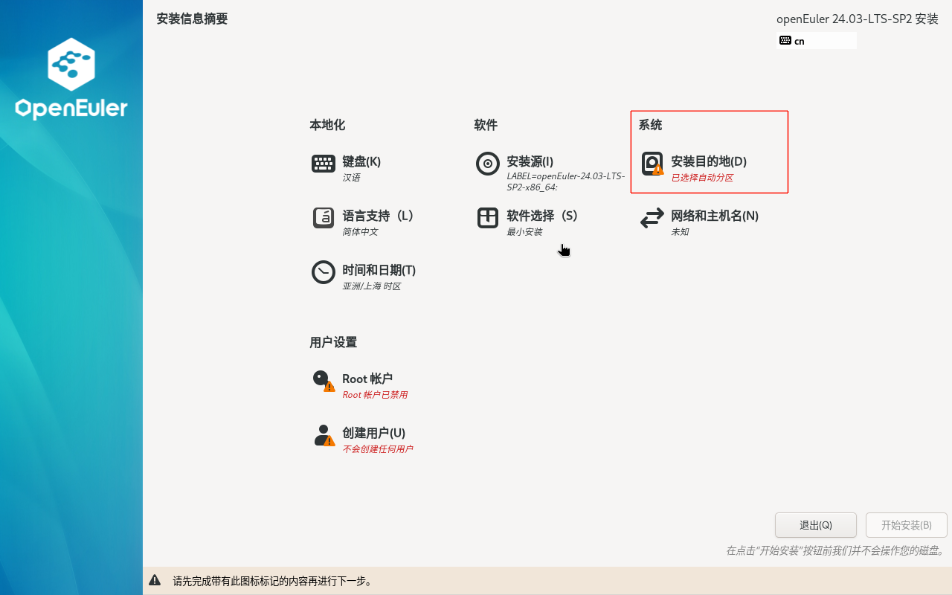
这是安装过程中最关键的一步。openEuler 提供自动分区和手动分区两种选择:
自动分区 适合新手和快速安装,但手动分区能获得更优化的系统布局。对于有特殊需求的用户,"自定义分区"允许更精细的控制。建议的分区方案是:根目录(/)至少100GB,home目录根据个人数据量分配,swap分区大小为内存的1-2倍(如果内存超过16GB,swap分配8-16GB即可)。
3.3 软件包选择
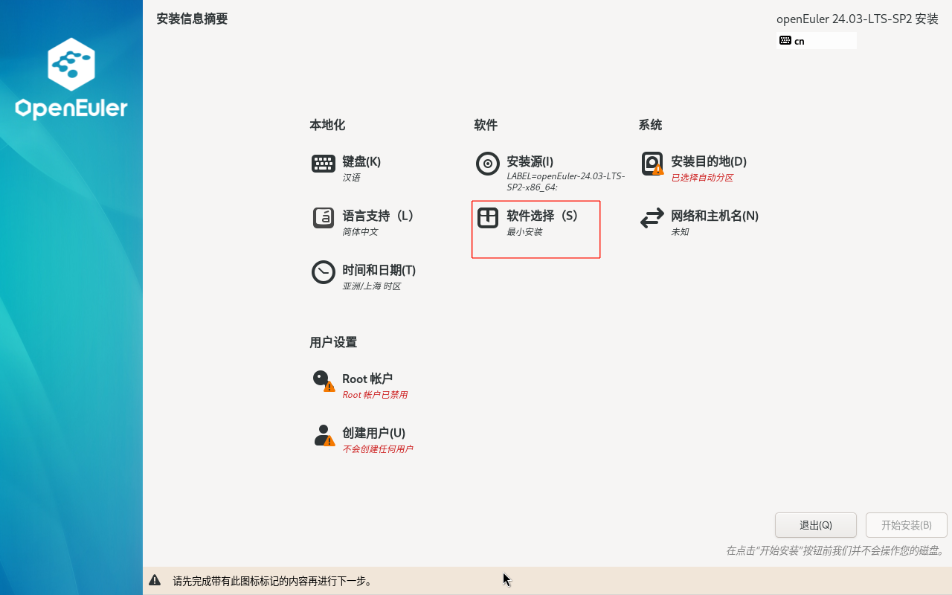
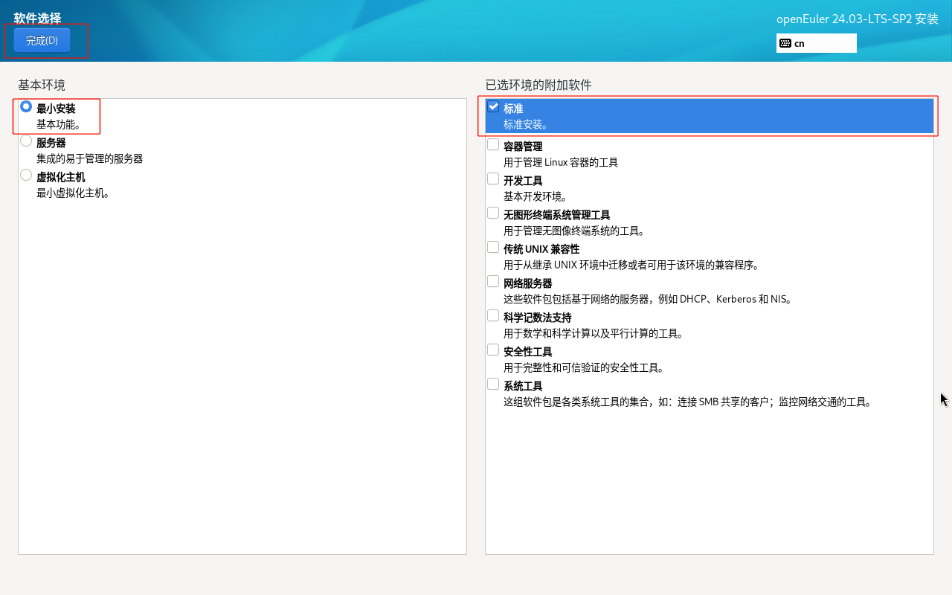
openEuler的软件包选择界面清晰地分为几类:
- 基础设施服务器:最小化安装,无图形界面
- 虚拟化主机:包含虚拟化相关工具
- 服务器:带基本管理工具的服务器环境
3.4 网络和主机名配置
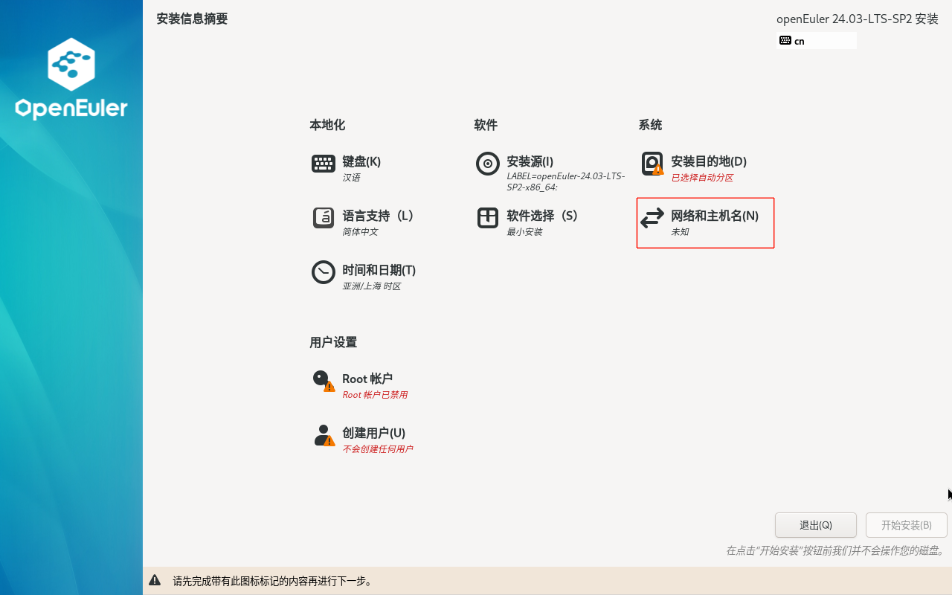
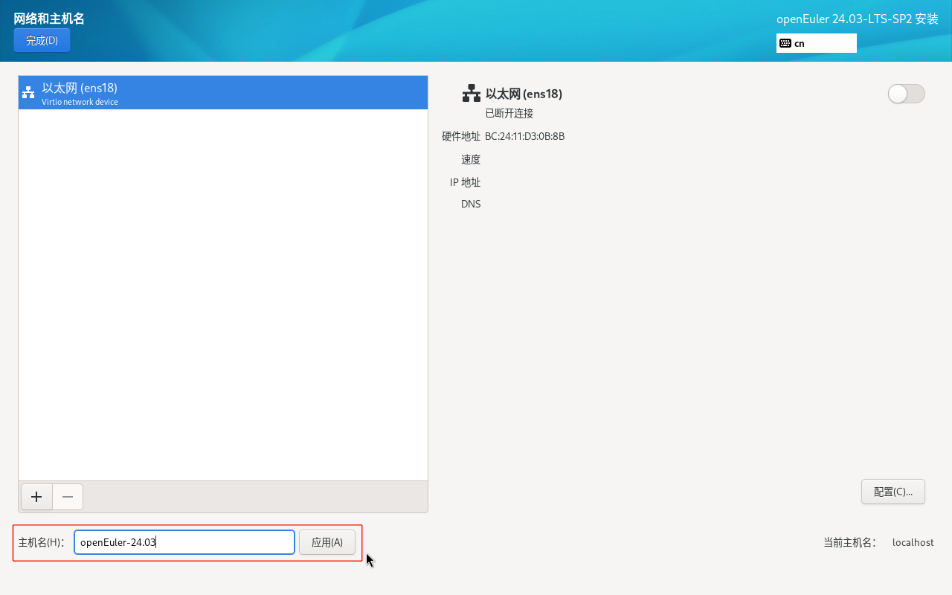
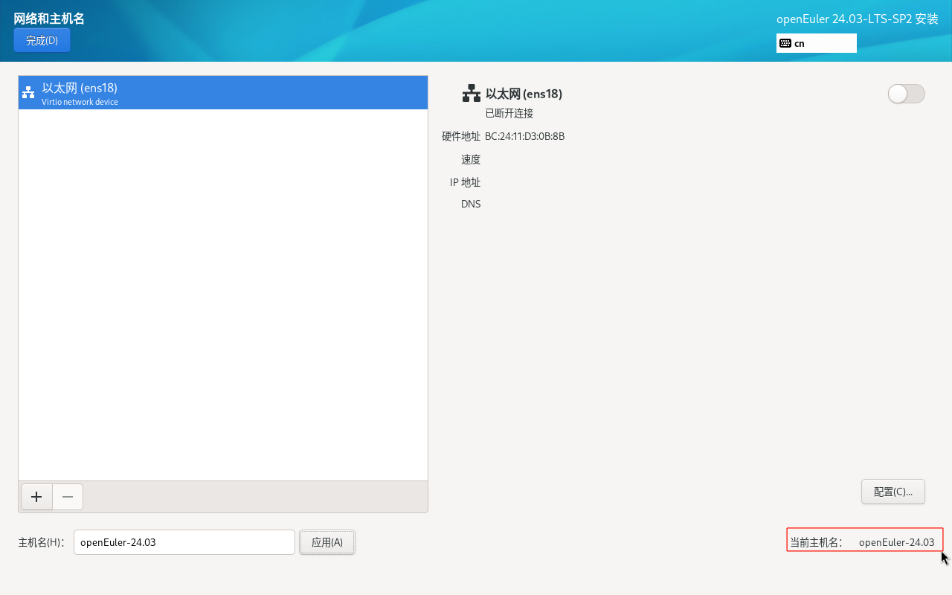
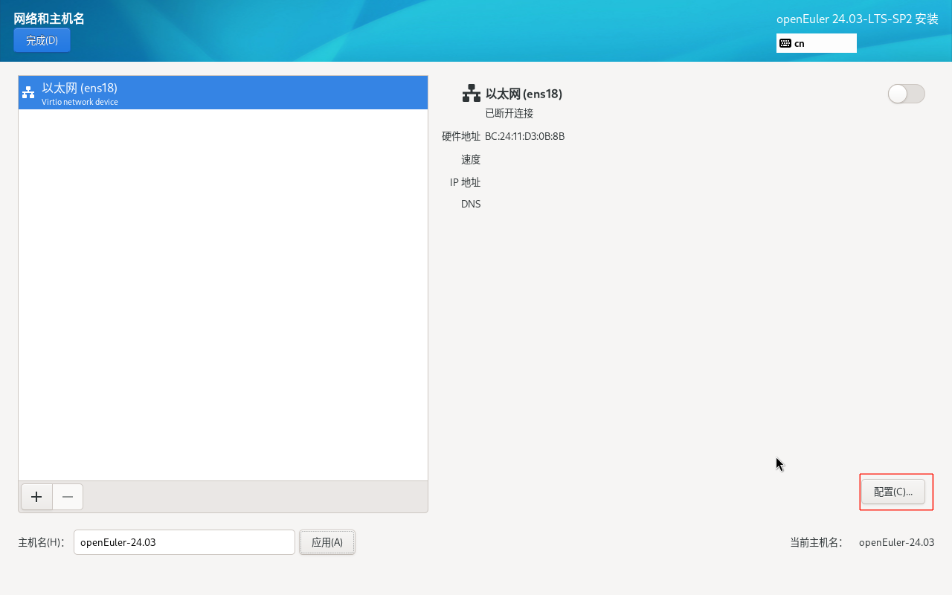
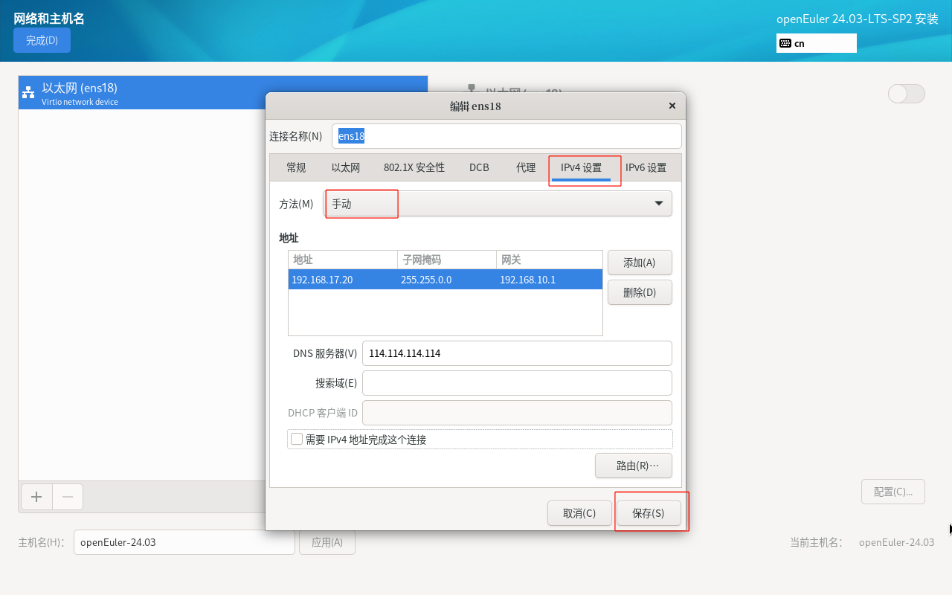
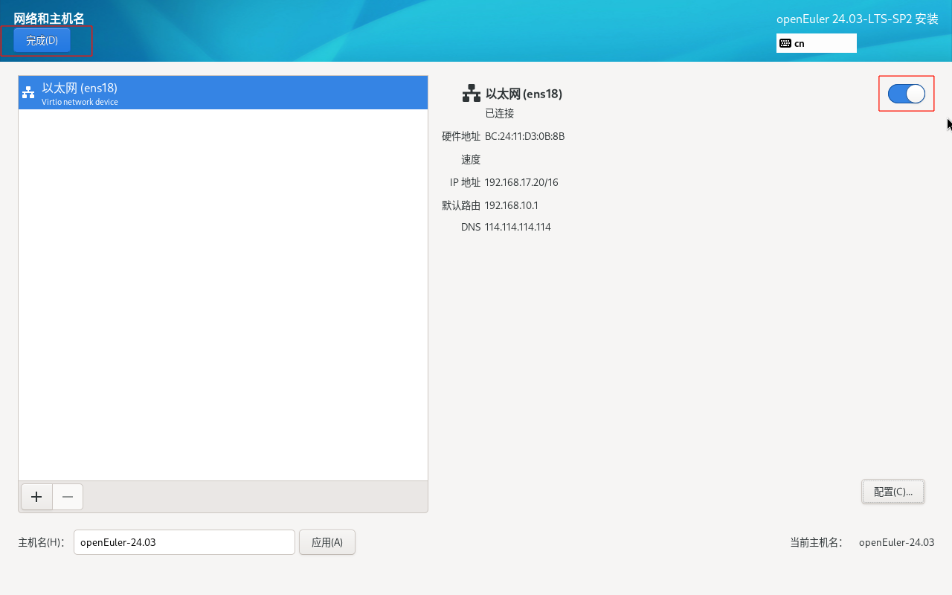
启用以太网连接,设置一个有意义的主机名,如openEuler-24.03;如果不设置主机名,默认是localhost。openEuler默认使用NetworkManager管理网络,比传统的network服务更现代化、更易用。
3.5 用户设置
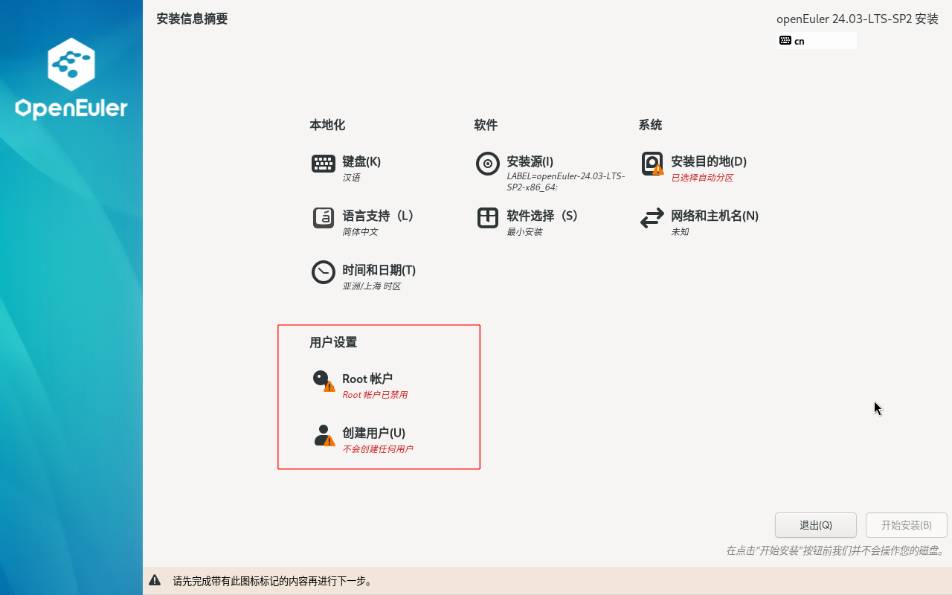
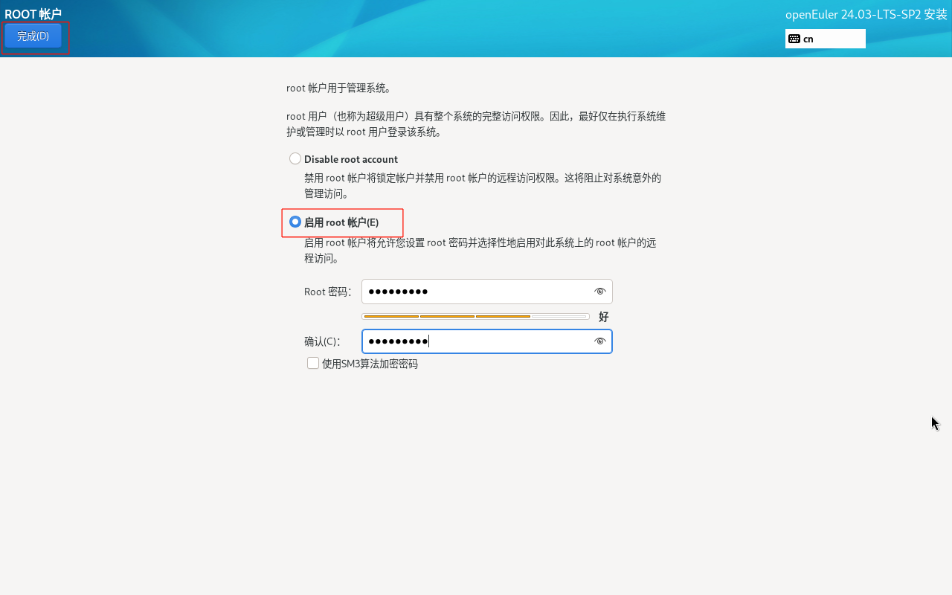
现在设置root密码和创建普通用户:
- Root密码:设置一个强壮的root密码
- 创建用户:建议创建一个普通用户用于日常操作,避免直接使用root账户
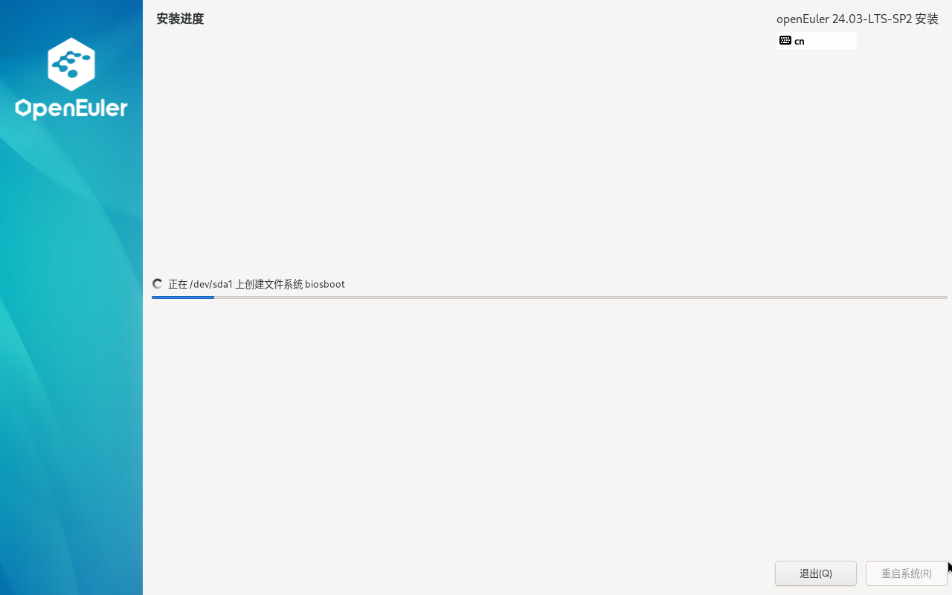
3.6 开始安装
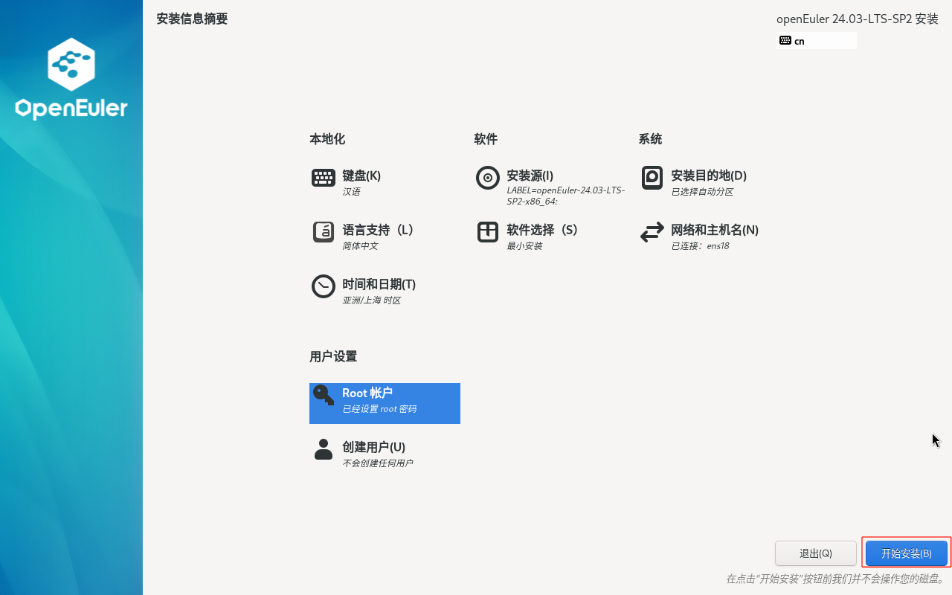
确认所有设置无误后,点击"开始安装"。安装过程大约需要15-30分钟,具体取决于硬件性能和选择的软件包数量。
3.7 安装完成
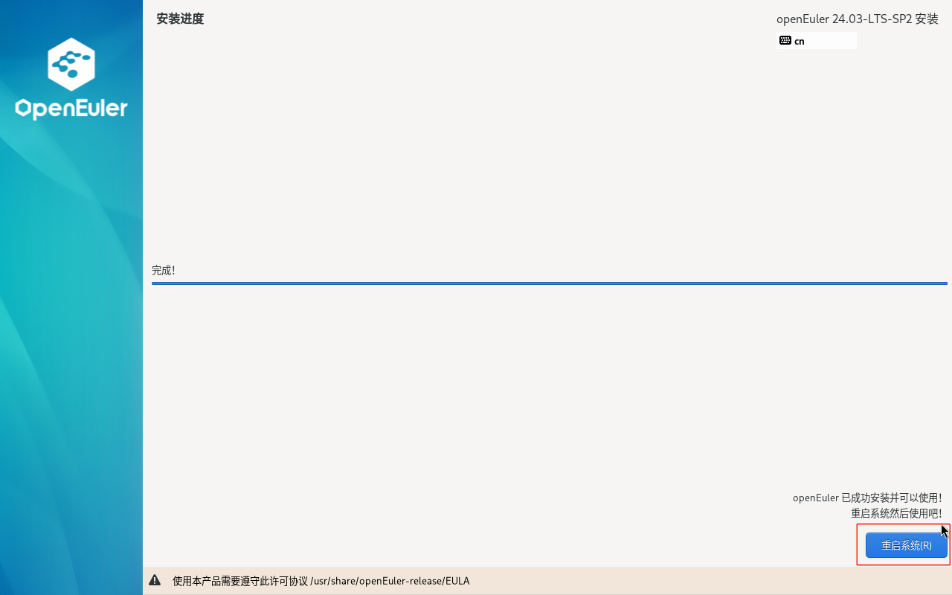
安装完成后,安装界面会提示您重启,点击重启按钮即可重启。
四、首次启动与基本配置
4.1 首次登录
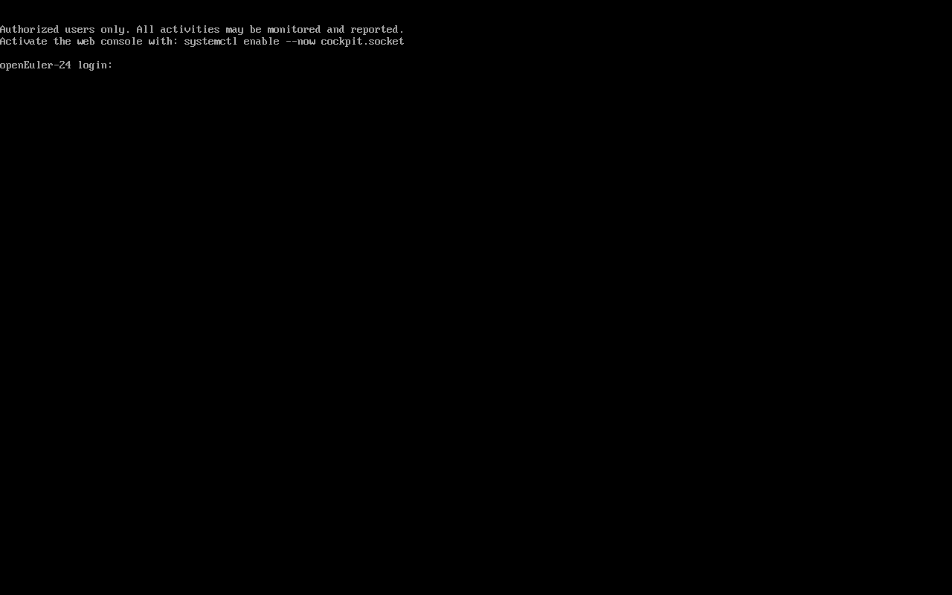
系统重启后,您将看到openEuler的登录界面。使用之前创建的普通用户或root账户登录。
4.2 系统更新
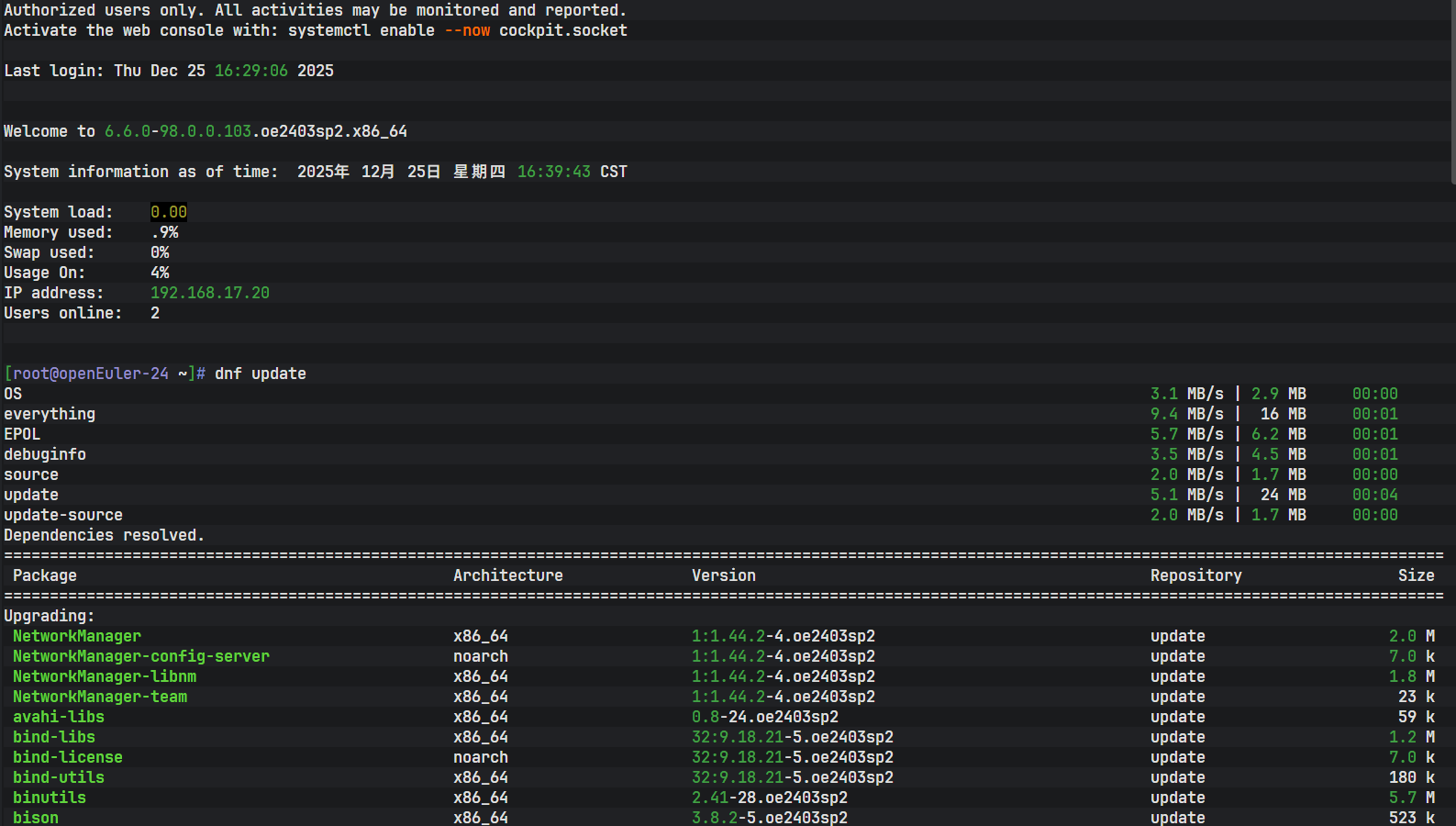
登录后第一件事应该是更新系统,获取最新的安全补丁和软件更新:
4.3 检查内核版本
让我们验证一下系统是否真的运行在6.x内核上:
bash
uname -a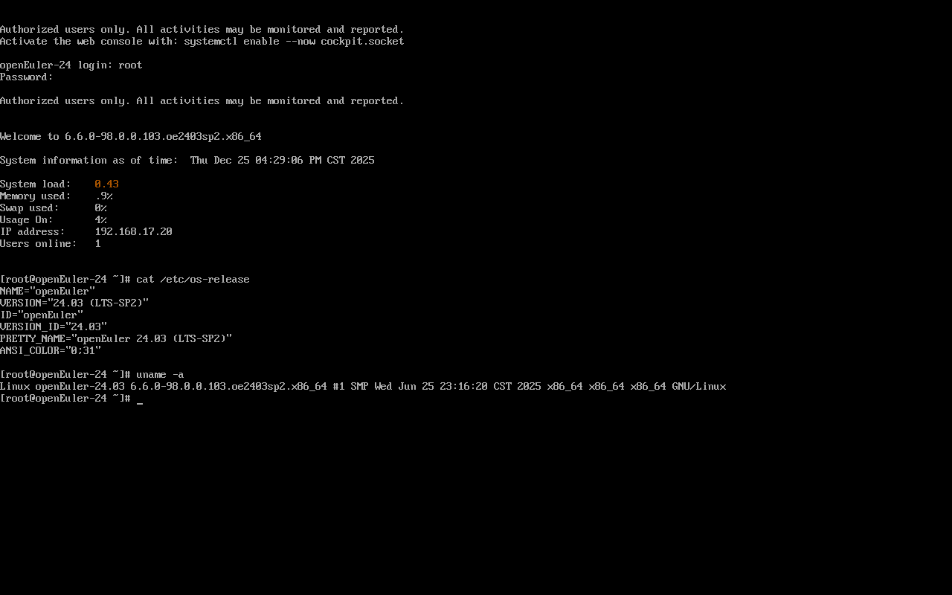
五、安装图形界面:为openEuler披上外衣
虽然命令行界面对于服务器和高级用户已经足够,但图形界面对于日常使用和某些特定任务来说更加方便。
5.1 选择桌面环境
openEuler支持多种桌面环境,最流行的包括:
- GNOME:现代、功能完整,资源消耗相对较大。GNOME以其简洁现代的设计哲学著称,特别适合注重工作效率的用户。你可以通过GNOME扩展网站获取各种功能增强插件,如Dash to Panel(将顶栏和dock合并)、Arc Menu(改进的应用程序菜单)等。
- DDE:DDE是中国统信软件团队研发的一款功能强大的桌面环境。包含数十款功能强大的桌面应用,是真正意义上的自主自研桌面产品。
- kiran:kiran 桌面是湖南麒麟信安团队以用户和市场需求为导向,研发的一个安全、稳定、高效、易用的桌面环境。
- UKUI:UKUI是麒麟软件团队历经多年打造的一款Linux 桌面,主要基于 GTK 和 QT开发。与其他UI界面相比,UKUI更加注重易用性和敏捷度,各元件相依性小,可以不依赖其他套件而独自运行,给用户带来亲切和高效的使用体验。
5.2 安装GNOME桌面环境
考虑到兼容性和现代特性,我们选择安装 GNOME桌面环境。接下来安装GNOME桌面环境及其必要组件:
bash
# 安装字体库
dnf install dejavu-fonts liberation-fonts gnu-*-fonts google-*-fonts -y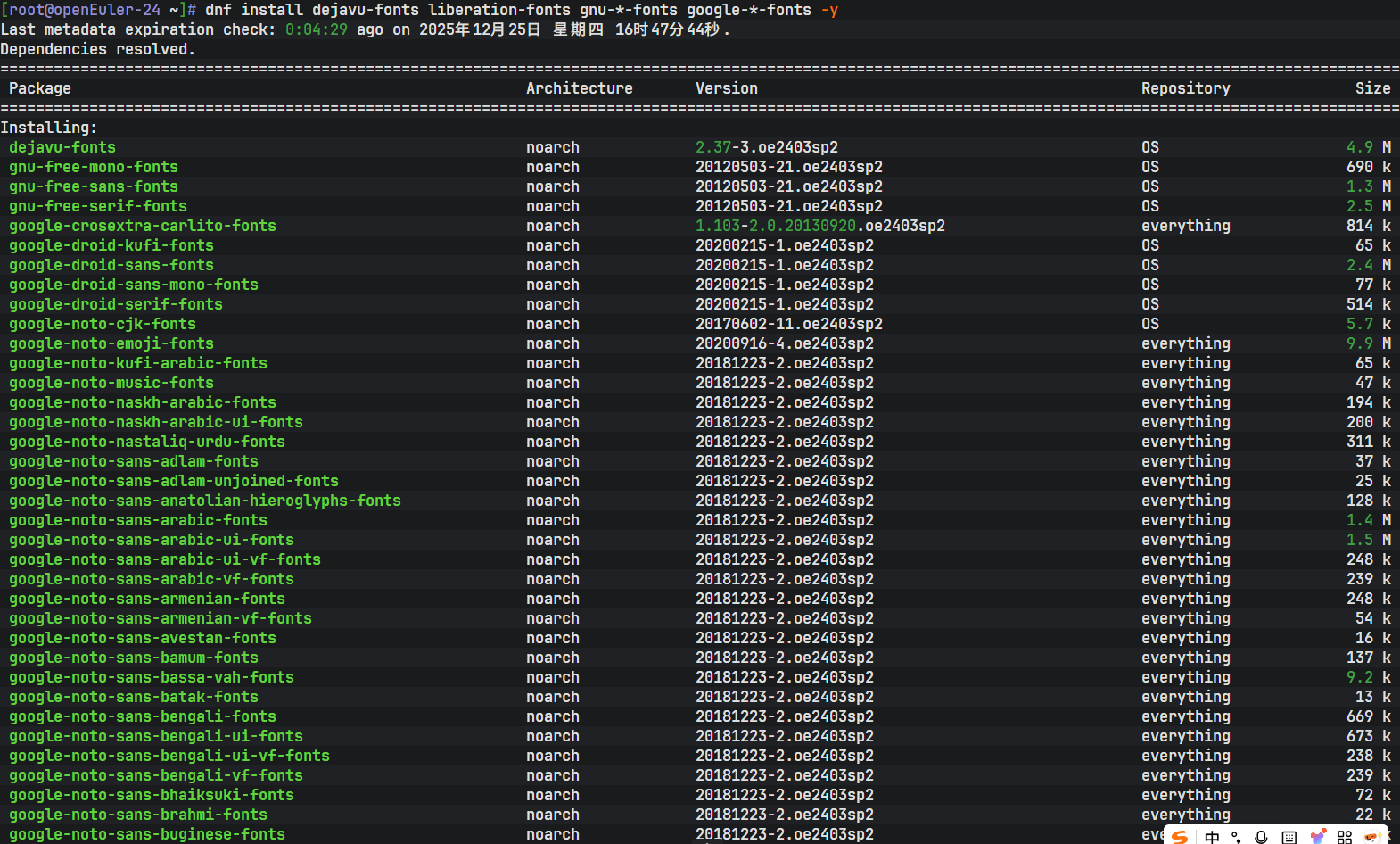
bash
# 安装Xorg
dnf install xorg-x11-apps xorg-x11-drivers xorg-x11-drv-ati \
 xorg-x11-drv-dummy xorg-x11-drv-evdev xorg-x11-drv-fbdev xorg-x11-drv-intel \
 xorg-x11-drv-libinput xorg-x11-drv-nouveau xorg-x11-drv-qxl \
 xorg-x11-drv-synaptics-legacy xorg-x11-drv-v4l xorg-x11-drv-vesa \
 xorg-x11-drv-vmware xorg-x11-drv-wacom xorg-x11-fonts xorg-x11-fonts-others \
 xorg-x11-font-utils xorg-x11-server xorg-x11-server-utils xorg-x11-server-Xephyr \
 xorg-x11-server-Xspice xorg-x11-util-macros xorg-x11-utils xorg-x11-xauth \
 xorg-x11-xbitmaps xorg-x11-xinit xorg-x11-xkb-utils  -y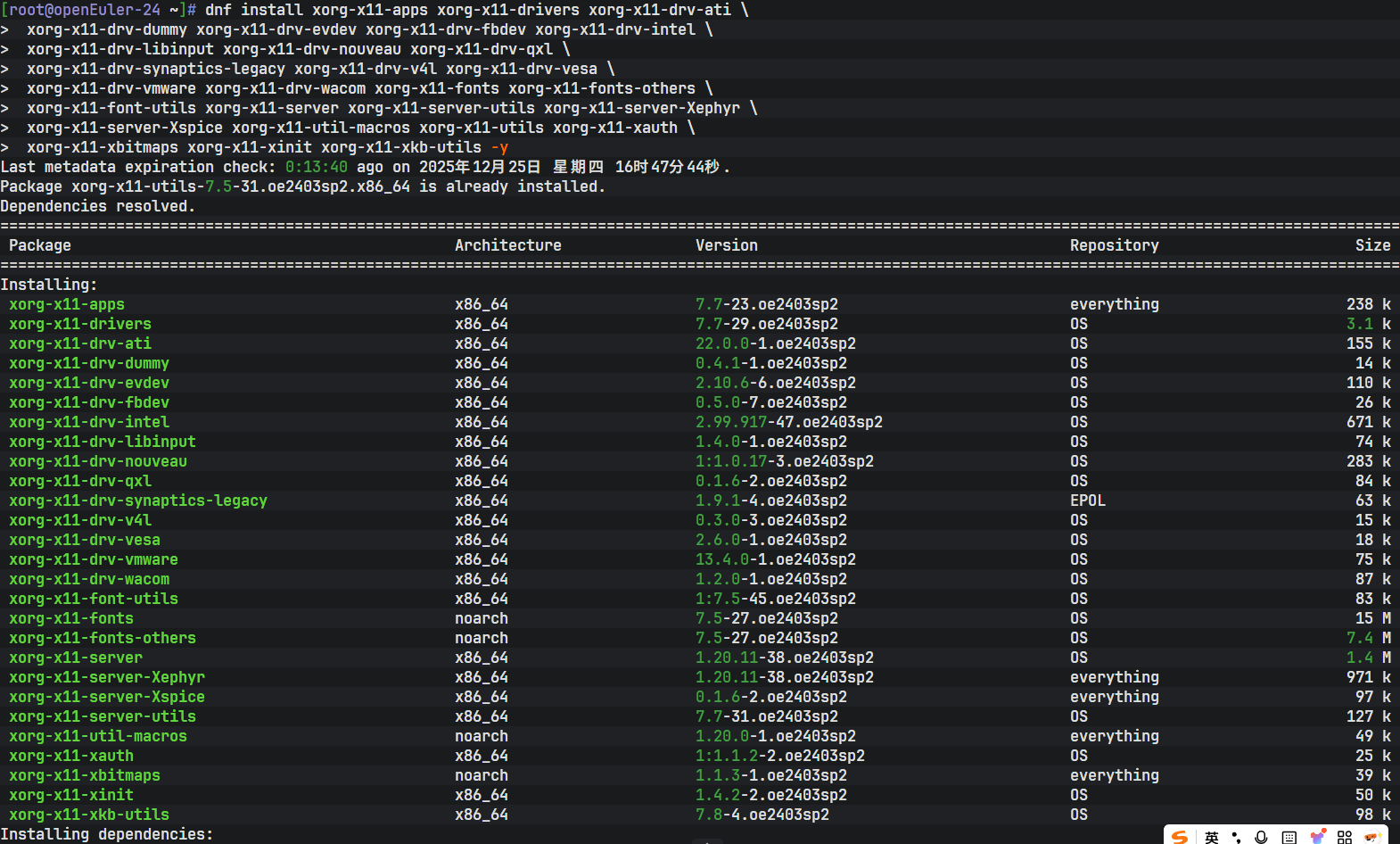
bash
# 安装GNOME及组件
dnf install adwaita-icon-theme atk atkmm at-spi2-atk at-spi2-core baobab \
 abattis-cantarell-fonts cheese clutter clutter-gst3 clutter-gtk cogl dconf \
 dconf-editor devhelp eog epiphany evince evolution-data-server file-roller folks \
 gcab gcr gdk-pixbuf2 gdm gedit geocode-glib gfbgraph gjs glib2 glibmm24 \
 glib-networking gmime30 gnome-autoar gnome-backgrounds gnome-bluetooth \
 gnome-boxes gnome-builder gnome-calculator gnome-calendar gnome-characters \
 gnome-clocks gnome-color-manager gnome-contacts gnome-control-center \
 gnome-desktop3 gnome-disk-utility gnome-font-viewer gnome-getting-started-docs \
 gnome-initial-setup gnome-keyring gnome-logs gnome-menus gnome-music \
 gnome-online-accounts gnome-online-miners gnome-photos gnome-remote-desktop \
 gnome-screenshot gnome-session gnome-settings-daemon gnome-shell \
 gnome-shell-extensions gnome-software gnome-system-monitor gnome-terminal \
 gnome-tour gnome-user-docs gnome-user-share gnome-video-effects \
 gnome-weather gobject-introspection gom grilo grilo-plugins \
 gsettings-desktop-schemas gsound gspell gssdp gtk3 gtk4 gtk-doc gtkmm30 \
 gtksourceview4 gtk-vnc2 gupnp gupnp-av gupnp-dlna gvfs json-glib libchamplain \
 libdazzle libgdata libgee libgnomekbd libgsf libgtop2 libgweather libgxps libhandy \
 libmediaart libnma libnotify libpeas librsvg2 libsecret libsigc++20 libsoup \
 mm-common mutter nautilus orca pango pangomm libphodav python3-pyatspi \
 python3-gobject rest rygel simple-scan sushi sysprof tepl totem totem-pl-parser \
 tracker3 tracker3-miners vala vte291 yelp yelp-tools \
 yelp-xsl zenity -y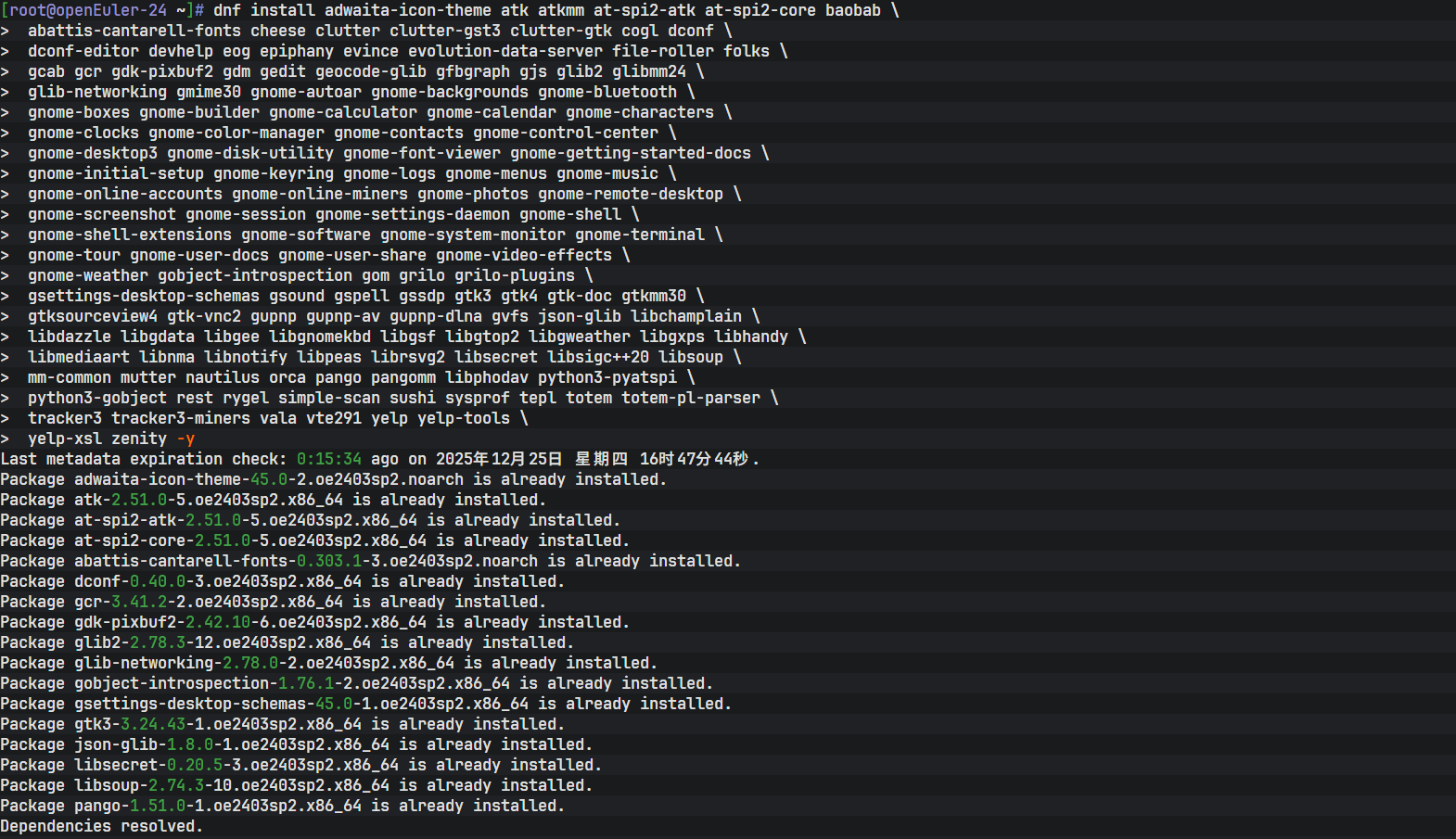
5.3 配置显示管理器
openEuler默认使用命令行登录,我们需要启用图形登录界面:
bash
systemctl set-default graphical.target
systemctl enable gdm
systemctl start gdm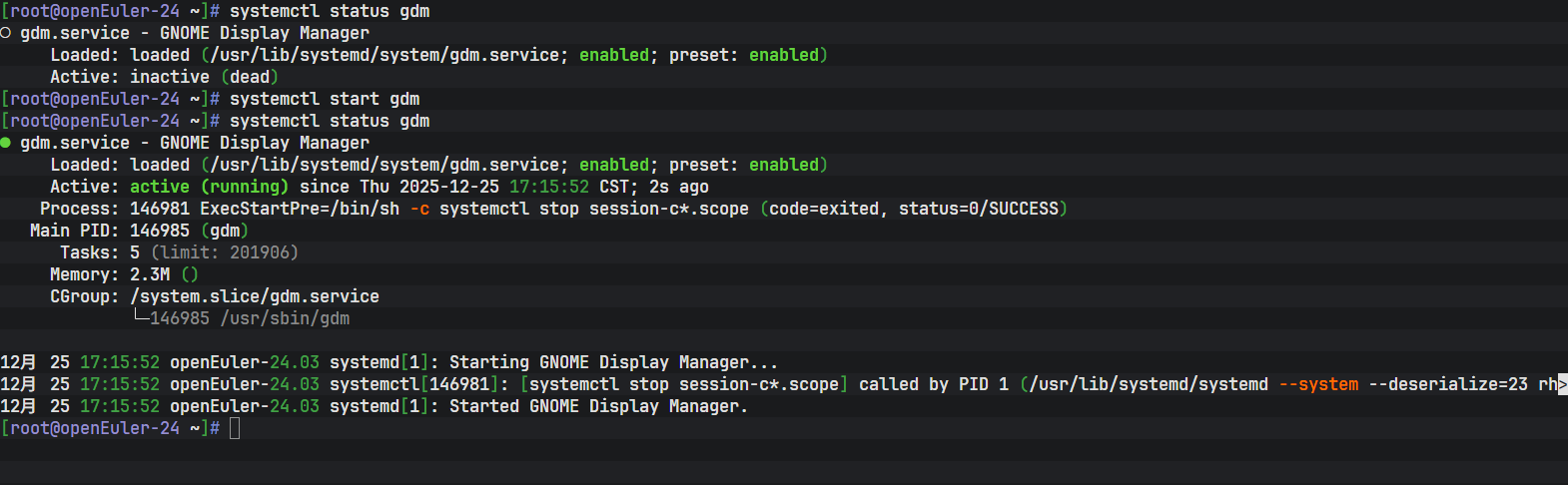
重启系统:
bash
shutdown -r now
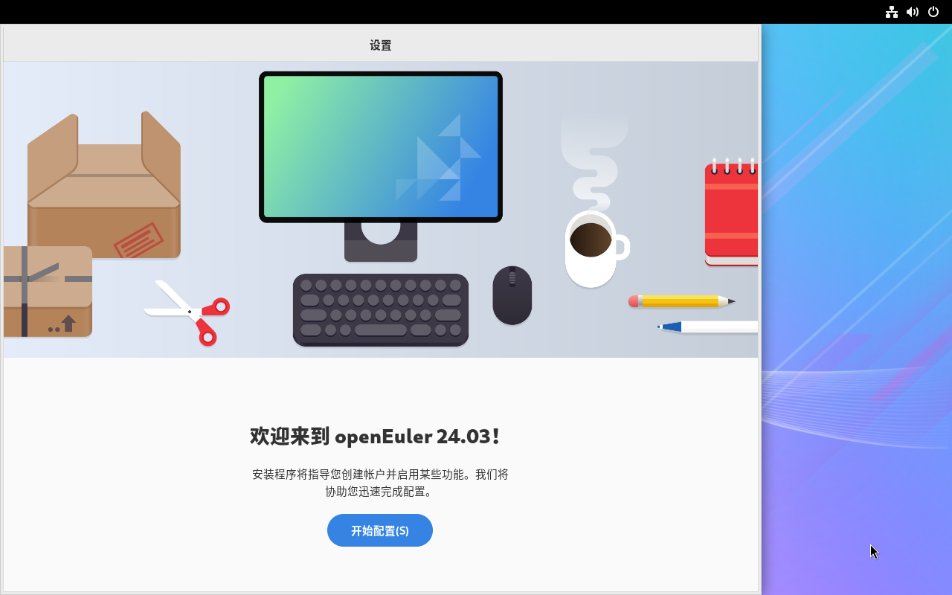
5.4 重启进入图形界面
重启系统之后,将看到图形桌面:
写在最后
基于 6.x 内核的 openEuler 提供了一个稳定、高效且充满创新的开源平台。无论你是开发者、系统管理员还是技术爱好者,这次升级都值得尝试。通过本文的详细指南,你应该已经成功安装并配置好了带图形界面的 openEuler 系统。这个系统不仅技术先进,而且背靠活跃的开源社区,有着光明的未来发展。如果在安装过程中遇到任何问题,或者有有趣的发现,欢迎在评论区分享你的经验。
(如果觉得这篇文章对你有所帮助,别忘了点赞、收藏、转发三连哦!关注我,带你解锁更多openEuler和国产操作系统的使用秘籍!)