简介
QDesktopServices::openUrl 是 Qt 提供的跨平台工具函数,核心作用是调用操作系统的默认应用程序来打开指定的资源(URL / 本地文件 / 协议链接等),无需开发者手动适配不同系统的应用调用逻辑,简化了跨平台开发中的资源打开场景。
支持的资源类型
网络资源:网页 URL(http/https 协议)
本地资源:本地文件、文件夹(通过本地文件路径转换)
系统协议:邮件(mailto 协议)、FTP 链接、本地应用唤起协议等
跨平台支持:兼容 Windows、macOS、Linux 等主流操作系统
1、打开浏览器并输入网址
cpp
    ///打开浏览器
    QUrl webUrl = QUrl("http://baidu.com");
    QDesktopServices::openUrl(webUrl);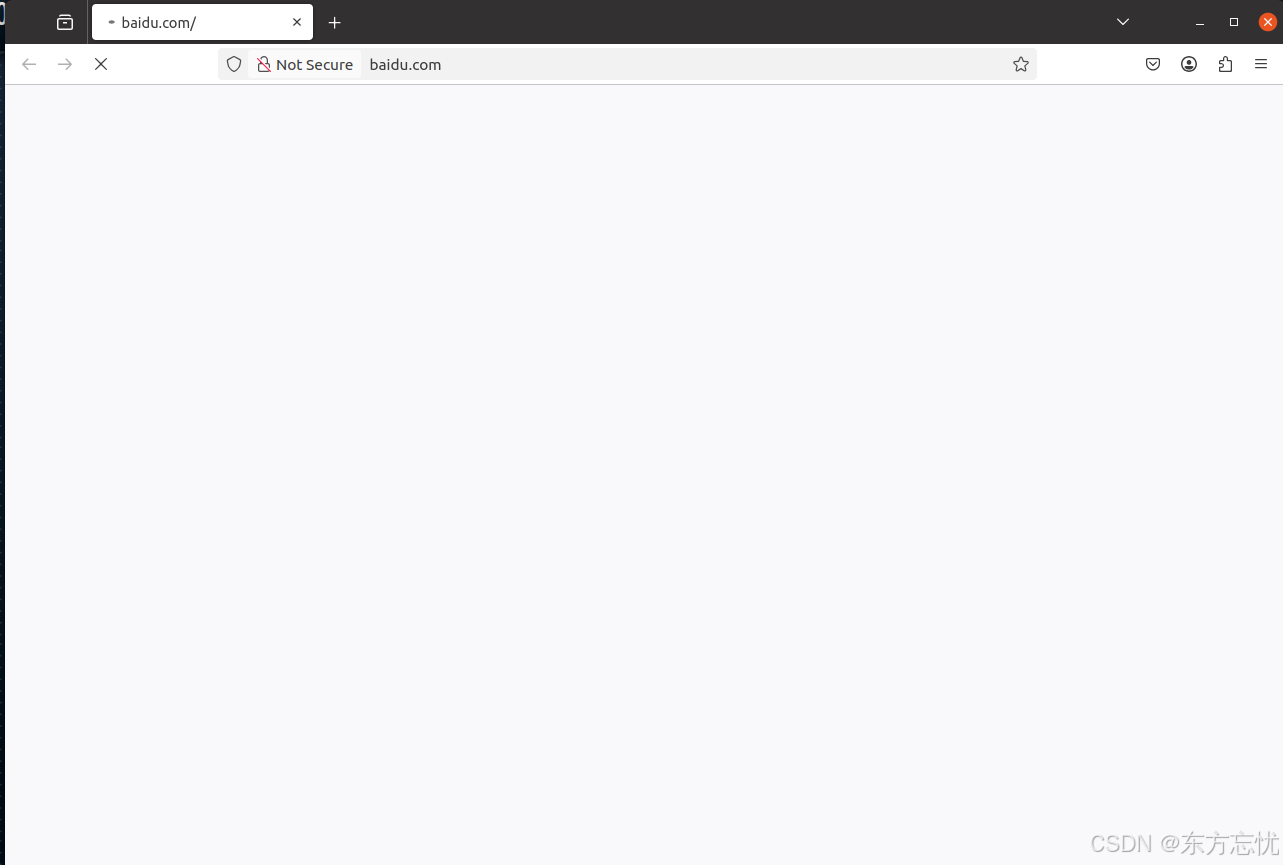
2、打开邮件
cpp
    ///打开邮件客户端
    // 封装 mailto 协议:指定收件人、主题、正文(参数用 URL 编码,中文需转义)
    QString mailUrlStr = "mailto:test@example.com?subject=Qt 咨询&body=您好,我想了解 QDesktopServices 的使用";
    QUrl mailUrl = QUrl(mailUrlStr);
    QDesktopServices::openUrl(mailUrl);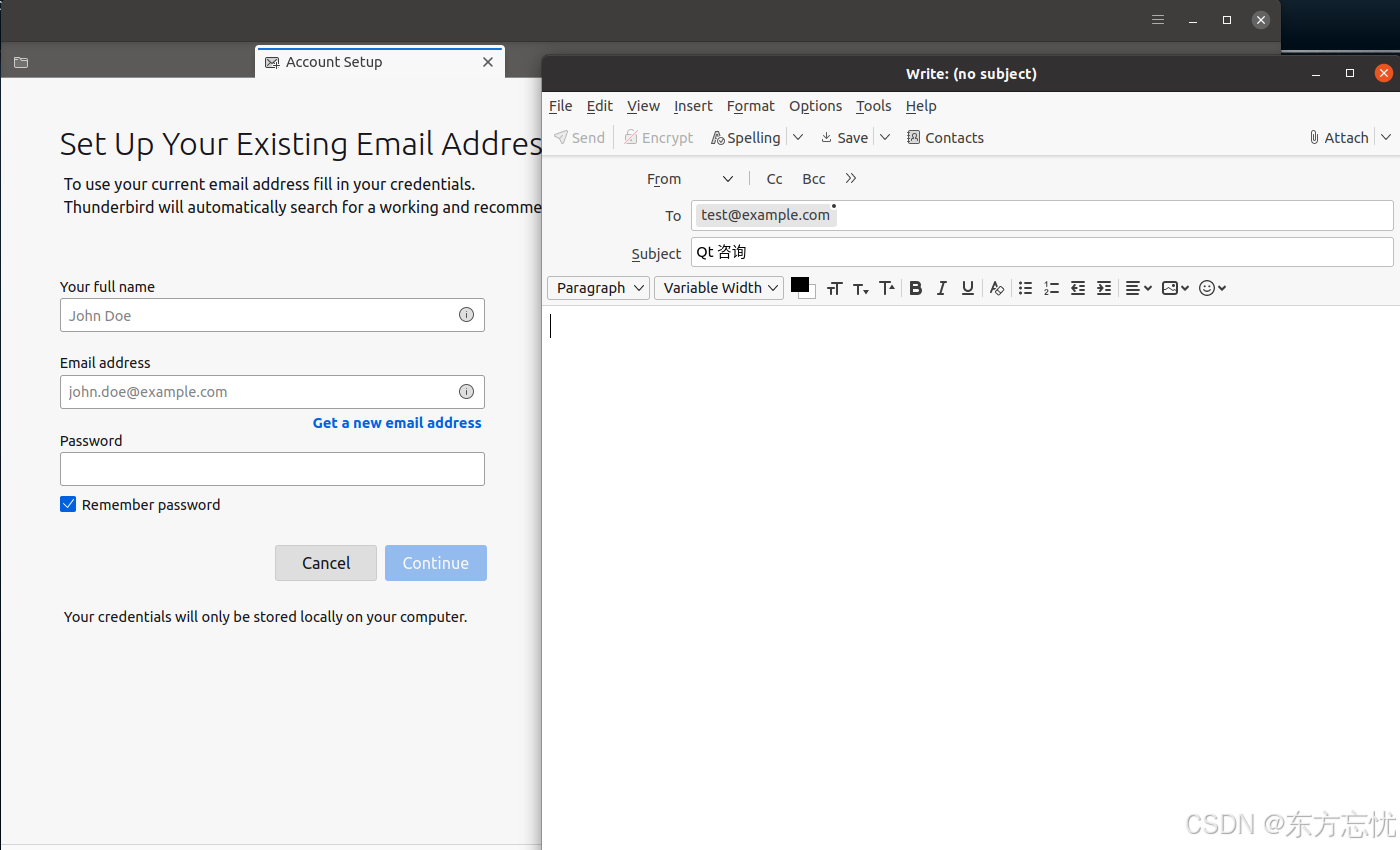
3、打开文件(如图片)
cpp
    ///打开本地文件(如 txt文档、图片、PDF、json等)
    //注意点:本地路径不能直接传入 QUrl 构造函数,必须使用 QUrl::fromLocalFile() 进行转换(否则会被解析为网络 URL,导致打开失败)。
    QUrl fileUrl = QUrl::fromLocalFile("/home/forlinx/Pictures/Screenshot from 2025-12-31 17-01-10.png");
    QDesktopServices::openUrl(fileUrl);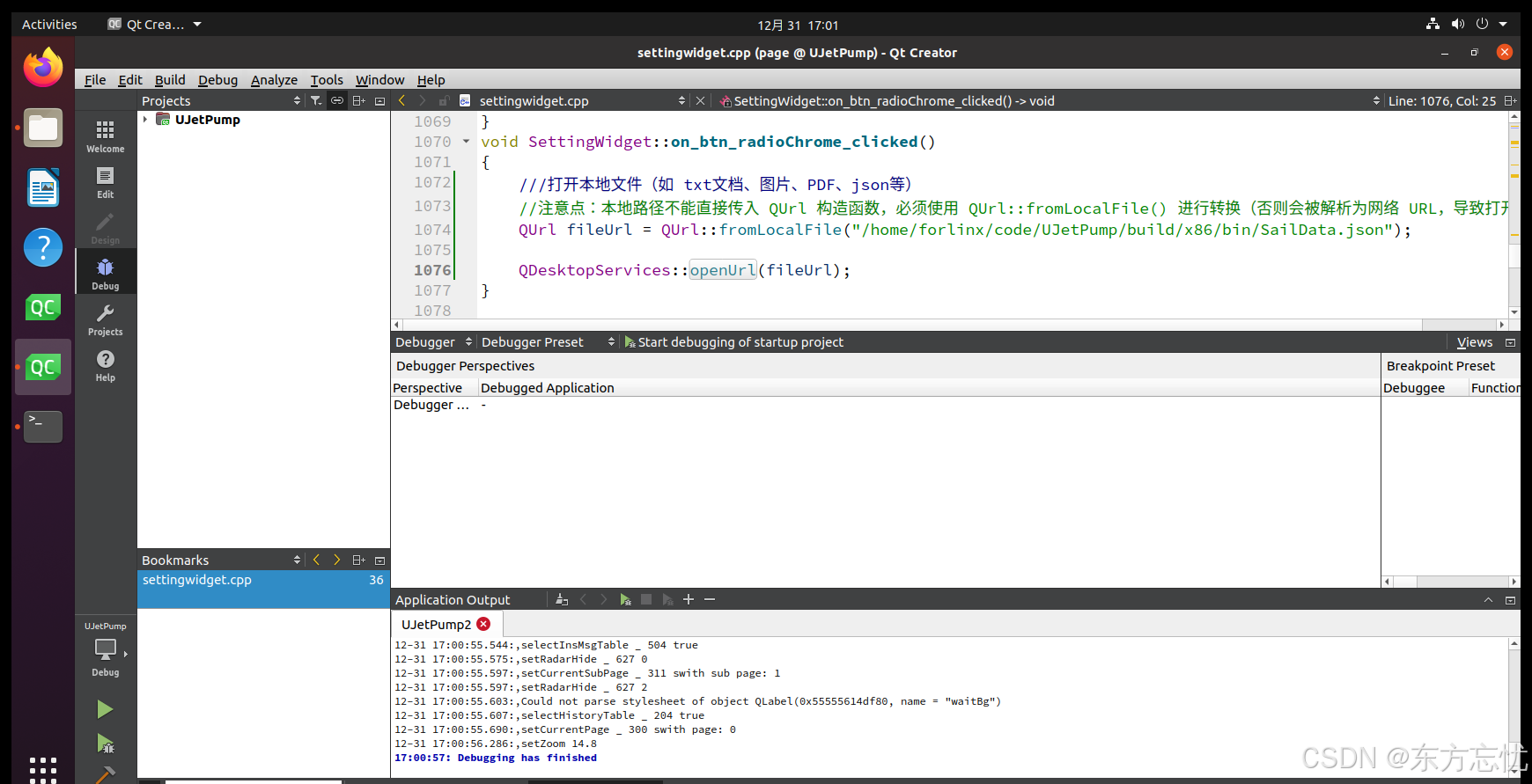
4、打开文件夹
cpp
 ///打开文件夹
 QUrl dirUrl = QUrl::fromLocalFile("/home/forlinx/Pictures");
 QDesktopServices::openUrl(dirUrl);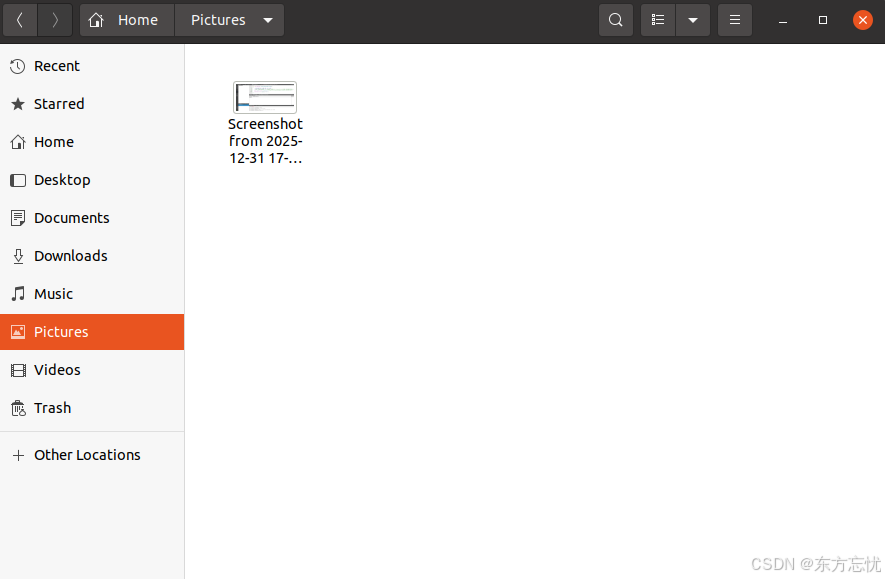
扩展:QFileDialog对话框
使用QFileDialog打开选择文件对话框
使用 QFileDialog::getOpenFileName() 弹出 "打开文件" 对话框,用户选择单个文件后返回文件绝对路径,若用户取消选择则返回空字符串。
使用 QFileDialog::getOpenFileNames() 弹出对话框,支持用户按住 Ctrl/Shift 选择多个文件,返回文件路径列表(QStringList),若取消选择则返回空列表。
cpp
  // 父窗口(可传nullptr)、对话框标题、默认打开路径(留空则使用系统默认路径)、文件类型过滤器
    QString filePath = QFileDialog::getOpenFileName(
        nullptr,                                    // 父窗口,nullptr表示无父窗口
        "选择要打开的文本文件",                     // 对话框标题
        "",                                         // 默认路径(空字符串=系统默认路径)
        "文本文件 (*.txt);;PDF 文件 (*.pdf);;所有文件 (*.*)"  // 文件过滤器(多个类型用;;分隔)
    );
getOpenFileNames和getOpenFileNames区别,getOpenFileNames支持多选。
使用QFileDialog,弹出文件夹选择对话框,返回选中文件夹的绝对路径,用于仅需选择目录(无需选择具体文件)的场景。
cpp
 QString dirPath = QFileDialog::getExistingDirectory(
        nullptr,
        "选择目标文件夹",
        "",  // 默认路径
        QFileDialog::ShowDirsOnly  // 仅显示文件夹(可选参数,默认即为该值)
    );
使用QFileDialog,弹出 "保存文件" 对话框,用户指定保存路径和文件名,若文件已存在,对话框会自动弹出提示框询问是否覆盖。
cpp
 QString savePath = QFileDialog::getSaveFileName(
        nullptr,
        "保存文本文件",
        "",
        "文本文件 (*.txt);;所有文件 (*.*)"
    );