前言
1、看教程累,其实做教程也累,尤其不是手把手教的视频教程。
2、本教程略过了一些EXCEL的基础操作步骤,如果对EXCEL完全陌生,学起来会吃力。
3、胆大心细,勇于尝试的人,学起来会事半功倍。而一步一问,畏手畏脚的话,学起来吃力是正常。
4、如果对AI玩得顺,建议复制到AI去排版。
5、对本教程中为什么会有这个流程?为什么会这么做?能理解的话,那就不用我写这个教程了。
6、这个世系图排版教程一旦学会,一劳永逸,作者评估过速率,一人每天排5000人的世系图不困难。
第一步
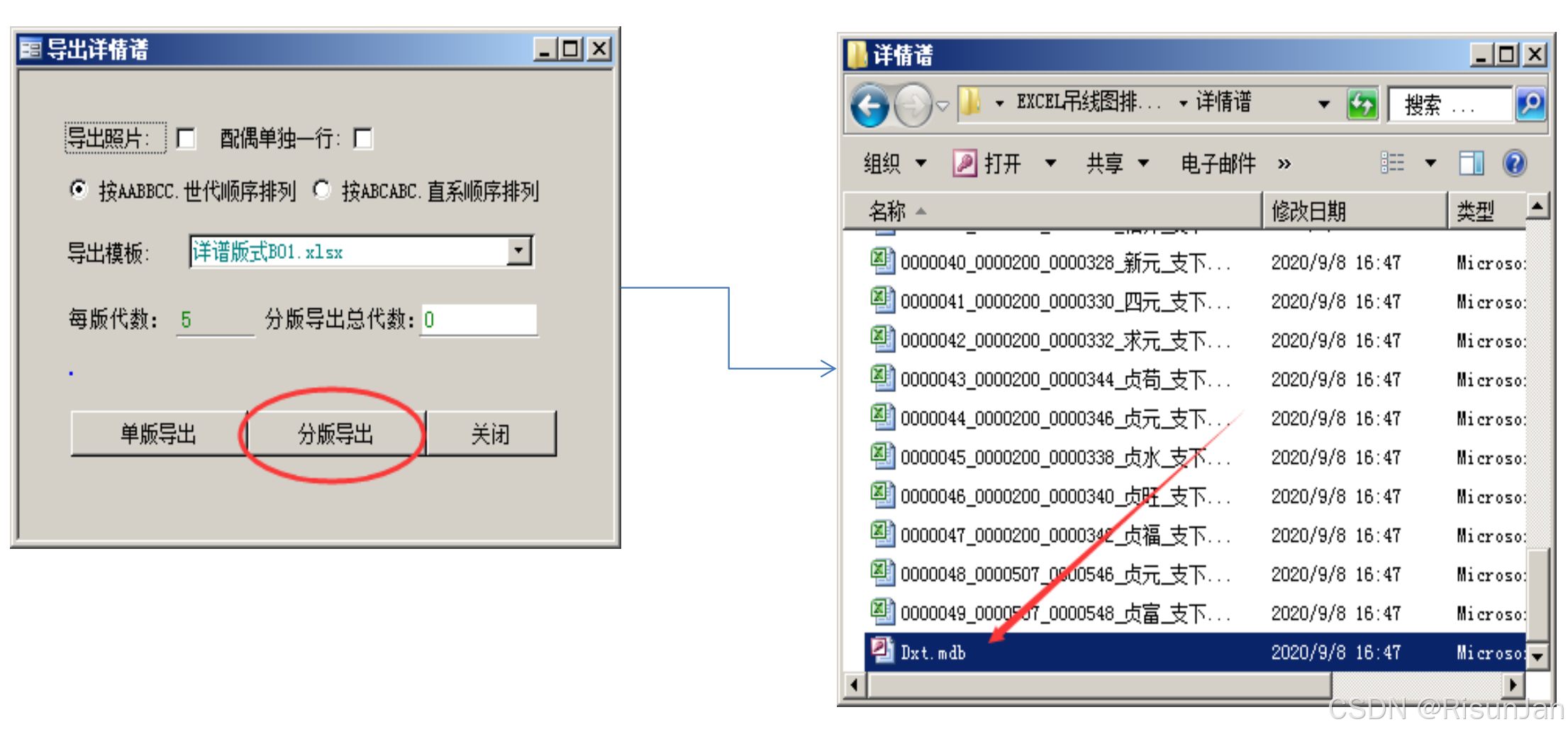
先按生成分版(示例是每版5代)详情谱,获取"Dxt.mdb"索引文件
第二步
注意:吊线图的分版必须要与"第一步"的分版代数一样,导出条件和起始人也必须要一样。
1.导出分版文件
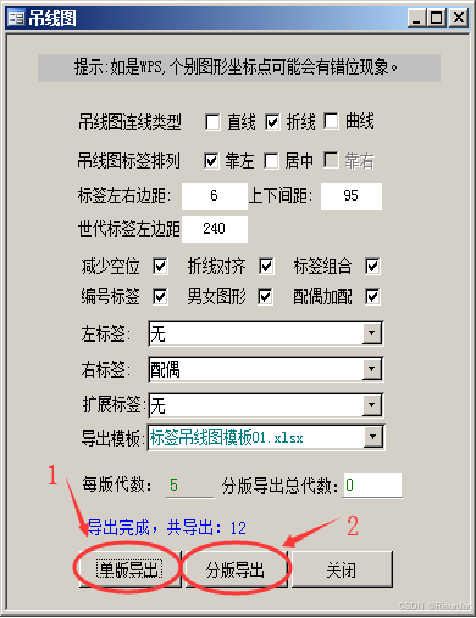
先按箭头1测试吊线图布局,没有问题后按箭头2导出分版文件
2.合并同起始世代文件
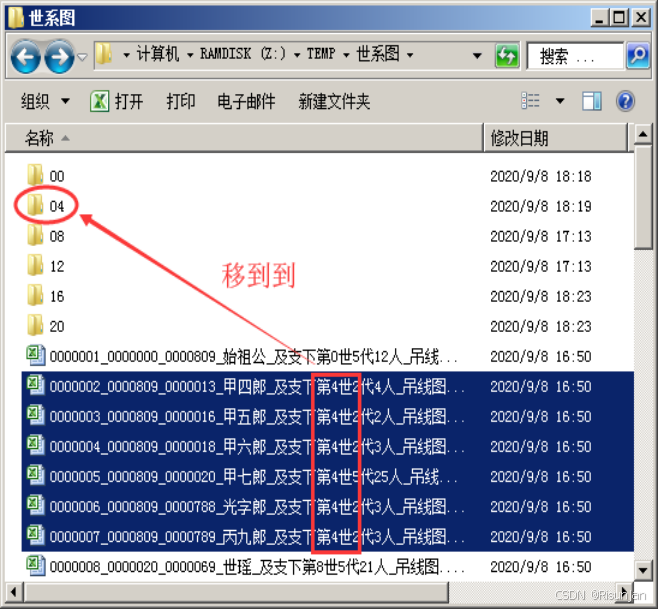
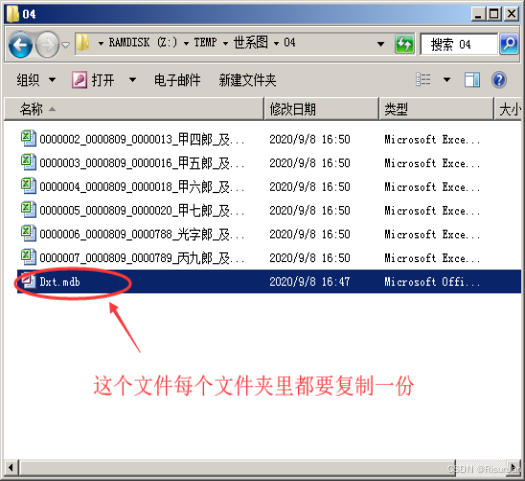
分版导出后,把同起始世代的文件,归类放置到不同文件夹。
3.分发Dxt.mdb文件
把第一步生成的Dxt.mdb文件,每个归类文件夹必须放一个!
把第一步生成的Dxt.mdb文件,每个归类文件夹必须放一个!
把第一步生成的Dxt.mdb文件,每个归类文件夹必须放一个!
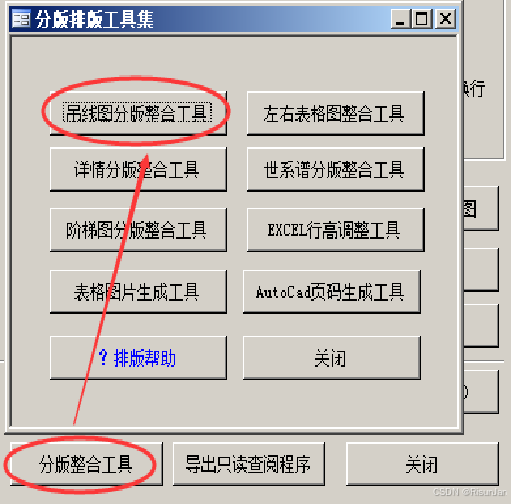
4.打开吊线图分版整合工具
打开"导出工具"-"分版整合工具"-"吊线图整合工具"
5.整理吊线图
推荐按下图的设置,单击"整理吊线图"按钮,选取每个世代的归类文件夹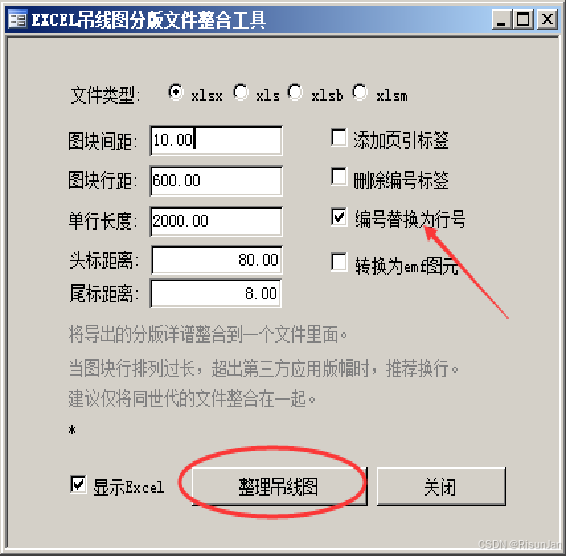
6.整合文件说明
每个世系的图块,都整合到一个xlsm文件中了(参看图7的整合效果)
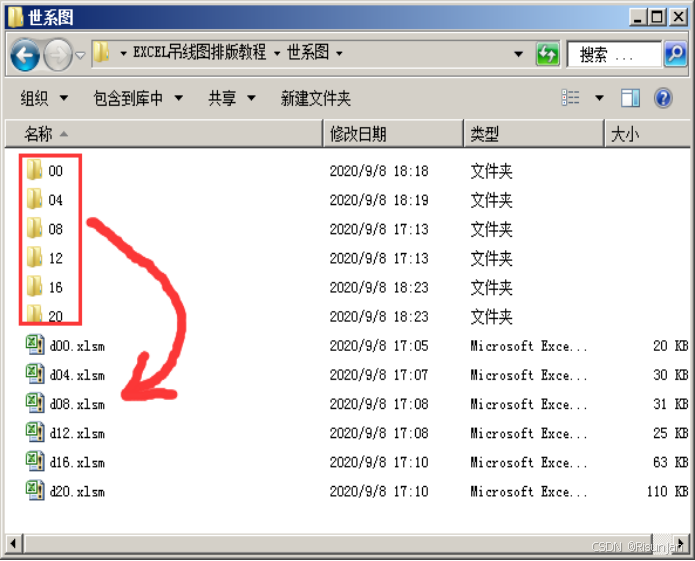
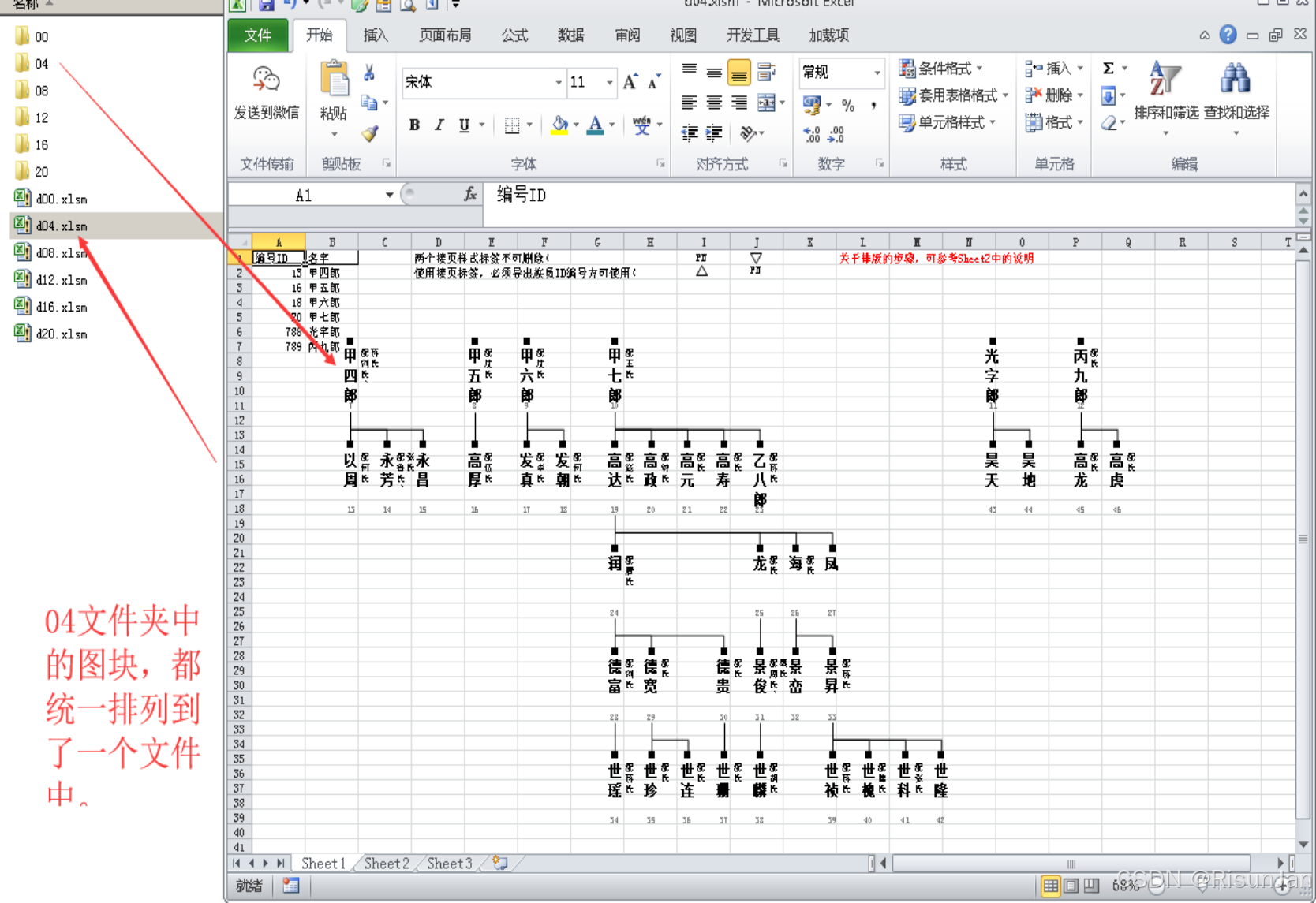 图7
图7
7.总结
上面的图示说明看起来有点复杂,其实用简单来说就是:
把分版导出的吊线图文件,按世系放入不同的文件夹。再用"吊线图分版整合工具"把相同世系的图块文件整合到一个xlsm文件里面。
这样我们就能在"第三步"使用这个整合文件了。
注意:每个文件夹内,必须要把"第一步"生成的Dxt.mdb文件,都要放置一个。
第三步
注意:本功能需要启用宏,未启用的必须要开启"选项-信任中心-信任中心设置-宏设置-启用所有宏",方能执行。
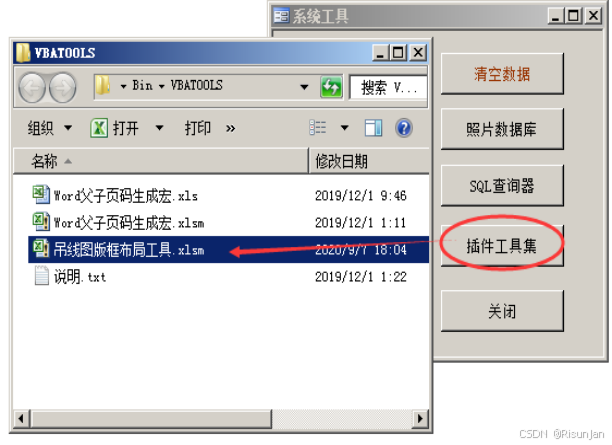
1.打开世系图排版模板文件
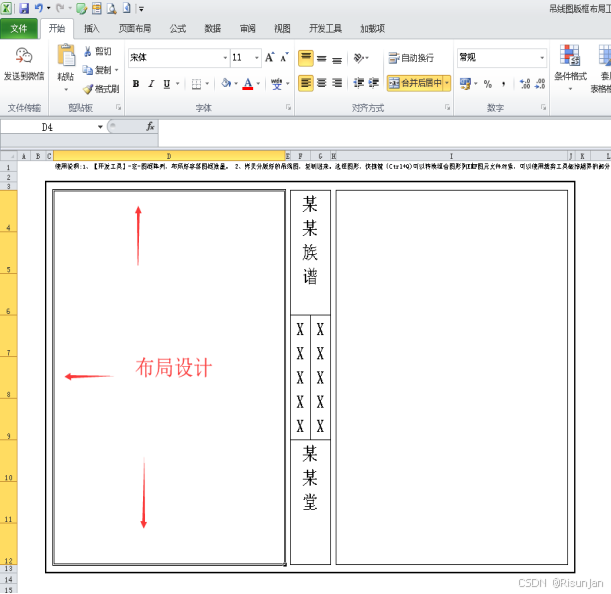
2.调整大小
调整板框到谱书合适的大小(可以"页面布局"将版框设为打印区域,预览调整后的效果)。
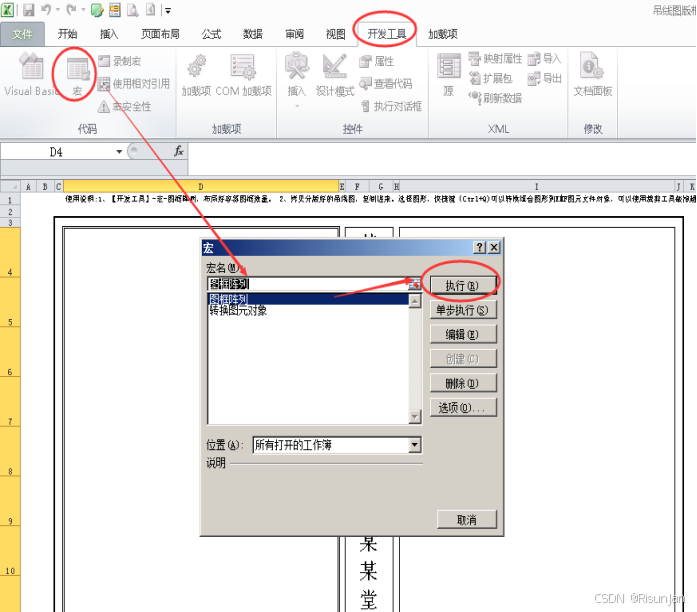
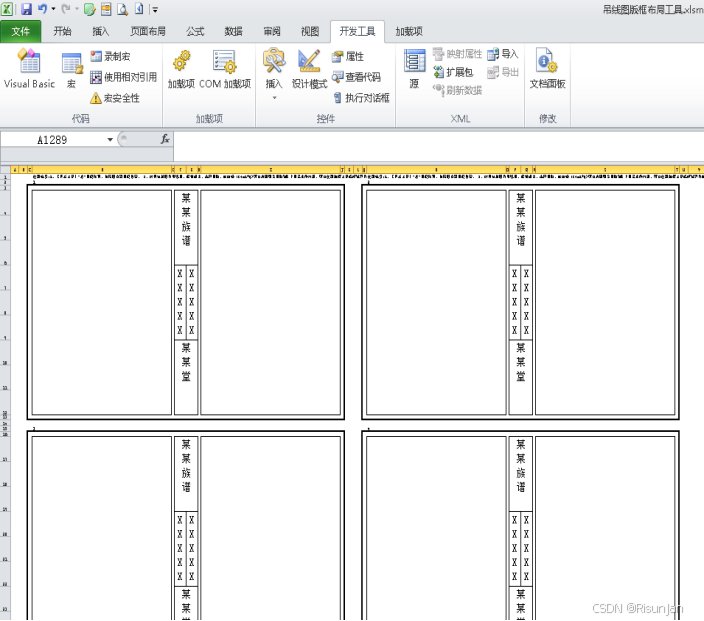
3.图框阵列
按上图打开宏,执行"图框阵列"命令,按对话框提示输入要布局的板框数量。
4.执行效果
执行效果(一般橫向排列2-3个就可以了,因为EXCEL左右滚动不太方便,主要也是看个人习惯决定)。
5.复制整合文件
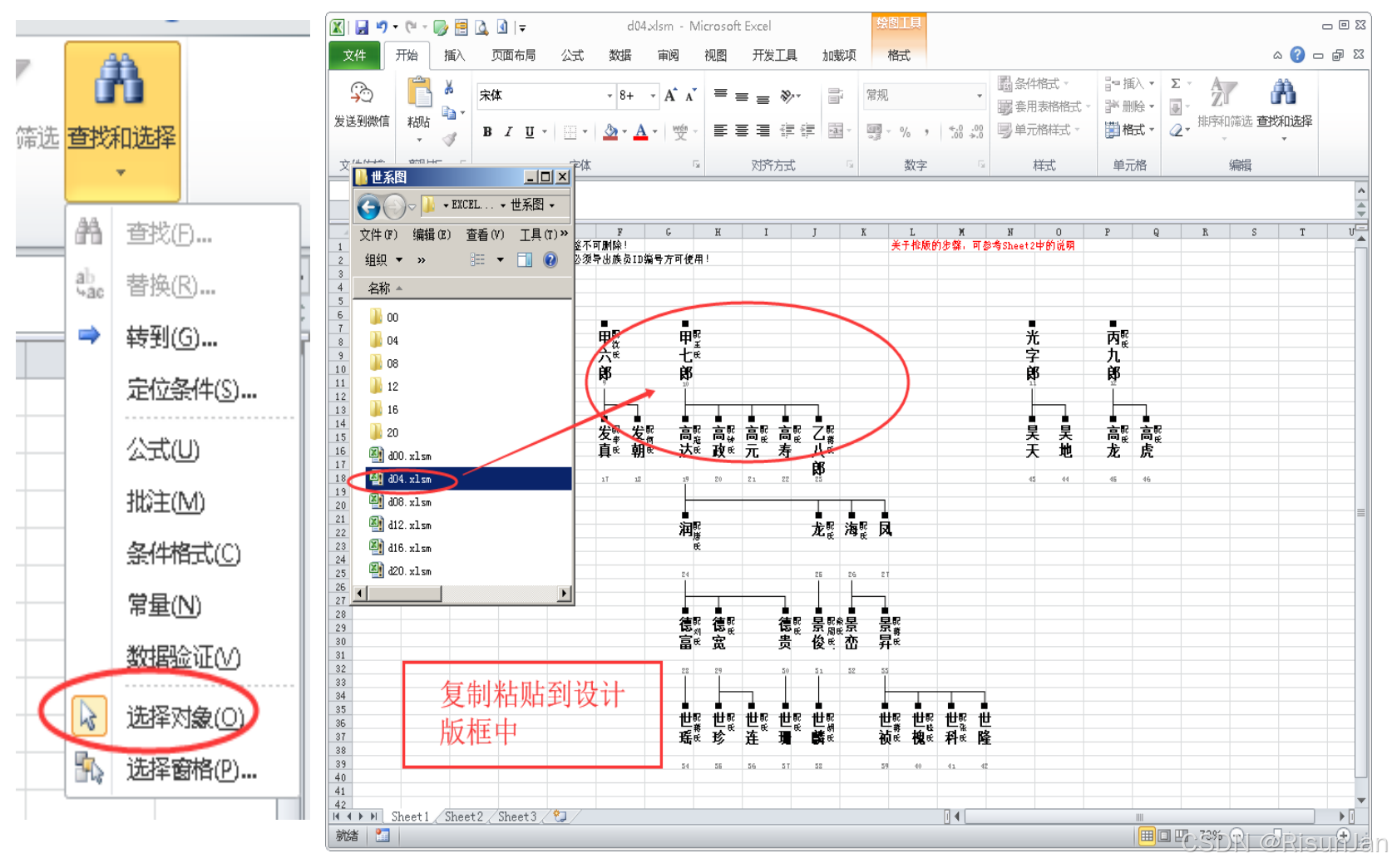
打开"第二步"生成的整合文件,把里面的图形依次复制到板框中(如数量过多,可分批复制,调整好后再复制下批图。注意不要重复和遗漏)
6.调整图形排列
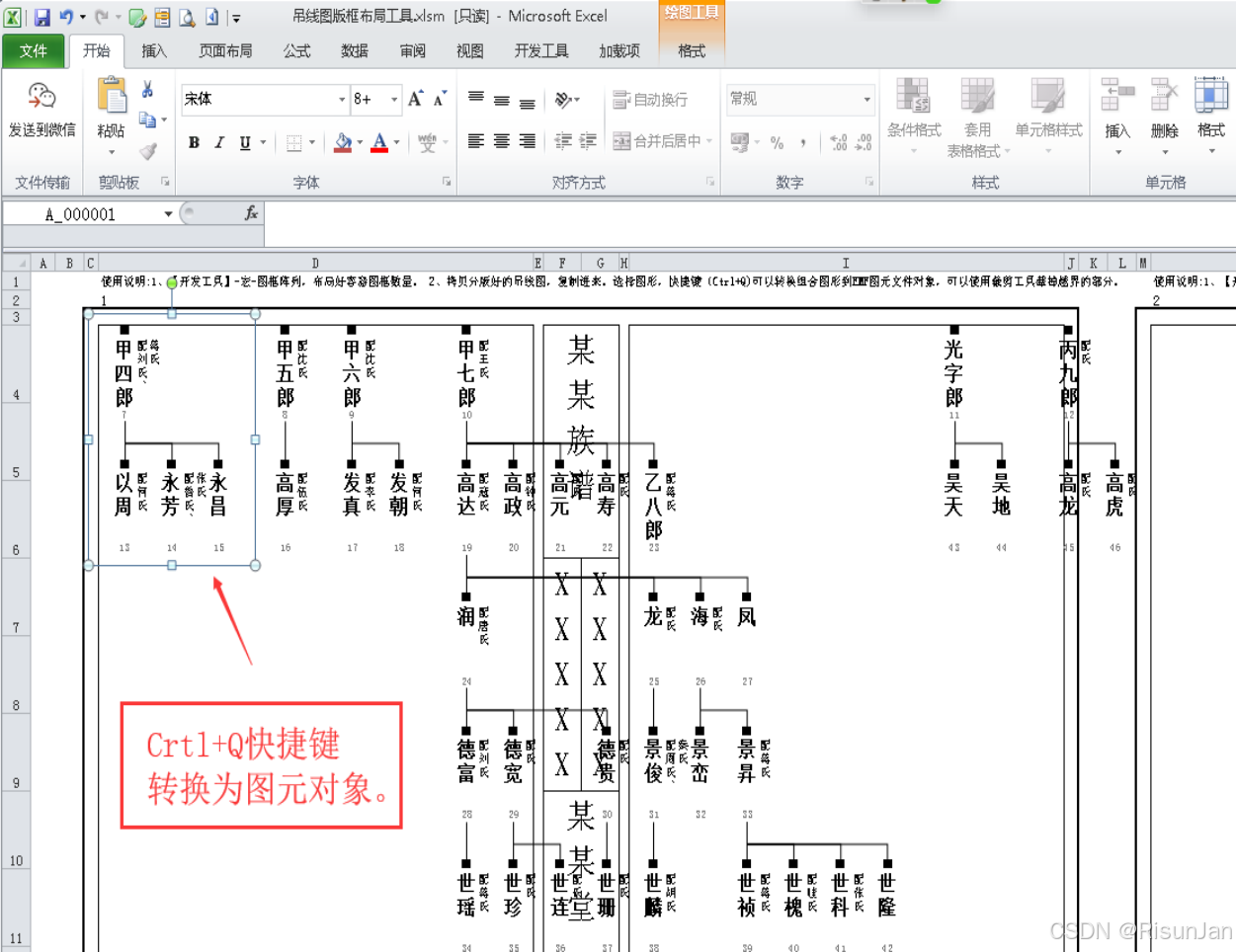
调整图形排列,并按"Ctrl+Q"快捷键,将图块转换为图元对象(不转换为图元无法裁剪)
"转换图元对象"命令,如需个性化设置请看工作表"VBA个性化设置",调整其中的参数,用起来更顺手。
7.裁剪图片
如图形越界,可右键菜单,使用裁剪工具进行裁剪(见图8)。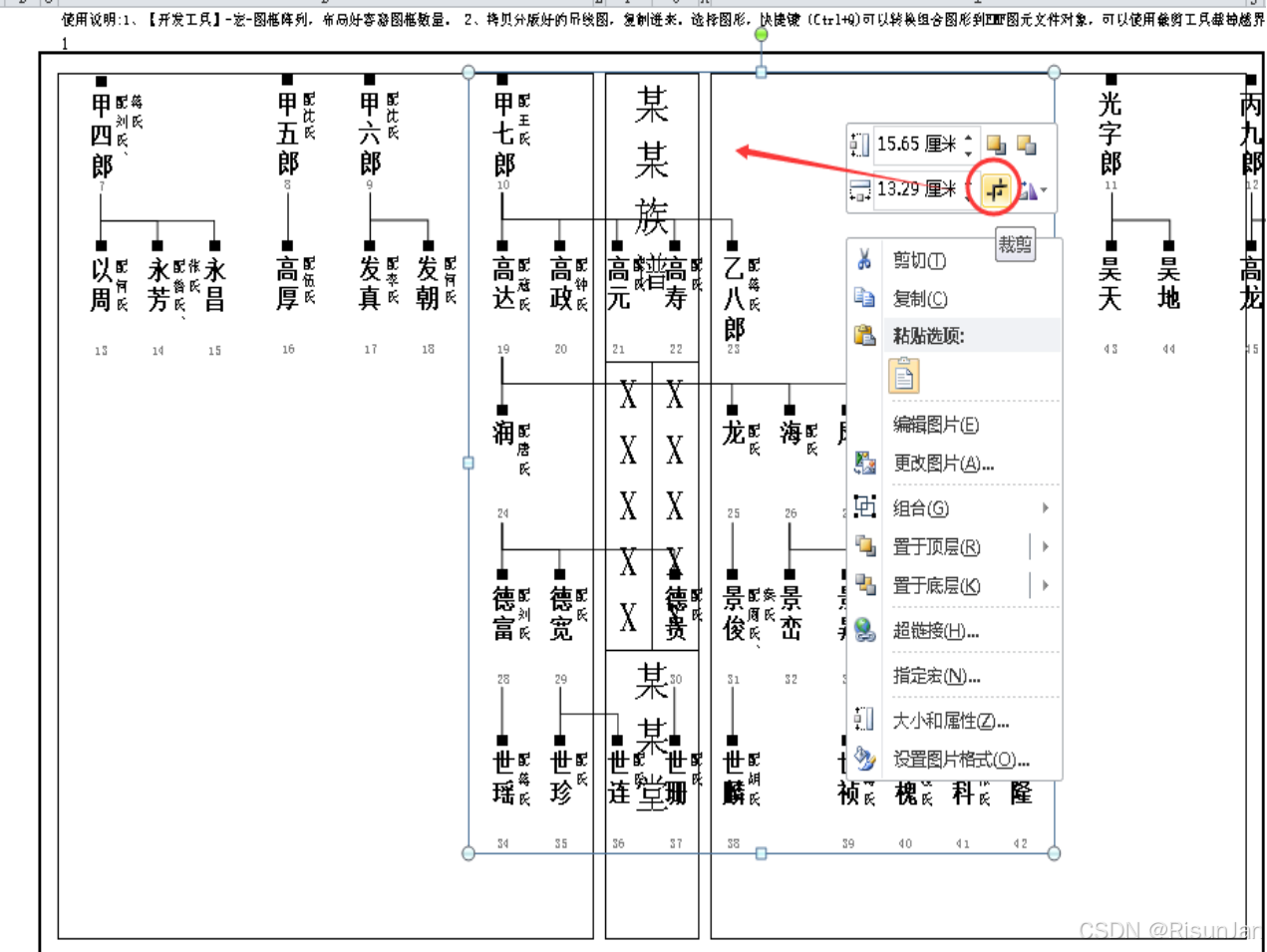
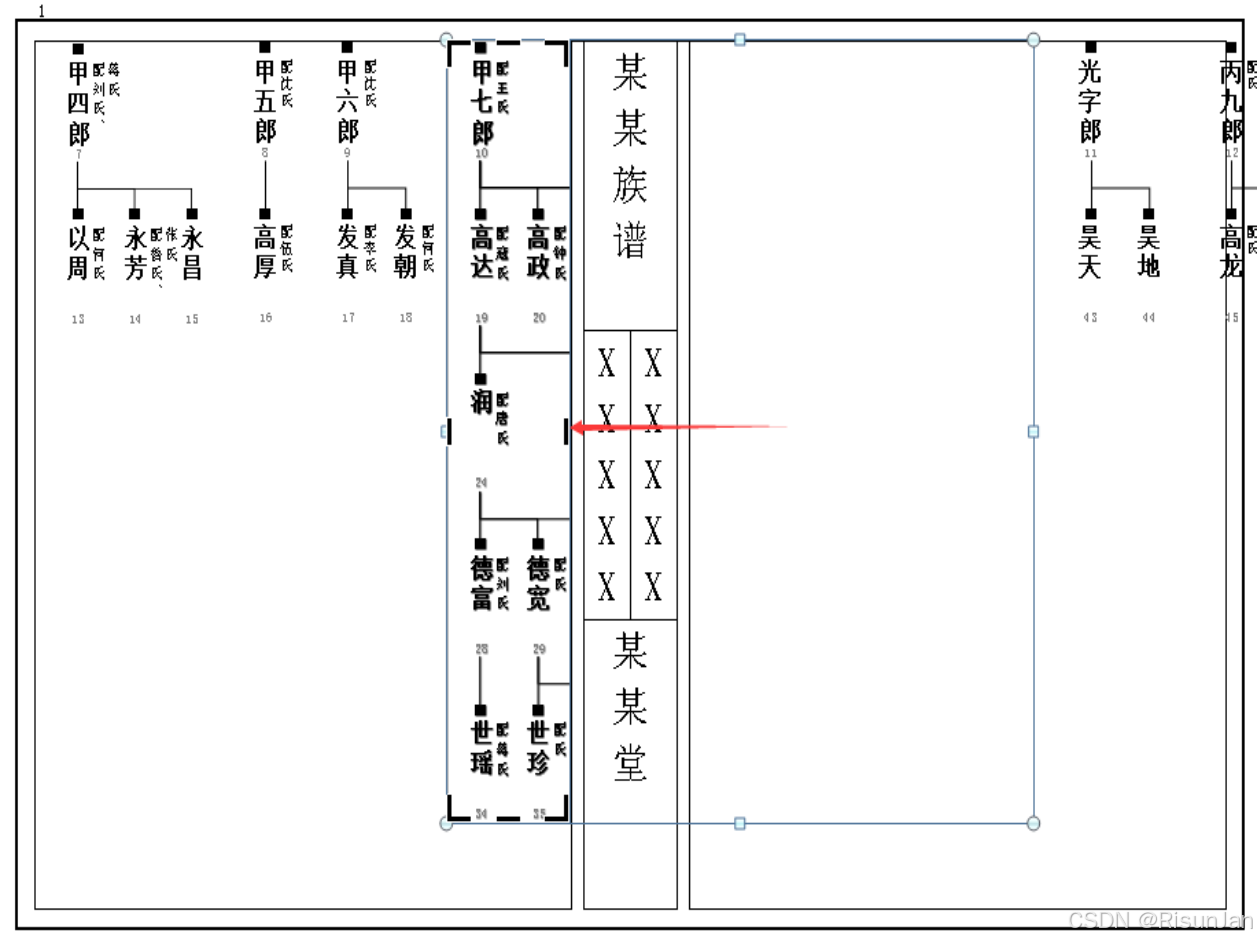
图8
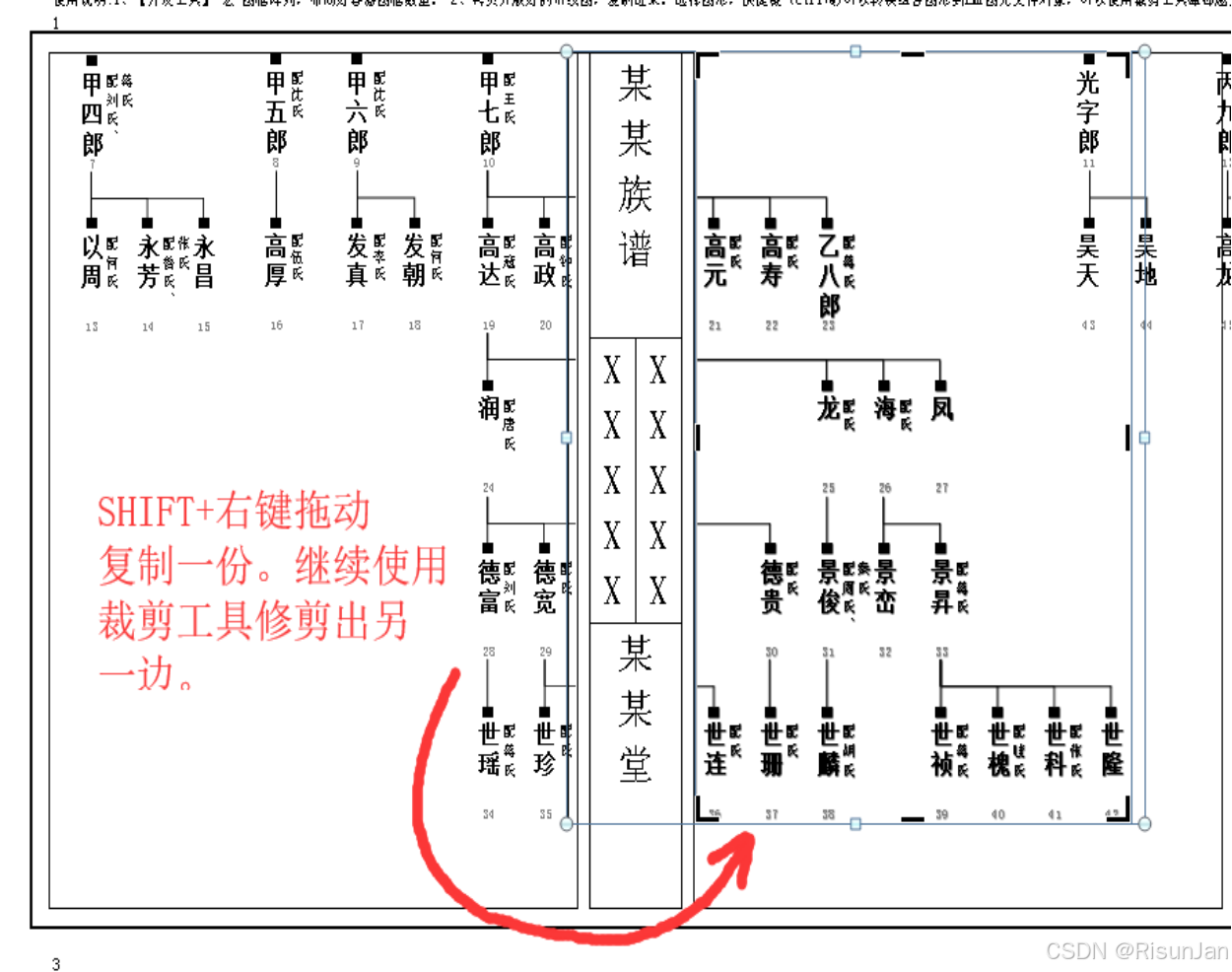
8.裁剪另外图形
图元复制一份,重新裁剪出图形的另一部分.
VBA个性化设置
转换图元文件的VBA代码(自定义)
1:自定义快捷键
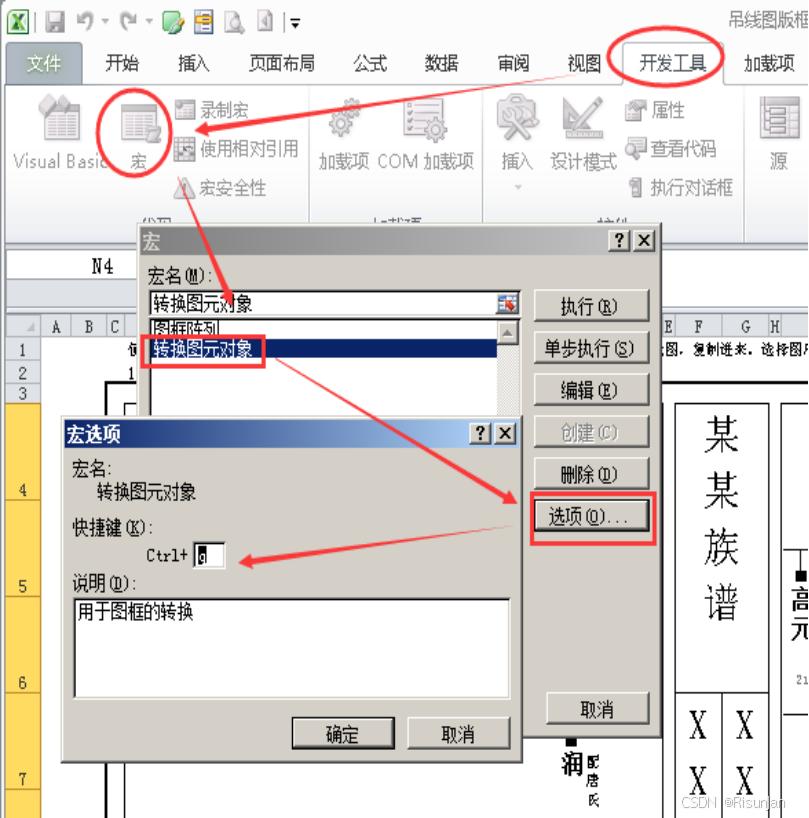
2:打开VBA编辑器
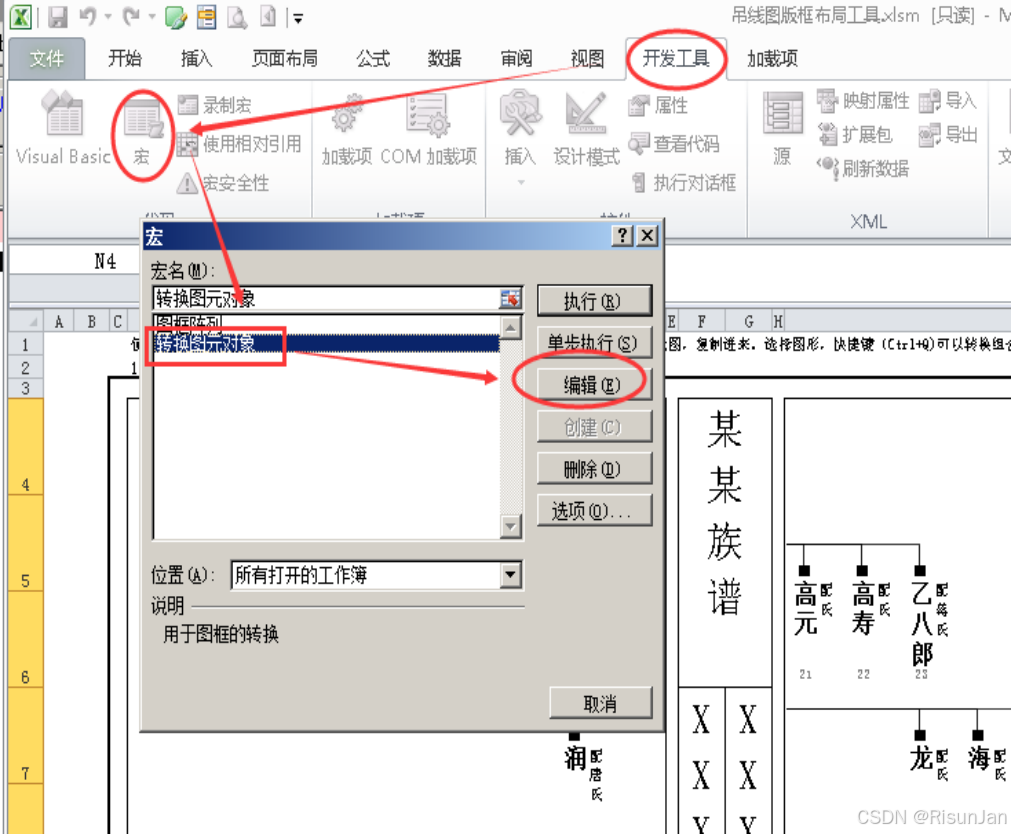
2:VBA熟悉者可自己加功能,不熟悉的可只改箭头所指部分即可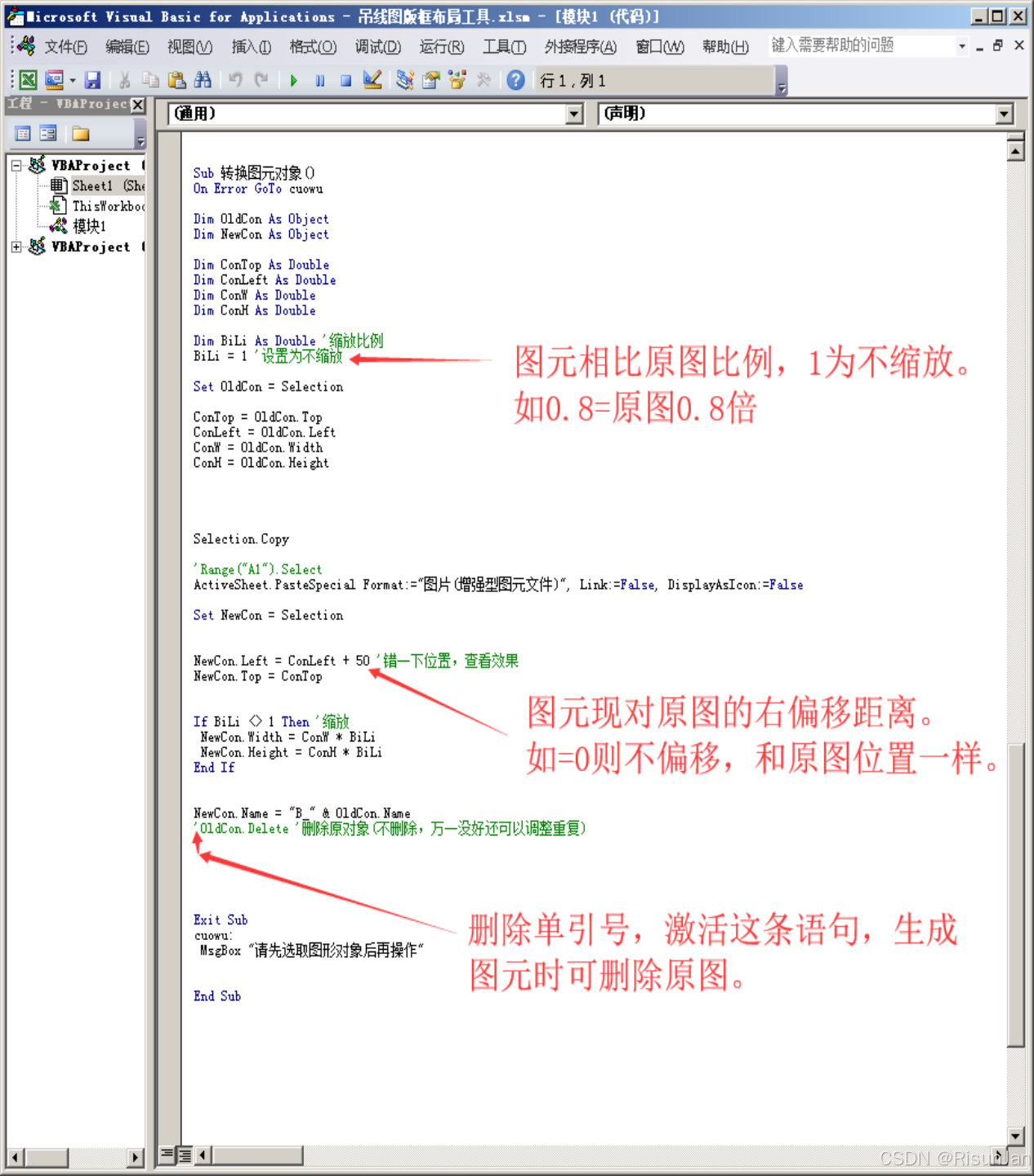
拷贝EXCEL版面到Word
1:EXCEL排好版后,全选板框-复制
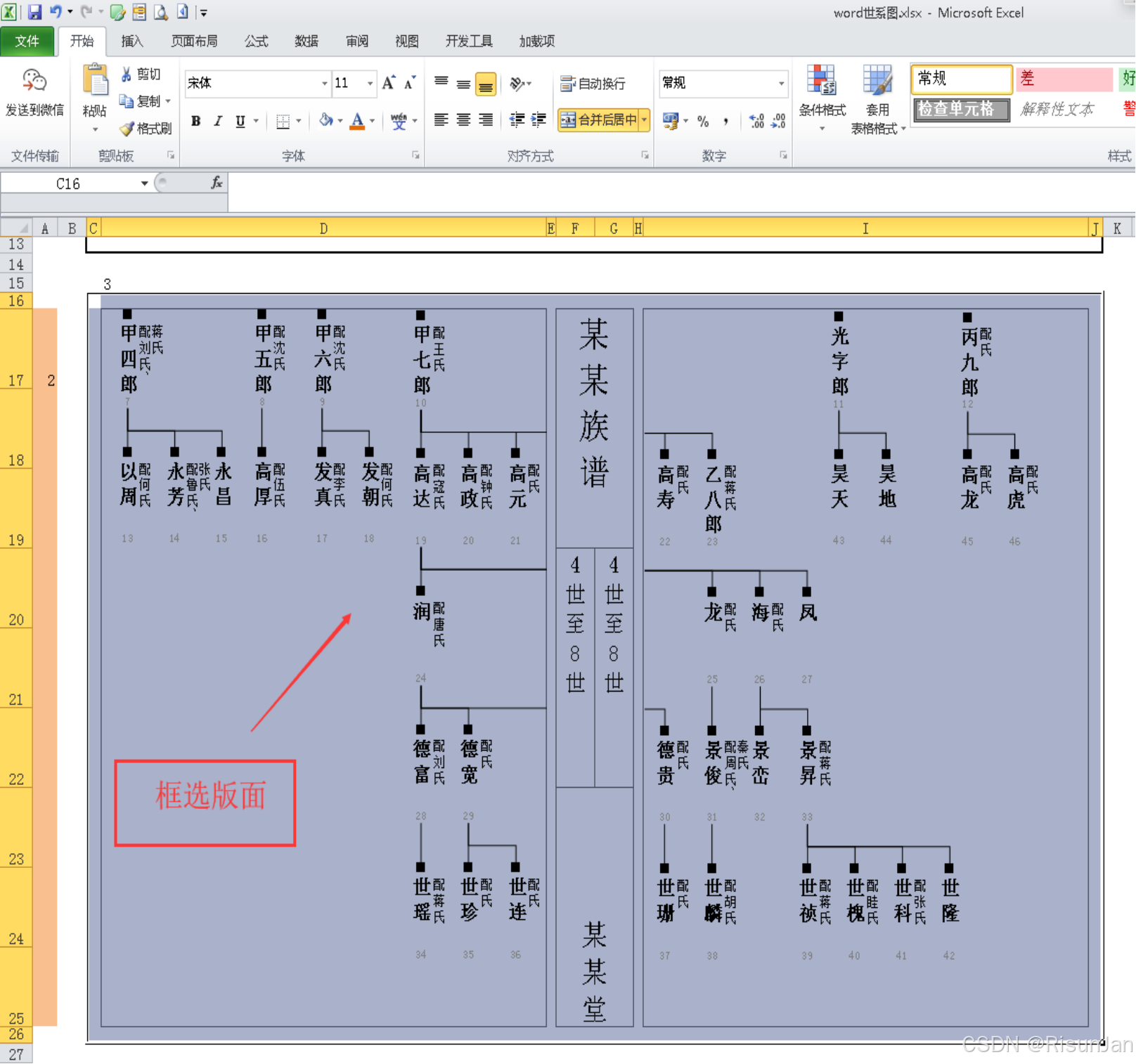
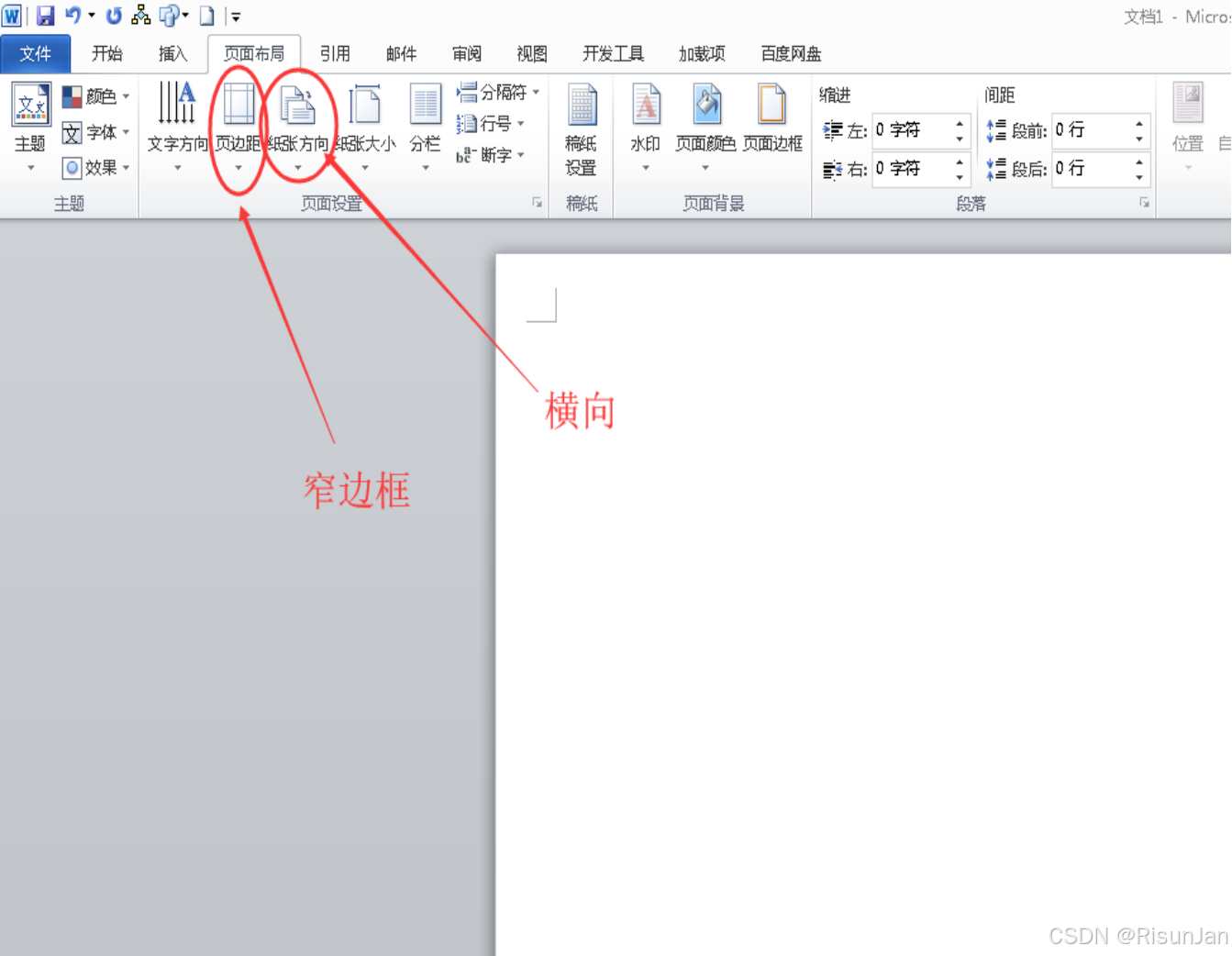
2:打开Word,设置页面方向和页边距
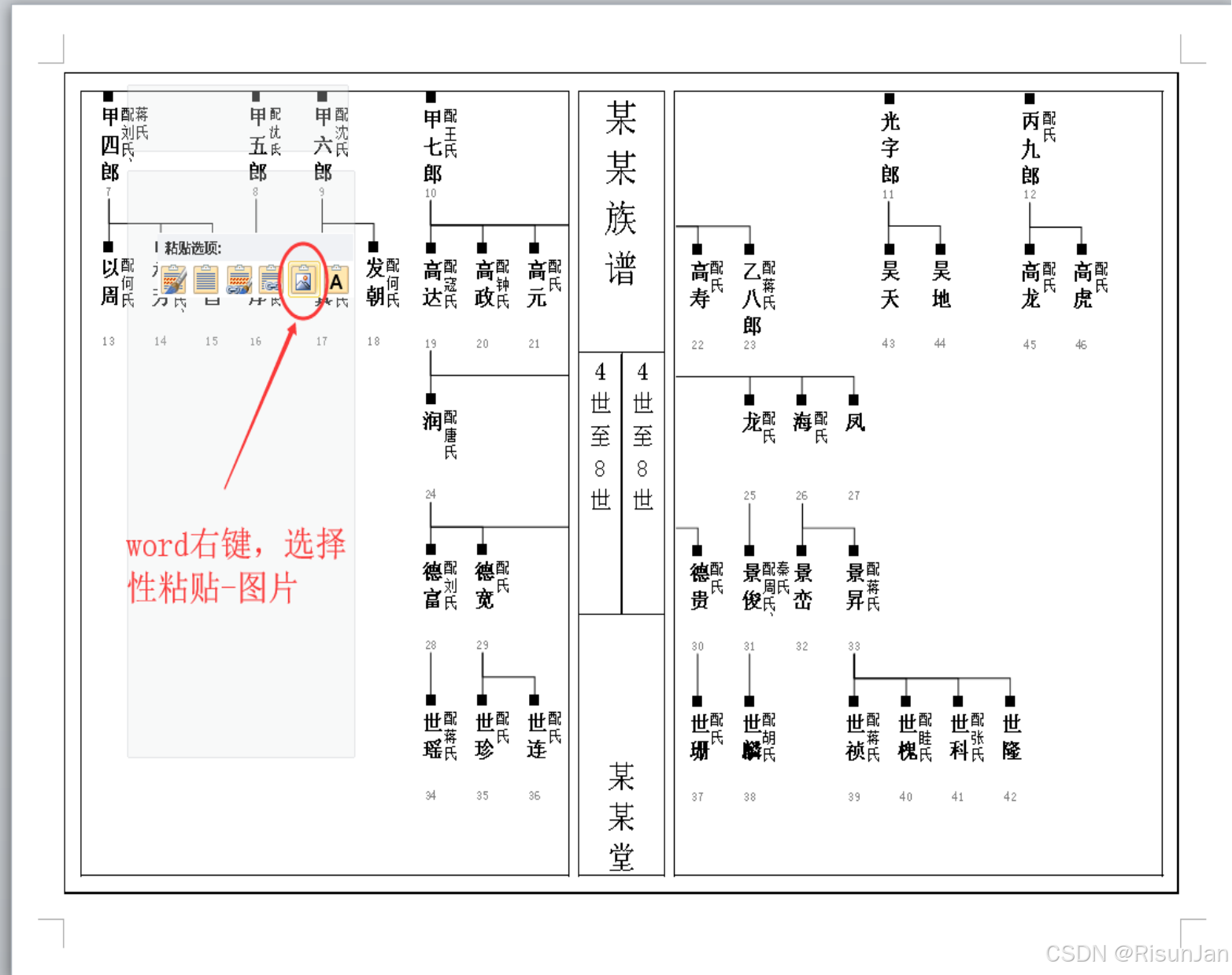
3:右键-选择性粘贴-图片