目录
[7.1 滤镜的基本知识](#7.1 滤镜的基本知识)
[7.2 滤镜的功能与效果](#7.2 滤镜的功能与效果)
[7.2.1 艺术效果滤镜](#7.2.1 艺术效果滤镜)
[7.2.2 画笔描边滤镜](#7.2.2 画笔描边滤镜)
[7.2.3 扭曲效果滤镜](#7.2.3 扭曲效果滤镜)
[7.2.4 像素化滤镜](#7.2.4 像素化滤镜)
[7.2.5 渲染效果滤镜](#7.2.5 渲染效果滤镜)
[7.2.6 素描滤镜](#7.2.6 素描滤镜)
[7.2.7 风格化滤镜](#7.2.7 风格化滤镜)
[7.2.8 纹理化滤镜](#7.2.8 纹理化滤镜)
[7.2.9 模糊效果滤镜](#7.2.9 模糊效果滤镜)
[7.2.10 杂色效果滤镜](#7.2.10 杂色效果滤镜)
[7.2.11 锐化效果滤镜](#7.2.11 锐化效果滤镜)
[1.USM 锐化滤镜](#1.USM 锐化滤镜)
[7.2.12 其他滤镜](#7.2.12 其他滤镜)
[7.3 滤镜的应用](#7.3 滤镜的应用)
[7.4 滤镜的混合应用](#7.4 滤镜的混合应用)
7.1 滤镜的基本知识
在执行 "滤镜" 菜单命令时,如果滤镜名称后跟有省略号(...),就会弹出该滤镜的参数设置命令。滤镜参数命令中一般都有预览窗口,用来预览滤镜效果,预览满意后正式应用滤镜。在对话框中,当用鼠标拖动某个滤镜参数下的三角滑块或在参数输入框内设置不同的参数值后,预览比例数值下的线条会不停地闪烁,表示 Photoshop 正在处理预览,当线条停止闪烁时,滤镜预览框就会显示出该参数下的滤镜预览效果。单击预览框下的 "+" 按钮,可以放大预览图像的显示比例,可预览图像细部的变化,此时如将鼠标指向预览框,则光标会变成抓手工具,拖动鼠标就可预览图像的不同区域;单击预览框下的 "-" 按钮,可以缩小预览图像的显示比例,可预览整幅图像的效果;当改变不同的参数预览效果后,想要回到刚打开参数设置对话框时的参数值状态时,可按住 Alt 键,此时 "取消" 按钮变成 "复位" 按钮,单击 "复位" 按钮就会回到最初的设置状态。对预览效果满意后,就可单击对话框中的 "确定" 按钮,则退出滤镜参数设置对话框,正式应用滤镜效果。图像尺寸越大,分辨率越高,应用所要的时间越长。滤镜创建特殊效果的运用有以下六个途径。
(1)创建边缘效果。可以使用多种方法来处理只应用于部分图像的边缘效果。要保留清晰边缘,只需应用滤镜即可。要得到柔和的边缘,则将边缘羽化,然后应用滤镜。要得到透明效果,可以应用滤镜,然后使用 "渐隐" 命令调整选区的混合模式和不透明度。
(2)将滤镜应用于图层。可以将滤镜应用于单个图层或多个连续图层以加强效果。要使滤镜影响图层,图层必须是可见的,并且必须包含像素,例如中性的填充色。
(3)将滤镜应用于单个通道。可以将滤镜应用于单个的通道,对每个颜色通道应用不同的效果,或应用具有不同设置的同一滤镜。
(4)创建背景。将效果应用于纯色或灰度形状可生成各种背景和纹理,然后可以对这些纹理进行模糊处理。尽管有些滤镜(例如 "玻璃" 滤镜)在应用于纯色时不明显或没有体现效果,但其他滤镜却可以产生明显的效果。
(5)将多种效果与蒙版进行图像组合。使用蒙版创建选区,可以更好地控制从一种效果到另一种效果的转变。例如,可以对使用蒙版创建的选区应用滤镜,也可以使用历史记录画笔工具将滤镜效果绘制到图像的某一部分。首先,将滤镜应用于整个图像;接下来,在 "历史记录" 面板中返回到应用滤镜前的图像状态,并通过单击该历史记录状态左侧的方框将历史记录画笔源设置为应用滤镜后的状态;然后,绘制图像。
(6)提高图像品质和一致性。可以掩饰图像中的缺陷,修改或改进图像,或者对一组图像应用同一效果来建立关系。使用 "动作" 面板记录修改一幅图像的步骤,然后对其他图像应用该动作。
7.2 滤镜的功能与效果
7.2.1 艺术效果滤镜
艺术效果滤镜可以用来模拟天然或传统的艺术效果。运用这些滤镜可以使图像看上去像不同画派艺术家使用不同的画笔和颜料创作的艺术品。"艺术效果" 滤镜共包括 15 种滤镜,此组滤镜不能应用于 CMYK 色彩模式和 Lab 色彩模式的图像。
1.彩色铅笔滤镜
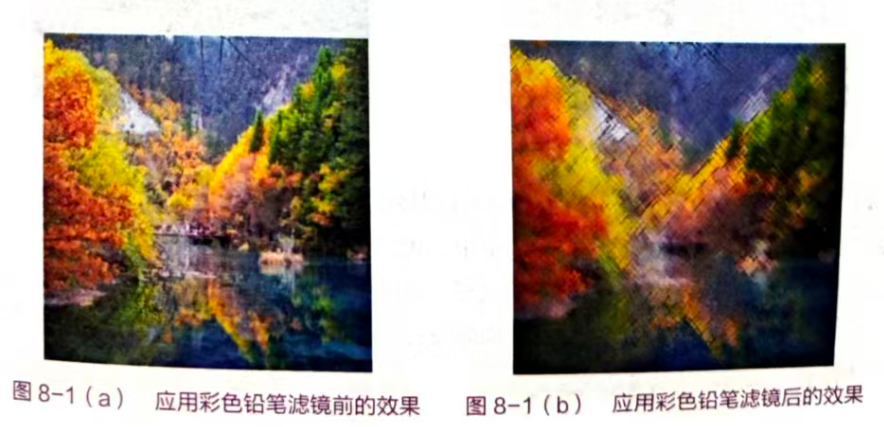
彩色铅笔滤镜的作用是在图像上产生一种铅笔线条绘制的效果。它保持了原图的大部分色彩,但大片的背景区域会改变成纸张的颜色。当铅笔宽度的值较小时,描绘的线条会较多;当描边压力的值较大时,原图的细节会比较多;纸张颜色是指当前工具箱的背景色从最暗到最亮的颜色,是通过调整纸张亮度的值来得到的。当纸张亮度的亮度为 0,纸张为黑色;亮度为 50 时,纸张为白色;在 0~50 之间,是不同程度的灰色。运用彩色铅笔滤镜前后的不同效果,如图 8-1 所示。
2.木刻滤镜
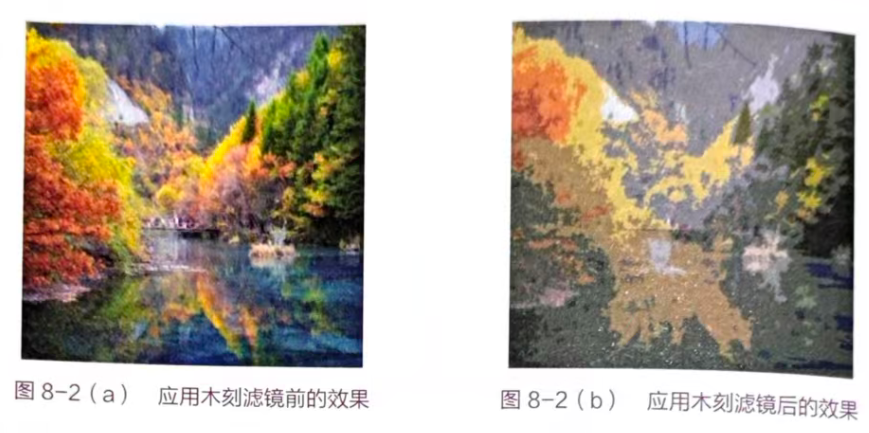
木刻滤镜通过把图像中所有颜色均匀简化为少数几种颜色来创建图形的轮廓,效果类似于拼贴画或木刻版画。在参数设置对话框中,色阶数的值决定了简化的颜色层次;简化度的值决定了图像边缘色块的简化程度;边缘逼真度数值决定了简化图像的逼真程度。运用木刻滤镜前后的不同效果,如图 8-2 所示。
3.壁画滤镜
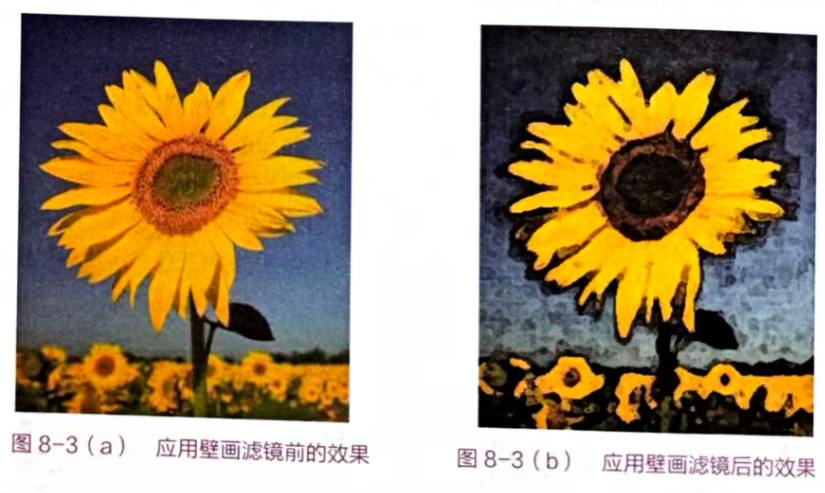
壁画滤镜通过在图像中加入大量的黑色斑点,模仿在潮湿的墙上绘制的古壁画效果。在对话框中通过调节画笔大小来控制模仿壁画的画笔粗细;通过画笔细节来控制壁画的细腻程度;通过调节纹理来控制壁画效果颜色之间的柔和程度。运用壁画滤镜前后的不同效果如图 8-3 所示。
4.粗糙蜡笔滤镜
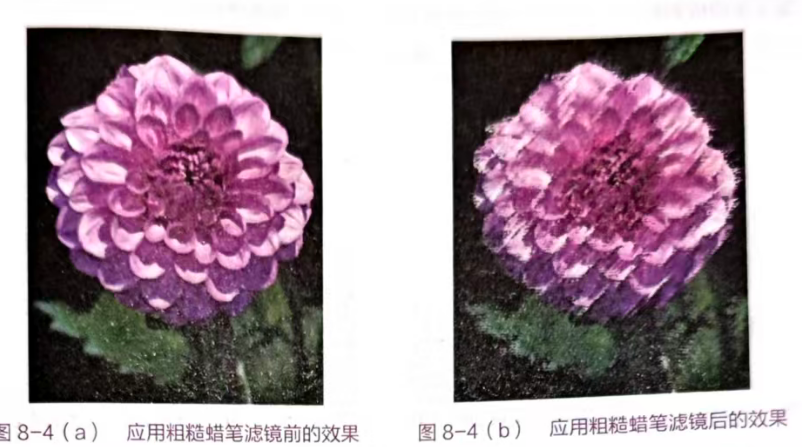
粗糙蜡笔滤镜通过在图像中增加彩色线条和纹理,使图像产生不同纹理浮雕的质地效果。在滤镜参数设置对话框中,线条长度和线条细节用来控制笔画的力度和细节;在纹理的下拉框中可选择预设的不同纹理;还可以在光照方向下拉选择框中选择光线照射的不同方向;当选择反相时可反转纹理表面的亮色和暗色。运用粗糙蜡笔滤镜前后的不同效果如图 8-4 所示。
5.底纹效果滤镜。
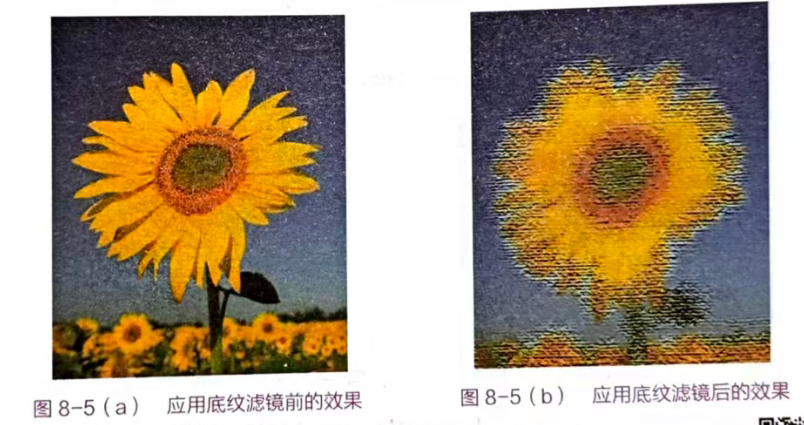
底纹效果滤镜是根据所选择纹理的不同,将纹理与图像融合在一起,产生图像好像是在纹理上直接喷绘的效果。运用底纹滤镜前后的不同效果如图 8-5 所示。
7.2.2 画笔描边滤镜
画笔描边滤镜主要模拟使用不同的画笔和油墨进行描边创造出的绘画效果。该滤镜组共包含 8 种滤镜,可以分别为图像添加杂色、细化边缘、增加纹理等。此类滤镜也不能应用在 CMYK 色彩模式和 Lab 色彩模式的图像。
1.成角的线条滤镜
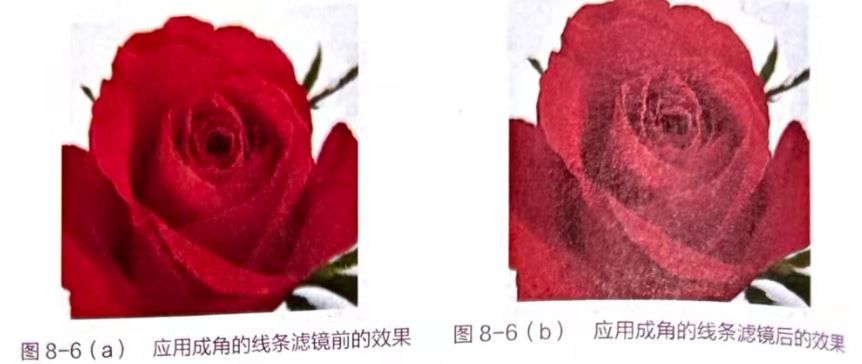
成角的线条滤镜通过为图像产生交叉网线来模拟钢笔画素描效果。在滤镜参数设置中,通过调节方向平衡的值来控制两种交叉线的比例,当值大于 50 时,主要为 "|" 线条,小于 50 时,主要为 "\" 线条;线条长度值用来控制线条的长度;锐化程度值用来控制线条的锐利程度,值越小,线条的饱和度就越低,线条之间的反差就降低,图像就越模糊、柔和。运用成角的线条滤镜前后的不同效果如图 8-6 所示。
2.喷溅滤镜
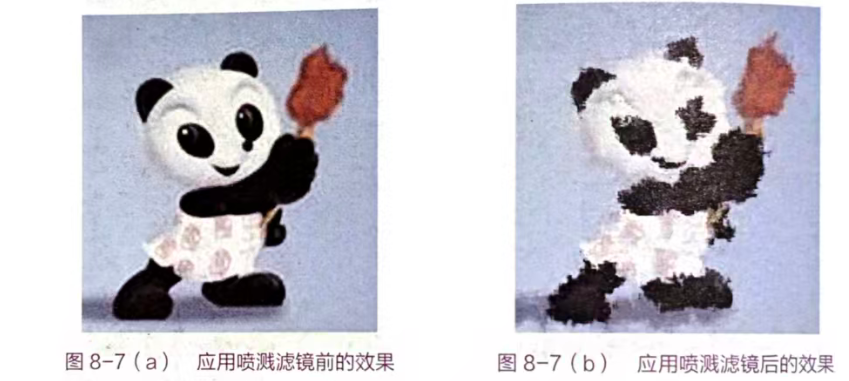
喷溅滤镜模仿用颜料在画布上喷洒作画的效果。在参数设置对话框中,调节喷色半径值来控制喷洒的范围;调解平滑度来控制喷洒效果的强弱。运用喷溅滤镜前后的不同效果如图 8-7 所示。
3.喷色描边滤镜
喷色描边滤镜与喷笔类似,产生不同笔画方向的喷洒效果。在对话框中,线条长度值用来控制线条的长度;喷色半径用来控制喷洒的范围,值越大,范围也越大;描边方向用来控制喷洒线条的方向,共有四种方向:垂直、水平、左对角线和右对角线。
7.2.3 扭曲效果滤镜
扭曲效果滤镜通过对图像应用扭曲变形实现各种效果,共包含 12 种滤镜效果。这些滤镜在运行时会占用很多内存。因此,在使用扭曲滤镜组时要谨慎处理,并要对达到的变形程度和变形效果进行精心调整。
1.波浪滤镜
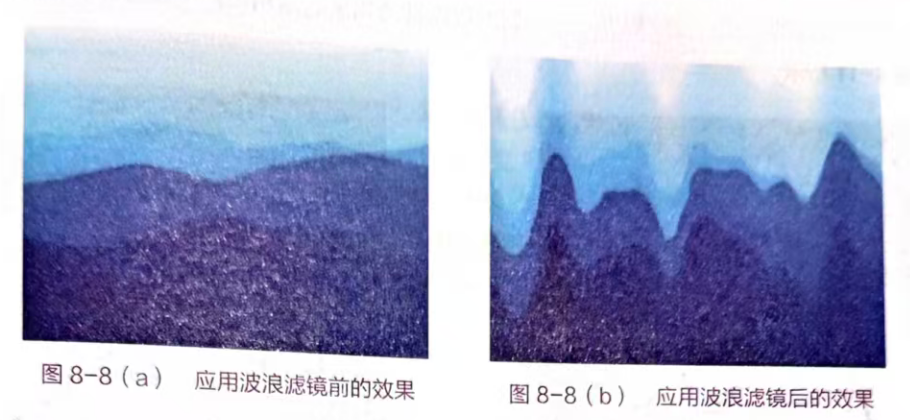
波浪滤镜使图像产生波浪扭曲效果。其生成器数用来控制产生波的数量,范围是 1 到 999。波长是其最大值与最小值决定相邻波峰之间的距离。波幅是其最大值与最小值决定波的高度。类型有三种:正弦波、三角波和方波。运用波浪滤镜前后的不同效果如图 8-8 所示。
2.波纹滤镜
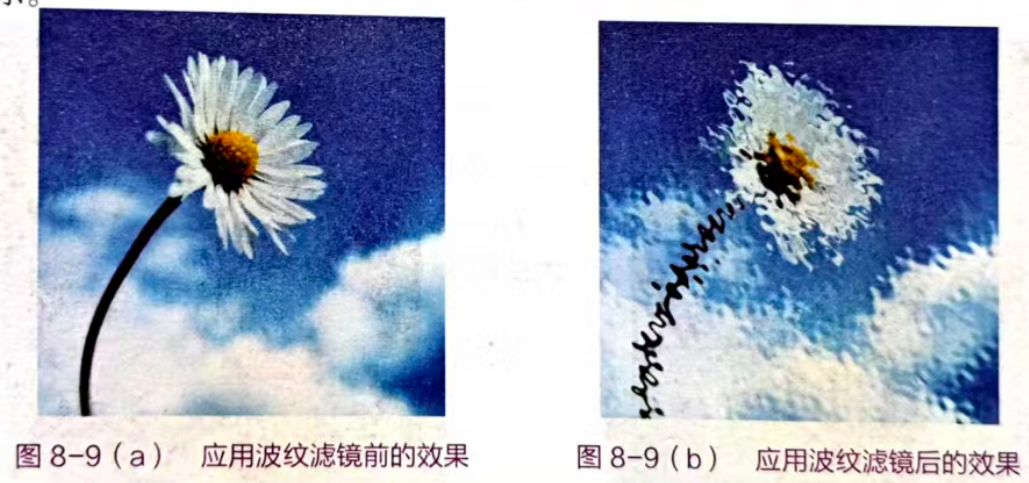
波纹滤镜可以在选取图像上创建起伏的图案,使图像产生类似水波纹的效果。波纹滤镜主要调节选项包括:数量 ------ 控制波纹的变形幅度,范围是 - 999% 到 999%;大小 ------ 有大、中和小三种波纹可供选择。运用波纹滤镜前后的不同效果如图 8-9 所示。
3.玻璃滤镜
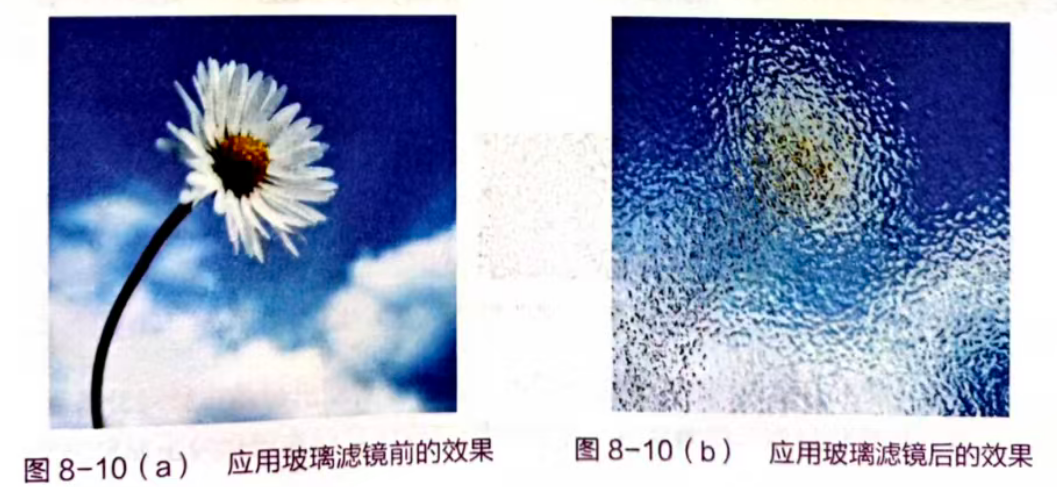
玻璃滤镜通过使选区产生细小的纹理变形,使图像看上去如同隔着玻璃观看一样,此滤镜不能应用于 CMYK 模式和 Lab 模式的图像。运用玻璃滤镜前后的不同效果如图 8-10 所示。
4.海洋波纹滤镜
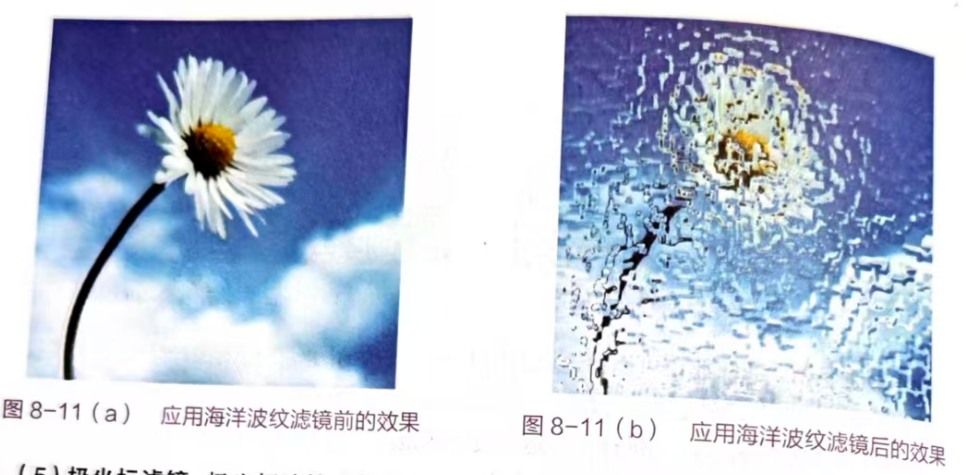
该滤镜为图像表面增加随机间隔的纹理,使图像产生普通的海洋波纹效果,此滤镜不能应用于 CMYK 色彩模式和 Lab 色彩模式的图像。其主要参数为:波纹大小 ------ 调节波纹的尺寸;波纹幅度 ------ 控制波纹振动的幅度。运用海洋波纹滤镜前后的不同效果如图 8-11 所示。
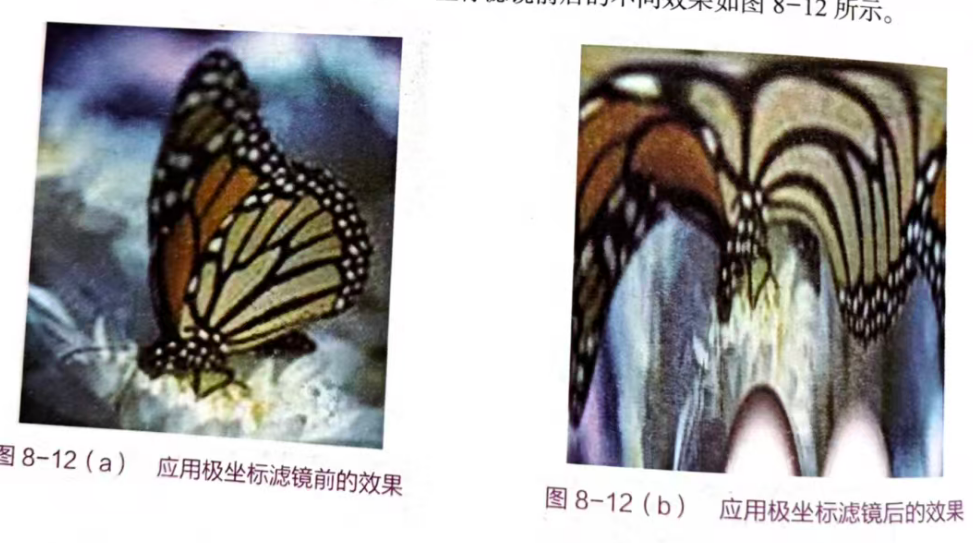
5.极坐标滤镜
极坐标滤镜可将图像的坐标从平面坐标转换为极坐标或从极坐标转换为平面坐标,来产生不同的变形效果。运用极坐标滤镜前后的不同效果如图 8-12 所示。
7.2.4 像素化滤镜
像素化滤镜将图像分成一定的区域,将这些区域转变为相应的色块,再由色块构成图像,类似于色彩构成的效果。
1.彩块化滤镜
彩块化滤镜使纯色或相近颜色的像素结成相近颜色的像素块。可以使用此滤镜使扫描的图像看起来像手绘图像,或使现实主义图像类似抽象派绘画。
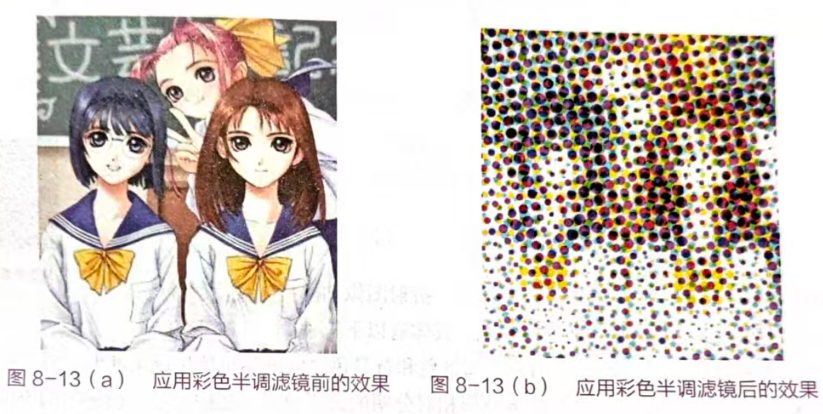
2.彩色半调滤镜
彩色半调滤镜模拟在图像的每个通道上使用放大的半调网屏的效果。对于每个通道,滤镜将图像划分为矩形,并用圆形替换每个矩形。圆形的大小与矩形的亮度成比例。运用彩色半调滤镜前后的不同效果如图 8-13 所示。
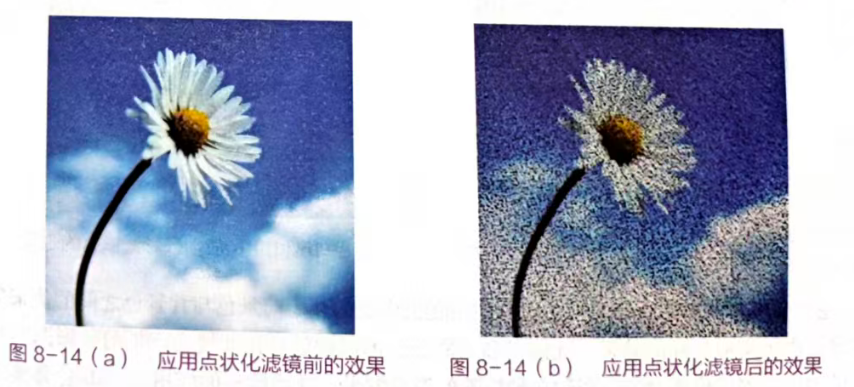
3.点状化滤镜
点状化滤镜将图像分解为随机分布的网点,模拟点状绘画的效果。使用背景色填充网点之间的空白区域,主要通过设置单元格大小来调整单元格的尺寸,来控制网点的尺寸,范围是 3 到 300。值越大,网点尺寸越大。运用点状化滤镜前后的不同效果如图 8-14 所示。
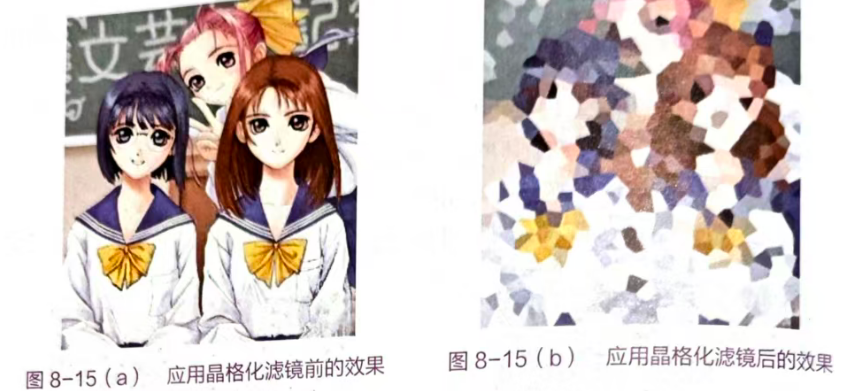
4.晶格化滤镜
晶格化滤镜会将选区图像中颜色相近的像素合并到单色的多边形单元格中,使图像简化成由色块组成的类似拼贴图的效果。在参数中,通过设置单元格大小来调整结块单元格的尺寸,范围是 3 到 300。值越大,单元格的尺寸越大,图像简化程度越明显。运用晶格化滤镜前后的不同效果如图 8-15 所示。
7.2.5 渲染效果滤镜
渲染滤镜使图像产生三维映射云彩图像、折射图像和模拟光线反射等效果,还可以用灰度文件创建纹理进行填充,具体有以下三种。
1.云彩滤镜
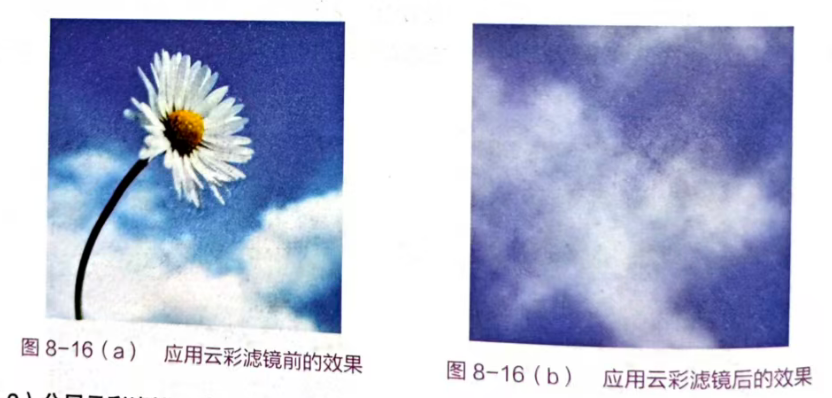
云彩滤镜使用介于前景色和背景色之间的随机值生成柔和的云彩效果,如果按住 Alt 键使用云彩滤镜,将会生成色彩相对分明的云彩效果。运用云彩滤镜前后的不同效果如图 8-16 所示。
2.分层云彩滤镜
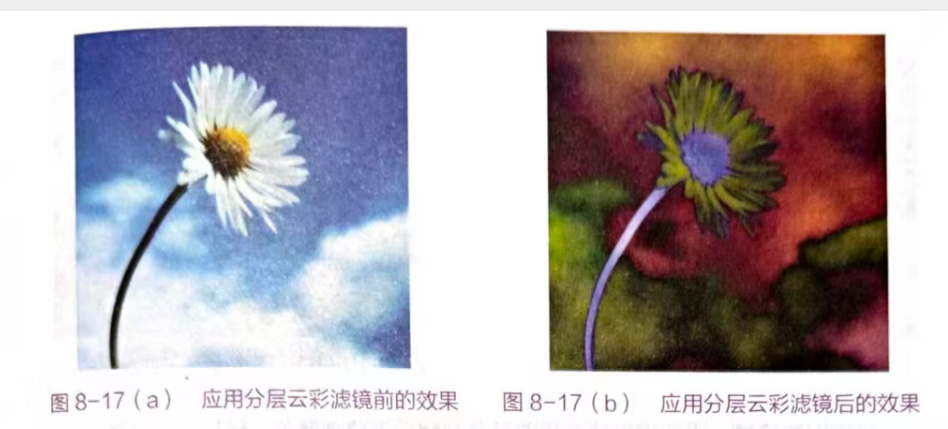
分层云彩滤镜使用随机生成的介于前景色与背景色之间的值来生成云彩图案,产生类似负片的效果。此滤镜和云彩滤镜的区别就是该滤镜会产生的云彩图案和图像已有的图像以差值模式混合,产生一种特殊的混合效果。此滤镜不能应用于 Lab 色彩模式的图像。运用分层云彩滤镜前后的不同效果如图 8-17 所示。
3.光照效果滤镜
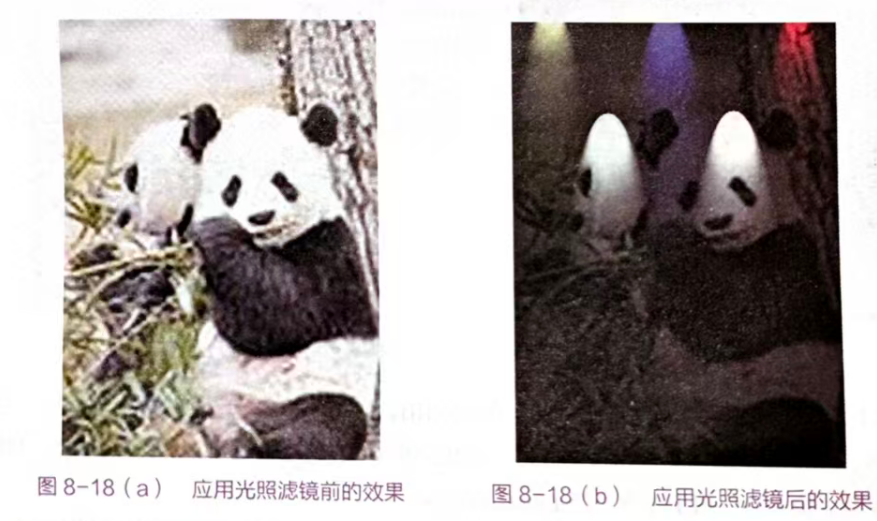
光照滤镜可以通过选择不同的光源、光照类型和光线等属性来为图像添加不同的光线效果。此滤镜不能应用于灰度模式、CMYK 色彩模式和 Lab 色彩模式的图像。此滤镜自带了 17 种灯光样式,灯光类型有 3 种可供选择,是点光、平行光和全光源。此滤镜功能比较强大,运用光照效果滤镜前后的不同效果如图 8-18 所示。
7.2.6 素描滤镜
素描滤镜用于创建手绘图像的效果,简化图像的色彩,共有 14 种滤镜。此类滤镜不能应用在 CMYK 色彩模式和 Lab 色彩模式的图像。该滤镜通常用于获得 3D 效果。这些滤镜还适用于创建美术或手绘外观。许多素描滤镜在重绘图像时使用前景色和背景色。
1.炭精笔滤镜
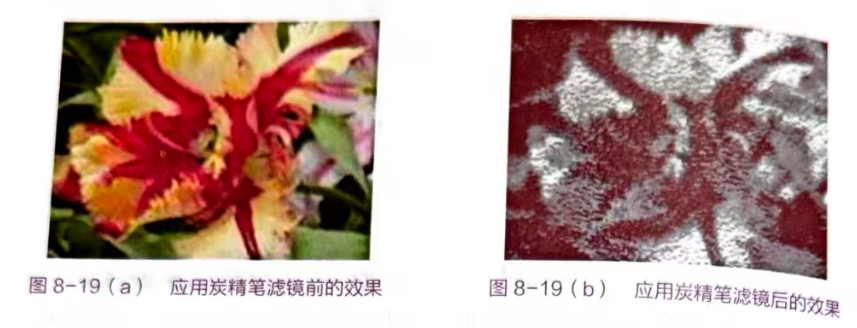
炭精笔滤镜用前景色描绘图像中的暗部区,用背景色描绘亮部区,从而产生不同的纹理,用来模拟炭精笔的纹理效果。运用炭精笔滤镜前后的不同效果如图 8-19所示。
2.半调图案滤镜
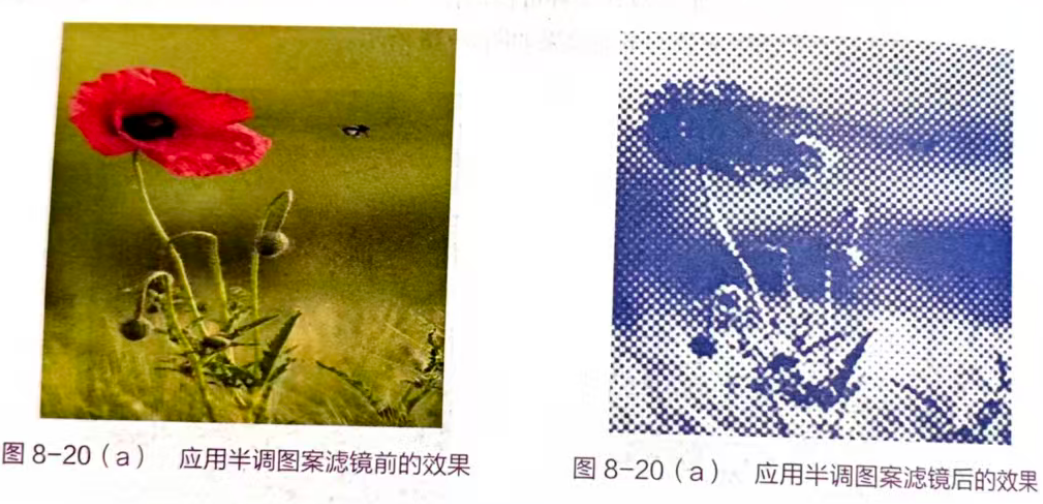
半调图案滤镜用前景色和背景色两种颜色,模拟半调网屏的效果,且保持连续的色调范围。使用半调图案滤镜可以在图案类型中选择圆圈、网点和直线三种图案类型。运用半调滤镜前后的不同效果如图 8-20 所示。
3.便条纸滤镜
便条纸滤镜用前景色描绘图像中的暗部区,用背景色描绘亮部区,通过简化图像,在图像中添加颗粒来模仿在手工制成的粗糙纸张上绘制的凹陷浮雕的效果。与颗粒滤镜和浮雕滤镜先后作用于图像所产生的效果类似。
4.粉笔和炭笔滤镜
粉笔和炭笔滤镜创建类似炭笔素描的效果。粉笔绘制图像背景,炭笔线条勾画暗区。粉笔绘制区应用背景色,炭笔绘制区应用前景色。
5.铬黄滤镜
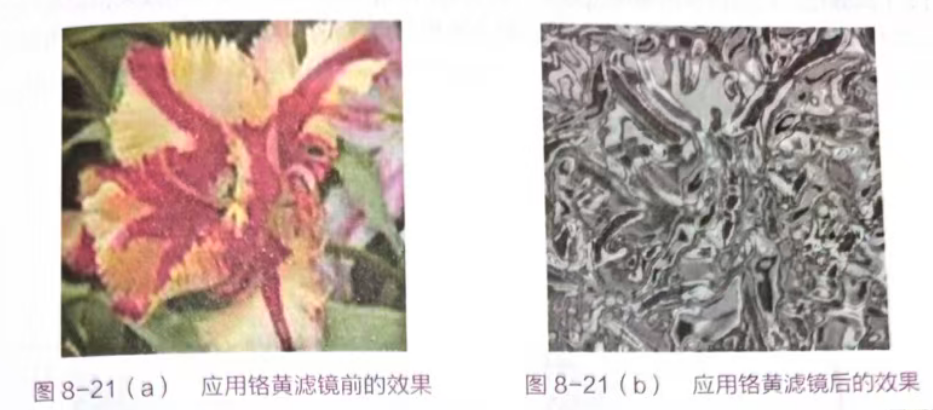
铬黄滤镜将图像处理成银质的铬黄表面效果。亮部为高反射点,暗部为低反射点。运用铬黄滤镜前后的不同效果如图 8-21 所示。
6.绘图笔滤镜
绘图笔滤镜用精细的前景色线条绘制图像的细节,用背景色作为纸张的颜色,使图像产生手绘素描的效果。其描边方向参数是油墨线条的走向,包含右对角线、左对角线、水平和垂直四个线条走向。
7.2.7 风格化滤镜
风格化滤镜主要作用于图像的像素,可以强化图像的色彩边界,所以图像的对比度对此类滤镜的影响较大。风格化滤镜最终营造出的是一种印象派的图像效果,共包含 9 种风格化滤镜。
1.查找边缘滤镜
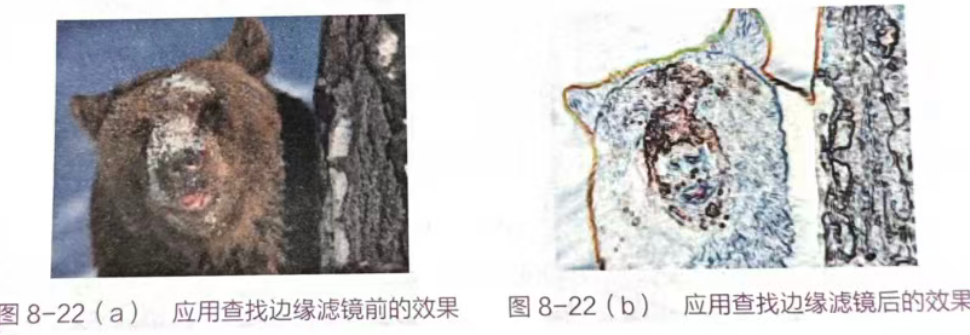
查找边缘滤镜会自动查找选区图像中明显过渡的区域并强化边缘像素,将高反差区域用深色线条勾画,低反差用两色表示,得到选区的图像轮廓。运用查找边缘滤镜前后的不同效果如图 8-22 所示。
2.等高线滤镜
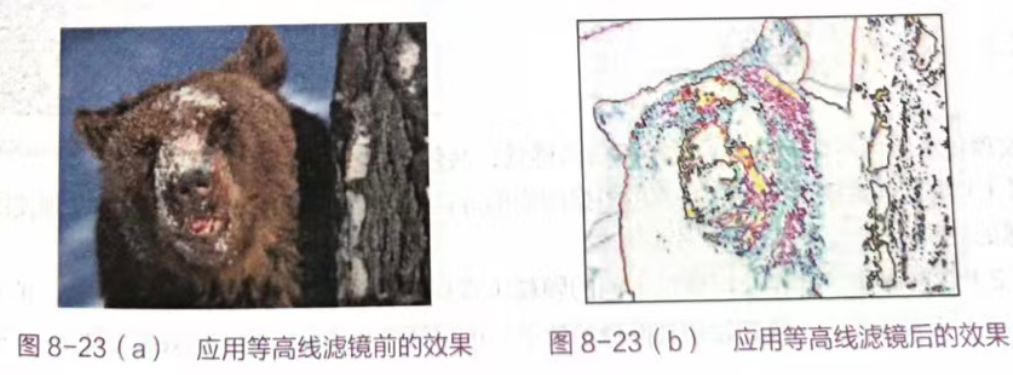
等高线滤镜类似于查找边缘滤镜,但允许指定过渡区域的色调水平,主要作用是勾画图像的色阶范围。运用等高线滤镜前后的不同效果如图 8-23 所示。
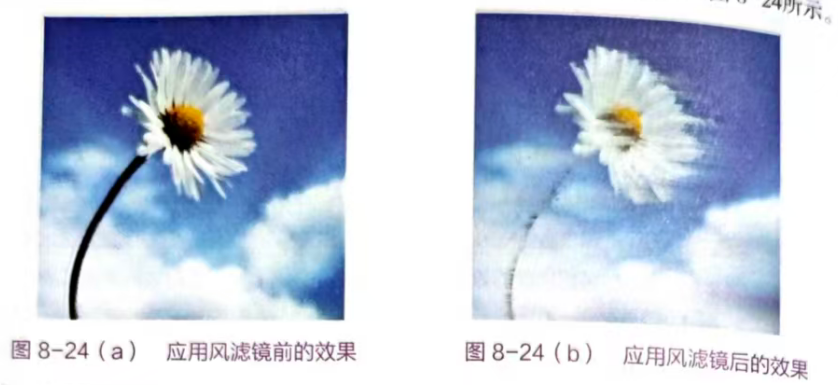
3.风滤镜
风滤镜在图像中色彩相差较大的边界上增加细小的水平短线来模拟风的效果。其调节参数为三种强度的风效,风:细腻的微风效果;大风:比风效果要强烈得多,图像改变很大;飓风:最强烈的风效果,图像已发生变形。运用风滤镜前后的不同效果如图 8-24 所示。
4.浮雕效果滤镜
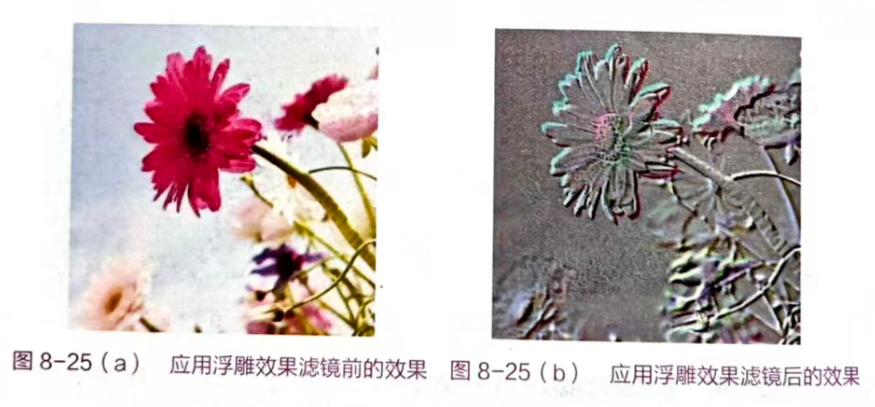
浮雕效果滤镜通过将选区图像的填充颜色转换为灰色,并用原填充色勾画边缘,来使选区显得凸出或凹陷,产生浮雕的效果。图像对比度越大的图像浮雕的效果越明显。浮雕效果是通过将选区的填充色转换为灰色,并用原填充色描画边缘,从而使选区显得凸起或压低。浮雕效果滤镜选项包括浮雕角度(-360 度至 + 360 度,-360 度使表面凹陷,+360 度使表面凸起)、高度和选区中颜色数量的百分比(1% 至 500%)。要在进行浮雕处理时保留颜色和细节,请在应用浮雕滤镜之后使用 "渐隐" 命令。运用浮雕效果滤镜前后的不同效果如图 8-25 所示。
7.2.8 纹理化滤镜
纹理化滤镜为图像创造各种纹理材质的感觉,共包含 6 种滤镜。
1.龟裂缝滤镜
龟裂缝滤镜可根据图像的等高线生成精细的纹理,应用此纹理使图像产生浮雕的效果。
2.颗粒滤镜
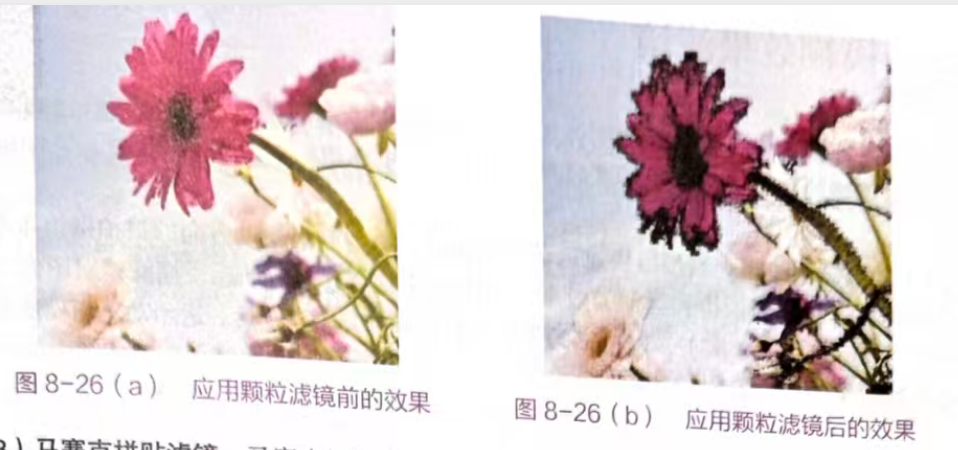
颗粒滤镜模拟不同的颗粒(常规、软化、喷洒、结块、强反差、扩大、点刻、水平、垂直和斑点)纹理添加到图像的效果。运用颗粒滤镜前后的不同效果如图 8-26 所示。
3.马赛克拼贴滤镜
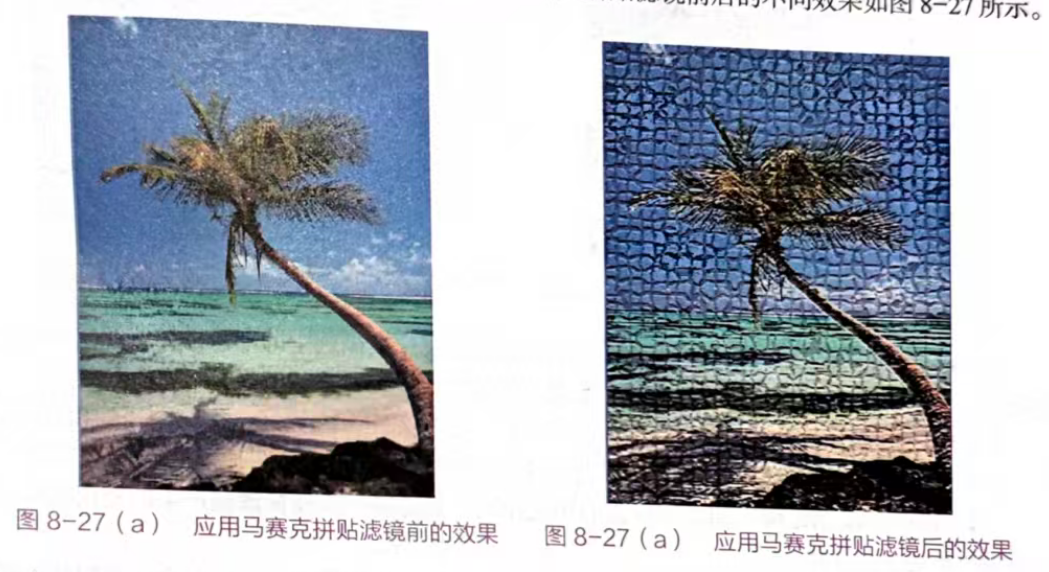
马赛克拼贴滤镜将图像划分为有缝隙的小图块,使图像看起来由方形的拼贴块组成,而且图像呈现出浮雕效果。运用马赛克拼贴滤镜前后的不同效果如图 8-27 所示。
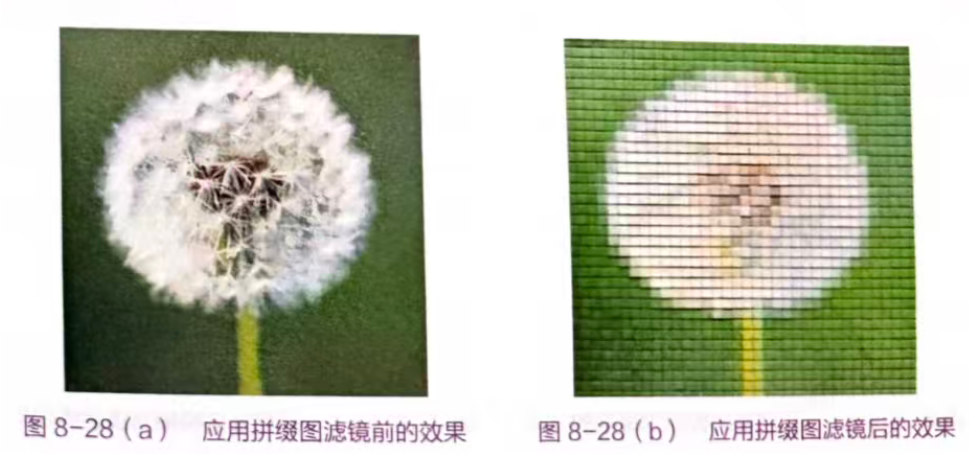
4.拼缀图滤镜
拼缀图滤镜将图像分解为由若干方型图块组成的效果,图块的颜色由该区域的主色决定。拼缀图滤镜的效果类似于瓷砖拼贴的建筑墙面。运用拼缀图滤镜前后的不同效果如图 8-28 所示。
7.2.9 模糊效果滤镜
模糊效果滤镜主要是使选区或图像柔和,淡化图像中不同色彩的边界,以达到掩盖图像的缺陷或创造出特殊效果的作用。这里介绍以下 5 种模糊效果滤镜。
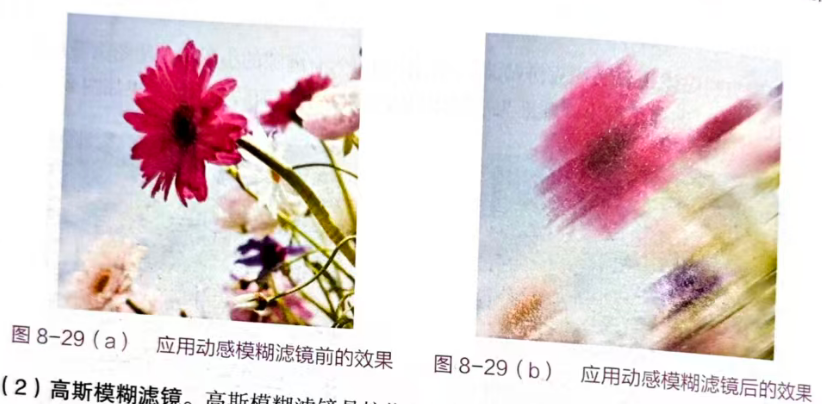
1.动感模糊滤镜
当拍摄快速运动的物体时,会得到沿运动方向的被拍摄物体模糊的影像。如果要对清晰的图像得到类似的效果,可用动感模糊滤镜。动感模糊滤镜对图像沿着指定的方向(-360 度至 + 360 度),以指定的强度(1 至 999)进行模糊。运用动感模糊滤镜前后的不同效果如图 8-29 所示。
2.高斯模糊滤镜
高斯模糊滤镜是按指定的值快速模糊选中的图像部分,产生一种朦胧的效果,调节模糊半径范围是 0.1 到 250 像素。值越大,模糊效果越明显。
3.模糊滤镜
模糊滤镜能产生轻微模糊效果,可消除图像中的杂色,即通过平均相邻像素值来产生平滑的过渡,从而使图像产生模糊柔化的效果。如果只应用一次效果不明显,可重复应用。
4.进一步模糊滤镜
和模糊滤镜的功能相同,只是进一步模糊滤镜产生的模糊效果为模糊滤镜效果的 3 至 4 倍。
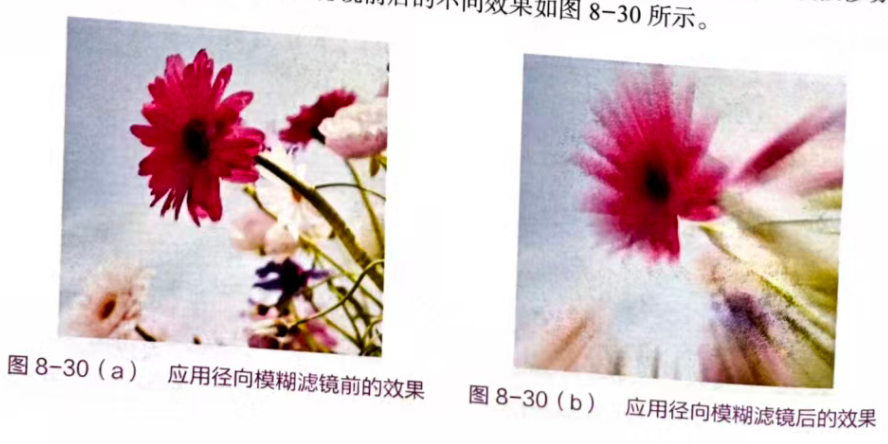
5.径向模糊滤镜
当用变焦方式拍摄运动物体时,被拍摄物体四周会产生放射状的模糊影像,或在曝光过程中轻微旋转相纸产生的圆形模糊影像。径向模糊滤镜就是模拟移动或旋转的相机产生的模糊。运用径向模糊滤镜前后的不同效果如图 8-30 所示。
7.2.10 杂色效果滤镜
杂色滤镜添加或移去杂色或带有随机分布色阶的像素。这有助于将选区混合到周围的像素中。杂色滤镜可创建与众不同的纹理或移去有问题的区域,如灰尘和划痕。
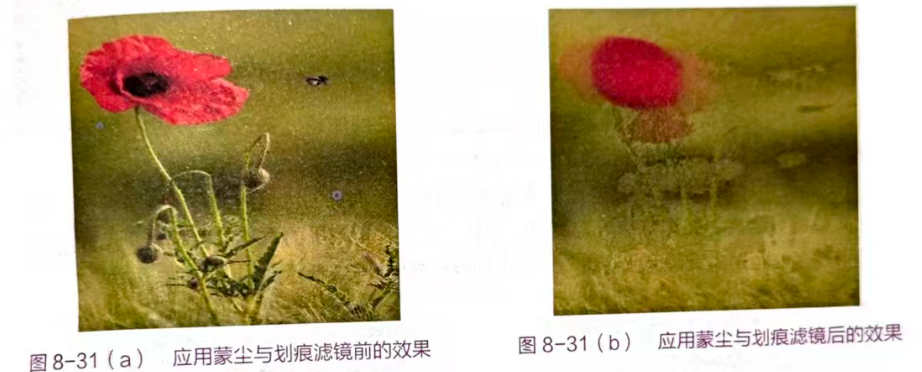
1.蒙尘与划痕滤镜
蒙尘与划痕滤镜可以捕捉图像或选区中相异的像素,并将其融入周围的图像中去。该滤镜特别适合去除图像中较大的斑点和痕迹。其主要调节参数为半径与阈值。如果想不降低图片的质量,最好选择含有斑点的小块区域,然后在执行该滤镜时选择合适的半径和阈值。运用蒙尘与划痕滤镜前后的不同效果如图 8-31 所示。
2.去斑滤镜
去斑滤镜会自动检测图像边缘颜色变化较大的区域,通过模糊除边缘以外的其他部分以起到消除杂色的作用,但不损失图像的细节。去斑滤镜适合去除扫描图像时产生的网纹和蒙尘。
7.2.11 锐化效果滤镜
锐化滤镜通过增加相邻像素的对比度来使模糊图像变得清晰。
1.USM 锐化滤镜
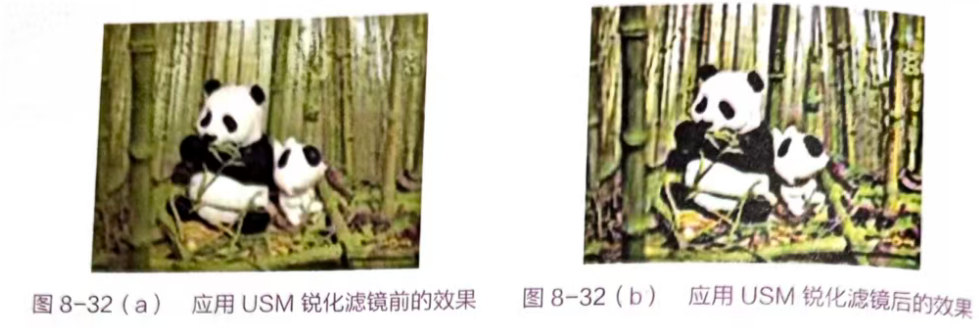
USM 锐化滤镜可以手动调整图像的边缘对比度,结果会在边缘的两侧产生更亮和更暗的线条,使图像更加清晰。参数中 Threshold 值是指定相邻像素之间的比较值。当阈值设置在低值时,具有较小对比度的边缘也会被强调;阈值过高时,会强调图像中已经有明显差异的边缘。运用 USM 锐化滤镜前后的不同效果如图 8 - 32所示。
2.锐化滤镜
锐化滤镜可以提高图像选区中像素之间的对比度,达到使图像清晰的目的,产生简单的锐化效果。
7.2.12 其他滤镜
其他滤镜组共包括 5 种滤镜。它们可以创建自定义的滤镜、修改蒙版、在图像内移位选区以及进行快速的色彩调整等功能。
1.高反差保留滤镜
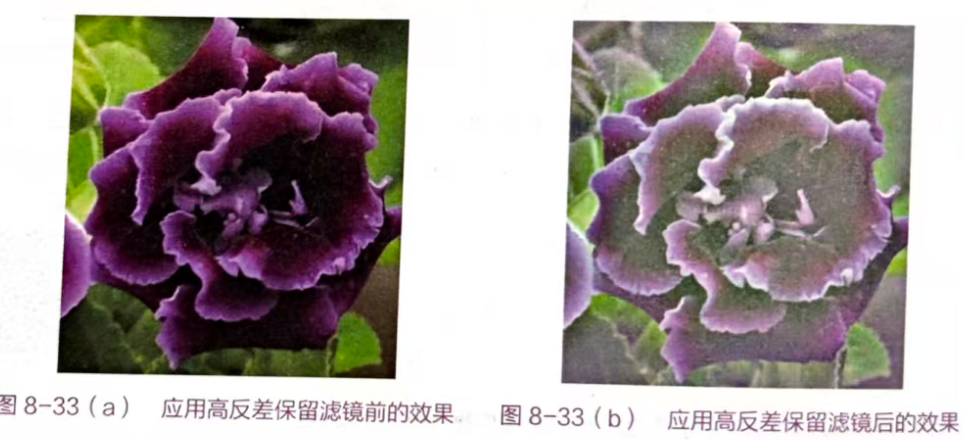
高反差保留滤镜会将图像反差明显的区域内的边缘细节保留,而将图像的其他部分隐藏。其调节参数为 Radio 半径:控制保留范围的大小。值越大,保留原图的边缘细节越多。运用高反差保留滤镜前后的不同效果如图 8-33 所示。
2.位移滤镜
位移滤镜会按照输入的值在水平和垂直的方向上移动图像。其调节参数为:Horizontal 水平位移值 ------ 控制水平向右移动的距离;Vertical 垂直位移值 ------ 控制垂直向下移动的距离。这两个参数的数值范围都在 - 30000~30000 像素。
7.3 滤镜的应用
下面主要学习 Photoshop 中滤镜特效的应用方法,懂得应用滤镜特效来渲染和烘托图像特效。
(1)创建一个新文件,文件大小为 768×768 像素,分辨率为 72 像素 / 英寸,色彩模式为 RGB 模式,背景色为黑色。
(2)执行 "滤镜 --- 渲染 --- 镜头光晕" 命令,选择 "电影镜头" 方式,亮度值设置为 100%,在预览窗口移动中心点,如图 8-34 所示。
(3)用同样的方法,执行 "滤镜 --- 渲染 --- 镜头光晕" 命令,再分别制作另外两个光晕效果,尽量使 3 个光晕效果在同一条斜线上,效果如图 8-35 所示。
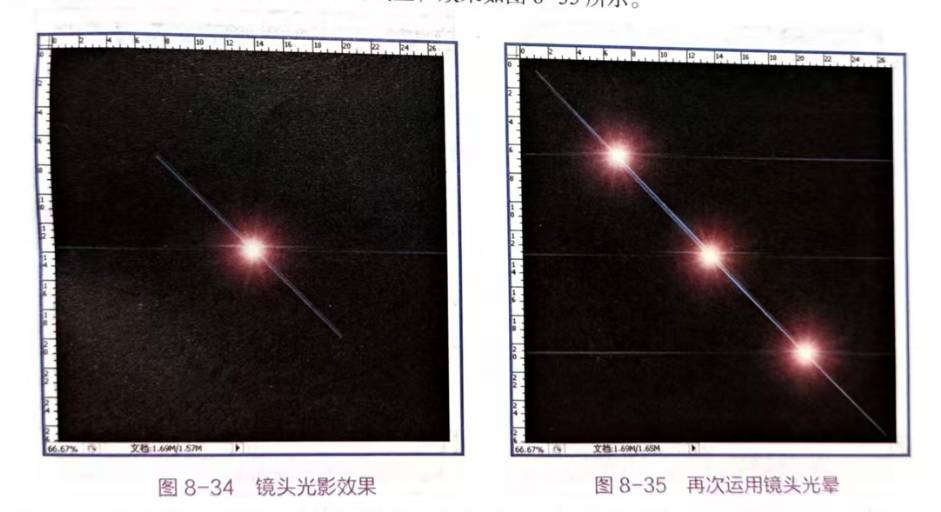
(4)执行滤镜菜单中的 "滤镜 --- 扭曲 --- 极坐标" 命令,选择 "平面坐标到极坐标",效果如图 8-36 所示。
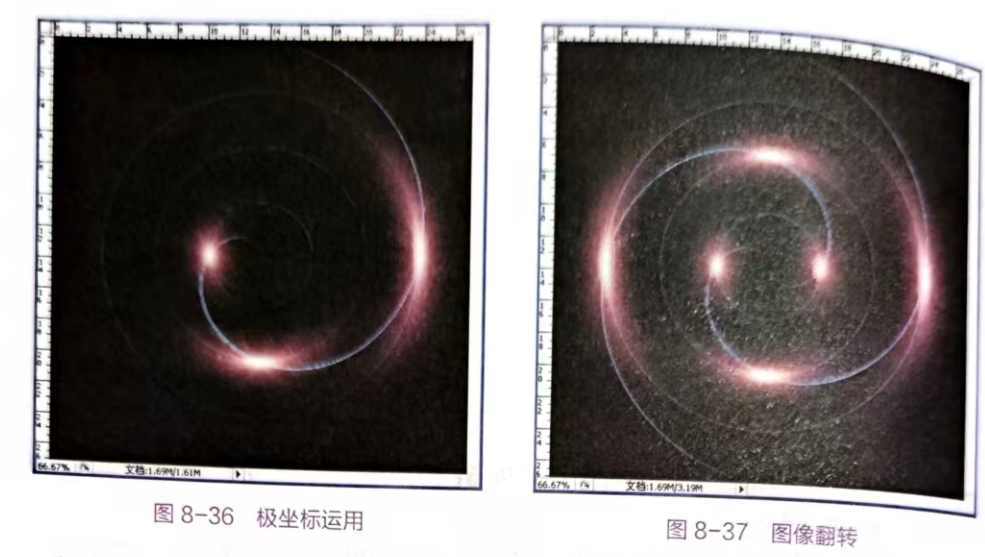
(5)在图层面板,将上面的图形所在的图层复制,执行 "编辑 --- 变换 --- 旋转 180 度" 命令,使图像翻转,设置图层混合模式设为 "滤色"。然后向下合并图层,效果如图 8-37 所示。
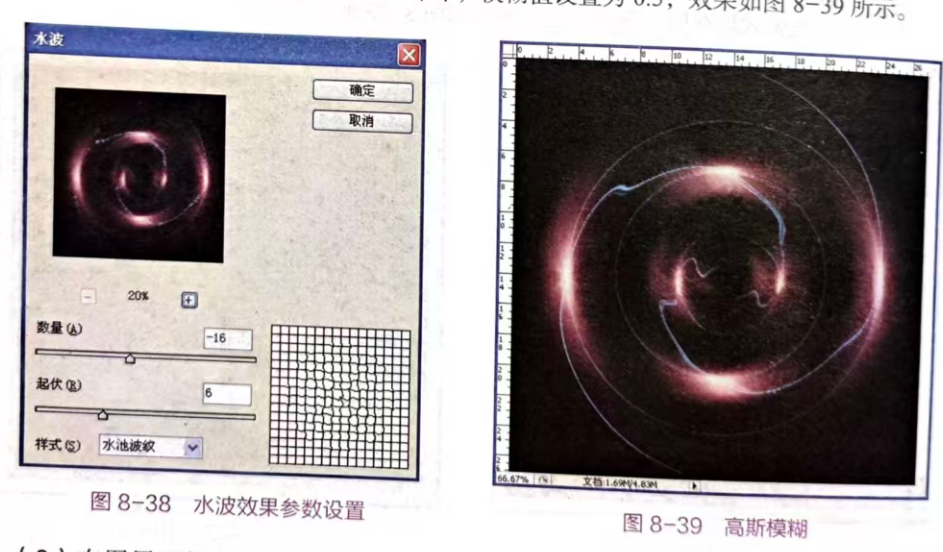
(6)执行 "滤镜 --- 扭曲 --- 水波" 命令,设置水波 "数量" 值为 - 16,"起伏" 值为 6,样式为 "水池波纹",参数设置如图 8-38 所示。
(7)执行 "滤镜 --- 模糊 --- 高斯模糊" 命令,模糊值设置为 0.5,效果如图 8-39 所示。
(8)在图层面板,新建一个图层,运用渐变工具进行渐变色填充,渐变样式为 "线性",颜色为 "透明彩虹渐变",同时设置图层混合模式为 "叠加",效果如图 8-40 所示。
(9)选择通道面板,创建一个新通道,使前景色为白色,用文字工具在新通道上输入文字,字体为幼圆体,大小为 72 点,用 "CTRL+D" 命令取消选择文字的选区,如图 8-41 所示。
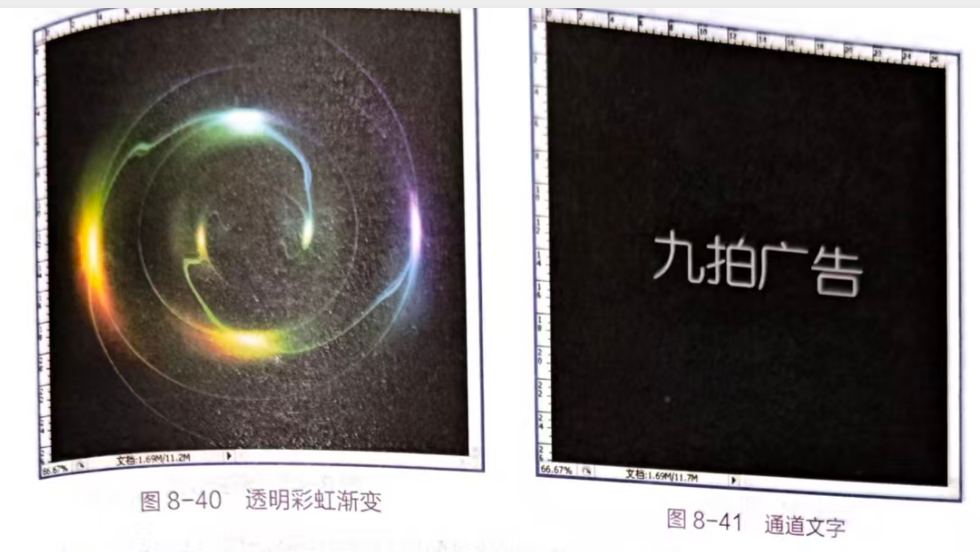
(10)对文字通道选择 "滤镜 --- 扭曲 --- 极坐标" 命令,选择 "极坐标到平面坐标" 选项,效果如图 8-42 所示。
(11)选择 "图像 --- 旋转画布 ---90 度(逆时针)" 命令使图像转动 90 度;然后执行 "滤镜 --- 风格化 --- 风" 命令。其 "方法" 选项设为 "风",方向 "从右";再用 "Ctrl+F" 命令重复一次风的效果,结果如图 8-43 所示。
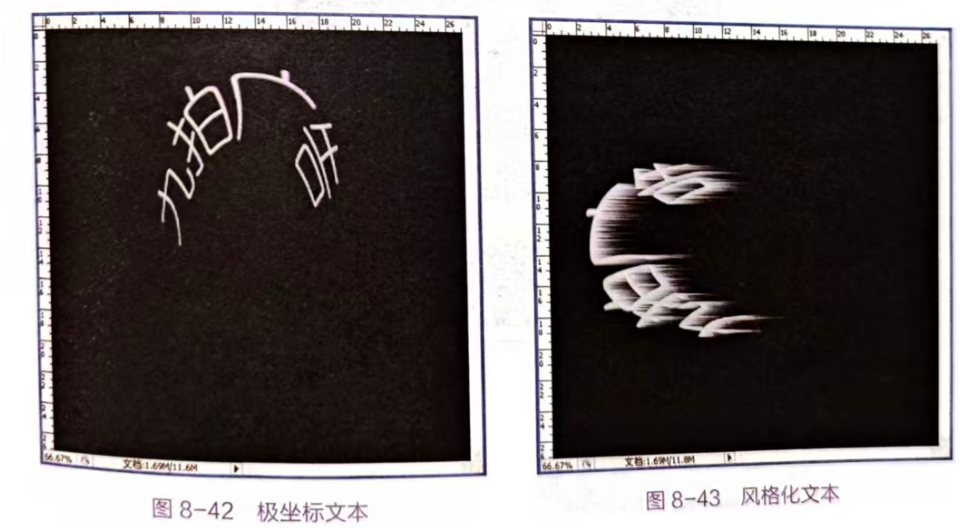
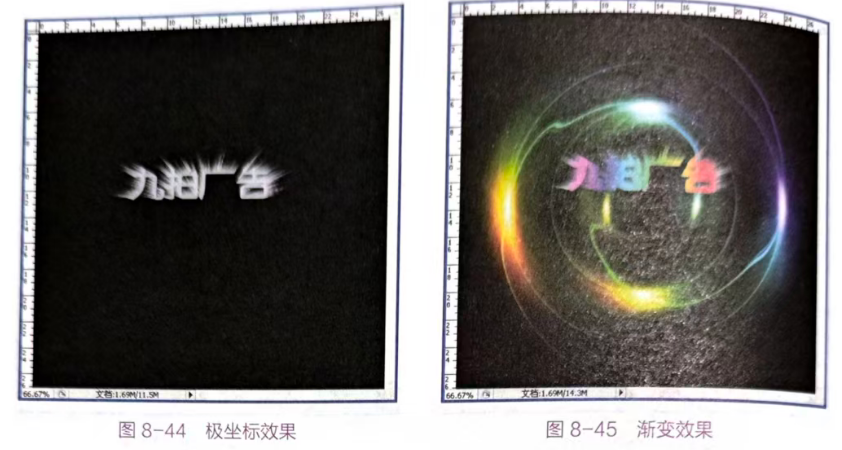
(12)执行 "图像 --- 旋转画布 ---90 度(顺时针)" 命令,使图像回转,然后执行 "滤镜 --- 扭曲 --- 极坐标",选择 "平面坐标到极坐标",效果如图 8-44 所示。
(13)将通道转化为选区,回到图层面板,新建一个图层,调整好选区的位置,用 "透明彩虹" 的线性渐变进行填充,效果如图 8-45 所示。
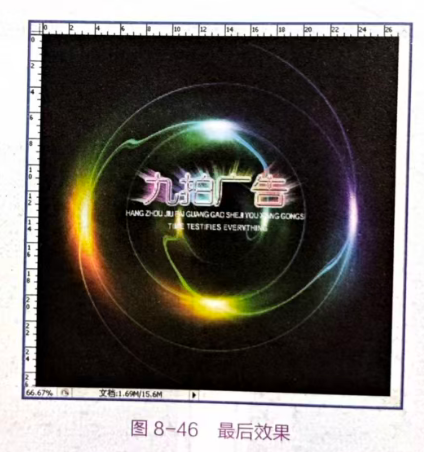
(14)应用文字工具输入的文本,设置发光效果的图层样式,最后用 "ARIAL" 字体,选择合适的文字大小,输入相应的装饰文本,最终效果如图 8-46 所示。
7.4 滤镜的混合应用
下面主要讲解滤镜与通道等混合应用方法,具体如下:
(1)执行 "文件 --- 新建" 菜单命令,或执行 "Ctrl+N" 命令,建立新文件,对文件进行命名,设置文件大小 20 厘米 ×20 厘米,分辨率为 72,RGB 模式,其他参数默认。
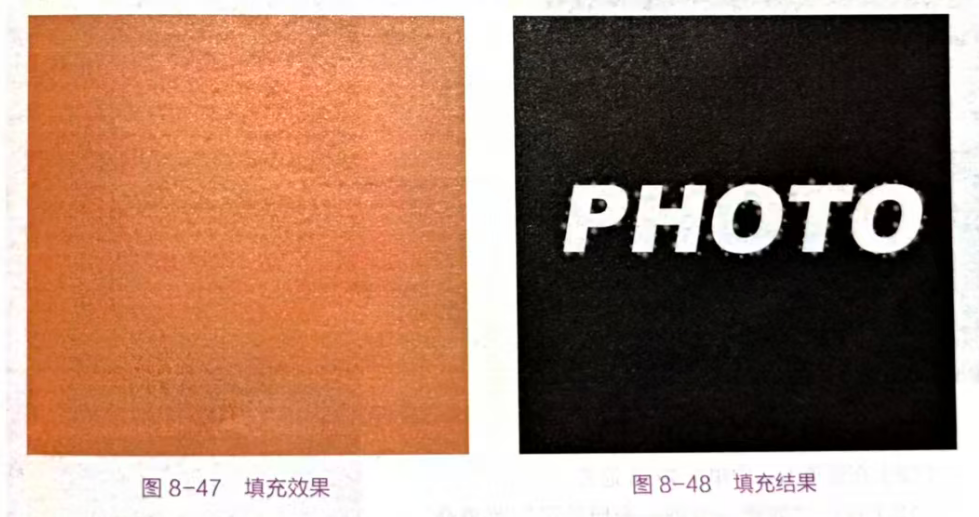
(2)执行 "编辑 --- 填充" 菜单命令进行图案填充,选木质(Wood)图案填充。填充效果如图 8-47 所示。
(3)单击通道面板,建立新的 Alpha 通道,通道名称为 "Alpha 1",确定前景色为白色。
(4)运用文字 "T" 工具输入文字 "Photo",设置字体为 "Arial Back",大小为 120 点,斜体,大写,加粗,颜色为黑色。字间距为 25,字体效果为锐化。
(5)用移动工具把文字移到文件中央,执行 "Ctrl+T" 取消文字选区。
(6)用画笔工具,前景色设为白色,选择适当大小的边缘柔软的圆形笔刷,在文字的外部边缘单击,填充上白色;改变笔刷大小,继续填充。效果如图 8-48 所示。
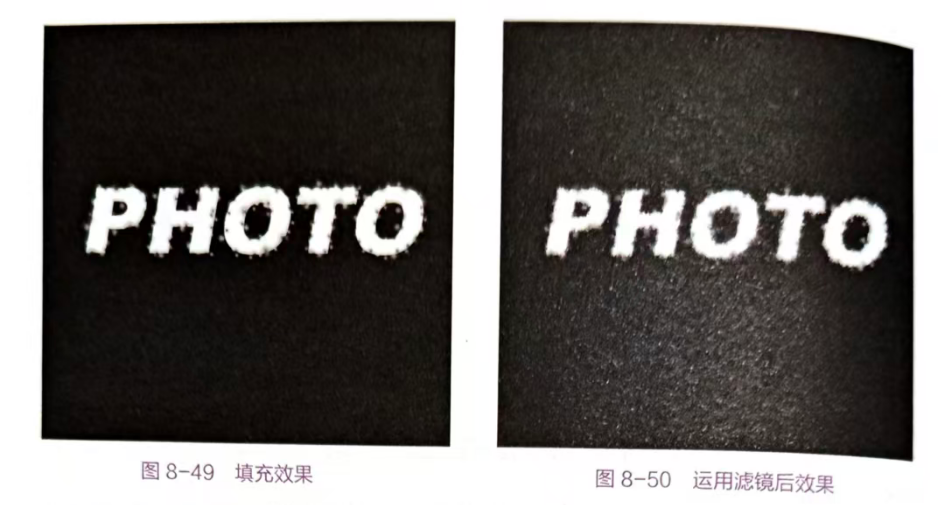
(7)将前景色转化为黑色,在靠近文字的内部边缘,与第六步操作一样,用黑色单击填充。效果如图 8-49 所示。
(8)执行 "滤镜 --- 风格化 --- 扩散" 菜单命令,选择模式为 "正常",确定后执行 "Ctrl+F" 命令,再运用一次滤镜,效果如图 8-50 所示。
(9)按住 Ctrl 键,在通道面板单击通道 Alpha1。使文字被选,执行 "选择 --- 修改 --- 缩小" 菜单命令,缩小选区,缩小量为 5 像素。
(10)执行 "选择 --- 羽化" 菜单命令,羽化值为 5 像素。
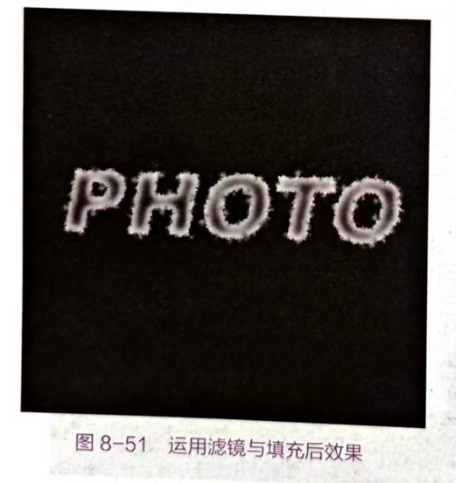
(11)把前景色转为黑色,执行 "Alt+Delete" 命令,即用黑色填充。执行 "Ctrl+D" 命令取消选择,效果如图 8-51 所示。
(12)在通道面板中单击 RGB 通道。
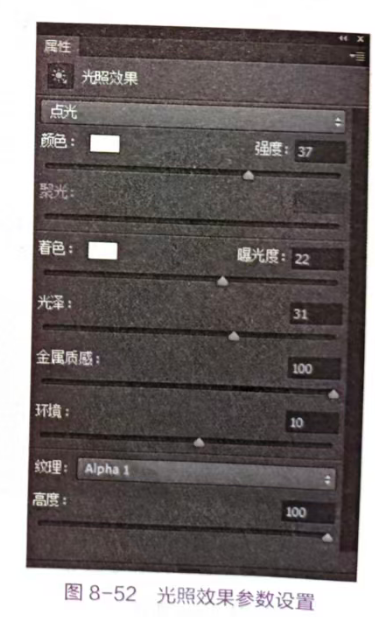
(13)执行 "滤镜 --- 渲染 --- 光照效果" 菜单命令,参数设置如图 8-52 所示。注意:纹理通道中选 Alpha 1 通道。
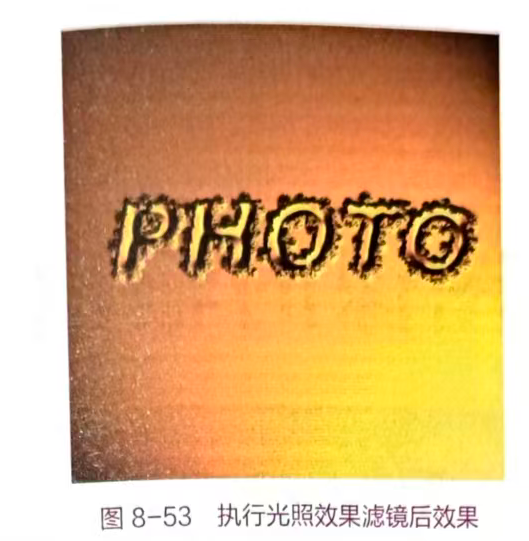
(14)执行光照效果,完成后效果如图 8-53 所示。
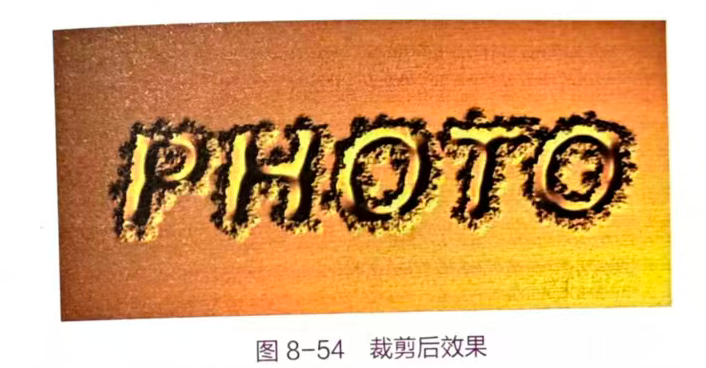
(15)运用裁剪工具,把图像大小裁剪为如图 8-54 所示的效果。
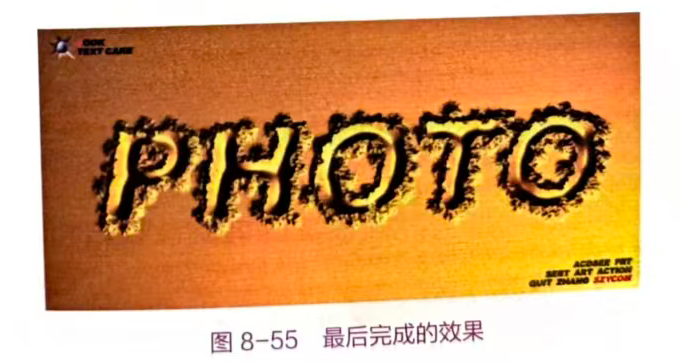
(16)对文件进行修饰,在左上方运用形状工具绘制形状图形,输入相应的文字;在图像的右下方输入相应的文字,设置右对齐,最后完成的效果如图 8-55 所示。