数据统计
- 一、数据统计
-
- 1.1统计函数
- [1.2 数据透视表](#1.2 数据透视表)
-
- [1.2.1 创建数据透视表](#1.2.1 创建数据透视表)
- 1.2.2透视表字段窗口打开位置
- 1.2.3值字段设置------常用
- 1.2.4透视表数据组合
- 1.3练习
- [1.4 Power Pivot数据建模(扩展)](#1.4 Power Pivot数据建模(扩展))
-
- [1.4.1 Power Pivot数据建模打开方式](#1.4.1 Power Pivot数据建模打开方式)
- [1.4.2 度量值](#1.4.2 度量值)
- [1.4.3 在Power Pivot页面中进行度量值计算](#1.4.3 在Power Pivot页面中进行度量值计算)
- [1.5 数据透视表统计后再计算练习](#1.5 数据透视表统计后再计算练习)
- [1.6 数据透视表显示设置练习](#1.6 数据透视表显示设置练习)
- [1.7 数据透视表------切片器多表交互](#1.7 数据透视表——切片器多表交互)
- 1.8小结
- 二、数据可视化
- 三、总结
一、数据统计
- 数据统计是指对处理清洗后的数据进行汇总(求和,求平均,计数)等统计操作

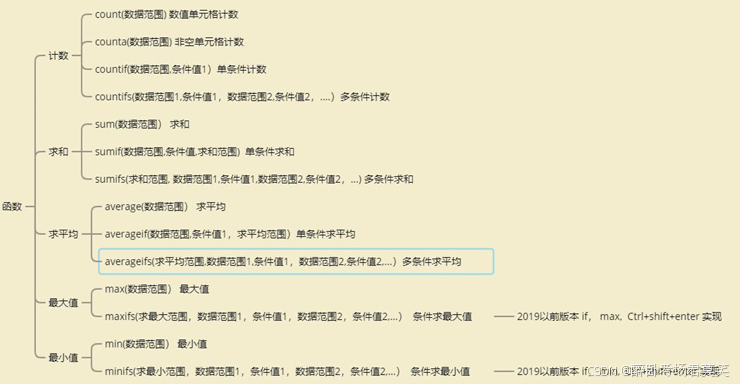
1.1统计函数
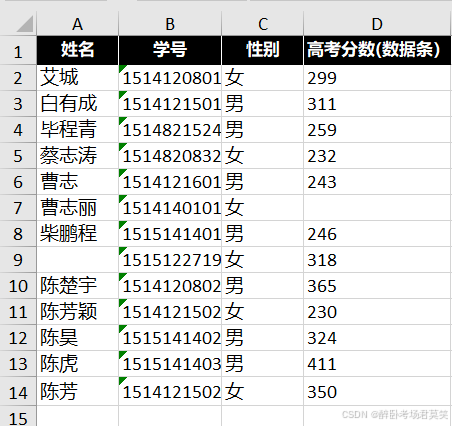
1.1.0练习原表
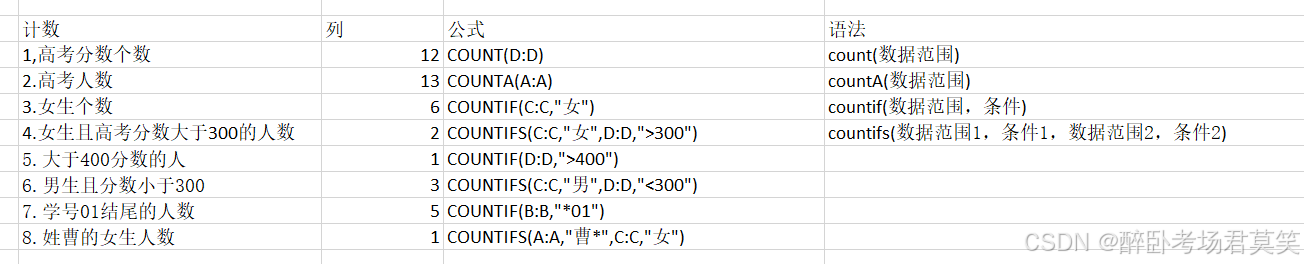
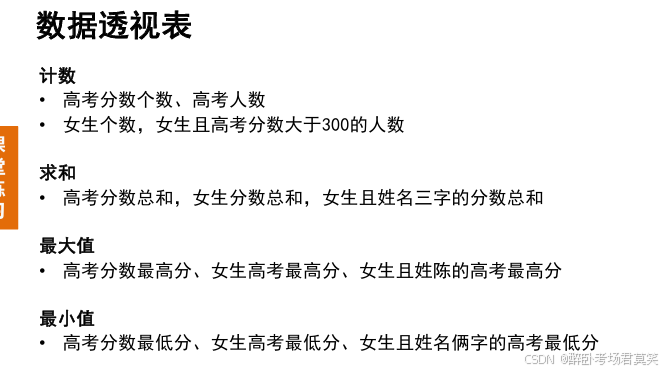
1.1.1计数函数练习
1.1.2求和函数练习

1.1.3平均函数练习

1.1.4最大值函数练习

1.1.5最小值函数练习

1.2 数据透视表
- 数据透视表(Pivot Table)是一种交互式的表,可以进行某些计算,如求和与计数等。所进行的计算与数据跟数据透视表中的排列有关。
- 之所以称为数据透视表,是因为可以动态地改变它们的版面布置,以便按照不同方式分析数据,也可以重新安排行号、列标和页字段。每一次改变版面布置时,数据透视表会立即按照新的布置重新计算数据。另外,如果原始数据发生更改,则可以更新数据透视表
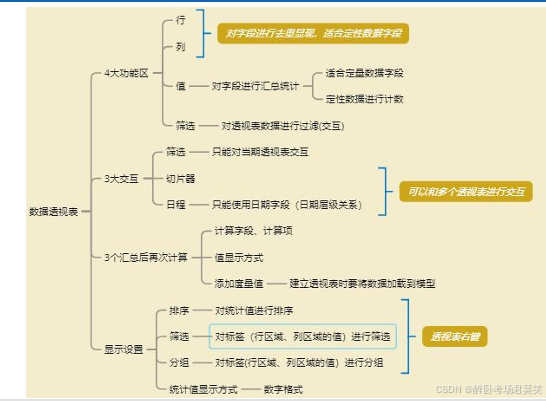
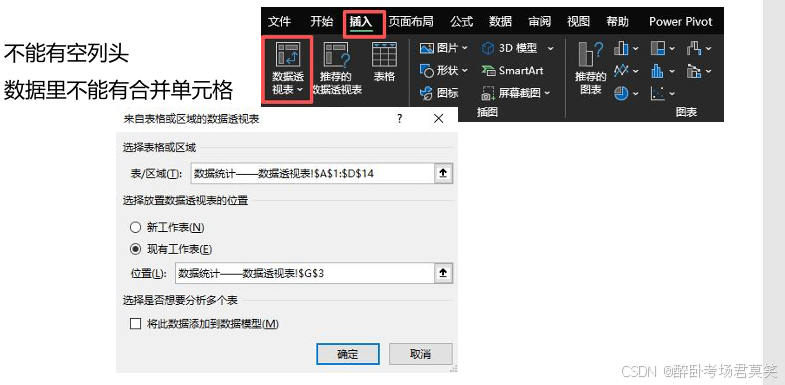
1.2.1 创建数据透视表
- 不能有空列头
- 数据里不能有合并单元格
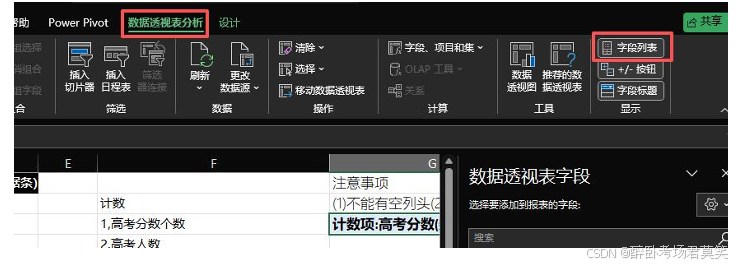
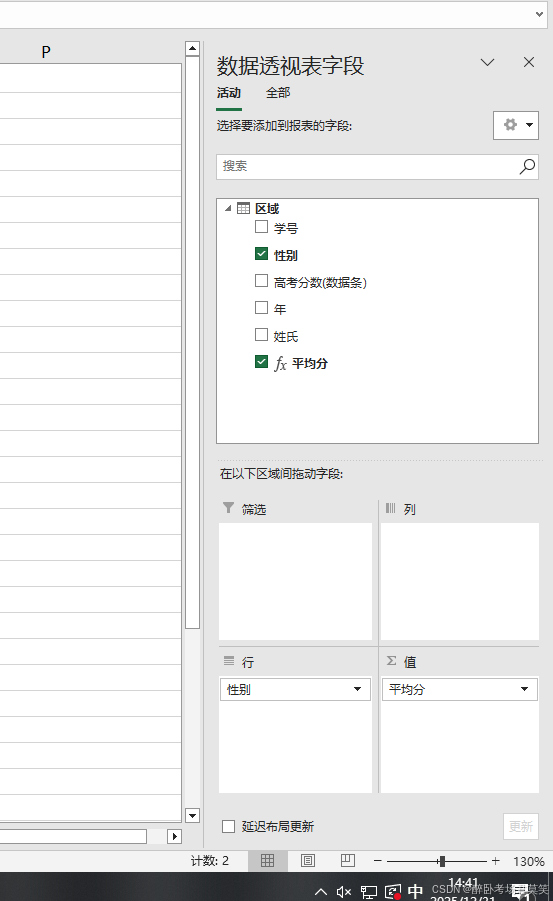
1.2.2透视表字段窗口打开位置
- 如果不小心关闭了数据透视表字段窗口如何重新打开?
- 点击任意数据透视表字段,再进行菜单选择
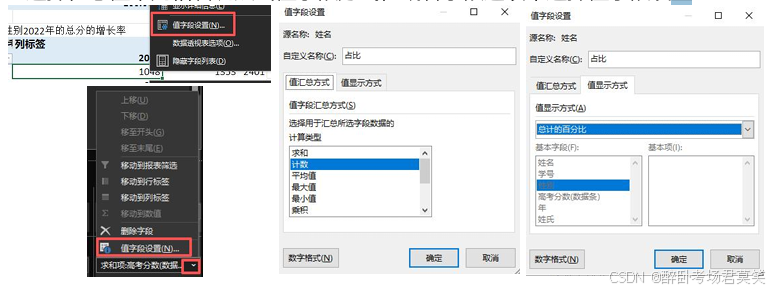
1.2.3值字段设置------常用
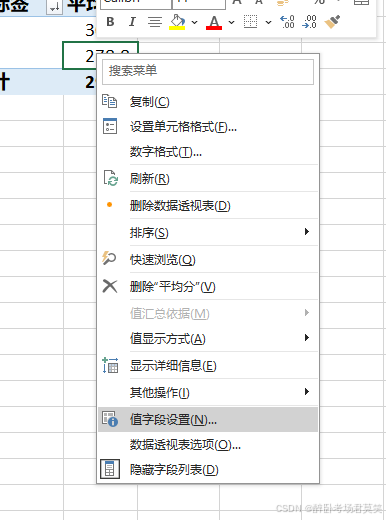
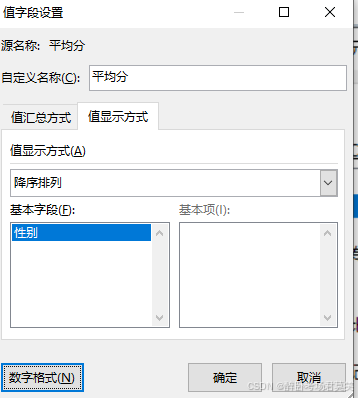
- 确定值汇总方式(基本计算方式)和值显示方式(与其他字段的关系)
- 选择任意值单元格右键点击值字段方式,或者字段选项中选择值字段设置
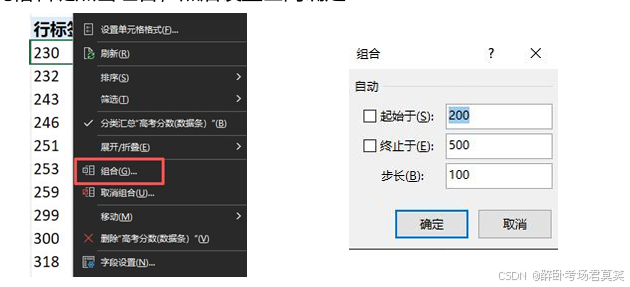
1.2.4透视表数据组合
- 适用于一组数据需要划分区间时使用,当行标签是数值时,选中任意单
元格右键点击组合,然后设置区间确定
1.3练习
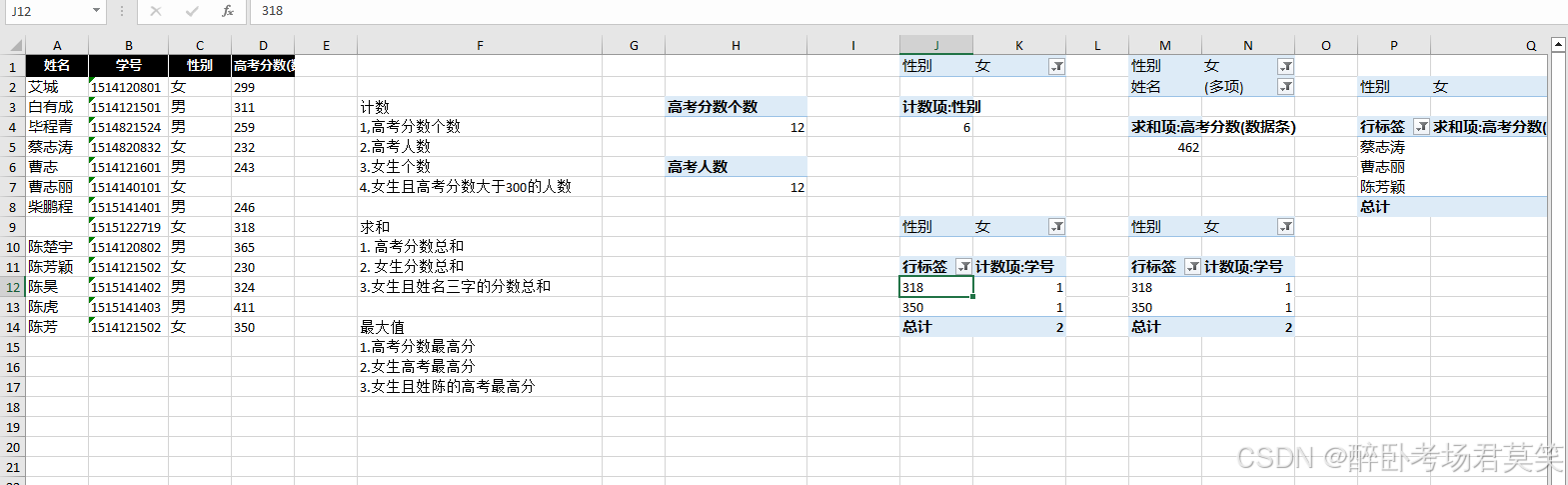
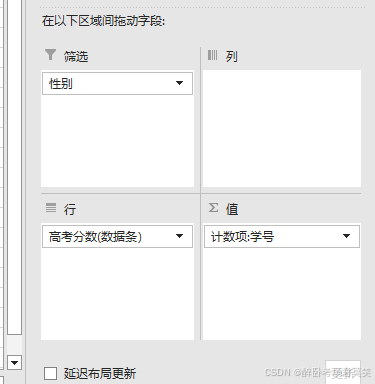
- 注意筛选更多的是离散的值
- 对行数据可以进行匹配查询
1.4 Power Pivot数据建模(扩展)
-
数据模型(Data Model)是Excel中用于处理复杂数据关系和高级分析的功能。
它允许Excel更高效地管理数据,支持多表关联、复杂计算和更丰富的数据操作。
启用数据模型后,Excel能够对数据进行更深入的分析,包括识别和处理重复值。
-
与普通数据透视表的区别(以计数为例):
普通透视表的计数功能默认是对所有记录进行计数,无法直接去重。而数据模
型透视表通过引入更强大的计算引擎,提供了去重计数的能力,满足更复杂的
分析需求
1.4.1 Power Pivot数据建模打开方式
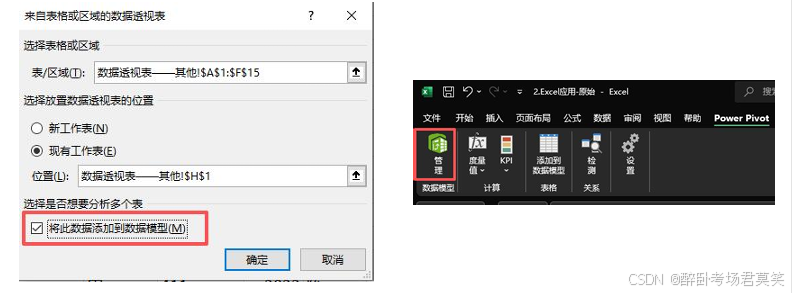
- 创建数据透视表时选择将数据添加到数据模型
1.4.2 度量值
- 度量值是基于DAX公式或标准聚合(如SUM、AVERAGE)的计算,用于动态
分析数据 - 放置在"值"区域,其结果会根据行、列和筛选器的上下文自动调整
1.4.3 在Power Pivot页面中进行度量值计算
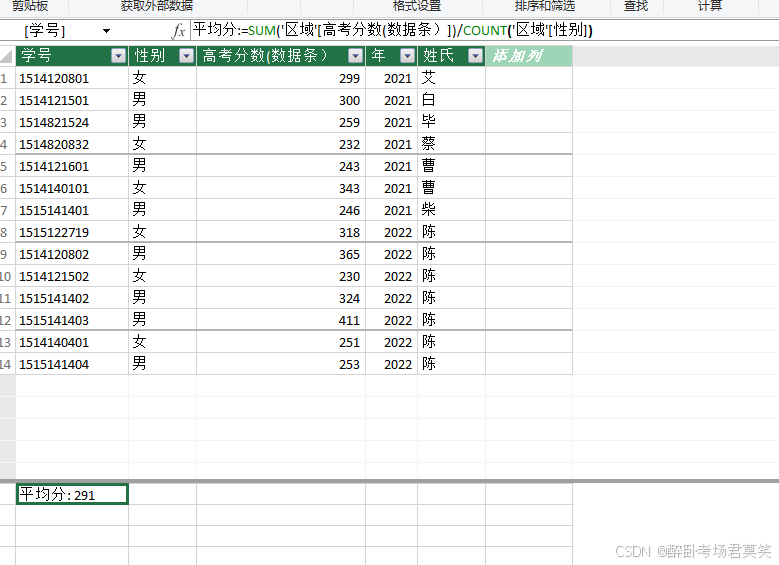
- 点击下方区域任意单元格进行度量值计算,注意格式:
- 平均分:=SUM('区域'高考分数(数据条))/COUNT('区域'姓名)
1.5 数据透视表统计后再计算练习
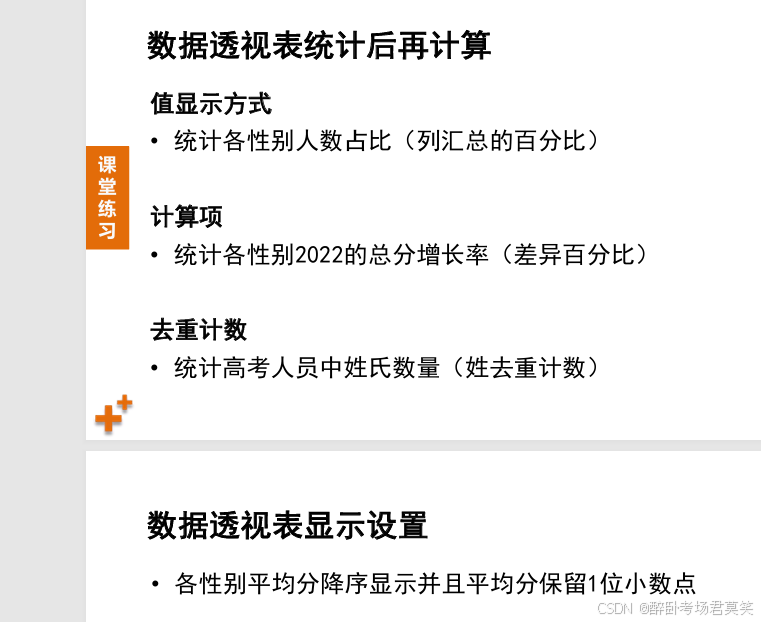
- 注意非重复计数的项是加入数据模型之后才有的
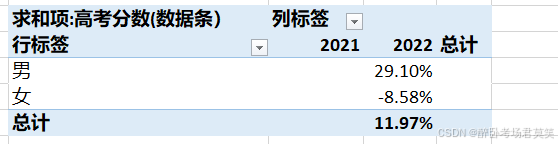
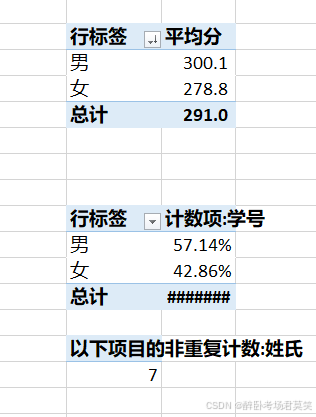
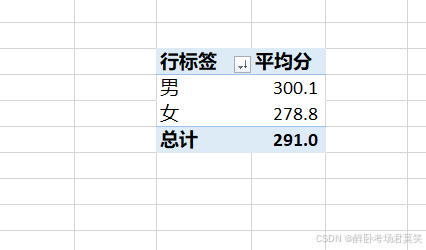
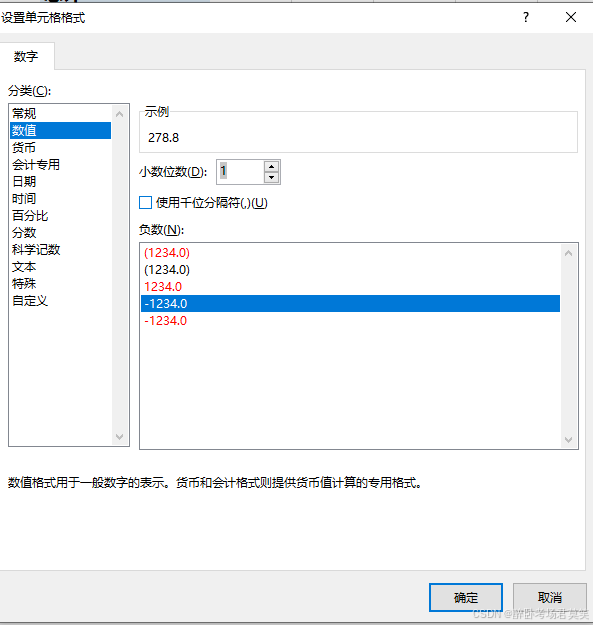
1.6 数据透视表显示设置练习
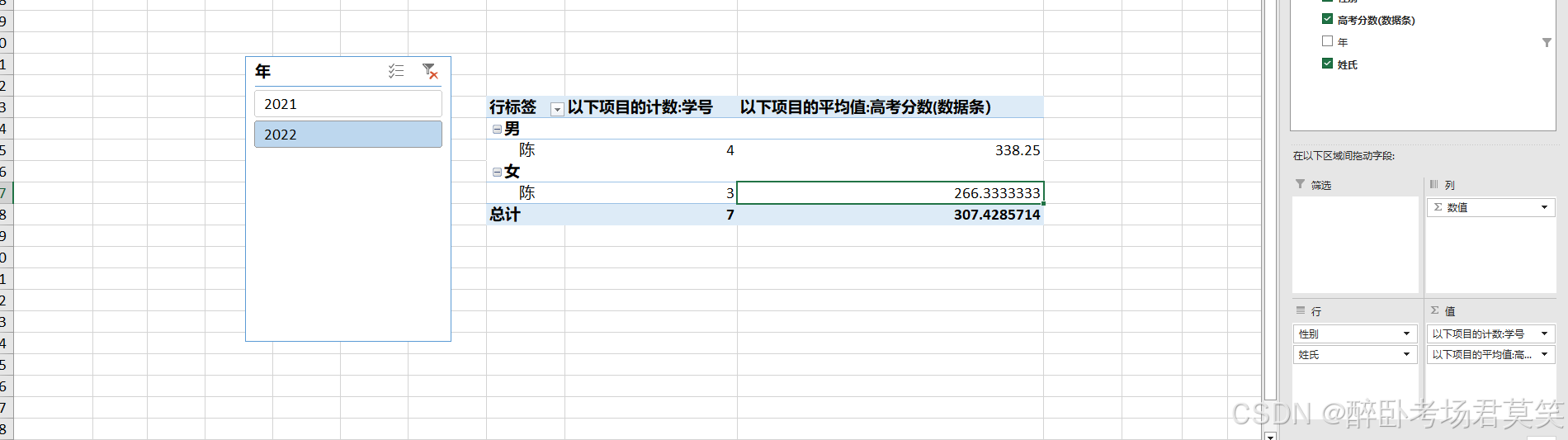
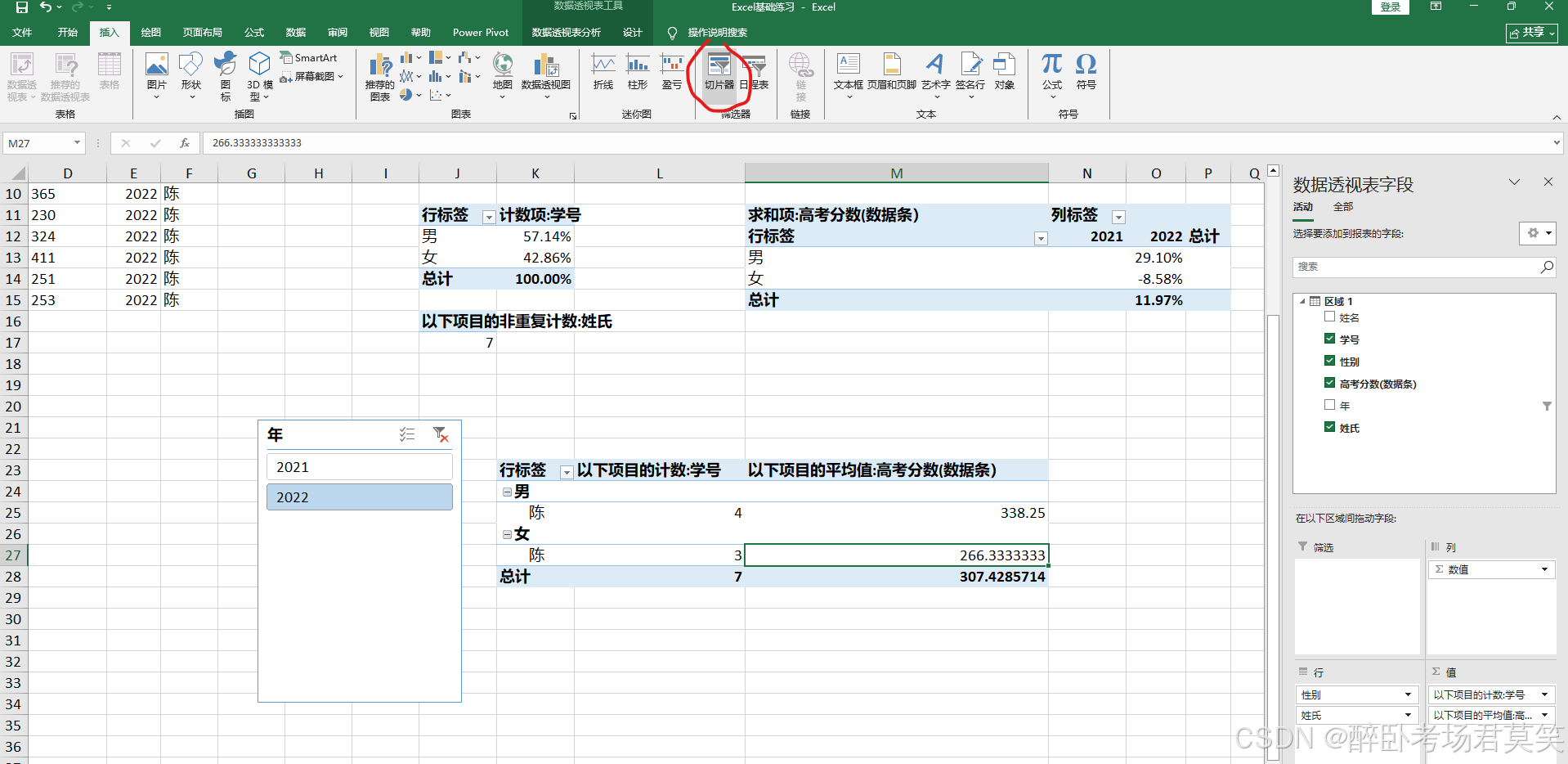
1.7 数据透视表------切片器多表交互

1.8小结
- 本章节介绍了数据统计函数和透视表。
- 统计函数中需要注意xxxif()和xxxifs()写法的区别,不同功能以此类推。
- 透视表中注意拖拽字段的先后顺序和具体显示设置。
二、数据可视化
2.1什么是数据可视化
- 在数据分析领域,数据可视化是指通过图形、图表、地图、仪表盘等形式,
将抽象的数字数据转化为直观的视觉表达,以帮助人们更高效地理解数据、
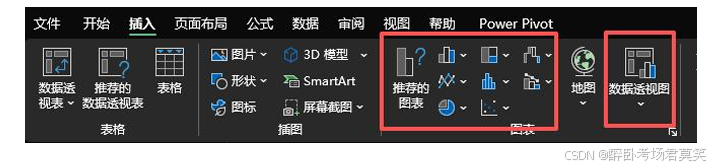
发现规律、支持决策的技术和方法。 - 通过原始表格创建的图为普通图表;
- 通过透视表创建的图表为数据透视图;
2.2图表选择
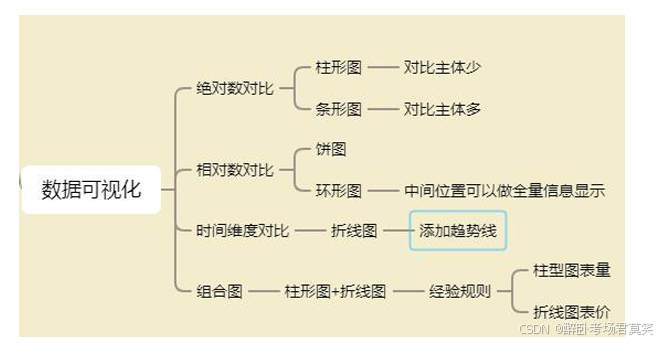
2.3数据可视化步骤------普通图表为例
- 1.点击数据区域当中任意单元格,在插入菜单中找到推荐的图表,若不符合
需求在所有图表当中选择;
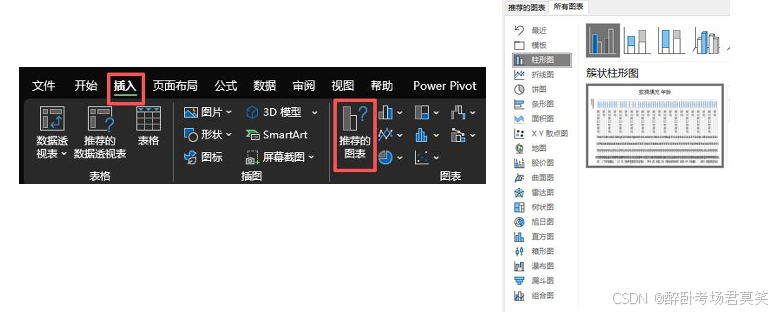
- 2.每个图表检查数据是否正确;
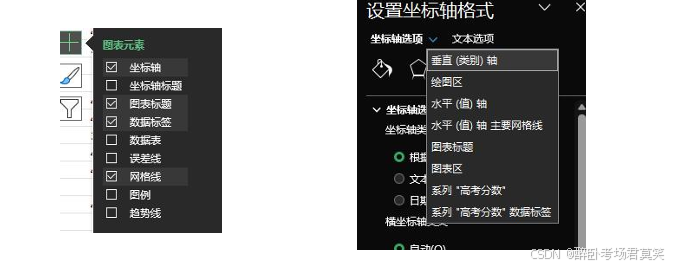
- 3.按需优化视觉效果;(比如添加数据标签,更改颜色等,选择不同的对象
右侧对应选项也会跟着改变) - 4.多张图表进行排版。
2.4练习
• 对比各姓氏平均分
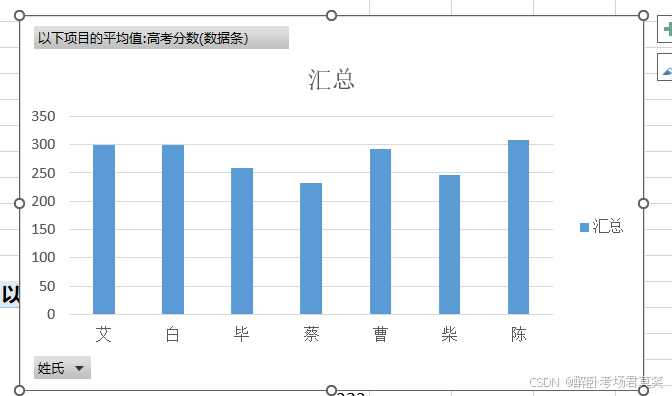
• 对比每个人的高考分数
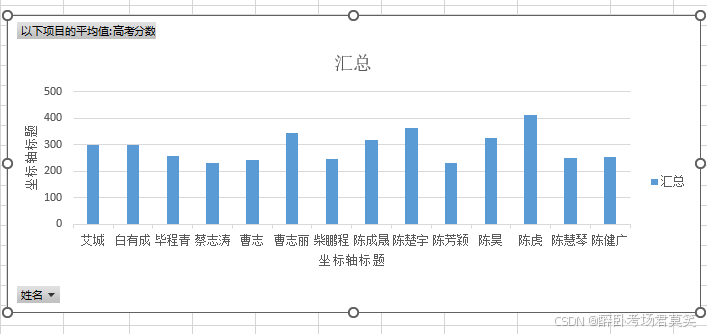
• 显示每日销售额趋势
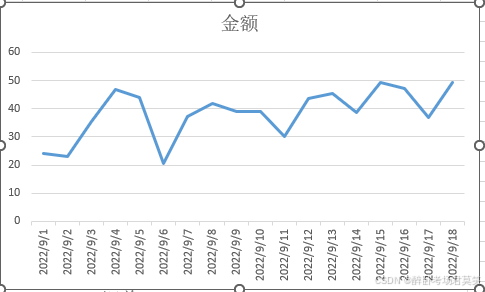
• 统计每日销售额、销售量
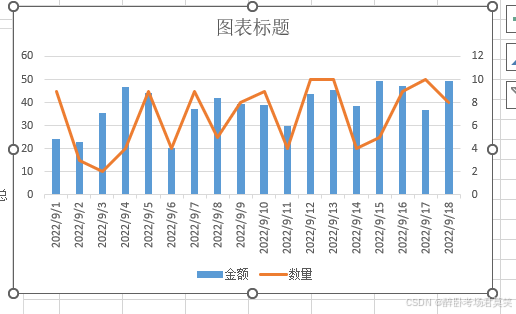
• 绘制各类水果销售金额在总金额中的占比
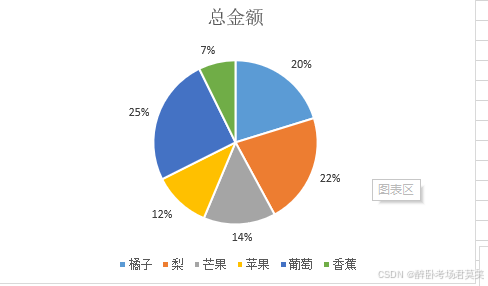
三、总结
• 基础操作:自动填充、地址引用、条件格式、数据验证
• 数据处理:删除重复值,数据替换,填充缺失值,数据排序,数
据筛选
• 数据提取:字符串,日期,数值,关联表,条件函数
• 数据统计:统计函数,透视表
• 数据可视化:图表的配置和使用