EPLAN电气设计:图层导入与导出操作指南
在EPLAN软件里,层管理是电气图纸设计的一个关键功能。通过它,你可以一次性调整符号、自动连线、属性文字这些元素的显示方式,画图效率能提高不少。下面具体说一下怎么导入和导出层设置。
一、层管理基础
EPLAN的层管理包含五个主要类别:
- 图形层(基础图形元素)
- 符号图形层(电气符号相关设置)
- 属性放置层(设备属性显示)
- 特殊文本层(特殊文本格式)
- 3D图形层(三维显示相关)
把不同的内容,比如符号、连线、标注、文字说明这些,都分别放在不同的图层里。这样管理起来特别方便,想改一批东西的样式,直接改图层属性就行了,不用一个一个去调。
二、层配置导出方法
方法一:通过层管理对话框导出
打开EPLAN软件,点击菜单栏中的【项目数据】→【层管理】,在层管理对话框中,点击【导出】按钮,选择保存位置和文件名,文件格式通常为XML或EPLAN专用格式,点击【保存】完成导出。
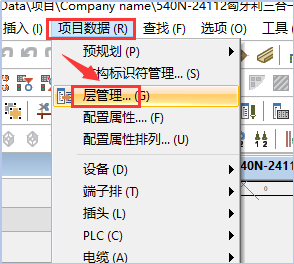
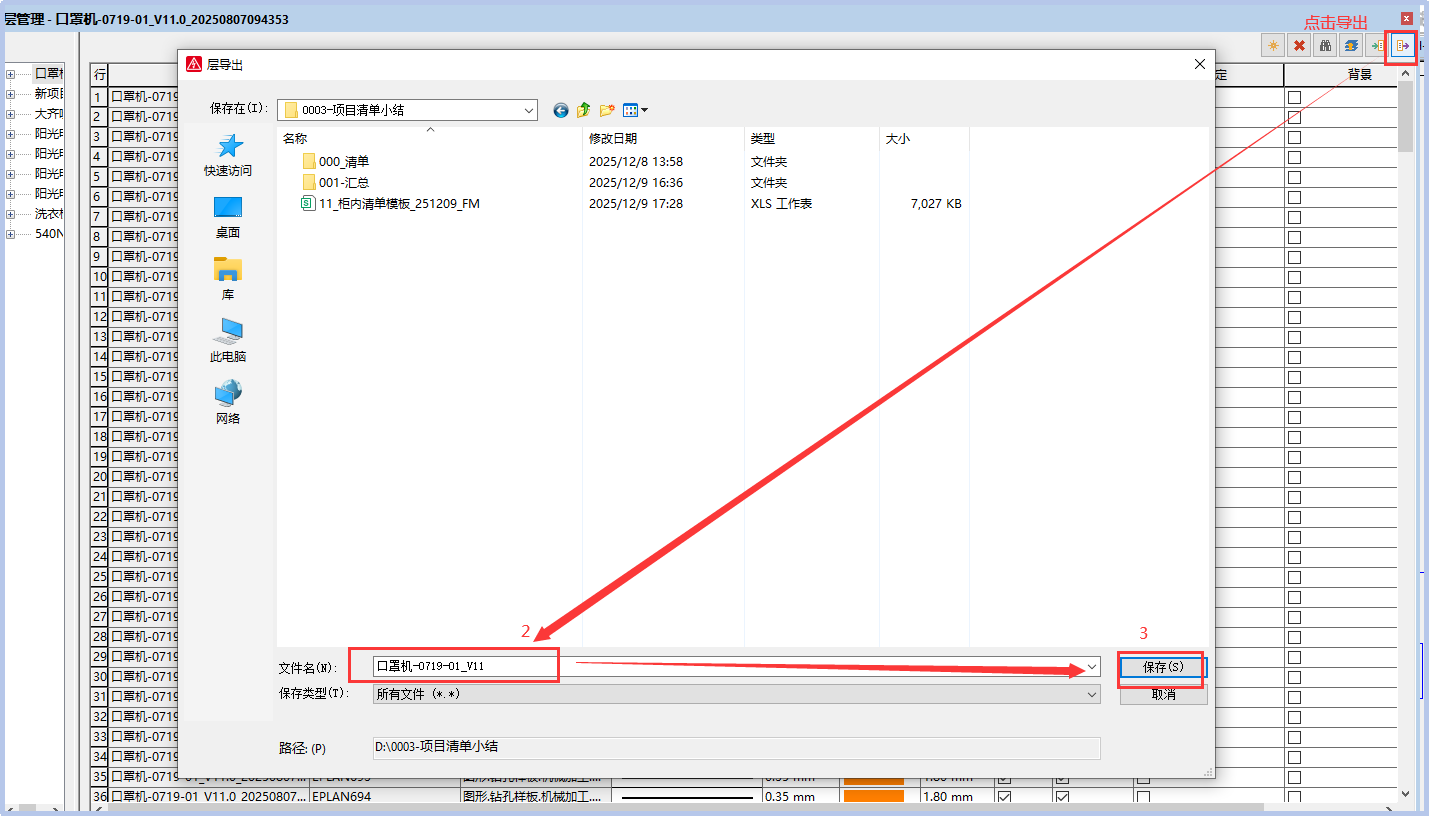
方法二:通过项目备份导出层配置
点击菜单栏【项目】→【备份】→【项目】,在弹出的对话框中设置备份文件名称和保存目录,勾选"包含层配置"选项,点击【确定】生成*.zwl备份文件,该文件包含完整的层配置信息。
三、层配置导入方法
方法一:直接导入层配置文件
打开目标EPLAN项目,点击【项目数据】→【层管理】,点击【导入】按钮浏览选择之前导出的层配置文件,点击【打开】完成导入,系统会自动应用层配置。
方法二:通过项目恢复导入
打开EPLAN软件,点击【项目】→【恢复】→【项目】,找到之前备份的*.zwl文件,设置目标目录,点击【确定】,系统会自动恢复项目,包括层配置信息。
四、实用技巧
****批量修改属性:****在层管理中修改"Eplan311"层的线型、线宽和颜色后,所有自动生成的连线都会按修改后的样式显示,无需逐个调整。
****显示与隐藏控制:****通过勾选层的"可见"选项可以控制图层是否显示,勾选"打印"选项决定是否打印该图层,勾选"锁定"选项可防止误修改。
****关联参考管理:****关联参考属性属于EPLAN440层,通过取消该层的"可见"和"打印"选项可以隐藏关联参考显示,使图纸更简洁。
五、注意事项
- EPLAN自带的标准层不可删除,层名称和描述具有写保护,只能修改颜色、字体、字号等属性。
- 建议为不同项目建立标准图层模板,便于复用。
- 导入层配置前建议备份当前项目,避免配置冲突。
- 层名称具有唯一性,类似身份证标识,新建层时需注意命名规范。