目录
[SF Symbols (官方图标库)](#SF Symbols (官方图标库))
导入图片
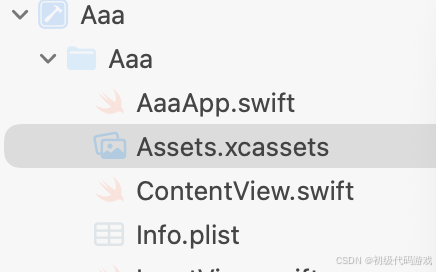
首先需要导入图片,新版XCode是要在Assets.xcassets里导入,以前是叫Assets目录
图片需要为不同分辨率适配,因此一个名字下面需要几张不同的图片,系统会自动选择合适的文件。
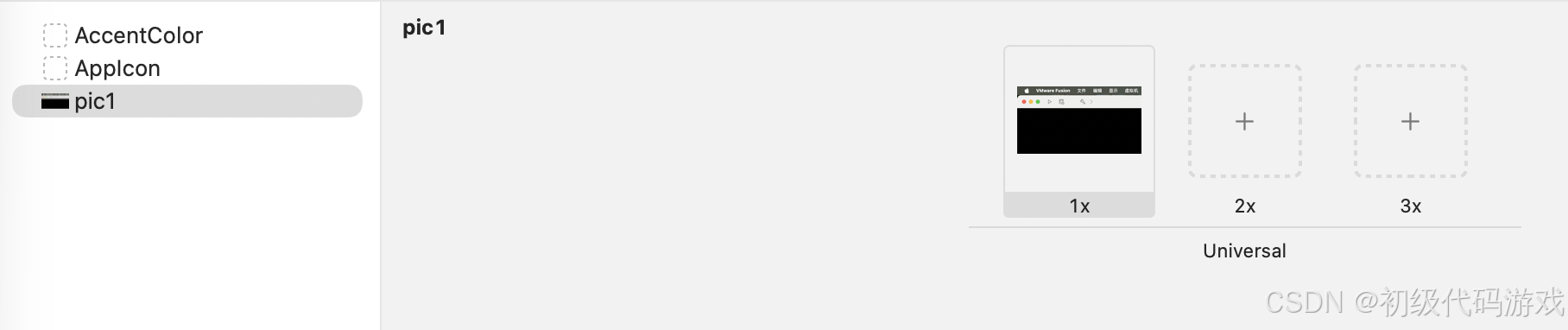
我这里pic1是图片名,只有一张,2x和3x的没有做。后面用"pic1"就可以使用图片。
导入一张图片系统就会自动生成一个图片组。
图片的基本用法
显示图片
使用Image("图片名")即可显示图片:
Swift
import SwiftUI

struct SwiftUIViewImage: View {
    var body: some View {
        Image("pic1")
这就可以显示了:
但是明显不适合界面,需要调整。
自适应缩放
Swift
Image("pic1").resizable()自动调整大小:
但是比例被改变了,大部分情况下我们希望保持纵横比。
保持纵横比
Swift
Image("pic1").resizable().scaledToFit()效果:
注意单独用.scaledToFit()不行,必须有resizable配合。
指定大小
大部分情况我们还需要指定图片大小:
Swift
Image("pic1").resizable().scaledToFit().frame(width: 300)效果:
通常只需要设置宽度或高度即可,配合保持综合比。
圆角
圆角是美工的执念,实用意义不大。
Swift
        Image("pic1").resizable().scaledToFit()
            .frame(width: 300)
            .cornerRadius(16)
效果:
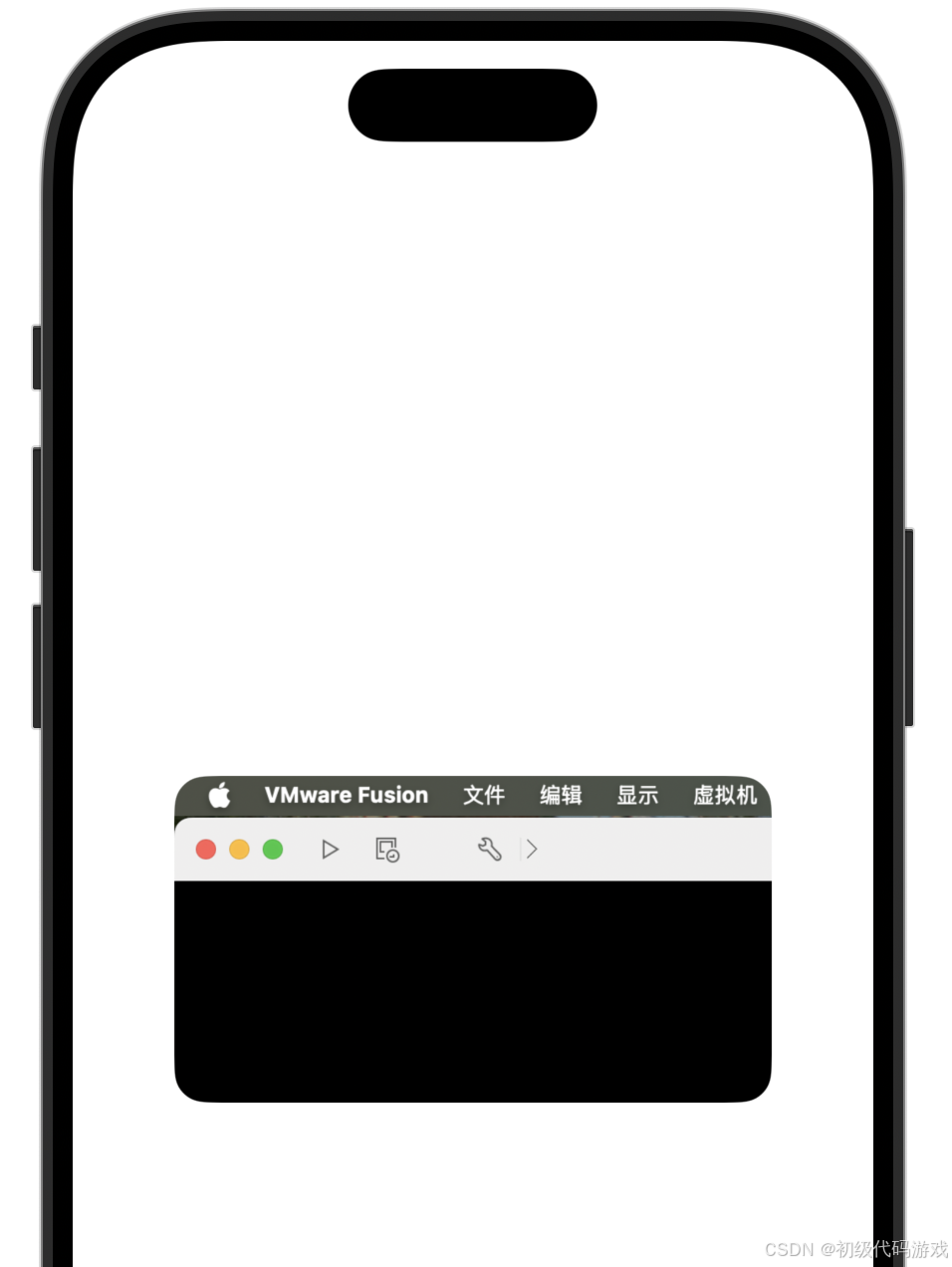
.cornerRadius已经废弃,替代代码是".clipShape(RoundedRectangle(cornerRadius:16))"。注意RoundedRectangle不是成员,不能加点。作为对比,圆形的代码是".clipShape(.circle)"或".clipShape(Circle())"。
透明度
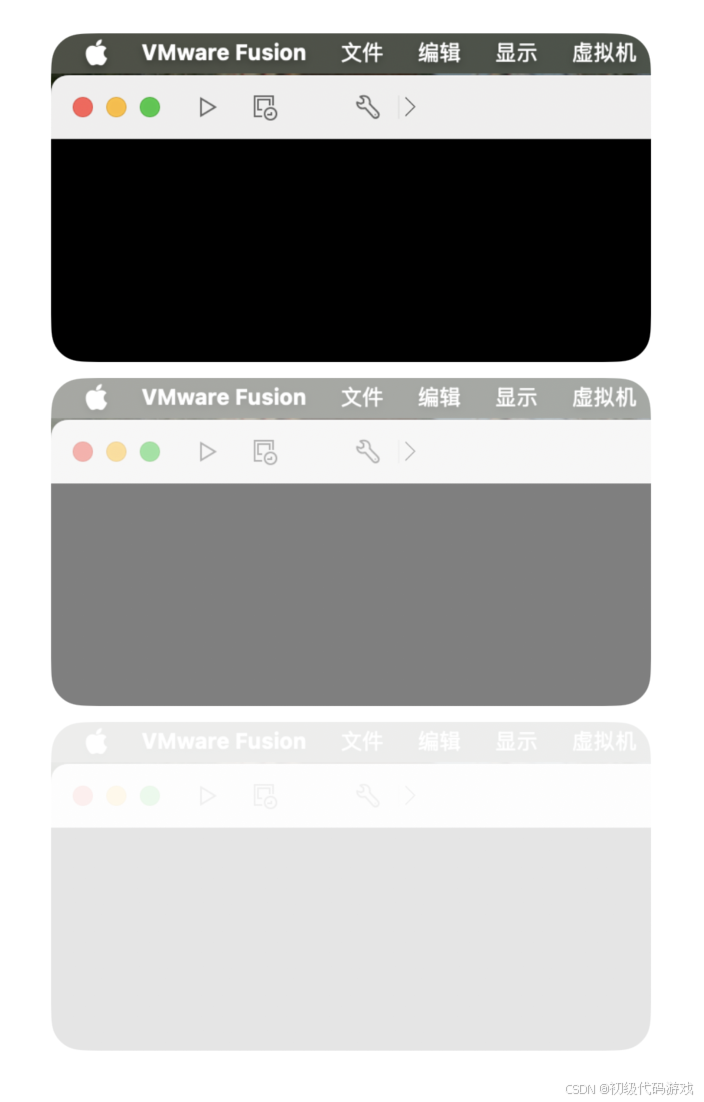
有时候需要降低透明度来配合整体效果:
Swift
        Image("pic1").resizable().scaledToFit()
            .frame(width: 300)
            .clipShape(RoundedRectangle(cornerRadius:16))
        Image("pic1").resizable().scaledToFit()
            .frame(width: 300)
            .clipShape(RoundedRectangle(cornerRadius:16))
            .opacity(0.5)
        Image("pic1").resizable().scaledToFit()
            .frame(width: 300)
            .clipShape(RoundedRectangle(cornerRadius:16))
            .opacity(0.1)
透明度分别为默认值(1)、0.5和0.1:
混合模式
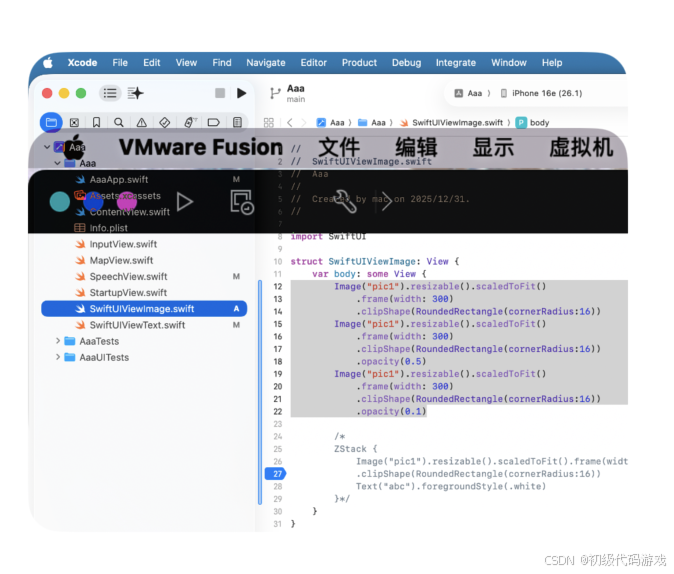
混合模式可以实现两张图片堆叠后糅合在一起,类似PS效果:
Swift
struct SwiftUIViewImage: View {
    var body: some View {
        ZStack{
            Image("pic2").resizable().scaledToFit()
                .frame(width: 300)
                .clipShape(RoundedRectangle(cornerRadius:16))
            Image("pic1").resizable().scaledToFit()
                .frame(width: 300)
                .clipShape(RoundedRectangle(cornerRadius:16))
                .blendMode(.difference)
        }
因为要堆叠,需要ZStack,.blendMode用于第二张图片,具体效果依赖混合方法和实际的图片,下面是示例效果:
具体混合方法很多:
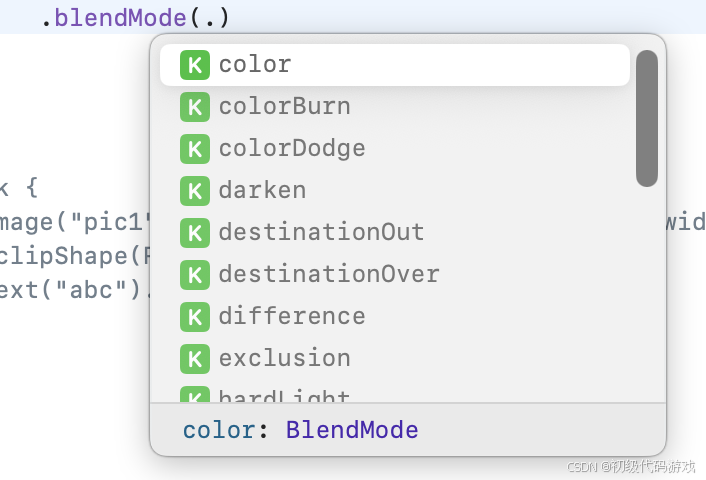
这个很专业了,需要的时候再研究吧。
SF Symbols (官方图标库)
搜索"SF Symbols"很容易查到官方下载地址:
https://developer.apple.com/sf-symbols/
下载下来的是dmg文件,安装后应用程序里面出现一个这个:
 打开就是这些: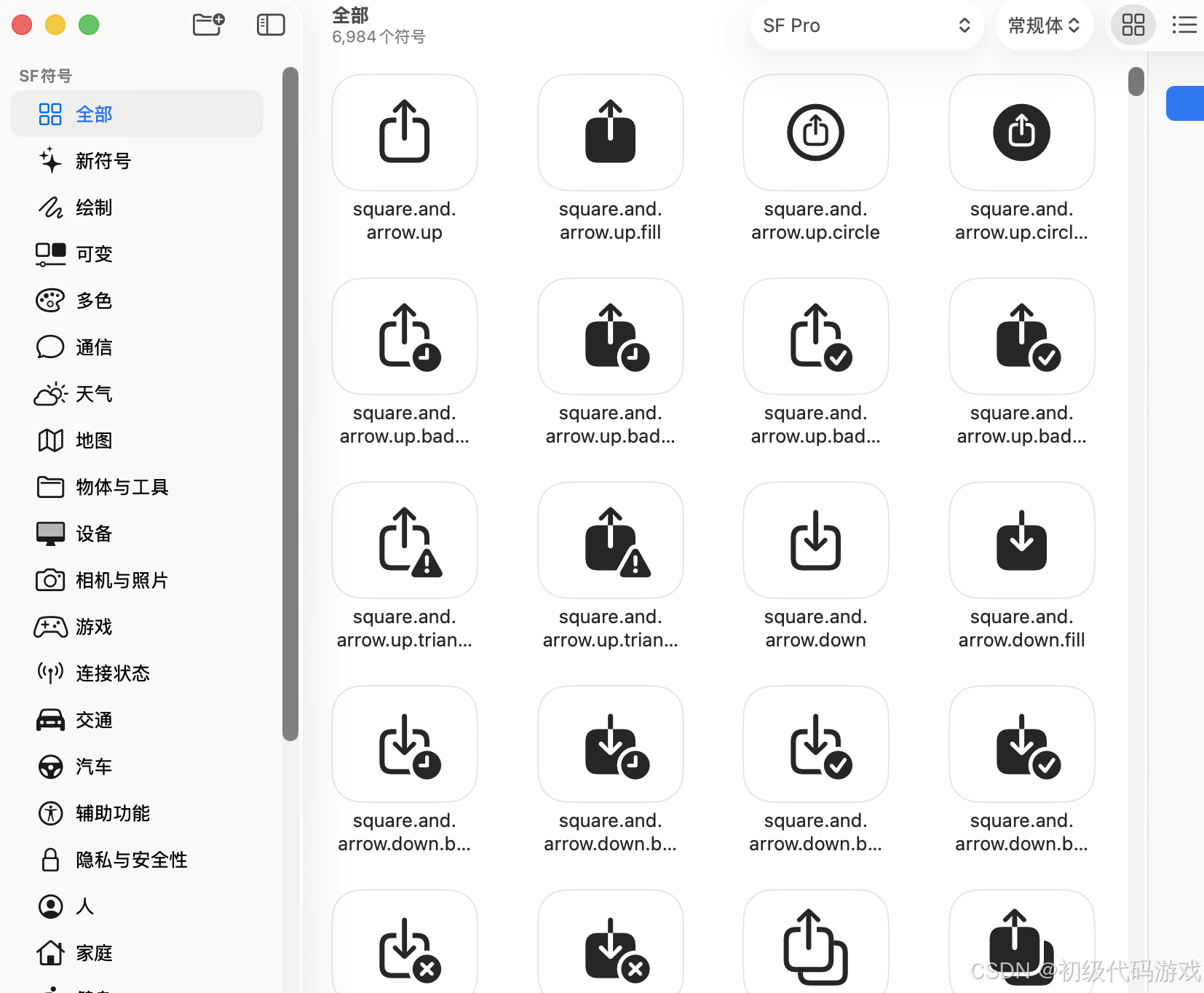
使用的时候可以直接用名字,不需要导入到项目里。
Swift
            Image(systemName: "square.and.arrow.up").resizable().scaledToFit()
                .frame(width: 300)
效果:
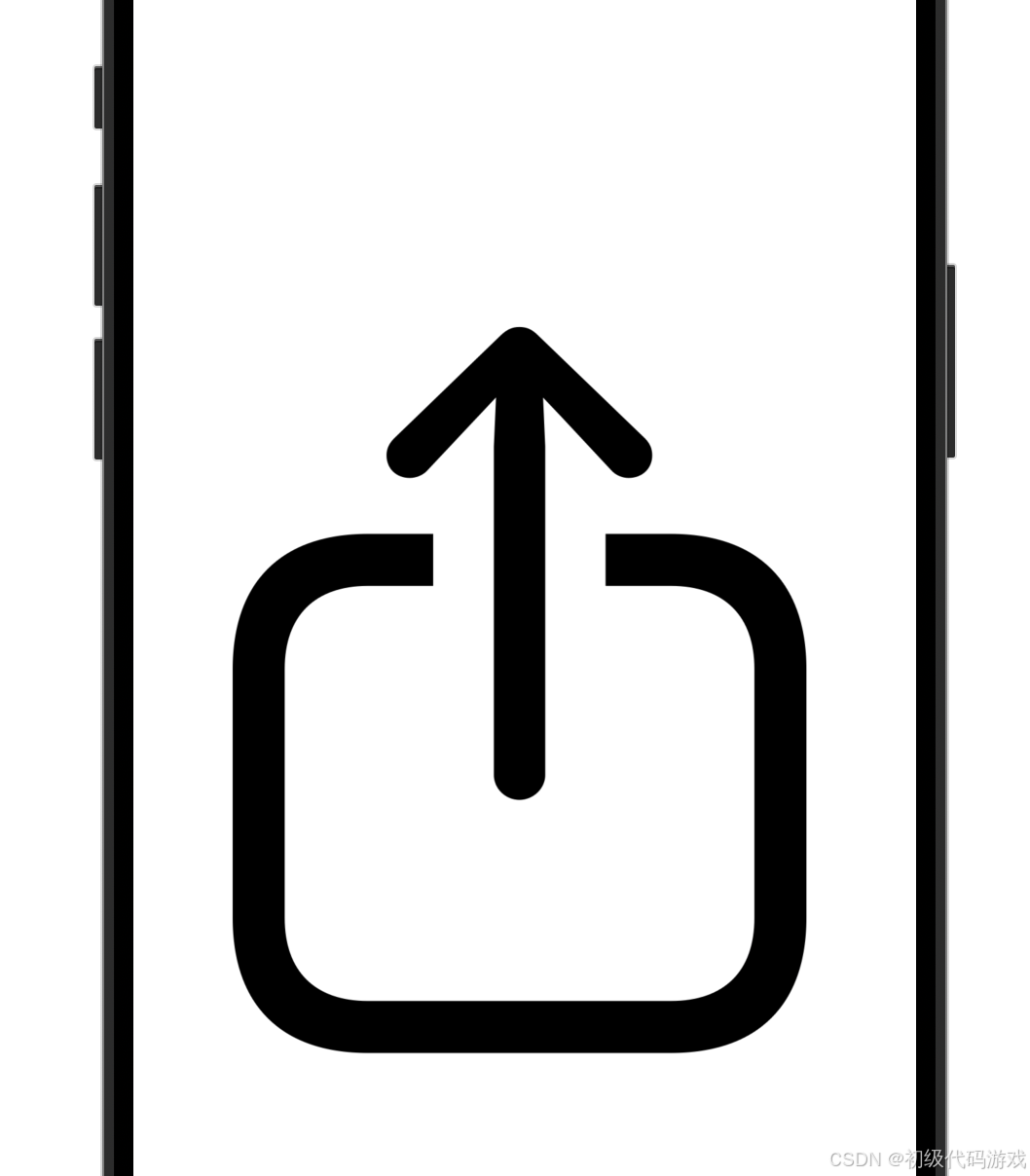
因为图标本来很小,所以放大了许多。
图标的修饰
图标的修饰类似Text
虽然图标是Image,但是修饰像Text。
图标尺寸font
图标颜色foregroundStyle
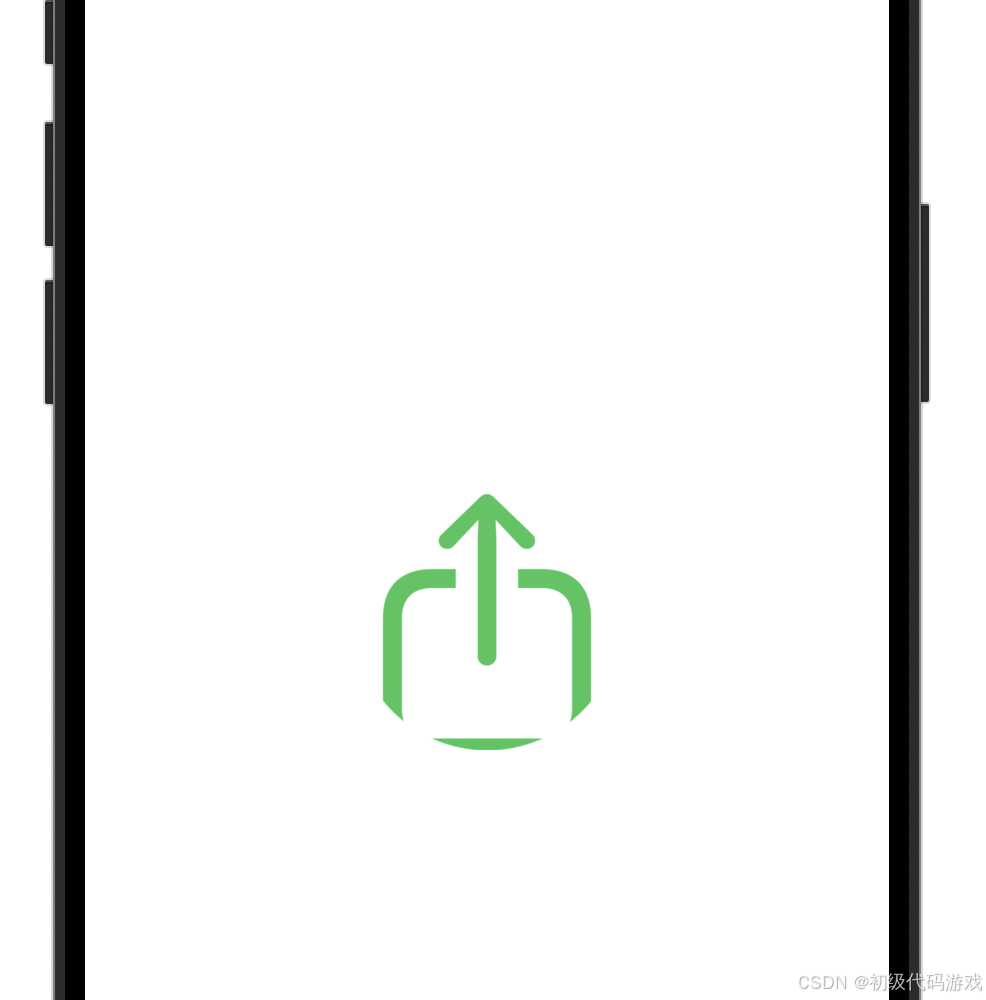
下面设置了尺寸和颜色,又用图片的修饰方法修饰成了圆形:
Swift
            Image(systemName: "square.and.arrow.up")
            .font(.system(size: 120))
            .foregroundStyle(.green)
            .clipShape(.circle)