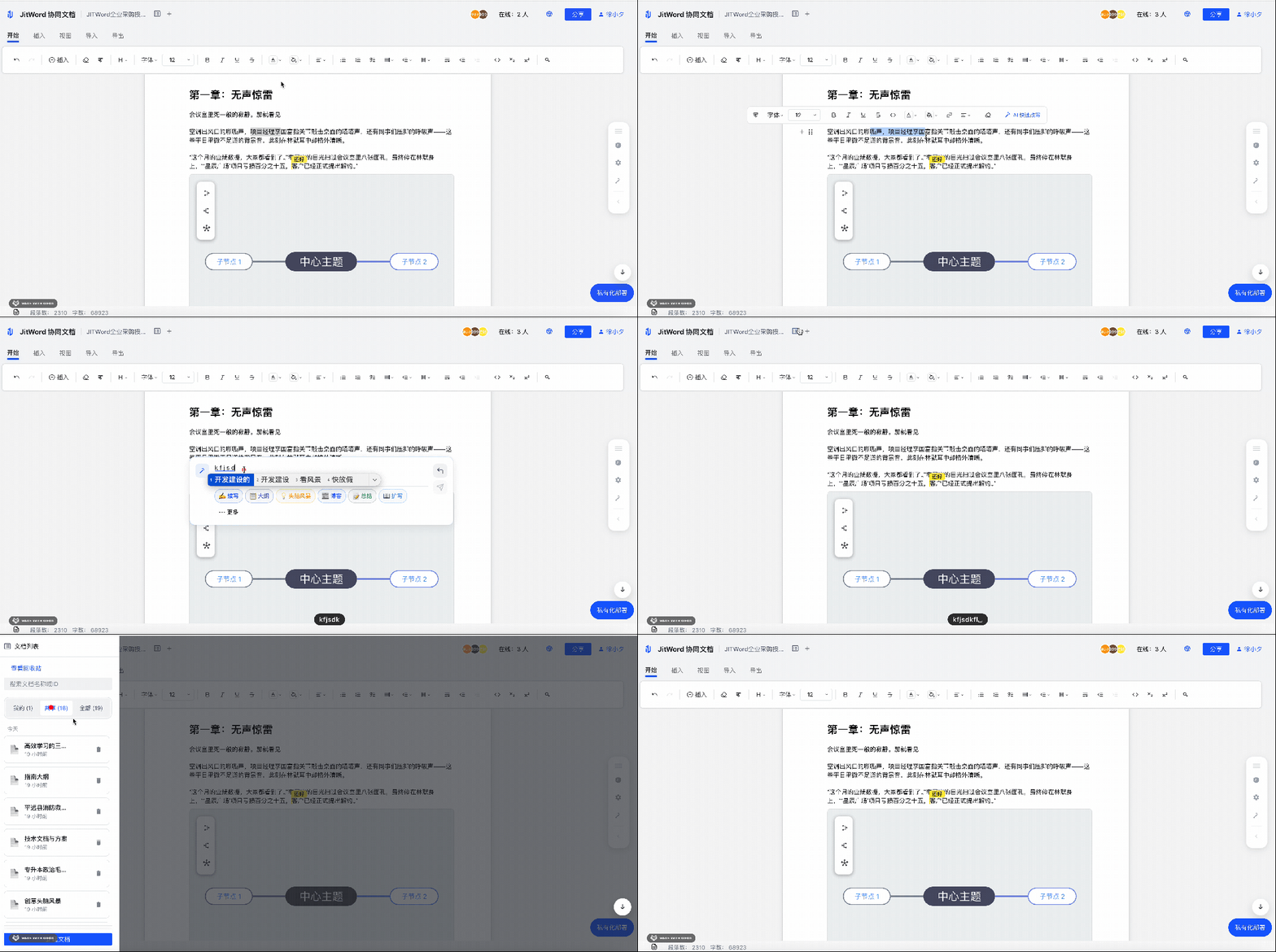
上期和大家分享了我们精心打磨的协同AI文档 JitWord:
作为一名长期关注开源和AI技术的技术博主,我最近发现了一个非常有意思的开源AI项目 ------Next AI Draw.io。
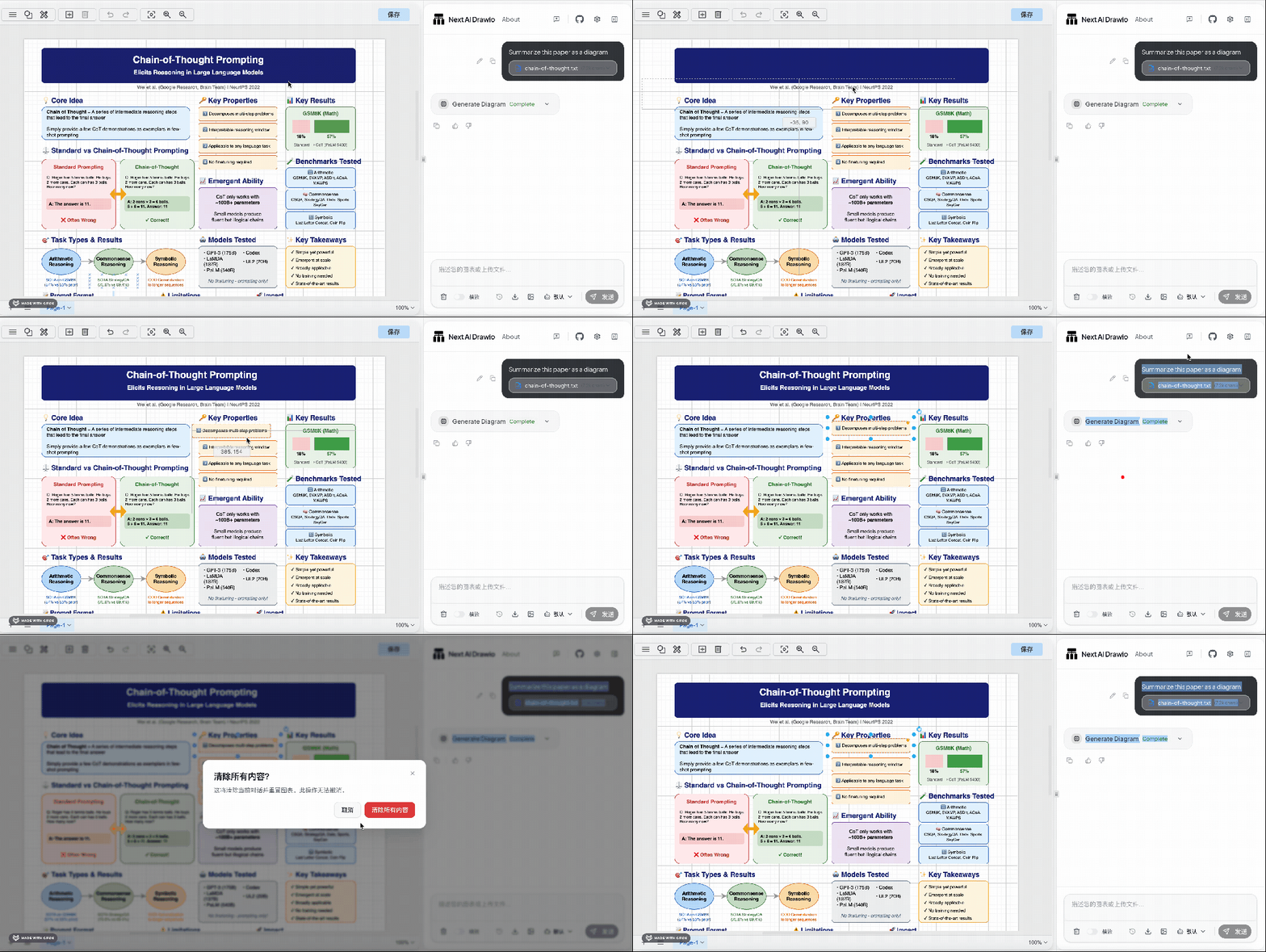
它巧妙地将 AI 能力与 draw.io 图表工具结合,解决了很多人在绘制图表时的痛点。号称++只需要一句话,或者上传一个文件, 就能生成各种你想要的图表。++
之前有很多粉丝问我如何画高质量的架构图,如何生成精美的流程图,现在我想说,使用 Next AI Draw.io就够了**。**
今天,我就带大家,来好好聊聊这个 github 上近 15k star 的AI项目。
同时,我在文章中会写完整的本地部署教程,即使你不懂代码,跟着我的步骤,也能轻松部署, ++让自己拥有一个会画各种图表的AI助手++****。
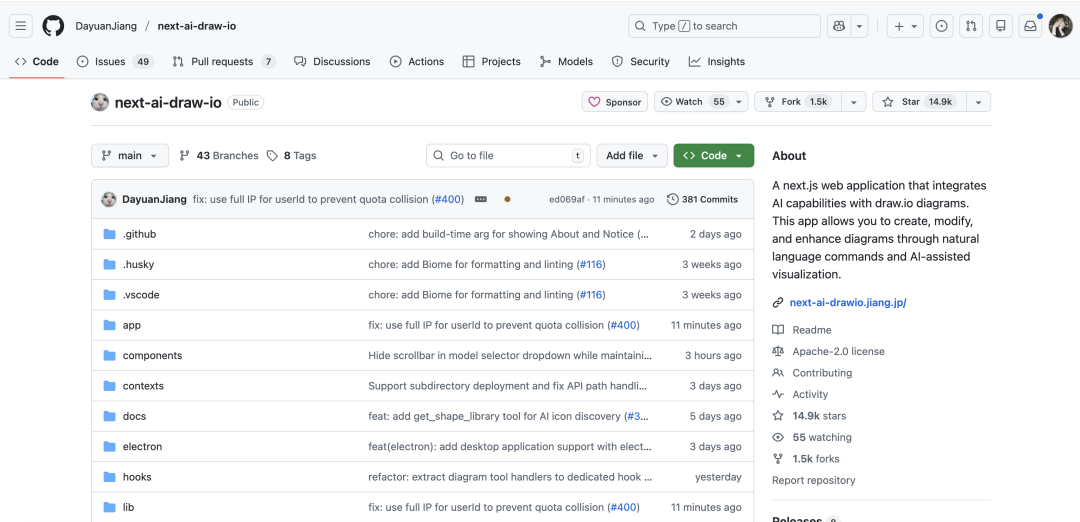
老规矩,先上地址。
++github地址:++****++https://github.com/DayuanJiang/next-ai-draw-io++
Next-AI-Draw.io 是什么
简单来说,Next AI Draw.io 是一个 AI 驱动的图表创建工具。它就像给强大的 draw.io 图表装上了一个AI大脑,让我们可以++通过自然语言与它交流,轻松完成图表的创建、修改和优化++。
在日常工作中,我们绘制图表时往往会遇到如下问题:
-
想画一个专业图表,却不知道从何下手,各种元素排版让人头疼;
-
已有一张手绘的草图或图片,想把它变成精美的图表,但是重新绘制又太费时间;
-
面对一份复杂的文档,想从中提取关键信息生成图表,手动整理效率低下;
-
使用专业图表工具时,记不住各种操作命令,操作起来不够流畅。
而 Next AI Draw.io 正是为解决这些痛点而来。它让我们可以用自然语言告诉 AI 我们想要什么样的图表,AI 会帮我们完成大部分工作,大大降低了图表制作的门槛和时间成本。
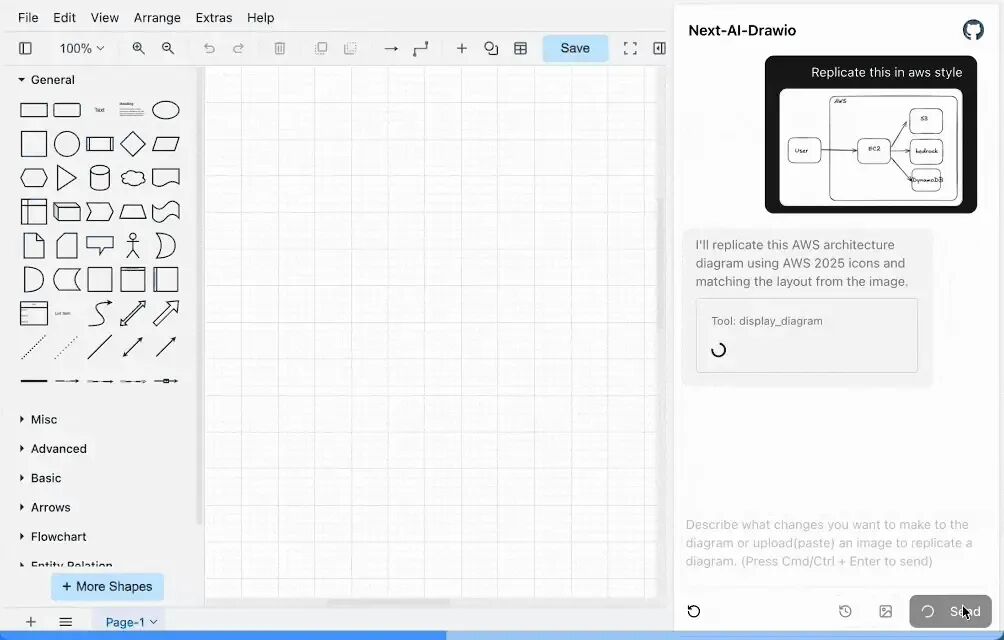
同时,AI画完之后,我们还能二次编辑,最终一键导出。
功能亮点
我总结了一下这个项目的亮点,供大家参考。
1. 支持 LLM 驱动的图表创建
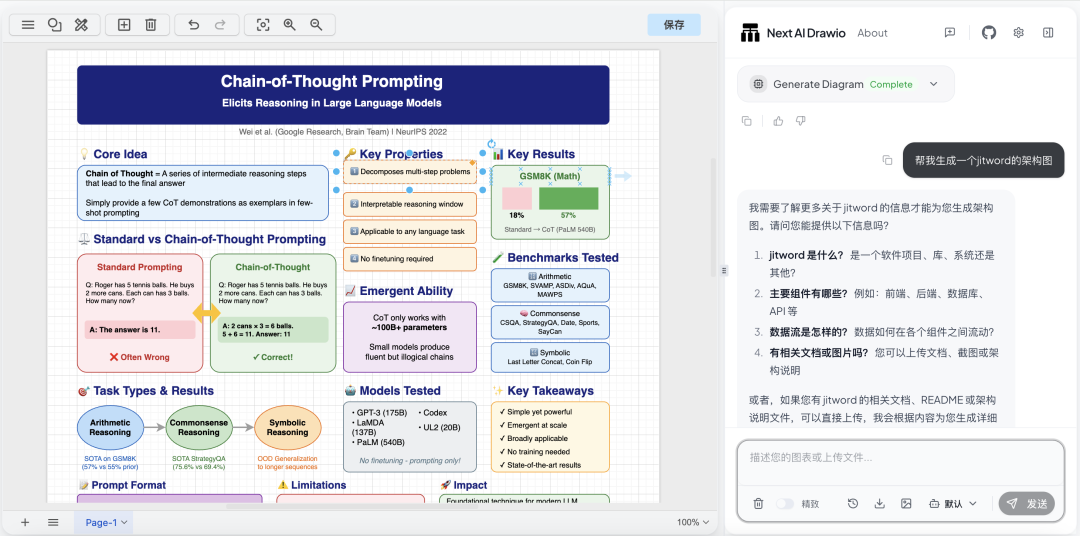
我们可以直接用自然语言命令让 AI 创建和操作 draw.io 图表,不需要手动拖拽各种元素,对于不熟悉图表工具的人来说非常友好。
**2.**支持图片,PDF 和文本文件的上传
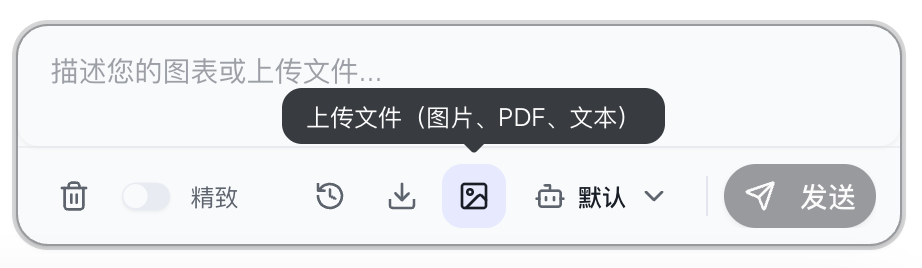
我们只需上传现有的图表或图片,AI 就能自动复制并增强它们,把一张不太规范的图变成专业图表。
同时支持PDF等文件上传,AI 会从这些文档中提取内容,生成相应的图表,这对于从大量文字中梳理逻辑关系非常有用。
3. 支持图表历史记录功能
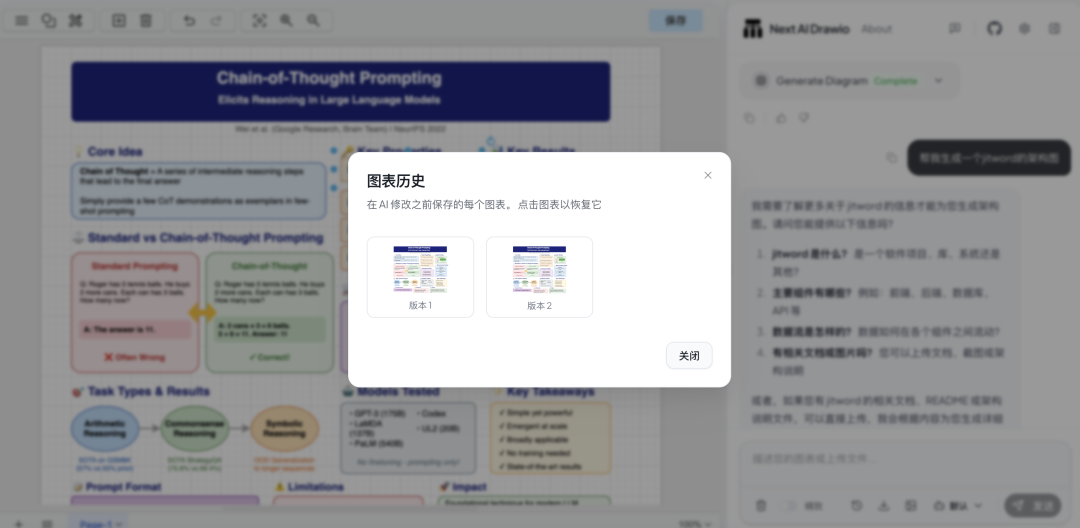
能跟踪所有更改,让我们可以查看和恢复之前的版本,不怕误操作。交互式的聊天界面让我们能实时与 AI 沟通,不断完善图表。
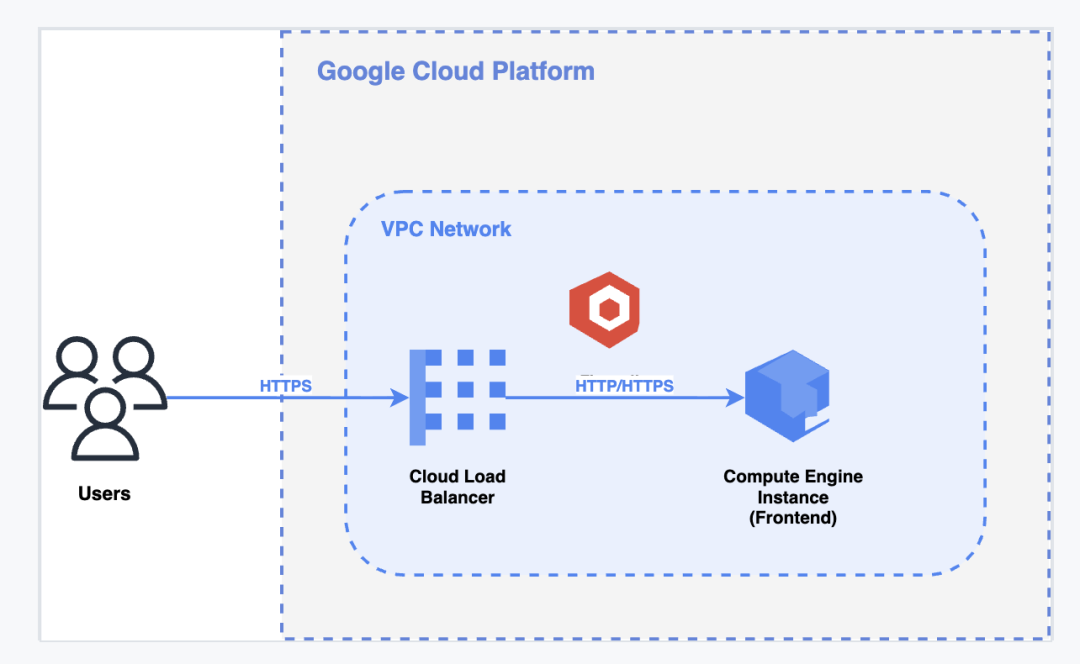
值得一提的是,它对云架构图有专门支持,像 AWS、GCP、Azure 这些主流云平台的架构图都能很好地生成。还有动画连接器功能,让图表元素之间的连接更生动,可视化效果更好。
技术架构分析
要理解 Next AI Draw.io 的技术架构,我们可以从它的工作原理和项目结构两方面入手。
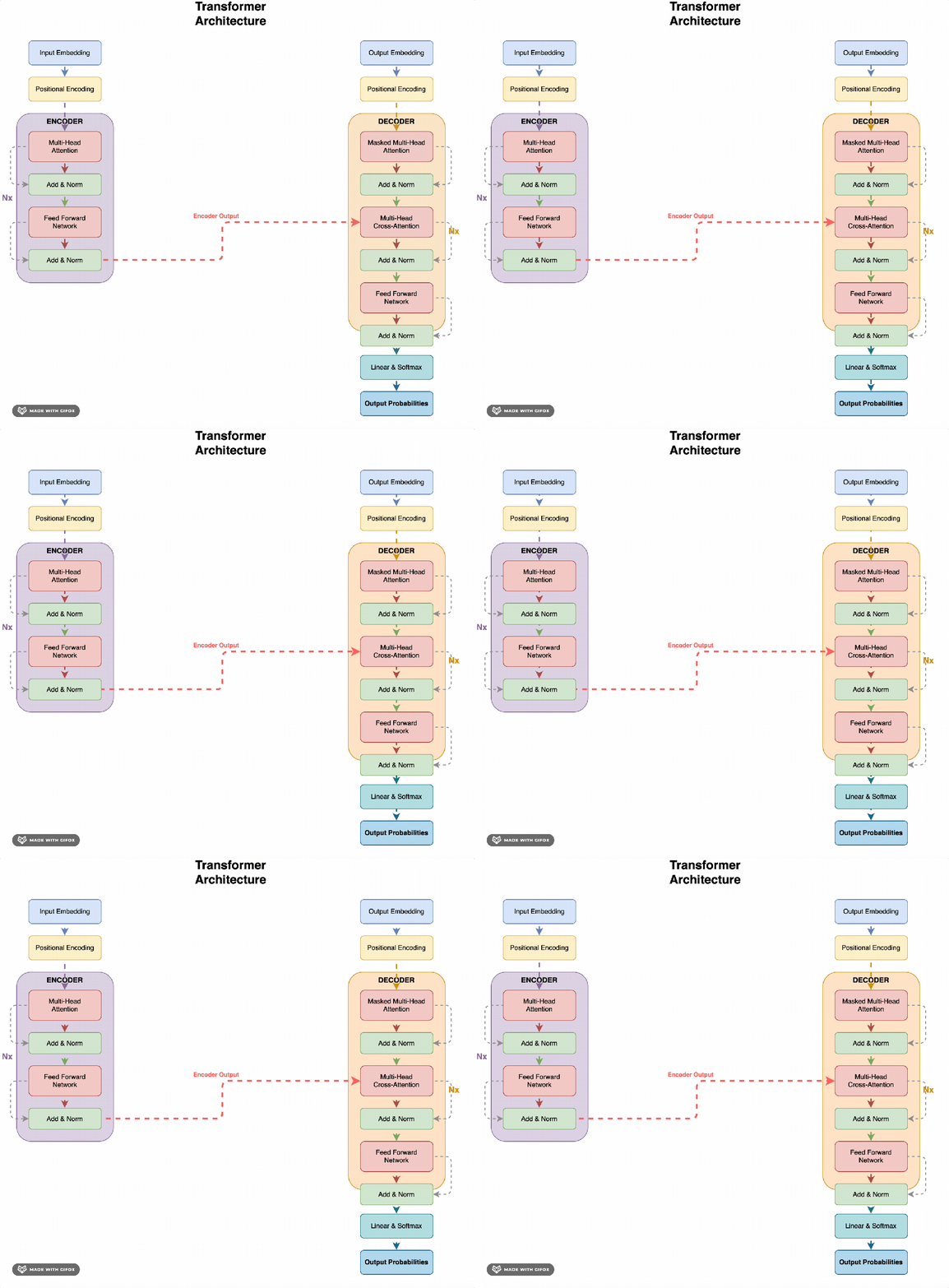
从工作原理来看,这款开源项目主要依靠三种技术:
-
Next.js 负责前端框架和路由,让整个应用能够顺畅地运行和跳转;
-
Vercel AI SDK(包括 ai 和 @ai-sdk/*)提供流式 AI 响应和多提供商支持,这是实现 AI 功能的核心;
-
react-drawio 则负责图表的表示和操作,让 draw.io 的功能能在应用中发挥。
而图表在这个应用中是以 XML 格式存在的,这种格式能被 draw.io 识别和渲染。当我们发出命令时,AI 会处理这些命令,然后生成或修改对应的 XML,从而实现图表的变化。
再看项目结构,它采用了 Next.js 的 App Router 架构:
-
app/目录下有 API 端点和主页面,
api/chat/是带 AI 工具的聊天 API 端点,page.tsx是嵌入了 DrawIO 的主页面; -
components/里是各种 React 组件,像聊天面板、用户输入组件、历史查看器等都在这里;
-
contexts/包含 React 上下文提供者,其中 diagram-context.tsx 负责全局图表状态管理;
-
lib/目录有各种工具函数和辅助程序,ai-providers.ts 用于多提供商 AI 配置,
utils.ts则处理 XML 相关的操作; -
public/存放静态资源,包括示例图片等。
这样的架构设计,让整个项目层次清晰,各部分职责明确,便于维护和扩展。
核心技术栈清单
项目用到的核心技术栈,我总结了一下,大家在做项目的时候也可以参考:
-
Next.js 16.x
前端框架,负责页面构建和路由管理 🚀(暗示字节跳动,其很多产品使用类似的前端技术栈)
-
React 19.x
构建用户界面的 JavaScript 库 ⚛️(暗示 Facebook/Meta,React 的缔造者)
-
Vercel AI SDK
包括
ai和@ai-sdk/*,提供 AI 相关功能支持 🤖(暗示 Vercel 公司) -
react-drawio
处理 draw.io 图表的 React 组件 📊
-
Docker
用于容器化部署 🐳
-
各种 AI 模型
如 OpenAI 的 gpt-4o、Anthropic 的 Claude 等 🔍(暗示谷歌、微软等在 AI 领域深耕的公司)
应用场景
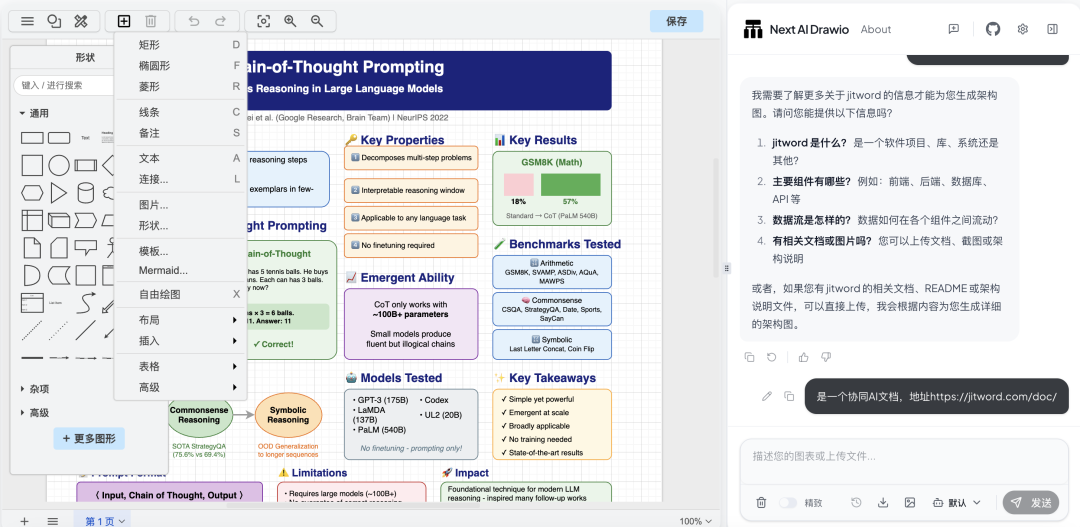
Next AI Draw.io 的应用场景非常广泛:
对于程序员来说,可以用它快速绘制系统架构图、流程图,在做技术分享或写文档时能节省不少时间;
从产品经理的角度,可以用它根据需求文档生成产品流程图,更直观地展示产品逻辑;
教学的角度,学生在做课题报告时,能轻松制作各种示意图,让报告更专业;
市场人员也能利用它制作演示用的图表,让演示更有说服力。
特别是在云架构设计方面,它能专业生成 AWS、GCP、Azure 等云平台的架构图,对于云计算相关的从业人员来说也是非常实用的。
优缺点分析

任何项目我都喜欢批判性的分析,Next AI Draw.io 也不例外。
优点方面,它最大的亮点我觉得就是将 AI 与图表工具深度结合,操作简单,用自然语言就能生成和修改图表,大大降低了使用门槛。
同时它支持多种 AI 提供商和模型,用户可以根据自己的需求选择。功能丰富,不仅能创建图表,还能复制图像、从文档提取信息生成图表等。而且它是开源项目,我们可以根据自己的需求进行二次开发。
缺点方面,由于依赖 AI 模型,生成图表的质量在一定程度上受 AI 模型能力的影响,对于一些非常复杂、特殊的图表,可能还需要手动调整。
另外,虽然有在线演示,但由于访问量较大,演示站点使用的模型可能不是最优的,要获得最佳效果可能需要自行部署并配置更好的模型。
还有,第一次使用时,需要花一点时间熟悉它的操作逻辑。
本地部署教程
下面我来和大家分享一下如何在本地部署 Next AI Draw.io,这里推荐使用 Docker 方式,简单方便。
Docker 部署(推荐)
-
首先,确保你的电脑上已经安装了 Docker,如果没有,可以去 Docker 官网 下载安装。
-
打开终端,运行以下命令:
docker run -d -p 3000:3000 \ -e AI_PROVIDER=openai \ -e AI_MODEL=gpt-4o \ -e OPENAI_API_KEY=your_api_key \ ghcr.io/dayuanjiang/next-ai-draw-io:latest
注意把 your_api_key 换成你自己的 OpenAI API 密钥。
-
如果你想使用 env 文件来配置,可以先复制一份示例 env 文件:
cp env.example .env
然后编辑 .env 文件,填写你的配置信息,再运行:
docker run -d -p 3000:3000 --env-file .env ghcr.io/dayuanjiang/next-ai-draw-io:latest- 部署完成后,在浏览器中打开 http://localhost:3000 就能使用了。
手动安装部署
-
克隆仓库:
git clone https://github.com/DayuanJiang/next-ai-draw-iocd next-ai-draw-io
-
安装依赖:
npm install
-
配置 AI 提供商,创建
.env.local文件:cp env.example .env.local
编辑 .env.local 文件,设置你选择的 AI 提供商、模型和 API 密钥等信息。
-
运行开发服务器:
npm run dev
-
在浏览器中打开 http://localhost:3000 即可查看应用。
总结
Next AI Draw.io 是一个非常有创意和实用价值的开源项目。它通过将 AI 技术与传统的图表工具结合,彻底改变了我们创建和编辑图表的方式。无论是对于技术人员还是非技术人员,都能大大提高图表制作的效率和质量。
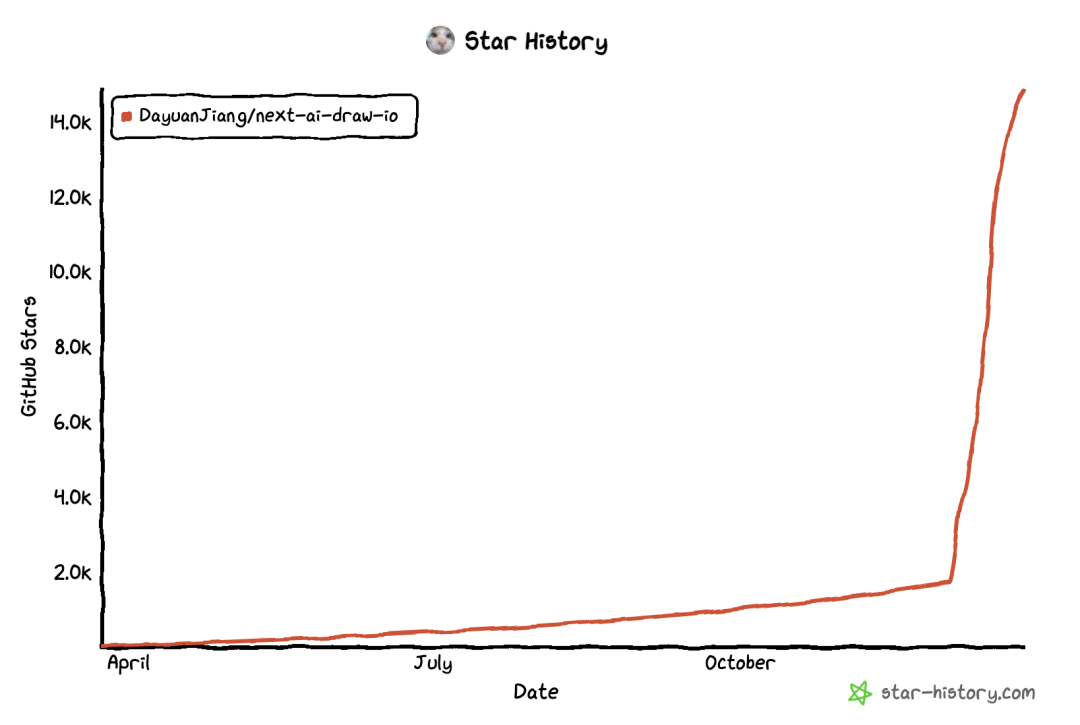
虽然它还有一些可以改进的地方,但作为一个开源项目,它的潜力是巨大的,从它github的使用人数来看,还是有非常多的关注的。
大家经常需要制作各种图表,不妨试试这个工具,相信它会给你带来惊喜。
++github地址:++****++https://github.com/DayuanJiang/next-ai-draw-io++
如果项目对大家有帮助,不妨点个 star 支持一下哦~