安装
检查网络
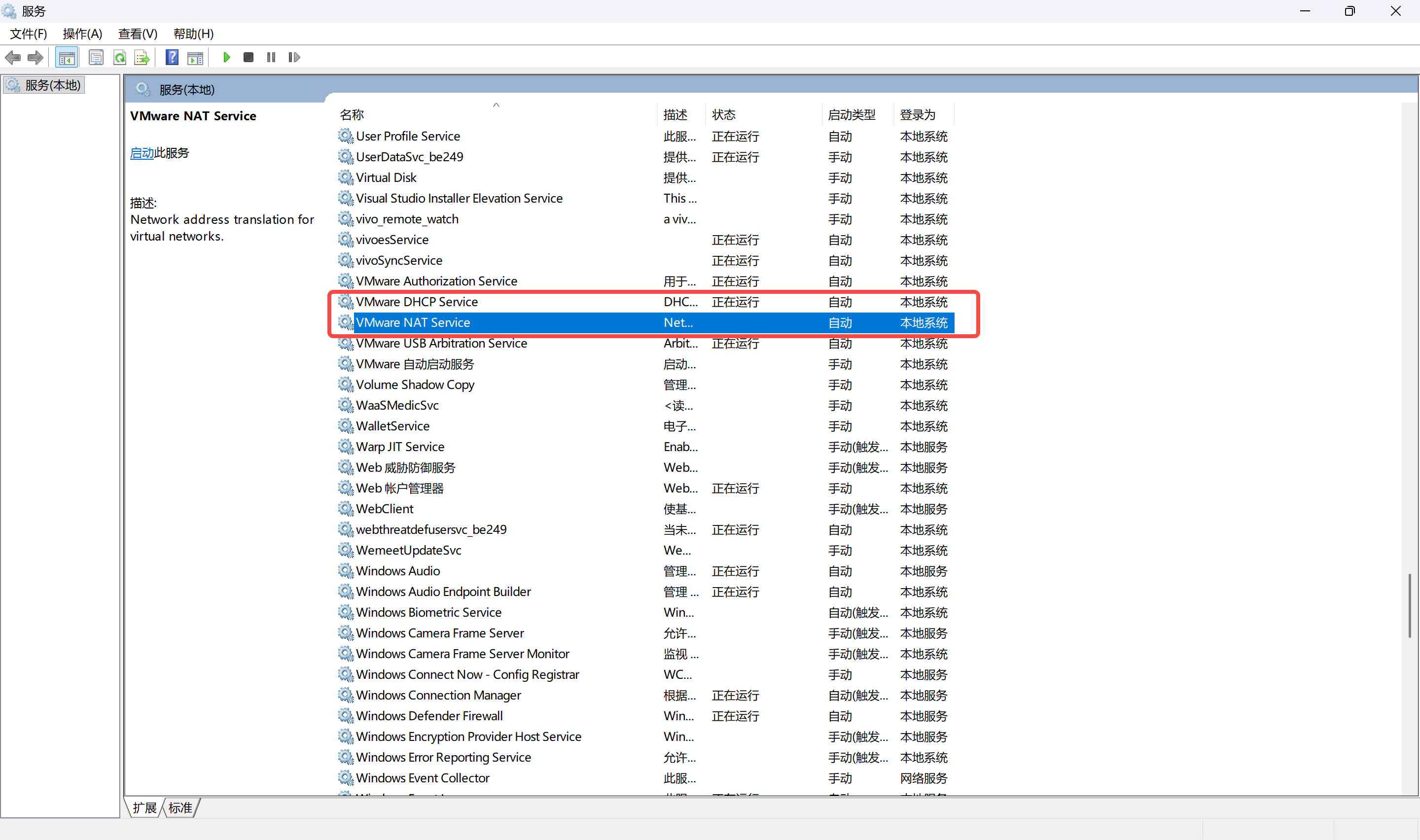
Windows电脑打开服务,找到找到以下服务,确保状态为【正在运行】
VMware NAT Service(网络地址转换服务)
VMware DHCP Service(IP 地址分配服务)
简易安装
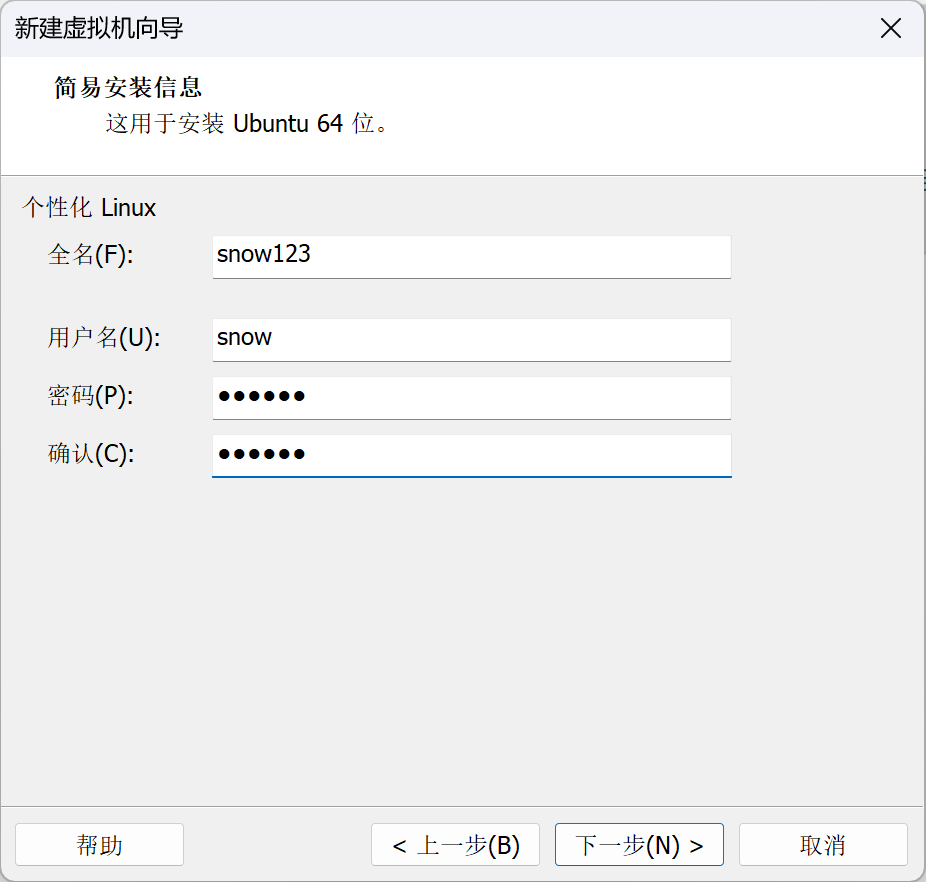
VMware 检测到放入的是 Ubuntu 镜像,为了方便,它提供了一个"懒人模式"。在这里填好信息后,VMware 会自动帮你跳过后面所有繁琐的安装步骤
- 全名:这是显示在电脑开机界面上的名字,可以随便填
- 用户名:这个很重要! 这是你在 Linux 里的登录账号
交互式安装
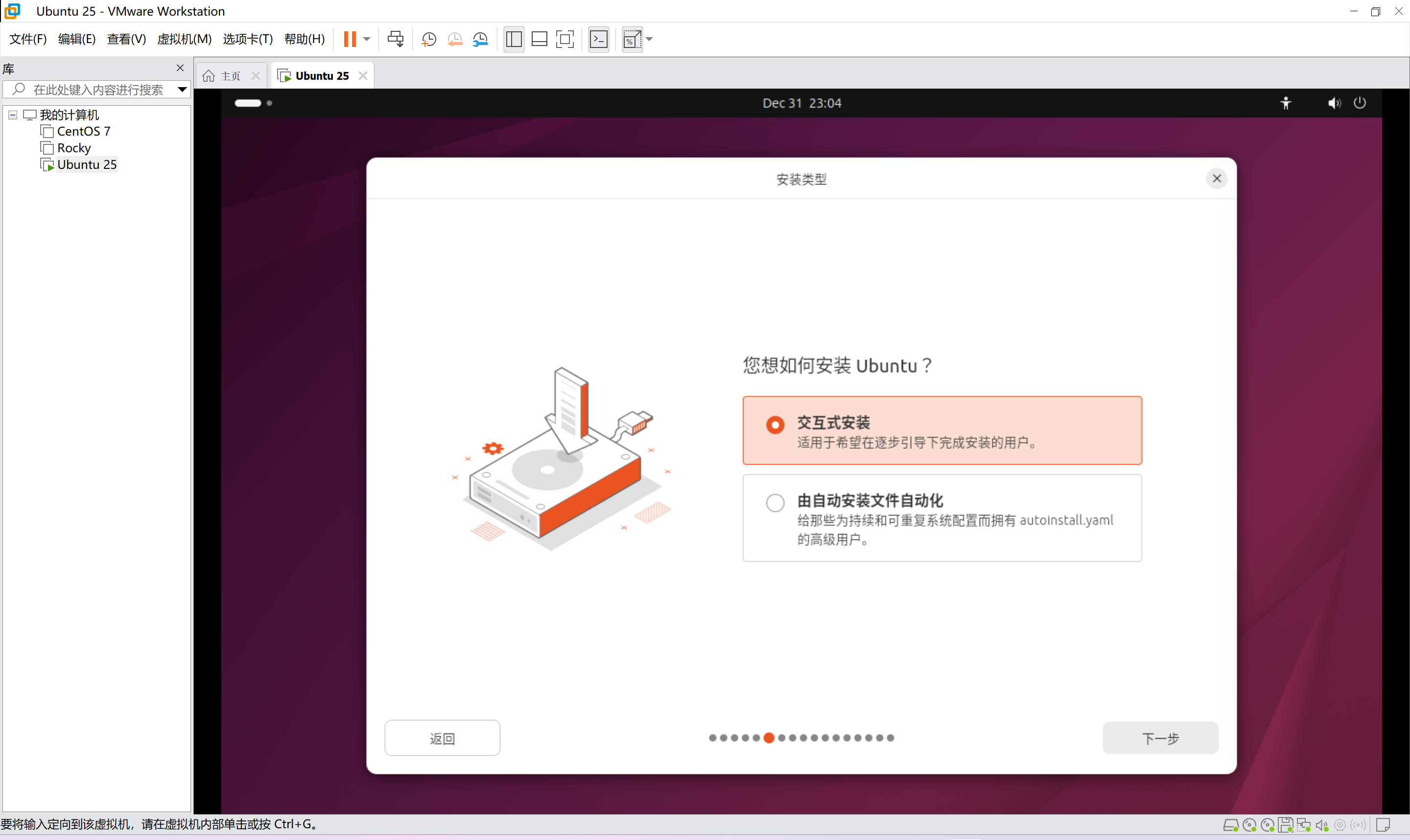
直接选择默认的【交互式安装】就可以了
**交互式安装:**是给普通用户 / 新手准备的 ------ 安装过程会用图形界面一步步引导你(比如选语言、时区、设置账号),不用提前准备任何配置文件,跟着提示点就能完成安装
**自动化:**是给高级用户 / 批量部署场景准备的 ------ 需要提前写好一个叫autoinstall.yaml的配置文件(里面要包含语言、分区、账号等所有安装参数),安装时会自动读取这个文件完成 "无人值守安装",适合需要重复配置多台机器的情况,咱们个人安装用不到
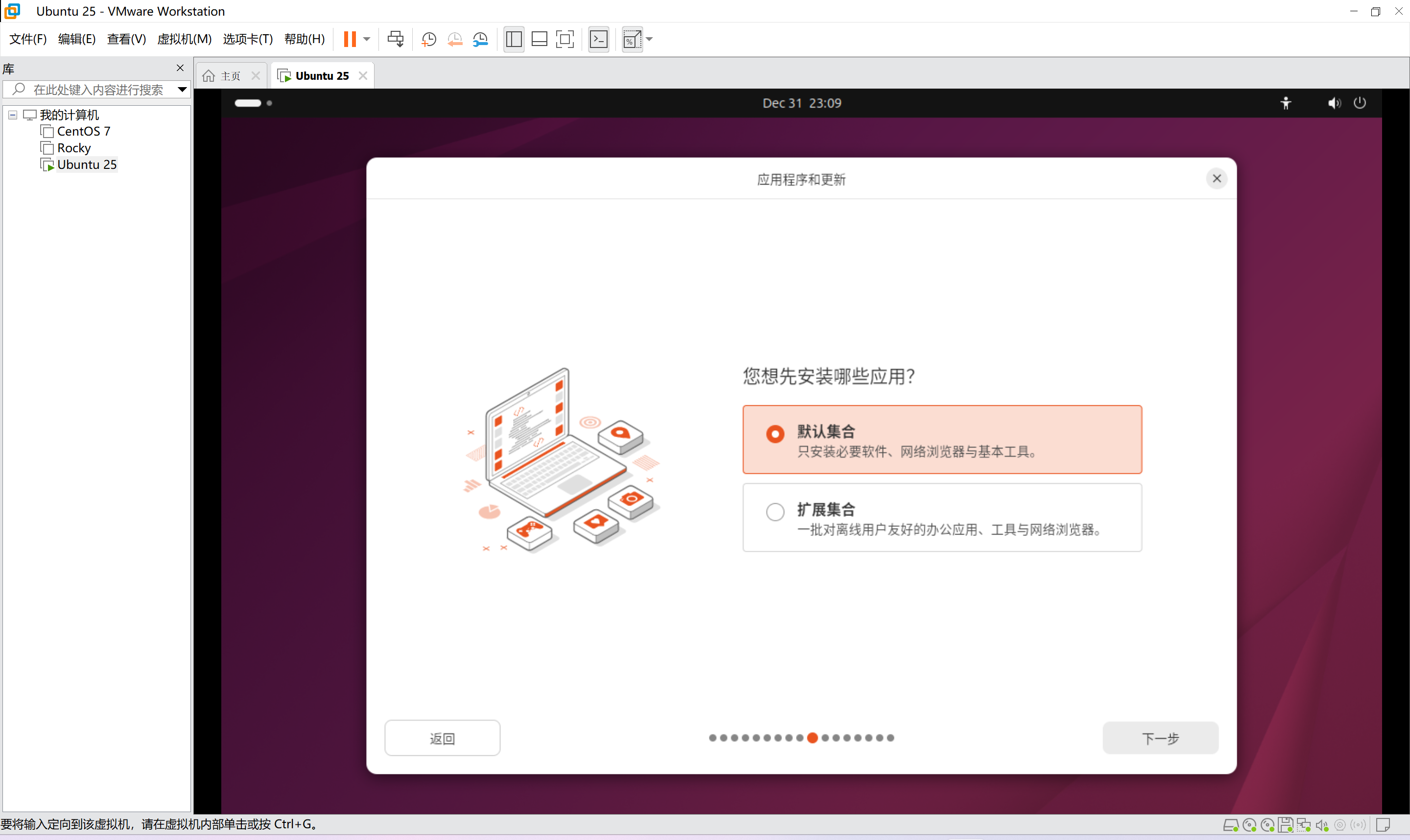
默认集合
选默认集合就好
- 默认集合:只装系统必要组件、Firefox 浏览器和基础工具,特点是安装快、占磁盘空间少,适合后续按需装软件的场景,基础版完全够用
- 扩展集合:在默认基础上多了 LibreOffice 办公套件、离线工具等,这些基本用不上,会增加安装时间和磁盘占用
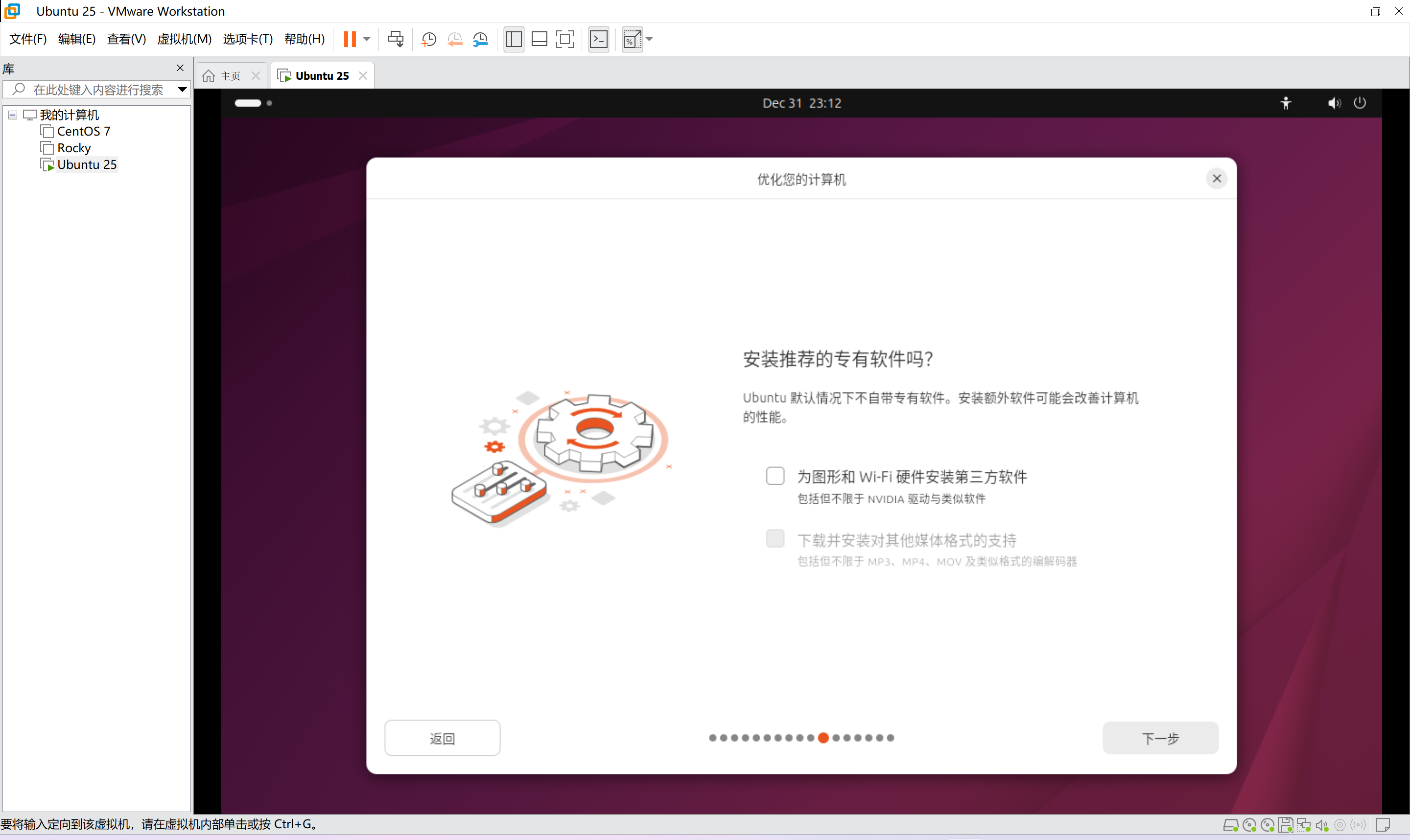
专有软件
这一步不勾选任何选项
这两个选项是针对物理机的专有软件,咱们是在虚拟机里安装 Ubuntu,用不上这些
- 为图形和 Wi-Fi 硬件安装第三方软件:虚拟机的显卡、网卡都是 VMware 虚拟出来的,不需要真实硬件的驱动(比如 NVIDIA 驱动)
- 下载并安装对其他媒体格式的支持:如果只是用来做开发环境,MP3/MP4 解码这些媒体功能基本用不上,且安装会额外耗时间
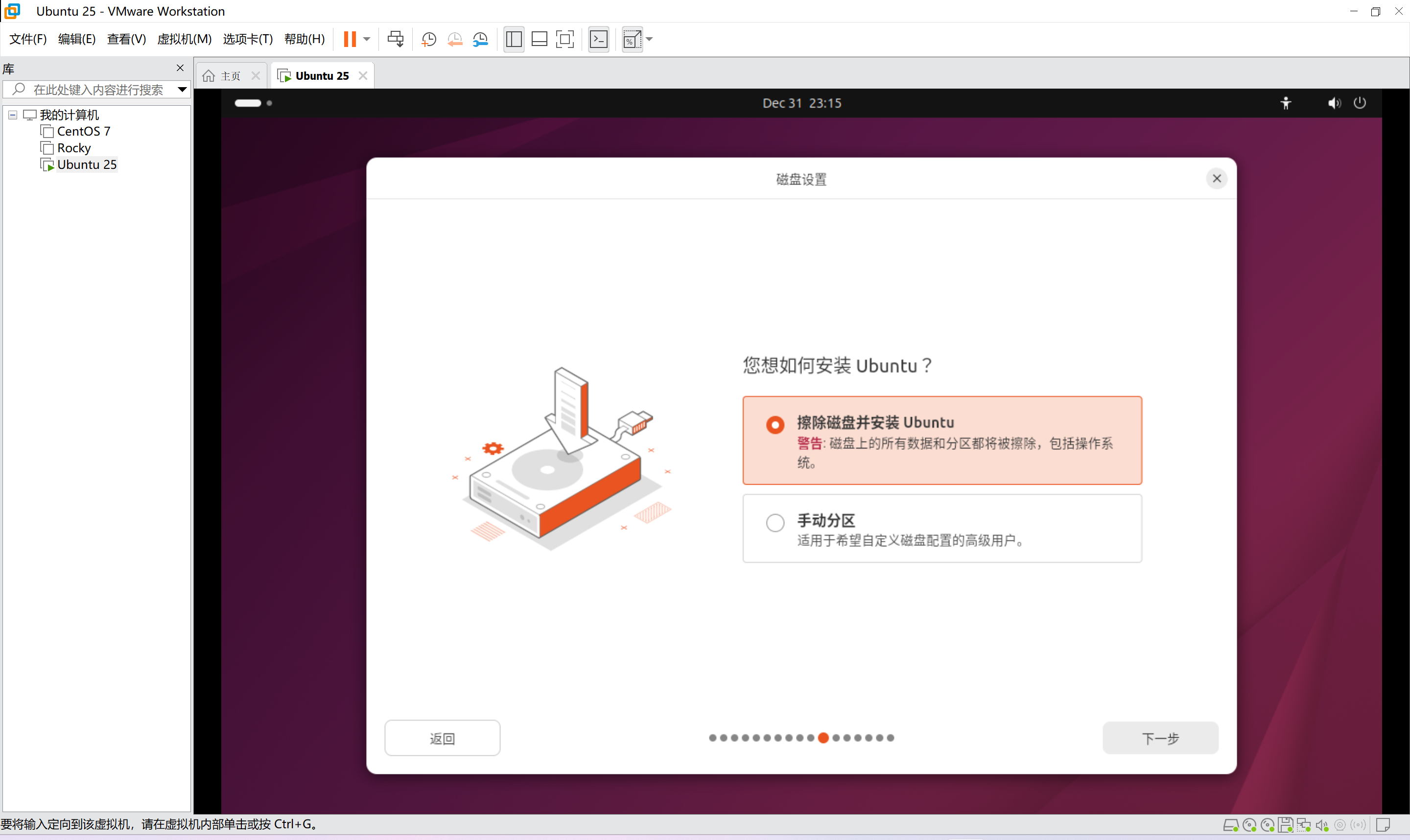
擦除磁盘
这一步选默认的 "擦除磁盘并安装 Ubuntu"
- 擦除磁盘并安装 Ubuntu:是给新手准备的自动分区模式------ 系统会帮你把虚拟机的虚拟磁盘自动分成合适的分区(比如根分区、交换分区等),不用手动操作,简单省心。这里的 "磁盘" 是 VMware 创建的虚拟磁盘,只影响虚拟机本身,绝对不会擦除 Windows 物理机的真实数据,可以放心选。
- 手动分区:是给高级用户的自定义模式 ------ 需要自己划分分区(比如单独分 /boot、/home 等分区)
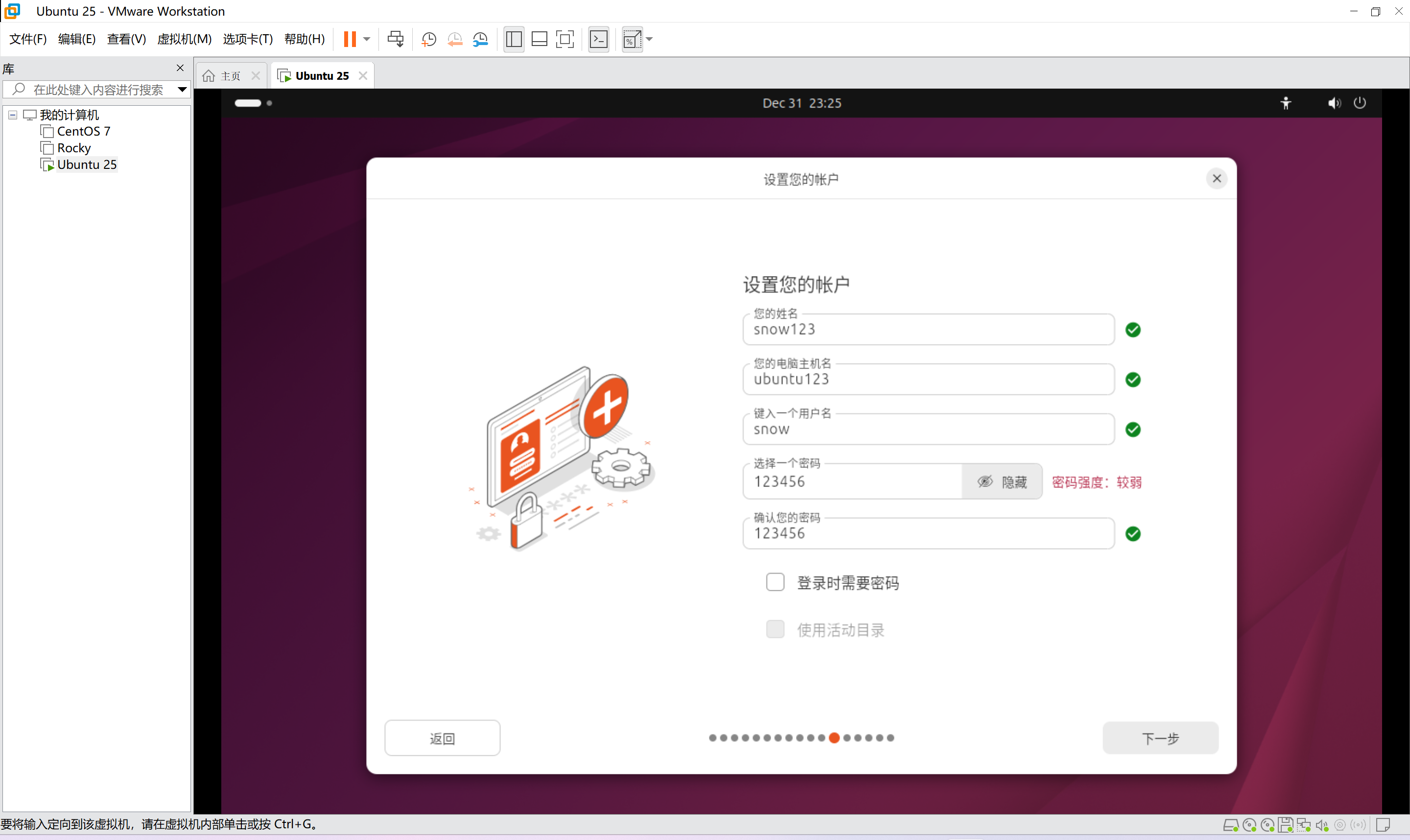
设置账户
- 您的姓名:用于友好显示,是系统里展示的 "昵称",不是登录账号。
- 您的电脑主机名:是这台虚拟机在局域网里的 "名字",以后用 SSH 连接时,会显示这个主机名
- 键入一个用户名:是系统的 "登录账号"
选择时区
这一步会自动选择,如果没有自动选择,在地图上点一下就可以了

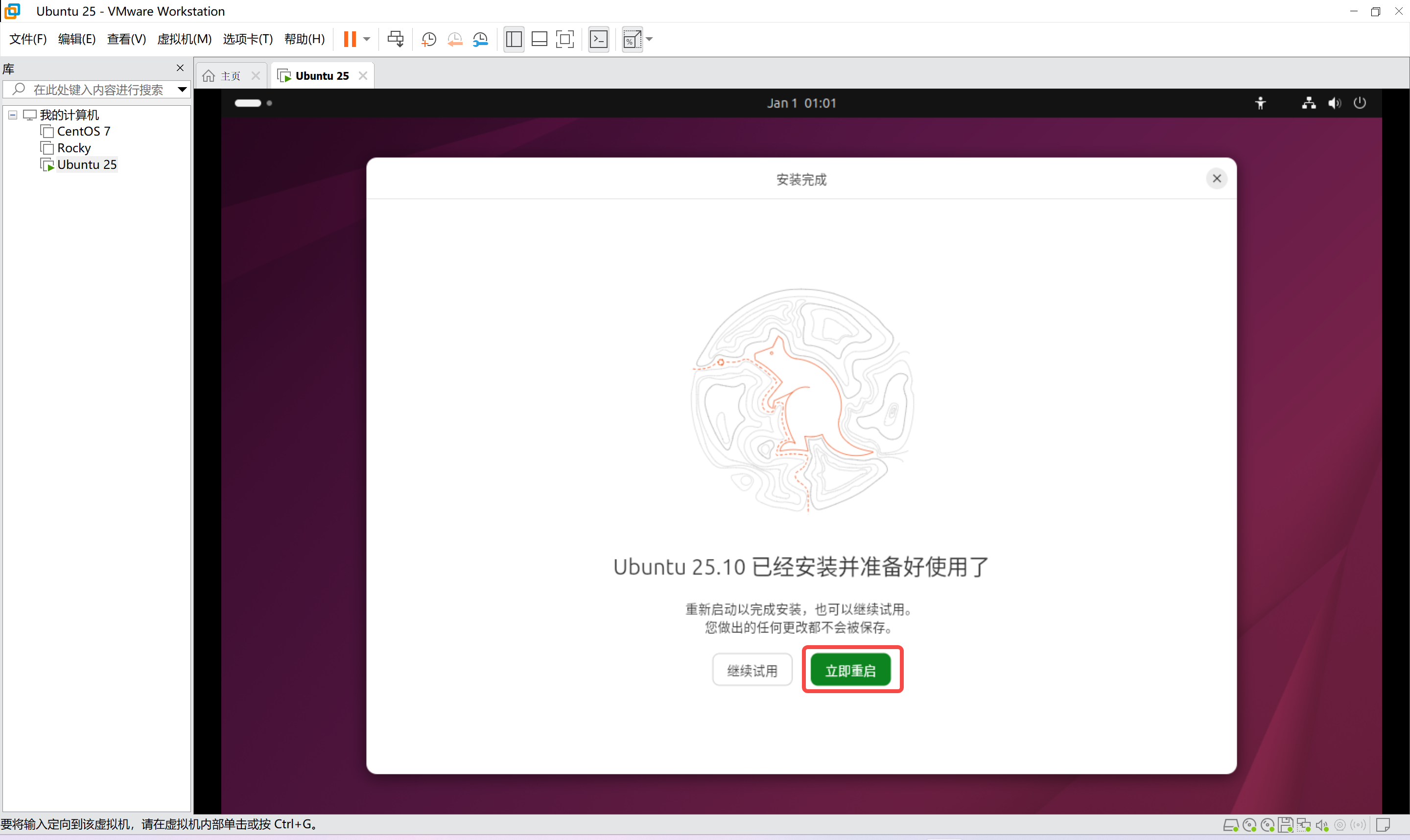
等待
需要等待很长时间,我等了11分钟
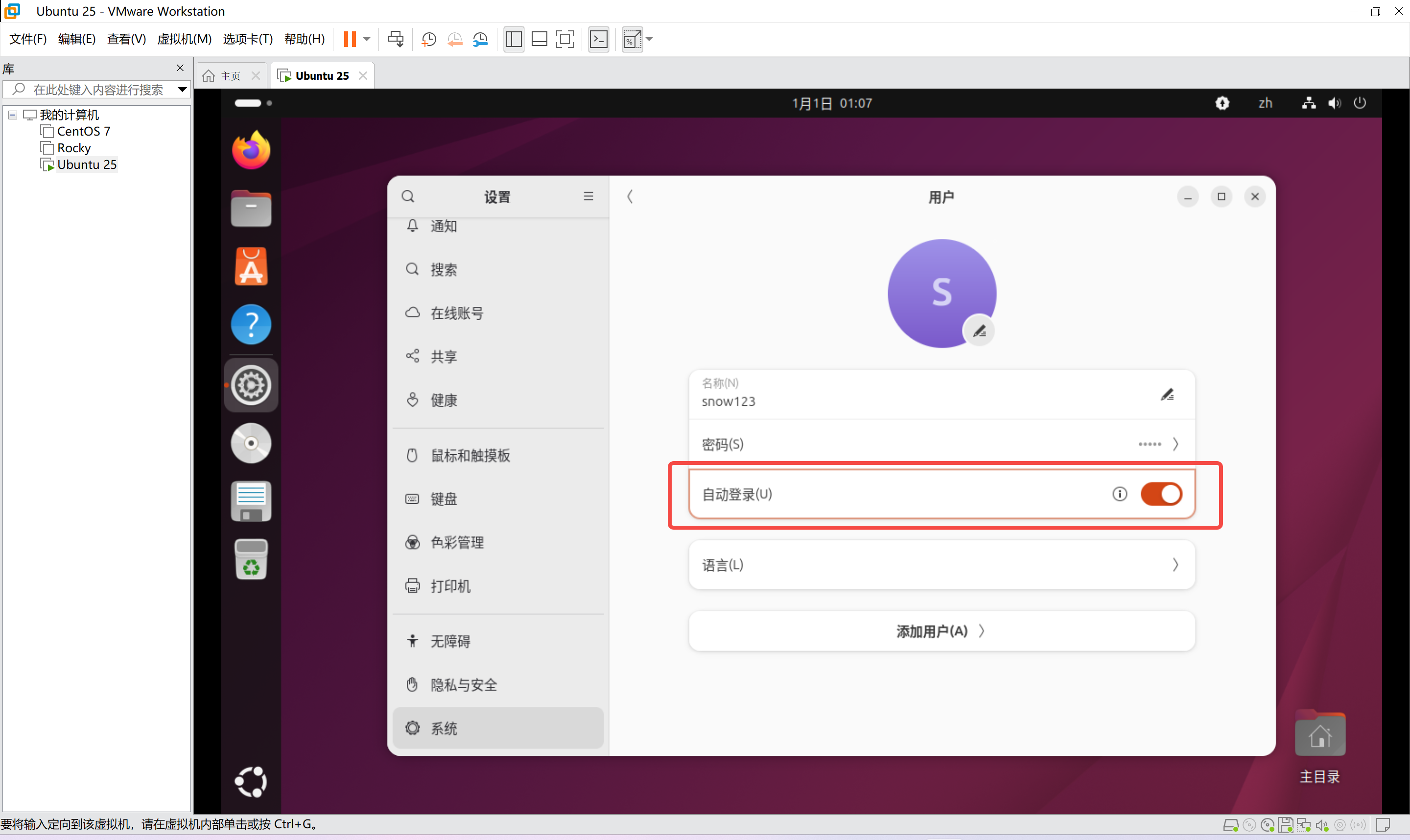
自动登录
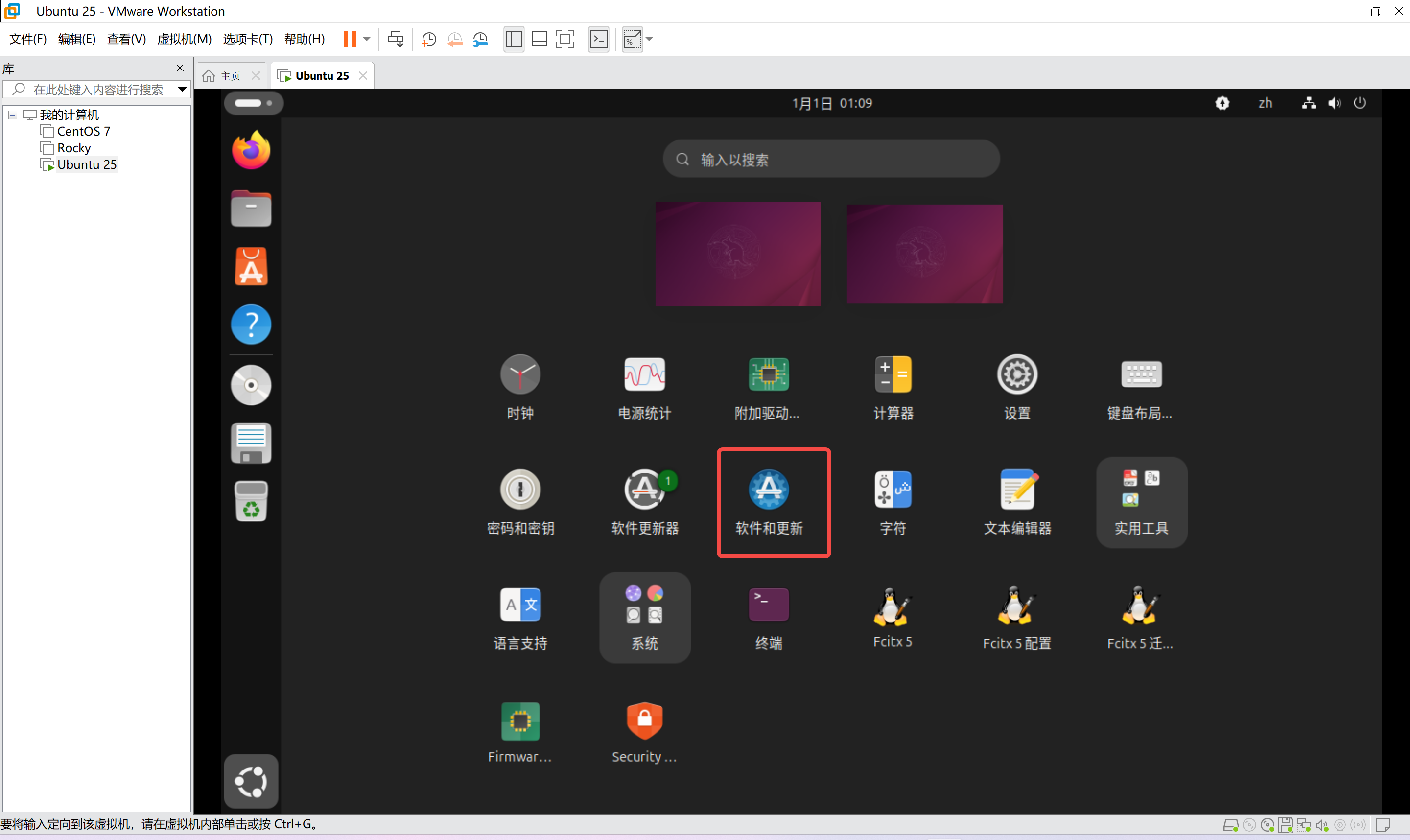
换源
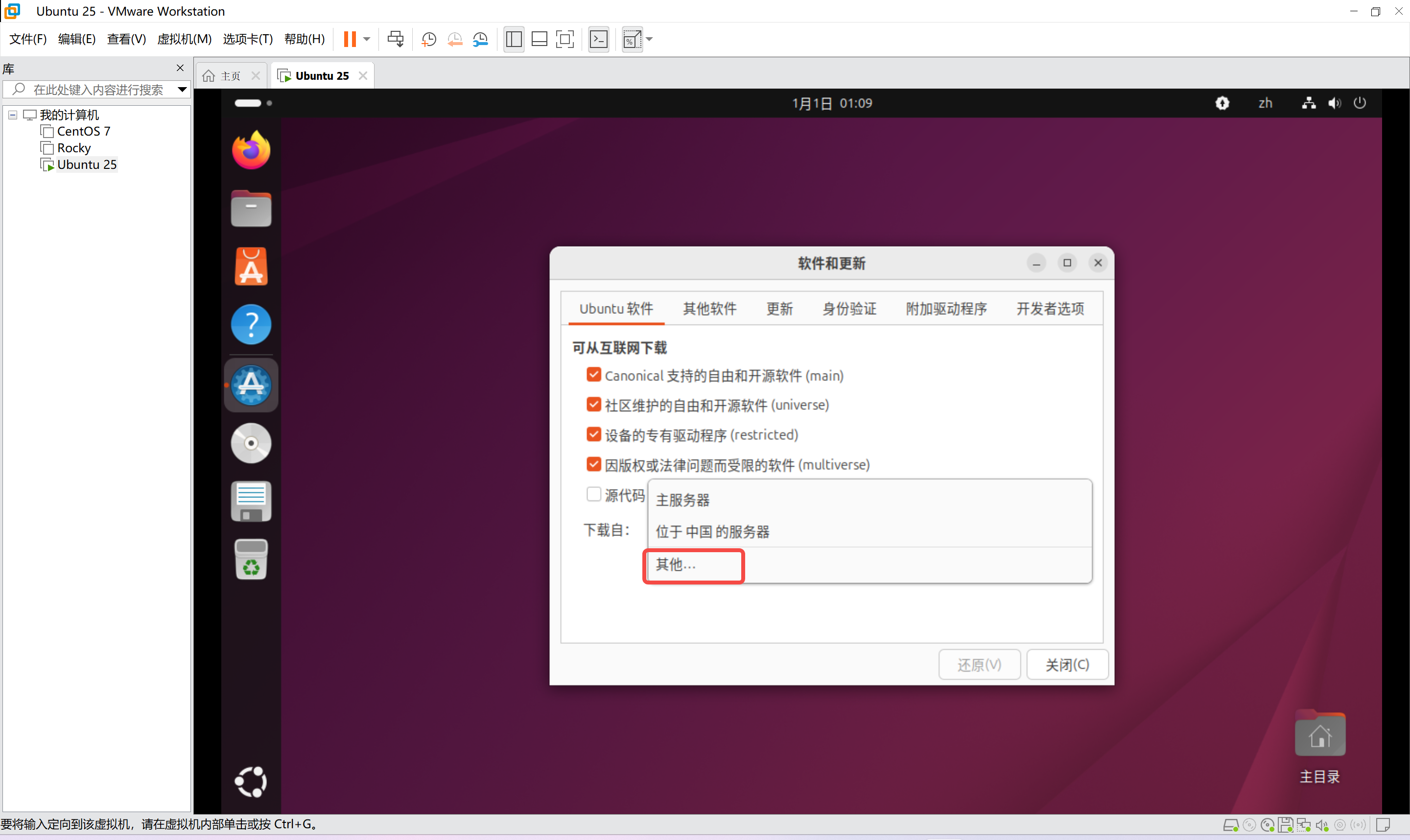
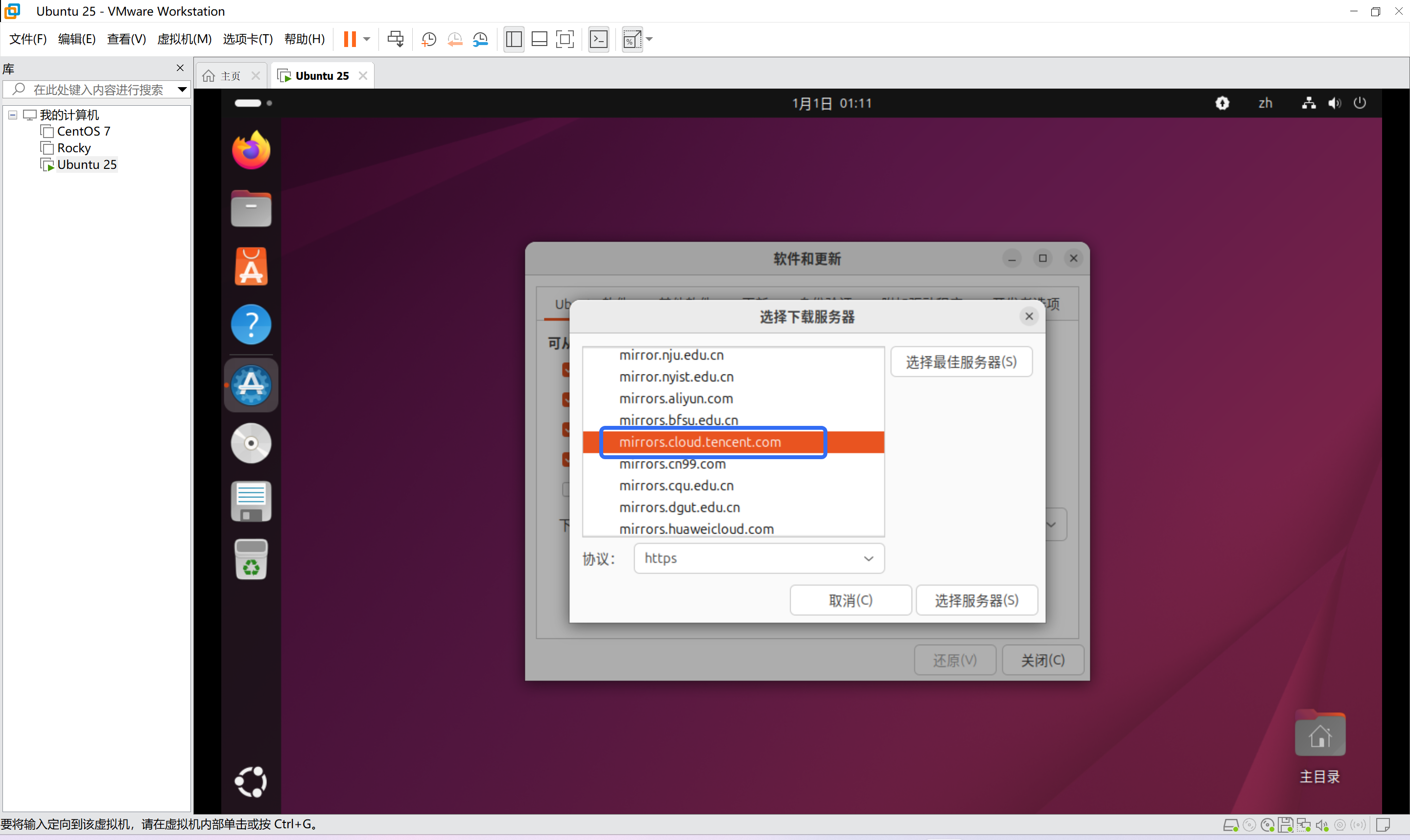
点击【选择最佳服务器】,系统会自动测试连接速度
VMware Tools
可以解决分辨率与剪贴板问题
命令需要手敲
Swift
sudo apt install open-vm-tools-desktop -y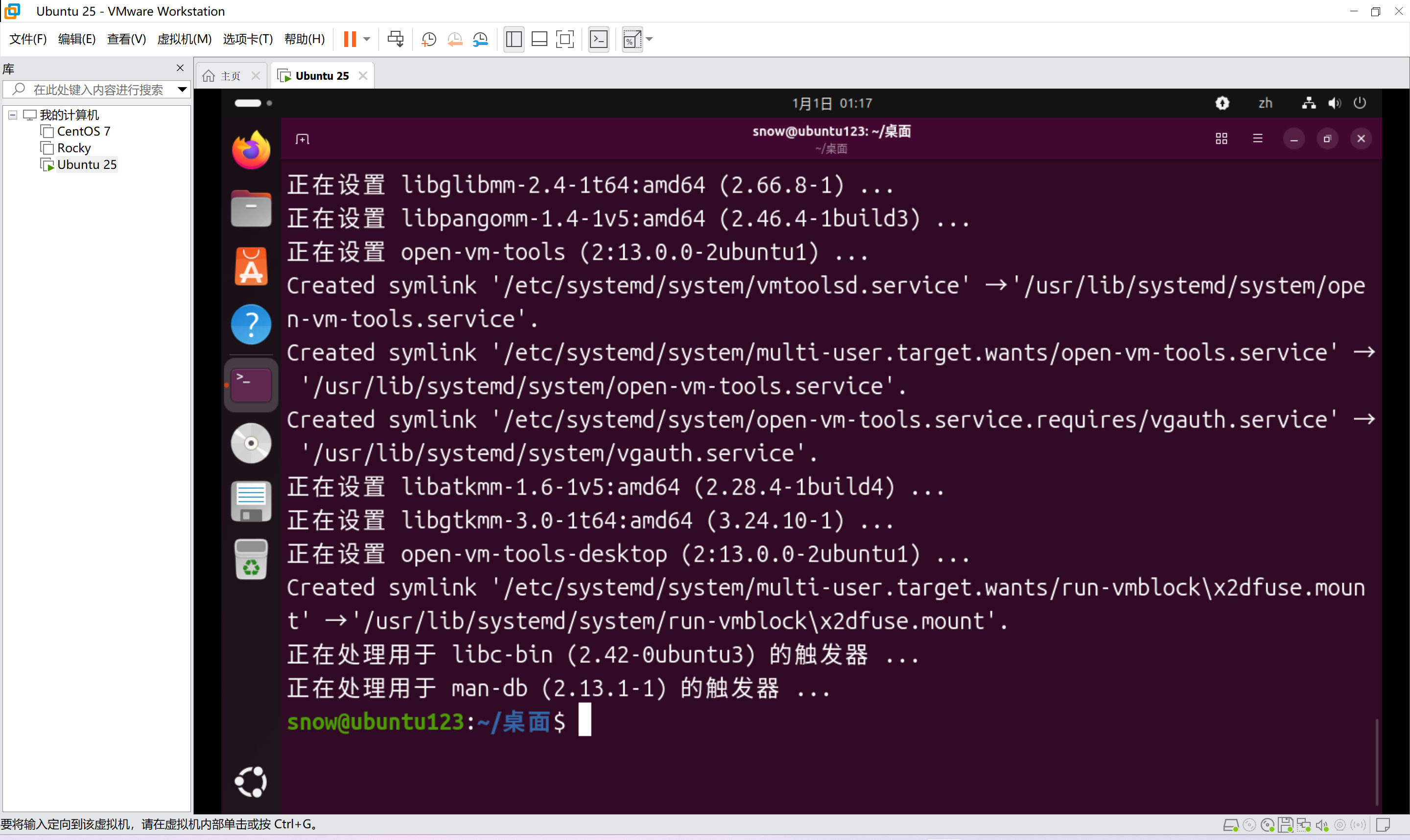
需要重启后才会有复制粘贴的功能
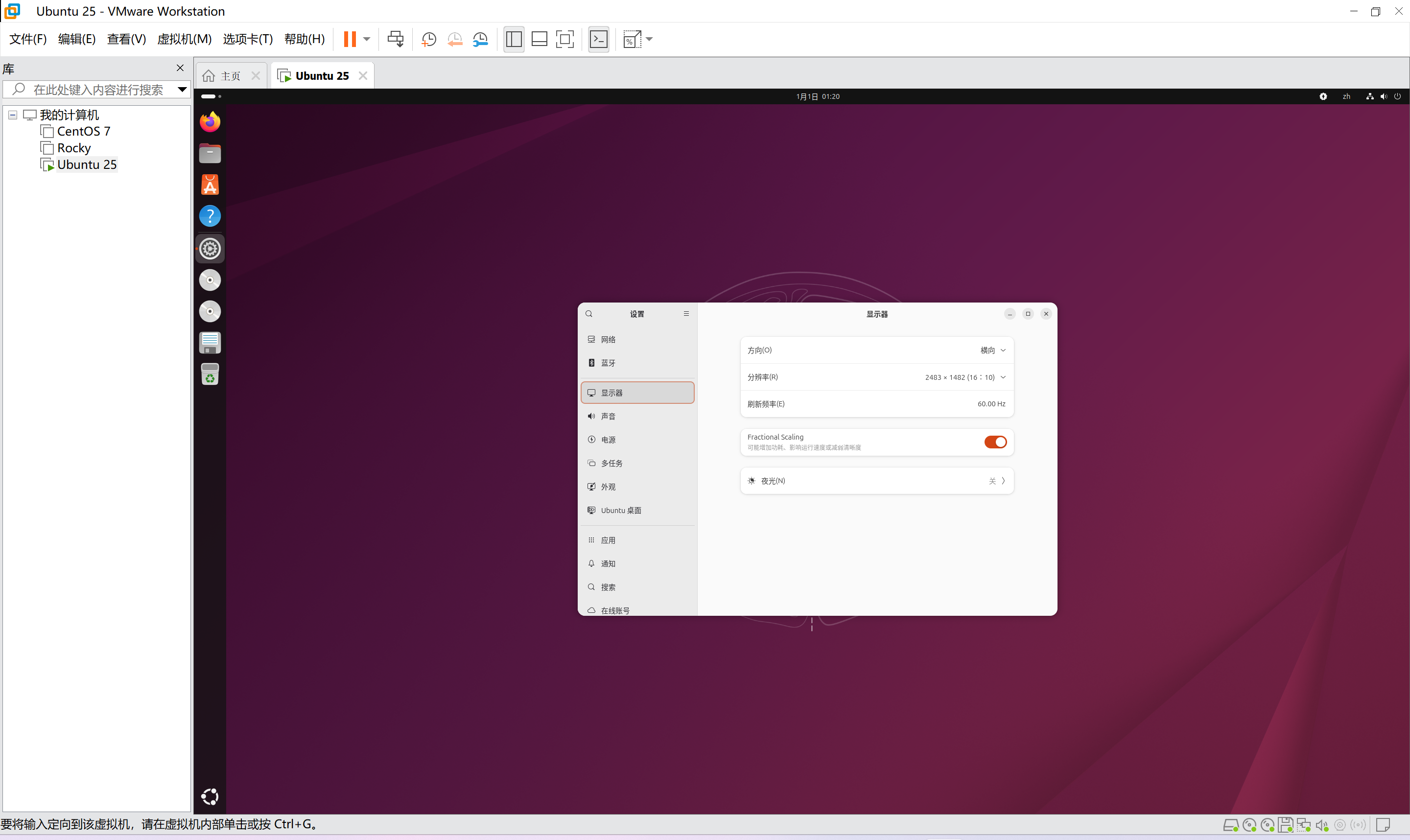
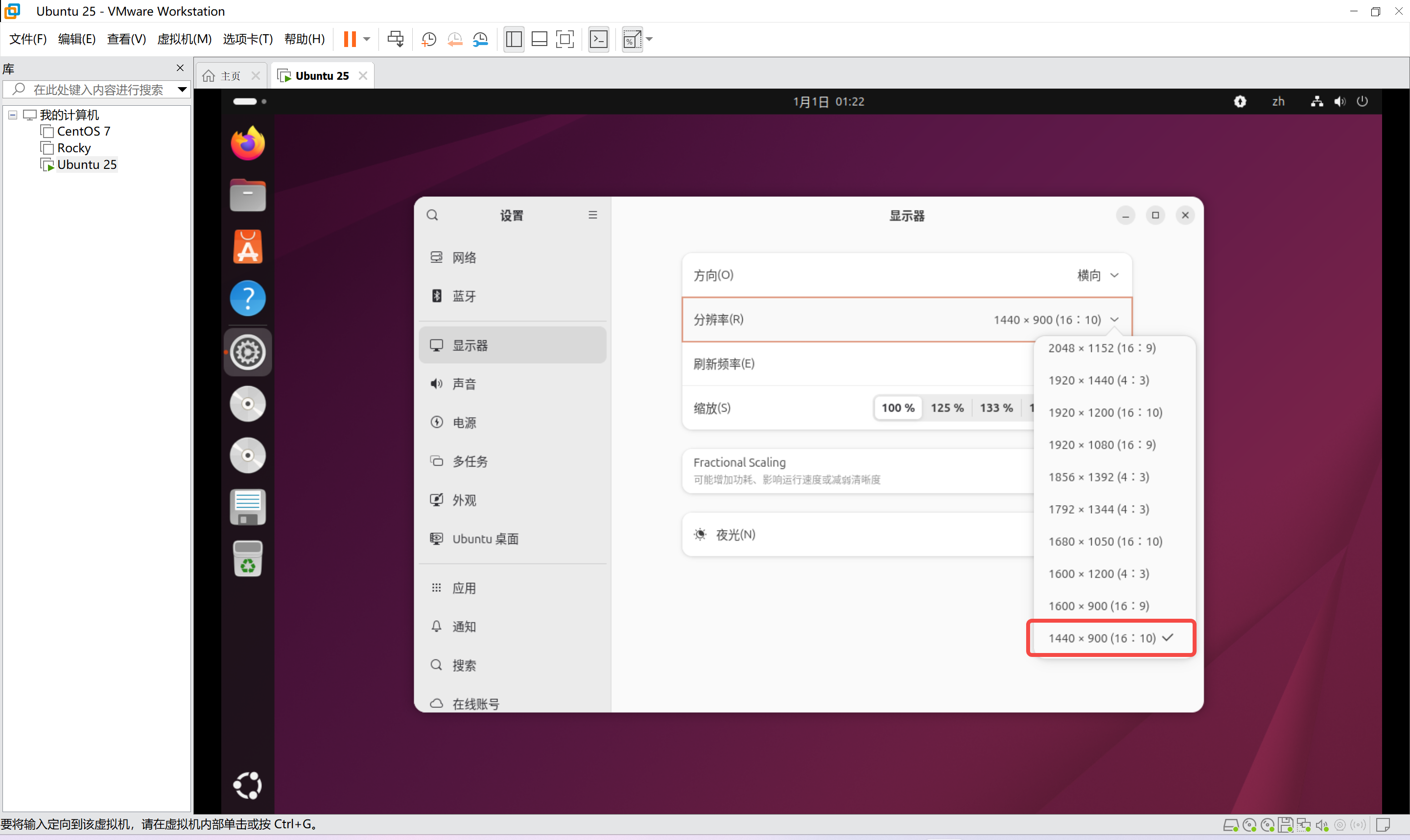
重启之后,分辨率太高了,我调小一点
配置 SSH 服务
安装 OpenSSH Server
Swift
sudo apt install openssh-server -y确认服务状态
Swift
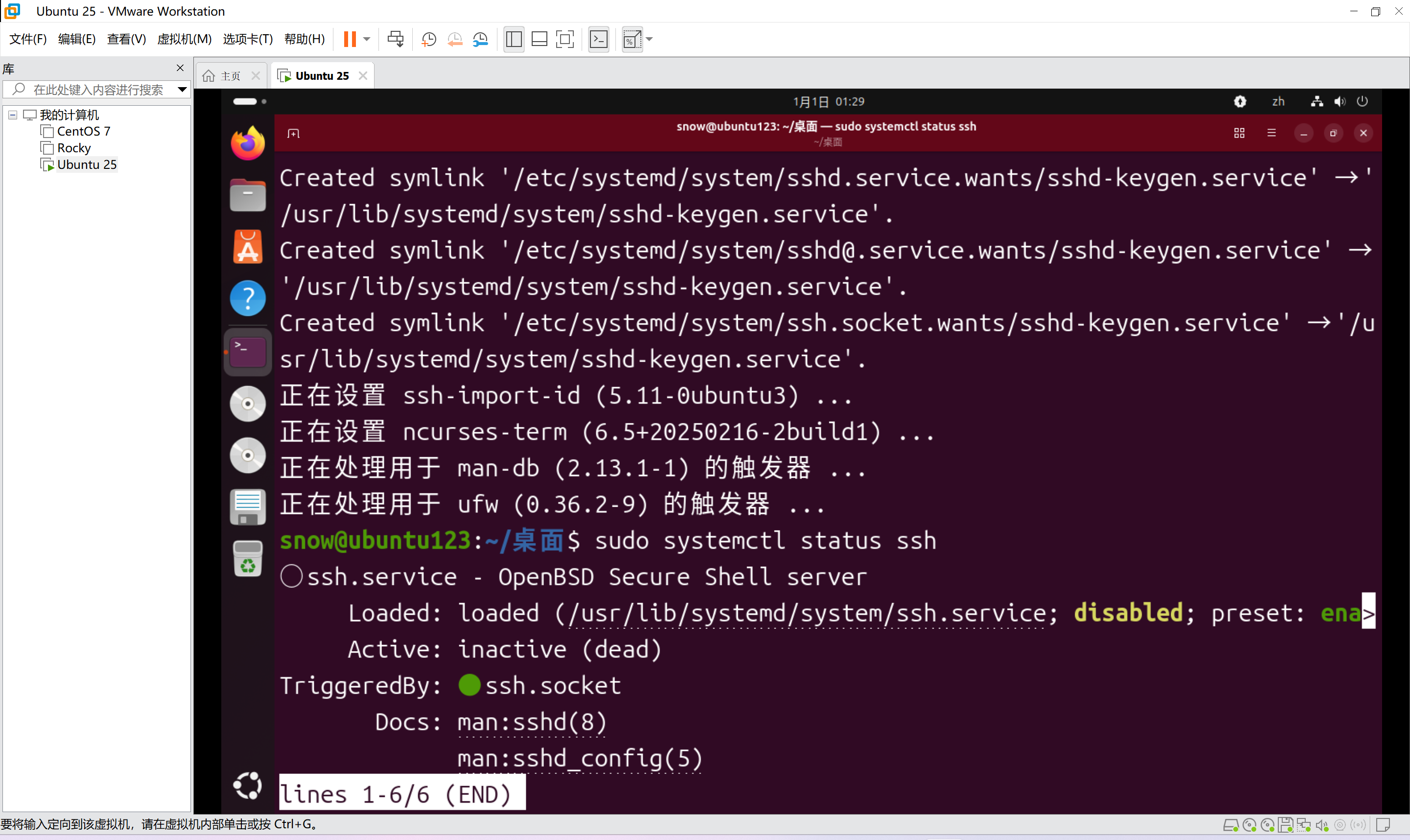
sudo systemctl status sshUbuntu 引入了【套接字激活】机制
系统不再让 ssh.service(SSH服务进程)一直常驻后台空耗内存。改为由 ssh.socket 监听 22 端口。只有当有外部设备尝试连接 22 端口时,systemd 才会临时唤醒 ssh.service 来处理连接。一旦连接断开,服务可能会再次进入休眠状态。
看到 ssh.service 是 dead 状态是正常的,只要 ssh.socket 是活的就行
这个界面输入【冒号加q】就可以退出
获取虚拟机 IP 地址
Swift
ip addr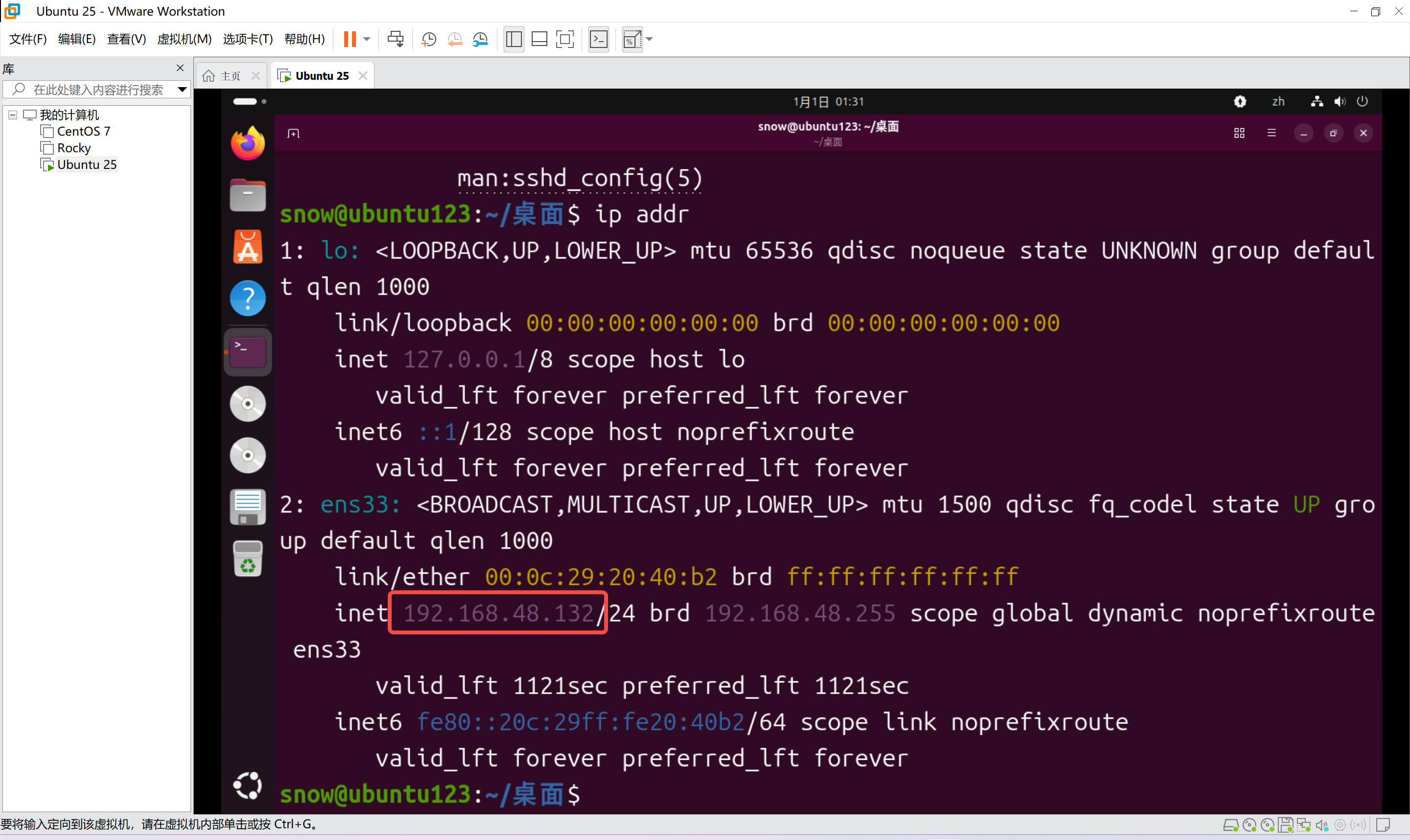
更新 APT
查看当前 APT 的版本号
Swift
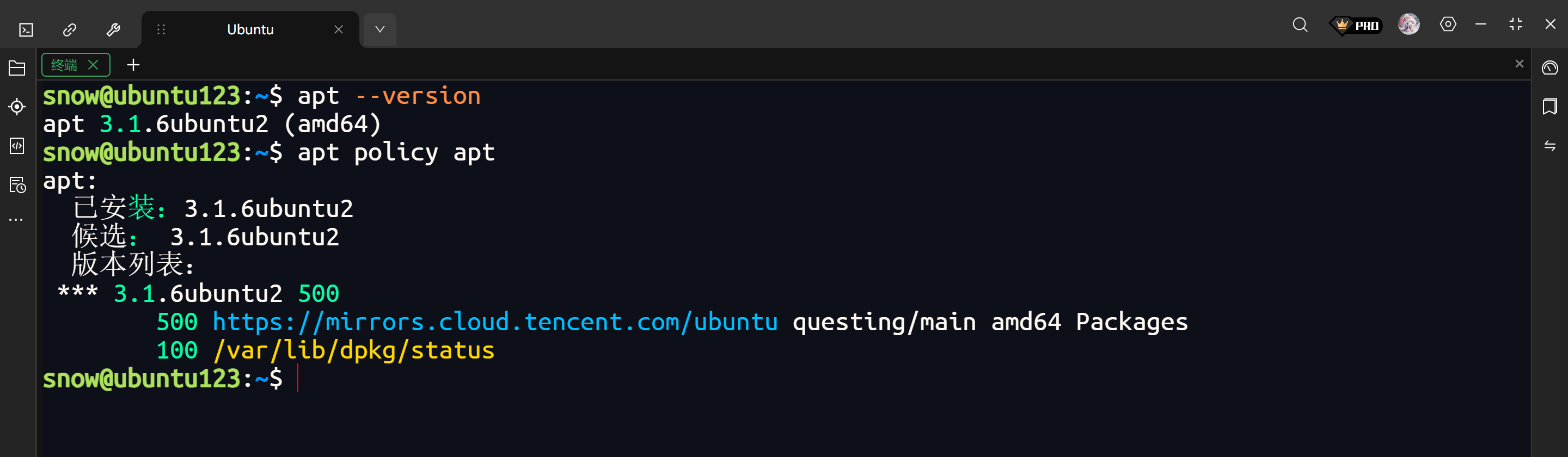
apt --version判断是否为【最新版本】
Swift
apt policy aptInstalled (已安装):表示当前正在用的版本
Candidate (候选):表示根据你设置的源,服务器上能提供的最新版本
更新
如果不是最新版本,可以更新
方法一:全系统更新
Swift
# 1. 更新本地软件包列表(告诉系统哪些软件有新版本)
sudo apt update

# 2. 执行升级操作(下载并安装所有可用的更新,包括 apt)
sudo apt upgrade -y
方法二:只强制更新 apt 包(不更新其他软件)
Swift
sudo apt install --only-upgrade apt安装基础工具
安装 net-tools
Swift
sudo apt install net-tools安装完成后,输入
Swift
ifconfig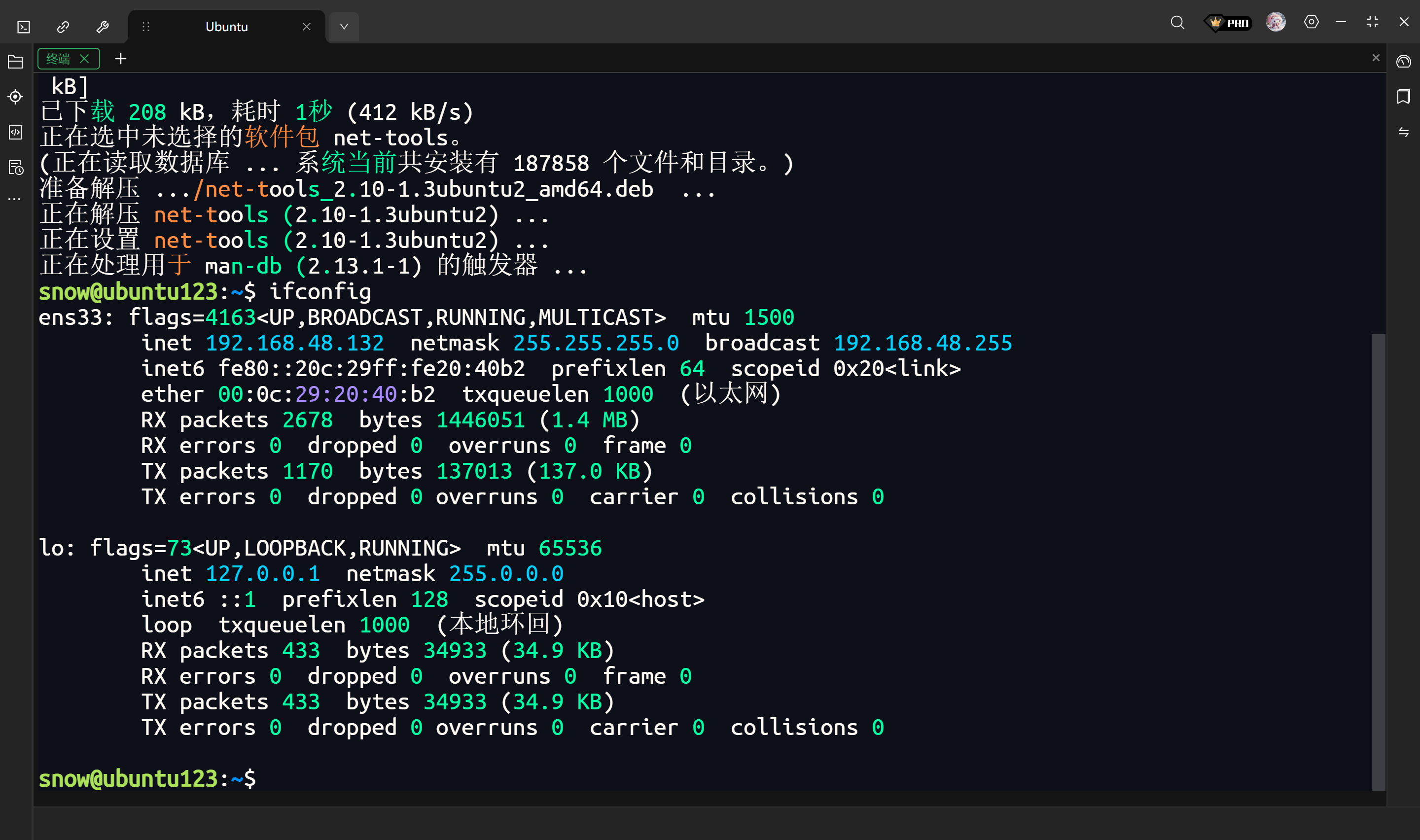
安装标准版 Vim
Ubuntu 默认预装的是一个精简版(叫 vim-tiny),安装下面的 vim 包会把它替换为功能完整的版本(vim-basic)
Swift
sudo apt install vim验证安装
Swift
vim --version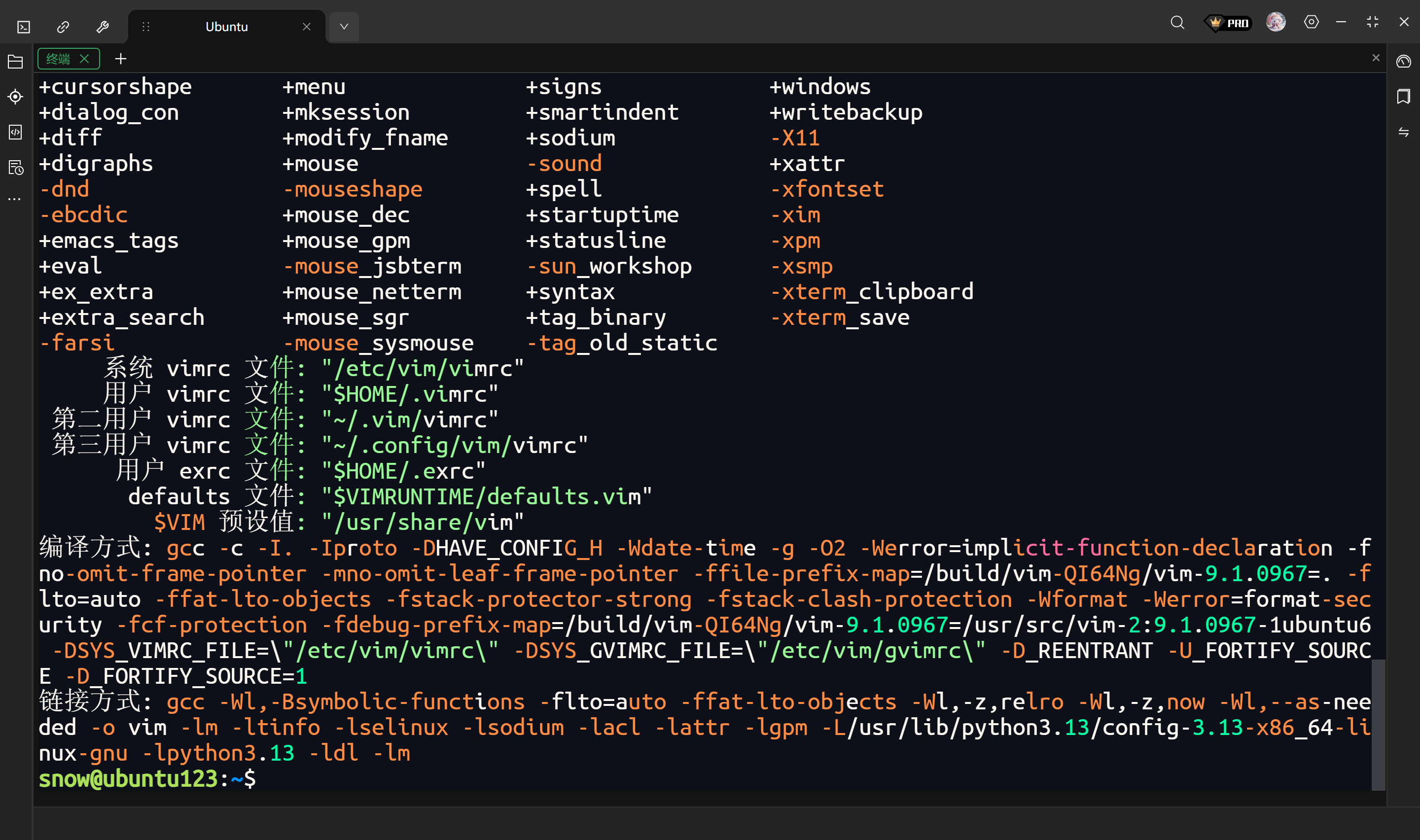
设置 root
设置 root 用户的密码
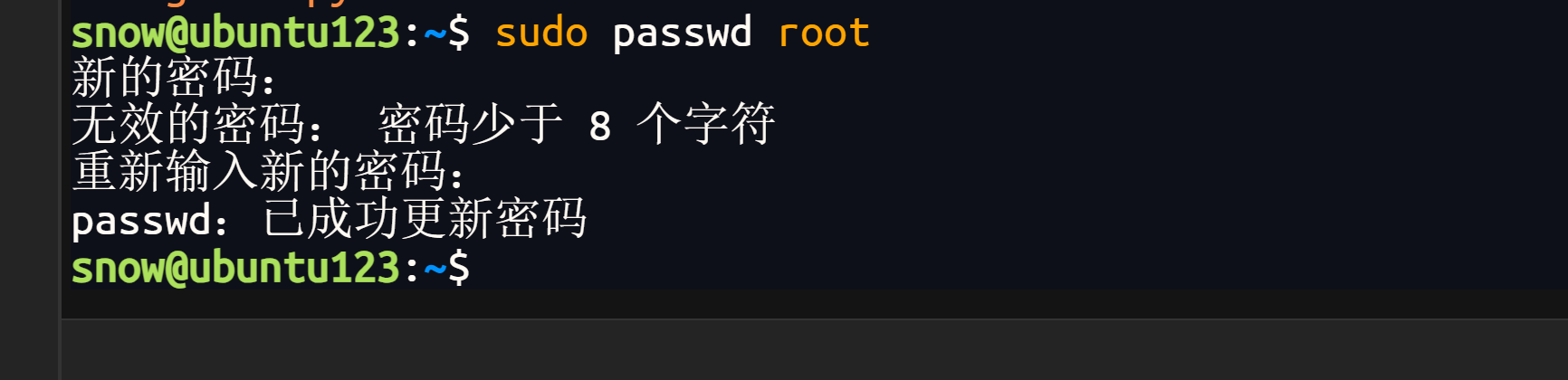
Ubuntu 的 root 账户默认没有密码,所以无法登录。需要先给它设置一个
Swift
sudo passwd root我设置密码为123456,密码少于8个字符没关系
修改 SSH 配置文件
编辑配置文件,现在是用户身份,没有写文件的权限,所以不能用VScode打开,只能用vim
Swift
sudo vim /etc/ssh/sshd_config找到并修改 PermitRootLogin 选项,在54行的位置,改成以下内容
Swift
PermitRootLogin yes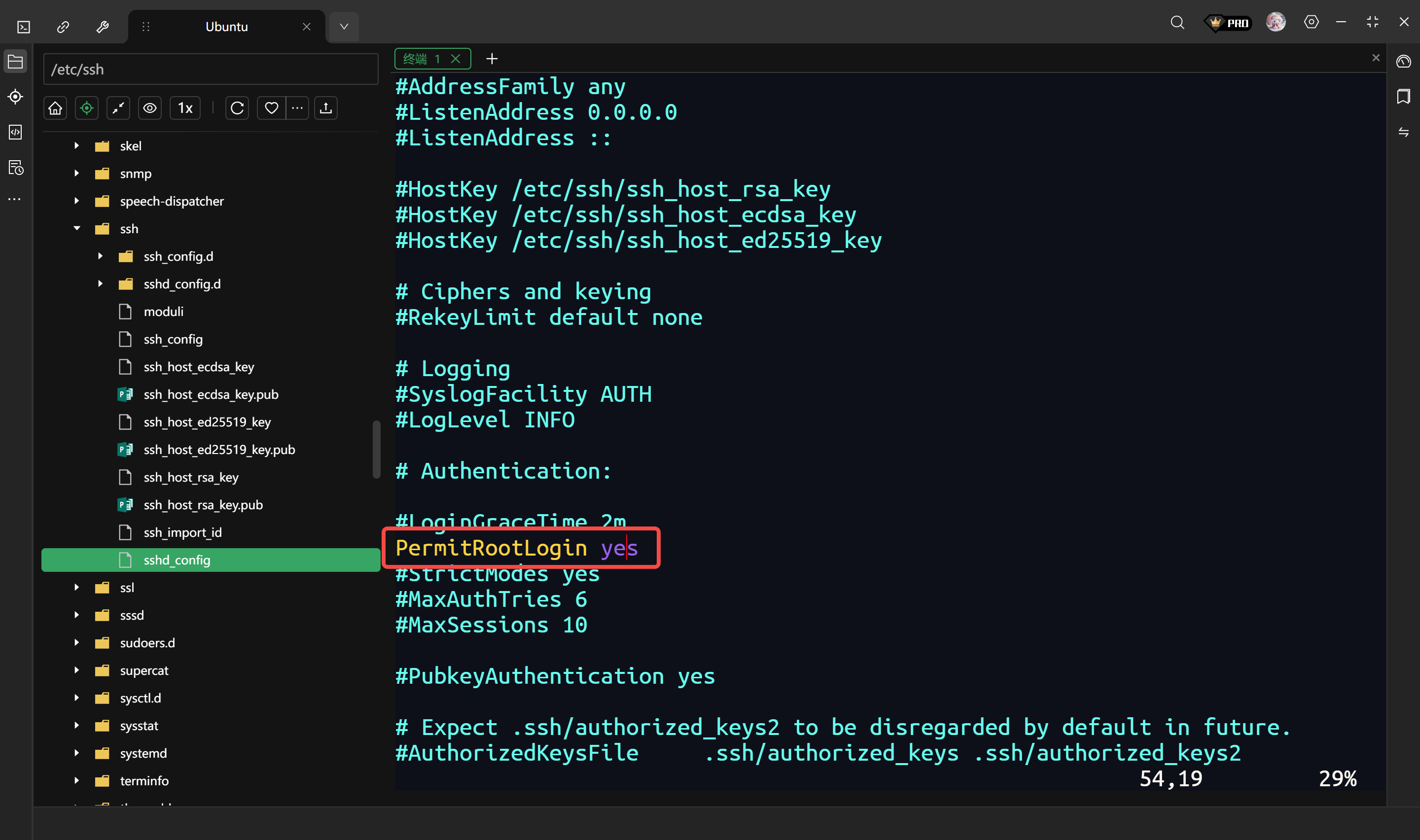
输入【冒号wq】就可以保存退出了
重启 SSH 服务
Swift
sudo systemctl restart ssh然后就可以用 root 身份连接了
查看当前的 APT 源
Swift
cat /etc/apt/sources.list.d/ubuntu.sources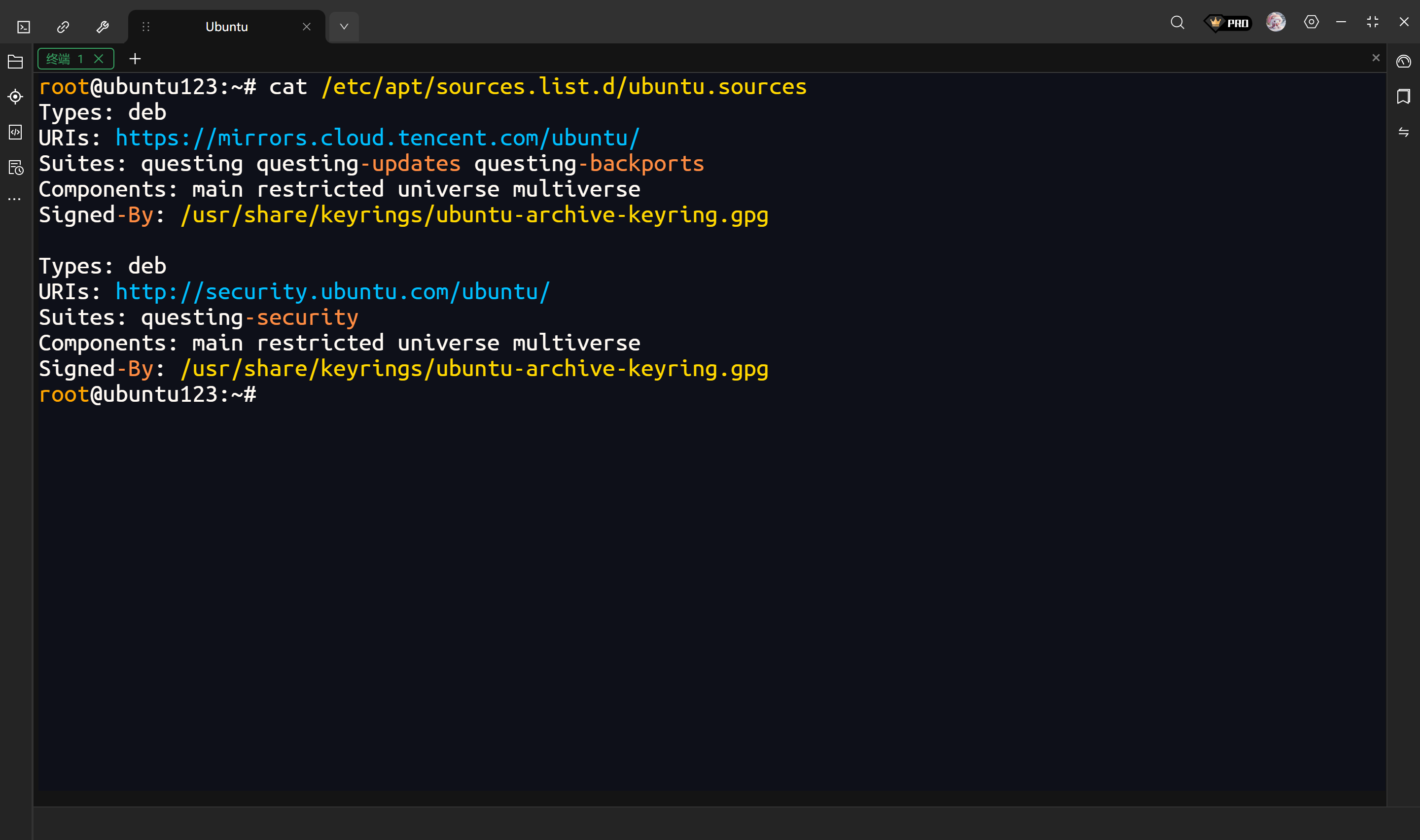
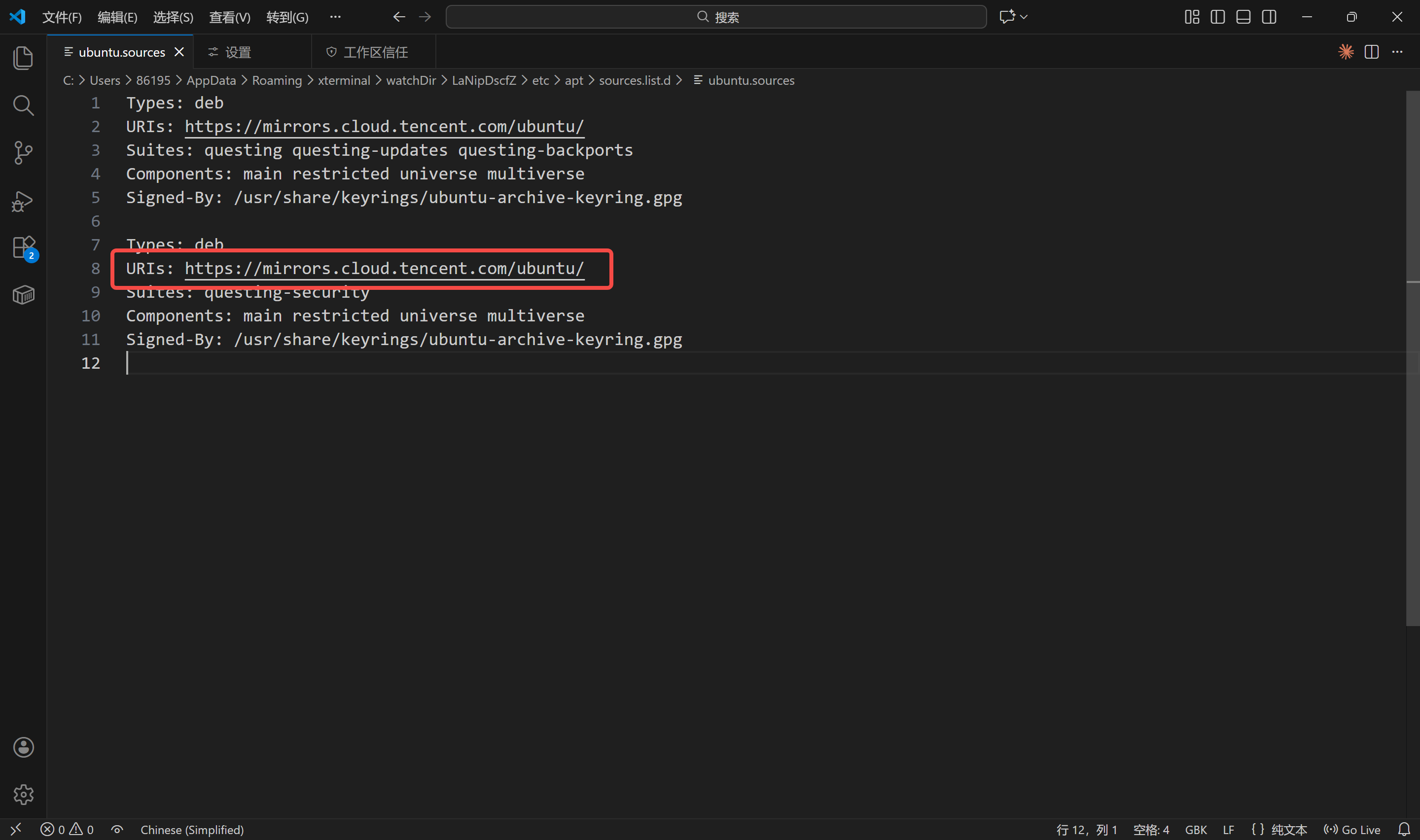
可以将第二部分的 URI 也改成腾讯云的地址