前言
记录安装docker后快捷部署gitlab操作
1.docker启动gitlab部署-执行命令
sudo mkdir -p /zero/gitlab/{config,logs,data}
sudo chmod 755 /zero/gitlab
sudo docker run -d \
--hostname 172.16.10.35 \
--name gitlab \
--restart always \
-p 80:80 \
-p 443:443 \
-p 2222:22 \
-v /zero/gitlab/config:/etc/gitlab \
-v /zero/gitlab/logs:/var/log/gitlab \
-v /zero/gitlab/data:/var/opt/gitlab \
--shm-size 256m \
gitlab/gitlab-ce:latest
参数说明:
sudo mkdir -p /zero/gitlab/{config,logs,data} #gitlab 对应宿主机挂载目录
sudo chmod 755 /zero/gitlab #对应宿主机挂载目录权限授权
sudo docker run -d \
--hostname 172.16.10.35 \ # 【必须修改】替换为您的服务器IP或域名
--name gitlab \
--restart always \ # 核心:实现开机自启和异常重启
-p 80:80 -p 443:443 -p 2222:22 \ # 映射Web和SSH端口(宿主机SSH改用2222端口)
-v /zero/gitlab/config:/etc/gitlab \
-v /zero/gitlab/logs:/var/log/gitlab \
-v /zero/gitlab/data:/var/opt/gitlab \
--shm-size 256m \ # 确保足够共享内存
gitlab/gitlab-ce:latest
2.等待启动并查看日志(启动约需2-5分钟)
docker logs -f gitlab --tail 50
看到 "GitLab is ready!" 或类似提示即表示启动成功。
3.获取初始 root 密码
sudo docker exec gitlab grep 'Password:' /etc/gitlab/initial_root_password
重要:出于安全考虑,这个密码文件 initial_root_password 将在 24 小时后被自动删除。请登录后立即修改。
4.访问 GitLab
在浏览器访问您设置的 --hostname(如 http://<您的服务器IP>)。
例:http://172.16.10.35/dashboard/projects
其他
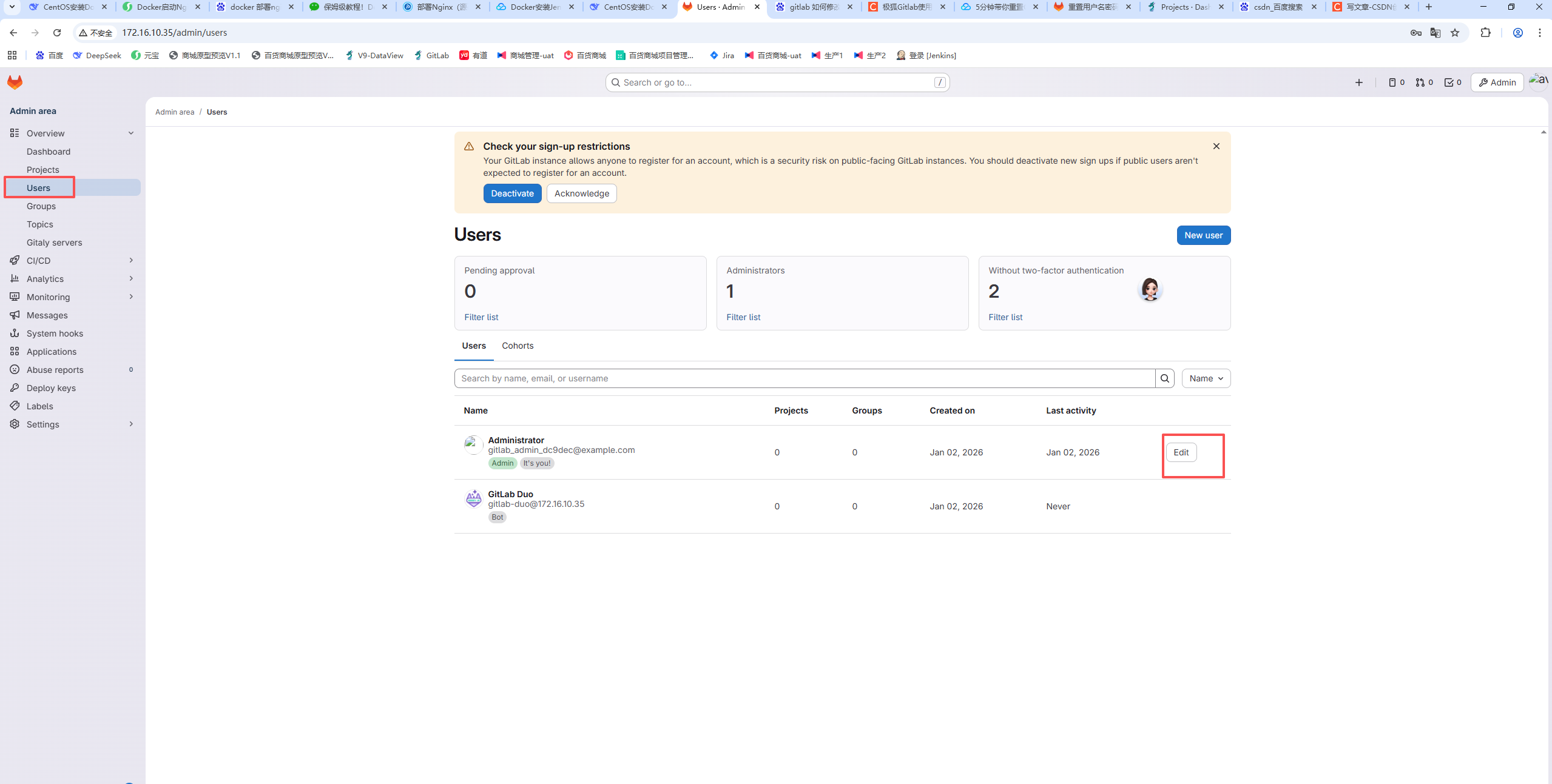
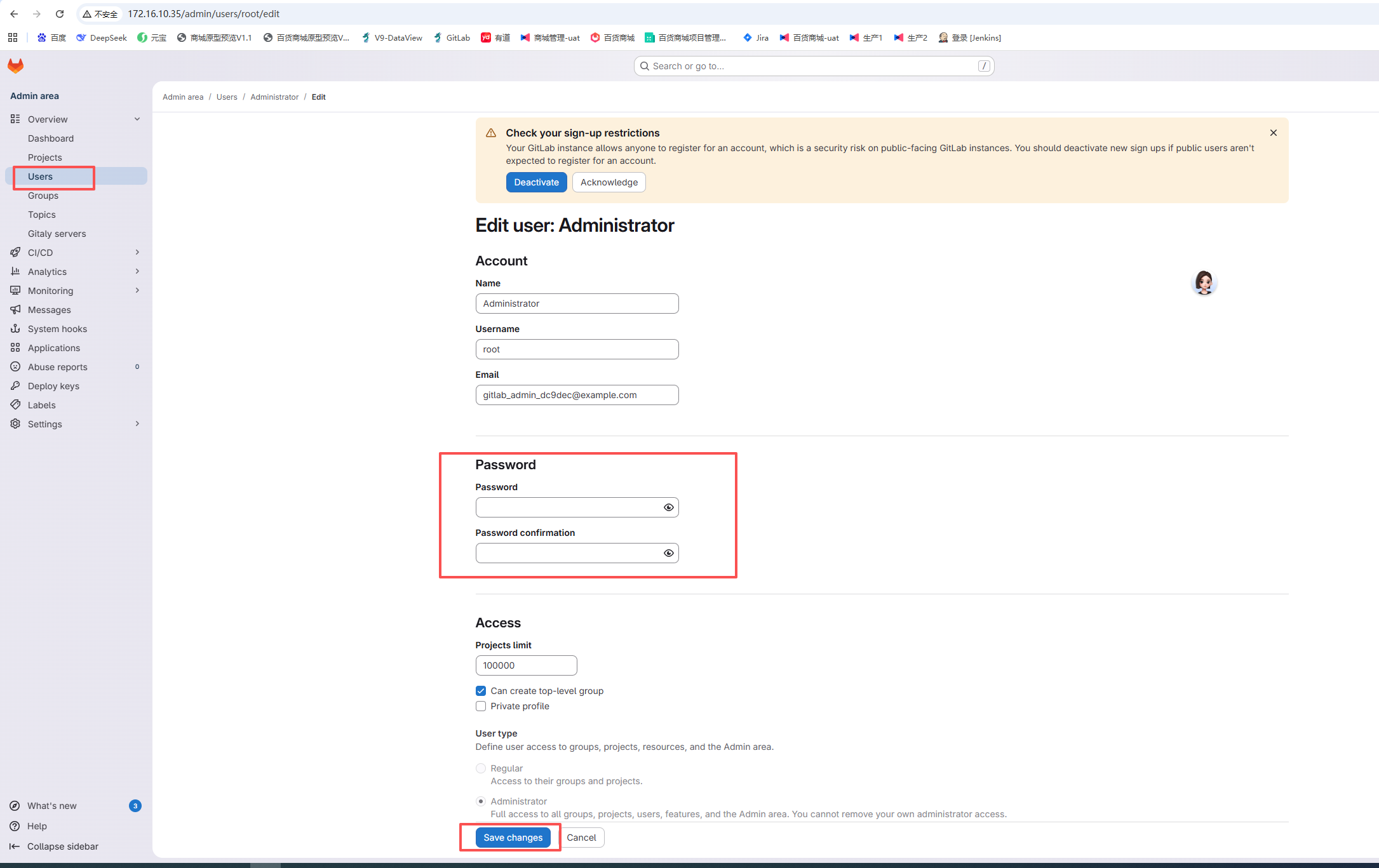
登录修改root密码
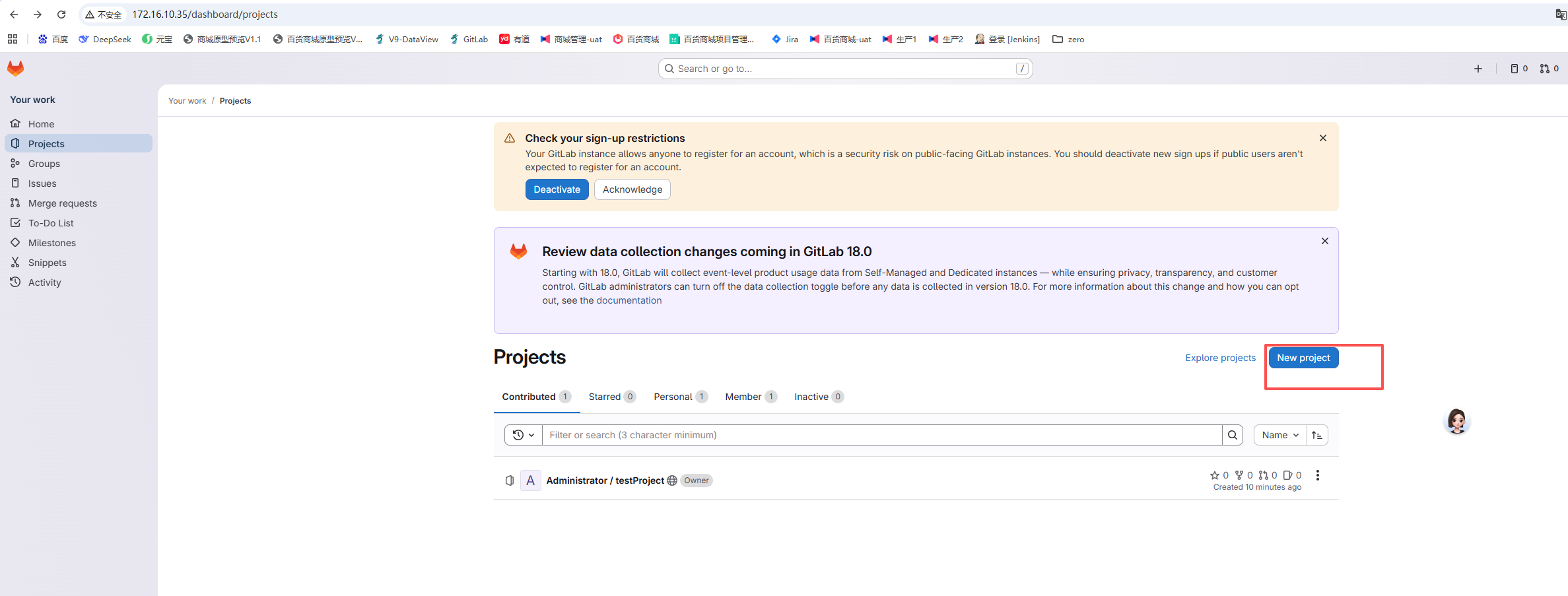
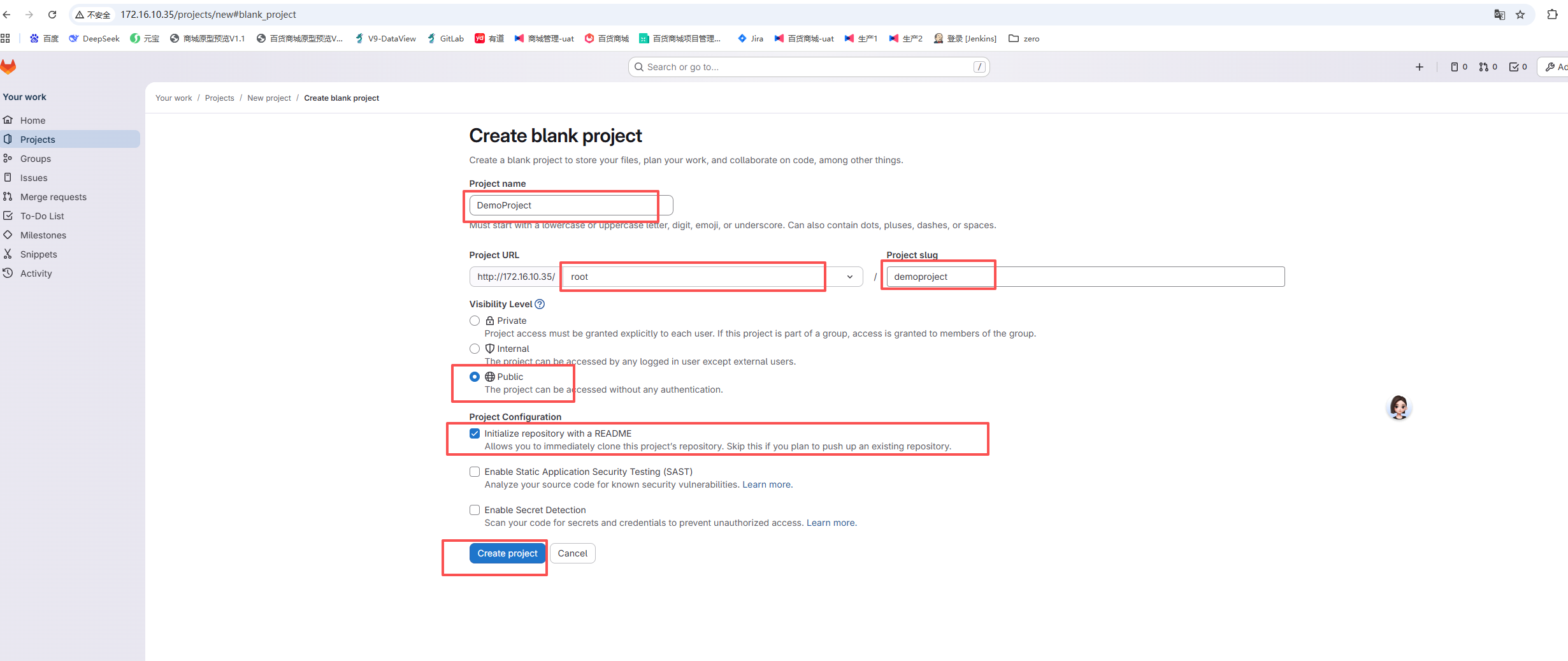
创建项目
这里测试用得所以选择pulic未做限制
获取项目git地址
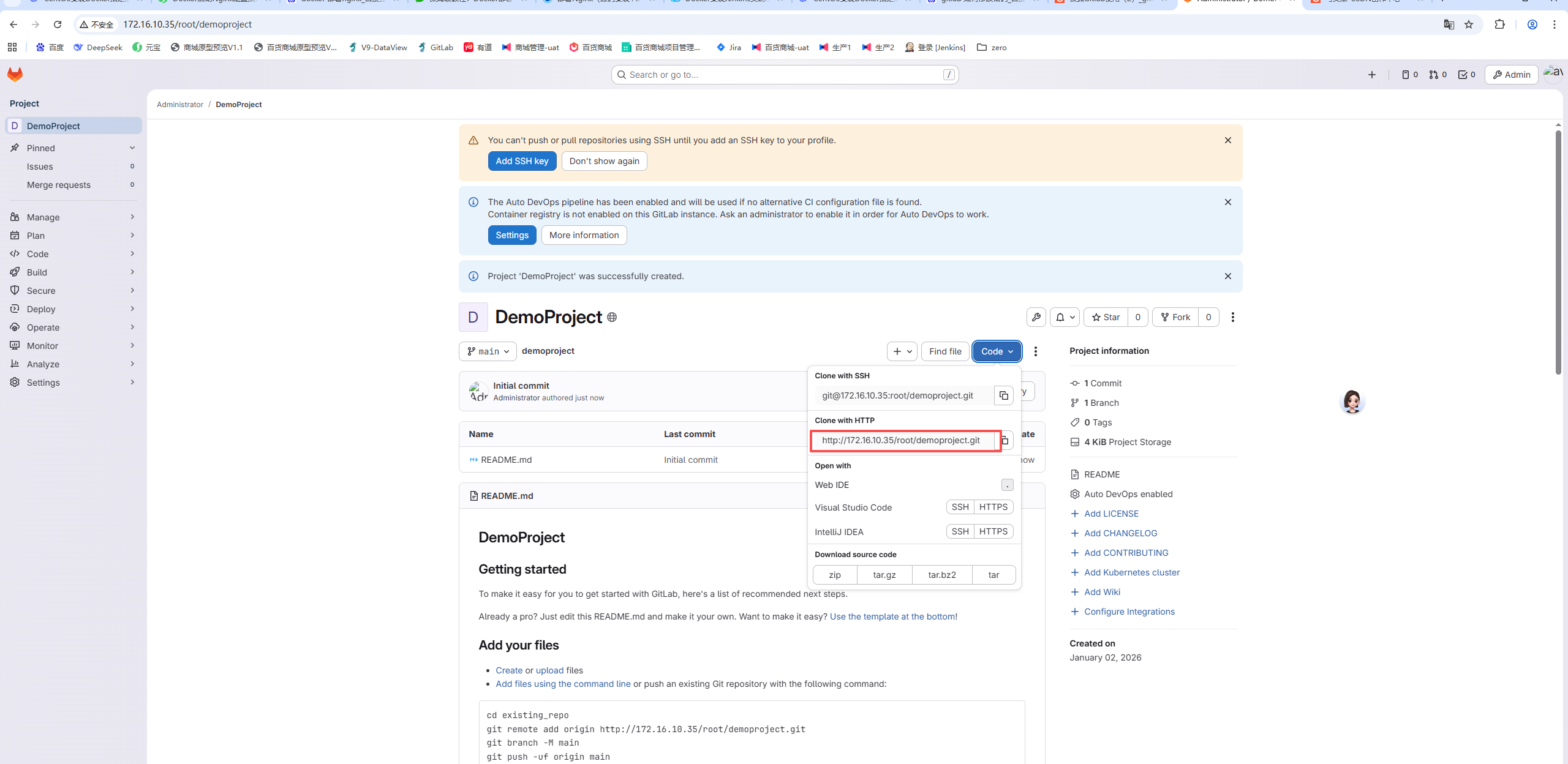
提示:拉取项目代码后修改上传会提示 输入账号密码使用gitlab得账号密码即可