引言
在上一篇中,我们为即将到来的编译工作做了充分的准备------了解了硬件需求、系统版本依赖、以及版本之间的复杂关系。现在,是时候将这些理论知识转化为实际行动。
Xcode 是 macOS 生态中最核心的开发工具。对于 Chromium 142 的编译而言,Xcode 不仅提供了 C++ 编译器、链接器这样的基本工具,更重要的是它包含了与 macOS 系统深度集成的 SDK、各种系统库,以及为现代 macOS 应用开发所必需的所有运行时支持。可以说,没有 Xcode,就没有 macOS 上的 Chromium 编译。
本篇将带你完成 Xcode 的整个生命周期:从如何选择和获取合适的版本,到正确的安装步骤,再到关键的验证环节。我们会涵盖多种获取方式------从最简单的 App Store 到更灵活的官方开发者网站下载。无论你是第一次接触 Xcode,还是需要安装特定版本,本指南都会提供清晰的指引。
1、Xcode 在 Chromium 开发中的角色
1.1 Xcode 的核心价值
Xcode 作为 Apple 官方推出的集成开发环境,是 Chromium 开发流程中的不可或缺的基础设施:
- 完整的 macOS SDK:包含编译 Chromium 所需的系统框架和库,这是其他工具无法替代的
- 编译器工具链:Clang/LLVM 编译器,支持 C++ 和 Objective-C 混合编程,对 Chromium 的跨语言编译至关重要
- 调试和分析工具:内置调试器、性能分析工具、内存检查工具等,助力开发和优化
- iOS 集成支持:虽然我们主要关注 macOS,但 Xcode 的 iOS 模拟器可用于测试相关功能
1.2 版本兼容性的重要性
Xcode 的版本与 macOS 版本、Chromium 版本之间存在紧密的版本对应关系。使用不兼容的版本组合可能导致编译失败、运行时崩溃或性能问题。选择正确的 Xcode 版本是编译成功的第一步。
2、获取 Xcode
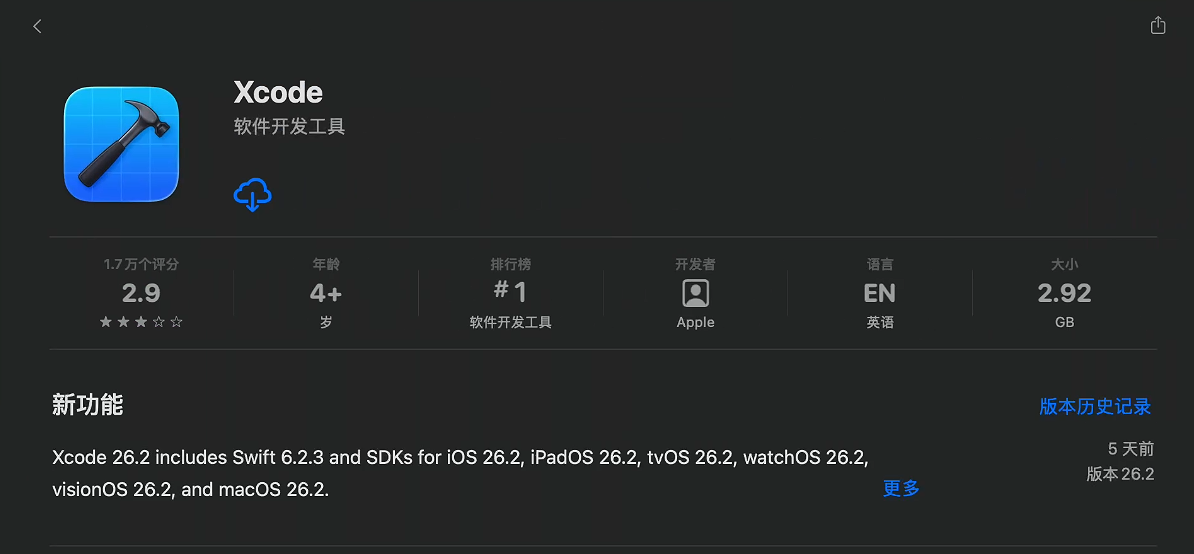
2.1 通过 App Store 安装
对于大多数用户而言,直接从 App Store 安装最新版本的 Xcode 是最便捷的方法:
- 在 Mac 上打开 App Store 应用程序
- 在搜索栏中输入"Xcode"
- 找到 Xcode 应用,点击"获取"或"安装"按钮
- 使用 Apple ID 登录(如需要),等待下载和安装完成
注意:如果你的系统版本与 Chromium 142 的要求相符,通过 App Store 安装通常是最便捷的选择。App Store 会自动为你提供与系统兼容的最新版本。
2.2 从 Apple 开发者网站下载
如果你需要特定版本的 Xcode(例如某个特定的测试版本或旧版本),可以通过 Apple 开发者网站下载:
- 访问 Apple 开发者下载页面:https://developer.apple.com/download/all/
- 使用 Apple ID 登录(需要有开发者账号)
- 在列表中搜索或浏览所需的 Xcode 版本
- 下载 .xip 格式的文件(通常 10GB 以上)

提示:从开发者网站下载的好处是能获取特定版本的 Xcode,包括测试版本、RC 版本或旧版本。这在需要精确版本控制时非常有用。
3、安装 Xcode
3.1 App Store 自动安装流程
通过 App Store 安装时,应用会自动处理大部分工作,但你仍需完成以下步骤:
- 首次启动 Xcode 时,系统会提示接受许可协议,仔细阅读后同意
- Xcode 可能会提示安装额外组件(如 iOS SDK、模拟器等),选择安装
- 系统可能要求输入管理员密码以授权安装过程
- 等待安装完成,这可能需要数分钟到数十分钟
3.2 手动安装 .xip 文件
对于从开发者网站下载的 .xip 文件,安装步骤如下:
- 在 Finder 中双击下载的 .xip 文件
- 系统自动使用归档实用工具解压,这个过程可能需要几分钟到几十分钟
- 解压完成后,你将看到 Xcode.app 应用程序文件
- 将 Xcode.app 拖放到"应用程序"文件夹中
- 首次启动时,同样需要接受许可协议并安装额外组件
4、验证 Xcode 安装
安装完成后,验证 Xcode 是否已正确安装并配置至关重要。
4.1 通过 Xcode 界面验证
- 在"应用程序"文件夹中找到并启动 Xcode.app
- 在首次启动时的欢迎界面可以查看 Xcode 的版本号
- 打开 Xcode 的偏好设置(菜单栏:Xcode → Settings)
- 在"Locations"标签页中,确认"Command Line Tools"已正确设置为当前安装的 Xcode 版本
4.2 通过命令行工具验证
在"终端"中执行以下命令来验证 Xcode 的安装情况:
# 查看 Xcode 的版本信息
xcodebuild -version

# 查看 Xcode 的 SDK 版本
xcrun --show-sdk-version

# 验证编译器可用性
clang --version
这些命令将帮助你确认 Xcode 及其 SDK 是否已正确安装并配置。
4.3 安装命令行工具
为使 Chromium 编译系统能够正确调用 Xcode,需要安装命令行工具:
-
打开"终端",输入以下命令:
xcode-select --install
-
系统会弹出对话框,询问是否安装命令行开发者工具,点击"安装"
-
等待安装完成
-
通过以下命令验证安装路径:
xcode-select -p
输出应类似于 /Applications/Xcode.app/Contents/Developer,表示命令行工具已正确安装。
结语
恭喜!你已经成功在 macOS 上安装并配置了 Xcode。这一步骤虽然看似简单,但它为后续的 Chromium 编译提供了必需的技术基础。Xcode 不仅是一个工具集合,它更是连接 macOS 系统与开发代码的桥梁------通过它,你才能真正利用 macOS 平台的强大能力来编译和优化 Chromium。
下一篇《Chromium 142 编译指南 macOS篇:配置 depot_tools(三)》将介绍 depot_tools 工具集的配置。depot_tools 是 Google 专为大型项目(如 Chromium)开发的工具套件,它包含了源码管理、构建系统交互、代码审查等多种功能。在完成 Xcode 的配置后,depot_tools 是下一个关键的基础设施。让我们继续前进!