eNSP网络实验:一站式掌握DNS、HTTP、FTP服务器配置全攻略
实验导读:为什么需要同时掌握三种服务器配置?
在网络工程实践中,DNS、HTTP和FTP是三种最基础且关键的服务协议。通过华为eNSP模拟器,我们可以在纯净的实验环境中一次性掌握这三种服务的配置与联动,为真实网络部署打下坚实基础。本文将带你完成从网络搭建到服务测试的完整流程。
一、实验拓扑设计与环境搭建
网络架构规划
本实验采用经典的分层网络结构,通过路由器连接两个不同网段,模拟真实企业网络环境。

IP地址规划表:
| 设备 | 功能 | IP地址 | 说明 |
|---|---|---|---|
| Server1 | DNS服务器 | 10.1.1.1 | 域名解析服务 |
| Server2 | HTTP服务器 | 10.1.1.2 | 网页服务 |
| Server3 | FTP服务器 | 10.1.1.3 | 文件传输服务 |
| Client1 | 测试客户端 | 10.2.1.1 | 访问终端 |
基础网络配置步骤
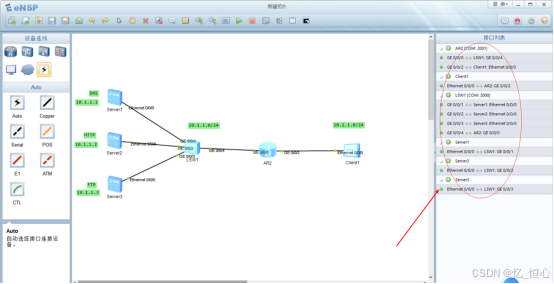
1. 设备连接与启动
- 按照拓扑图拖拽路由器、交换机、PC和服务器设备
- 使用直连线完成设备间连接
- 右键点击每台设备选择"启动"
2. 路由器接口IP配置
为了实现不同网段间的通信,需要配置路由器的网关功能:
关键配置命令示例:
bash
# 进入系统视图
<Huawei>system-view

# 配置GigabitEthernet 0/0/0接口(连接客户端网段)
[Huawei]interface GigabitEthernet 0/0/0
[Huawei-GigabitEthernet0/0/0]ip address 10.2.1.254 255.255.255.0

# 配置GigabitEthernet 0/0/1接口(连接服务器网段)
[Huawei]interface GigabitEthernet 0/0/1
[Huawei-GigabitEthernet0/0/1]ip address 10.1.1.254 255.255.255.0
3. 连通性测试
在配置服务前,务必先测试网络连通性:
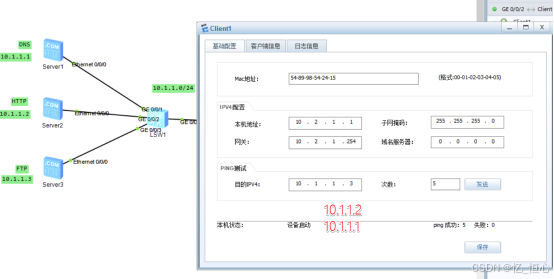
从Client1使用ping命令测试到服务器的连通性:
bash
# 测试到DNS服务器的连通性
ping 10.1.1.1

# 测试到HTTP服务器的连通性
ping 10.1.1.2

# 测试到FTP服务器的连通性
ping 10.1.1.3
二、DNS服务器配置详解
DNS服务的作用与重要性
DNS(域名系统)是互联网的"电话簿",负责将域名转换为IP地址。在本实验中,我们将配置DNS服务器,实现通过域名访问服务的目标。

配置步骤
1. 启动DNS服务
在Server1上启用DNS服务功能:
2. 添加域名解析记录
配置域名与IP地址的映射关系:
- 域名:
www.testbaidu.com - IP地址:
10.1.1.2(指向HTTP服务器)
3. 客户端DNS配置
在Client1的网络设置中,将DNS服务器地址设置为10.1.1.1:
bash
# 设置DNS服务器地址
ip address 10.2.1.1 255.255.255.0
dns server 10.1.1.1
测试与验证
使用ping命令测试DNS解析是否正常工作:
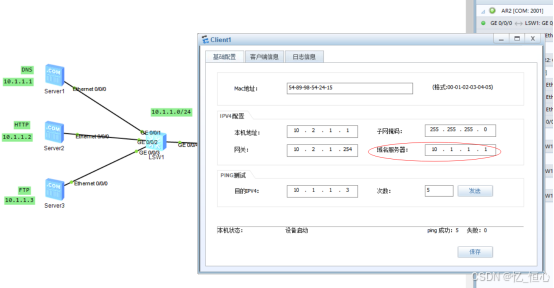

bash
# 通过域名访问HTTP服务器
ping www.testbaidu.com如果显示解析到IP地址10.1.1.2,说明DNS配置成功。
三、HTTP服务器配置实战
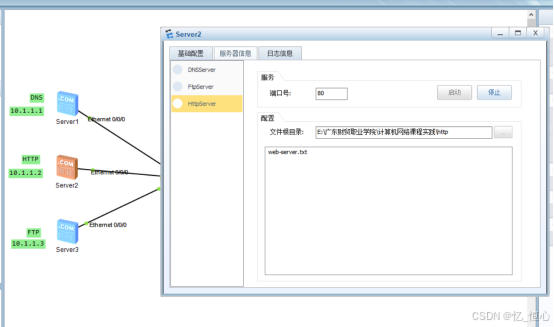
HTTP服务基础配置
HTTP服务器提供网页访问服务,配置相对简单但非常重要。
1. 服务启动与配置
在Server2上配置HTTP服务:
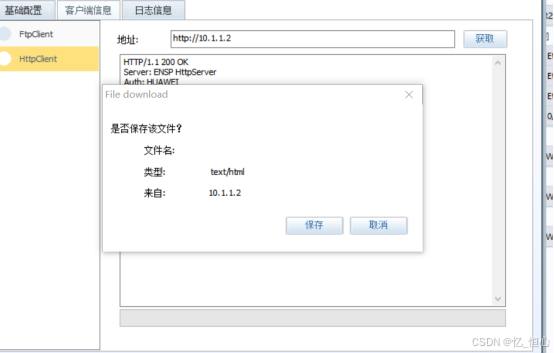
- 服务端口:80(HTTP默认端口)
- 根目录:设置网页文件存放路径
- 默认页面:创建测试用的HTML或TXT文件
2. 创建测试文件
在指定的根目录下创建测试文件,如test.txt,内容可简单写为:
HTTP Server Test Successful!
Welcome to eNSP HTTP Service Testing.
访问测试方法
通过IP地址直接访问:
在Client1的浏览器中输入:http://10.1.1.2/test.txt
通过域名访问(测试DNS联动):
在Client1的浏览器中输入:http://www.testbaidu.com/test.txt
四、FTP服务器配置与文件传输
FTP服务配置要点
FTP(文件传输协议)用于在客户端和服务器之间传输文件。
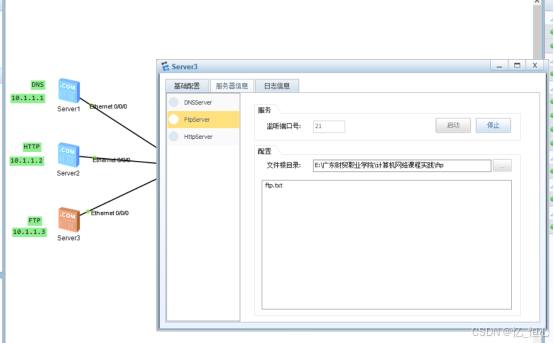
1. FTP服务配置
在Server3上启动FTP服务:
- 服务端口:21(FTP默认端口)
- 根目录:设置文件传输的存储路径
- 用户账户:创建FTP访问账号和密码
2. 客户端FTP连接测试
从Client1连接FTP服务器:

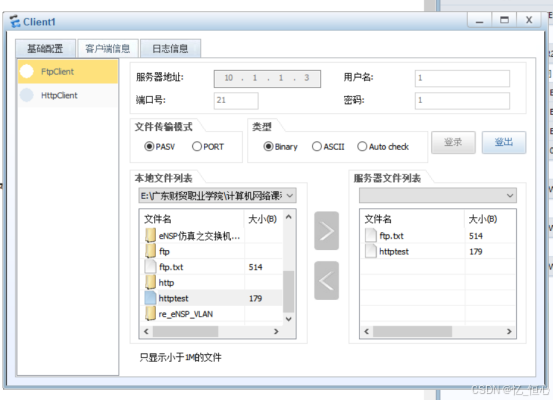
bash
# 连接FTP服务器
ftp 10.1.1.3

# 输入用户名和密码
Username: testuser
Password: ********

# 测试文件操作
ftp> put localfile.txt  # 上传文件
ftp> get serverfile.txt # 下载文件
ftp> dir                # 查看文件列表
五、综合测试与结果验证
实验成果验收表
| 测试项目 | 测试方法 | 预期结果 | 实际结果 |
|---|---|---|---|
| DNS解析 | ping域名 | 显示对应IP地址 | ✅ 成功 |
| HTTP访问 | 浏览器访问URL | 显示网页内容 | ✅ 成功 |
| FTP传输 | 文件上传下载 | 成功完成文件交互 | ✅ 成功 |
问题排查指南
如果遇到连接问题,可以按以下步骤排查:
-
检查基础连通性
bash# 从客户端ping服务器IP ping 10.1.1.1 -
验证DNS解析
bash# 检查域名解析是否正确 nslookup www.testbaidu.com -
检查服务状态
- 确认各项服务已启动
- 验证端口监听状态
- 检查防火墙设置
六、深度思考与进阶学习
核心问题解析
1. 为什么Client1要将DNS服务器地址设置为10.1.1.1?
这是为了指定域名解析的查询目标。当客户端需要解析域名时,会向设定的DNS服务器发送查询请求,由DNS服务器返回对应的IP地址。
2. 为什么路由器要配置网关IP地址?
路由器配置网关的主要作用:
- 实现不同网段之间的通信
- 提供路由转发功能
- 作为网络的出入口网关
实验拓展建议
- 配置反向DNS解析:实现IP地址到域名的反向解析
- 搭建HTTPS服务:为HTTP服务添加SSL/TLS加密
- 配置FTP被动模式:解决防火墙环境下的FTP连接问题
- 实现负载均衡:配置多个服务器实现流量分发
技术总结
通过本实验,我们不仅掌握了三种基础网络服务的独立配置,更重要的是理解了它们之间的协同工作关系。DNS为应用层服务提供域名解析,HTTP提供网页内容服务,FTP负责文件传输,三者共同构成了完整的网络服务体系。
这种在eNSP模拟环境中的实践,为我们后续在真实网络环境中部署和维护这些服务积累了宝贵经验。建议在学习过程中多进行故障模拟和排查练习,进一步提升实际问题解决能力。