26美赛LaTeX小白入门指南,含最新最细致的论文模板!
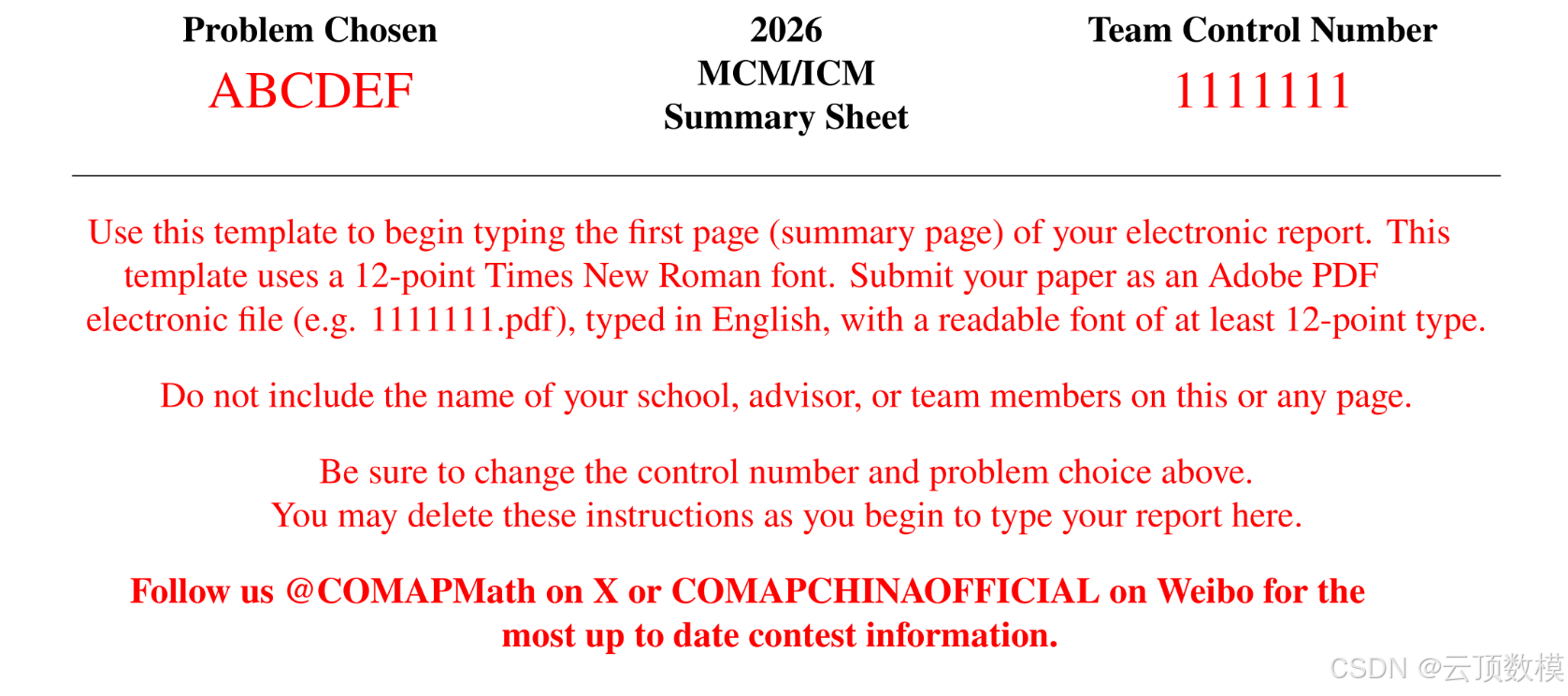
哈咯,美赛临近,小云知道大家可能不太会用latex,所以给大家整理了latex入门指南,并制作了美赛latex论文模板,方便大家后续的美赛参赛!
一、软件安装
1. TeX Live安装
TeX Live是LaTeX的核心编译环境,必须首先安装。
1.1 下载TeX Live
推荐使用清华大学镜像站下载,速度更快:
- 访问清华大学TeX Live镜像:https://mirrors.tuna.tsinghua.edu.cn/CTAN/systems/texlive/Images/
- 下载最新版本的ISO镜像文件:
- Windows/macOS/Linux通用:
texlive.iso - 或根据操作系统选择相应版本
- Windows/macOS/Linux通用:
- 也可以使用官方网站(速度较慢):https://www.tug.org/texlive/
1.2 安装TeX Live(Windows示例)
- 运行下载的安装程序
install-tl-windows.exe - 选择"Customize"(自定义安装)
- 在"Language"选项中,勾选"Chinese"和"English"(至少包含这两种语言)
- 设置镜像源 (可选,进一步提高安装速度):
- 点击"Advanced"→"Installation"→"Download from"→"Other"
- 输入清华大学镜像地址:
https://mirrors.tuna.tsinghua.edu.cn/CTAN/ - 点击"OK"保存设置
- 点击"Install"开始安装
- 等待安装完成(约1-2小时,使用镜像源会更快)
1.3 验证安装
- 打开命令提示符(Windows)或终端(macOS/Linux)
- 输入
xelatex --version - 如果显示版本信息,说明安装成功
参考资源:
- 超详细2024版LaTeX安装教程:https://blog.csdn.net/Luan__Yu/article/details/143562703(包含环境配置)
2. TeXstudio安装
TeXstudio是一款友好的LaTeX编辑器,适合初学者使用。
2.1 下载TeXstudio
- 访问TeXstudio官方网站:https://www.texstudio.org/
- 点击"Download"按钮
- 选择适合你操作系统的安装包
2.2 安装TeXstudio
- 运行下载的安装程序
- 按照默认设置点击"Next"直到完成安装
2.3 配置TeXstudio
- 打开TeXstudio
- 点击"选项" → "配置TeXstudio"
- 选择"构建"选项卡
- 在"默认编译器"中选择
XeLaTeX(推荐用于中文支持) - 在"默认文献工具"中选择
BibTeX - 点击"确定"保存配置
二、基础LaTeX指令
1. 文本格式
1.1 加粗
latex
\textbf{这是加粗文本}效果:这是加粗文本
1.2 斜体
latex
\textit{这是斜体文本}效果:这是斜体文本
1.3 下划线
latex
\underline{这是下划线文本}效果:++这是下划线文本++
1.4 删除线
latex
\sout{这是删除线文本} % 需要引入 ulem 包效果:这是删除线文本
2. 字体大小
LaTeX提供了多种字体大小选项:
latex
\tiny{极小字体}
\scriptsize{超小字体}
\footnotesize{脚注字体}
\small{小字体}
\normalsize{正常字体}  % 默认
\large{大字体}
\Large{更大字体}
\LARGE{非常大字体}
\huge{极大字体}
\Huge{最大字体}使用示例:
latex
\begin{figure}[h]
\small  % 设置图片标题为小字体
\centering
\includegraphics[width=8cm]{example-image-a}
\caption{图片标题}
\end{figure}
3. 换行与换页
3.1 换行
latex
这是第一行 \\  % 使用 \\ 强制换行
这是第二行
3.2 换页
latex
\newpage  % 强制换页
\clearpage  % 清空浮动体后换页(推荐)
3.3 分段
在LaTeX中,两个段落之间需要空一行:
latex
这是第一个段落。

这是第二个段落。
4. 段落缩进
模板中已经设置了首行缩进,如果你需要调整:
latex
\setlength{\parindent}{2em}  % 设置首行缩进为2个字符宽度
\noindent{这是不缩进的段落}  % 取消当前段落的缩进
三、章节结构划分
1. 章节标题
LaTeX使用层级化的标题系统:
latex
\section{一级标题}      % 生成 1. 一级标题
\subsection{二级标题}   % 生成 1.1 二级标题
\subsubsection{三级标题} % 生成 1.1.1 三级标题
\paragraph{四级标题}    % 生成四级标题(无编号)
\subparagraph{五级标题} % 生成五级标题(无编号)示例:
latex
\section{Introduction}  % 一级标题:引言
\subsection{Background}  % 二级标题:背景
\subsubsection{Research Gap}  % 三级标题:研究缺口
2. 分点列表
2.1 无序列表
latex
\begin{itemize}
    \item 第一点内容
    \item 第二点内容
    \item 第三点内容
    \begin{itemize}  % 嵌套列表
        \item 子点1
        \item 子点2
    \end{itemize}
\end{itemize}效果:
- 第一点内容
- 第二点内容
- 第三点内容
- 子点1
- 子点2
2.2 有序列表
latex
\begin{enumerate}
    \item 第一步
    \item 第二步
    \item 第三步
    \begin{enumerate}  % 嵌套列表
        \item 子步骤1
        \item 子步骤2
    \end{enumerate}
\end{enumerate}效果:
- 第一步
- 第二步
- 第三步
- 子步骤1
- 子步骤2
2.3 描述性列表
latex
\begin{description}
    \item[关键词1] 描述内容1
    \item[关键词2] 描述内容2
    \item[关键词3] 描述内容3
\end{description}效果:
- 关键词1:描述内容1
- 关键词2:描述内容2
- 关键词3:描述内容3
四、表格创建
1. 表格基本结构
LaTeX表格使用 table 环境和 tabular 环境:
latex
\begin{table}[htbp]  % 表格环境
    \centering  % 表格居中
    \caption{表格标题}  % 表格标题
    \label{tab:example}  % 表格标签,用于引用
    \begin{tabular}{列格式}  % 表格内容
        % 表头行
        列1 & 列2 & 列3 \\
        \hline  % 横线
        % 数据行
        数据1 & 数据2 & 数据3 \\
        数据4 & 数据5 & 数据6 \\
    \end{tabular}
\end{table}
2. 列格式详解
| 格式 | 含义 | 示例 |
|---|---|---|
l |
左对齐 | {lcr} 表示三列:左、中、右对齐 |
c |
居中对齐 | {ccc} 表示三列居中 |
r |
右对齐 | {lrr} 表示第一列左对齐,后两列右对齐 |
p{宽度} |
固定宽度,自动换行 | p{5cm} 表示固定宽度5cm |
| ` | ` | 竖线分隔符 |
3. 模板中的表格示例
模板中 1.part-1.tex 文件的实际表格代码:
latex
\begin{table}[ht]
    \centering
    \caption{\textbf{Notations used in this literature}}
    \renewcommand{\arraystretch}{1.5} % 设置行高为1.5倍
    \begin{tabular}{>{\centering\arraybackslash}p{0.3\linewidth} >{\centering\arraybackslash}p{0.6\linewidth}} % 两列,宽度比3:6,居中对齐
        \toprule % 顶线(粗)
        \textbf{Symbol} & \textbf{Description} \\
        \midrule % 中线(细)
        $\text{PSNR}$    & Peak signal-to-noise ratio for image quality evaluation \\
        $\text{UCIQE}$   & Underwater Color Image Quality Evaluation metric \\
        $\text{UIQM}$    & Underwater Image Quality Measure \\
        \bottomrule % 底线(粗)
    \end{tabular}
    \label{table:notations}
\end{table}
4. 如何创建新表格
步骤1:确定表格的列数和列格式
latex
% 假设我们要创建一个3列的表格,第一列左对齐,后两列居中
\begin{tabular}{lcc}步骤2:添加表头和数据
latex
\begin{tabular}{lcc}
    \toprule
    \textbf{项目} & \textbf{数值} & \textbf{单位} \\
    \midrule
    模型准确率 & 95.2 & \% \\
    训练时间 & 120 & 分钟 \\
    内存占用 & 2.5 & GB \\
    \bottomrule
\end{tabular}
步骤3 :将表格放在 table 环境中
latex
\begin{table}[htbp]
    \centering
    \caption{模型性能指标}
    \label{tab:performance}
    % 上面的表格内容
\end{table}
5. 表格引用
在正文中使用 \ref{标签名} 或 \autoref{标签名} 引用表格:
latex
如表 \ref{tab:performance} 所示,或使用 \autoref{tab:performance}(自动添加"表"前缀)五、图片插入
1. 图片基本结构
LaTeX图片使用 figure 环境:
latex
\begin{figure}[位置选项]
    \centering  % 图片居中
    \includegraphics[图片选项]{图片路径}
    \caption{图片标题}
    \label{fig:example}  % 图片标签,用于引用
\end{figure}
2. 位置选项
| 选项 | 含义 |
|---|---|
h |
here:当前位置 |
t |
top:页顶 |
b |
bottom:页底 |
p |
page:单独一页 |
! |
忽略默认限制 |
推荐组合 :[htbp]
3. 图片大小设置
latex
% 设置宽度为页面宽度的80%
\includegraphics[width=0.8\linewidth]{figures/example-image-a}

% 设置高度为6cm
\includegraphics[height=6cm]{figures/example-image-a}

% 同时设置宽度和高度,保持比例
\includegraphics[width=0.8\linewidth,height=6cm,keepaspectratio]{figures/example-image-a}
4. 模板中的图片示例
模板中 mcmthesis.dtx 文件的实际图片代码:
latex
\begin{figure}[h]
\small  % 设置图片标题为小字体
\centering
\includegraphics[width=8cm]{example-image-a}
\caption{The name of figure} \label{fig:aa}
\end{figure}
5. 如何插入新图片
步骤1 :将图片文件放入 figures 目录
假设你有一张名为 my-image.jpg 的图片,将它复制到 美赛-协作latex模板/figures/ 目录下。
步骤2:在LaTeX文件中插入图片
latex
\begin{figure}[htbp]
    \centering
    \includegraphics[width=0.8\linewidth]{figures/my-image.jpg}
    \caption{我的图片标题}
    \label{fig:my-image}
\end{figure}
6. 图片引用
在正文中使用 \ref{标签名} 或 \autoref{标签名} 引用图片:
latex
如图 \ref{fig:my-image} 所示,或使用 \autoref{fig:my-image}(自动添加"图"前缀)六、数学公式
1. 行内公式
使用 $...$ 包裹公式,公式将嵌入到文本中:
latex
欧拉公式:$e^{i\pi} + 1 = 0$ 是数学中最优美的公式之一。效果:欧拉公式:(e^{i\pi} + 1 = 0) 是数学中最优美的公式之一。
2. 独立公式(自动编号)
使用 \begin{equation}...\end{equation} 环境,公式将单独成行并自动编号:
latex
\begin{equation}
F = ma
\label{eq:newton}
\end{equation}
效果 :
F = m a (1) F = ma \tag{1} F=ma(1)
3. 独立公式(无编号)
使用 \[...\] 包裹公式,公式将单独成行但不编号:
latex
\[ E = mc^2 \]效果 :
E = m c 2 E = mc^2 E=mc2
4. 公式组
使用 \begin{align}...\end{align} 环境,可以创建多行对齐的公式组:
latex
\begin{align}
    a &= b + c \\
    d &= e + f + g
\end{align}
效果 :
a = b + c d = e + f + g \begin{aligned} a &= b + c \\ d &= e + f + g \end{aligned} ad=b+c=e+f+g
5. 矩阵
使用 \begin{pmatrix}...\end{pmatrix} 环境创建矩阵:
latex
\begin{equation}
    \begin{pmatrix}
        1 & 2 & 3 \\  % 行内用 & 分隔,行末用 \\ 换行
        4 & 5 & 6 \\
        7 & 8 & 9
    \end{pmatrix}
\end{equation}
效果 :
( 1 2 3 4 5 6 7 8 9 ) \begin{pmatrix} 1 & 2 & 3 \\ 4 & 5 & 6 \\ 7 & 8 & 9 \end{pmatrix} 147258369
6. 公式引用
使用 \ref{标签名} 或 \eqref{标签名} 引用公式:
latex
根据牛顿第二定律 \ref{eq:newton},或使用 \eqref{eq:newton}(带括号)效果:根据牛顿第二定律 1,或使用 (1)(带括号)
七、参考文献
1. 创建参考文献文件
在模板目录下创建一个 references.bib 文件,用于存储参考文献信息。BibTeX 是一种特殊的参考文献格式,每个参考文献条目由类型、引用名和一系列字段组成。
1.1 BibTeX 条目基本结构
bibtex
@类型{引用名,
    字段1 = {内容1},
    字段2 = {内容2},
    ...
    字段n = {内容n}
}
1.2 参考文献类型
| 类型 | 含义 | 示例 |
|---|---|---|
@article |
期刊论文 | 学术期刊上发表的论文 |
@book |
书籍 | 正式出版的书籍 |
@inproceedings |
会议论文 | 在学术会议上发表的论文 |
@phdthesis |
博士论文 | 博士学位论文 |
@mastersthesis |
硕士论文 | 硕士学位论文 |
@techreport |
技术报告 | 研究机构发布的技术报告 |
@misc |
其他类型 | 网页、博客、报告等 |
@incollection |
书籍章节 | 书籍中的某一章节 |
@proceedings |
会议录 | 整个会议的论文集 |
@manual |
用户手册 | 产品或软件的用户手册 |
1.3 常用字段详解
通用字段(所有类型都可以使用):
| 字段 | 含义 | 示例 |
|---|---|---|
author |
作者 | {Einstein, Albert} 或 {Albert Einstein} |
title |
标题 | {Zur Elektrodynamik bewegter K{"o}rper} |
year |
出版年份 | {1905} |
month |
出版月份 | {1} 或 {January} |
note |
备注信息 | {Available at: https://example.com} |
特定类型字段:
| 类型 | 特定字段 | 含义 | 示例 |
|---|---|---|---|
@article |
journal |
期刊名称 | {Annalen der Physik} |
@article |
volume |
期刊卷号 | {322} |
@article |
number |
期刊期号 | {10} |
@article |
pages |
页码范围 | {891--921}(注意使用双破折号) |
@book |
publisher |
出版社 | {Addison-Wesley} |
@book |
edition |
版次 | {2nd} |
@book |
series |
丛书名称 | {Lecture Notes in Computer Science} |
@inproceedings |
booktitle |
会议名称 | {Proceedings of the International Conference} |
@inproceedings |
pages |
页码范围 | {123--134} |
@inproceedings |
organization |
会议组织 | {IEEE} |
@misc |
howpublished |
出版方式 | {Online} |
@misc |
url |
网页链接 | {https://example.com} |
@misc |
urldate |
访问日期 | {2024-01-01} |
1.4 参考文献示例及字段说明
期刊论文示例:
bibtex
@article{einstein1905,
    title={Zur Elektrodynamik bewegter K{"o}rper},  % 论文标题
    author={Einstein, Albert},  % 作者:姓在前,名在后,用逗号分隔
    journal={Annalen der Physik},  % 期刊名称
    volume={322},  % 卷号
    number={10},  % 期号
    pages={891--921},  % 页码范围,使用双破折号
    year={1905},  % 出版年份
    publisher={Wiley-VCH}  % 出版社
}书籍示例:
bibtex
@book{latex2e,
    title={LaTeX: A Document Preparation System},  % 书籍标题
    author={Lamport, Leslie},  % 作者
    year={1994},  % 出版年份
    publisher={Addison-Wesley}  % 出版社
}网页示例:
bibtex
@misc{latexwiki,
    title={LaTeX Wiki},  % 网页标题
    author={Wikipedia},  % 作者(如果没有明确作者,可以用网站名称)
    year={2024},  % 访问年份
    howpublished={Online},  % 出版方式
    url={https://en.wikipedia.org/wiki/LaTeX},  % 网页链接
    urldate={2024-01-01}  % 访问日期
}
1.5 特殊字符处理
- 特殊符号 :使用反斜杠转义,如
{"o}表示ö,\&表示& - 花括号 :需要用
\{和\}转义 - 连字符 :页码范围使用双破折号
--,而不是单破折号-
1.6 作者姓名格式
格式1:姓在前,名在后,用逗号分隔(推荐)
author={Einstein, Albert}
author={Lamport, Leslie}格式2:名在前,姓在后
author={Albert Einstein}
author={Leslie Lamport}
多个作者 :用 and 连接
author={Einstein, Albert and Newton, Isaac}
author={Albert Einstein and Isaac Newton}
1.7 如何获取 BibTeX 格式
-
Google Scholar:
- 搜索论文标题
- 点击搜索结果下方的 "引用" 图标
- 选择 "BibTeX" 格式
- 复制生成的 BibTeX 代码
-
学术数据库:
- IEEE Xplore、ACM Digital Library、ScienceDirect 等数据库
- 搜索论文后,查找 "Export" 或 "Cite" 选项
- 选择 BibTeX 格式下载
-
在线生成器:
- 使用 BibTeX Generator
- 填写参考文献信息,自动生成 BibTeX 代码
1.8 完整参考文献文件示例
bibtex
@article{einstein1905,
    title={Zur Elektrodynamik bewegter K{"o}rper},
    author={Einstein, Albert},
    journal={Annalen der Physik},
    volume={322},
    number={10},
    pages={891--921},
    year={1905},
    publisher={Wiley-VCH}
}

@book{latex2e,
    title={LaTeX: A Document Preparation System},
    author={Lamport, Leslie},
    year={1994},
    publisher={Addison-Wesley}
}

@misc{latexwiki,
    title={LaTeX Wiki},
    author={Wikipedia},
    year={2024},
    howpublished={Online},
    url={https://en.wikipedia.org/wiki/LaTeX},
    urldate={2024-01-01}
}
2. 在主文档中引入参考文献
在 main.tex 文件的末尾,\end{document} 之前添加以下代码:
latex
\bibliographystyle{plain}  % 参考文献样式
\bibliography{references}  % 参考文献文件名(不含 .bib)
3. 在正文中引用参考文献
使用 \cite{引用名} 命令引用参考文献:
latex
根据爱因斯坦的相对论 \cite{einstein1905},以及LaTeX指南 \cite{latex2e}...4. 编译参考文献
要生成参考文献,需要执行以下编译流程:
- 编译主文档:
XeLaTeX(或F5) - 生成参考文献:
BibTeX(或F8) - 再次编译主文档:
XeLaTeX(或F5) - 第三次编译主文档:
XeLaTeX(或F5)
八、分体协作项目使用
1. 项目结构回顾
本模板采用分体式结构,将文档拆分为多个 .tex 文件,便于团队协作:
美赛-协作latex模板/
├── figures/                 # 图片资源目录
├── 0.abstract.tex           # 摘要
├── 1.part-1.tex             # 第一部分(引言)
├── 2.part-2.tex             # 第二部分
├── 3.part-3.tex             # 第三部分
├── main.tex                 # 主文档(核心配置与文件引用)
└── mcmthesis.cls            # 美赛专用样式类
2. 三个人协作分工建议
方案一:按章节分工
| 成员 | 负责章节 | 对应文件 |
|---|---|---|
| 成员1 | 摘要、引言 | 0.abstract.tex、1.part-1.tex |
| 成员2 | 模型建立、求解 | 2.part-2.tex、2-1.part-2-1.tex、2-2.part-2-2.tex |
| 成员3 | 结果分析、结论 | 3.part-3.tex、4.AI.tex |
方案二:按功能分工
| 成员 | 负责工作 | 涉及文件 |
|---|---|---|
| 成员1 | 文字撰写 | 所有 .tex 文件 |
| 成员2 | 公式编辑 | 所有包含公式的文件 |
| 成员3 | 图表制作与插入 | figures/ 目录、所有包含图表的文件 |
3. 协作流程
步骤1:初始设置
团队成员共同讨论并确定:
- 论文结构和章节划分
- 统一的表格样式和图片格式
- 参考文献格式
步骤2:同步工作
-
使用版本控制工具(推荐):
- 使用 Git 管理项目,创建 GitHub/Gitee 仓库
- 每个成员克隆仓库到本地
- 定期
push自己的修改,pull其他人的修改
-
使用共享文件夹(简单方式):
- 将项目放在百度网盘、OneDrive 等共享文件夹中
- 每个成员编辑自己负责的
.tex文件 - 注意:不要同时编辑同一个文件,避免冲突
步骤3:合并文档
- 每个成员完成自己的章节后,将
.tex文件保存 - 由一名成员负责:
- 检查
main.tex中是否包含所有章节文件的\input命令 - 执行完整的编译流程:
XeLaTeX→BibTeX→XeLaTeX→XeLaTeX - 生成最终的
main.pdf文件
- 检查
步骤4:最终检查
- 团队成员共同检查:
- 章节顺序是否正确
- 参考文献引用是否正确
- 图表编号是否连续
- 格式是否统一
- 有无语法错误
4. 协作注意事项
- 文件命名规范 :保持章节文件命名规范,如
1.part-1.tex、2-1.part-2-1.tex - 图片管理 :所有图片统一放入
figures目录,使用相对路径引用 - 避免冲突:不要同时编辑同一个文件
- 定期备份 :定期备份
.tex源文件,避免意外丢失 - 统一编译环境:确保所有成员使用相同版本的 TeX Live 和 TeXstudio
九、常见问题解决
1. 中文显示异常
问题:编译后中文显示为乱码或方块
解决方法:
- 确保编译器选择为
XeLaTeX - 确保
.tex文件使用 UTF-8 编码 - 检查
main.tex中是否有\usepackage[utf8]{inputenc}或\usepackage{ctex}
2. 图片无法显示
问题:编译后图片位置显示为问号或空白
解决方法:
- 检查图片路径是否正确
- 检查图片格式是否支持(推荐使用 PDF、PNG、JPG)
- 确保执行了完整的编译流程
3. 参考文献未显示
问题:编译后参考文献部分为空
解决方法:
- 确保执行了
BibTeX编译步骤 - 确保
references.bib文件存在且路径正确 - 确保
\bibliography{references}命令正确
4. 编译错误
问题:编译时出现错误提示
解决方法:
- 仔细阅读错误信息,找到错误行号
- 检查语法错误,如缺少
}、\等 - 检查是否缺少必要的宏包
- 尝试注释掉可能有问题的代码,逐步排查
十、练习建议
- 熟悉基本指令:先练习文本格式、换行换页、列表等基本指令
- 创建简单表格:尝试创建一个2x3的表格,设置不同的对齐方式
- 插入图片:尝试插入一张图片,调整大小和位置
- 编写公式:练习编写行内公式、独立公式和矩阵
- 引用参考文献:尝试创建参考文献并在正文中引用
- 协作练习:与团队成员一起分工编辑不同章节,然后合并文档
十一、总结
本指南从软件安装开始,逐步讲解了:
- 基础指令:文本格式、字体大小、换行换页
- 章节结构:标题、列表、分段
- 表格创建:基本结构、列格式、模板示例
- 图片插入:环境设置、大小调整、路径引用
- 公式编写:行内公式、独立公式、矩阵、引用
- 参考文献:创建、引入、引用
- 协作方法:分工建议、同步工作、合并文档
通过本指南的学习,结合实际练习,你应该能够熟练使用 TeXstudio 和 TeX Live 来编辑美赛论文,并与团队成员协作完成论文写作。
祝你在美赛中取得好成绩!
说明:本指南是针对小白用户的入门教程,详细讲解了美赛LaTeX模板的使用方法。建议结合模板中的实际代码进行学习,通过实践掌握LaTeX的使用技巧。