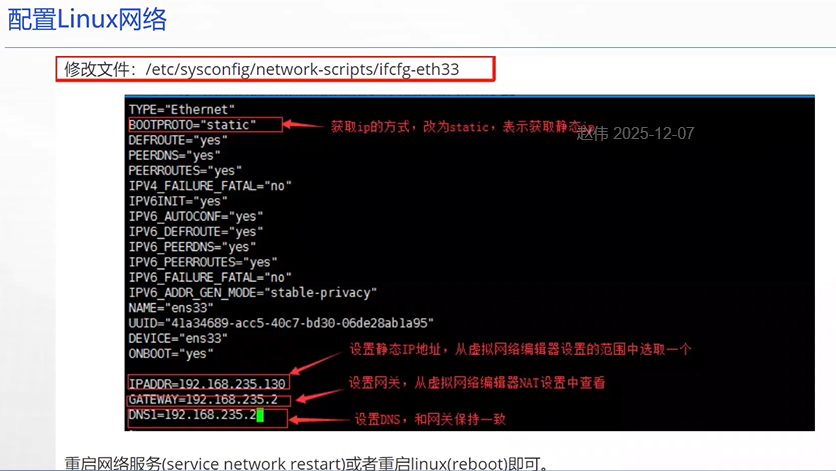
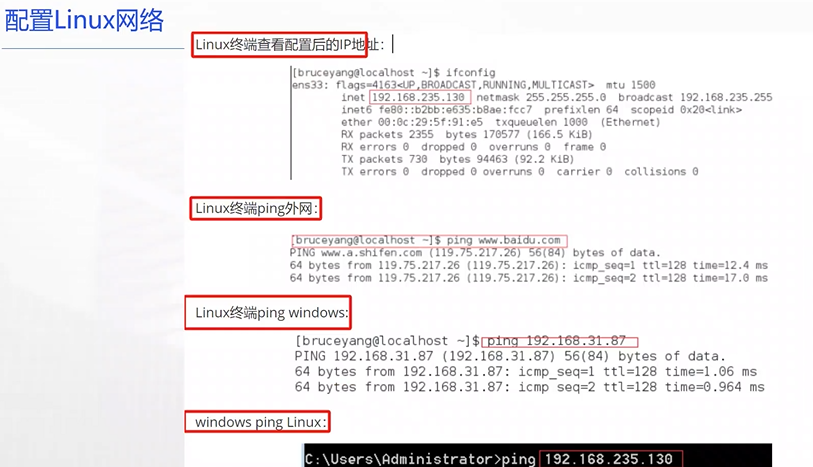
网络配置
JDK安装
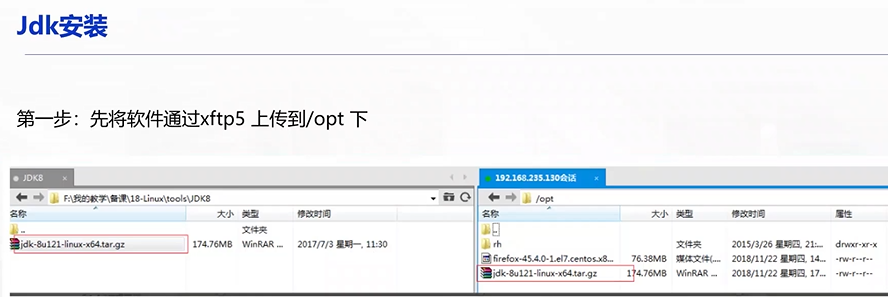
使用 finalshell 等工具将 .gz 格式的 JDK 压缩包上传到服务的 /opt 目录下。
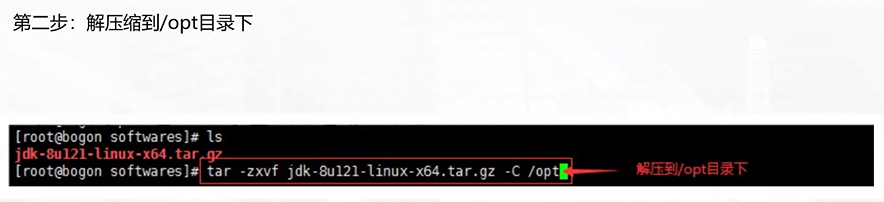
使用 tar 命令解压缩 .gz 格式从安装包
扩展:
tar - Tape ARchive(磁带归档)
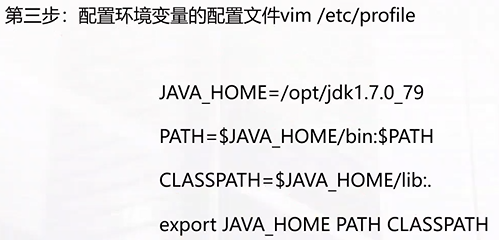
编辑完环境变量 /etc/profile 后,
并不会立即生效,
需要使用命令 source 将 /etc/profile 生效,
source/etc/profile
扩展:在Linux中,source 命令用于在当前 shell 环境中执行脚本文件中的命令,而
不是在子 shell中执行。这意味着通过 source 执行的脚本中的变量和函数将在
当前 shell中保持有效。在命令行中执行一个脚本时,通常会创建一个新的子 shell 来执行脚本中的命令。脚本中定义的变量和函数只存在于该子 shell 中,当脚本执行完毕后,这些变量和函数就会消失,不会影响父 shell。
而使用 source 命令时,脚本中的命令会在当前shell中执行,就像手动输入这些命令一样。因此,脚本中对环境变量、别名、函数等的修改都会反映到当前shell中。
source 命令作用:
- 重新加载配置文件,使更改立即生效,而无需注销或重新登录
- 设置环境变量:在脚本中定义环境变量,然后用source执行,这些变量就会在当前shell中可用
- 定义函数:在脚本中定义函数,然后用 source 执行,函数将在当前 shell 中可用
如果直接运行一个脚本文件,脚本中的各个变量只会在子 shell 中存在,当子 shell 执行完毕后当前shell 不会看到它们。
但是,如果使用 source 来执行这个脚本,那么,子shell 中的各个变量将在当前shell中被定义,并且可以立即使用。
source 与 exec 的区别
exec 命令则是用指定的命令替换当前的 shell 进程。执行 exec 后,当前 shell 会终止,并被替换为新的命令。
因此,它不会返回到原来的 shell 。
source 命令是一个内置的 shell 命令,用于在当前 shell 中运行脚本,常用于修改当前 shell 环境(当前 shell 的环境变量)。
December2025the07thSunday
配置环境变量,环境变量文件一般在 /etc/profile 中,使用 vim 编辑 profile 文件来更改环境变量。
注意,需要根据自己的本机 java 环境来替换 java_home 的值,然后再追加到 profile 中。
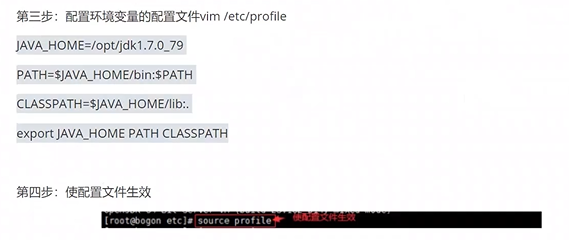
保存后的 profile 并不能立即生效,还需要执行 source 命令,才能更新环境变量。
source /etc/profile
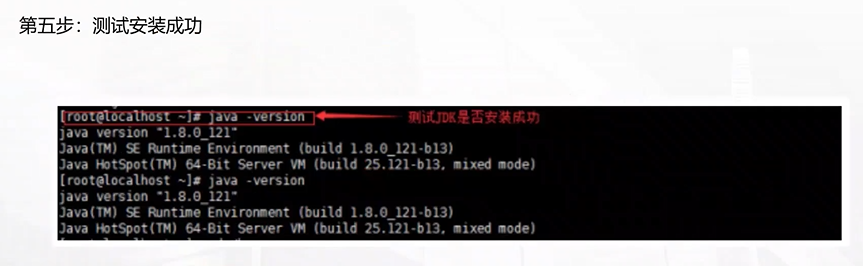
因为本实验是安装 java 软件包,所以在运行完 source 命令后可以通过查看 java 的版本信息来验证 java 软件包是否安装成功。
java -version
如果能回显 java 的版本信息,则说明 java 软件包安装成功了。
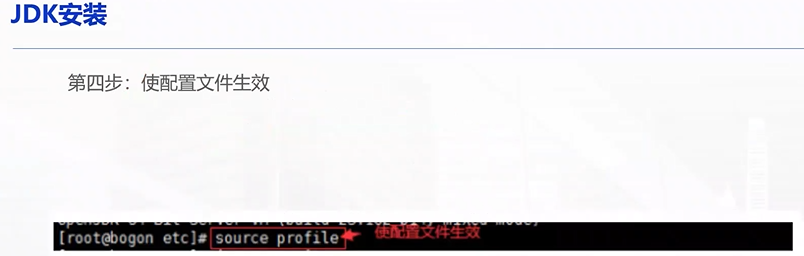
注意,source 命令后直接连 profile 文件,要看相对路径还是绝对路径,一般写绝对路径是最稳妥的方法。
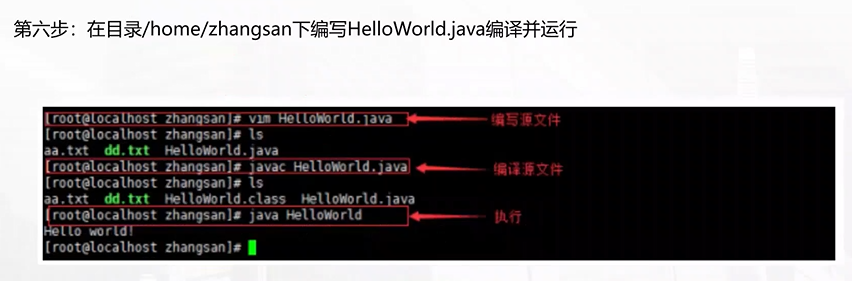
安装软件 tomcat
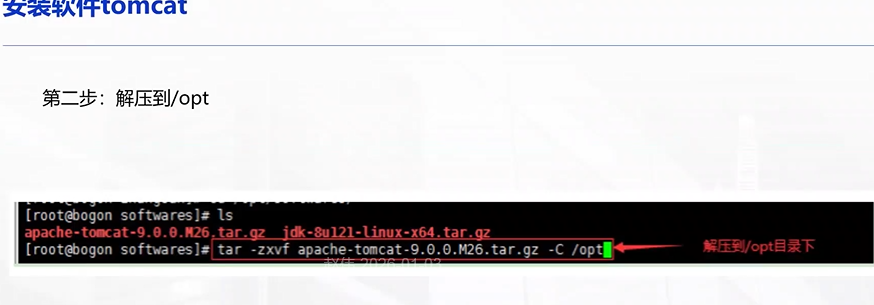
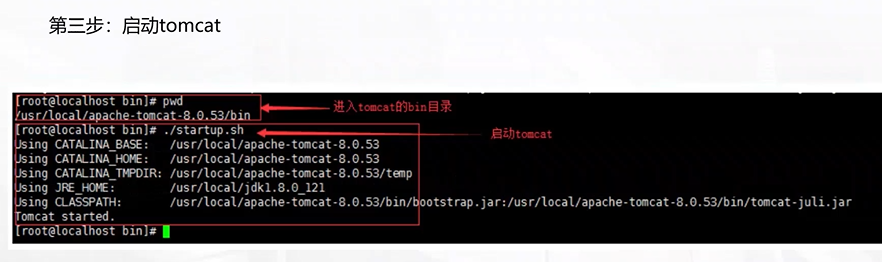
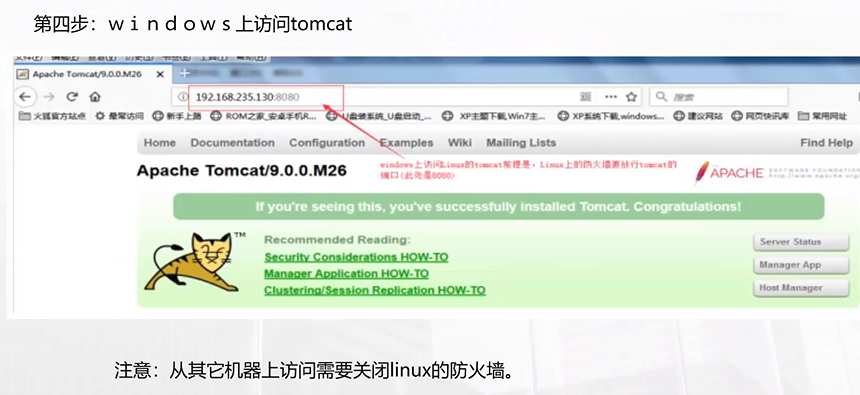
注意 linux 防火墙的问题
开启 tomcat 服务后,直接在 Windows 中 web 页访问 http://192.168.174.128:8080 页面打不开在转圈。说明此时不能访问,需要先设置 Linux 防火墙,允许其他计算机访问 tomcat 服务。
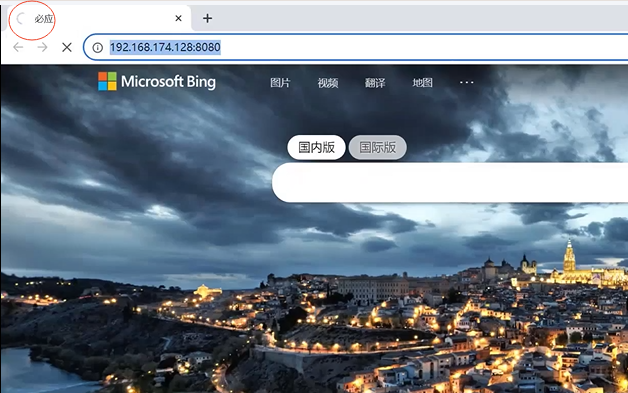
通过,systemctl stop firewalld 关闭 Linux 防火墙,
具体使用什么命令关闭防火墙需要看自己使用的是哪个系列的 Linux 系统。不同系列 Linux 系统中的关闭防火墙命令是不一样的。
注意:这种关闭防火墙的方法并不是永久性关闭,重启服务器后会恢复成默认开启状态
关闭 Linux 防火墙后,在 Windows 中使用网页就可以正常访问 http://192.168.174.128:8080 页面了.
此时表示 tomcat 软件安装成功可以正常运行。
真实环境下,各种软件包都是安装在 Linux 服务器中的。
安装 MySQL 软件
MySQL 和 mariadb 这两个数据库冲突,所以需要先检查系统有否安装了 Mariadb,如果有需要先卸载 Mariadb 后再去安装 MySQL 数据库。
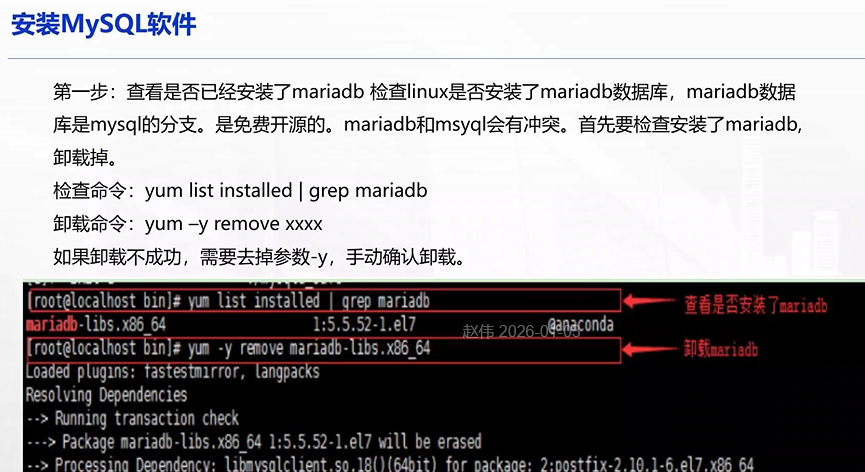
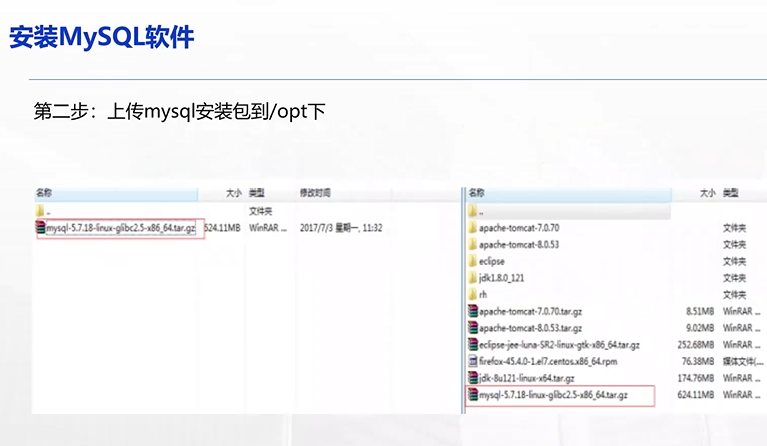
将安装包上传到 Linux 中
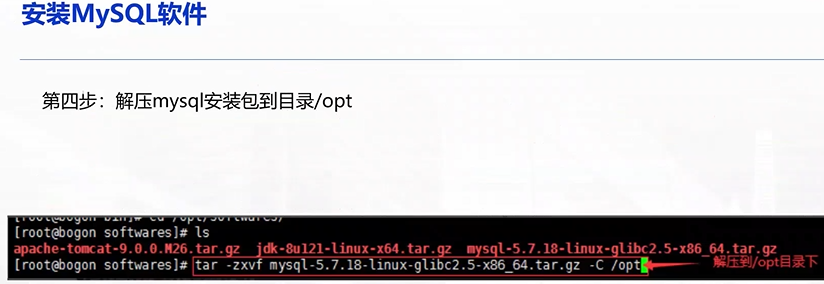
对安装包解压缩
使用 mv 命令将原本很长的目录名改成简短易读的目录名
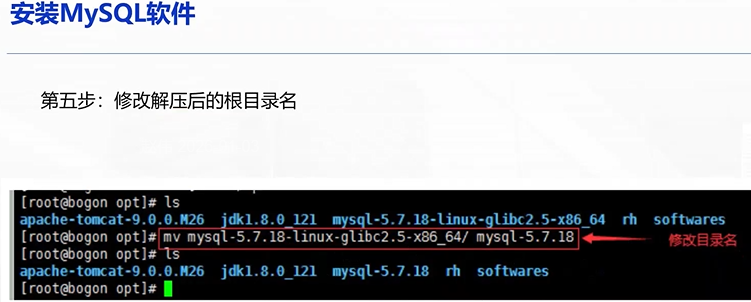
扩展:
在 Linux 中,mv 命令用于
移动文件或重命名文件。以下是其主要功能和用法:
移动文件:使用 mv命令可以将文件从一个目录移动到另一个目录。例如:mv file.txt /path/to/destination/ 将 file.txt
移动到指定的目标目录。
重命名文件:mv 也可以用来重命名文件或目录。例如,将文件 oldname.txt 重命名为
newname.txt:mv oldname.txt newname.txt。 基本语法:mv 选项 源文件 目标文件 或 mv
选项 源文件... 目录。
常用选项:
-f:强制覆盖目标文件。
-i:交互式移动,询问用户是否覆盖。
-n:不覆盖已存在的目标文件。
简单点记忆:
在不同目录下 mv 文件,是移动
在相同目录下 mv 文件,是改名或覆盖
同目录下目标文件名不存在则为改名,目标文件名已存在则为覆盖
创建存放数据的文件夹 data
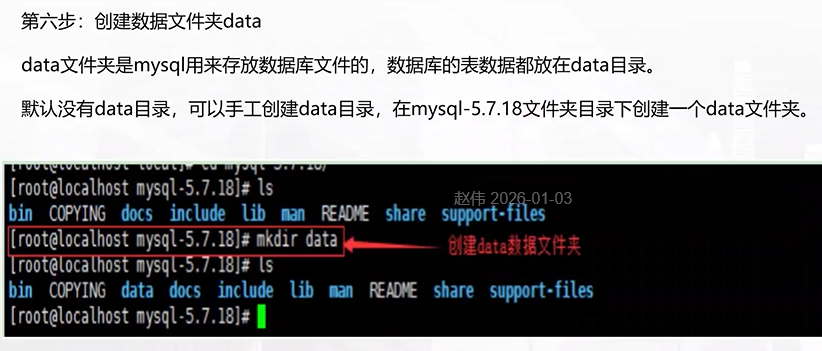
默认没有 data 目录,需要手工建立。
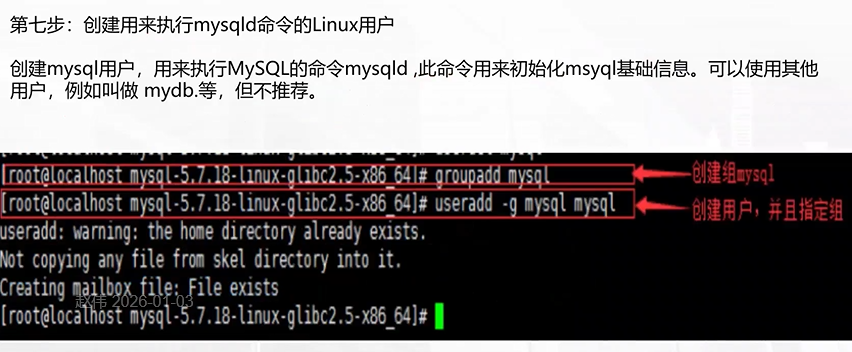
在 MySQL 文件夹中创建用来执行 MySQL 命令的 Linux 用户。mysqld 命令用来初始化 MySQL 的基础信息
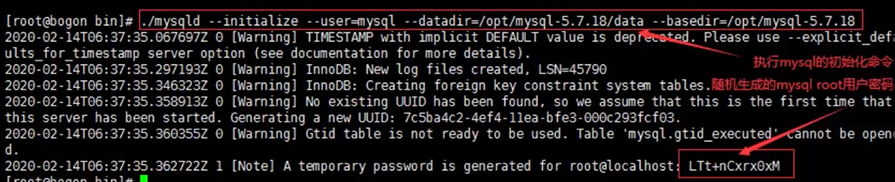
初始化 MySQL
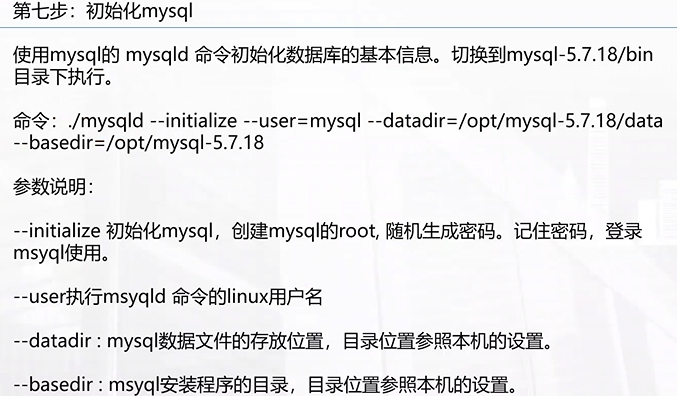
注意,mysqld 命令(带初始化参数 --initialize)执行后,会生成一个临时的 MySQL 数据库 root 账号和 root 账号的密码,需要先把 root 账号的密码拷贝出来记住,后续在第一次登录 MySQL 时需要使用到这个临时密码。
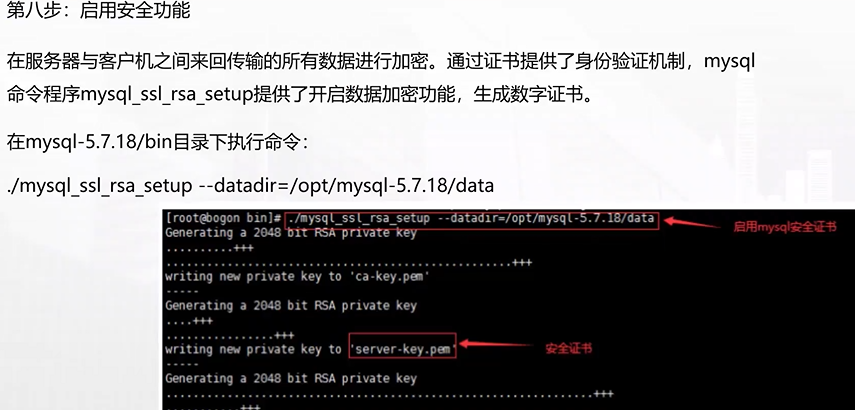
启用安全功能,给服务器和客户机之间双向传送的所有数据进行加密处理。
修改 MySQL 安装目录权限
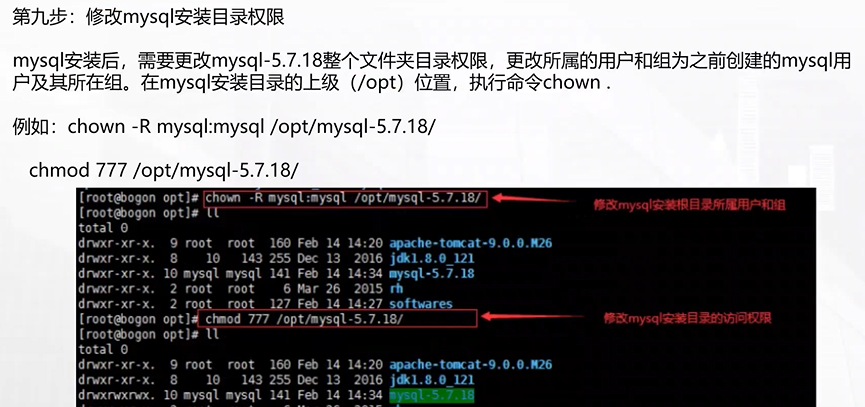
MySQL 安装完成,需要将 MySQL 文件夹的所属用户和组更改成之前(第七步)创建的 MySQL 用户和其所在的组。
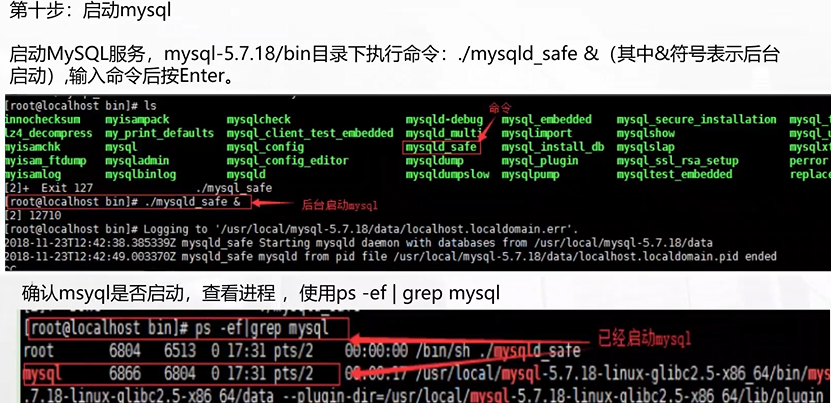
启动 MySQL
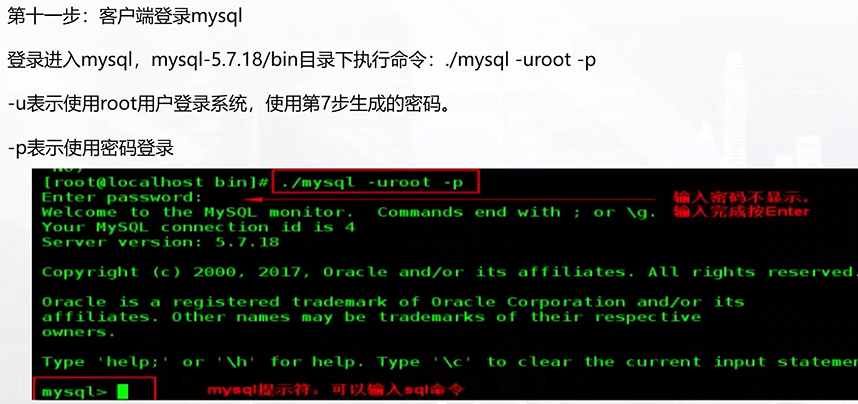
使用 MySQL 客户端登录 MySQL
修改 MySQL 的账号 root 对应的密码
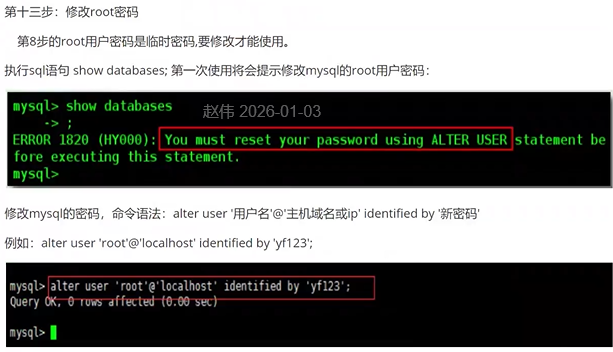
首次登录使用的是 MySQL 账号 root 的临时密码,需要更改成非临时密码。
对远程访问进行授权
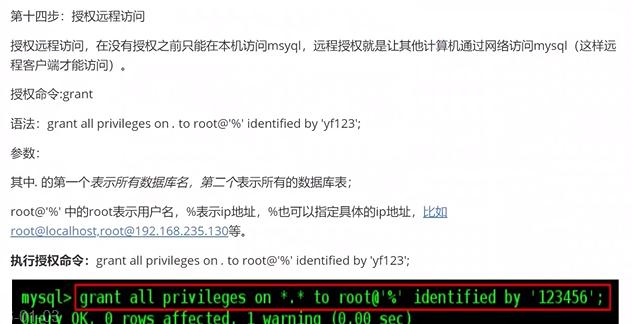
正常情况下,在安装了 MySQL 的 Linux 服务器以外的主机是无法访问 Linux 服务器上的 MySQL 服务的,即便之前已经关闭了 Linux 服务器的防火墙了也还是不能进行远程访问的。
可以随便找一台 Windows 主机上的 navicat 来尝试访问 Linux 服务器上的 MySQL 服务。
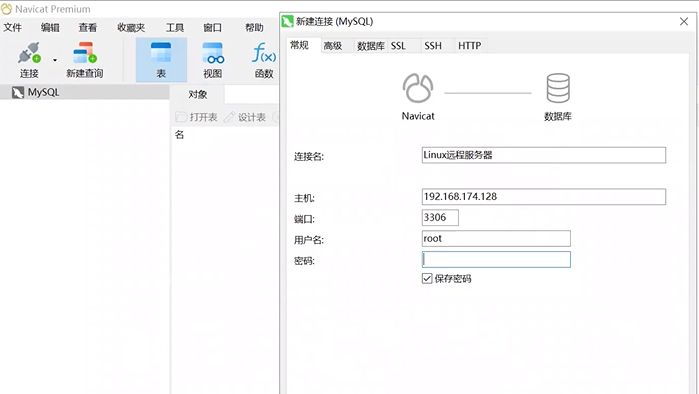
但是这里会遇到问题,使用刚才已经更改了新密码的 root 账号和其新的密码无法登录 Linux 服务器上的 MySQL 服务。
注意,Linux 上 MySQL 服务的账号 root 的密码,是在 Linux 服务器本地使用的密码,而不是远程访问用的密码。
所以,在授权之前,只能在 Linux 服务器本机上登录 MySQL 服务。
而远程访问,是其他计算机通过网络访问 Linux 服务上的 MySQL 服务,因此需要额外的授权。
在远程授权的时候可以一并设置远程访问要用到的密码,可以与 root 账号在 Linux 服务器本地登录的密码相同,也可以单独设置 root 账号远程访问时的密码。
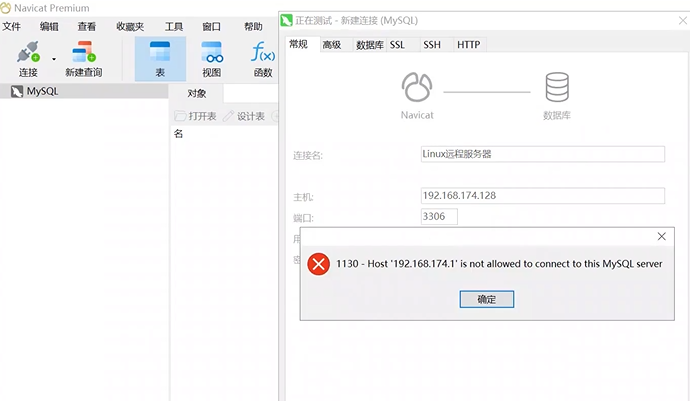
错误提示 Linux 服务器不允许连接到其上的 MySQL 服务。
注意,授权命令 grant 是进入 MySQL 数据库后,在 MySQL 数据库里的命令,是 MySQL 数据库自己的命令,而不是 Linux 的命令。
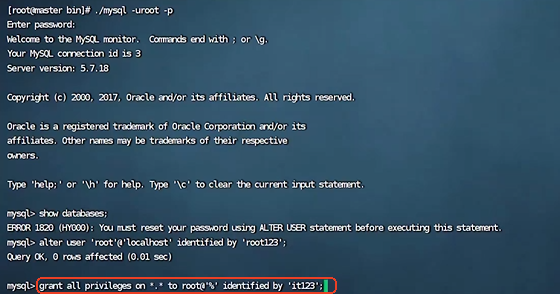
在登录了 MySQL 数据库进行了 grant 授权后,还不能立即生效,还需要使用 flush 刷新,才能让其他计算机通过网络来访问 Linux 服务器上的 MySQL 服务。

刷新权限使用命令
flush privileges;
这里多说一句,记得 MySQL 数据库的每条语句都要以英文分号为结束。
总结一下,要通过网络来访问 Linux 服务器上的 MySQL 服务,即远程访问,需要满足3个要求,
1.登录 MySQL 数据库用 grant 命令授权。
2.授权后,需要在 MySQL 数据库中刷新权限
3.关闭 Linux 服务器的防火墙
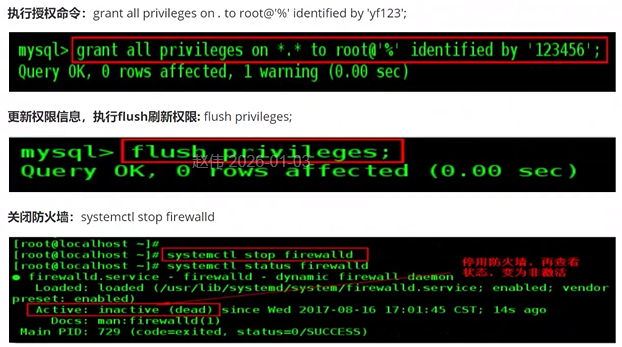
注意,这种关闭防火墙是临时的,在服务器重启之前都是有效的,但服务器重启后恢复成防火墙默认开启状态。
授权后,使用授权语句中的账号和密码远程登录 Linux 服务器上的 MySQL 服务成功
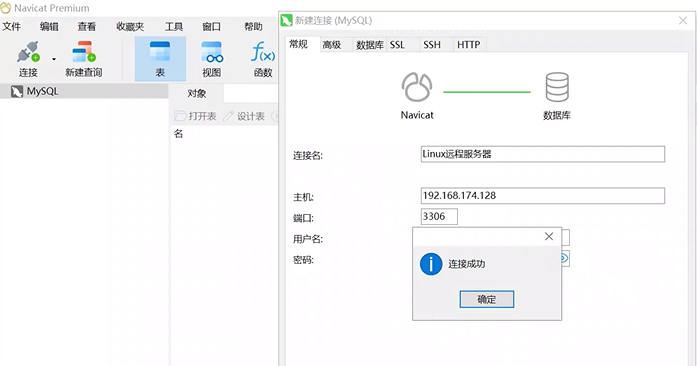
在不需要时可以关闭 MySQL 服务
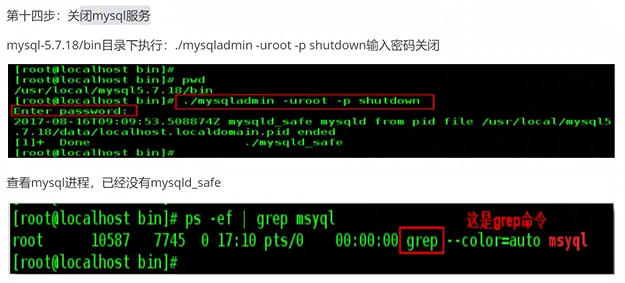
在 Linux 环境中 MySQL 目录中的 bin 目录中执行关闭 MySQL 服务的命令
./mysqladmin -uroot -p shutdown
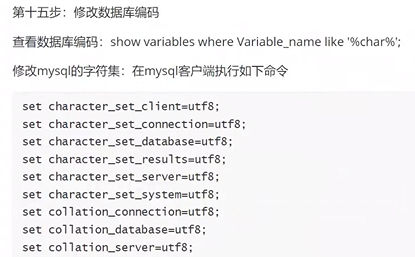
修改数据库编码,修改 MySQL 字符集
在 MySQL 客户端登录 MySQL 执行下列语句
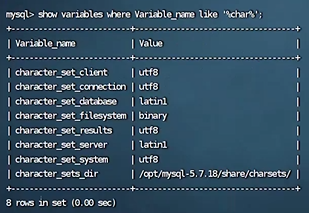
查看 MySQL 数据库字符集,在登录到 MySQL 服务的客户端中使用命令查询
show variables where Variable_name like "char%";
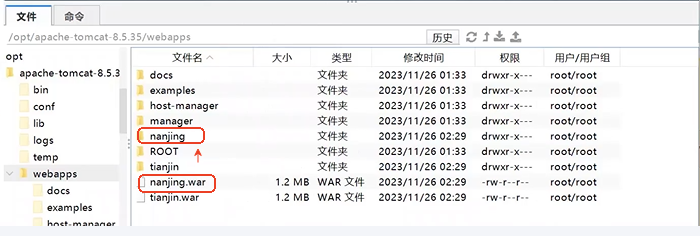
可以把项目 war (比如 nanjing.war)包放到 Linux 服务器中的 tomcat 的 webapps 目录中,当 tomcat 是活动的(即 tomcat 服务运行中)会对项目 war 包自动解压缩,然后就可以看到项目名的文件夹,然后就可以通过 Linux 服务器ip+项目名称访问项目的web页了
在 tomcat 的 webapps 目录中放入项目 war 包
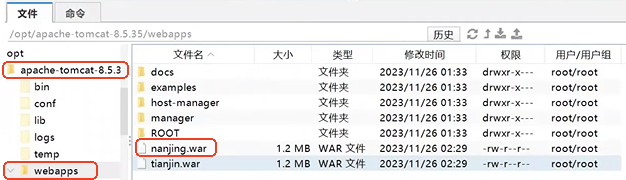
当 tomcat 服务运行中会对其 webapps 目录中的 war 包进行自动解压缩,通过刷新后可以看到项目的 war 包已被解压出项目的文件夹(这里的例子是 nanjing)
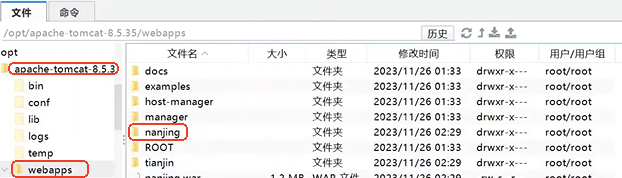
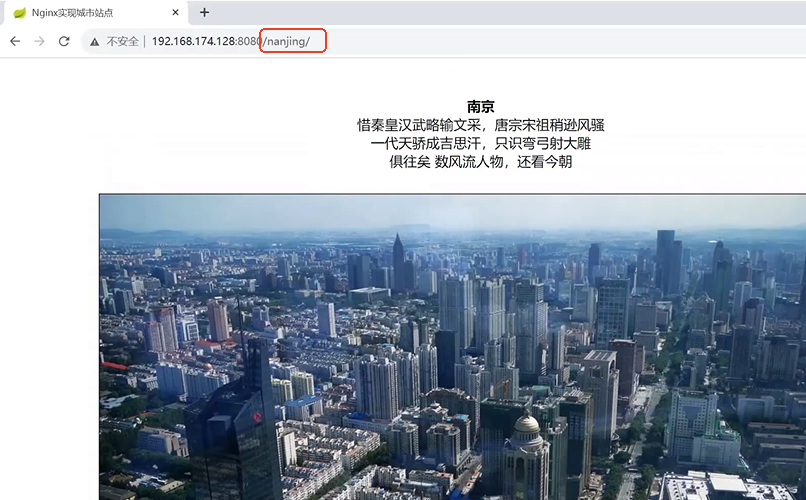
访问 Linux 服务器的 http://192.168.174.128:8080/nanjing
就可以看到部署在 Linux 服务上的项目页面了
January2026the03rdSaturday