一、下载相关的部署软件
1、下载mysql
1.1卸载centos默认安装的mariadb
java
rpm -e mariadb-libs --nodeps1.2创建mysql安装文件夹
java
cd /usr/local

mkdir mysql

cd mysql
1.3下载mysql
java
wget https://dev.mysql.com/get/Downloads/MySQL-8.0/mysql-8.0.16-2.el7.x86_64.rpm-bundle.tar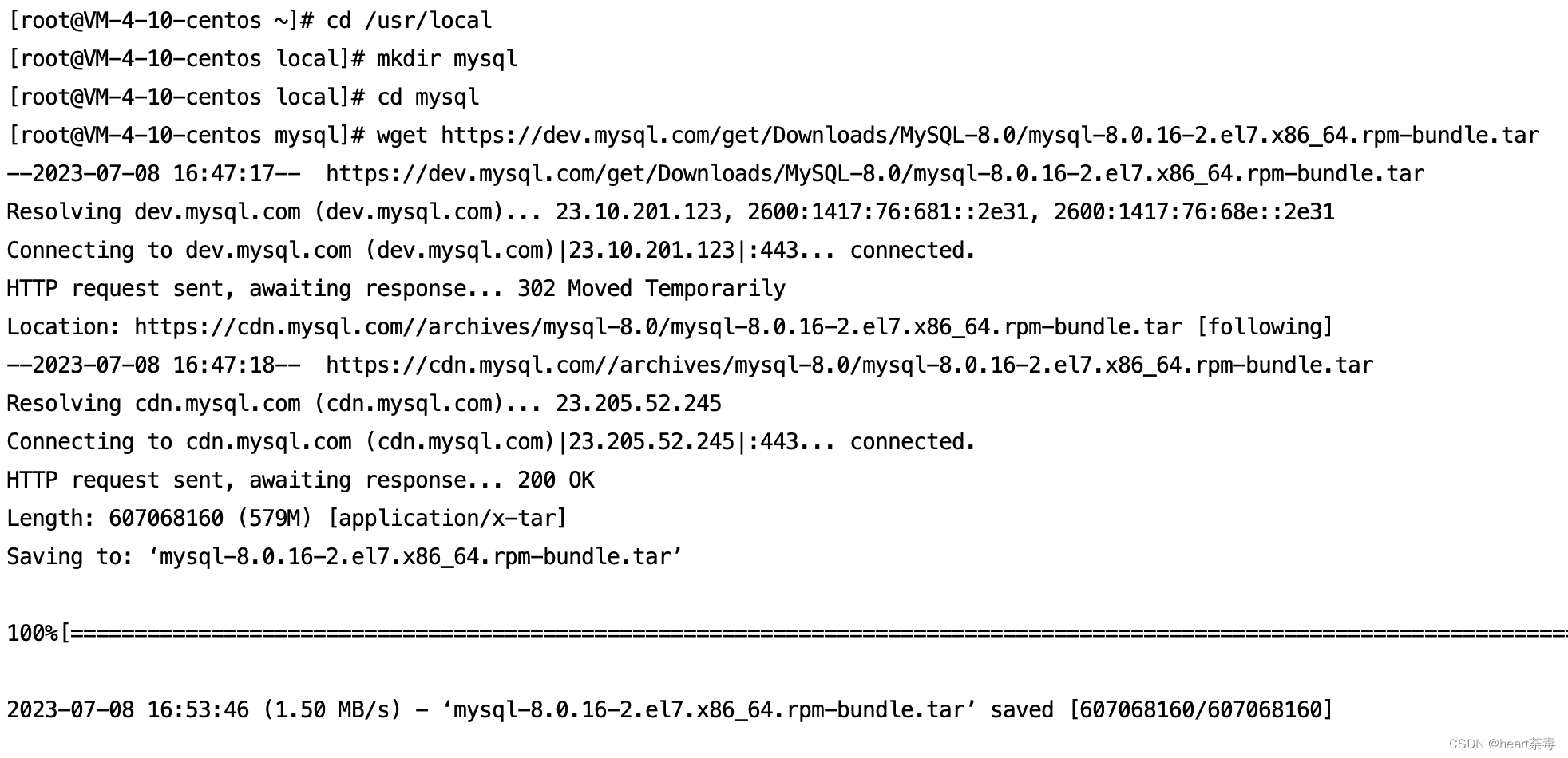
1.4解压文件夹
java
tar -xvf mysql-8.0.16-2.el7.x86_64.rpm-bundle.tar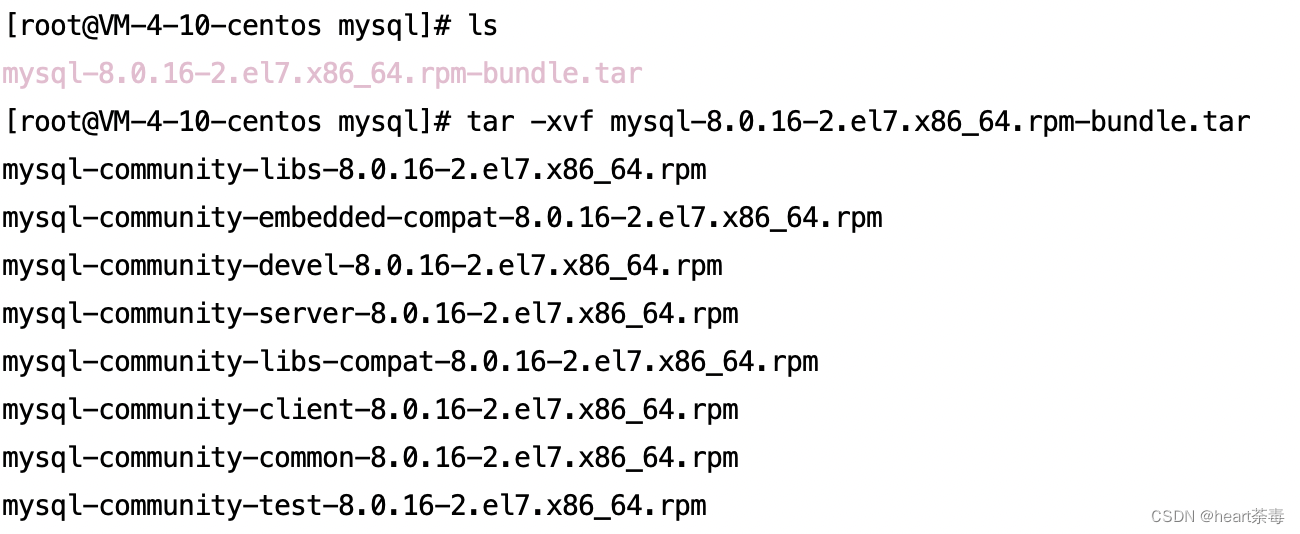
1.5安装mysql
java
rpm -ivh mysql-community-common-8.0.16-2.el7.x86_64.rpm --nodeps --force
rpm -ivh mysql-community-libs-8.0.16-2.el7.x86_64.rpm --nodeps --force
rpm -ivh mysql-community-client-8.0.16-2.el7.x86_64.rpm --nodeps --force
rpm -ivh mysql-community-server-8.0.16-2.el7.x86_64.rpm --nodeps --force
2、云服务器配置Mysql
2.1配置my.cnf配置文件
首先进入相应的文件夹:
bash
vim /etc/my.cnf增加一行命令:
java
lower_case_table_names = 12.2初始化配置
bash
mysqld --initialize;
chown mysql:mysql /var/lib/mysql -R;
systemctl start mysqld.service;systemctl enable mysqld;
2.3修改密码
查看初始密码并登录mysql
java
cat /var/log/mysqld.log | grep password修改密码
java
alter user 'root'@'localhost' identified by '123456';

flush privileges;
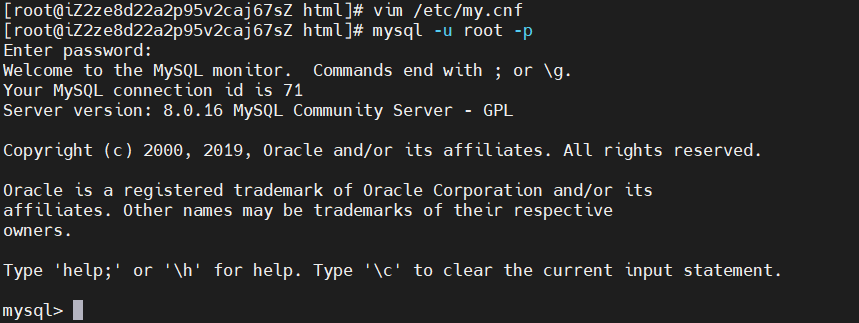
2.4使用新密码登录
2.5修改mysql_native_password为新密码
java
alter user 'root'@'localhost' identified with mysql_native_password by '888888';2.6允许所有ip访问云服务器MySql
java
create user 'root'@'%' identified with mysql_native_password by '888888';
grant all privileges on *.* to 'root'@'%' with grant option;
flush privileges;
2.7本地连接云服务器MySQL测试
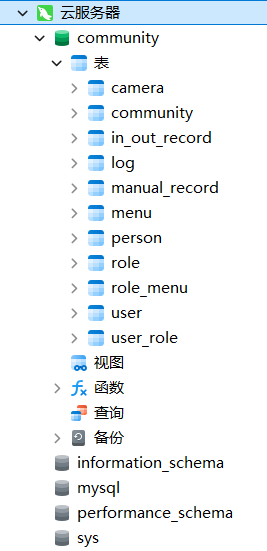
3、配置nginx、jdk、redis
3.1配置jdk
java
yum install -y java-1.8.0-openjdk3.2配置nginx
java
# 1. 安装 EPEL 源
yum install -y epel-release

# 2. 安装 Nginx
yum install -y nginx

# 3. 启动 Nginx 并设置开机自启
systemctl start nginx
systemctl enable nginx
3.3配置redis
bash
#下载redis
yum install redis -y
#启动并开启redis自启动
systemctl start redis
systemctl enable redis
4、配置nginx反向代理
4.1在本地进行项目打包
bash
npm run build:prod4.2将本地的dist文件夹内容复制到云服务器
4.2.1打开/usr/share/nginx/html,将dist文件夹的内容逐个复制到其中

4.2.2写入反向代理文件
编写代理文件/etc/nginx/conf.d/ruoyi-vue.conf
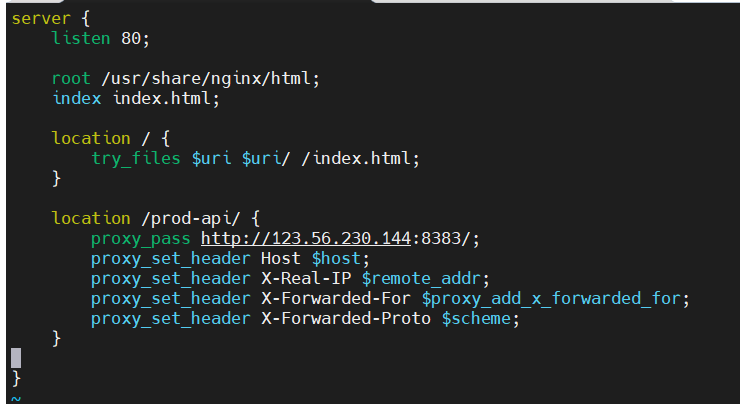
5、自启动后端项目
bash
nohup java -jar springBoot_community0323-1.0-SNAPSHOT.jar > app.log 2>&1 &6、部署效果展示
查看日志,表明启动成功之后,访问公网IP地址进行效果查看。