VM虚拟机centos7系统,采用NAT方式,设置了静态IP。主机为有线网,主机ping虚拟机IP提示请求超时
针对VMware虚拟机CentOS 7 NAT模式的问题,我们来详细排查:
1. 首先查看虚拟机网络配置
在CentOS 7虚拟机中执行:
bash
# 查看IP地址和网卡信息
ip addr show

# 查看具体的网卡名(通常是ens33或ens192)
nmcli device status

# 查看网络配置文件
cat /etc/sysconfig/network-scripts/ifcfg-ens33  # 根据实际网卡名修改
2. 检查VMware虚拟网络设置
重要步骤:
-
在VMware中:编辑 → 虚拟网络编辑器
-
选择 VMnet8(NAT模式)
-
点击 更改设置(需要管理员权限)
-
查看和记录:
-
子网IP:例如 192.168.xx.0
-
子网掩码:例如 255.255.255.0
-
网关IP:例如 192.168.xx.2
-
-
确保选中 "将主机虚拟适配器连接到此网络
3. 正确的CentOS静态IP配置
-
假设VMware NAT配置为:
子网:192.168.10.0
掩码:255.255.255.0
网关:192.168.10.2
DHCP范围:192.168.10.128-254
那么虚拟机静态IP应设置在 192.168.10.3-127 范围内(避免与DHCP冲突)。
编辑网络配置文件:
bash
vi /etc/sysconfig/network-scripts/ifcfg-ens33
配置示例:
bash
TYPE=Ethernet
PROXY_METHOD=none
BROWSER_ONLY=no
BOOTPROTO=static # 改为static
DEFROUTE=yes
IPV4_FAILURE_FATAL=no
IPV6INIT=yes
IPV6_AUTOCONF=yes
IPV6_DEFROUTE=yes
IPV6_FAILURE_FATAL=no
IPV6_ADDR_GEN_MODE=stable-privacy
NAME=ens33
UUID=你的UUID
DEVICE=ens33
ONBOOT=yes # 必须为yes
以下是关键配置
IPADDR=192.168.10.100 # 静态IP地址
NETMASK=255.255.255.0 # 子网掩码
GATEWAY=192.168.10.2 # 网关(必须与VMware NAT网关一致)
DNS1=114.114.114.114 # DNS服务器
DNS2=8.8.8.8
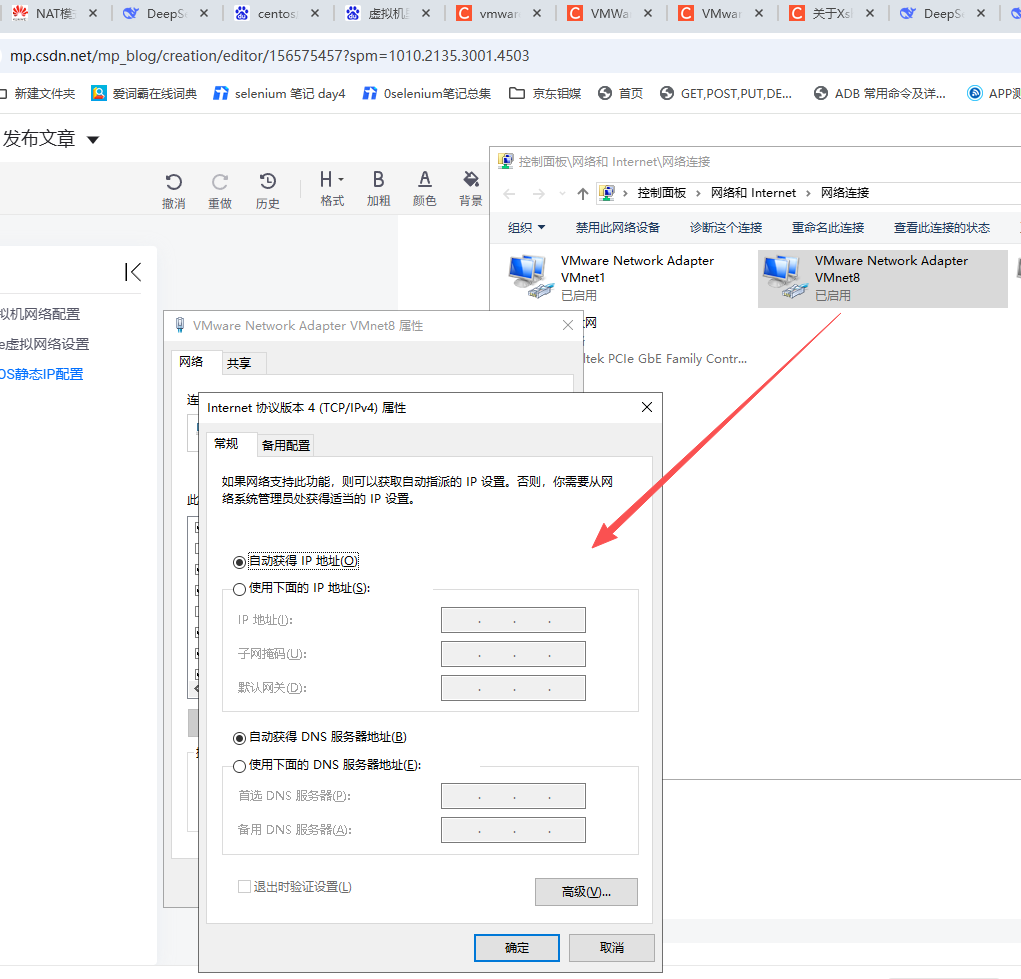
4、本机VM网络连接,IPV4 IP和DNS选择自动获取
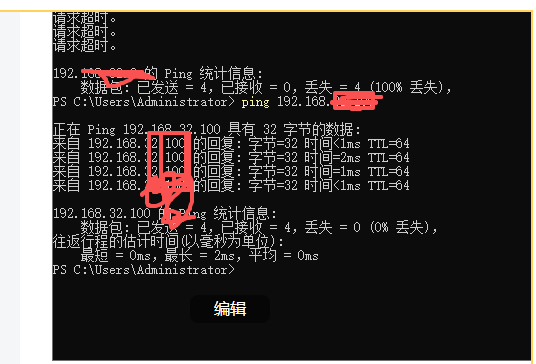
宿主机 cmd ping虚拟机ip,正常:
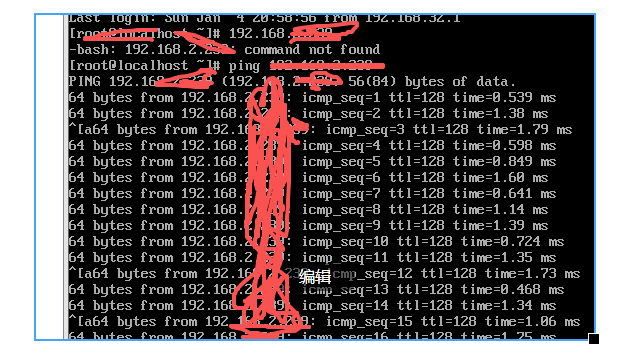
虚拟机 ping 宿主机:
虚拟机上网:ping www.baidu.com