目录
[2、STM32CubeIDE for Visual Studio Code](#2、STM32CubeIDE for Visual Studio Code)
一、前言
作为嵌入式新手,使用VScode开发STM32,相较于传统的KEIL软件能大幅提升开发速度,还可以安装AI代码插件,快速生成代码,解决BUG。这篇文章从安装软件和VScode插件、创建STM32工程、编译执行代码、添加自定义代码文件一部搞定。让小白也能轻松入坑!!
还有同步视频教程: 如何使用VScode开发STM32(小白轻松搞定)_哔哩哔哩_bilibili
本文测试所用的工程代码:
链接: https://pan.baidu.com/s/1u__yJMgrDp34DWXNdFUlBA?pwd=mb97 提取码: mb97
二、安装必要的软件
1、VSCodeUserSetup-x64(建议最新版)可以直接在官网下载VScode官网
2、SetupSTM32CubeMX-6.16.0-Win (必须是6.10版本以上,否则无法用VScode开发)
3、SetupSTMCUFinder-6.1.0-Win(STM32选型软件,必须)
4、cmake-4.1.1-windows-x86_64(必须)
5、SetupSTM32CubeProgrammer_win64(可选)
所需要的软件我已经放在链接里面了
通过网盘分享的文件:VScode开发STM32
链接: https://pan.baidu.com/s/1hdK8C6_nNJ-nyQ0eUCIaPA?pwd=nyjj 提取码: nyjj
三、安装VScode插件
1、CMAKE
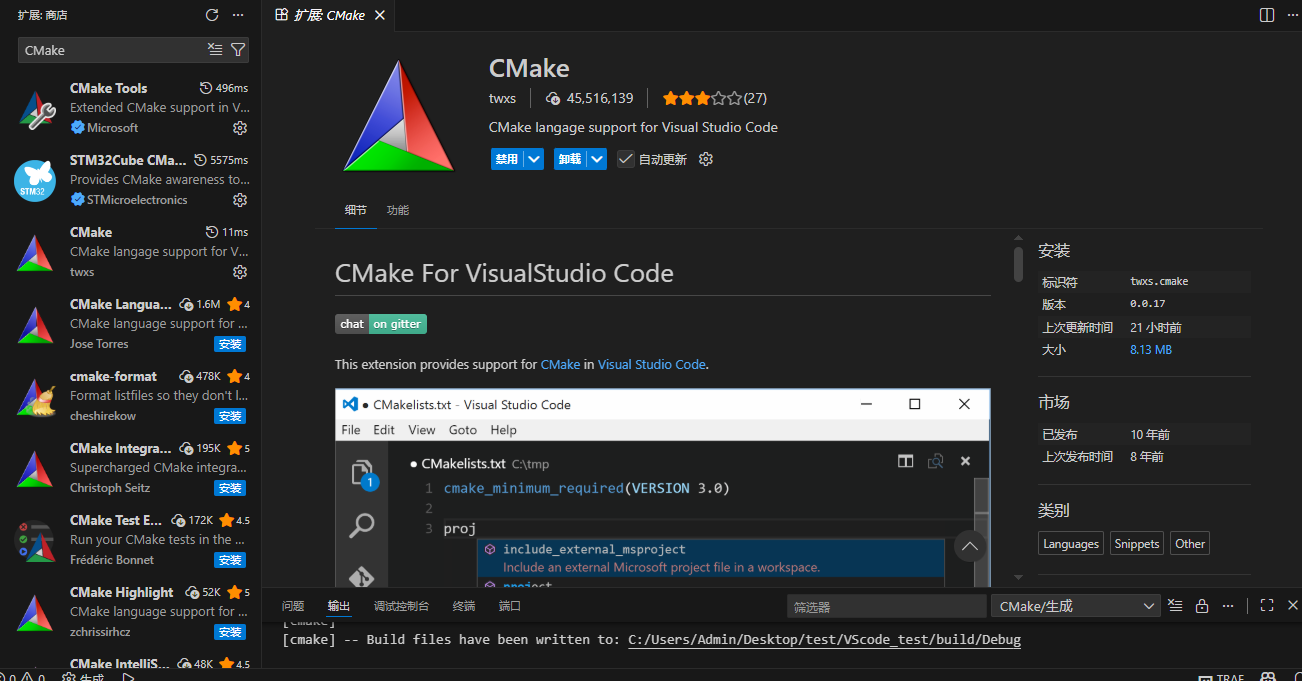
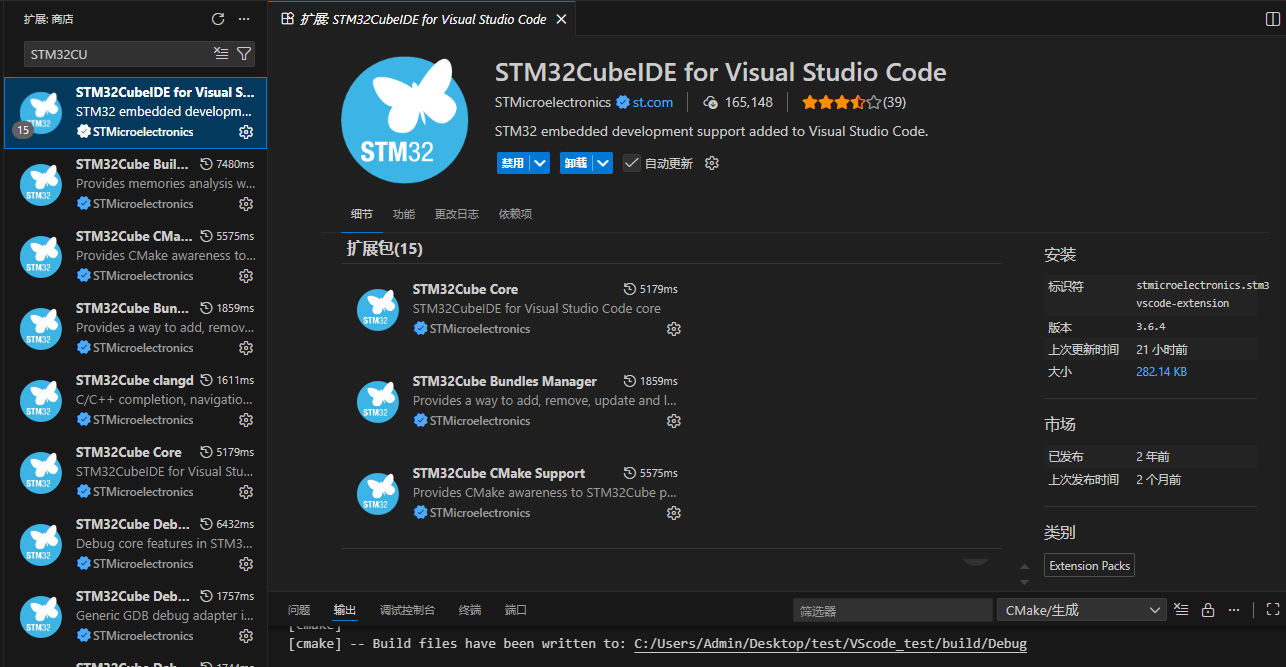
2、STM32CubeIDE for Visual Studio Code
同样图标的插件有很多,认准下面这个,搜索STM32Cu,选择第一个
四、创建STM32工程
我使用的是STM32F103ZET6,打开STM32CubeMX软件新建工程,选择对应的芯片型号。
我们简单配置一下,已达到测试的目的就可!
1、配置RCC(必须)
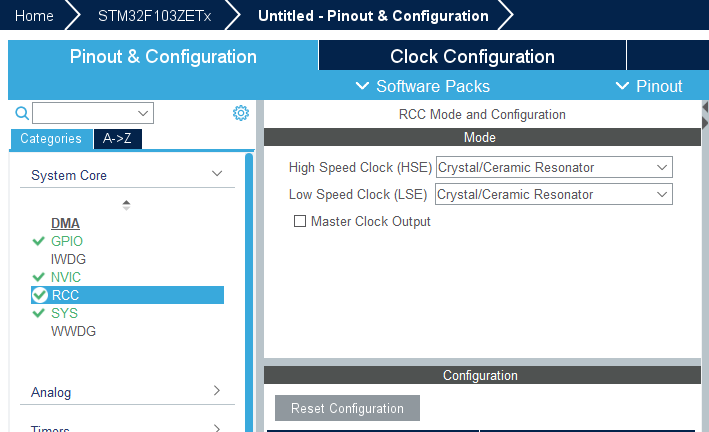
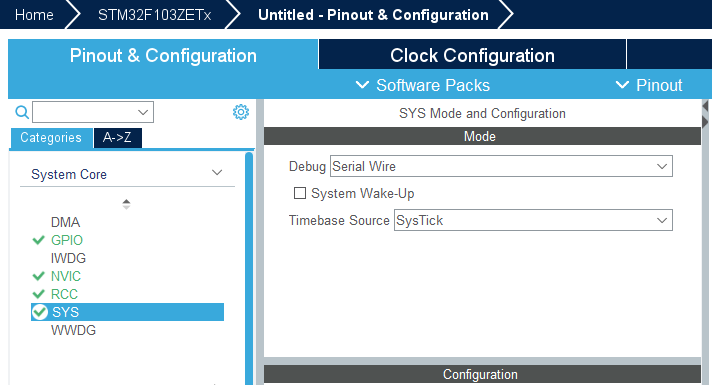
2、配置SYS,打开SW调试接口(必须)
3、打开USART1。作为代码测试打印接口
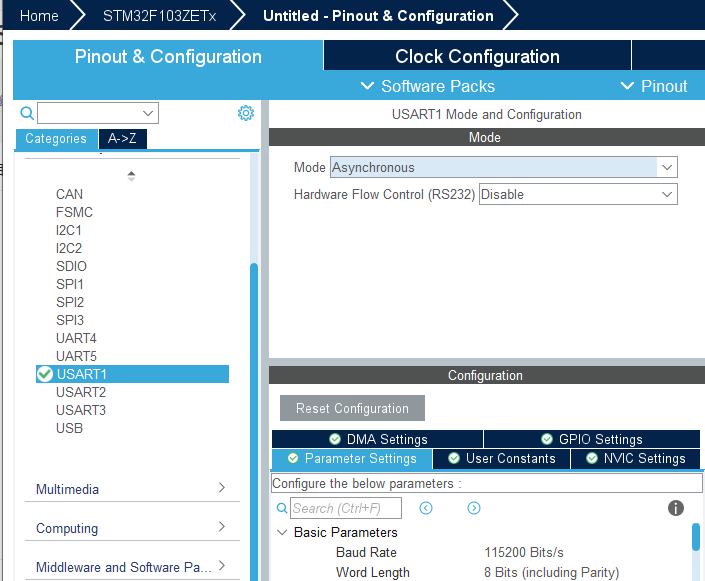
4、配置时钟树(按需配置)
5、【重要】生成工程文件
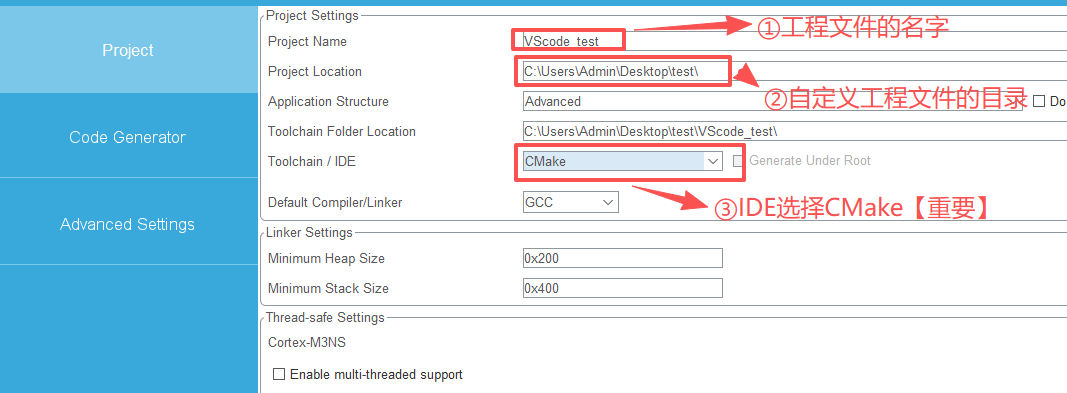
生成工程文件后,可以直接关闭STM32CubeMX软件。
五、使用VScode编译STM32工程
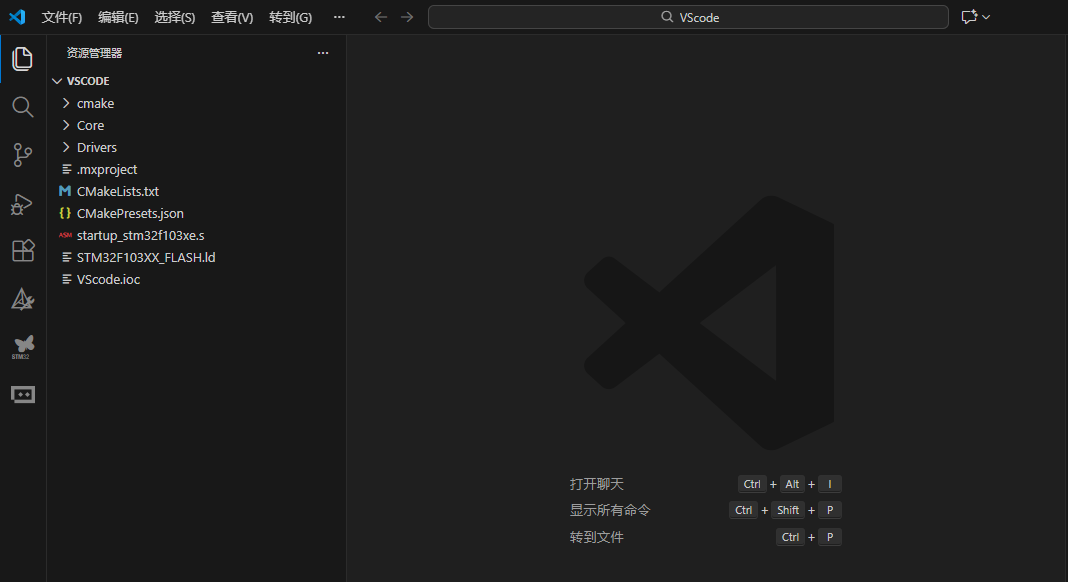
使用VScode打开STM32工程,打开的界面如下图
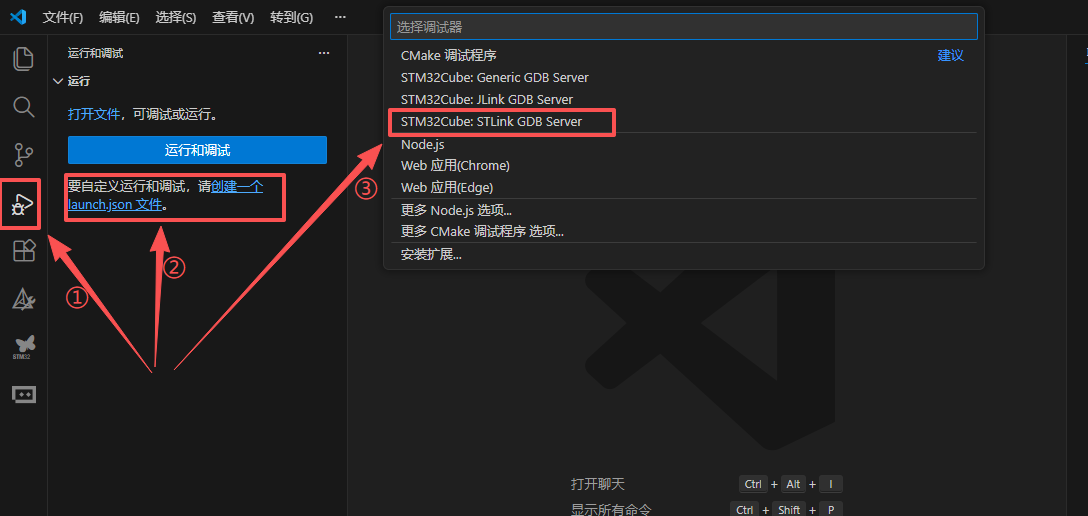
1、点击运行和调试-->点击创建launch.json文件-->选择调试器类型
创建成功后保存关闭即可,因为我使用的是ST-Link,大家根据自己的情况选择。
生成的文件代码如下,如果不能生成的话,也可以在.vscode目录下创建launch.json,粘贴以下代码
{
// 使用 IntelliSense 了解相关属性。
// 悬停以查看现有属性的描述。
// 欲了解更多信息,请访问: https://go.microsoft.com/fwlink/?linkid=830387
"version": "0.2.0",
"configurations": [
{
"type": "stlinkgdbtarget",
"request": "launch",
"name": "STM32Cube: STM32 Launch ST-Link GDB Server",
"origin": "snippet",
"cwd": "${workspaceFolder}",
"preBuild": "${command:st-stm32-ide-debug-launch.build}",
"runEntry": "main",
"imagesAndSymbols": [
{
"imageFileName": "${command:st-stm32-ide-debug-launch.get-projects-binary-from-context1}"
}
]
}
]
}
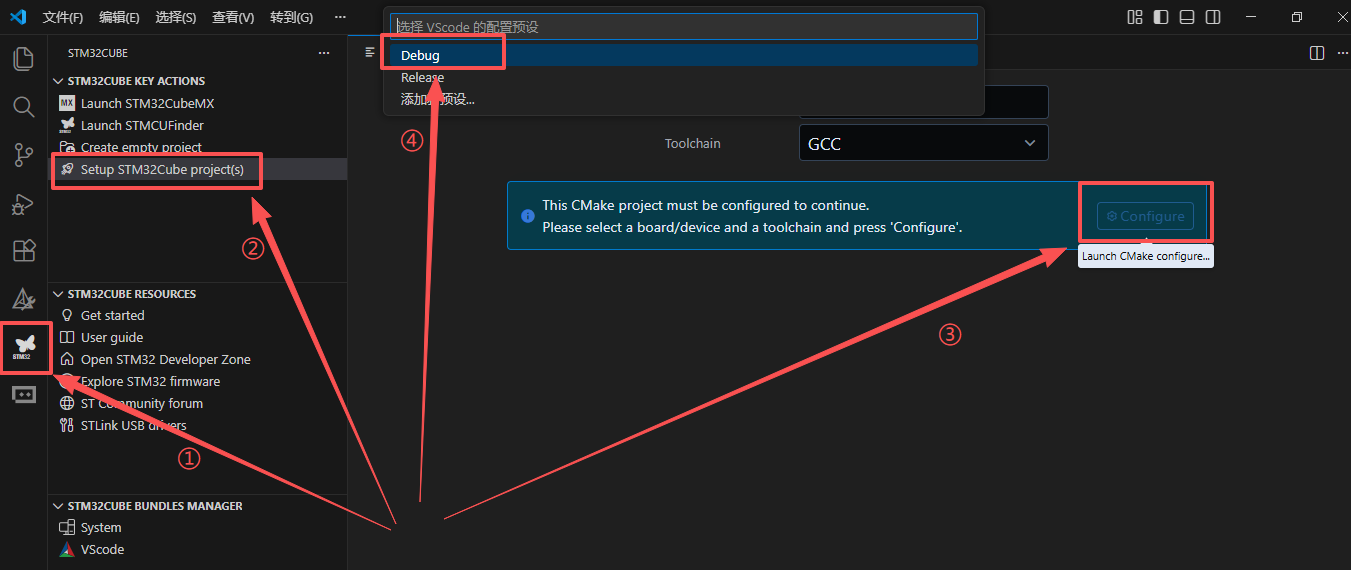
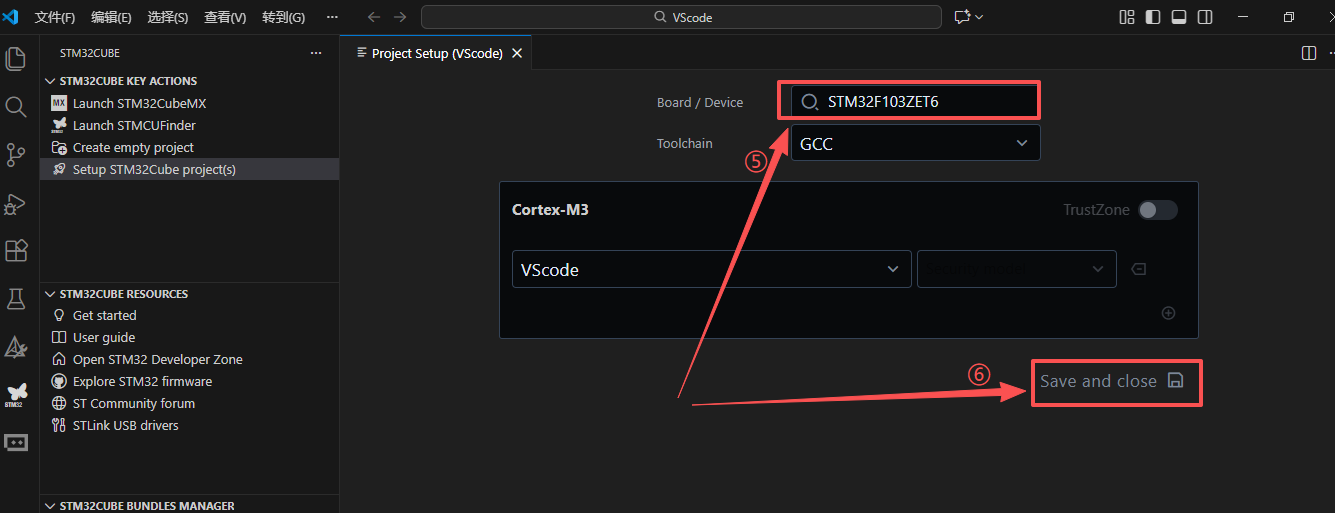
2、点击STM32Cube插件-->点击Setup STM32Cube Project(s)-->点击Configure-->选择Debug-->然后选择自己的STM32型号-->点击Save and Close
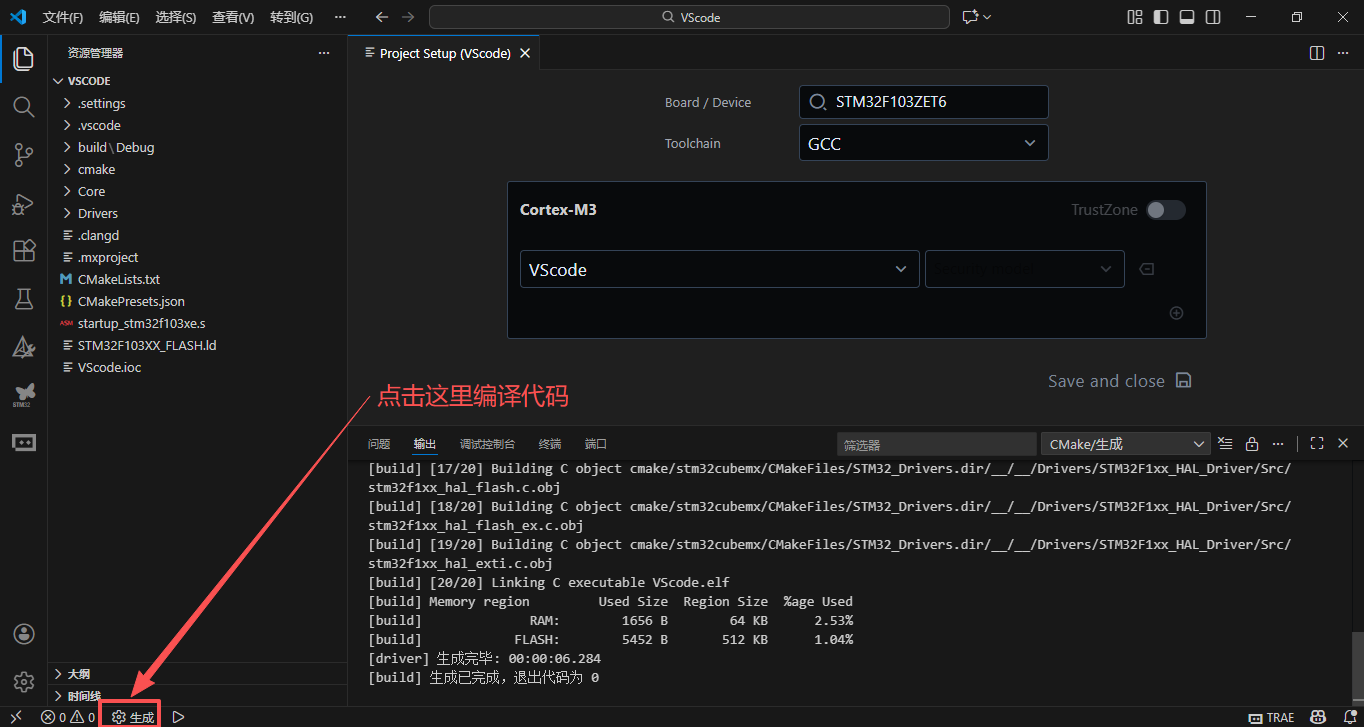
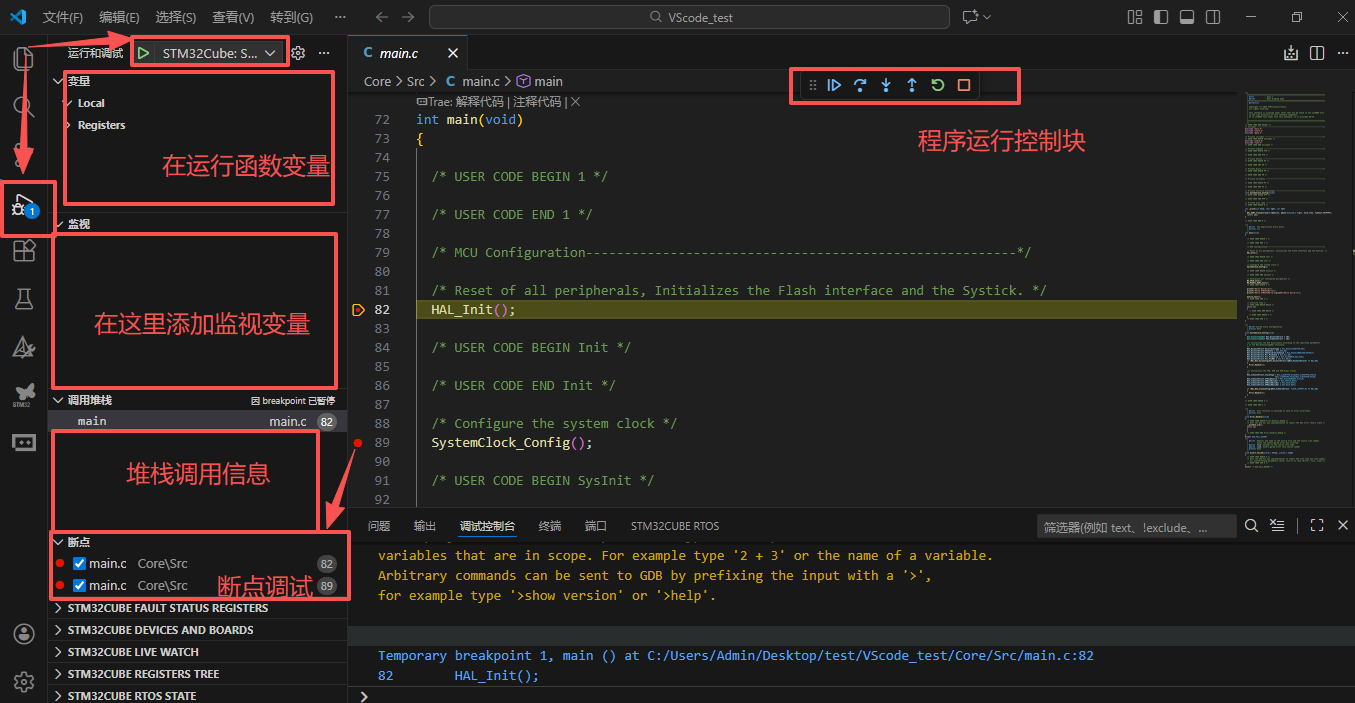
3、编译运行代码,如图操作
六、如何添加自定义代码文件编译进工程
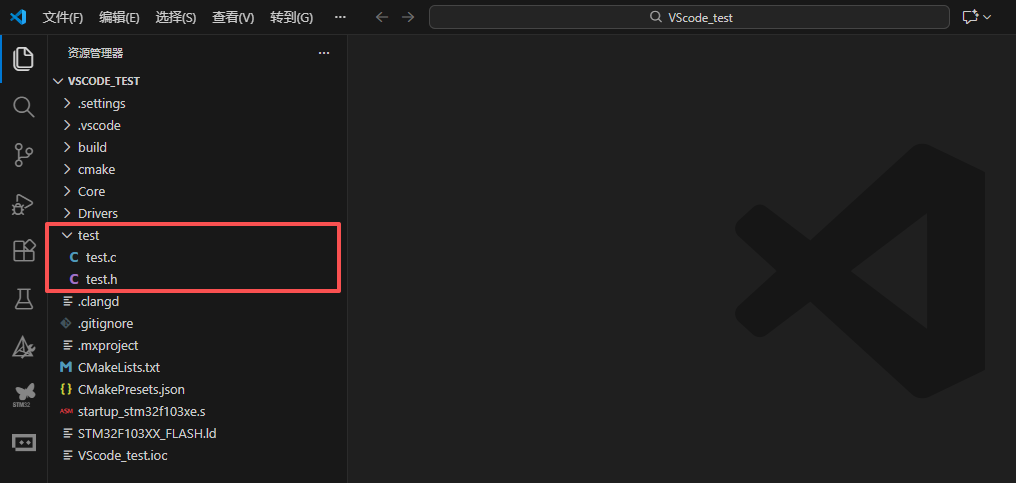
1、在工程根目录创建test文件夹,添加test.c和test.h文件,如下图
2、在CMake文件夹下创建user目录,在user目录下创建CMakeLists.txt文件
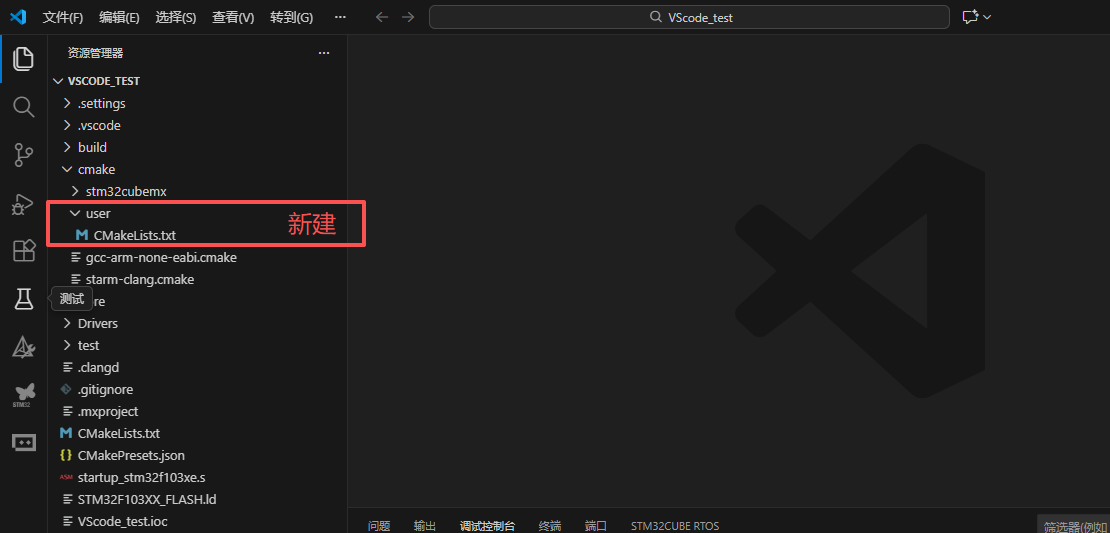
3、在CMakeLists.txt文件中添加一下内容
set(USER_Include_Dirs
${CMAKE_CURRENT_SOURCE_DIR}/../../test/
)
set(USER_Application_Src
${CMAKE_CURRENT_SOURCE_DIR}/../../test/test.c
)
target_include_directories(stm32cubemx INTERFACE ${USER_Include_Dirs})
target_sources({CMAKE_PROJECT_NAME} PRIVATE {USER_Application_Src})
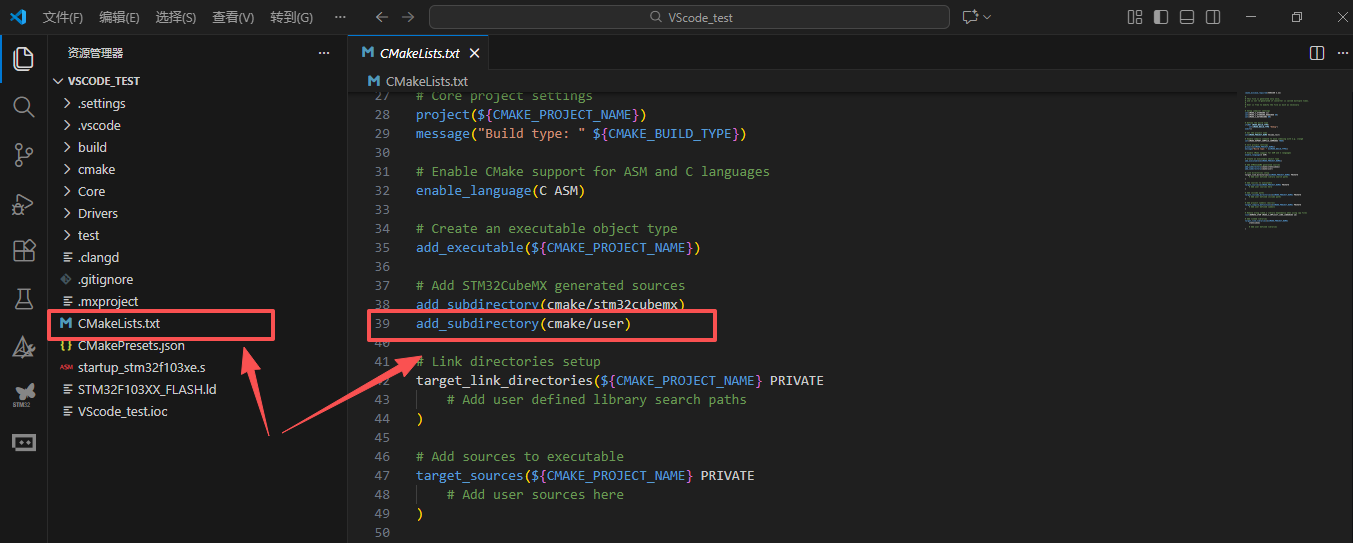
4、打开工程根目录下的CMakeLists.txt文件,在第39行添加一行代码
add_subdirectory(cmake/user)
如下图所示
然后重新生成、运行、调试代码即可。
注意:如果工程文件改变的路径,或者换了调试器导致编译代码失败。应该删除build目录下的debug文件夹,然后重新编译。
本文测试所用的工程代码:
链接: https://pan.baidu.com/s/1u__yJMgrDp34DWXNdFUlBA?pwd=mb97 提取码: mb97