CloudBase+AI Coding工具搭建一个手机 app 效果的全栈Web应用,全程没写一行代码,灵活修改功能需求和UI效果。
2025年即将过去,在"自律"常令人疲惫的当下,健康管理能否如游戏般轻松上瘾? MEMO 将目标拆解为"晨起喝一杯温水"这样的原子任务,并创新引入QQ式等级成长体系------ 支持从星星到皇冠的每次升级,都可以是你坚持的即时正反馈。2026,复刻一个应用,把习惯养成变成一款爱上健康过程的"游戏"吧~
本教程中,我们将结合 CodeBuddy 智能编程与 CloudBase AI 原生后端一体化平台的服务能力,快速实现一个能自由定制任务和分享他人的自律小游戏。还能直接添加到手机主屏幕,即使是编程新手,也能在 30 分钟内完成,跟着教程开始你的尝试吧!
各类AI Coding工具配置CloudBase指南: docs.cloudbase.net/ai/cloudbas... (包含Cursor 、CodeBuddy、Trae、Qoder、Gemini CLI、OpenAI Codex CLI、Google Antigravity、GitHub Copilot等21个AI Coding工具)
AI开发流程简述:
- 下载CodeBuddy IDE,连接内置CloudBase MCP
- 设计需求文档,开发应用demo
- 用AI微调细节,部署网页到CloudBase

一、准备工作
- 下载CodeBuddy IDE
- Node.js >= v18.15.0
- 开通CloudBase环境
在接下来的演示中,我将使用CloudBase这个一体化全栈云平台,快速构建具备后端能力和前后端交互的完整 Web 应用。 CloudBase提供了开箱即用的后端云服务,涵盖云函数、数据库、存储、静态托管等核心能力,无需从零搭建和维护服务器,即可获得弹性、可靠的后端支持。尤其适合全栈及前端开发者快速实现应用闭环,专注业务逻辑而非基础设施。
二、实操步骤拆解
步骤一:配置 CloudBase
CloudBase MCP 通过Model Context Protocol (MCP) 这个通用协议,像一座桥梁,让开发者用的AI编程助手(比如 CodeBuddy)能够安全、直接地访问和操作 CloudBase 的云端资源。
在AI Coding的场景中,借助CloudBase MCP,我们就能向AI直接描述需求,自动生成、操作和管理云上资源,例如创建数据库集合、部署云函数、配置权限等。
这意味着:
- 无需熟悉手动配置:在 IDE 中通过对话即可完成资源对接,大幅降低手动配置成本;
- 无代码操控后端:即使不熟悉后端细节,也能通过 AI指令快速完成后端服务搭建与迭代;
- 与 AI 开发流深度适配:完美契合 AI Coding工作流,实现"描述即开发",显著提升全栈开发速度。
CloudBase产品介绍
- CloudBase文档站:docs.cloudbase.net/
- CloudBase控制台(前往开通环境):tcb.cloud.tencent.com/dev
- CloudBase MCP官方文档:docs.cloudbase.net/ai/cloudbas...
- 开源地址:github.com/TencentClou...
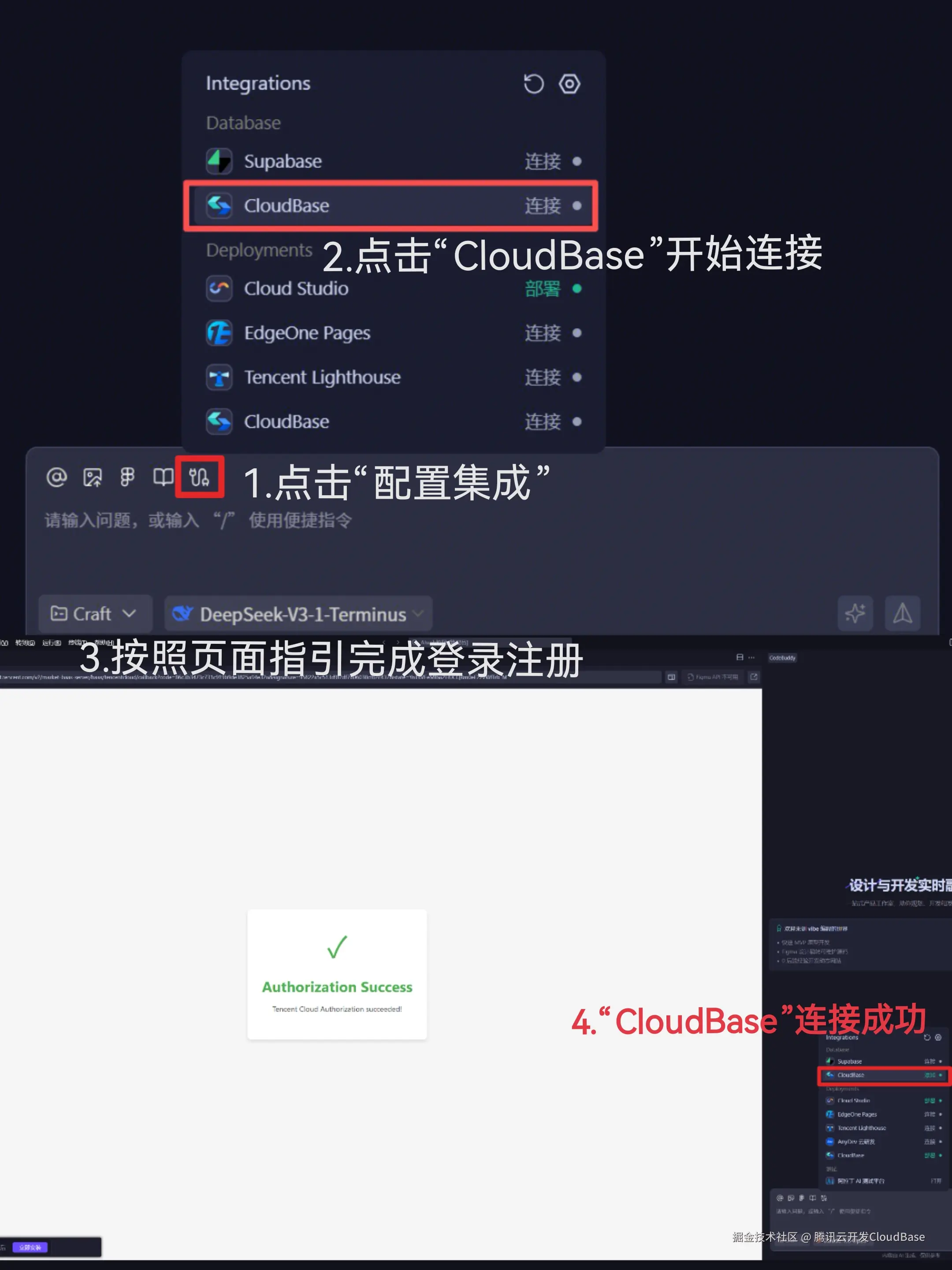
方式一:连接集成CloudBase MCP
在IDE的 "配置集成" 中找到CloudBase,点击后注册登录云环境完成连接。 现在开通云环境系统就会自动发放6个月免费个人版套餐。
方式二:手动配置CloudBase MCP
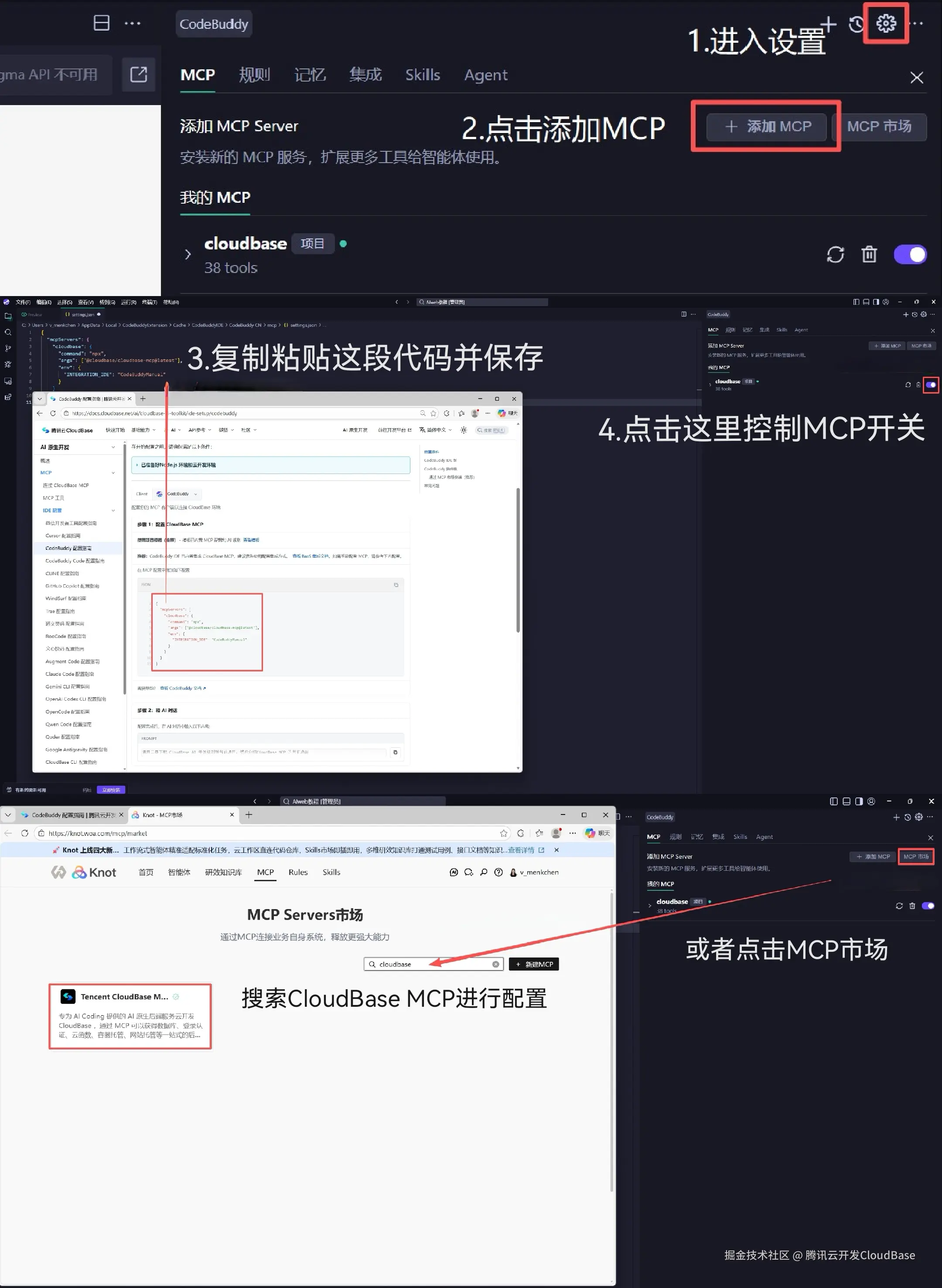
进入 "设置" 板块,直接选择 "添加MCP" 或打开 "MCP市场" 手动配置CloudBase MCP。
选择添加MCP需要打开CloudBase的AI原生开发板块找到快速配置的代码,复制粘贴进图示位置,保存后就可以在 "我的MCP" 处控制MCP的开关;进入MCP市场可以直接查询到配置代码,按照提示的流程完成配置。
配置完成后,在 AI 对话框中输入:登录云开发
AI 会自动引导你完成登录和环境选择。然后你可以开始使用自然语言描述需求,让 AI 帮你开发应用。
步骤二: 配置应用模板
step 01创建项目文件夹
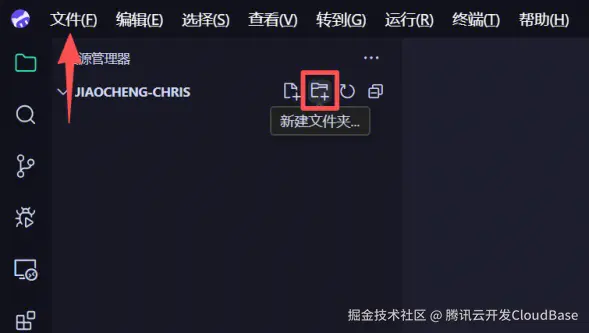
点击IDE左上角 "文件" 打开你想要存项目的文件夹,再点击 "新建文件夹" 小图标创建新项目。
step 02 拉取CloudBase预制应用模板
在对话框中输入指令:下载CloudBase的web应用模板
我这里补充了"选择vue框架",大家还可以根据需要选择react框架。
步骤三:开发网页实践
step 01 自然语言描述开发任务
在根目录点击新建文件,创建需求文档.md用于描述你的网页,然后把空文档添加进@(上下文),简单描述你的要求。
参考提示词:
- UI风格:生成一个治愈系、莫兰迪配色的健康计划web网页。
- 主要功能:要求首页是当日健康任务列表,可以看到总计划完成进度,并且有打卡交互;再增加一个计划定制页,有确定目标、添加任务项(包含行为和频率)、计划完成时间三个板块。
- 特殊布局:页面布局适应移动端浏览器
根据以上内容生成web应用开发需求文档,添加在需求文档.md中。
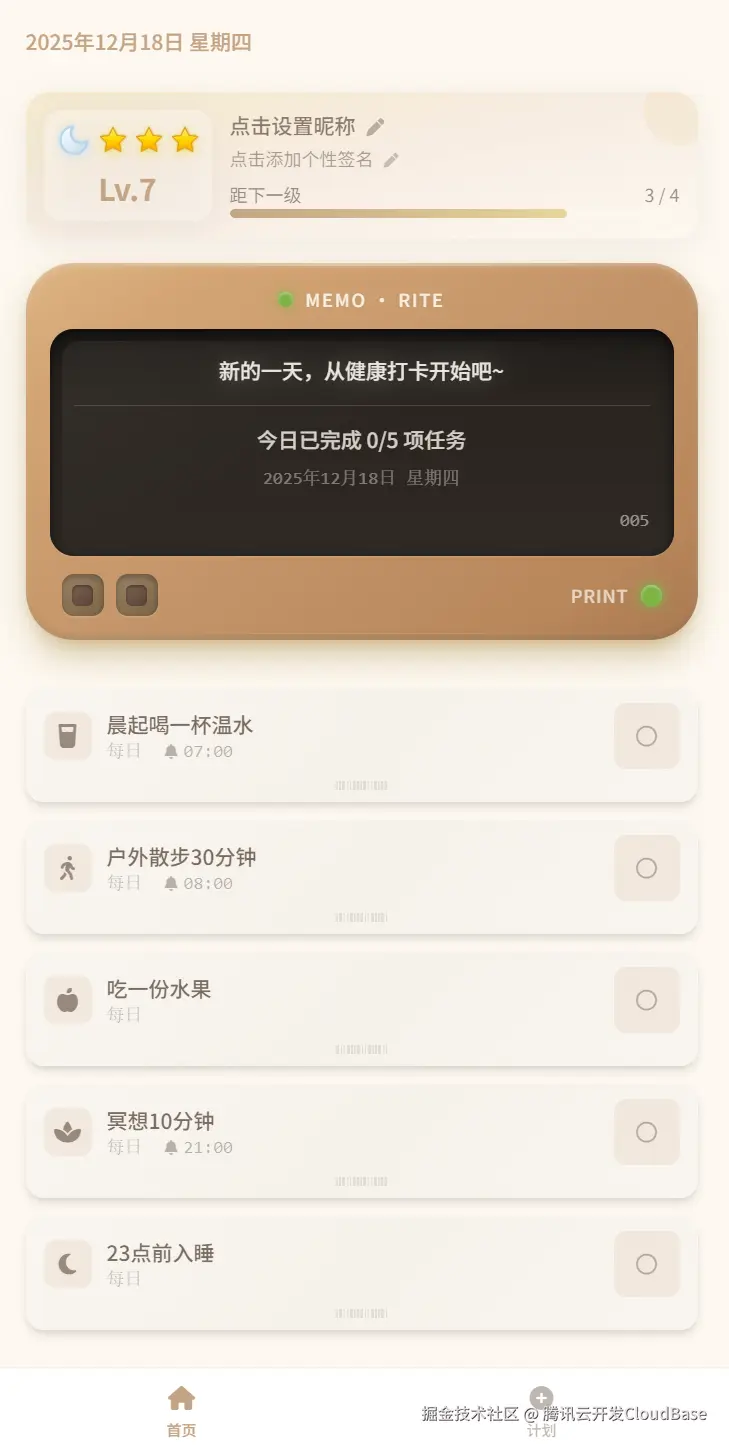
AI生成的结果可能一次完美,也可能需要你进行一两轮对话微调。如果对生成的UI不满意,可以在本地预览中选择要修改的组件,然后输入指令调整,例如"调整配色,更柔和一些"或"将打卡按钮放在卡片右下角"。这是AI协同开发的正常迭代过程。
如果对生成的文档进行了微调,记得ctrl+s保存,再把文档添加进@(上下文) ,要求AI生成代码并预览页面。我增加了类似QQ登录等级的每日打卡等级机制,想要复刻可以参考文末提示词。
step 02 接入后端数据库
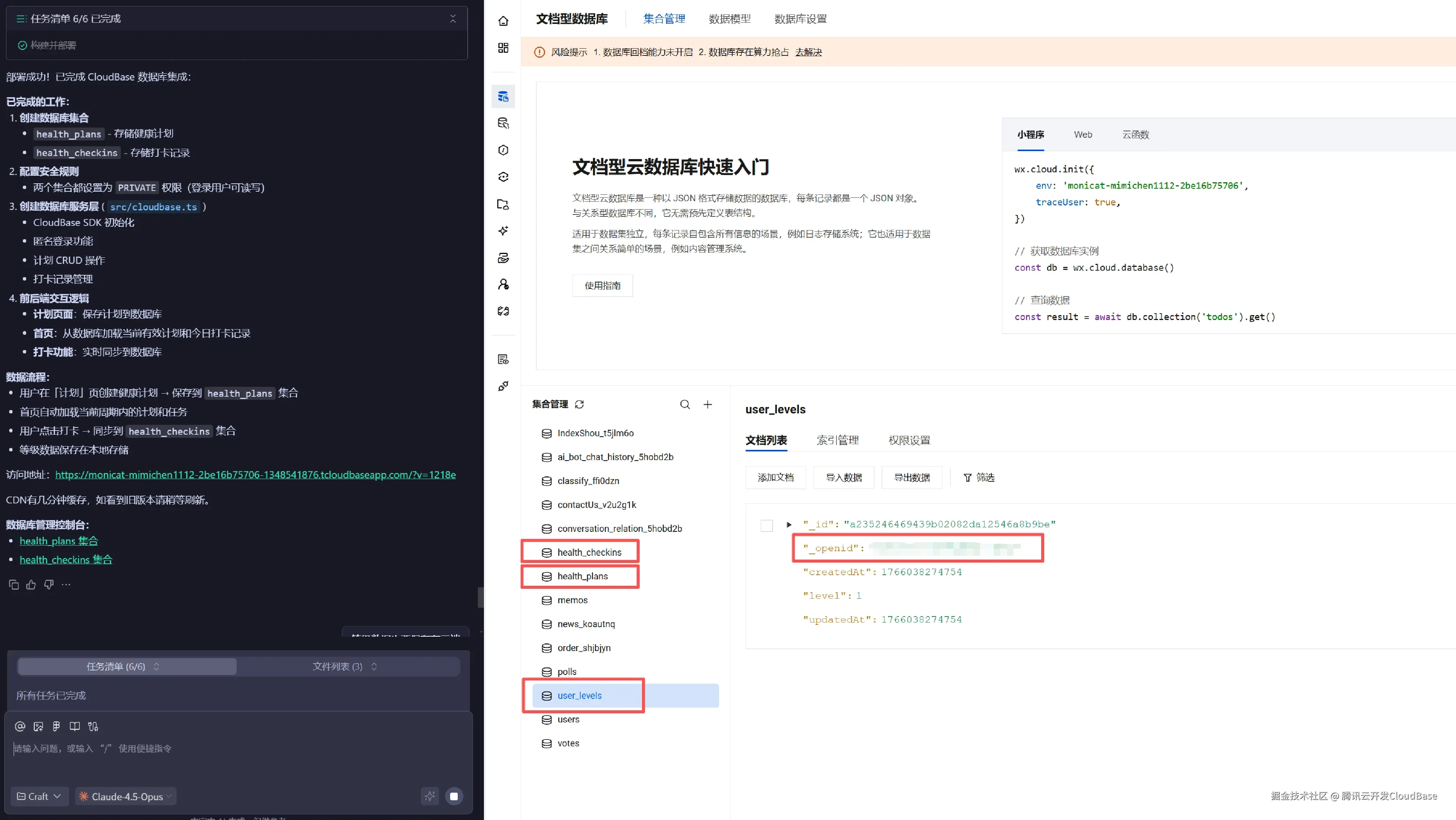
普通网页的应用数据仅存在本地,换台手机或重装应用就可能清零。通过 CloudBase 将数据存入云端,健康打卡的进度会实时同步保存,每次打开都能接着之前的记录继续打卡。
输入指令后AI自动完成创建数据表和前后端交互逻辑,添加测试数据后在控制台就可以看到如下图的记录,其中的openid字段是用户的唯一标识。
step 03 接入用户登录体系
如果觉得自己的精妙设计应该造福更多的人(👉゚ヮ゚)👉,可以用CloudBase实现登录功能,每位用户都能拥有自己独立且安全的计划列表,实现真正的多人使用。
初始化CloudBase就能使用匿名登录,不用专门写登录功能,所以以上过程已经实现了能够多人使用的Web应用。
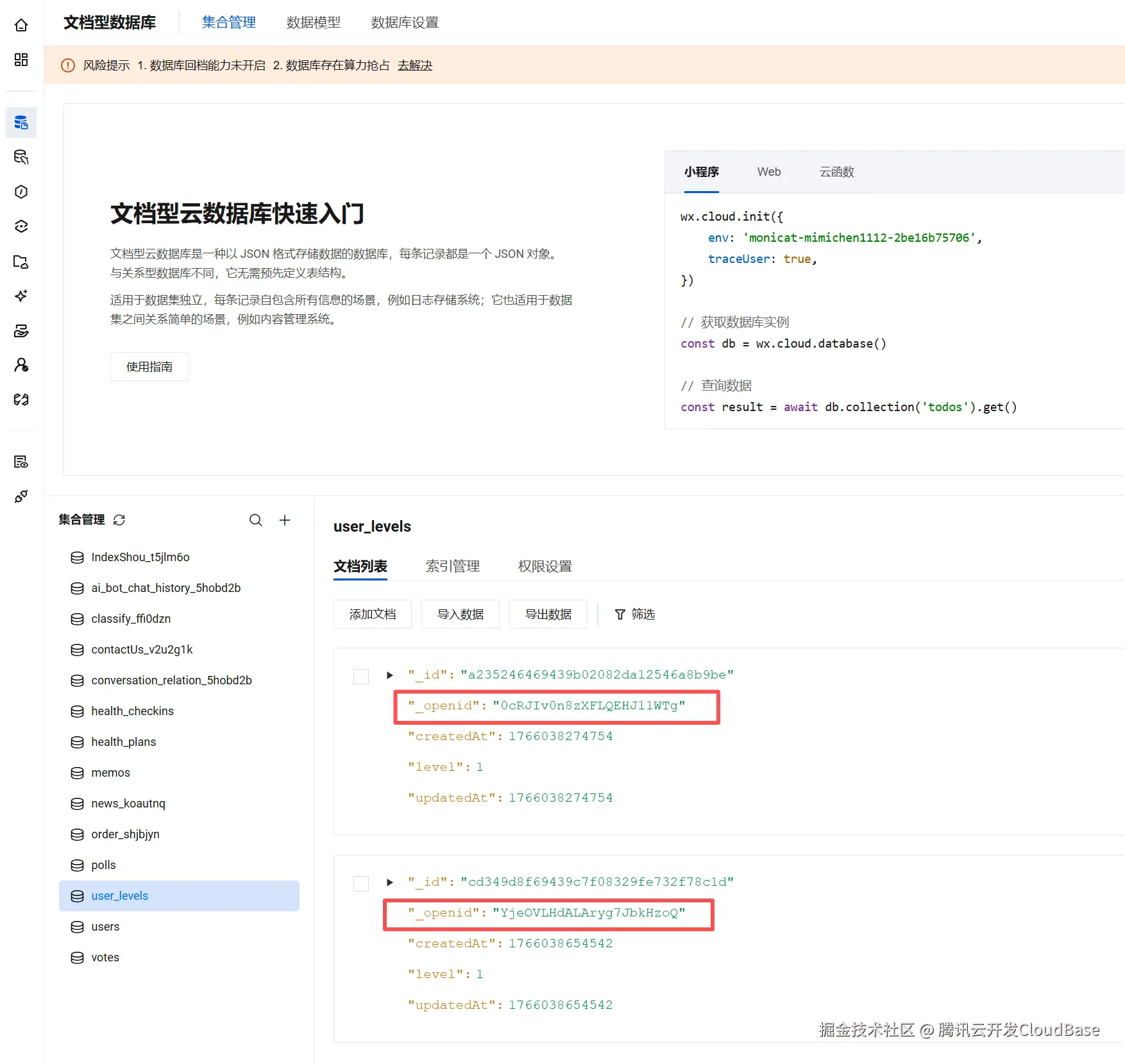
匿名登录无需创建登录页,登录认证过程用户无感知,可以提高应用便利性和用户留存。CloudBase会自动为每位匿名访问的用户生成唯一的 openid,从而实现数据的自然隔离。下图展示了两个独立设备产生的数据记录,其 openid完全不同。
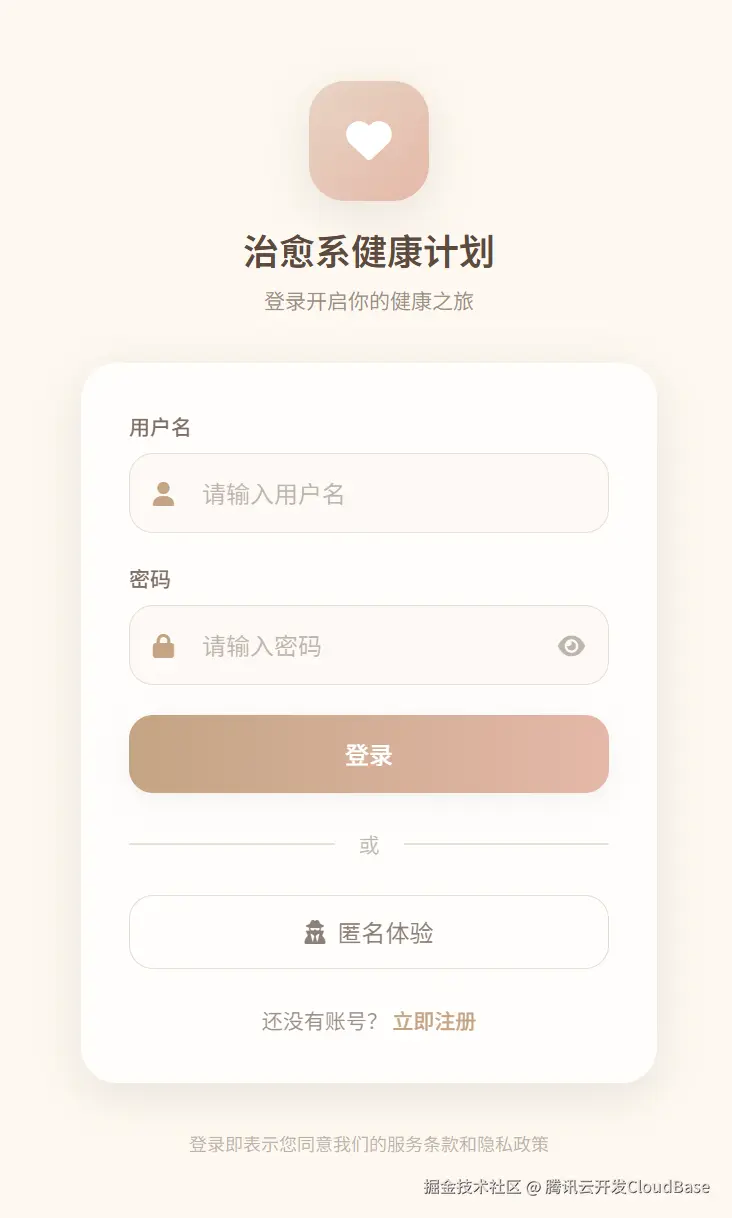
CloudBase还支持用户名密码登录、短信验证码登录、邮箱登录、微信授权登录和自定义登录 ,确保了用户可在手机、电脑等任何设备上安全登录,随时随地继续操作。向AI简单输入指令,实现的账号密码登录页面如下,一句话实现了几乎不需要调整的标准登录页面。
step 04 项目部署
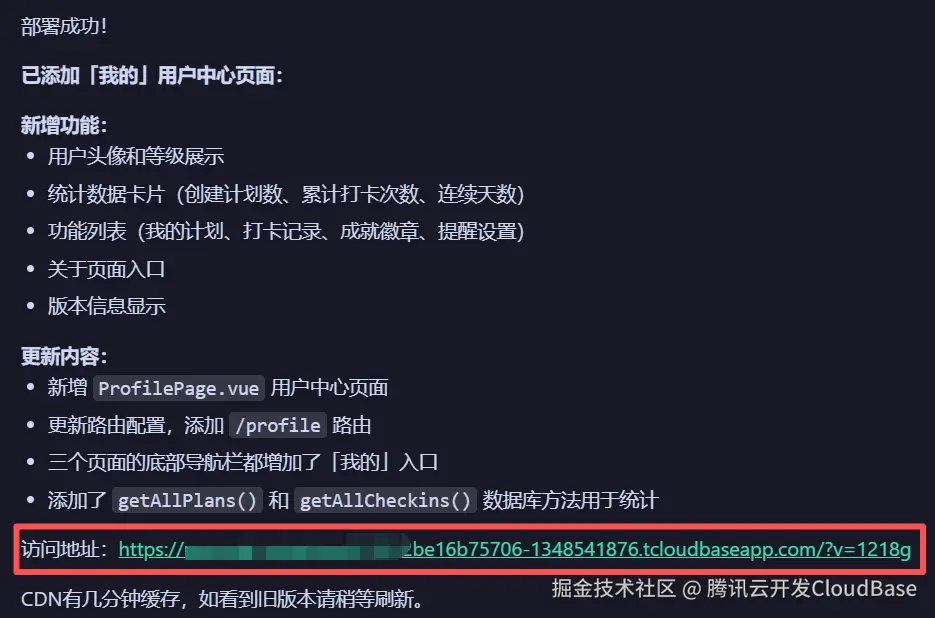
在对话框输入指令:部署到云环境 AI自动完成部署,返回可以被所有用户访问的网址。
step 05 网页保存到手机主屏幕
将你的网页存成QQ浏览器标签,保存在手机主屏幕,就可以像打开APP一样快速打开了。

三、功能迭代
自己用AI开发网页,想要更换色彩主题、添加新的功能,都可以通过CodeBuddy+CloudBase的组合实现。
- 自定义主题 给网页更换节日配色:圣诞配色

- 接入大模型API 参考教程: 接入混元生图api - AI编程:从0到1开发一个AI试衣小程序!免费分享 | 含源码
四、提示词总结
需求描述: UI风格:生成一个治愈系、莫兰迪配色的健康计划web网页。 主要功能:要求首页是当日健康任务列表,可以看到总计划完成进度,并且有打卡交互;再增加一个计划定制页,有确定目标、添加任务项(包含行为和频率)、计划完成时间三个板块。 特殊布局:页面布局适应移动端浏览器 根据以上内容生成web应用开发需求文档,添加在需求文档.md中。
QQ等级系统: 总进度的卡片改成QQ等级展示卡片。 等级图标设计:1个星星是1级,4个星星升为1个月亮(4级),4个月亮升为1个太阳(16级),4个太阳升为1个皇冠(64级),最高等级是256级,也就是4个皇冠;达成4个皇冠获得成就徽章,展示在卡片下方。 升级逻辑:完成当日所有任务打卡获得一颗星星。
前后端交互: 在CloudBase数据库创建数据表,记录用户的健康计划和打卡进度,完成前后端交互逻辑。
账号密码登录功能: 给项目增加账号密码的注册和登录功能,在后端数据库创建数据表管理用户信息。实现登录页和用户管理,首次访问时检验用户是否注册。
项目部署: 部署到云环境
更换网页主题: 配色主题换成圣诞节主题,页面元素使用复古红绿色
结语
通过这篇教程,我们完成了一次从构思到部署的完整AI原生开发实践。
在复刻MEMO这一将健康管理游戏化的应用的过程中,亲身感受 CodeBuddy AI编程与CloudBase一体化智能后端协同作用的效果,全面提升开发效率。借助CloudBase MCP,你可以用自然语言直接操作云端资源,无需手动配置服务器、数据库或身份认证;使用CodeBuddy将你的产品描述,直接转化为可运行的前端代码与交互逻辑。不同水平的开发者都能实现在30分钟内构建一个具备多用户数据隔离、云端同步、可部署访问的全栈Web应用。
2026年,真正的"自律"或许不在于苦撑,而在于找到对的系统与工具,让自己持续获得正向反馈。在开发的世界里,这个工具就是能理解你意图的AI,与能瞬间实现意图的CloudBase云平台。现在就基于此项目,尝试用一句指令添加你想要的下一项功能吧!
附录
1. CloudBase产品介绍
- CloudBase文档站:docs.cloudbase.net/
- CloudBase控制台(前往开通环境):tcb.cloud.tencent.com/dev
- CloudBaseMCP官方文档:docs.cloudbase.net/ai/cloudbas...
- 开源地址:github.com/TencentClou...
2. 各类AI Coding工具配置CloudBase指南: docs.cloudbase.net/ai/cloudbas... (包含Cursor 、CodeBuddy、Trae、Qoder、Gemini CLI、OpenAI Codex CLI、Google Antigravity、GitHub Copilot等21个AI Coding工具)
3. CodeBuddy IDE 下载地址: copilot.tencent.com/
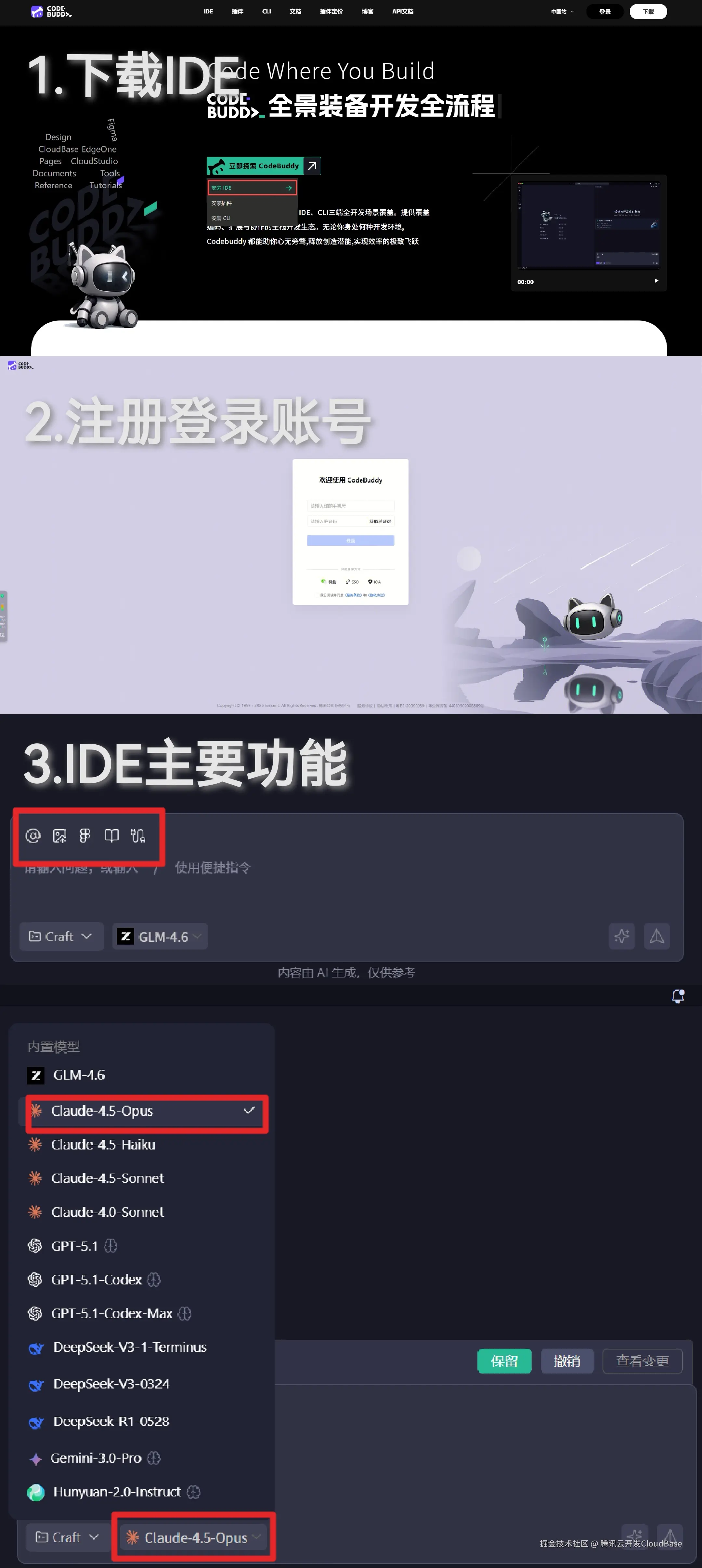
IDE界面核心是AI对话框,上方提供了一系列效率工具图标,从左到右依次是:@(添加上下文)、添加图片、添加Figma设计稿、组件库以及配置集成。左下角可切换智能体(Agent)模式与基础大模型对话模式。目前IDE内置的大模型有下图中是几种,本次教程将使用Claude-4.5-Opus演示。
4. Node.js下载
dart
//查看版本
node --version
如果未安装,请从 Node.js 官网下载安装。
保姆级安装教程指路:点击前往教程