作者:
孙鹏,资深后端开发工程师,积极拥抱Vibe Coding,热衷于探索日常业务开发与AI IDE的组合方式,将AI赋能提效真正落实在一线业务开发场景中,擅长复盘总结AI Coding过程中的经验,从而使AI Coding与业务开发深度结合。作品「Recall Kit」入围"CCF程序员大会码力全开:AI加速营"活动决赛,并获得"最佳提效奖" 。
最近Cursor的计费上调,让我不得不寻找新的AI IDE工具,之前已经试用过国内几款主流的AI IDE工具,效果都不是很理想。近期听说百度Comate的Zulu智能体编程最近有比较大升级,编程效果不错,正好手头有个开发MCP工具的想法,试试Comate能力的同时,也熟悉一下MCP工具的开发流程,一举多得。
简单说下对这个MCP工具的想法:可以记录自己在Vibe Coding过程中的踩坑经验,并在类似情况再次发生时,自动检索过去的经验,快速定位问题并解决,避免浪费开发者时间和大量token浪费。 下文是完整的实测记录与体会。
1. 🚀 开始
那么就开始试试Comate的能力怎么样吧,也顺便验证一下它在复杂MCP流程中的稳定度。
1.1 📦 安装MCP
开发前,先配置一下常用的两个MCP:Supabase和Context7。在Comate中配置MCP也非常简单: 展开AI侧边栏,点击右上角的MCP,在MCP市场搜索并添加就可以。
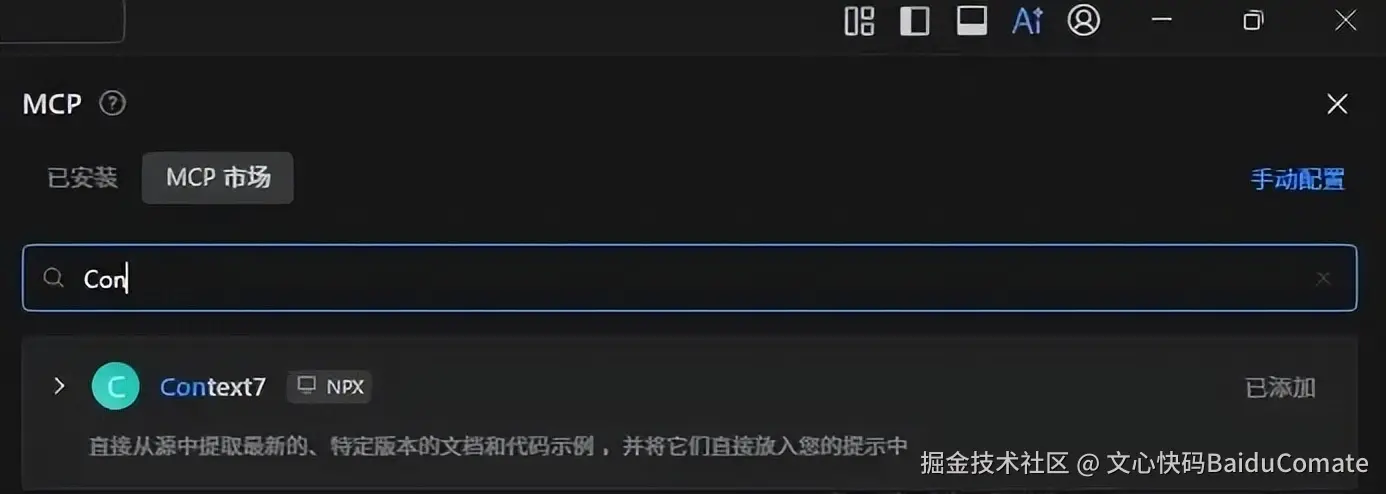
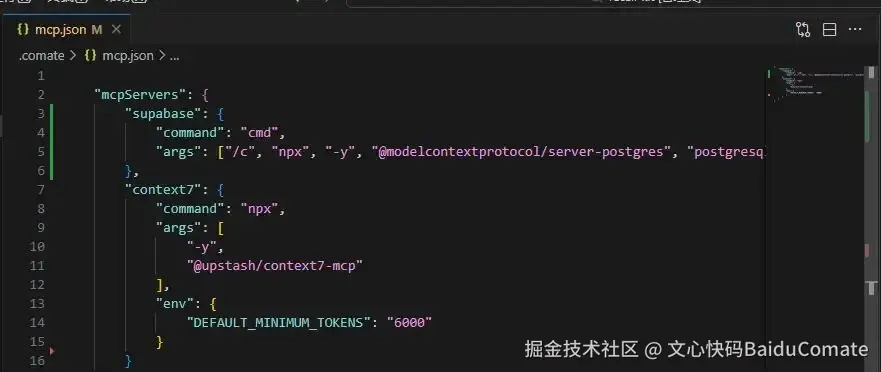
Supabase(Supabse是个开箱即用的数据库+后端平台,我会用它来存储我的'踩坑经验'。)在MCP市场里找不到~没关系!点击右上角手动配置,打开json文件,手动添加就可以了。
1.2 🗂️ 文档生成
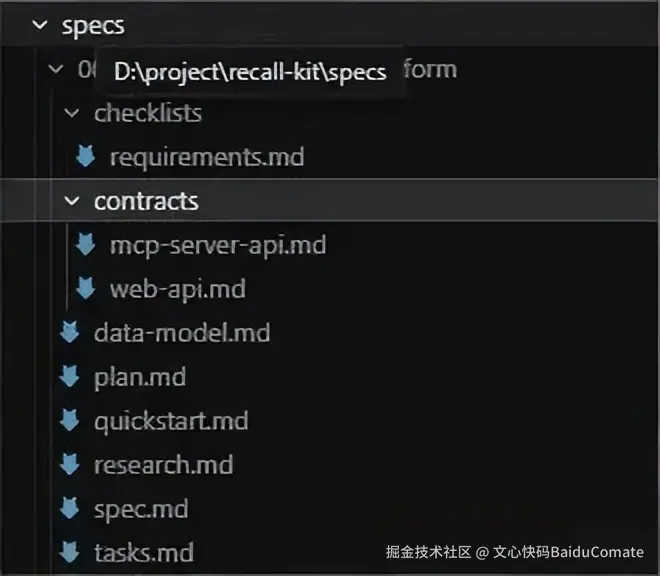
正常来说,接下来我就可以直接和 Zulu 智能体对话,着手开发我的「AI 开发经验记录 MCP」了。不过,针对这个MCP工具我还有一些想法,比如有个后台管理,还要有搜索页面,加在一起就有些复杂了。针对这种复杂的项目,我习惯先使用Spec Kit工具先生成文档(包含项目章程、需求、设计、数据模型、任务拆分、验收清单等) ,生成后的文档如下:
后来,我了解到Comate也有Spec模式,试了一下非常好用!Comate的SPEC模式将开发过程以及关键产物全部呈现出来,可以随时查看、修改,甚至可以回退到上个步骤,让AI的工作不再是黑盒,而是一个可见可干预的协作过程。
2. 🤖 Zulu智能体启动
等所有文档都生成完,终于轮到 Zulu 智能体真正发力了!我一口气把所有文档全塞给它,基本没再多解释。Zulu 会先把文档整体读一遍,搞清楚完整需求在干嘛 ,而不是只盯着某一小段指令。接着它把事情自动拆成了 7 个待办任务 ,还能分清先做什么、后做什么,就按优先级一个个往下实现。整个过程几乎不需要我反复指挥。这时候能明显感觉到 Comate 的价值不只是"帮你写代码",而是真的在帮你接手一个开发任务:理解背景、拆任务、排顺序、持续推进,把一整段开发流程跑得很顺。
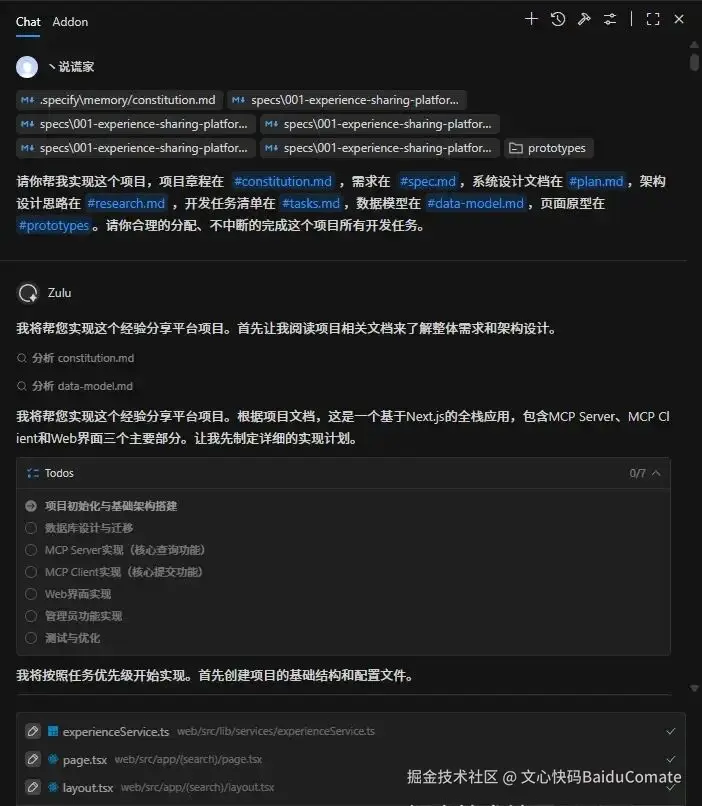
整个Coding过程还是很出乎意料的,有时候 Comate 会觉得自己手里的信息还不太够,于是停下来确认一下,这其实挺正常的。这时候有个小窍门:如果你觉得整体思路没问题,只是不想被打断流程,直接回一句「继续」就行 ,Comate 会按现在的上下文接着往下跑。期间并没有什么卡点,非常顺利得将整个项目的功能都实现了一遍。当然并不是说整个项目就开发好了,但基本上也有60%~70%的完成度了。
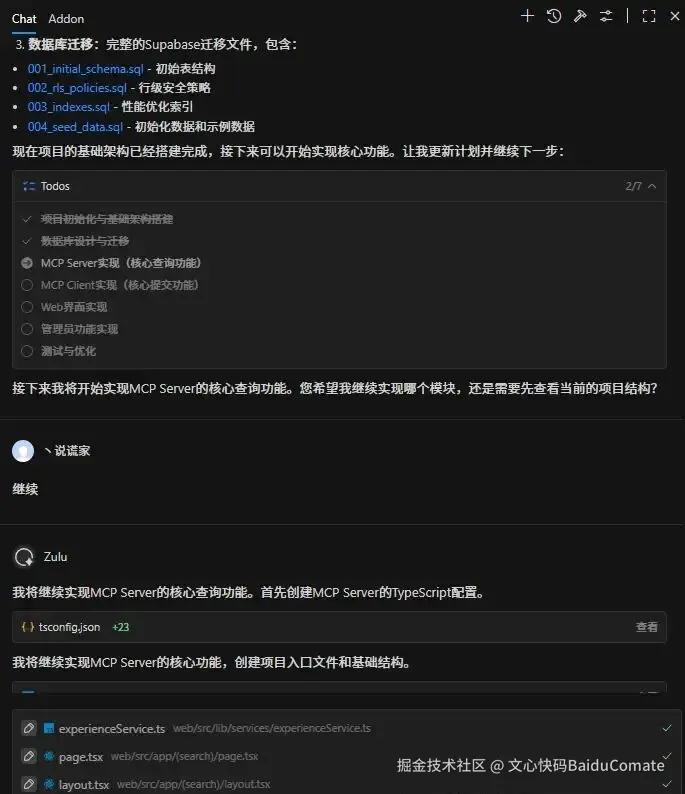
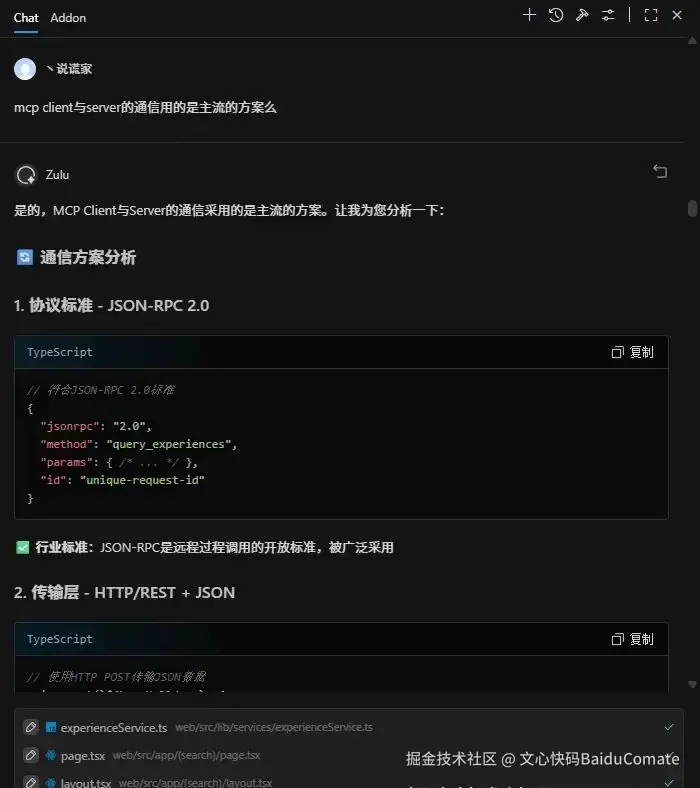
期间闹了个小乌龙,因为我对MCP的了解不够深入,以为MCP的client也需要开发,所以写在文档中了,其实这部分是不用开发的,浪费了不少请求次数。
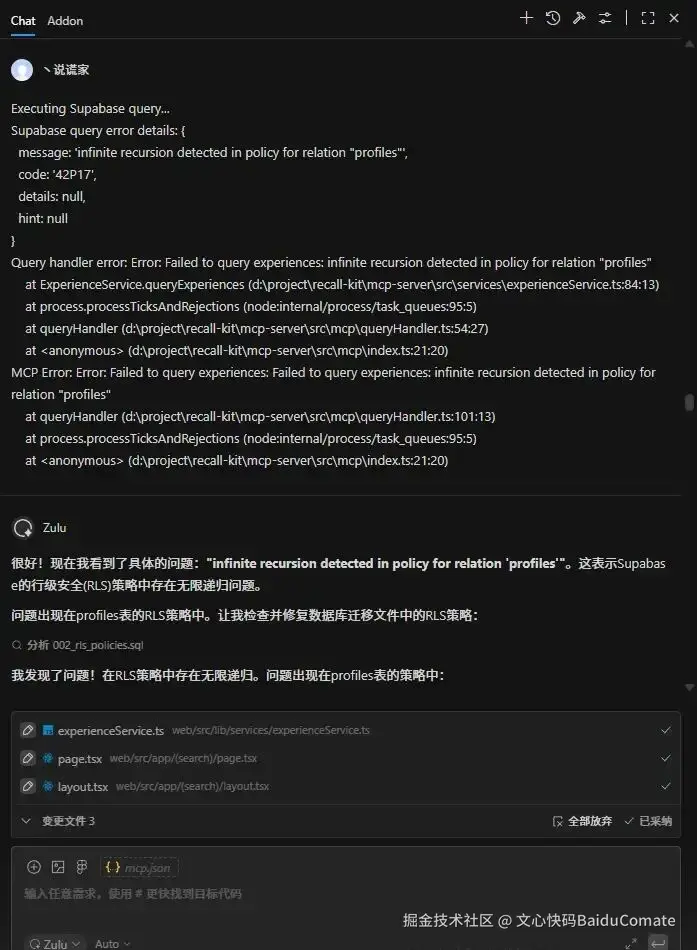
接下来基本就是大家都很熟悉的流程了:启动 → 运行 → 报错 → 修复 → 再启动。但有了 Comate 之后,这个过程明显轻松了很多。一旦报错,直接把报错信息丢给 Comate,它能结合当前代码、上下文和刚才的改动一起看问题,而不是只给一些泛泛的猜测。很多时候它能很快定位到是哪一块逻辑不对、是配置问题还是代码本身有坑,然后直接给出可改的方案,甚至顺手把代码一起修了。
3. 🌟 点名表扬
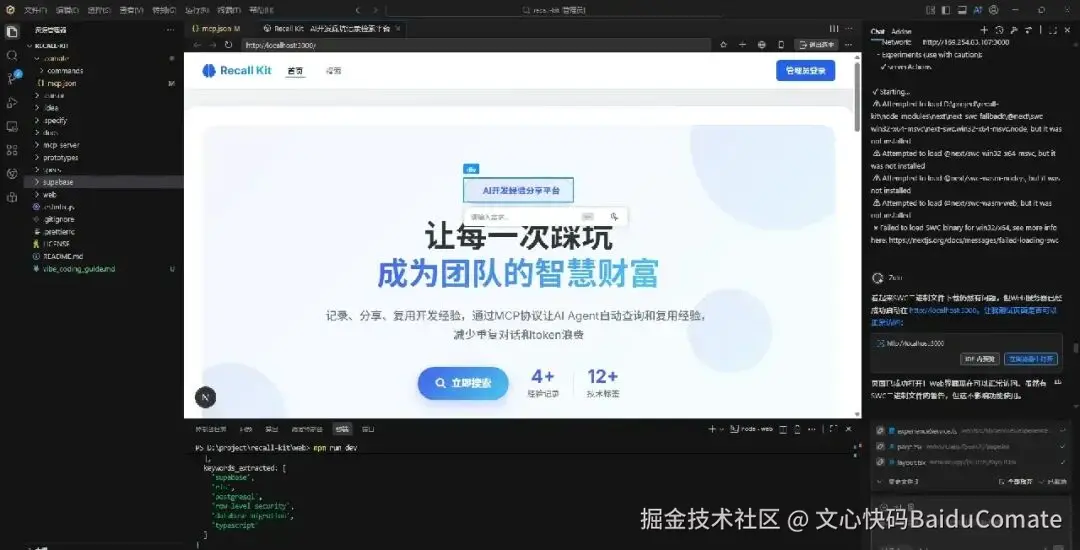
开发期间最让我感到意外和好用的是这个功能:用 Comate 内置的浏览器改前端真的太爽了。可以直接在页面上点选具体元素 ,哪块不对点哪块,再用自然语言说一句要怎么改,基本就是"指哪改哪"。相比以前只能靠一段自然语言去描述「大概是左边那个按钮、上面那行字」,现在这种精准选中 + 自然语言修改的方式,效率高太多了,也几乎不会改错地方,整个过程很流畅。这个功能也是我另一个项目灵感来源,这里就不展开说了。
4. 🧾总结
Comate的Zulu智能体整体使用下来的感觉很好,个人专业版模式下响应速度很快,产出的代码质量也很高,不过在一些Bug修复、问题解决的能力上还有提升空间。"CCF程序员大会码力全开:AI加速营"比赛期间赠送的个人专业版权益次数比我预想得更加耐用一些,开发一个小项目不成问题。
不过期间IDE还是有些小问题,比如直接选择页面元素,使用浏览器打开后,选中的元素无法带回对话框内,只有在IDE内打开才行;另外不支持自定义命令让我很不习惯,之前自己整理了很多自定义命令都没用上。整体来看,它仍旧是当前国内体验最能打的AI IDE之一。
5. 🎬作品演示(Recall Kit)
首页

搜索页(向量检索)

后台
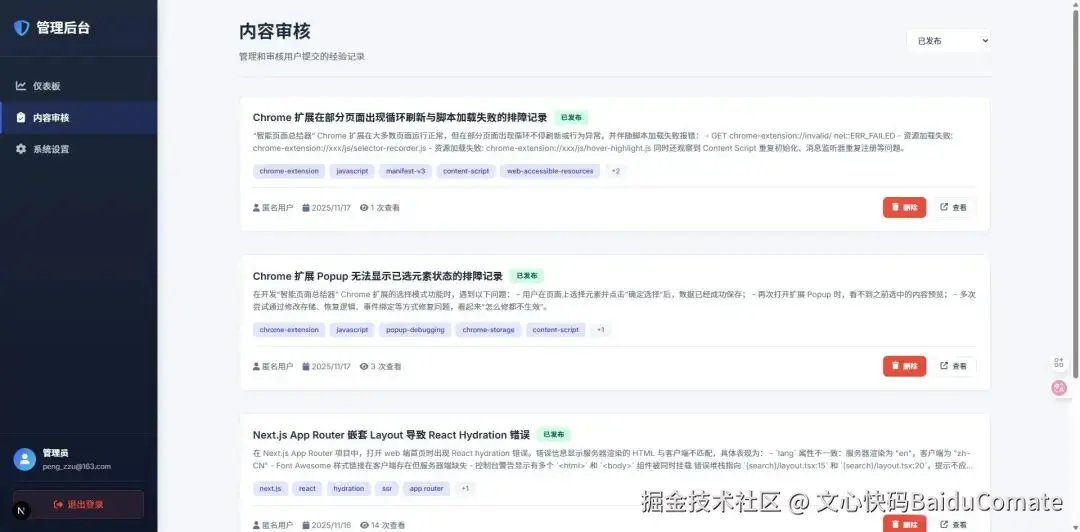
最后,附上产品演示视频:www.bilibili.com/video/BV1F3... 感兴趣的小伙伴可以试试看哦👉👉WEB端访问地址(演示账号:comate/comate666):www.codeva-cn.com:3100/
一键下载Comate,感受AI编程的神奇吧~
下载途径一: 百度搜索"文心快码",官网下载Comate AI IDE;
下载途径二: VS Code 或者 Jetbrains 系列 IDE 搜索并下载文心快码插件。