
目录
[一、Qt 事件是什么?------ 揭开事件的神秘面纱](#一、Qt 事件是什么?—— 揭开事件的神秘面纱)
[1.1 事件的本质:应用程序的 "消息使者"](#1.1 事件的本质:应用程序的 "消息使者")
[1.2 Qt 事件的分类:一张图看懂常见事件](#1.2 Qt 事件的分类:一张图看懂常见事件)
[1.3 事件的生命周期:从产生到处理的完整流程](#1.3 事件的生命周期:从产生到处理的完整流程)
[二、Qt 事件处理的核心方法 ------ 重写事件处理函数](#二、Qt 事件处理的核心方法 —— 重写事件处理函数)
[2.1 事件处理的核心思想:重写虚函数](#2.1 事件处理的核心思想:重写虚函数)
[2.2 实战案例 1:鼠标进入 / 离开事件 ------ 实现组件 hover 效果](#2.2 实战案例 1:鼠标进入 / 离开事件 —— 实现组件 hover 效果)
[步骤 1:创建 Qt 项目并设计 UI](#步骤 1:创建 Qt 项目并设计 UI)
[步骤 2:创建自定义 Label 类](#步骤 2:创建自定义 Label 类)
[步骤 3:重写 enterEvent 和 leaveEvent 函数](#步骤 3:重写 enterEvent 和 leaveEvent 函数)
[步骤 4:将 UI 中的 Label 提升为自定义 MyLabel](#步骤 4:将 UI 中的 Label 提升为自定义 MyLabel)
[步骤 5:运行程序,查看效果](#步骤 5:运行程序,查看效果)
[2.3 实战案例 2:鼠标点击事件 ------ 获取点击位置](#2.3 实战案例 2:鼠标点击事件 —— 获取点击位置)
[步骤 1:在自定义类中声明事件处理函数](#步骤 1:在自定义类中声明事件处理函数)
[编辑步骤 2:实现 mousePressEvent 函数](#编辑步骤 2:实现 mousePressEvent 函数)
[步骤 3:运行效果](#步骤 3:运行效果)
[2.4 事件处理的注意事项](#2.4 事件处理的注意事项)
前言
在 Qt 开发中,事件是贯穿整个应用程序生命周期的核心概念。无论是用户的鼠标点击、键盘输入,还是系统的定时触发、窗口重绘,本质上都是 Qt 事件在发挥作用。理解 Qt 事件的本质、分类以及处理机制,是写出高效、健壮 Qt 应用的关键。本文将从事件基础概念出发,结合实战案例,手把手教你掌握 Qt 事件处理的精髓,让你在面对复杂交互需求时游刃有余。下面就让我们正式开始吧!
一、Qt 事件是什么?------ 揭开事件的神秘面纱
1.1 事件的本质:应用程序的 "消息使者"
我们每天使用软件时,都在与事件打交道:点击按钮、拖动窗口、敲击键盘输入文字、滚动鼠标滚轮浏览内容...... 这些用户操作或系统状态变化,在 Qt 中都会被封装成一个个事件对象,作为应用程序的 "消息使者",在组件之间传递并触发相应的处理逻辑。
从技术层面来说,事件是应用程序内部或外部产生的动作或状态变化的统称 ,Qt 中所有事件都继承自抽象基类**QEvent。这个抽象类定义了事件的基本接口,而具体的事件类型(如鼠标事件、键盘事件)则是它的子类。可以说,QEvent**就像是所有事件的 "老祖宗",统一管理着 Qt 应用中所有的 "消息通信"。
与传统的回调函数相比,Qt 的事件机制更加灵活和强大。它不仅支持用户操作触发的事件,还包含系统自动产生的事件,形成了一套完整的事件传递和处理体系,这也是 Qt 跨平台特性的重要支撑 ------ 无论在 Windows、Linux 还是 macOS 上,Qt 都能将不同系统的底层事件统一封装成 Qt 事件模型,让开发者无需关注系统差异。
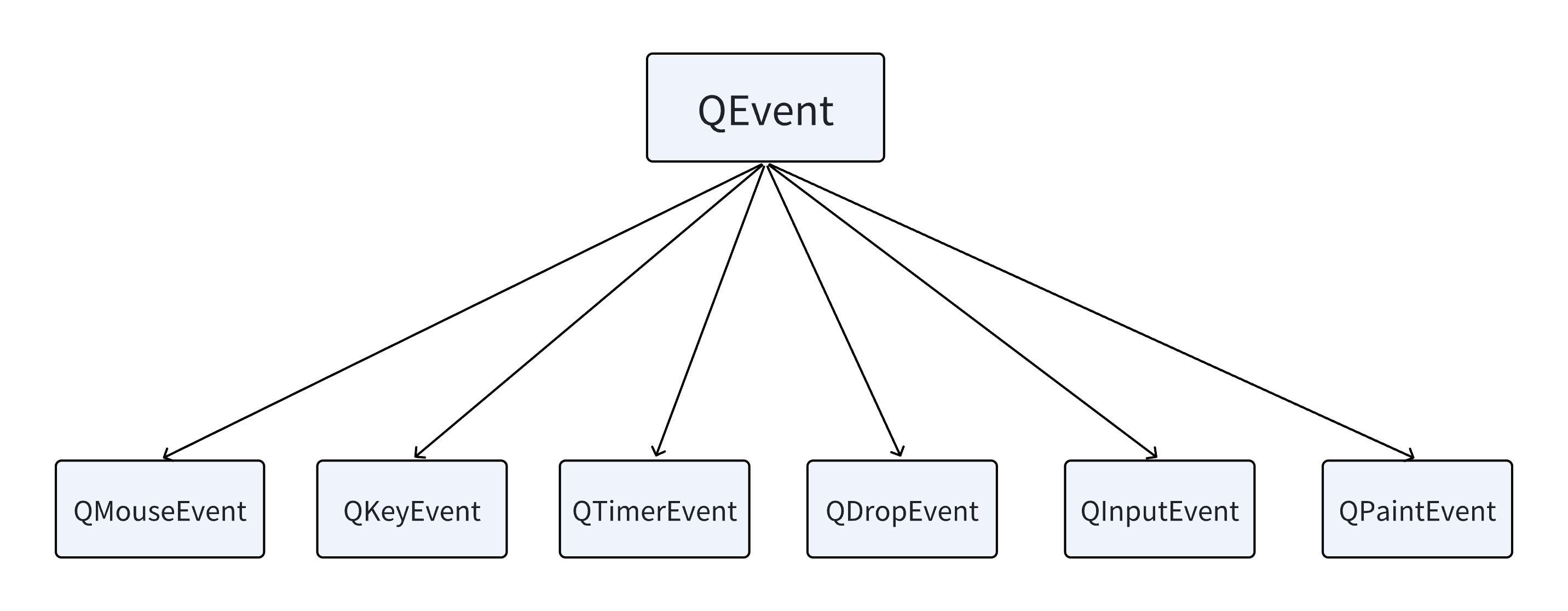
1.2 Qt 事件的分类:一张图看懂常见事件
Qt 提供了丰富的事件类型,覆盖了 GUI 应用开发的几乎所有场景。根据事件的来源和功能,我们可以将常见事件分为以下几类,如下所示:
| 事件类别 | 具体事件 | 触发场景 | 核心用途 |
|---|---|---|---|
| 鼠标事件 | 鼠标点击(左键 / 右键 / 滚轮)、鼠标移动、鼠标进入 / 离开 | 用户点击鼠标、移动鼠标光标、将鼠标移入 / 移出组件、滚动鼠标滚轮 | 实现组件的鼠标交互,如按钮点击、拖拽操作、鼠标悬停效果、滚轮缩放等 |
| 键盘事件 | 按键按下、按键松开 | 用户敲击键盘上的任意按键(字母、数字、功能键等) | 实现文本输入、快捷键操作、键盘导航等功能 |
| 窗口相关事件 | 窗口显示 / 隐藏、窗口移动、大小改变、焦点变化 | 窗口被打开 / 关闭、用户拖动窗口改变位置、拉伸窗口改变大小、键盘焦点切换 | 处理窗口状态变化,如窗口大小改变时调整组件布局、焦点变化时高亮当前组件 |
| 绘图事件 | 绘屏事件(PaintEvent) | 窗口需要重绘时(如被遮挡后恢复、组件状态变化) | 自定义组件绘制,如绘制自定义图形、动态更新界面元素 |
| 定时事件 | 定时器事件(TimerEvent) | 定时器设定的时间到达时 | 实现周期性任务,如倒计时、动画效果、数据定时刷新 |
| 拖拽事件 | 拖拽进入、拖拽移动、拖拽释放 | 用户用鼠标拖拽文件或组件到目标区域 | 实现拖拽功能,如文件拖入上传、组件拖拽排序 |
这些事件各自对应QEvent的不同子类,例如鼠标事件对应QMouseEvent,键盘事件对应QKeyEvent,定时器事件对应QTimerEvent等。每个子类都包含了该事件的具体信息,比如鼠标事件会记录点击位置和按键类型,键盘事件会记录按下的键值等,这些信息是我们处理事件的关键依据。
1.3 事件的生命周期:从产生到处理的完整流程
一个 Qt 事件从产生到最终被处理,会经历以下几个关键阶段:
- 事件产生 :事件的产生来源主要有两种 ------ 用户操作 (如点击鼠标、按下键盘)和系统触发(如定时器到期、窗口需要重绘)。Qt 会在这些动作发生时,自动创建对应的事件对象。
- 事件传递:Qt 会将创建的事件对象按照特定的顺序传递给目标组件。例如,鼠标点击事件会传递给鼠标光标所在的组件,键盘事件会传递给当前拥有键盘焦点的组件。
- 事件处理:目标组件收到事件后,会通过特定的方式处理事件(如重写事件处理函数)。如果该组件不处理该事件,Qt 会将事件传递给它的父组件,直到事件被处理或传递到顶层组件。
- 事件销毁:事件处理完成后,Qt 会自动销毁事件对象,避免内存泄漏。
理解这个生命周期至关重要,它能帮助我们理清事件的传递路径,从而更好地控制事件的处理逻辑。例如,我们可以在事件传递过程中拦截事件,或者改变事件的传递方向,实现自定义的交互效果。
二、Qt 事件处理的核心方法 ------ 重写事件处理函数
2.1 事件处理的核心思想:重写虚函数
Qt 中所有组件(继承自QWidget或QObject)都内置了事件处理的能力,这是因为QWidget类中定义了一系列与事件对应的虚函数(如mousePressEvent处理鼠标按下事件,keyPressEvent处理键盘按下事件)。
这些虚函数是事件处理的 "入口",Qt 在将事件传递给组件后,会自动调用对应的虚函数。因此,我们处理事件的核心方法就是:在自定义组件中重写这些虚函数,在函数中实现自己的处理逻辑。
需要注意的是,这些事件处理函数的访问权限是protected,这意味着它们只能在组件类内部或子类中被重写,无法在外部直接调用,保证了事件处理的封装性。
2.2 实战案例 1:鼠标进入 / 离开事件 ------ 实现组件 hover 效果
在很多 GUI 应用中,我们希望组件在鼠标移入时改变样式(如按钮变色、显示提示信息),鼠标移出时恢复原样。这个需求可以通过重写enterEvent(鼠标进入事件)和leaveEvent(鼠标离开事件)来实现。
它们的函数原型分别如下所示:


步骤 1:创建 Qt 项目并设计 UI
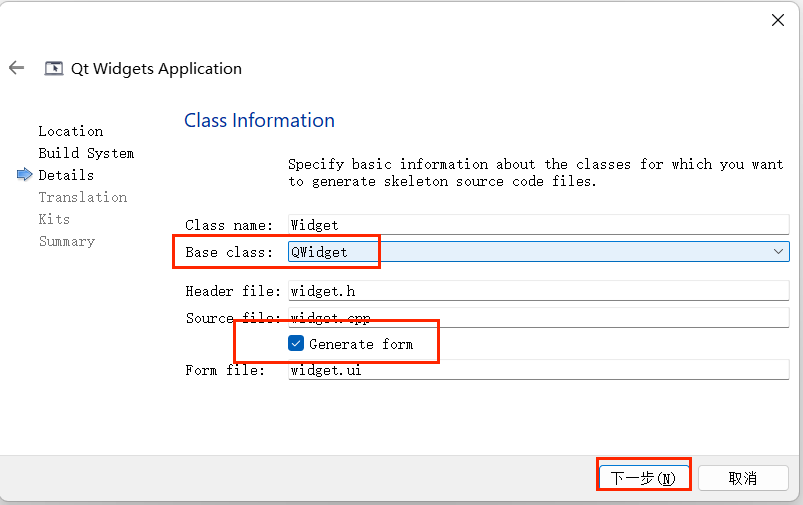
首先新建一个 Qt Widgets Application 项目,基类选择QWidget,并勾选 "Generate form" 创建 UI 文件。
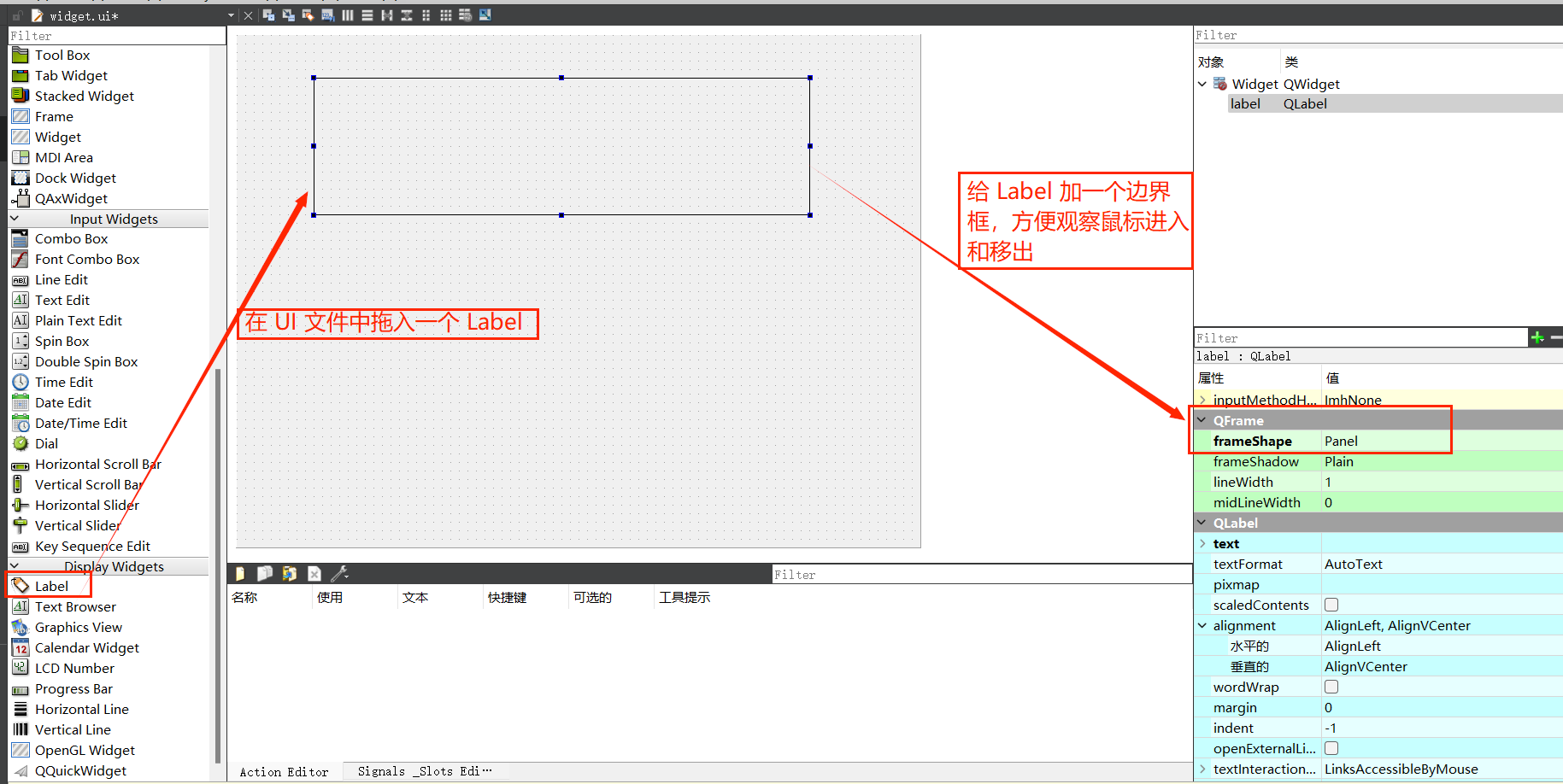
 在 UI 设计界面中,拖入一个
QLabel组件,设置其边框(方便观察鼠标进入 / 移出范围),具体属性设置如下:
步骤 2:创建自定义 Label 类
由于我们需要重写QLabel的事件处理函数,因此需要创建一个继承自**QLabel的自定义类MyLabel**:
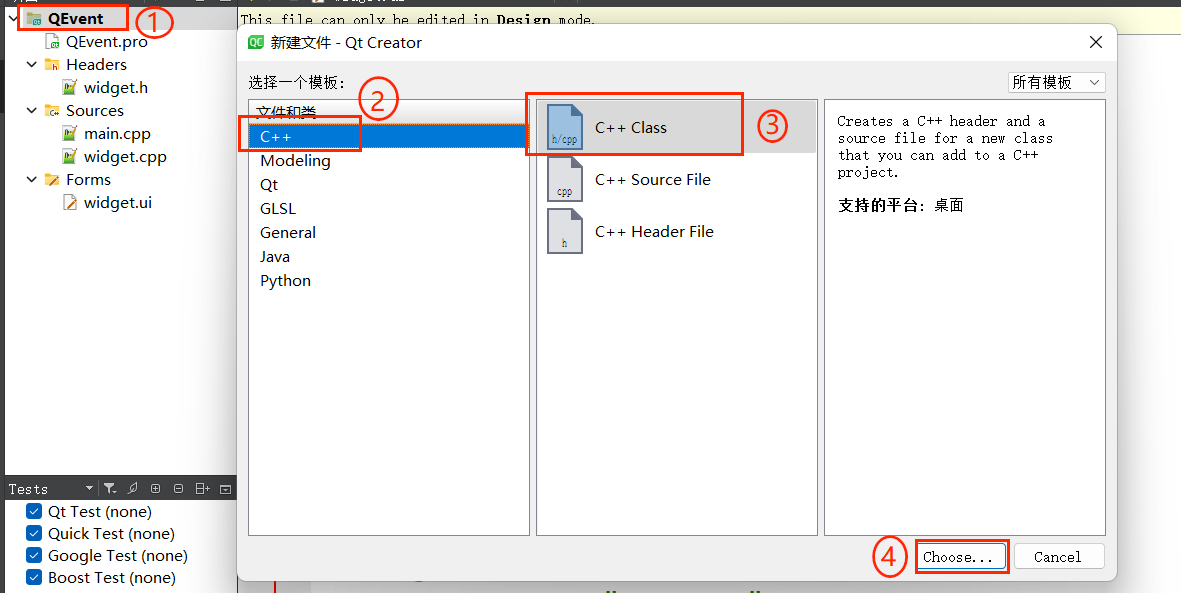
在 Qt Creator 中,右键点击项目名称,选择 "Add New..."
选择 "C++ Class",点击 "Choose..."
类名填写
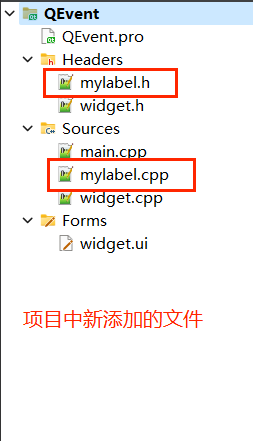
MyLabel,基类选择QLabel,勾选 "Add Q_OBJECT"(用于支持信号槽,可选但推荐)点击 "Next" 完成创建,此时项目中会新增
mylabel.h和mylabel.cpp两个文件

我们可以在帮助文档中查询需要重写的函数:
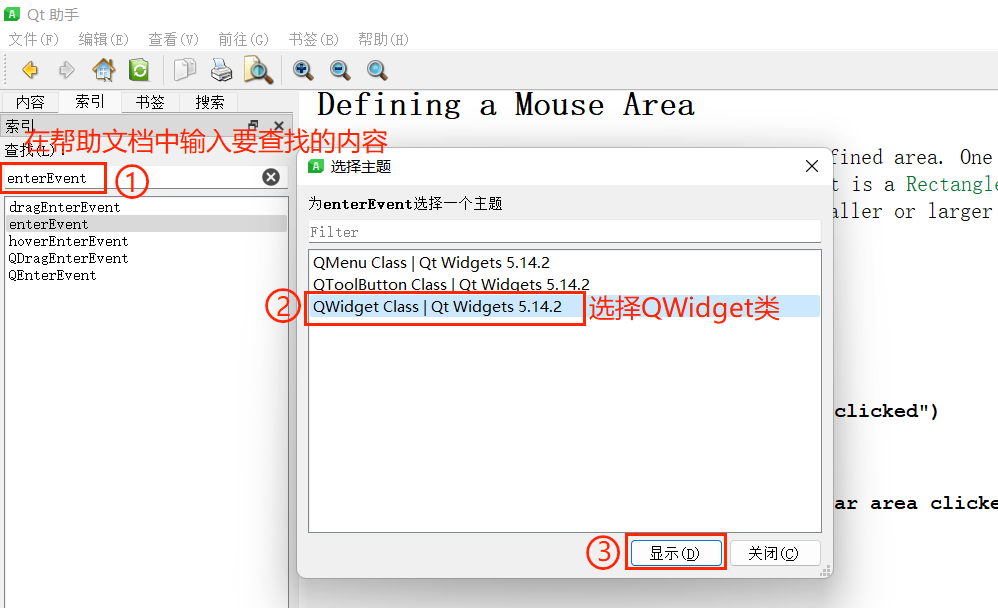
点击"显示"后,出现如下界面:

步骤 3:重写 enterEvent 和 leaveEvent 函数
在mylabel.h中声明需要重写的事件处理函数:

在mylabel.cpp中实现这两个函数,这里我们通过qDebug输出日志:
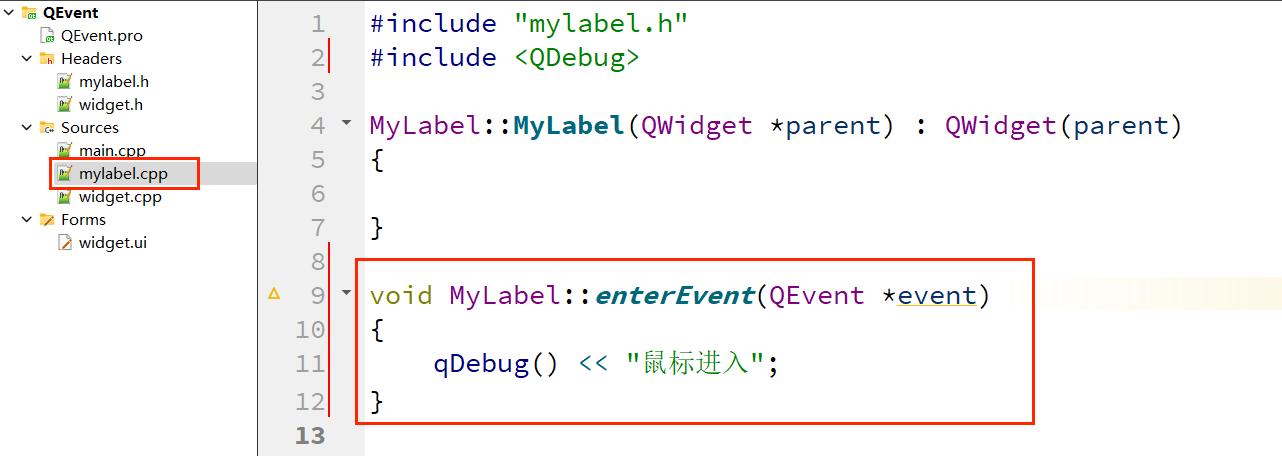
步骤 4:将 UI 中的 Label 提升为自定义 MyLabel
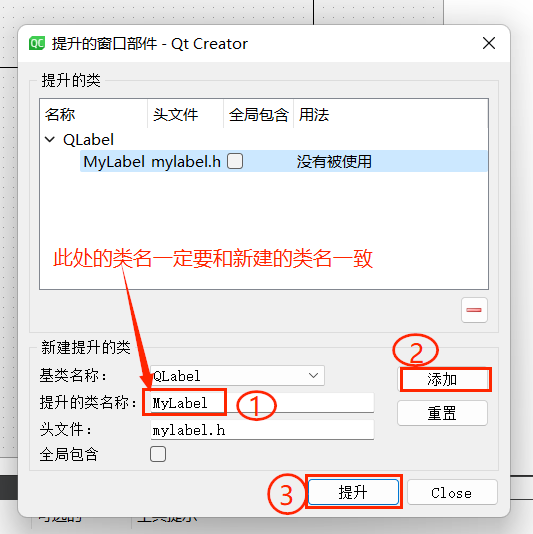
由于 UI 设计界面中默认的 Label 是QLabel类型,我们需要将其 "提升" 为自定义的MyLabel,才能使用重写的事件处理函数:
- 在 UI 设计界面中,右键点击 Label 组件,选择 "提升为..."
- 在弹出的对话框中,"提升的类名称" 填写
MyLabel,"头文件" 会自动填充为mylabel.h- 点击 "添加",然后点击 "提升",完成类型替换
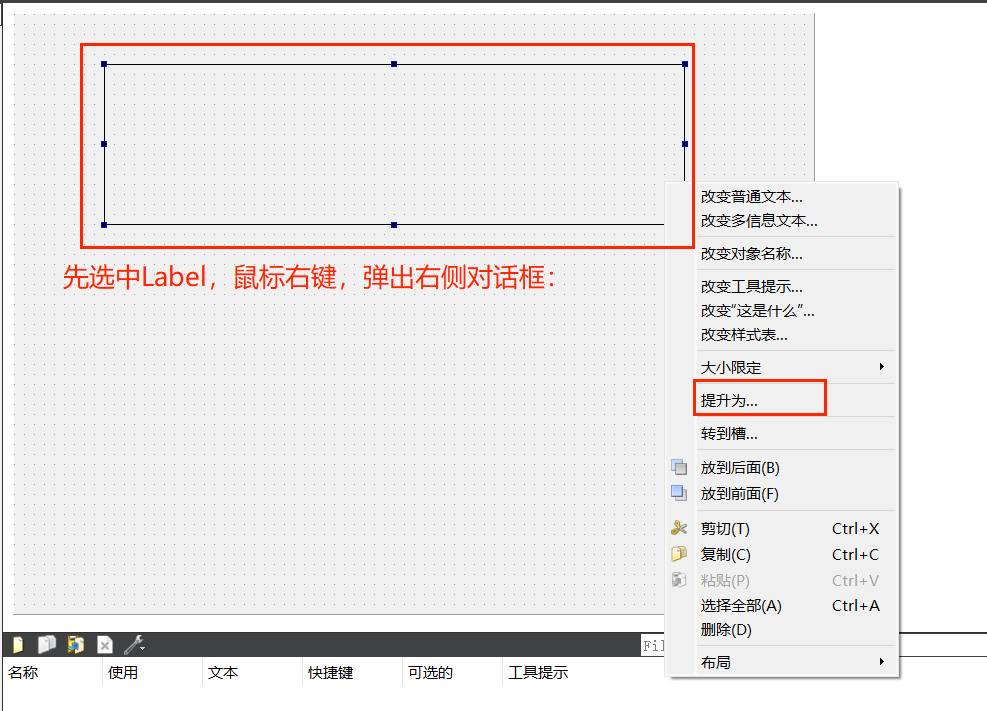
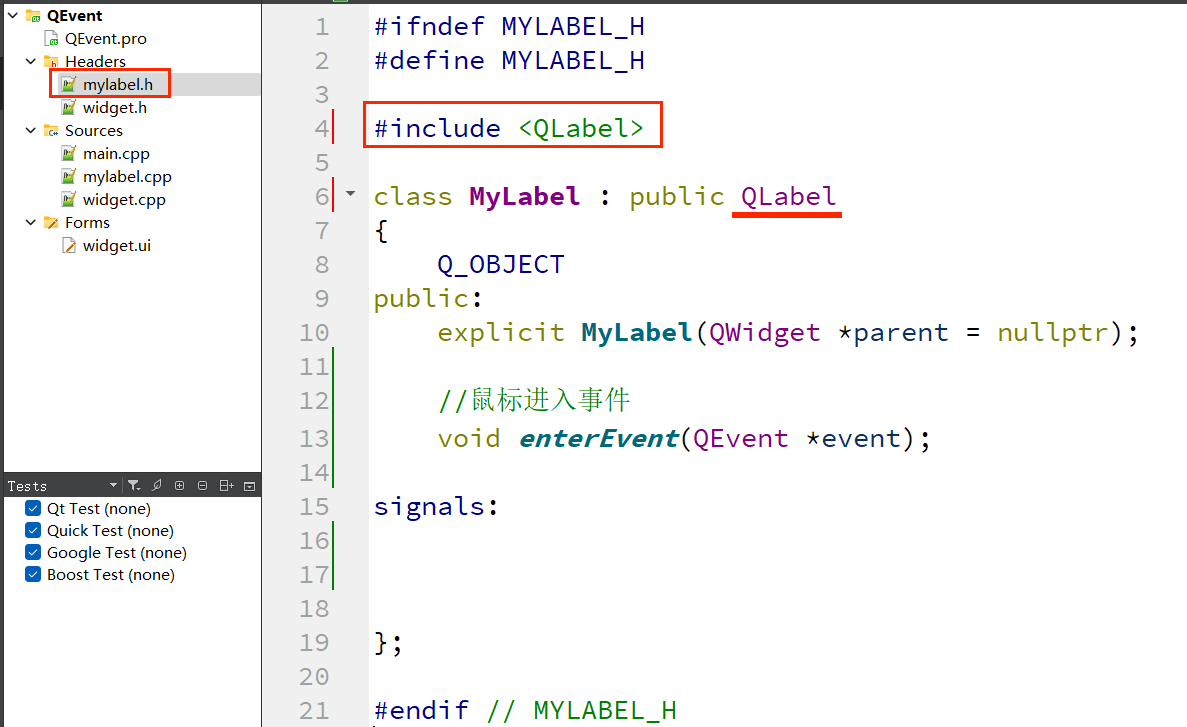
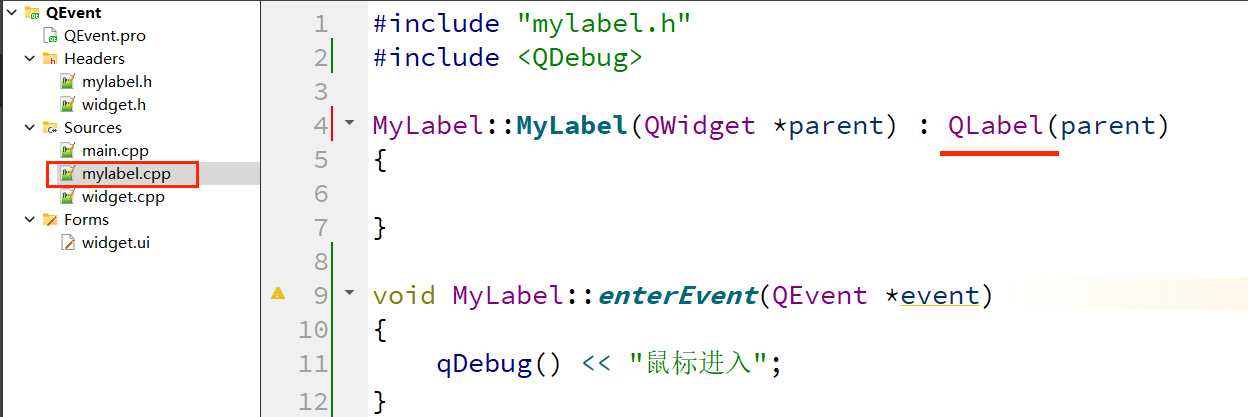
接着我们还需要修改一下基类:
步骤 5:运行程序,查看效果
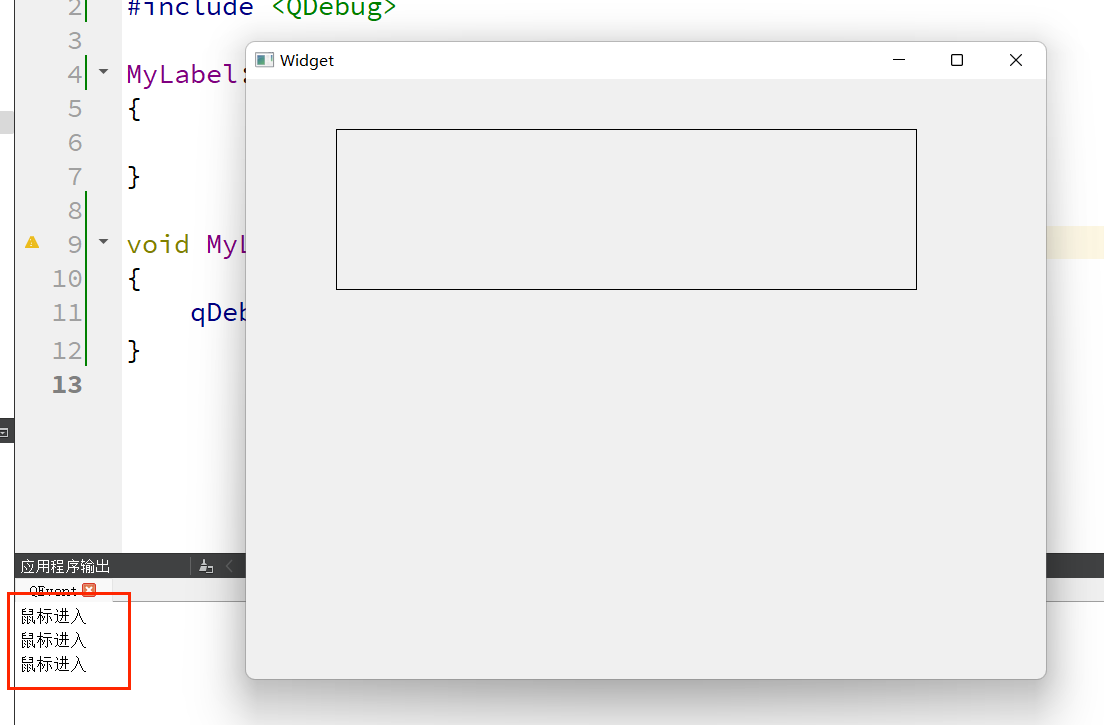
编译并运行项目,当鼠标移入 Label 区域时,应用程序输出栏打印 "鼠标进入";当鼠标移出时,输出栏打印 "鼠标离开"。
2.3 实战案例 2:鼠标点击事件 ------ 获取点击位置
鼠标点击是最常用的交互操作之一,下面我们实现一个案例,获取鼠标点击的位置。
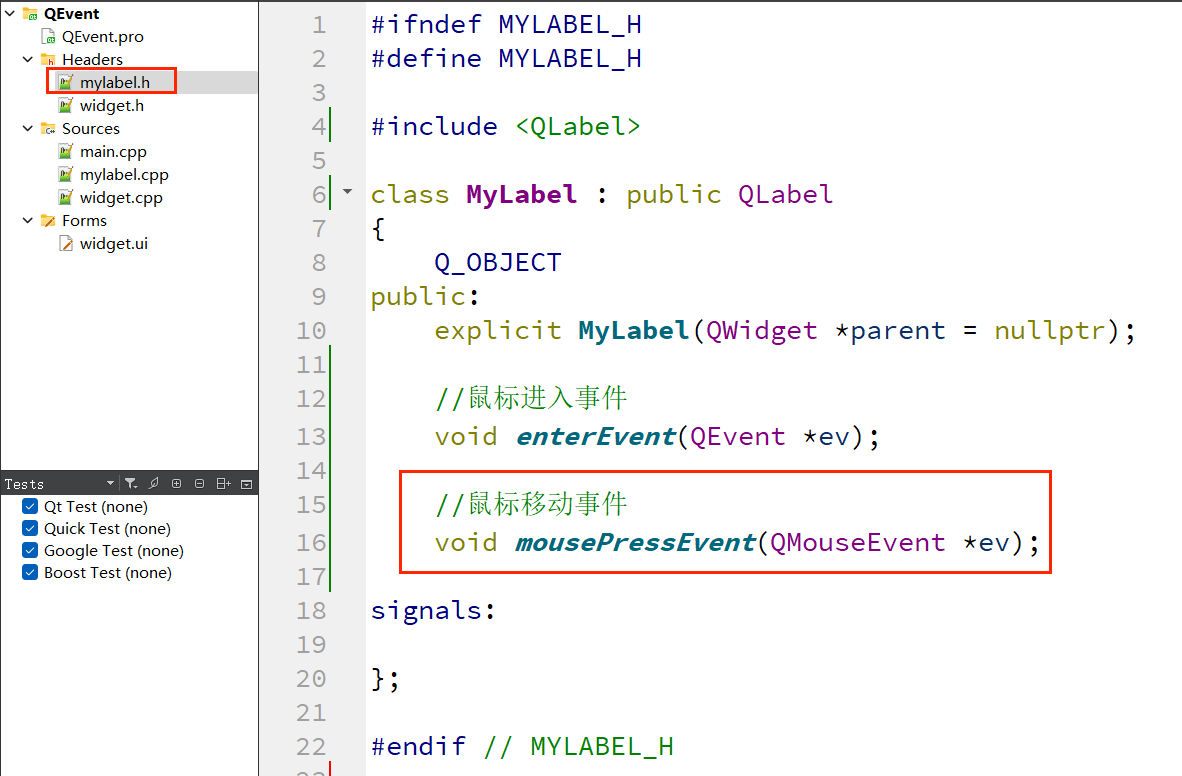
步骤 1:在自定义类中声明事件处理函数
在mylabel.h中添加mousePressEvent的声明:
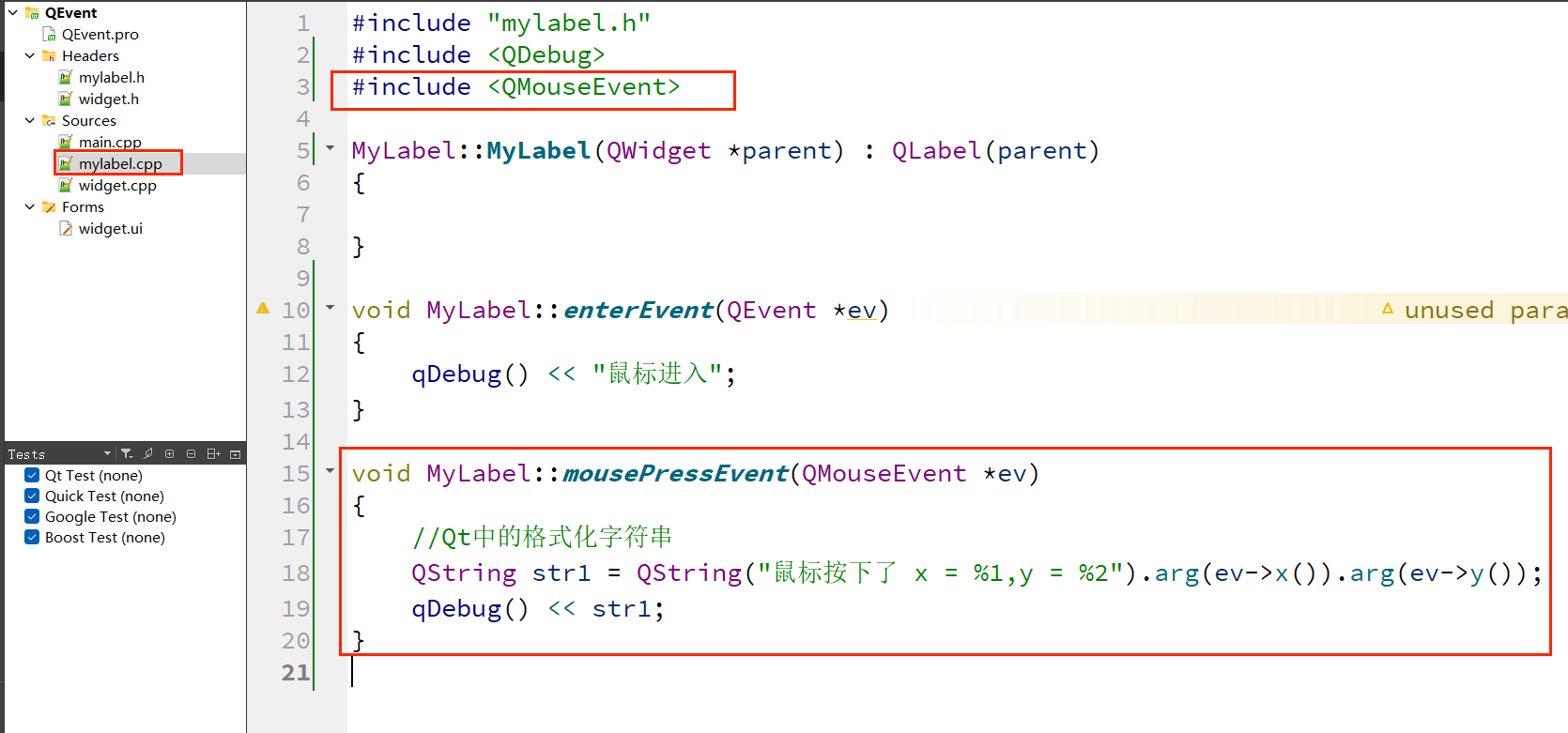
 步骤 2:实现 mousePressEvent 函数
在mylabel.cpp中实现该函数,通过**QMouseEvent**的成员函数获取事件信息:
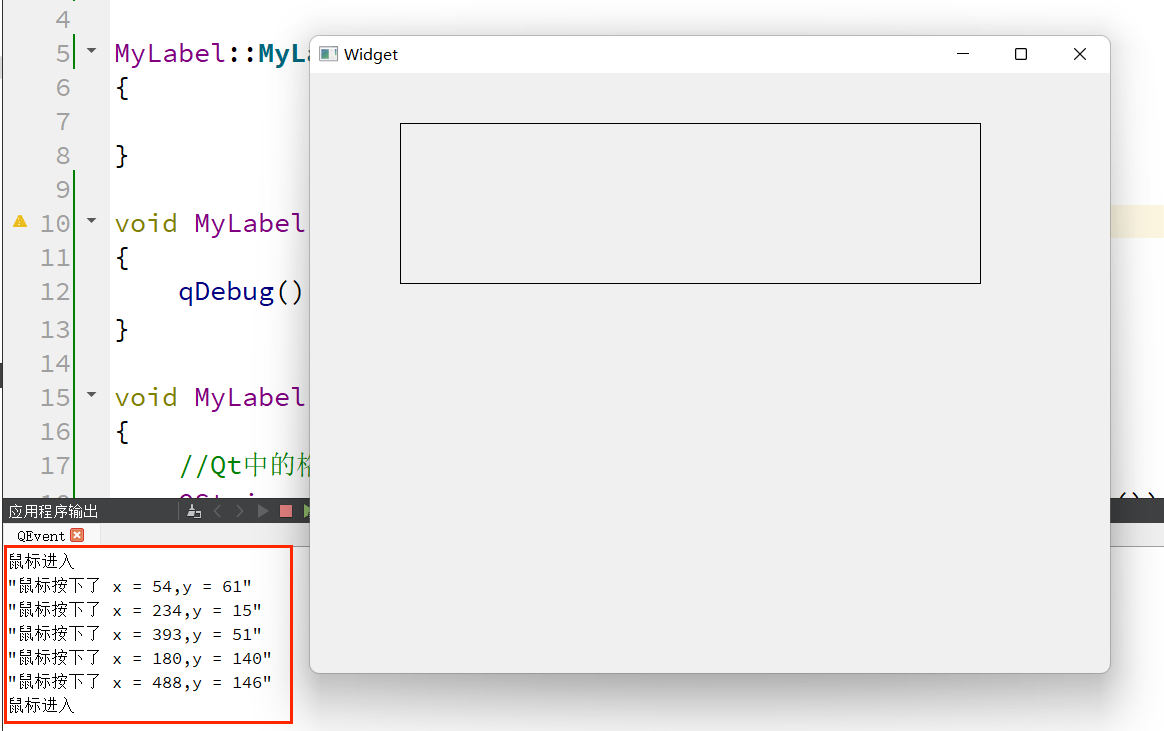
步骤 3:运行效果
运行程序后,在 Label 区域点击鼠标左键,应用程序输出栏会打印对应的坐标信息:
2.4 事件处理的注意事项
在重写事件处理函数时,有几个重要的注意事项需要遵守,否则可能导致事件传递异常或功能失效:
调用父类的事件处理函数 :在重写的事件处理函数中,通常需要调用父类的对应函数(如
QLabel::enterEvent(event)),这样可以确保父类的事件处理逻辑被执行,同时保证事件能够继续向下传递。如果不调用父类函数,可能会导致某些默认行为失效(如组件无法正常响应鼠标事件)。使用
event->accept()和event->ignore()控制事件传递:
- event->accept():表示当前组件已经处理了该事件,不需要再传递给父组件
- event->ignore():表示当前组件不处理该事件,事件会继续传递给父组件这两个函数可以用于控制事件的传递路径,实现事件的拦截或转发。
避免在事件处理函数中执行耗时操作:事件处理函数是在主线程中执行的,如果执行耗时操作(如大量计算、网络请求),会导致 UI 界面卡顿,影响用户体验。如果需要执行耗时操作,应该使用多线程(后续文章会详细介绍)。
总结
Qt 事件机制是 Qt 框架的核心组成部分,它提供了一套灵活、强大的事件处理体系,支持从简单的鼠标点击到复杂的自定义事件等各种场景。
在实际开发中,事件处理往往需要与信号槽、多线程等技术结合使用,例如在事件处理函数中通过信号槽触发其他组件的操作,或者使用多线程处理事件中的耗时任务。
后续文章中,我们将继续深入探讨 Qt 的高级特性,包括多线程编程、网络编程、音视频处理等,帮助你全面提升 Qt 开发能力。如果你在学习过程中遇到任何问题,或者有想要深入了解的知识点,欢迎在评论区留言讨论!
希望本文对你有所帮助,祝大家 Qt 学习之路一帆风顺!