
Android Studio Profiler
Android Studio 性能分析面板(Profiler)是性能优化的"操作中枢",它整合了 CPU、内存、GPU 等所有核心分析工具,能一站式完成"数据采集-可视化分析-问题定位"。
掌握其启动方式、布局逻辑和基础配置,是后续深入学习各类专项工具的关键。本文将从场景化启动、模块深度解析、环境配置、常见问题排查四个维度,带你彻底吃透面板基础。
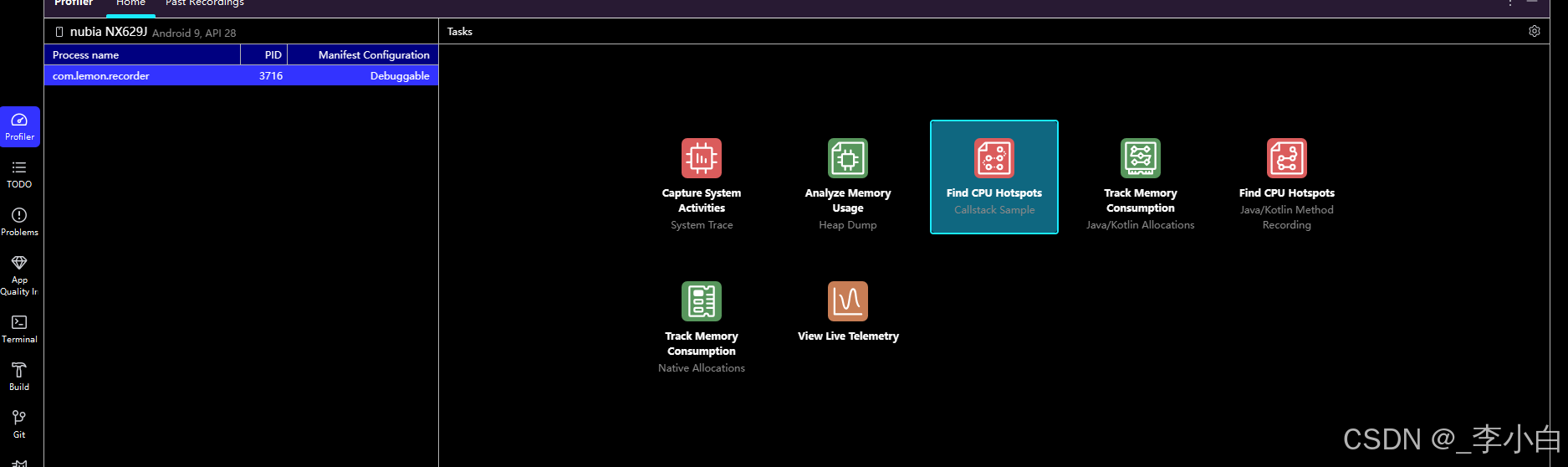
启动方式
性能分析面板的启动入口并非唯一,需根据"是否已启动应用""是否多进程"等场景选择最优方式,避免无效操作。
1. 快速启动:底部导航栏直达(最常用)
此方式无需离开当前代码编辑页,适合"边开发边临时分析"的场景,两步即可启动:
- 打开 Android Studio 主界面,定位到底部状态栏(通常在"Terminal""Logcat"标签旁)。
- 点击 Profiler 标签(图标为蓝色柱状图 📊),面板会从底部自动弹出并占据下半屏;若需全屏查看,可双击 Profiler 标签。
2. 菜单启动:通过工具栏精准唤起
适合习惯用菜单栏操作,或底部标签被隐藏的场景,支持两种唤起路径:
- 路径1:点击顶部菜单栏 View > Tool Windows > Profiler,直接唤起面板。
- 路径2:使用快捷键快速调用,Windows/Linux 系统按 Alt + 8 ,Mac 系统按 Cmd + 8,效率更高。
3. 进程定向启动:多进程应用专属
当应用包含多个进程(如主进程、推送服务进程、后台下载进程)时,需先启动应用再指定分析进程,步骤如下:
- 点击顶部 Run 'app' 按钮(绿色三角形)或按 Shift + F10,启动目标应用。
- 应用启动后,Profiler 面板会自动弹出,点击面板顶部的 Process Selection 下拉框(默认显示"Choose Process")。
- 在下拉列表中选择目标进程,格式为"应用包名:进程名"(如"com.example.myapp:main"为主进程,"com.example.myapp:push"为推送进程),选择后面板即刻开始采集该进程的性能数据。
面板核心布局
启动面板后,默认呈现"顶部控制区+左侧工具区+中间时间轴+底部详情区+右侧配置区"的五分区布局,各模块功能明确且联动紧密,需逐个掌握其使用场景。
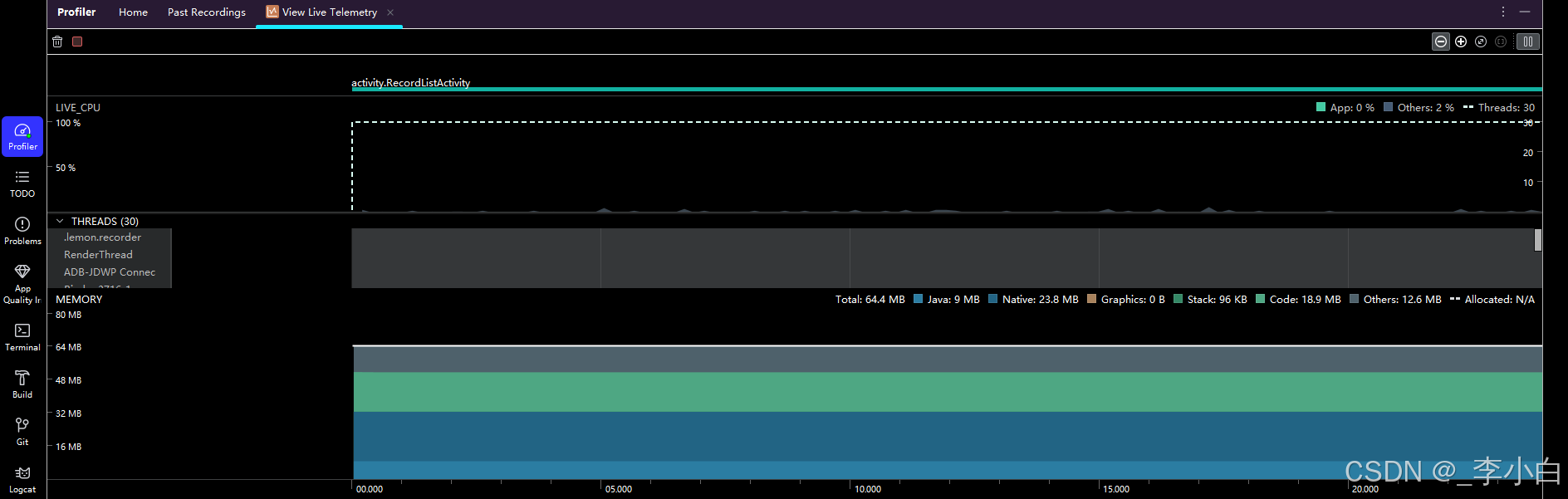
1. 顶部控制区:2个核心操作入口
位于面板最顶端,是"进程切换"和"数据记录"的总开关,需重点关注两个功能:
- Process Selection(进程选择器) :
- 核心作用:切换当前分析的进程,或断开与当前进程的连接。
- 细节说明:当应用闪退或被手动关闭时,此处会显示"Disconnected",需重新启动应用并再次选择进程;若设备连接多个(如同时连手机和模拟器),会先显示设备列表,选择设备后再显示该设备上的应用进程。
- Record 按钮(数据记录开关) :
- 核心作用:启动/停止性能数据采集,按钮为红色圆形(类似录音键)。
- 操作逻辑:点击按钮后,按钮变为"Stop"(方形),面板开始实时记录数据(如 CPU 调用栈、内存分配轨迹);再次点击停止记录,面板会自动生成"记录时间段内"的详细分析报告(如方法耗时列表、内存分配饼图)。
- 注意:部分工具(如 GPU、Battery)支持"持续监控",无需点击 Record 也会实时显示数据;而 CPU、Memory 的深度分析(如方法调用栈)则必须通过 Record 记录。
2. 左侧工具选择器:6大专项工具集合
垂直排列在面板左侧,是切换"分析维度"的入口,包含后续30天会逐一深入的所有核心工具,每个工具对应一个性能优化方向:
| 工具图标 | 工具名称 | 核心分析场景 | 关键指标 |
|---|---|---|---|
| 🖥️ | CPU | 主线程阻塞、耗时操作、线程泄漏 | CPU 使用率、方法耗时、线程状态 |
| 🧠 | Memory | 内存泄漏、内存抖动、OOM 风险 | Heap 大小、内存分配频率、泄漏对象 |
| 🎮 | GPU | UI 卡顿、渲染耗时超标 | 每帧渲染时间(是否超16ms)、渲染阶段耗时 |
| 🌐 | Network | 网络请求慢、重复请求、大响应体 | 请求耗时、响应码、payload 大小 |
| 🔋 | Battery | 耗电快、异常唤醒 | 电量消耗趋势、唤醒次数、后台联网频率 |
| 📊 | App Quality Insights | 线上性能问题(如崩溃、卡顿) | 崩溃率、ANR 率、线上帧耗时 |
- 操作逻辑:点击任意工具,中间时间轴和底部详情区会即刻切换为该工具的视图,例如点击"Memory"后,时间轴会显示内存变化曲线,详情区会显示内存分配列表。
3. 中间时间轴:实时数据可视化中枢
面板最核心的区域,以"时间"为横轴,"指标数值"为纵轴,实时绘制性能数据曲线,帮你快速定位"异常时段"(如突然的 CPU 飙升、内存骤增)。
- 通用操作:
- 缩放时间范围:用鼠标滚轮向上滚动,可放大时间轴(聚焦某10秒内的细节);向下滚动则缩小(查看1小时内的整体趋势)。
- 选中分析时段:按住鼠标左键在时间轴上拖动,可选中某一时间段(如"10:05:20 - 10:05:30"),底部详情区会自动显示该时段的详细数据,避免无关数据干扰。
- 工具专属细节:
- CPU 时间轴:默认显示两条曲线------"Overall CPU Usage"(设备总体 CPU 使用率)和"App CPU Usage"(当前应用的 CPU 使用率),若应用 CPU 使用率长期超过 80%,需警惕主线程阻塞。
- Memory 时间轴:显示"Heap Size"(应用堆内存大小)、"Allocated Memory"(已分配内存)两条曲线,若 Allocated Memory 频繁上下波动(即"内存抖动"),会导致 GC 频繁触发,引发卡顿。
4. 底部详情区:数据深度分析窗口
位于时间轴下方,是"从现象到原因"的关键环节,会根据"当前工具"和"是否记录数据"显示不同内容,核心分为"实时监控视图"和"记录分析视图"两类:
- 实时监控视图 (未点击 Record 时):
- 作用:显示当前工具的基础数据,如 CPU 工具的"Threads"(线程列表)、Memory 工具的"Memory Usage"(内存分类占比)。
- 示例(CPU 工具):列表中会显示应用所有线程的名称(如"main"为主线程、"OkHttp"为网络请求线程)、CPU 使用率(百分比)、状态(Running/Sleeping/Waiting),主线程若长期处于"Running"状态,可能存在耗时操作。
- 记录分析视图 (点击 Record 并停止后):
- 作用:显示记录时段内的深度数据,支持多维度拆解,如 CPU 工具的"Flame Chart"(火焰图,定位耗时方法)、"Call Tree"(调用树,查看方法调用链)。
- 示例(Memory 工具):会显示"Allocation Record"(内存分配记录,包含每个对象的分配时间、大小、所属类)、"Heap Dump"(堆快照,查看对象引用关系),后续 Day4 会详细讲解。
5. 右侧配置区:工具参数精细化调整
部分工具(如 CPU、Memory、GPU)的右侧会显示配置面板,用于调整分析精度、过滤条件,确保数据采集符合需求,常见配置项如下:
- CPU 工具配置 :
- Sampling Rate(采样率):可选"Low"(10ms/次,资源占用少)、"Medium"(2ms/次,平衡精度与资源)、"High"(1ms/次,精度最高),分析主线程阻塞时建议选"High"。
- Track Java Methods(追踪 Java 方法)/ Track Kotlin Methods(追踪 Kotlin 方法):默认勾选,确保能采集到对应语言的方法调用栈;若只需分析 Native 层(C/C++)代码,可取消勾选。
- Memory 工具配置 :
- Track Allocations(追踪内存分配):勾选后会记录每个对象的分配过程,是定位内存抖动的关键;取消勾选则只显示内存大小变化,适合快速监控。
- Dump Java Heap(生成堆快照):按钮式配置,点击后立即生成当前堆内存的快照文件(.hprof 格式),用于后续分析内存泄漏。
基础配置
首次使用面板时,若未完成环境配置,可能出现"数据采集失败""数据不准确"等问题,需按步骤完成3项核心配置。
1. 设备端配置:开启调试权限(必做)
无论是真实手机还是模拟器,都需开启"开发者选项"和"USB 调试",否则 Android Studio 无法连接设备,步骤如下:
- 开启开发者选项 :
- 手机:进入"设置 > 关于手机",连续点击"版本号"7次,屏幕会提示"开发者模式已开启"。
- 模拟器(以 AVD 为例):进入"设置 > 系统 > 关于模拟器",连续点击"版本号"7次,返回"系统"即可看到"开发者选项"。
- 开启 USB 调试与相关权限 :
- 进入"开发者选项",开启"USB 调试"(允许通过 USB 连接调试应用)。
- 部分手机需额外开启"USB 安装"(允许通过 USB 安装应用)、"USB 调试(安全设置)"(允许调试系统应用或获取更高权限),避免连接时提示"权限不足"。
- 验证连接 :
- 用 USB 线连接手机与电脑(或启动模拟器),Android Studio 顶部的"Device Selection"下拉框会显示设备名称(如"Pixel 6 Pro""Pixel_5_API_33"),说明设备连接成功。
2. 项目端配置:确保为 Debug 构建类型
Release 版本会开启代码混淆(ProGuard/R8)、优化(如移除未使用代码),可能导致性能数据不完整(如方法名被混淆为"a()""b()"),需切换为 Debug 类型:
- 点击 Android Studio 左侧"Build Variants"面板(若未显示,可通过 View > Tool Windows > Build Variants 唤起)。
- 在"Build Variants"面板中,找到"app"模块的"Build Variant"列,点击下拉框选择"debug"(而非"release"或"staging")。
- 等待项目同步完成(底部状态栏显示"Sync finished"),同步完成后即可开始分析,确保数据中的方法名、类名清晰可辨。
3. 面板通用配置:开启高级分析(可选但推荐)
"Advanced Profiling"(高级分析)功能能提供更详细的数据(如方法级耗时、Native 层内存分配),默认关闭,需手动开启:
- 点击顶部菜单栏 File > Settings (Windows/Linux)或 Android Studio > Preferences(Mac)。
- 在弹出的窗口中,依次展开 Build, Execution, Deployment > Profiling。
- 勾选"Enable Advanced Profiling",点击"Apply > OK"保存配置。
- 重启应用(先停止当前运行的应用,再重新点击"Run 'app'"),确保高级分析功能生效;生效后,CPU 工具的"Call Tree"中会显示更完整的调用链,包含 Native 方法。
常见问题与解决方案
实际操作中,可能遇到"进程选不到""数据不显示"等问题,需针对性排查,以下是4类高频问题的解决方法:
1. 问题1:Process Selection 下拉框无目标进程
- 可能原因1:设备未开启 USB 调试,或 USB 线接触不良。
- 解决方案:重新插拔 USB 线,进入"开发者选项"确认"USB 调试"已开启,若开启后仍无效,尝试更换 USB 线(优先用原装线)。
- 可能原因2:应用未启动,或启动后闪退。
- 解决方案:先点击"Run 'app'"启动应用,确保应用能正常运行(无崩溃),再回到 Profiler 面板选择进程。
- 可能原因3:设备未授权电脑调试。
- 解决方案:手机连接电脑后,屏幕会弹出"允许 USB 调试吗?"的弹窗,勾选"始终允许从此计算机"并点击"确定";若未弹出弹窗,可重启手机后再次连接。
2. 问题2:点击 Record 后无数据记录
- 可能原因1:项目为 Release 构建类型,代码被混淆。
- 解决方案:按"三、2"的步骤切换为"debug"类型,重启应用后重新记录。
- 可能原因2:Advanced Profiling 未开启,无法采集深度数据。
- 解决方案:按"三、3"的步骤开启 Advanced Profiling,重启应用后再次尝试。
- 可能原因3:设备系统版本过低(低于 Android 7.0,API 24)。
- 解决方案:更换系统版本 ≥ Android 7.0 的设备或模拟器,低版本系统不支持部分 Profiler 功能。
3. 问题3:时间轴数据无变化(如 CPU 使用率一直为0)
- 可能原因1:选择了错误的进程(如选择了系统进程而非应用进程)。
- 解决方案:在 Process Selection 下拉框中,确认选择的进程格式为"应用包名:进程名"(如"com.example.myapp:main"),而非"system""launcher"等系统进程。
- 可能原因2:应用处于后台,未进行任何操作。
- 解决方案:手动操作应用(如滑动列表、点击按钮),触发功能执行,时间轴数据会随之变化。
4. 问题4:面板提示"Failed to start profiling"
- 可能原因:Android Studio 与设备的 Profiler 版本不兼容(如旧版本 Studio 连接新版本系统的设备)。
- 解决方案1:点击 Android Studio 顶部 Help > Check for Updates,更新 Studio 到最新版本。
- 解决方案2:在设备的"开发者选项"中,关闭"启用 GPU 调试层""启用 Vulkan 调试层"等高级调试选项,部分调试选项可能与 Profiler 冲突。
实战小练习:熟悉面板基础操作
理论学习后,通过一个简单练习巩固操作,步骤如下:
- 用 USB 连接手机或启动模拟器,确保设备连接成功。
- 打开你的 Android 项目,切换 Build Variant 为"debug",启动应用。
- 启动 Profiler 面板,选择应用的主进程。
- 点击"CPU"工具,再点击顶部的 Record 按钮,然后在应用中滑动列表10秒,最后点击 Stop 按钮。
- 在底部详情区切换到"Flame Chart"视图,观察是否能看到滑动列表时调用的方法(如"onBindViewHolder"),并找到其中 CPU 占比最高的方法。