一、概述
当不同项目可能需要不同Java版本,这时我们需要在同一台机器上安装多个版本的JDK,并能够方便地切换。主要通过以下步骤实现:
- 下载JDK:从Oracle官网或OpenJDK网站下载所需的JDK版本。
- 安装JDK:可以将不同版本的JDK安装到不同的目录。例如,将JDK 8安装在/usr/lib/jvm/jdk-8,将JDK 11安装在/usr/lib/jvm/jdk-11。
- 配置环境变量:为不同版本的jdk创建对应的JAVA_HOME,再创建一个通用的JAVA_HOME。
- 切换JDK版本:将需要应用的jdk版本的JAVA_HOME赋值给这个通用的JAVA_HOME。
- 验证版本:使用
java -version命令验证当前使用的JDK版本。
二、Windows 环境多个JDK安装与切换
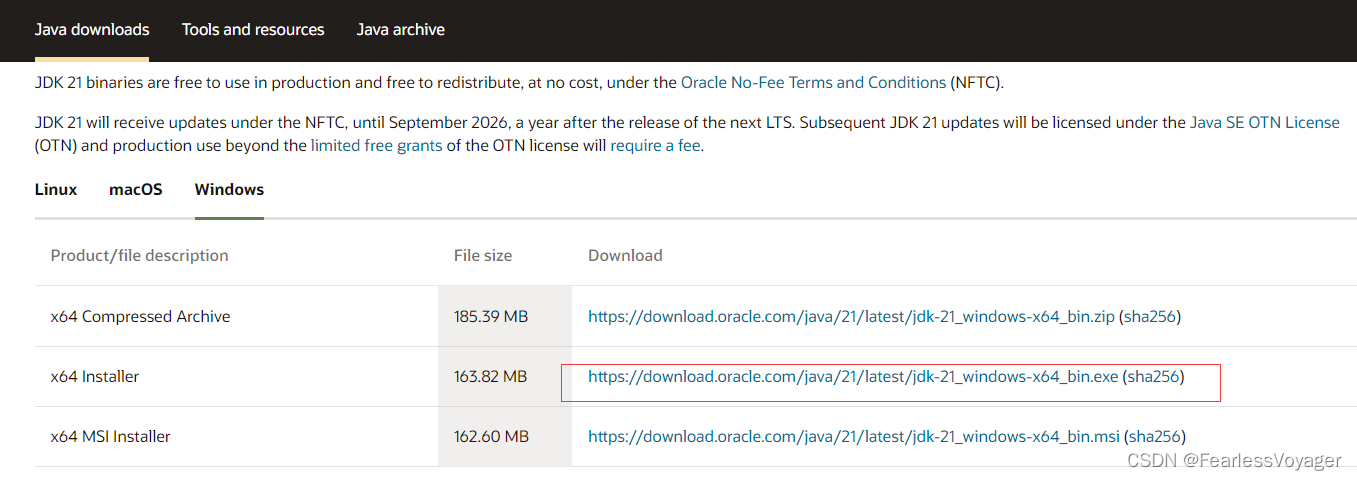
2.1 下载jdk
去Oracle官网上下载想要安装的jdk版本,https://www.oracle.com/java/technologies/downloads/。
2.2 安装jdk
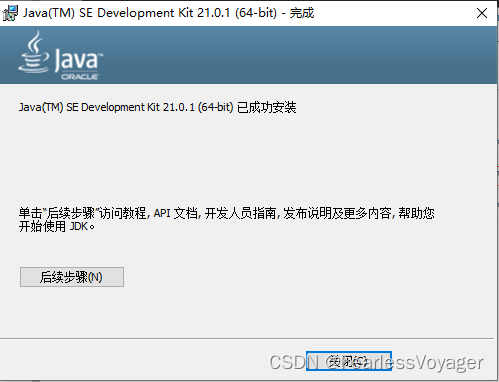
双击.exe文件,选择好安装目录进行安装。多个版本的jdk重复这两步操作就好。
2.3 配置环境变量
-
首先找到jdk安装的目录。

-
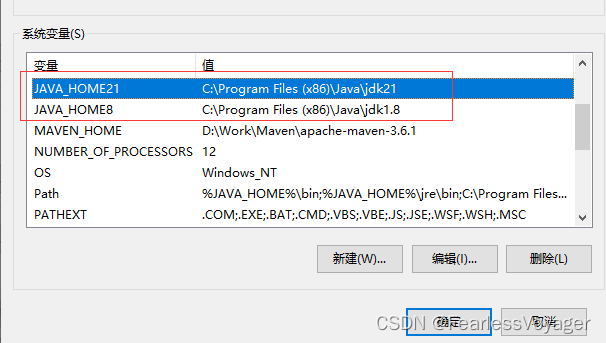
在环境变量中新增不同jdk版本的JAVA_HOME。
-
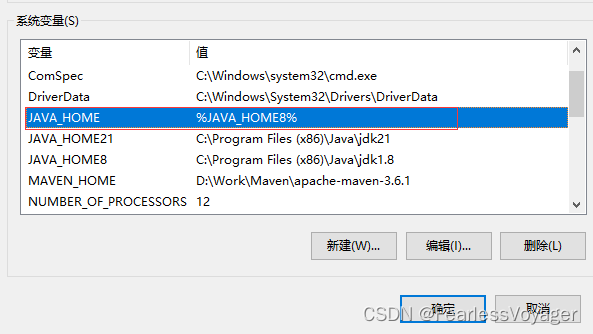
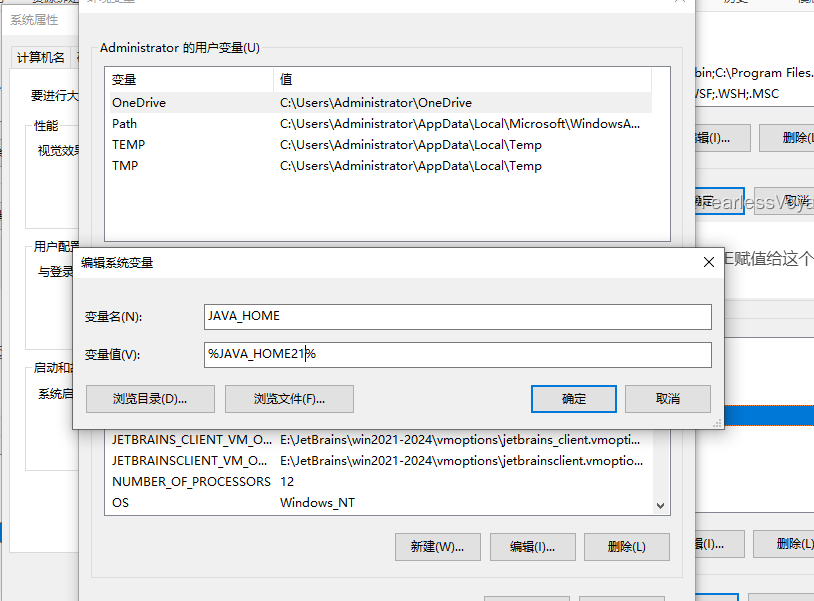
创建一个通用的JAVA_HOME,将需要使用的jdk版本的JAVA_HOME赋值给这个通用的JAVA_HOME。
-
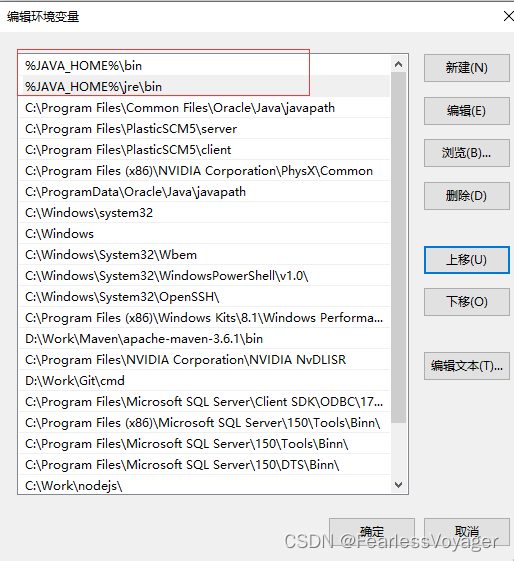
配置Path环境变量,编辑Path变量,在后面添加两条变量。如果之前配置过其他的jdk的path变量的话,就先把之前的配置删除,重新添加下面两条。并且这两条需要移动到最前面,不然后续无法切换jdk版本。
%JAVA_HOME%\bin;%JAVA_HOME%\jre\bin;
-
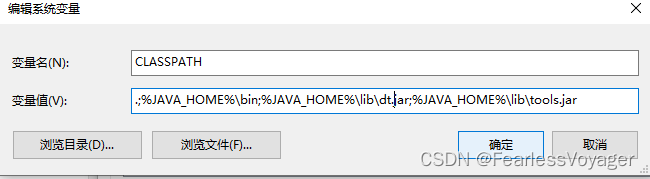
配置CLASSPATH环境变量,编辑CLASSPATH变量,在后面添加下面的配置,如果之前有配置过,也先删除再重新配置。
.;%JAVA_HOME%\lib\dt.jar;%JAVA_HOME%\lib\tools.jar;
2.4 切换JDK版本
编辑通用的JAVA_HOME变量的值,将需要应用的jdk的JAVA_HOME值赋值给通用的JAVA_HOME变量。
2.5 验证版本
使用以下命令进行验证当前jdk版本信息:
bash
# 检查当前Java版本
java -version

# 检查Javac版本
javac -version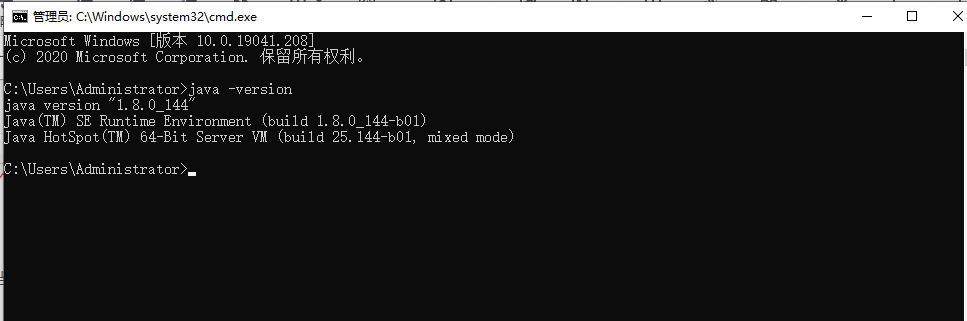
三、Mac 环境多JDK安装与切换
3.1 下载jdk
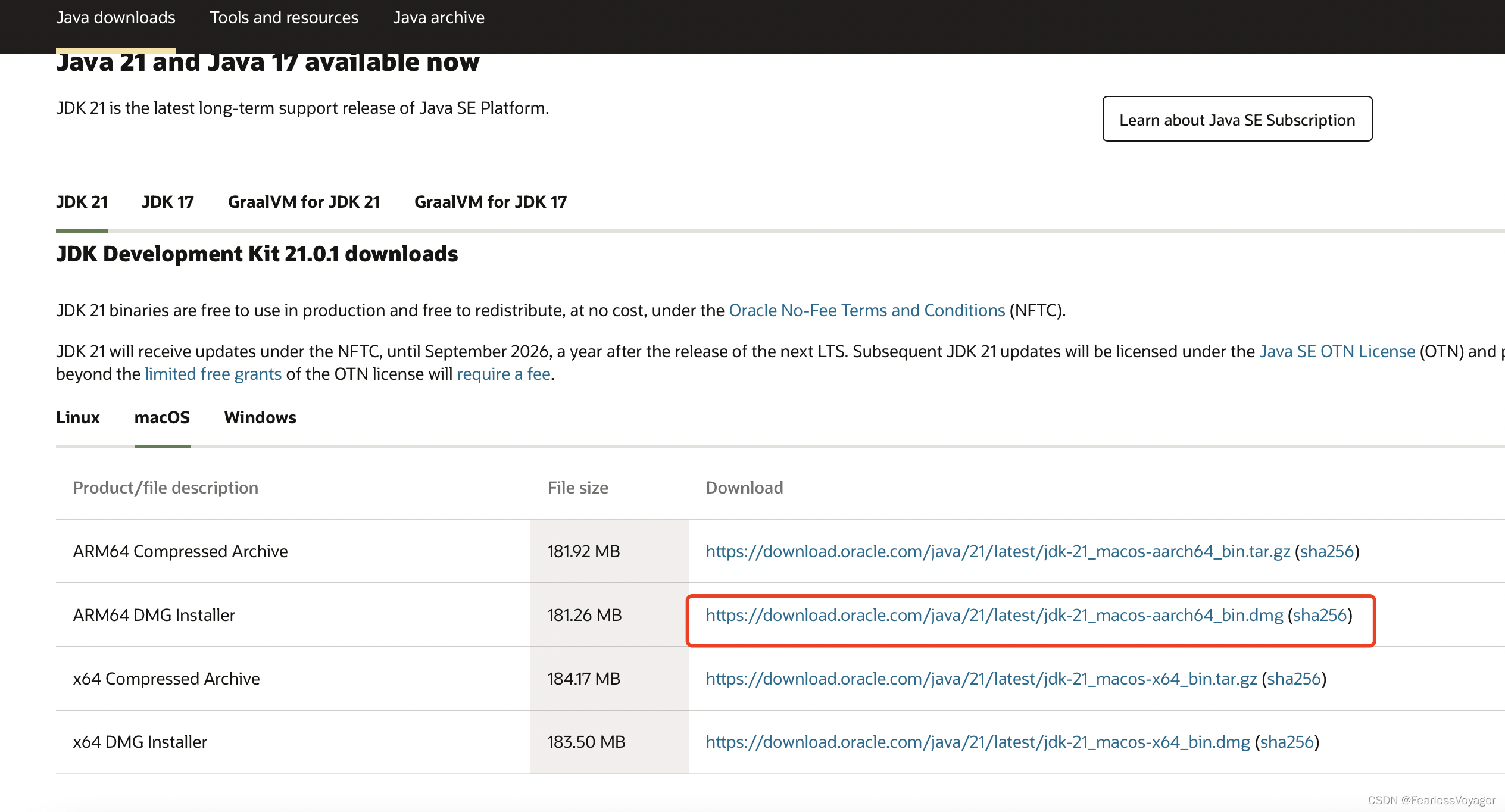
去Oracle官网上下载想要安装的jdk版本,M芯片选择arm架构的.bmg格式的文件。
https://www.oracle.com/java/technologies/downloads/。
3.2 安装jdk
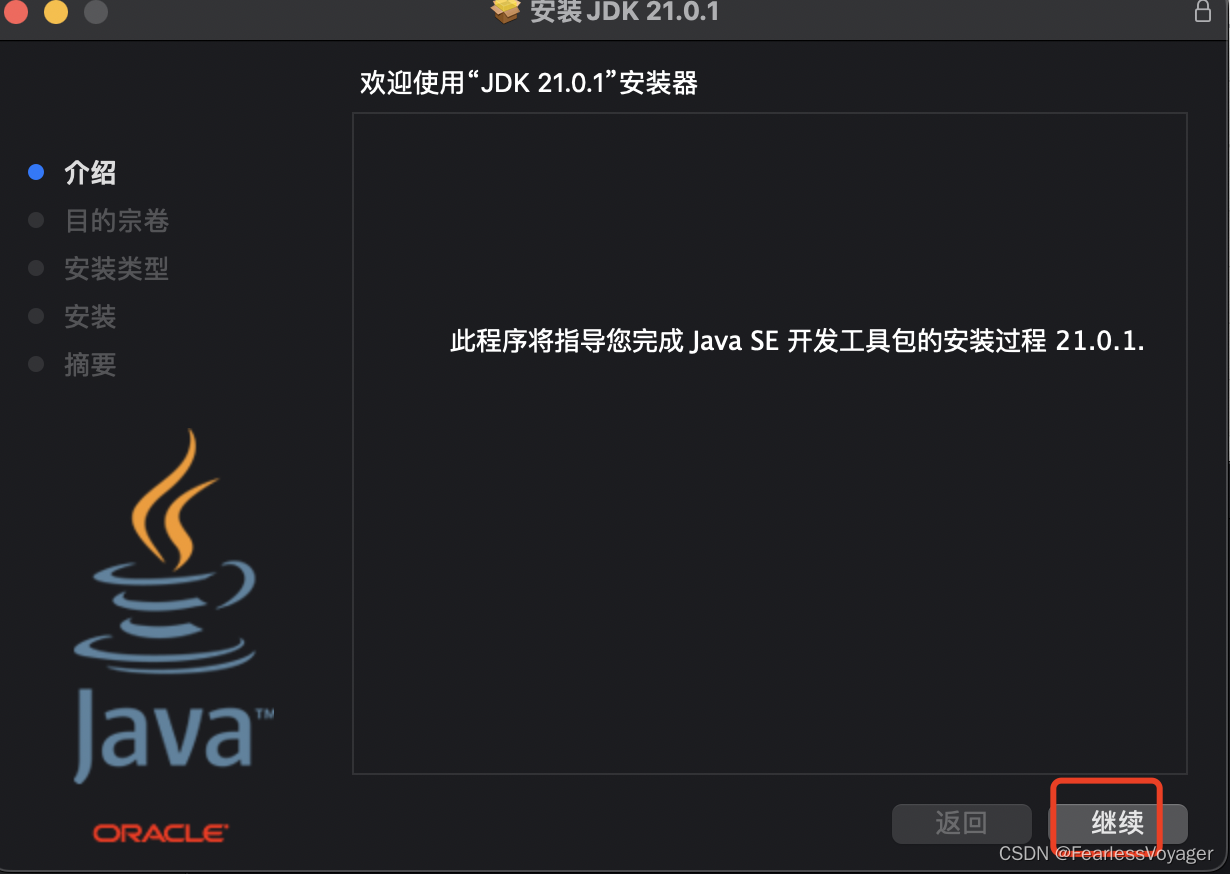
双击下载的文件,安装步骤一步步点继续就好。

3.3 配置环境变量
-
安装完成后会在/Library/Java/JavaVirtualMachines目录下看到安装的jdk信息。

-
打开终端,进入到/root目录下,通过
open .bash_profile命令打开并编辑.bash_profile文件,如果不存在这个文件就创建一个这个名字的文件。bashexport JAVA_8_HOME=/Library/Java/JavaVirtualMachines/jdk1.8.0_291.jdk/Contents/Home export JAVA_21_HOME=/Library/Java/JavaVirtualMachines/jdk-21.jdk/Contents/Home export PATH=$JAVA_HOME/bin:$PATH:. alias jdk8='export JAVA_HOME=$JAVA_8_HOME' alias jdk21='export JAVA_HOME=$JAVA_21_HOME'
-
编辑完成之后,执行
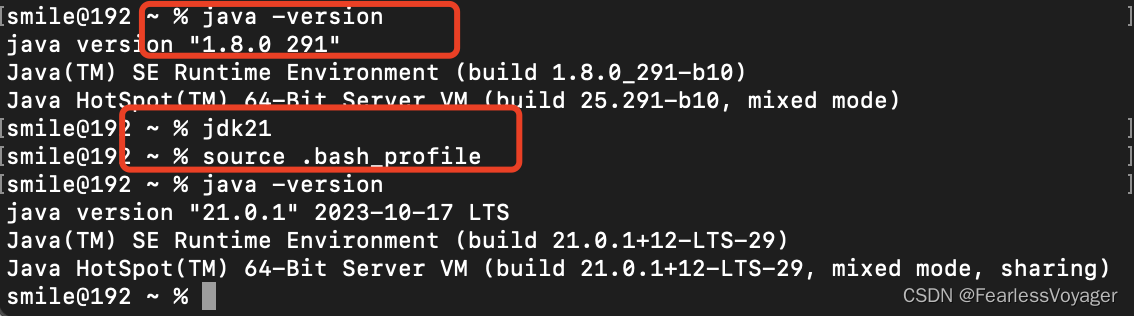
source .bash_profile让配置文件生效。再使用java -version命令查看jdk版本信息。

3.4 切换JDK版本
可以根据上面配置的版本别名进行切换。

3.5 验证版本
使用以下命令进行验证当前jdk版本信息:
bash
# 检查当前Java版本
java -version

# 检查Javac版本
javac -version
四、Linux 环境多JDK安装与切换
4.1 下载jdk
-
创建统一的安装目录
bash# 创建 JDK 安装目录 sudo mkdir -p /usr/local/src/jdks sudo chmod 755 /usr/local/src/jdks -
下载 JDK
bash# 方式1:从官网下载(需要账户) # 访问 https://www.oracle.com/java/technologies/downloads/ # 或 https://adoptium.net/ # 方式2:使用 wget 下载 OpenJDK(示例) cd /tmp # OpenJDK 8 wget https://download.java.net/openjdk/jdk8u41/ri/openjdk-8u41-b04-linux-x64-14_jan_2020.tar.gz # OpenJDK 11 wget https://download.java.net/java/GA/jdk11/9/GPL/openjdk-11.0.2_linux-x64_bin.tar.gz # OpenJDK 17 wget https://download.java.net/java/GA/jdk17.0.2/dfd4a8d0985749f896bed50d7138ee7f/8/GPL/openjdk-17.0.2_linux-x64_bin.tar.gz # OpenJDK 21 wget https://download.java.net/java/GA/jdk21.0.2/f2283984656d49d69e91c558476027ac/13/GPL/openjdk-21.0.2_linux-x64_bin.tar.gz
4.2 安装jdk
bash
# 解压到 /usr/local/src/jdks 目录
sudo tar -xzf openjdk-8u41-b04-linux-x64-14_jan_2020.tar.gz -C /usr/local/src/jdks/
sudo tar -xzf openjdk-11.0.2_linux-x64_bin.tar.gz -C /usr/local/src/jdks/
sudo tar -xzf openjdk-17.0.2_linux-x64_bin.tar.gz -C /usr/local/src/jdks/
sudo tar -xzf openjdk-21.0.2_linux-x64_bin.tar.gz -C /usr/local/src/jdks/

# 重命名为简洁的名称(可选)
cd /usr/local/src/jdks
sudo mv java-se-8u41-ri jdk-8
sudo mv jdk-11.* jdk-11
sudo mv jdk-17.* jdk-17
sudo mv jdk-21.* jdk-21

# 设置权限
sudo chmod -R 755 /usr/local/src/jdks/jdk-*
sudo chown -R root:root /usr/local/src/jdks/jdk-*
4.3 验证安装
bash
# 检查每个 JDK 版本
/usr/local/src/jdks/jdk-8/bin/java -version
/usr/local/src/jdks/jdk-11/bin/java -version
/usr/local/src/jdks/jdk-17/bin/java -version
/usr/local/src/jdks/jdk-21/bin/java -version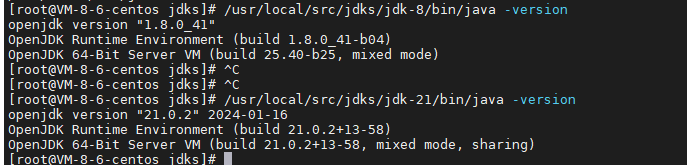
4.4 配置 JDK 切换
4.4.1 使用环境变量(按需切换)
创建切换脚本
bash
# 1.创建切换脚本目录
mkdir -p ~/bin/jdk_switcher

# 2.创建脚本
cat > ~/bin/jdk_switcher/jdk-switch.sh << 'EOF'
#!/bin/bash

# JDK 切换脚本

JDK_BASE_DIR="/usr/local/src/jdks"
CURRENT_JDK_FILE="$HOME/.current_jdk"

show_usage() {
    echo "使用方法: $0 [版本号]"
    echo "可用版本:"
    ls -1 "$JDK_BASE_DIR" | grep -E "^jdk-|^java-" | sed 's/^/  /'
    echo ""
    echo "示例:"
    echo "  $0 8        # 切换到 JDK 8"
    echo "  $0 11       # 切换到 JDK 11"
    echo "  $0 17       # 切换到 JDK 17"
    echo "  $0 current  # 显示当前版本"
}

get_jdk_path() {
    local version=$1
    local jdk_path

    # 尝试匹配 jdk-版本号
    jdk_path=$(ls -d "$JDK_BASE_DIR"/jdk-$version* 2>/dev/null | head -1)

    # 如果没找到,尝试匹配 java-版本号
    if [ -z "$jdk_path" ]; then
        jdk_path=$(ls -d "$JDK_BASE_DIR"/java-$version* 2>/dev/null | head -1)
    fi

    echo "$jdk_path"
}

set_jdk() {
    local version=$1
    local jdk_path=$(get_jdk_path "$version")

    if [ -z "$jdk_path" ]; then
        echo "错误: 未找到 JDK $version"
        return 1
    fi

    if [ ! -d "$jdk_path" ]; then
        echo "错误: JDK 路径不存在: $jdk_path"
        return 1
    fi

    # 设置环境变量
    export JAVA_HOME="$jdk_path"
    export PATH="$JAVA_HOME/bin:$PATH"

    # 保存当前选择
    echo "$jdk_path" > "$CURRENT_JDK_FILE"

    echo "已切换到: $jdk_path"
    java -version
}

show_current() {
    if [ -f "$CURRENT_JDK_FILE" ]; then
        current_jdk=$(cat "$CURRENT_JDK_FILE")
        echo "当前 JDK: $current_jdk"
        $current_jdk/bin/java -version
    else
        echo "未设置 JDK"
        java -version 2>/dev/null || echo "Java 未安装或未在 PATH 中"
    fi
}

# 主逻辑
main() {
    if [ $# -eq 0 ]; then
        show_usage
        return 1
    fi

    case "$1" in
        "current")
            show_current
            ;;
        "list")
            echo "已安装的 JDK 版本:"
            ls -1 "$JDK_BASE_DIR" | grep -E "^jdk-|^java-" | sed 's/^/  /'
            ;;
        "help"|"-h"|"--help")
            show_usage
            ;;
        *)
            set_jdk "$1"
            ;;
    esac
}

main "$@"
EOF

# 3.设置执行权限
chmod +x ~/bin/jdk_switcher/jdk-switch.sh

# 4.创建符号链接
ln -sf ~/bin/jdk_switcher/jdk-switch.sh ~/bin/jdk-switch

# 5.添加到 .bashrc 或 .zshrc
echo 'alias java-switch="~/bin/jdk-switch"' >> ~/.bashrc
echo 'export PATH="$HOME/bin:$PATH"' >> ~/.bashrc
source ~/.bashrc
4.4.2 使用切换脚本
bash
# 列出所有 JDK
jdk-switch list

# 切换到 JDK 8
jdk-switch 8

# 切换到 JDK 11
jdk-switch 11

# 查看当前版本
jdk-switch current

# 显示帮助
jdk-switch help