专栏导航
本节前言
对于本节所讲解的知识,有可能,你会需要时不时地参考本专栏之前的文章。真的遇到了需要参考之前的文章的知识点,请你自行查阅。
我呢,也会提到一部分的参考课节。但是呢,你不应该依赖于我的主动提及。最好呢,你自己能够多去了解和查看本专栏目录。
对于本节内容,你最好先去学习下述两篇文章的内容,然后再来学习本节。参考课节如下。
参考课节:开源项目介绍:VirtuaNES 模拟器
参考课节:VirtuaNES 模拟器的使用方法
本节,我们要来讲解,如何来下载和编译 VirtuaNES 模拟器源代码。
本节,我们需要用到的开发工具是 VS2010 。
我们开始。
一. 下载 VirtuaNES 模拟器源代码
下载 VirtuaNES 模拟器的源代码,可以在 CSDN 网站上进行。
你可以在 CSDN 首页的搜索框里搜索【VirtuaNES 源码】,我这里,有这样的几个词条。
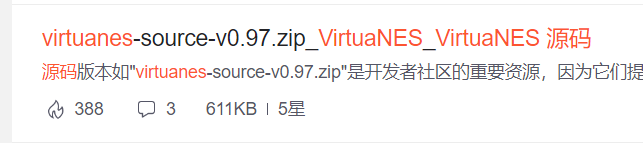 图1
图1 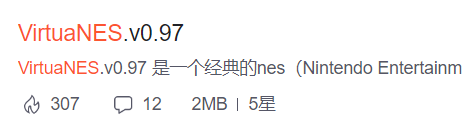 图2
图2 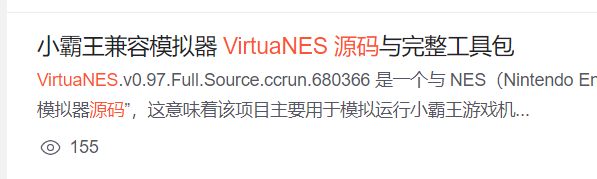 图3
图3
啊,可以搜索到的,包含源码下载的词条还是很多的。
你可以随便找一个,就可以下载的。
不过呢,你若是想要找一个,已经在 VS2010 里面,编译和调试好的,你可以下载下来以后,直接将项目导入到 VS2010 里面,来运行和调试的代码,那么,我推荐你使用我这里的一个代码仓库。
Gitee 代码仓库:VirtuaNES 模拟器源代码(使用 VS2010 编译通过)
如何从 Gitee 里面下载一个项目,你可以自己来研究。或者,你也可以参考本专栏的下述链接,来了解从 Gitee 网站中下载项目代码的方法。
参考课节:MFC笔记:本专栏课件
虽说,你可以使用我提供的,已经编译好了的项目,来调试和运行项目代码。不过呢,在本节,我们主要的任务,是让你在从 CSDN 里面,下载了相关的源代码以后,你可以自己使用 VS2010,来将其重新编译好。
在上面,我已经给你指出了,从 CSDN 里面下载源代码的方法。
不过呢,在本节,为了统一学习进度,我会把我收藏在网盘中的项目代码分享给你,并建议你从我的网盘分享文件中,下载项目代码。
等你学会了我的网盘分享文件的项目代码的编译方法以后,你可以再去尝试着编译来自 CSDN 的下载资源中的代码。
链接:https://pan.baidu.com/s/1BmqNW4mVqddW12JI_Q7MVQ
提取码:yhql
--来自百度网盘超级会员V4的分享
使用上述网盘链接,你会来到我的网盘的【水饺共享包】文件夹,进入里面,会看到下述东西。
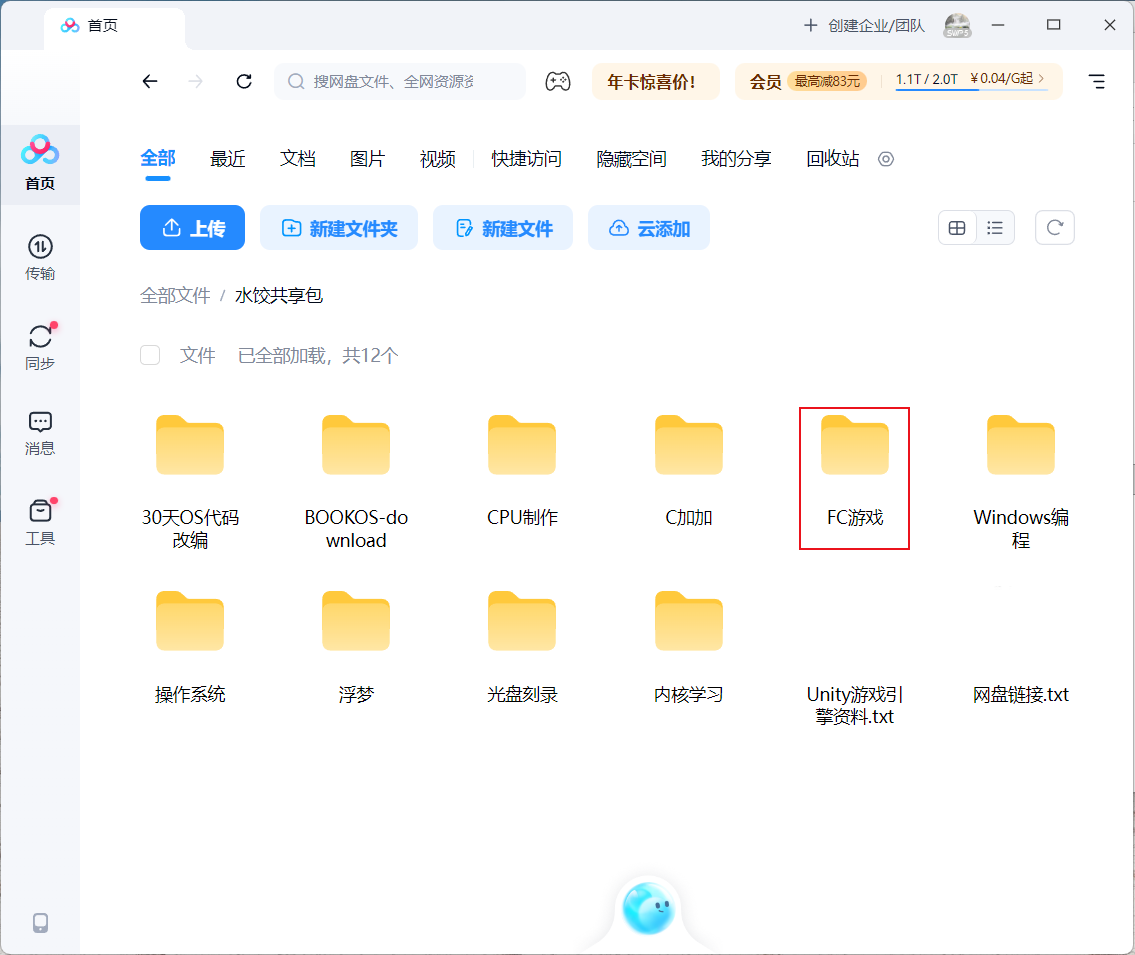 图4
图4
双击进入【FC 游戏】文件夹里面,结果如下。
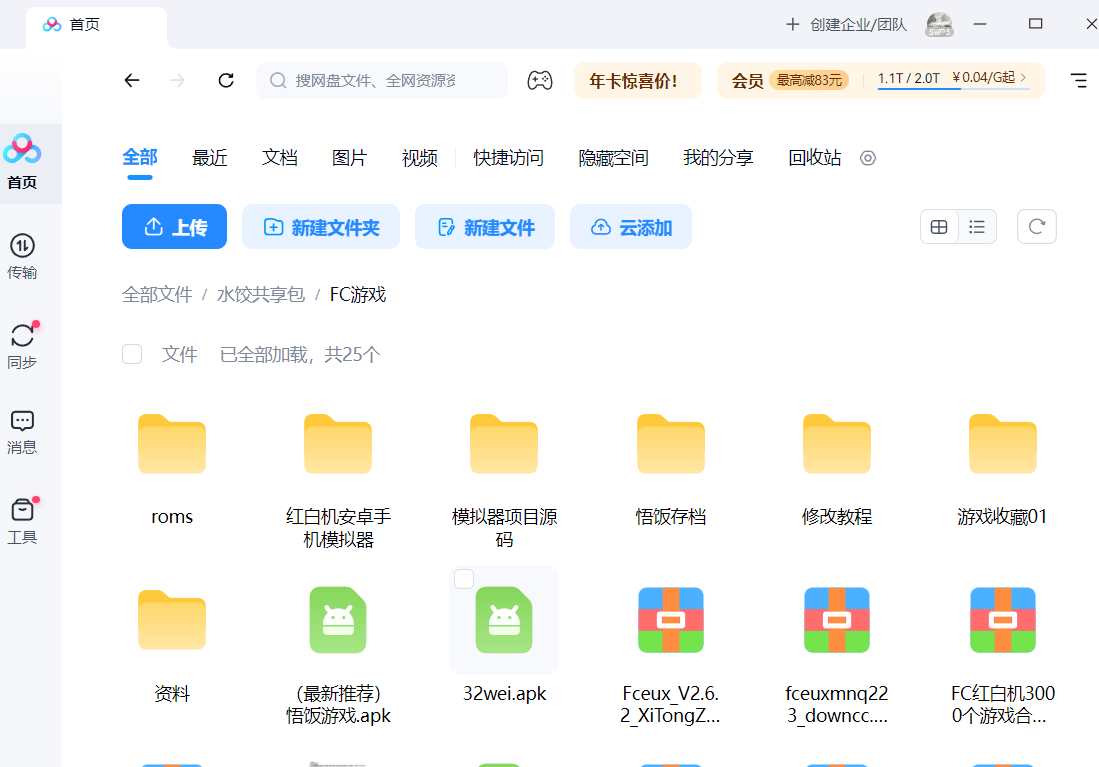 图5
图5
找到【模拟器项目源码】文件夹,双击进入这个文件夹。结果如下。
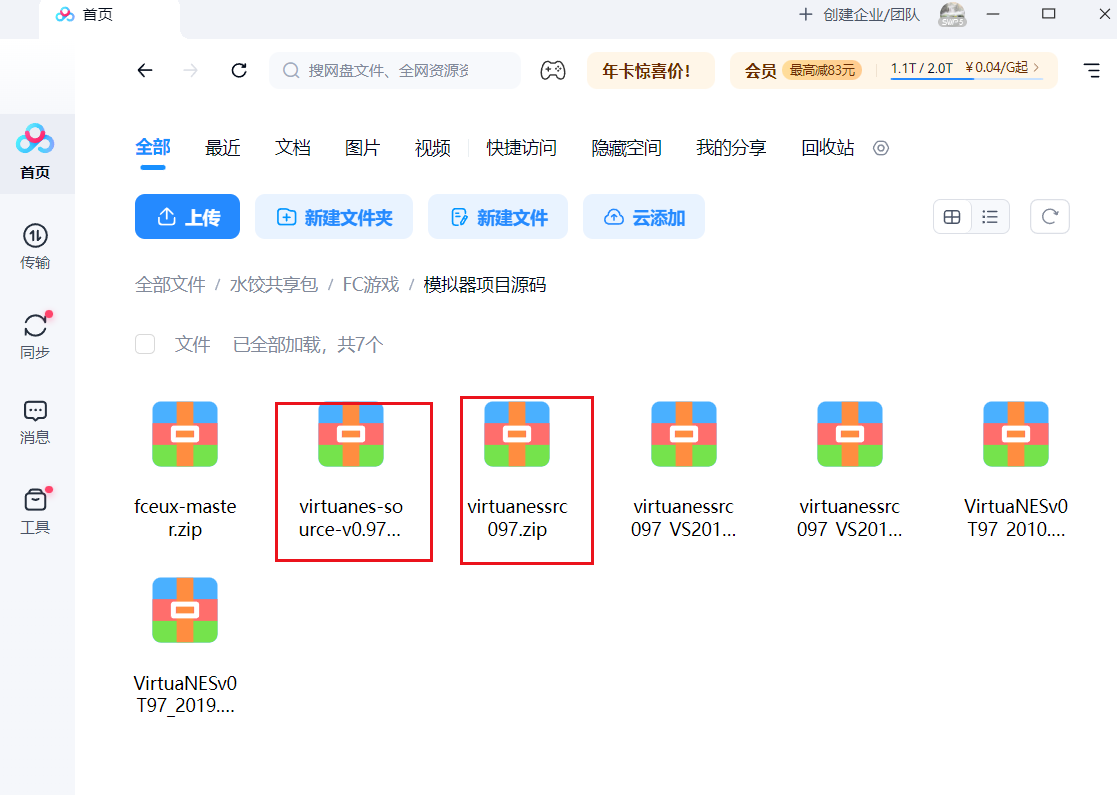 图6
图6
图6 的两个红色框线,所框住的,都是 VirtuaNES 模拟器的源代码,两者,大体上应该是一样的吧。
左边的红色框线中的代码,应该就是我从 CSDN 下载的。而右边的红色框线所示的代码包,则是我从原作者的网站中下载的。
VirtuaNES 模拟器项目代码,应该是一个日本人开发的。因为,里面的好多的代码注释,都是用日语写的。本次,我们使用右边的红色框线所示的那个代码包。请将其下载下来,比如说下载到桌面,然后将其解压缩,然后呢,进入到解压缩之后的文件夹里面,结果如下图所示。
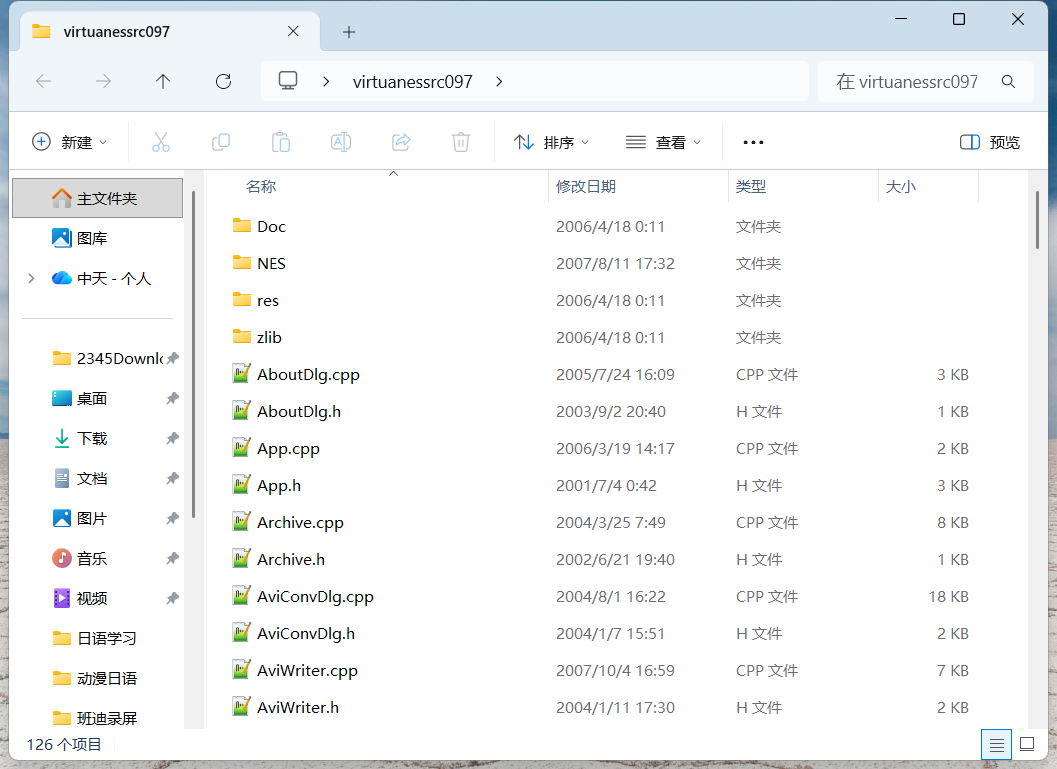 图7
图7
这里面的内容还是很丰富的。
二. 编译 VirtuaNES 模拟器
接下来呢,我们打开 VS2010 软件。
打开了 VS2010 以后,请依次点选【文件】,【打开】,【项目/解决方案】菜单命令,过程如下面的几张截图所示。
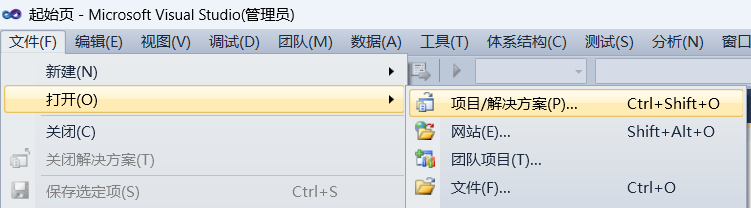 图8
图8 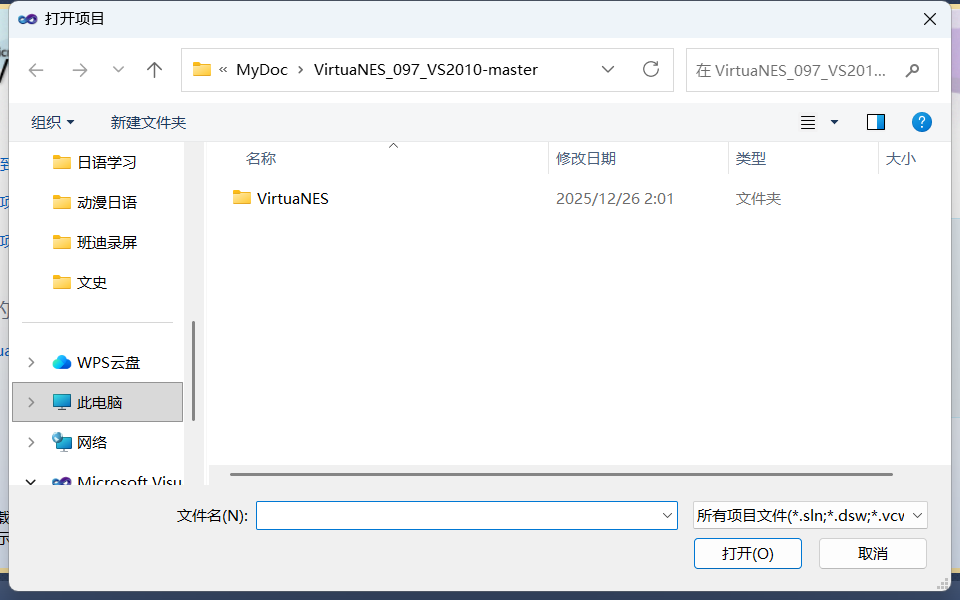 图9
图9
图9 所示的对话框,为【打开项目】对话框。
请将打开项目对话框,浏览到图7 所示的路径中,也就是浏览到我们下载以后,解压好的代码文件夹之中。结果如下图所示。
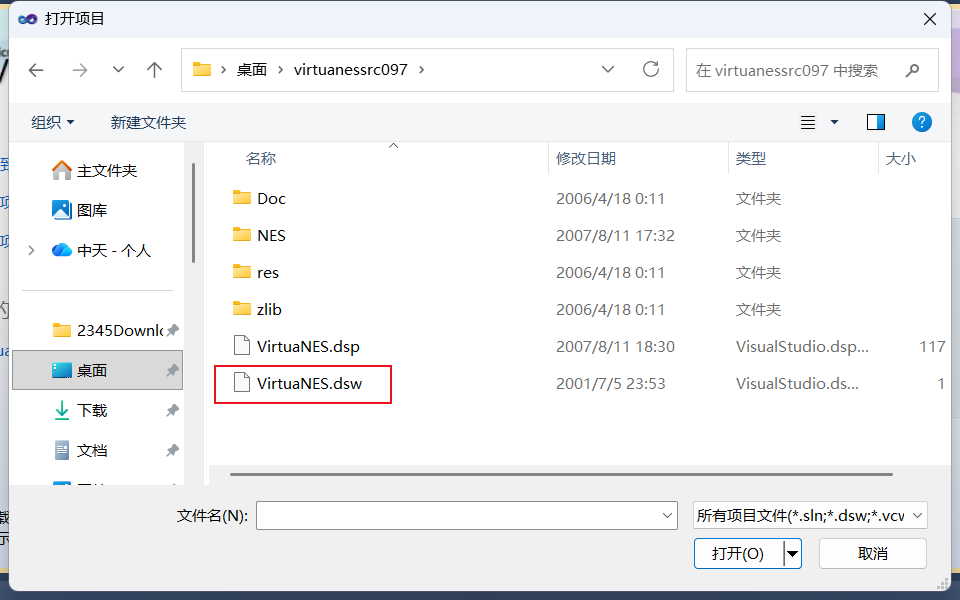 图10
图10
在图10 里面,没有【.sln】后缀的解决方案文件,但是它有【.dsw】后缀的文件,也就是红色框线所示的文件。我们单击选中红色框线所示的【VirtuaNES.dsw】文件,然后点击对话框右下角的【打开】按钮。
单击了【打开】按钮以后,VS2010 就会尝试着打开这一项目了。不过,VS2010 并未成功打开这一项目,而是会弹出下图所示的对话框。
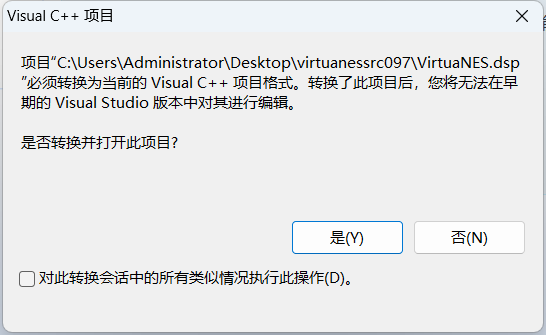 图11
图11
我的网盘中的源代码包,以及 CSDN 中的下载链接,大概都是用 VC++ 6.0 编译好的。而当今时代,使用 VC++ 6.0 的人,应该很少了吧。而使用 VS2010 的,应该还是有的。
用 VS2010 来打开 VC++ 6.0 的项目,会需要将 VC6 的项目格式,转换为 VS2010 的项目格式。不过,转换了以后,你就不能再用 VC6 来打开这个项目代码了。图11 中的提示信息,就是问你是否要进行这种转换。
我们单击选择图11 中的【是】按钮。这样一来,VS2010 就会尝试转换源码包中的 VC6 项目格式了,并在转换后打开它。
略微等一会儿吧。过一会儿,界面如下图所示。
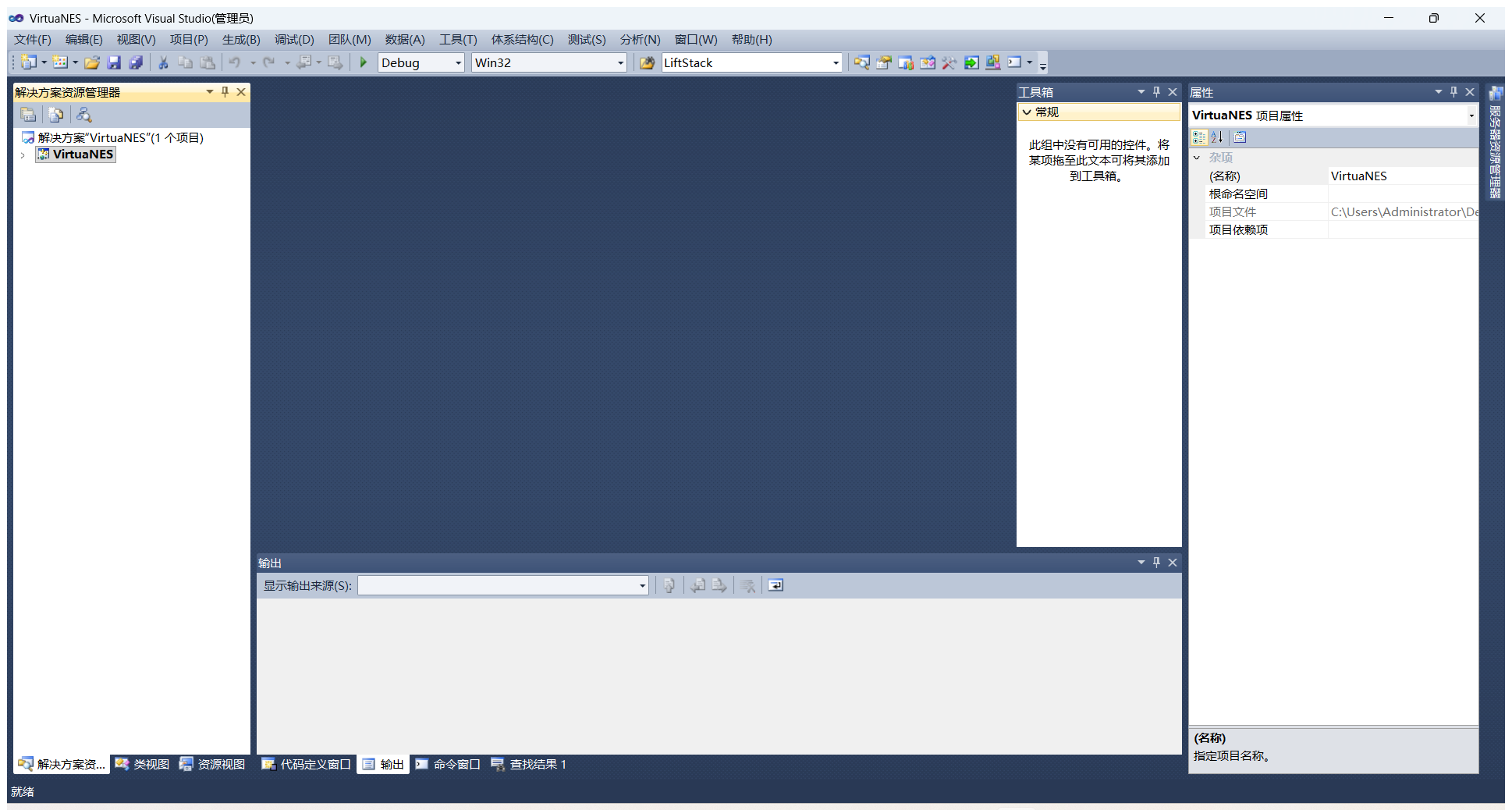 图12
图12
到了这里,我们就可以去尝试着编译项目了。
不过,在编译项目之前,我们还是先来做一个准备工作,那就是将【输出】窗口给拉高一些。
【输出】窗口,它是位于图12 的中间的下方的位置。相信你能够找到它的。找到它以后,将它给调的高一些。结果如下图所示。
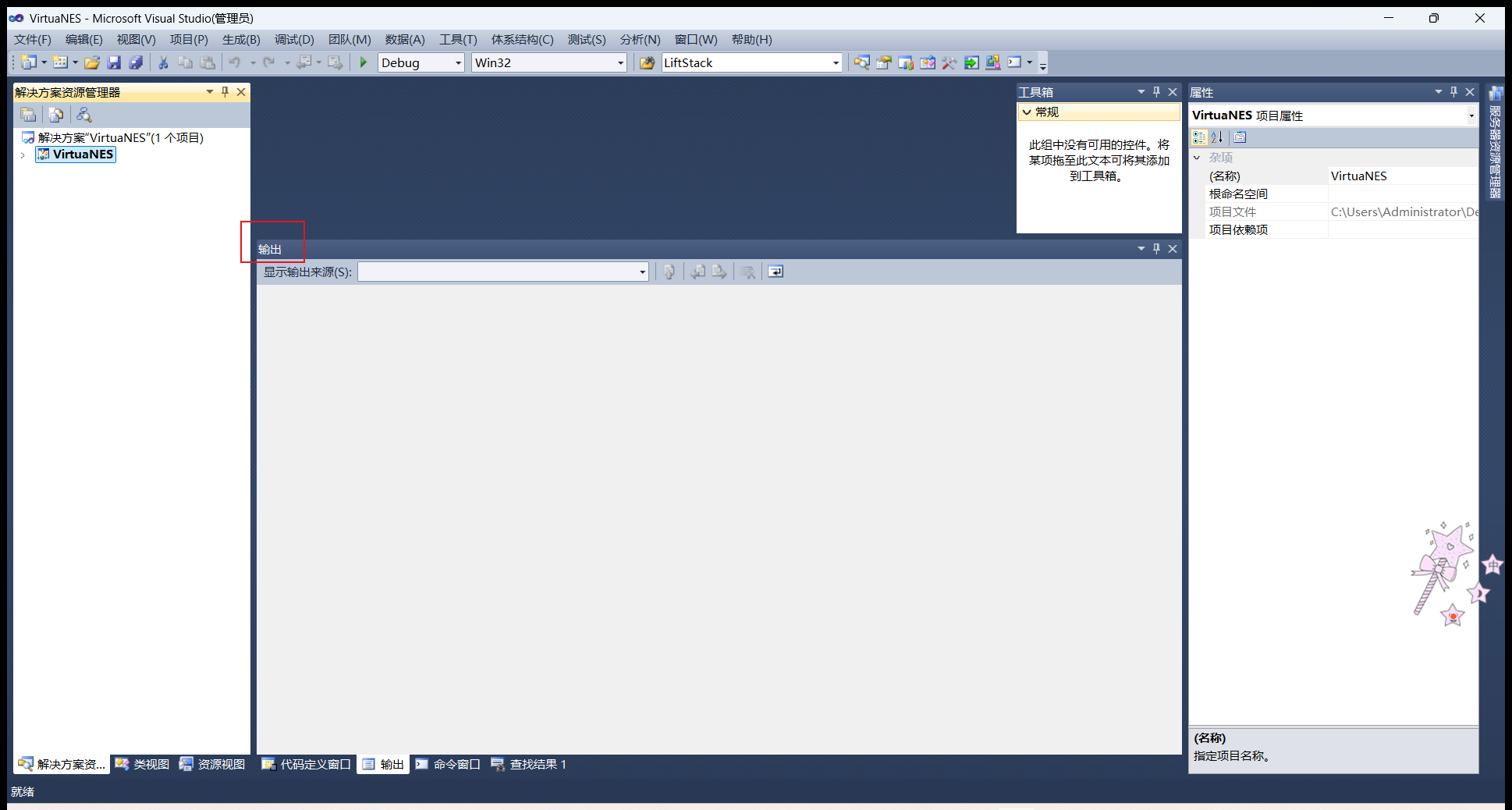 图13
图13
接下来呢,大家不见得非得和我的操作保持一致。
我的建议是,你先看一看我的整个的操作步骤。明白了以后,你再自己去操作。
接下来,我这里做的是,依次点选【生成】,【生成解决方案】菜单命令,结果如下。
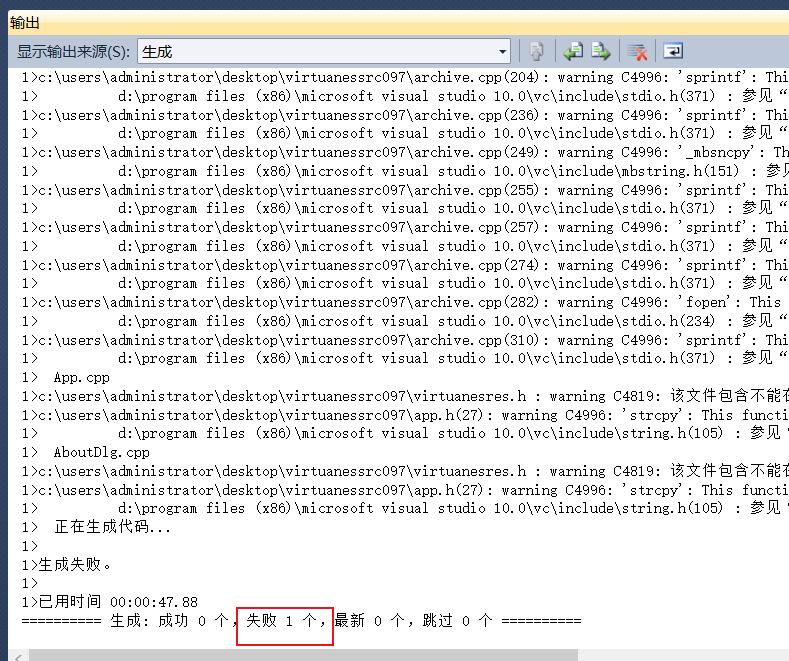 图14
图14
失败了。
为啥失败呢?
因为有几处代码是需要修改的,还有一个文件,是需要转换格式的。
接下来,我这里选择将鼠标放在输出窗口里面,然后通过让滚轮向上滚动,或者让输出窗口右侧的滚动条向上移动,以此让输出窗口中的信息缓慢地向下移动。
在挪动输出窗口中的信息的时候,我们需要重点查找【error】字样,查找编译中出错的地方。
我这里,查找到的第一个错误,如下图所示。
 图15
图15
我画红色框线的部分,是一条报错信息,我将报错信息摘录如下。
1>c:\users\administrator\desktop\virtuanessrc097\directdraw.cpp(1367): error C4430: 缺少类型说明符 - 假定为 int。注意: C++ 不支持默认 int
大意是,源代码中,使用的某个变量,没有明确地声明其类型。编译器不知道它想要使用什么数据类型,因此报错。编译器猜想,它可能要使用 int 类型,不过呢,C++ 不支持使用默认的数据类型,程序员必须要明确指定数据类型。
我们将鼠标光标移动到图15 中红色框线里面的 error 字样的区域中,然后双击。结果呢,VS2010 会打开错误代码的位置,如下图所示。
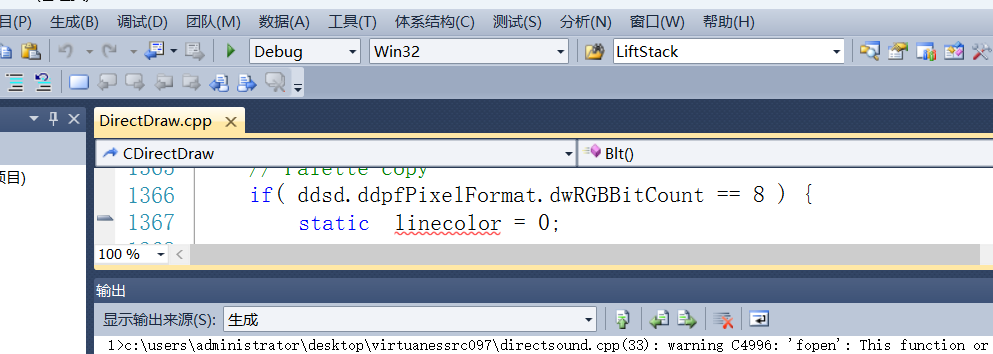 图16
图16
【输出】窗口似乎被我给调的太高了,还是将其调低一些,结果如下。
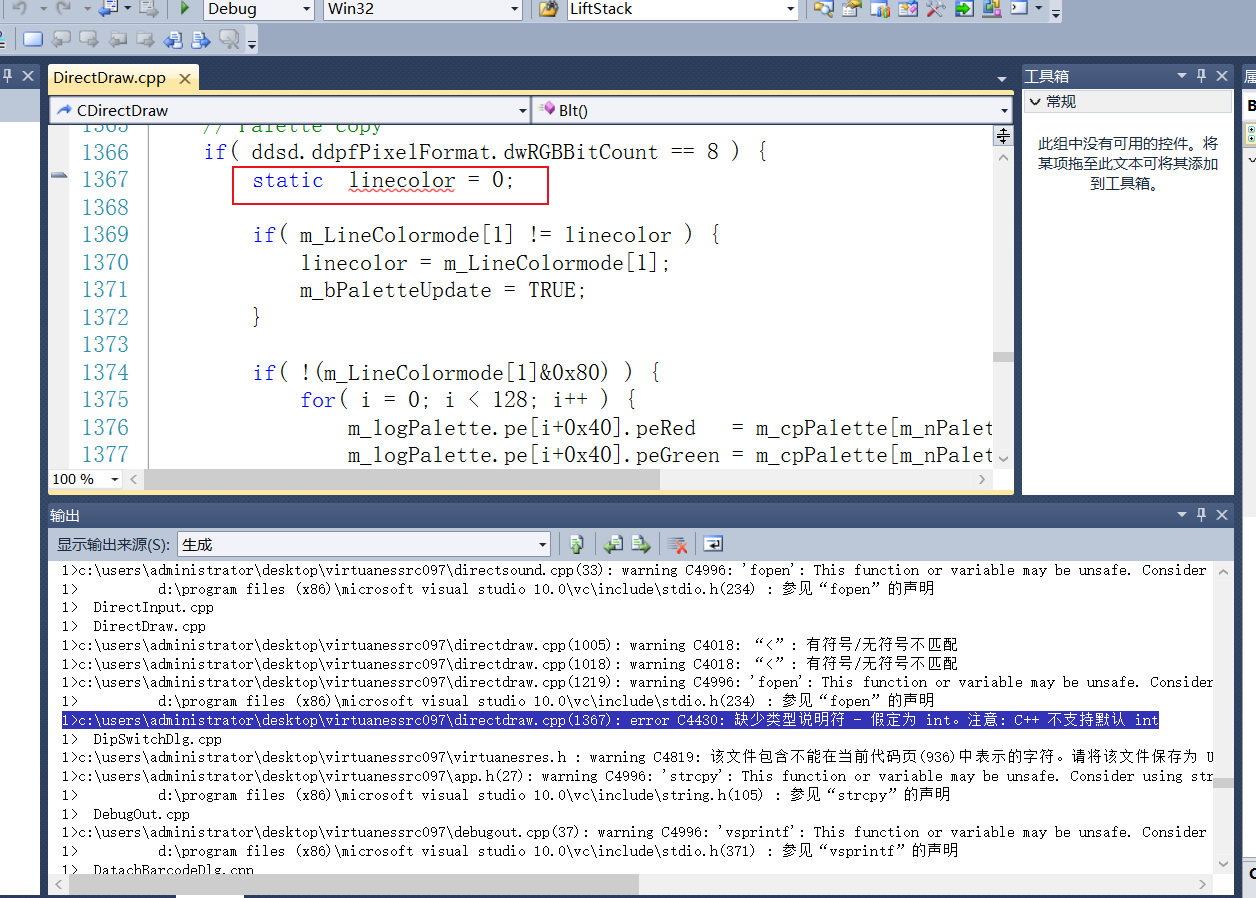 图17
图17
在图17 中,红色框线位置,圈出了一个 static 变量声明。这个变量声明中,的确是没有指定类型,我们将其指定为 int,如下图所示。
 图18
图18
这样一来,我们就处理掉了一个代码错误。然后呢,我们依次点选【生成】,【生成解决方案】菜单命令。结果呢,还是报错了。
我们再次将鼠标定位在【输出】窗口中,然后呢,通过让鼠标滚动向上滚动,或者让【输出】窗口右侧的滚动条缓慢向上移动,来让输出窗口中的信息缓慢向下运动。
在输出窗口中的信息移动的时候,我们重点关注【error】字样,以寻找报错信息。
这一次,我查到了下图所示的报错信息。
 图19
图19
图19 中,我所找到的几个报错信息,都是出现在同一个代码文件【joyaxisdlg.cpp】之中,且基本上都是由于使用了【i】这一未声明的标识符。我们将鼠标光标移动到红色框线所示位置的 error 文字区域中,然后双击。
双击之后,VS2010 会打开错误代码所在的代码文件,并定位到错误位置,结果如下。
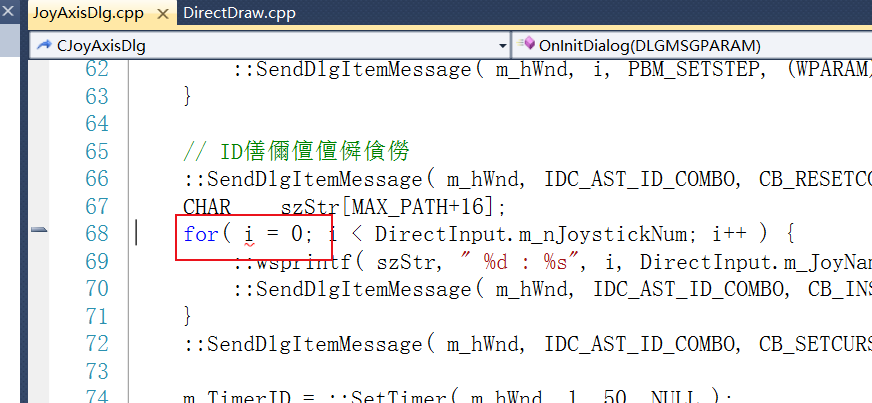 图20
图20
图20 的红色框线的位置,指示了变量 i 的位置。
我们再尝试着将鼠标滚动向上滚动,查看一下代码,查到了下述的代码。
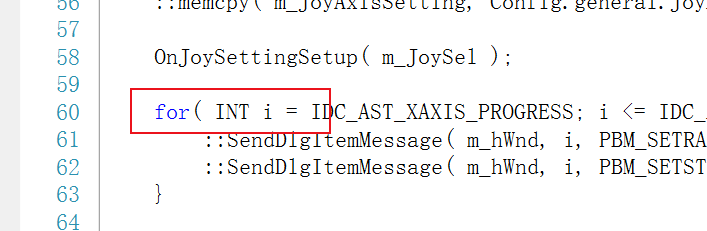 图21
图21
图20 中的变量 i 出现在 68 行,而图21 中的变量 i 出现在 60 行。
从图21 的 60 行号的代码来看,i 变量,其实是声明了的。
我猜,也许是说,在早期的编译器里面,for 语句的括号中,第一部分声明的东西,它的作用域,不仅仅是 for 循环体,而是说,for 循环体之后,也是可以使用 for 语句的括号中的第一部分所声明的变量的。
修改起来不难,我们只需要将图21 中的变量 i 的声明移到上一行就可以了,结果如下图所示。
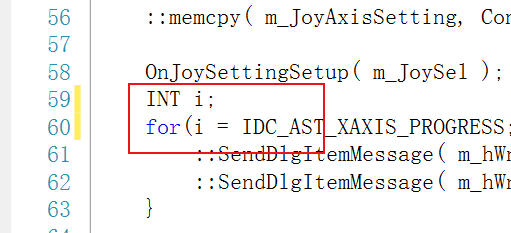 图22
图22
这样一来,我们就又解决了一个问题。
接下来呢,我们再次点选【生成】,【生成解决方案】菜单命令。结果呢,依然会报错。
我们再次将鼠标定位在【输出】窗口中,然后呢,通过让鼠标滚动向上滚动,或者让【输出】窗口右侧的滚动条缓慢向上移动,来让输出窗口中的信息缓慢向下运动。
在输出窗口中的信息移动的时候,我们重点关注【error】字样,以寻找报错信息。
这一次,我查到了下图所示的报错信息。
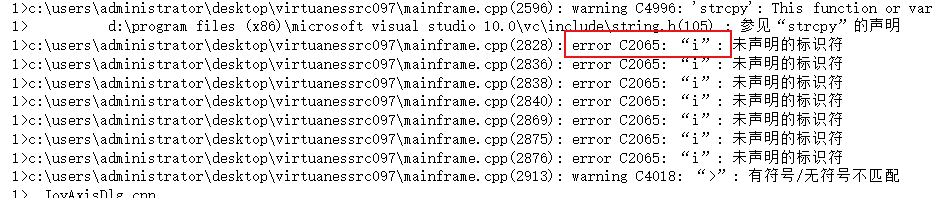 图23
图23
又是【未声明的标识符】错误,且还是变量 i 的问题。不过,这次,是出在其它的 cpp 文件上。我们还是将鼠标指针移动到 error 字样的区域中,然后双击。然后呢,VS2010 会打开错误代码所在的文件以及错误位置,结果如下图所示。
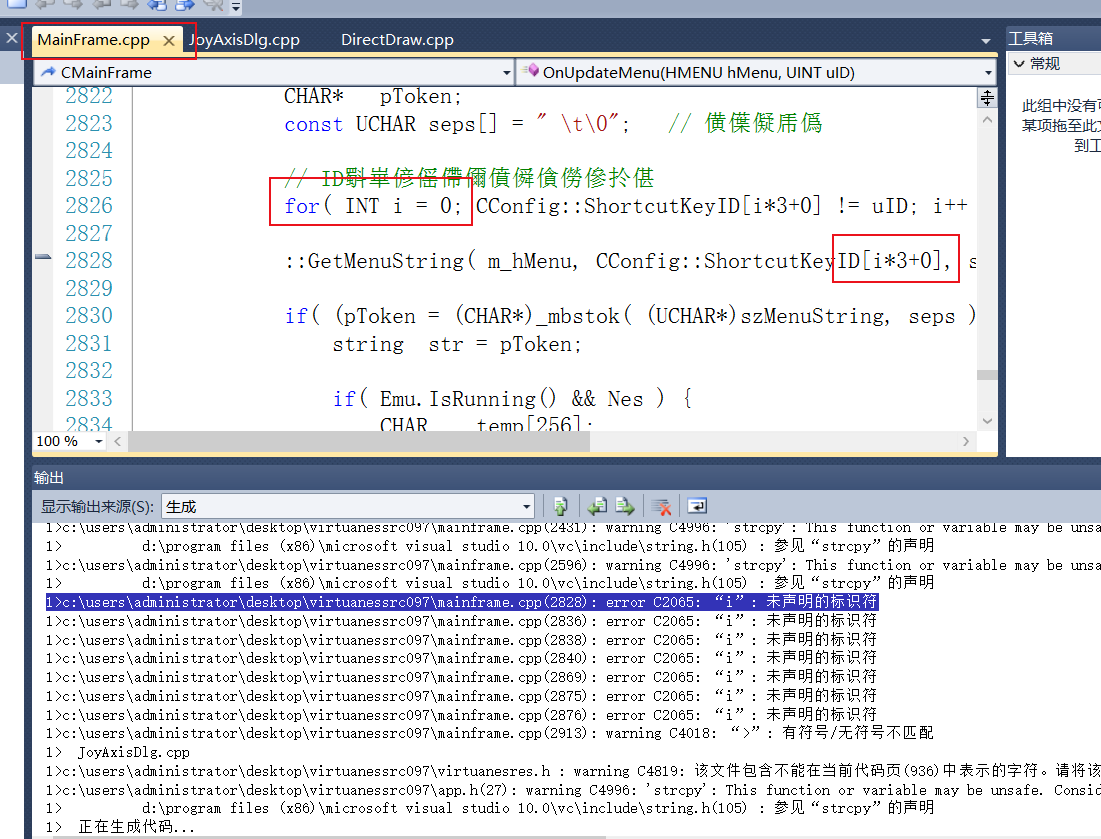 图24
图24
如图24 的左上角的红色框线所示,本次的错误代码所在的文件,为【MainFrame.cpp】代码文件。
最下方的红色框线,标出了变量 i 出现错误时的一个位置,是在代码行号 2828 行。而在图24 中,在行号 2826 行,中间的红色框线所标注的位置里,又一次出现了 for 语句的括号的第一部分,生命变量 i 的情况。对此问题的修改思路,与上一次的修改思路相同,修改结果如下图所示。
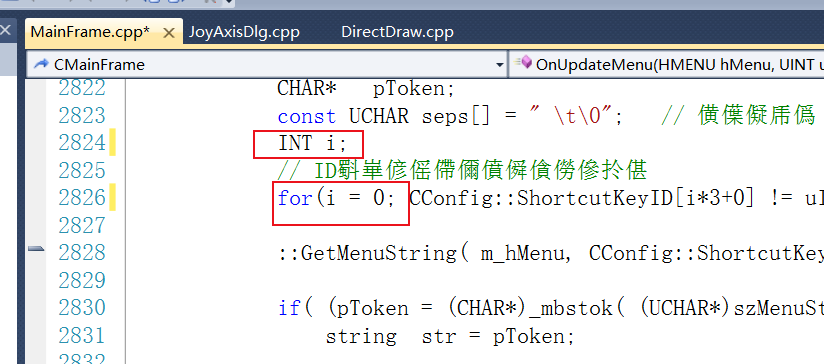 图25
图25
到了这里,我们算是又一次处理了一个代码错误。
接下来呢,我们再次点选【生成】,【生成解决方案】菜单命令。结果呢,依然会报错。
我们再次将鼠标定位在【输出】窗口中,然后呢,通过让鼠标滚动向上滚动,或者让【输出】窗口右侧的滚动条缓慢向上移动,来让输出窗口中的信息缓慢向下运动。
在输出窗口中的信息移动的时候,我们重点关注【error】字样,以寻找报错信息。
这一次,我查到了下图所示的报错信息。
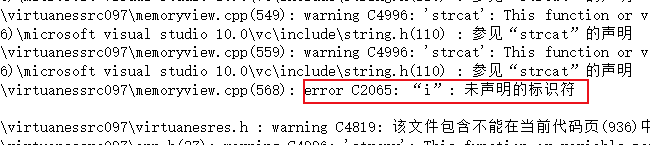 图26
图26
唉,又是未声明的标识符。处理思路跟之前一样,双击【error】字样,让 VS2010 帮我们定位错误代码所在的文件与行号,结果如下图所示。
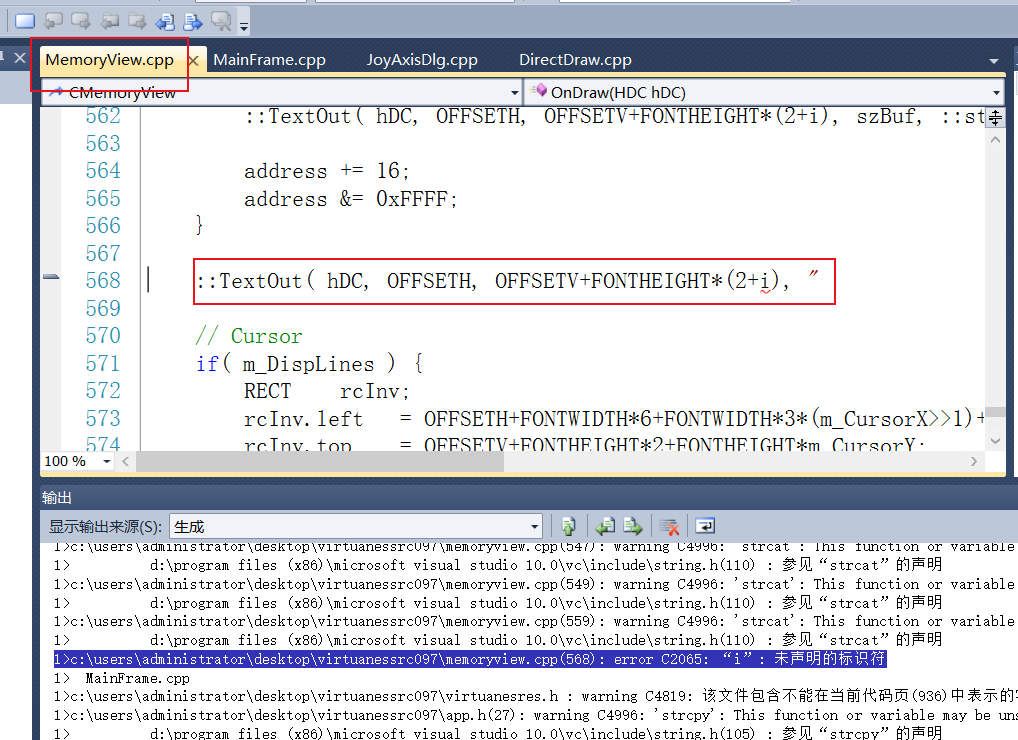 图27
图27
本次错误代码所在的文件为图27 上方的红色框线所示的 MemoryView.cpp 。
错误代码的位置,我在图27 的下方的红色框线上标注出来了。
接下来,我们将鼠标滚轮向上滑动,找到如下位置。
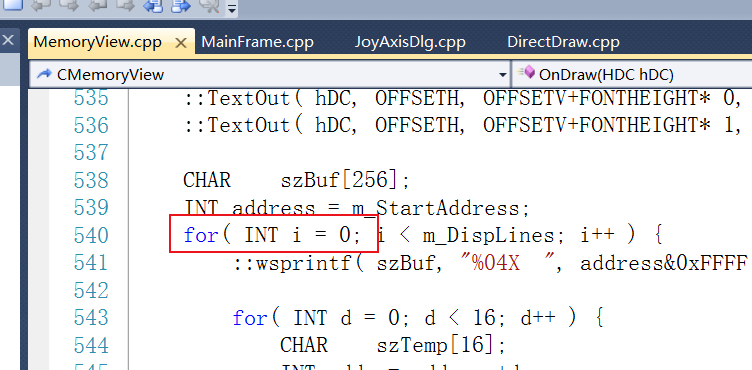 图28
图28
问题又是出在 for 语句的括号中第一部分的【INT i】。我们还是将声明挪到外面来,修改结果如下。
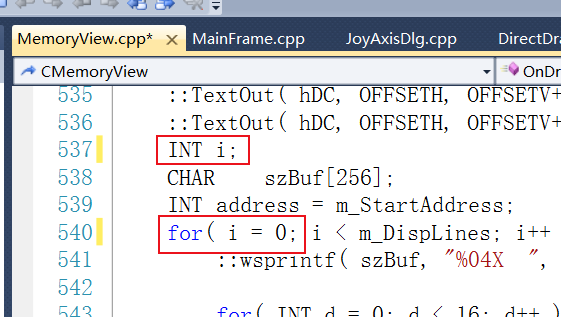 图29
图29
接下来呢,我们再次点选【生成】,【生成解决方案】菜单命令。结果呢,依然会报错。
我们再次将鼠标定位在【输出】窗口中,然后呢,通过让鼠标滚动向上滚动,或者让【输出】窗口右侧的滚动条缓慢向上移动,来让输出窗口中的信息缓慢向下运动。
在输出窗口中的信息移动的时候,我们重点关注【error】字样,以寻找报错信息。
这一次,我查到了下图所示的报错信息。
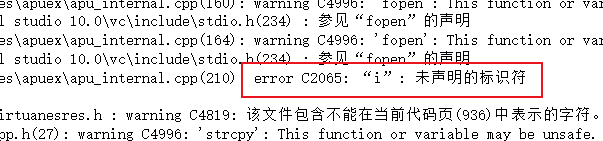 图30
图30
双击图30 中红色框线中的 error 字样,错误代码定位结果如下。
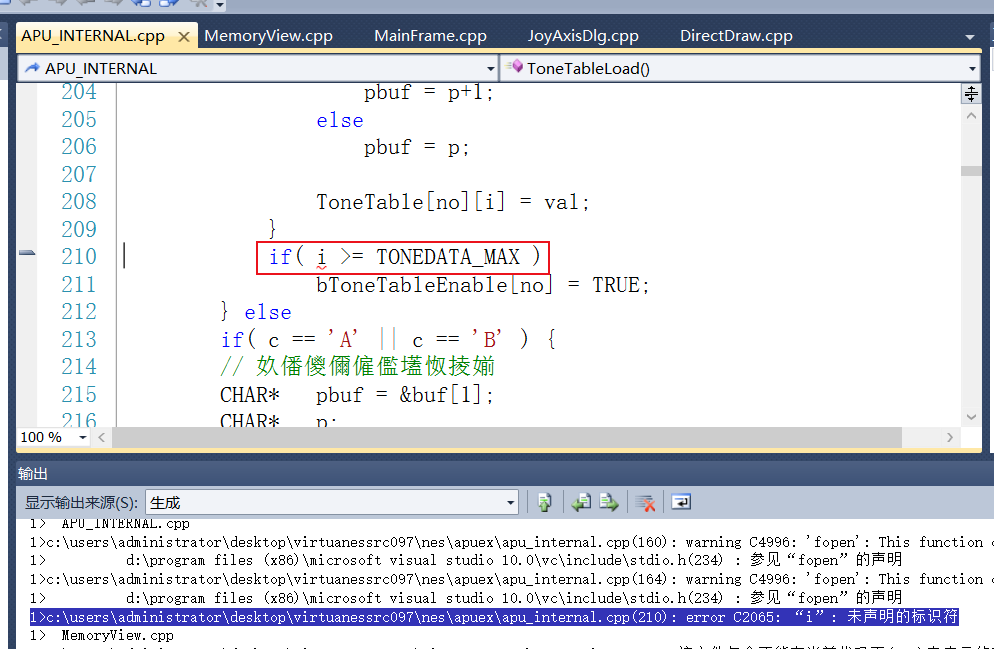 图31
图31
我们依然是在错误代码文件中,将鼠标滚轮向上滑动,找到下图所示的代码。
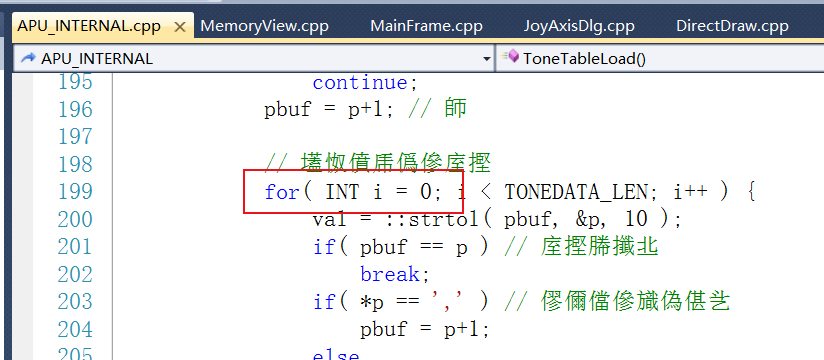 图32
图32
问题依然是出在 for 语句的括号中,第一部分的【INT i】上面。我们还是将声明挪到外面,修改结果如下。
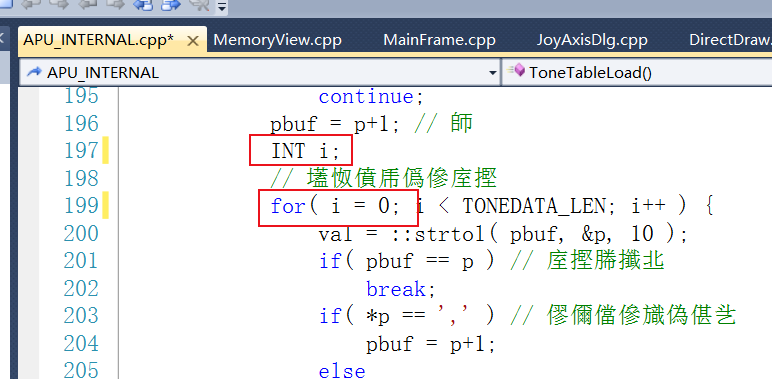 图33
图33
接下来呢,我们再次点选【生成】,【生成解决方案】菜单命令。结果呢,依然会报错。
我们再次将鼠标定位在【输出】窗口中,然后呢,通过让鼠标滚动向上滚动,或者让【输出】窗口右侧的滚动条缓慢向上移动,来让输出窗口中的信息缓慢向下运动。
在输出窗口中的信息移动的时候,我们重点关注【error】字样,以寻找报错信息。
这一次,我查到了下图所示的报错信息。
 图34
图34
双击 error 字样,错误代码定位结果如下。
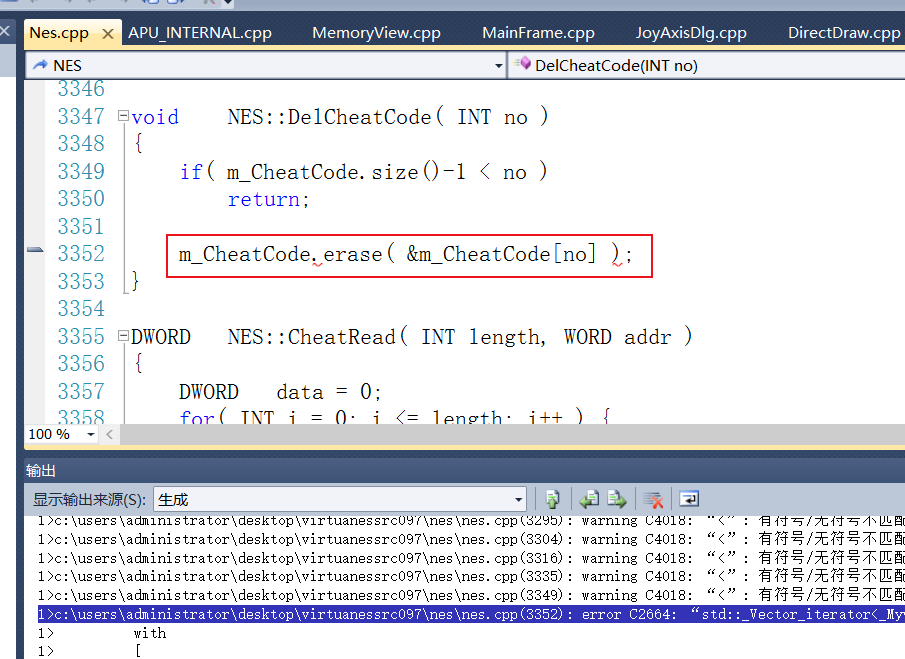 图35
图35
此处的错误,不是由于未声明的标识符。此处的错误代码,位于 Nes.cpp 中。错误代码行,使用了 C++ 标准模板库的语法,但是呢,这种用法不符合现如今的 C++ 标准模板库的使用方法。
错误代码行位于 NES::DelCheatCode 函数之中。我们将图35 中,用红色框线标注出来的错误代码行,替换为下图所示的代码。
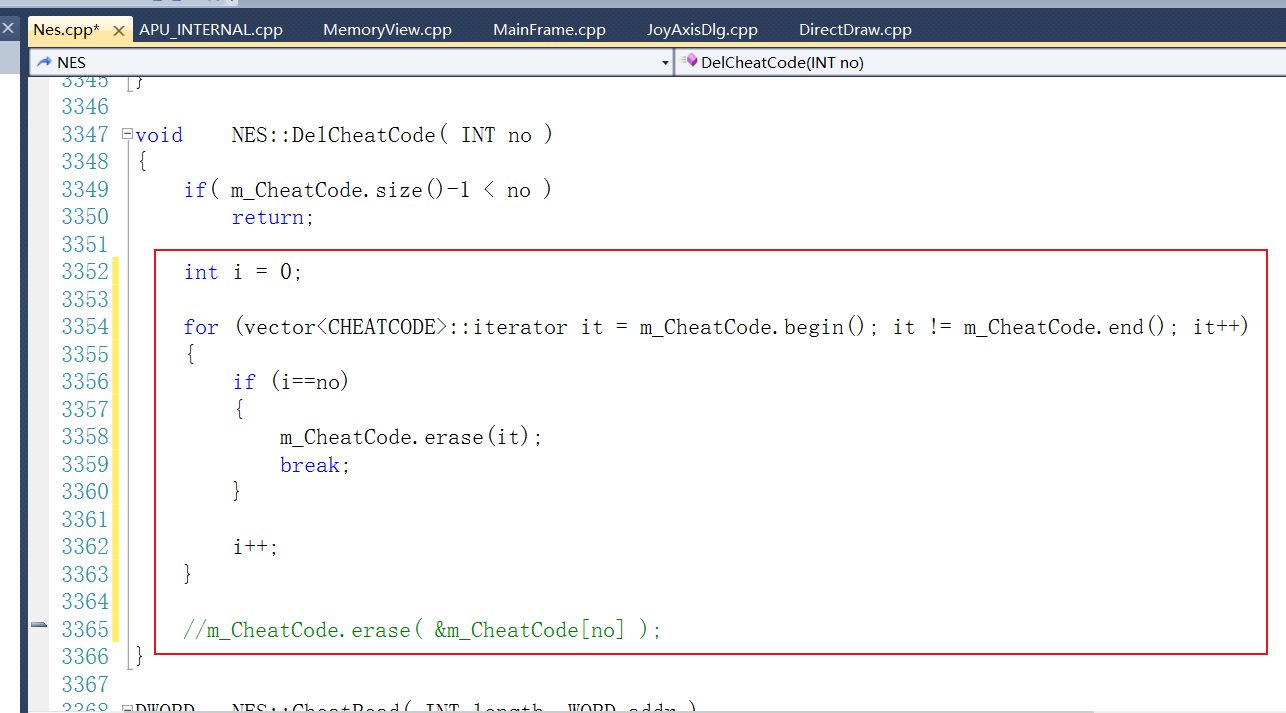 图36
图36
本次的修改,有点复杂。我们将修改之后的 NES::DelCheatCode 函数代码,放在下面的代码块中,以方便大家复制。
void	NES::DelCheatCode( INT no )
{
	if( m_CheatCode.size()-1 < no )
		return;

	int i = 0;

	for (vector<CHEATCODE>::iterator it = m_CheatCode.begin(); it != m_CheatCode.end(); it++)
	{
		if (i==no)
		{
			m_CheatCode.erase(it);
			break;
		}

		i++;
	}

	//m_CheatCode.erase( &m_CheatCode[no] );
}
在这里呢,C++ 标准模板库的用法,不知道你会不会用。我对于标准模板库还不太熟悉。
此处,我不想展开讨论标准模板库,本节,我只要求你照葫芦画瓢,能够把修改代码复制粘贴就可以了。
到了这里,我们又处理了一个错误。
接下来呢,我们再次点选【生成】,【生成解决方案】菜单命令。结果呢,依然会报错。
我们再次将鼠标定位在【输出】窗口中,然后呢,通过让鼠标滚动向上滚动,或者让【输出】窗口右侧的滚动条缓慢向上移动,来让输出窗口中的信息缓慢向下运动。
在输出窗口中的信息移动的时候,我们重点关注【error】字样,以寻找报错信息。
这一次,我查到了下图所示的报错信息。
 图37
图37
双击【error】字样,结果弹出下图所示的对话框。
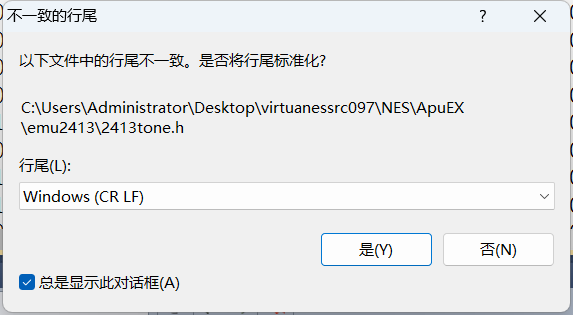 图38
图38
在图38 所示的对话框中,点击右下方的【是】按钮,然后呢,VS2010 会进行文件转格式操作。等一会儿之后,界面如下图所示。
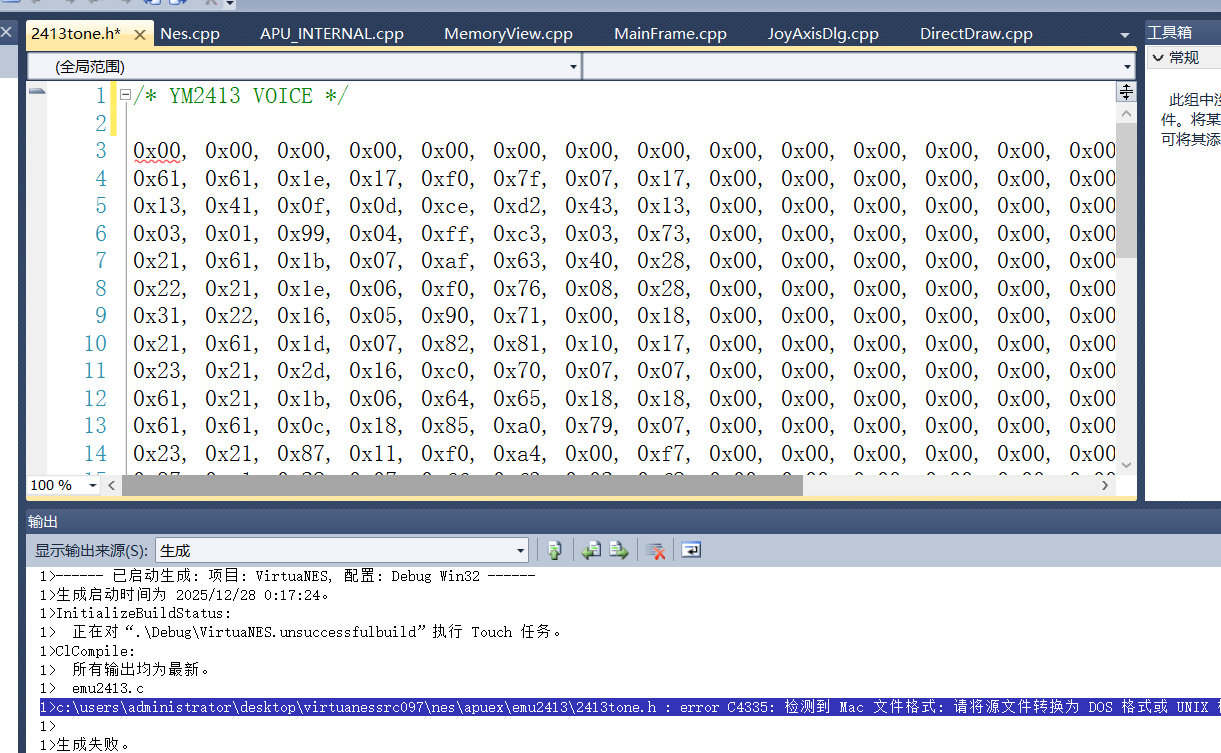 图39
图39
这样的话,转格式操作,就算是完事儿了。
接下来呢,我们再次点选【生成】,【生成解决方案】菜单命令。
结果,仍然是会报错的。本次的错误信息如下图所示。
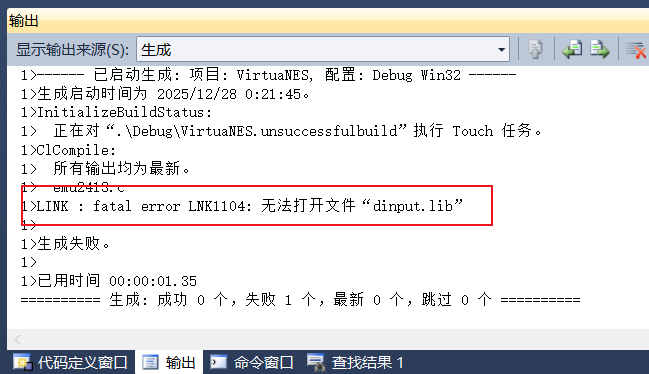 图40
图40
错误信息是说,无法打开 dinput.lib 文件。
这个文件,我们需要自己到网上去下载。
当然了,CSDN 里面就可以下载得到的。
不过呢,我这里,已经下载过了,并且,测试可用。请大家异步到下图所示的,我的网盘分享文件夹的某一个路径中。
图5 副本
在图5 中,有一个【资料】文件夹,我们双击进去。如下图所示。
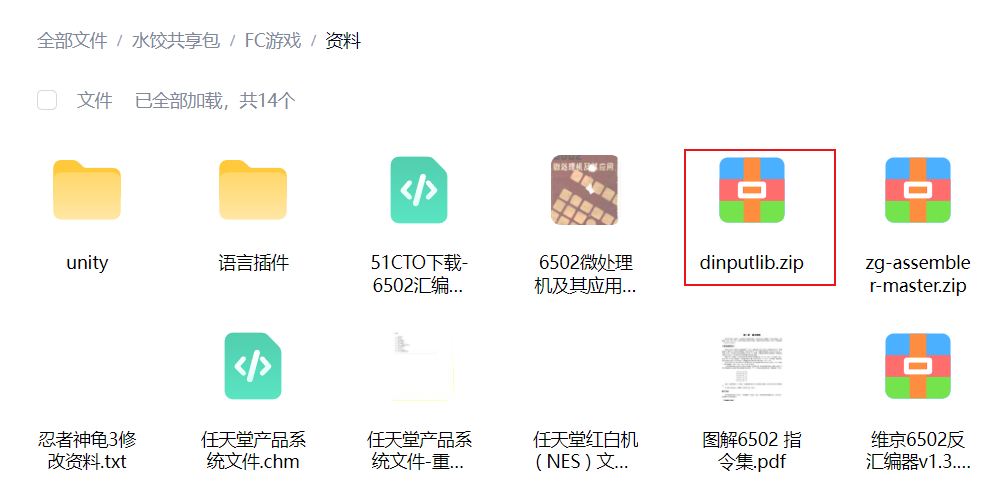 图41
图41
请大家将图41 中,红色框线所示的压缩包给下载回去。在我这里,我选择将其下载到桌面上,然后解压缩。解压好了以后,进入如下图所示的路径中。
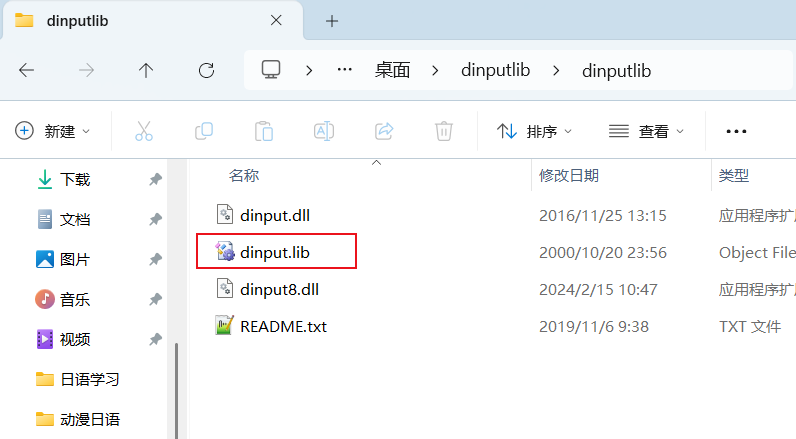 图42
图42
我们再找到下图所示的路径与界面。
图7 副本
请将图42 中红色框线所示的【dinput.lib】文件复制到图7 所示的路径里面,结果如下。
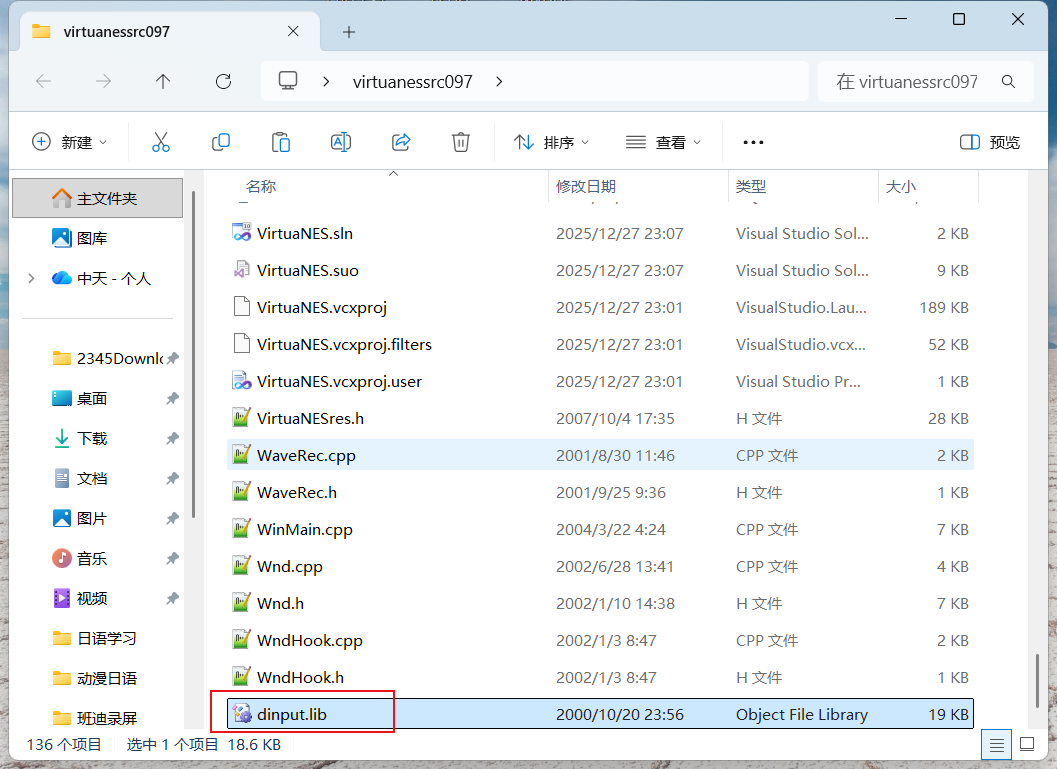 图43
图43
接下来呢,我们再次点选【生成】,【生成解决方案】菜单命令。
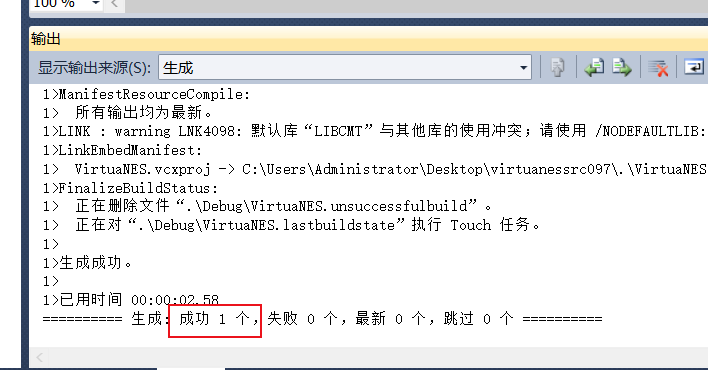 图44
图44
啊,终于编译成功了。
不过呢,也先不要高兴地太早。
三. 配置 VirtuaNES 模拟器
我们试着执行一下程序。依次点选【调试】,【开始执行(不调试)】菜单命令,结果如下。
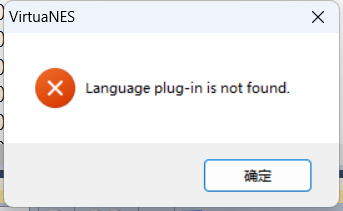 图45
图45
又报错了。原因何在?
这个错误,它并不是编译的错误,也不是链接阶段出了错误,而是软件运行中出现了错误。
这个错误,不是 bug 。
而是说,VirtuaNES 模拟器软件,它在运行时,需要一个语言插件。语言插件,原作者提供了很多种。英语的,俄语的,日语的,中文的,他都提供了。
语言插件是干嘛的,是用来设置软件的菜单所使用的语言的。如果你用的是简体中文语言插件,则菜单所使用的语言为简体中文。如果你用的是英文语言插件,则菜单所用的语言就是英文的。
我们先点击一下图45 中的【确定】按钮。关闭对话框。
然后呢,还是定位到我的百度网盘分享文件夹的下述路径与界面中。
图41 副本
图41 中,有一个【语言插件】文件夹,请将其下载到你的本机里面。在这里,我选择将其下载到桌面上。下载好了以后,进入这个文件夹里面,如下图所示。
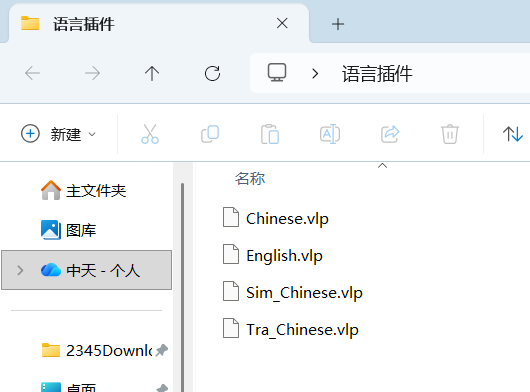 图46
图46
这里呢,是四个语言插件。其中呢,【Chinese.vlp】和【Sim_Chinese.vlp】是一样的,都是简体中文语言插件。【Tra_Chinese.vlp】是繁体中文语言插件,【English.vlp】是英文语言插件。
日语好的,自行寻找日语插件吧。我记得,原作者的语言插件里,还有俄语,法语,德语的语言插件。
不过,我想,对于大多数中国人来讲,简体中文与英语两种语言插件,应该就够用了。
接下来,还是请你找到下述路径。
图7 副本
假定,你选择使用简体中文语言插件,那么,请将图46 中的【Sim_Chinese.vlp】复制到图7 所示的路径中,结果如下图所示。
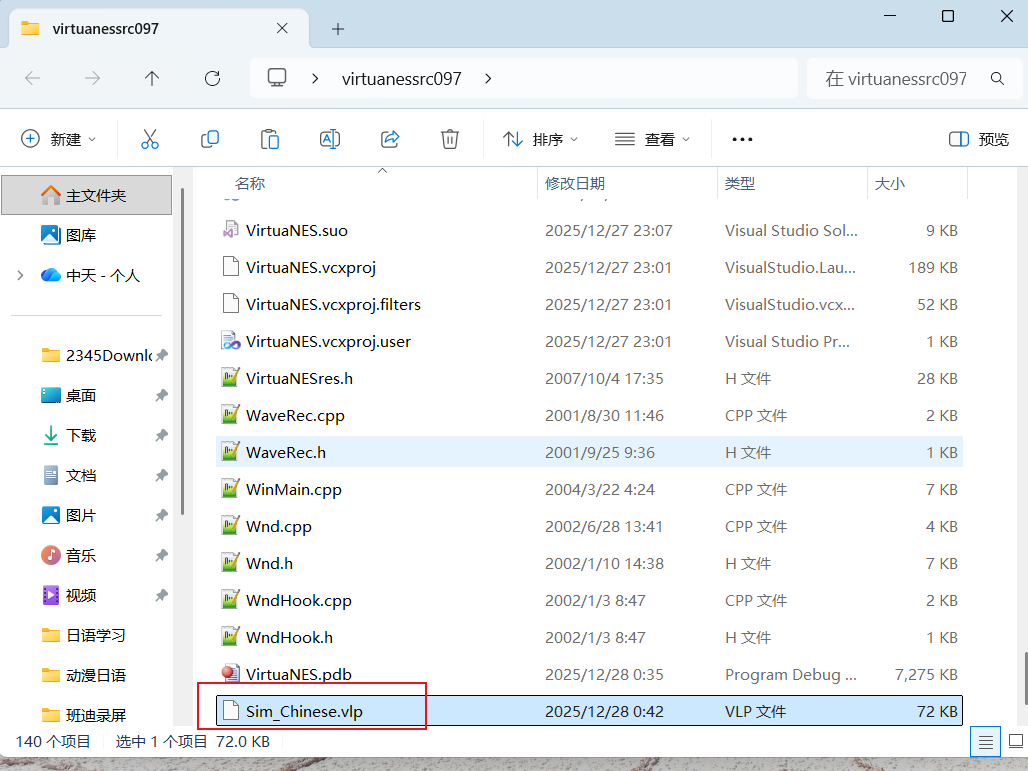 图47
图47
复制好了以后,我们再次点选【调试】,【开始执行(不调试)】菜单命令,结果如下。
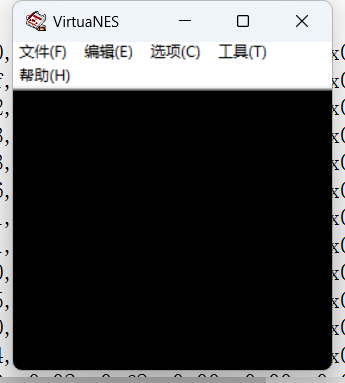 图48
图48
默认的 VirtuaNES 模拟器的尺寸还是比较小的,且是一个正方形的。
这种尺寸,个人觉得并不合适。
我自己平时使用的 VirtuaNES 模拟器,其尺寸为 999 * 739 像素的尺寸。我的电脑的显示屏是 1920 * 1080 的分辨率。
调整完了以后,我们还需要来查看两个菜单项,如下图所示。
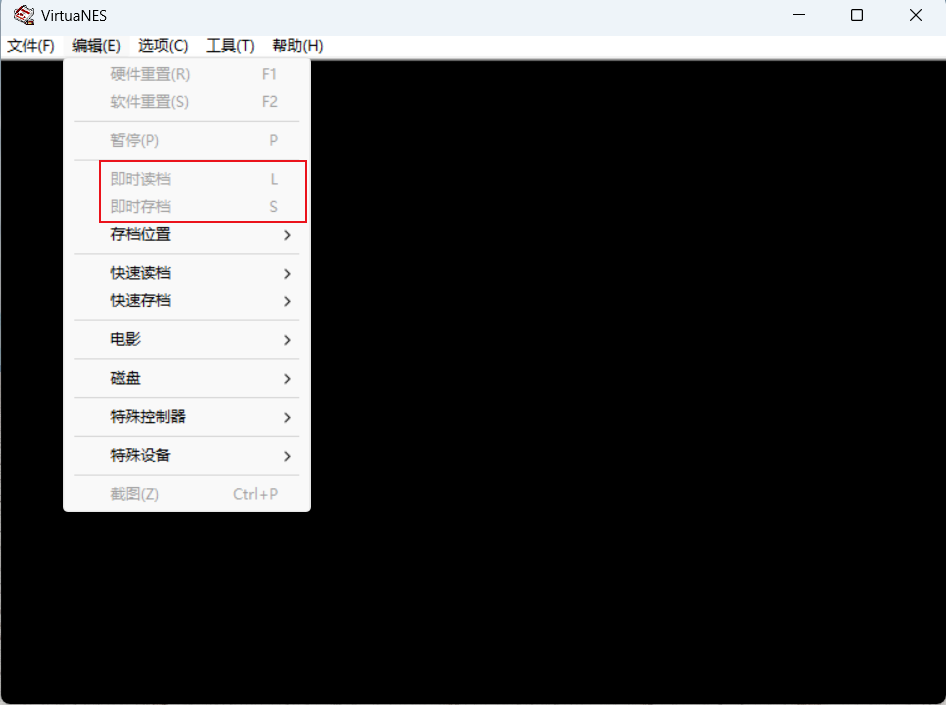 图49
图49
如图49 所示,【编辑】菜单中的【即时读档】菜单项的快捷键为 L,而【即时存档】菜单项的快捷键为 S 。
在这里,我打算修改一下这两个快捷键。之所以选择修改,是因为,一般情况下,这两个菜单项,我不咋使用。而【即时存档】菜单项的快捷键 S,通常,我在设置模拟器的手柄时,会用到。
一般地,玩过电脑游戏的同学都会有经验,我们习惯用 ADSW 来作为游戏的方向键。也就是,令 W 键为【上方向键】,令 S 为【下方向键】,令 A 为【左方向键】,令 D 为【右方向键】。很多人,应该都会很习惯于这种设定的。而这种符合习惯的 S 键,恰好于 VirtueNES 模拟器的默认的【即时存档】快捷键 S 重合了,这个就不好了。我们还是来修改一下【即时存档】和【即时读档】的快捷键吧。
我们依次点选 VirtuaNES 模拟器的【选项】,【快捷键】菜单命令,结果会弹出下图所示的对话框。
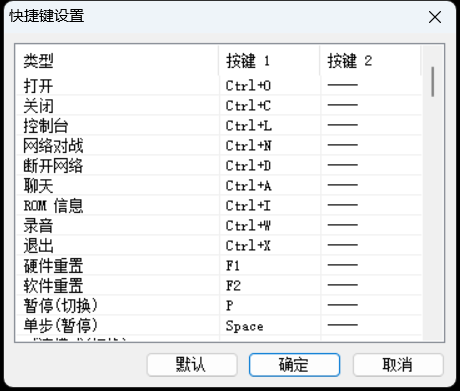 图50
图50
我们将图50 所示的界面,往下拉。也就是,将鼠标指针移动到对话框里面以后,让鼠标滚轮往下滚动,或者将右侧的滚动条往下移动。
将图50 所示的对话框界面往下拉,找到下图所示的区域。
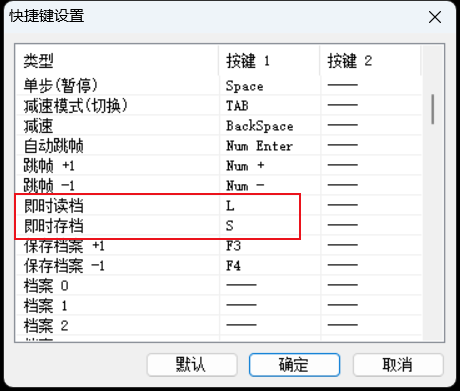 图51
图51
我们双击【即时读档】一行与【按键 1】一列所交汇的单元格,也就是双击字母【L】所在的单元格,然后对话框的标题栏会闪烁着【按任意键】的字样。在闪烁着【按任意键】字样时,我们按下键盘的【左方括号】键,结果如下图所示。
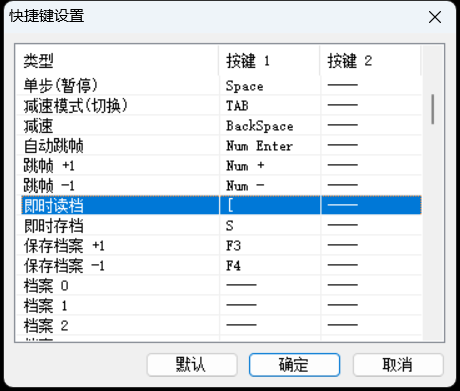 图52
图52
然后呢,我们再双击【即时存档】一行与【按键 1】一列所交汇的单元格,也就是双击字母【S】所在的单元格,然后对话框的标题栏会闪烁着【按任意键】的字样。在闪烁着【按任意键】字样时,我们按下键盘的【右方括号】键,结果如下图所示。
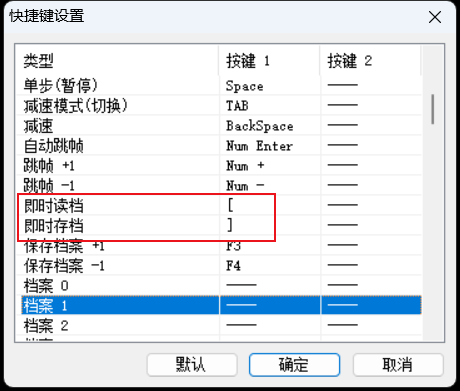 图53
图53
然后呢,我们点击图53 所示对话框中的【确定】按钮。
这样一来,VirtuaNES 模拟器的基本配置工作,也就完成了。
到了这里,我想,本节也就该结束了。
至于说,VirtuaNES 模拟器如何使用,如何用它来玩游戏,那么,你可以在本篇文章的前言部分,点击讲解 VirtuaNES 模拟器使用方法的那篇文章。
本节,就到这里吧。
总 结
我想,VirtuaNES 模拟器的编译步骤,应该还是很重要的吧。
希望大家能够学好本节知识。
学会了本节以后,你可以自己去下载 CSDN 中的 VirtuaNES 源码资源,参照着本节内容,再试着自己编译一次。
以后,如果你想要学习好 Windows 程序设计,并且已经达到了进阶学习的阶段,那么,我想,VirtuaNES 模拟器的源代码,应该会有用的。
本节结束。