鸿蒙 PC 版 DevEco Studio 使用 OHPM 下载三方库教程
不少开发者都关心一个问题:鸿蒙 PC 版的 DevEco Studio 是否支持通过 OHPM(OpenHarmony Package Manager)下载鸿蒙三方库?本文将通过实操验证,并详细讲解具体操作步骤。
一、OHPM 核心概念说明
OHPM 是 OpenHarmony 官方的三方库包管理工具,主要由三部分组成,各司其职:
-
OpenHarmony 三方库中心仓网站 :开发者可检索、查看所有公开的 OpenHarmony 三方库信息,也可管理个人 OHPM 配置,官网地址:https://ohpm.openharmony.cn/
-
OHPM 命令行工具(CLI):集成在 DevEco Studio 中的核心工具,用于执行三方库的安装、卸载、更新等操作
-
OpenHarmony 三方库中心仓仓库 :存储三方库软件包及元数据的远端仓库,默认地址为:https://ohpm.openharmony.cn/ohpm
二、实操步骤:使用 OHPM 下载三方库
前置条件
已安装鸿蒙 PC 版 DevEco Studio(需确保版本为 6.0 及以上,默认集成 OHPM 工具),且已打开待开发的鸿蒙项目。
步骤 1:打开 DevEco Studio 并启动终端
-
打开鸿蒙 PC 版 DevEco Studio,加载需要添加三方库的项目;
-
点击 DevEco Studio 底部的「Terminal」(终端)按钮,打开命令行终端(若未显示 Terminal,可通过顶部菜单栏「View > Tool Windows > Terminal」调出)。
步骤 2:验证 OHPM 环境
在终端中输入以下命令,验证 OHPM 是否已正常集成:
执行ohpm -v 查看版本号
可以看到
ohpm -v
5.3.1-rc.4
执行后会显示当前 OHPM 的版本号(示例输出):
5.3.1-rc.4若能正常显示版本号,说明鸿蒙 PC 版 DevEco Studio 已内置 OHPM 工具,可正常使用。

步骤 3:下载并安装三方库
以安装「@nutpi/pinyin」拼音转换三方库为例,操作如下:
-
先在 OHPM 官网(https://ohpm.openharmony.cn/)检索确认该库的名称和最新版本;
-
在终端中执行安装命令:
ohpm install @nutpi/pinyin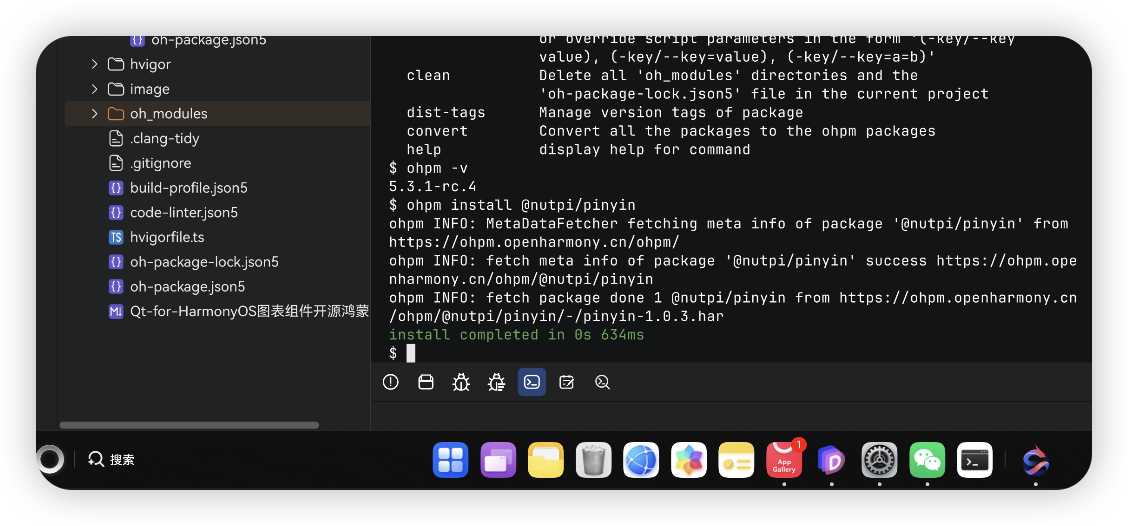
等待命令执行完成,终端显示「success」相关提示,即代表三方库安装成功。
步骤 4:验证安装结果
安装完成后,可通过以下方式确认:
-
查看项目根目录下的「oh-package.json5」文件,会新增「@nutpi/pinyin」的依赖记录;
-
项目目录下的「oh_modules」文件夹中,会出现「@nutpi/pinyin」的相关文件。
至此,即可在鸿蒙 PC 版 DevEco Studio 的项目中直接使用该三方库进行开发。
三、总结
鸿蒙 PC 版 DevEco Studio 完全支持通过 OHPM 下载和使用 OpenHarmony 三方库,无需额外配置环境,仅需通过简单的命令行操作即可完成三方库的安装,大幅提升鸿蒙 PC 应用的开发效率。
欢迎大家加入鸿蒙pc社区。