作为一个刚入门的时候,我是如何入门 ESP32-S3 的
一、从"我也只是个刚入门的时候"说起
说实话,写这篇文章的时候,我自己也并不是什么"老工程师"。我刚开始接触 ESP32 的时候,心里其实是有点发虚的:
- 芯片型号一大堆,看不懂怎么选
- 文档、示例很多,但不知道从哪下手
- 别人一上来就 Wi-Fi、BLE、LVGL,我连环境都没搭好
后来在项目中,我最终选择了 ESP32-S3,并且花了一段时间,把从环境搭建到第一个工程完整跑通。回过头看,这条路径对我来说,其实是可以被清晰总结出来的。
于是就有了这篇文章------站在一个刚入门的时候的视角,记录我第一次上手 ESP32-S3 的全过程。
二、ESP32 到底是什么?刚入门的时候第一步要搞清楚的事
刚接触 ESP32 时,一开始我最大的误区是:
把它当成一颗"性能强一点的单片机"。
真正上手后才发现,ESP32 更准确的定位其实是:一颗高度集成的 SoC。
对我来说,可以先抓住几个最核心的点:
- 芯片内部集成了 Wi-Fi + Bluetooth(BLE)
- 主频高,资源多,但也更复杂
- 默认运行 FreeRTOS,不是传统裸机
也正因为这些特性,ESP32 的学习方式,和以前学 51、STM32 裸机是完全不一样的。如果一开始不转变思路,很容易被劝退。
三、为什么我最后选了 ESP32-S3?
日常生活中,说起ESP32时,我们一般说的是下方形态的模组。但准确点来说,ESP32其实不是一款芯片,而是一个系列的芯片,这个和STM32有点类型,STM32有L系列、F系列、H系列,ESP32也有不同的系列。
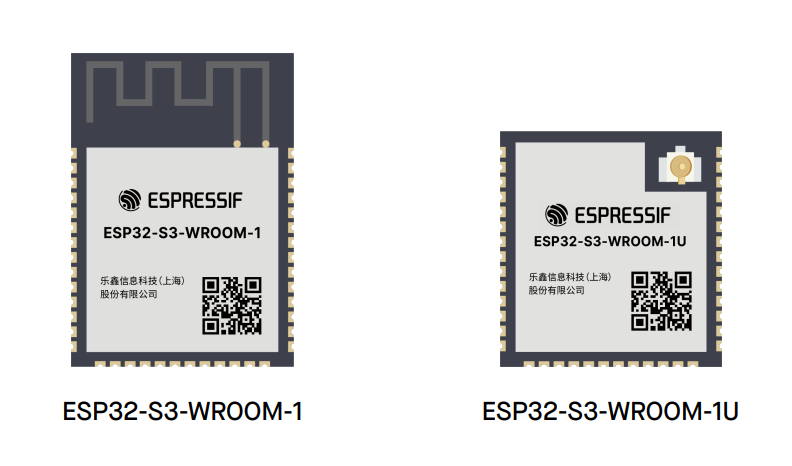
那ESP32有那些系列呢?

https://www.espressif.com.cn/zh-hans/products/socs
对比总结:
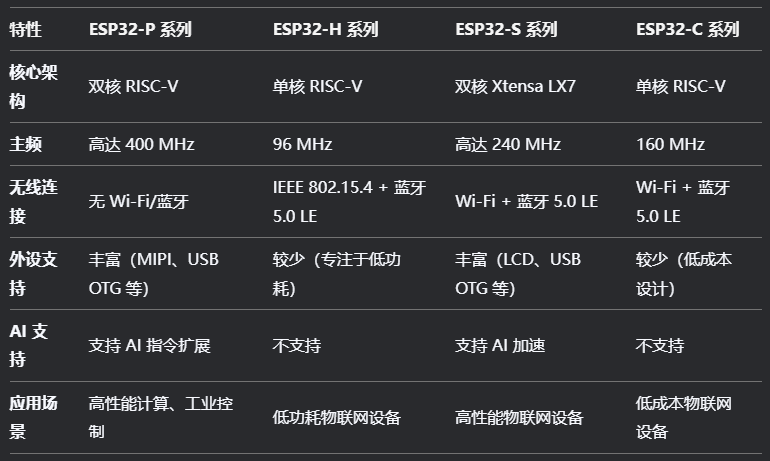
在真正开始动手前:ESP32、C3、S2、S3 到底怎么选?
选择建议
- ESP32-P 系列:适合需要高性能计算和丰富外设的应用,如工业控制、智能家居中枢。
- ESP32-H 系列:适合低功耗、低成本的应用,如智能农业、环境监测。
- ESP32-S 系列:适合需要 Wi-Fi、蓝牙和 AI 功能的应用,如智能音箱、可穿戴设备。
- ESP32-C 系列:适合成本敏感的应用,如智能插座、简单传感器。
最终我用的是 ESP32-S3原因有三。
- 官方主推,资料新:
ESP32-S3 是目前乐鑫重点维护的型号之一,文档、示例、更新频率都比较友好,对我来说不容易踩到"过时坑"。 - 原生 USB,上手成本低:
ESP32-S3 自带 USB OTG,很多开发板可以直接 USB 下载程序,不用额外折腾串口芯片和驱动问题。
这一点对我这种刚入门的人来说,真的省了不少时间。 - 能力上限高,但起步不难
它既能点灯、打日志,也能往后做 Wi-Fi、BLE、显示、音频,学习投入不会白费。
四、刚入门的时候最容易踩的坑:一上来就写代码
刚开始的时候,我也犯过一个典型的新手错误:
环境还没完全跑通,就急着新建工程写代码。
结果就是各种奇怪的问题:
- 编译报错,不知道是代码问题还是环境问题
- 烧录失败,不确定是串口、驱动还是芯片问题
后来我才意识到,对我来说,第一步不是写代码,而是搭建环境、验证环境。
五、开始动手:搭建ESP32-S3的开发环境
在真正开始搭 ESP32 的开发环境之前,我其实是有点抗拒的。
原因很简单:以前 ESP32 的环境搭建,是真的折磨人。早些年乐鑫主要支持的是 Linux 开发环境,搭环境基本意味着:
大量工具、脚本、依赖都托管在 GitHub,包体积很大,国内访问 GitHub 本身就不稳定,网络一抖,下载就失败,经常是折腾一整天,环境还没跑起来,人先被劝退了。
后来我才知道,这件事乐鑫自己也意识到了问题,所以近几年他们做了一个对新人非常友好的改变:
👉 官方提供了 Windows 下的一体化安装包。
为什么选择Windows方式搭建
如果你和我一样,是刚开始接触 ESP32,我非常明确地建议一句话:
优先用 Windows 官方安装包,别一上来就折腾 Linux。
原因很现实:
- Windows 安装包把大多数坑都提前踩掉了
- Python、工具链、CMake、依赖全部打包
- 不需要一边装一边查 GitHub Issue
只有在 Windows 实在安装失败,或者你本身就很熟 Linux 的情况下,再考虑 Linux 环境。
Windows环境搭建(推荐)
5.1 安装包选择
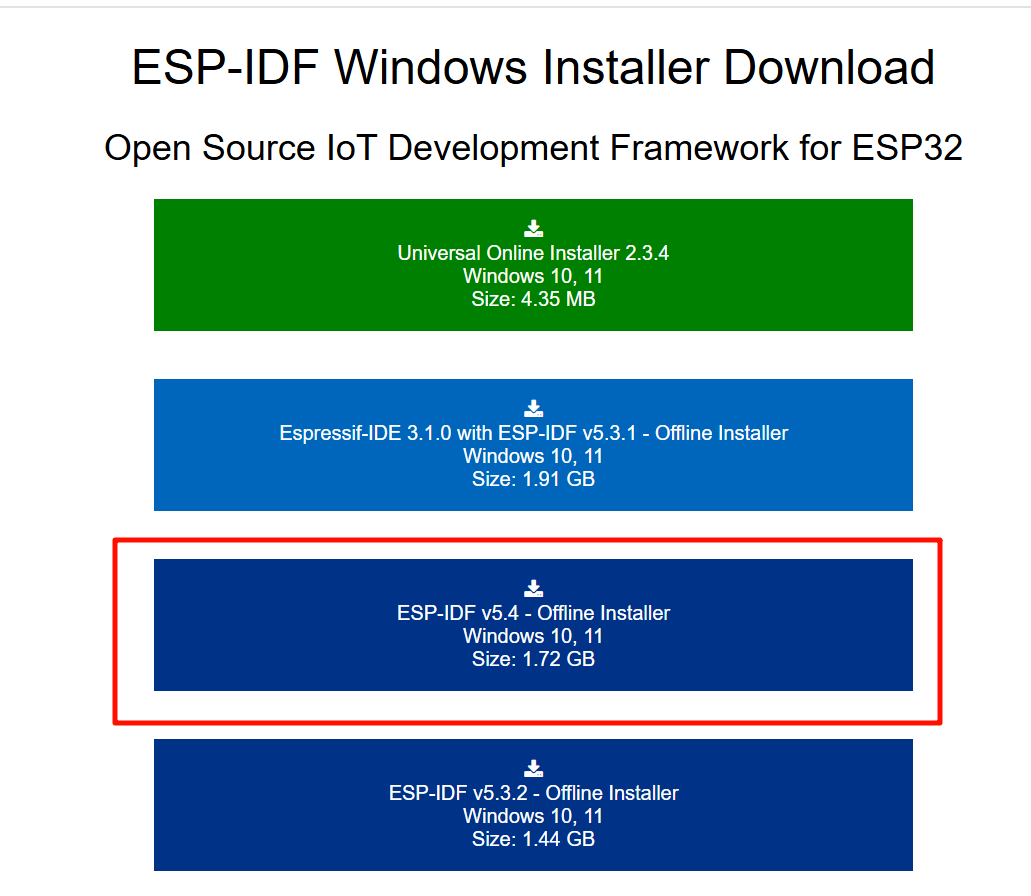
官方下载链接:官网地址
我使用的是 ESP-IDF 5.4 的离线安装包。
之所以选离线版,而不是在线安装,是因为:
- 在线安装下载速度慢
- 网络不稳定时容易失败
- 离线包一次下载,后面省心很多
5.2 安装过程(这里有坑,一定注意)
下载安装包到本地后,直接双击运行即可,整体流程并不复杂。
但有几个点,我当时是专门记下来的,不注意很容易导致安装失败:
- 安装路径不能包含中文
- 路径中不能有空格或括号
- 路径长度不要超过 90 个字符
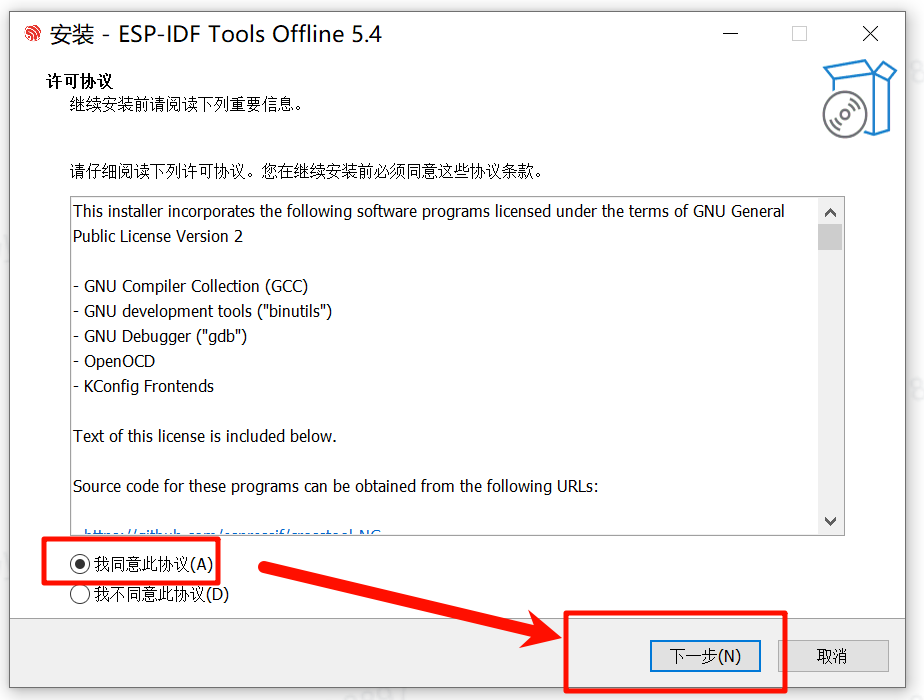
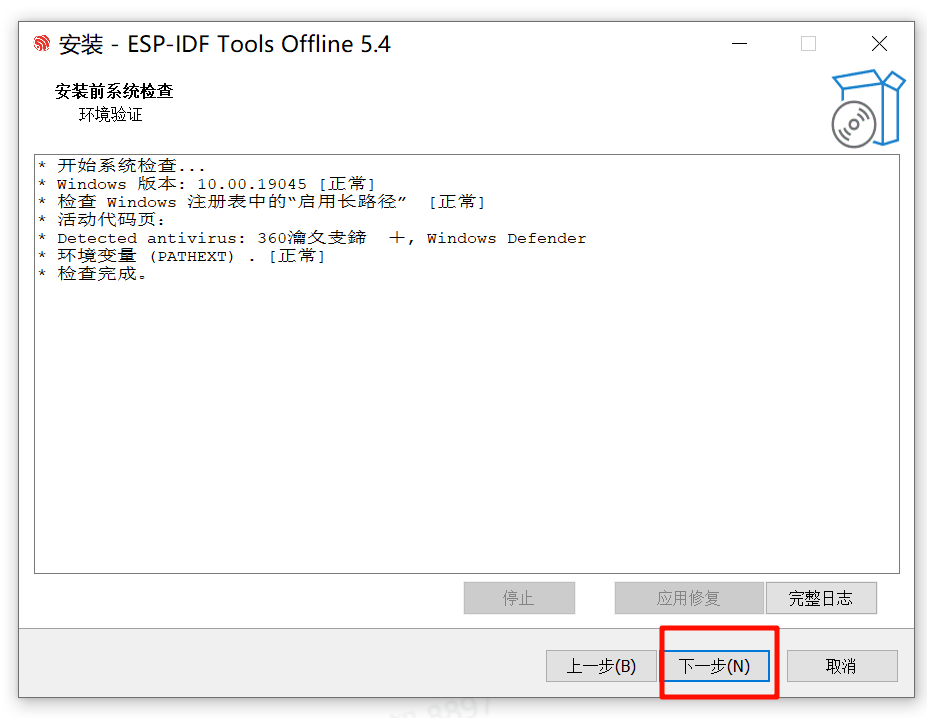
如果提示需要修复长路径的,可以点击应用修复,但是最好不安装到长路径中
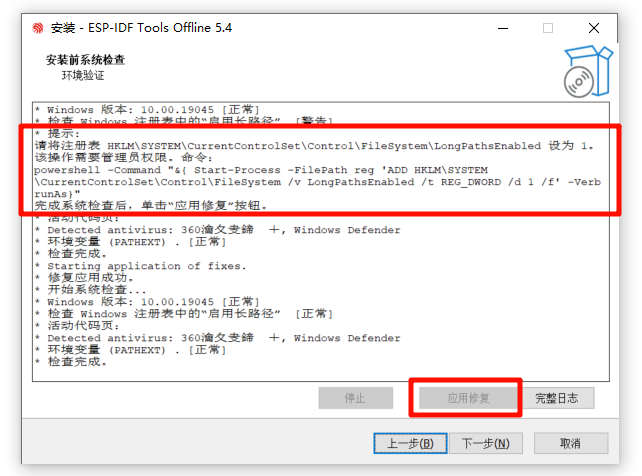
如果安装过程中提示"需要修复长路径支持",可以点修复,但最稳妥的方式还是一开始就选短路径。
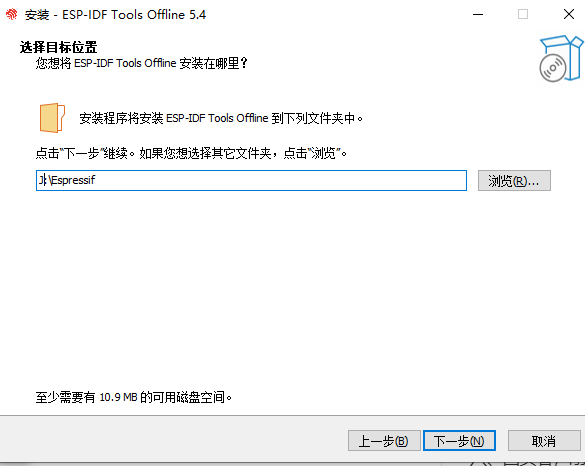
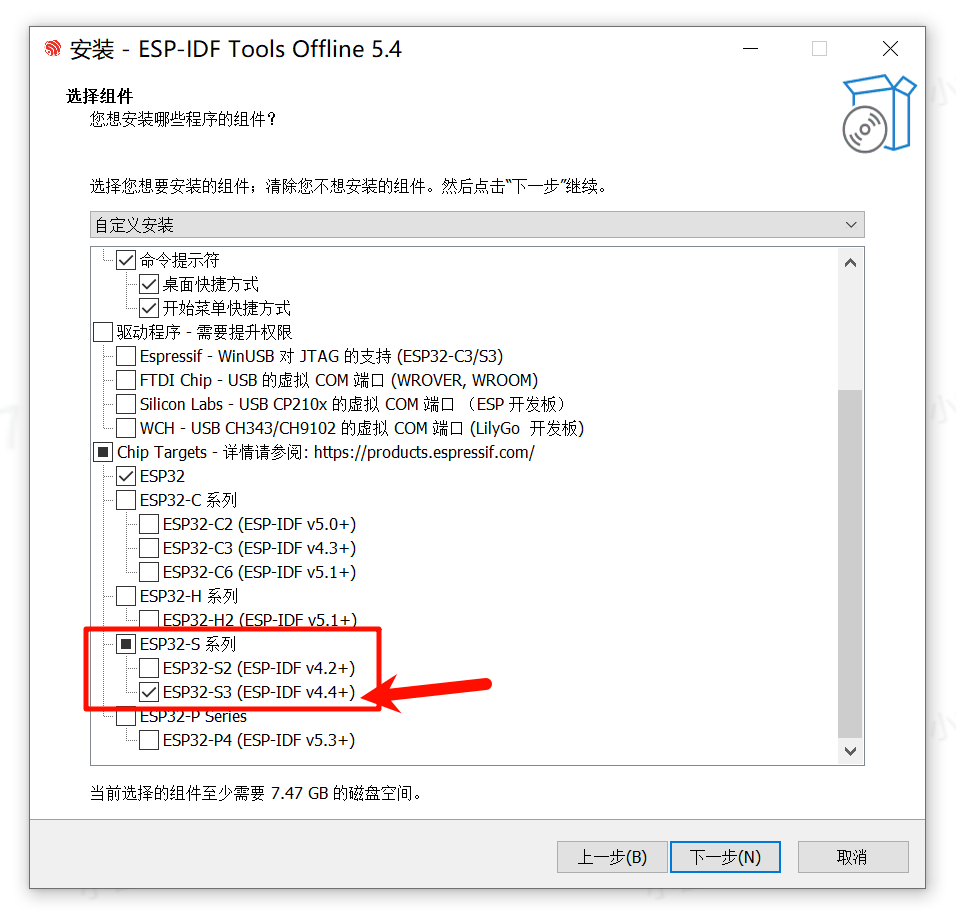
然后就可以点击下一步,勾选需要安装的芯片包;
5.3 组件选择(别装太多)
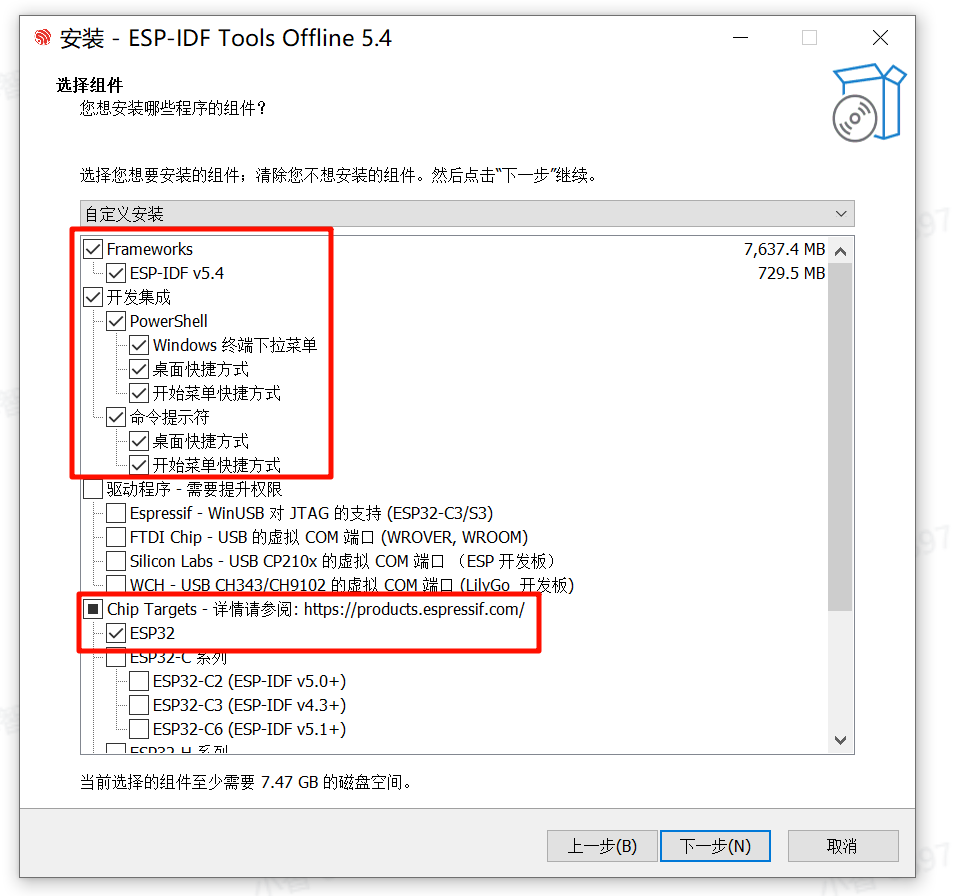
安装过程中会让你选择组件,我当时的选择思路是:
够用就行,别贪多。
我只勾选了:
- 安装命令提示符和桌面快捷方式
- 安装 ESP32 / ESP32-S3 芯片支持包
这样既能满足当前学习,又能减少磁盘占用。
5.4 安装完成后的验证
安装结束后,我勾选了:
- Run ESP-IDF PowerShell Environment
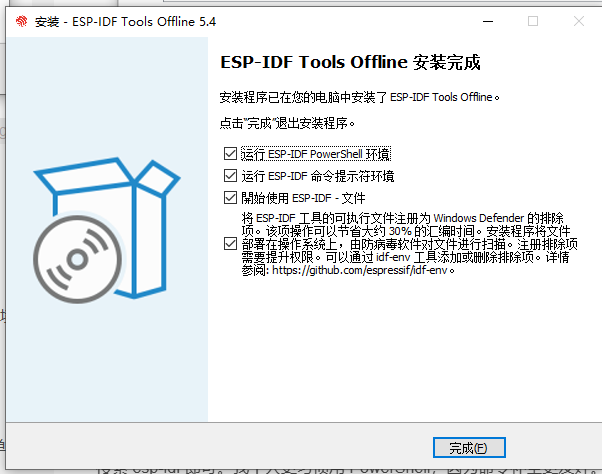
系统会自动打开一个 PowerShell 窗口,并加载 ESP-IDF 环境。当我在窗口里看到 ESP-IDF 的环境信息正常打印时,心里其实松了一口气:
至少,环境这一关是过了。
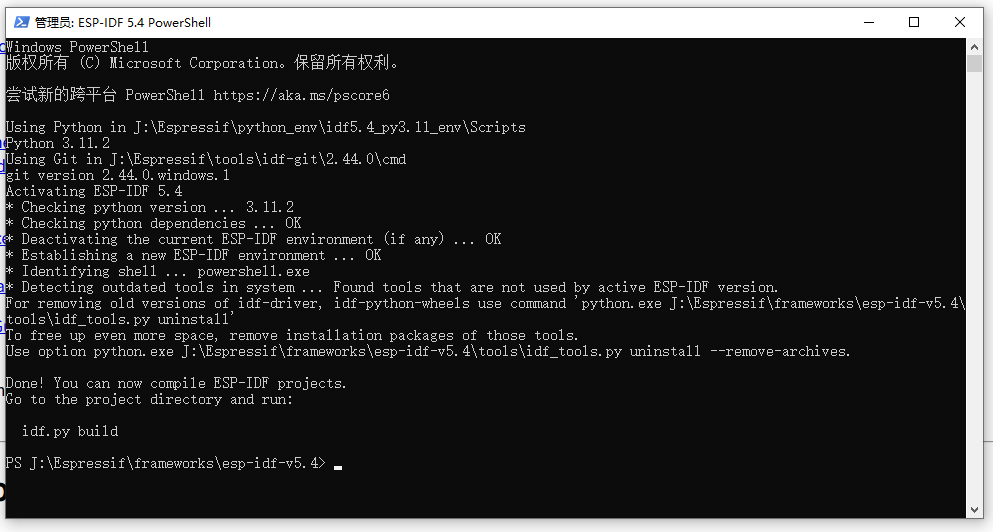
后续编译、烧录、查看日志,都可以在这个窗口里完成。如果以后需要重新打开,只要在开始菜单里搜索 esp-idf 即可。我个人更习惯用 PowerShell,因为命令补全更友好。
到这里为止,ESP32-S3 的 Windows 开发环境就算是搭建完成了。说实话,这一步是整个入门过程中最容易劝退人的一关,能顺利走完,后面的路会轻松很多。
Linux环境的搭建
Linux 环境我也尝试过,但必须说一句实话:如果你对 Linux 命令行不熟,不建议一开始就用它。
Linux 下的 ESP-IDF 环境:
- 更灵活
- 更贴近底层
- 但问题定位成本也更高
如果你确实需要使用 Linux,建议至少具备基本的命令行操作能力,再去折腾虚拟机、依赖和源码编译。
前提
你需要安装虚拟机,然后 安装Ubuntu系统,我推荐的是ubuntu-18.04.5;因为我使用的是这个镜像,
你需要确保系统的CMake 3.16 、Python 3版本。
shell
使用 ESP-IDF 需要 CMake 3.16 、Python 3以上版本。较早的 Linux 发行版可能需要升级自身的软件源仓库
leo@ubuntu:~/work/esp/demo01$ cmake -version
cmake version 3.16.3
leo@ubuntu:~/work/esp/demo01$ python --version
Python 3.8.10
安装依赖工具
安装完成后,打开命令终端,安装以下工具
shell
sudo apt-get install git wget flex bison gperf python3 python3-pip python3-venv cmake ninja-build ccache libffi-dev libssl-dev dfu-util libusb-1.0-0安装IDF 5.4
这个安装路径要记录下来,后续会用到相关例程源码
shell
mkdir -p ~/esp
cd ~/esp
git clone -b v5.4 --recursive https://github.com/espressif/esp-idf.git
这一步因为要从外网下载大量代码和组件包,极其容易失败,建议上魔法多尝试,出现问题时自行搜索相关教程安装。如果最终搞不定,建议直接到淘宝找代安装服务。
除了 ESP-IDF 本身,还需要为支持 ESP32-S3 的项目安装 ESP-IDF 使用的各种工具,比如编译器、调试器、Python 包等。
shell
cd ~/esp/esp-idf
export IDF_GITHUB_ASSETS="dl.espressif.cn/github_assets"
./install.sh esp32s3
这一步因为要下载大量代码和组件包,极其容易失败,建议上魔法多尝试,出现问题时自行搜索相关教程安装。如果最终搞不定,建议直接到淘宝找代安装服务。
设置环境变量&验证安装
shell
leo@ubuntu:~/work/esp/demo01$ gedit ~/.bashrc
alias get_idf='. $HOME/esp/esp-idf/export.sh'
使能环境变量
shell
leo@ubuntu:~/work/esp/demo01$ source ~/.bashrc
leo@ubuntu:~/work/esp/demo01$ getidf
Checking "python3" ...
Python 3.8.10
"python3" has been detected
Activating ESP-IDF 5.4
* Checking python version ... 3.8.10
* Checking python dependencies ... OK
* Deactivating the current ESP-IDF environment (if any) ... OK
* Establishing a new ESP-IDF environment ... OK
* Identifying shell ... bash
* Detecting outdated tools in system ... Found tools that are not used by active ESP-IDF version.
For removing old versions of esp32ulp-elf, openocd-esp32, esp32s2ulp-elf, xtensa-esp32-elf, xtensa-esp32s2-elf, riscv32-esp-elf, xtensa-esp32s3-elf use command 'python /home/leo/work/esp/esp-idf/tools/idf_tools.py uninstall'
To free up even more space, remove installation packages of those tools.
Use option python /home/leo/work/esp/esp-idf/tools/idf_tools.py uninstall --remove-archives.
* Shell completion ... Autocompletion code generated

Done! You can now compile ESP-IDF projects.
Go to the project directory and run:

  idf.py build
一个非常重要的提醒
环境搭建,是后续所有学习内容的基础。不同电脑、系统、权限、网络环境差异都很大,你在搭环境的过程中,遇到奇怪问题是正常的。
这一步我自己的经验是:
- 多看报错信息
- 多用搜索引擎
- 善用 AI 工具辅助排查
不要急躁,ESP32 是一款非常热门的芯片,绝大多数问题,网上都能找到答案。
只要你愿意多花一点耐心,环境这关基本都能过去。
六、第一个成功点:跑通 Hello World
在真正理解 ESP-IDF 之前,我做的第一件"正确的事",就是跑通官方示例里的 hello_world。
这个示例本身没有任何复杂逻辑,但它一次性帮我验证了:
- ESP-IDF 是否安装正确
- 工具链是否完整
- 编译流程是否正常
- 程序是否真的跑在 ESP32-S3 上
当我在串口里看到 "Hello world!" 输出时,那一刻其实挺踏实的:
至少,这条路是走得通的。
复制官方示例
我们复制xxxx\Espressif\frameworks\esp-idf-v5.4\examples\get-started\hello_world到自己希望编写代码的路径下
xxxx为我们安装IDF的路径

然后我在window开始菜单中搜索,IDF,通过powershell进入此目录。
编译烧录
通过命令进行编译:
powershell
//xxxx为你放代码的路径
cd xxxx\app\hello_world
//设置"目标"芯片。
idf.py set-target esp32s3
//编译,首次编译一般需要几分钟
idf.py build
编译成功:
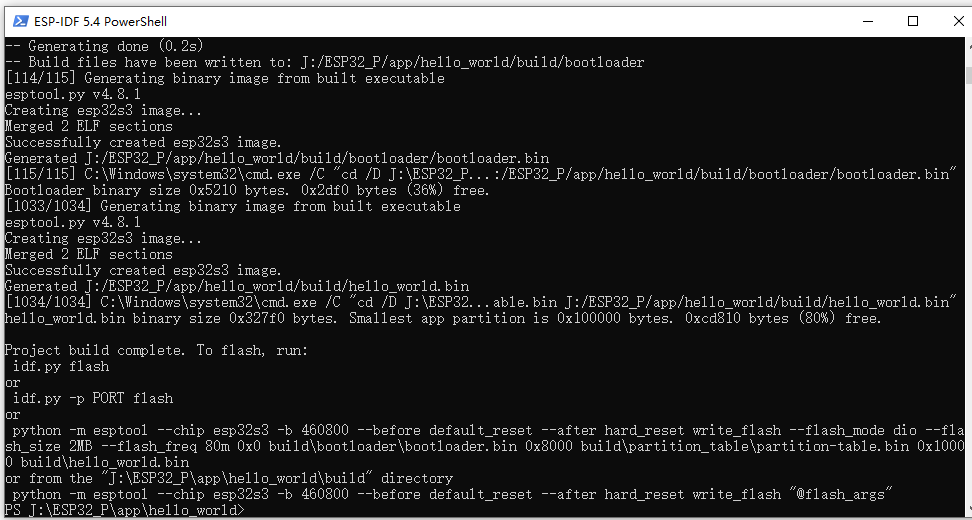
接着我们把板卡,通过TypeC线接到电脑,然后就可以访问烧录。电脑USB与核心板USB相连。
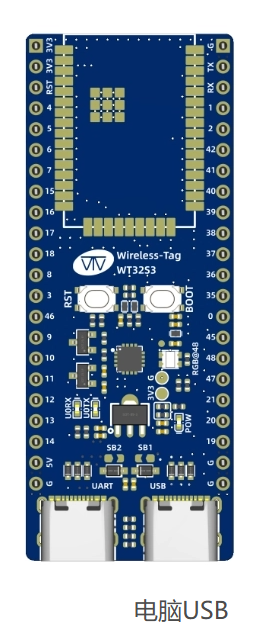
注意:此步骤需要接上底板的TypeC线才能查看COM口,我这里是COM4,不同电脑会不一样,根据你自己电脑来。
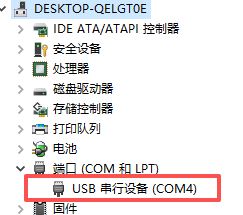
烧录指令:
c
//端口修改为自己电脑的端口
idf.py -p COM4 flash monitor
//或者自动寻找端口:
idf.py flash monitor
如果一切顺利,烧录完成后,开发板会复位,应用程序"hello_world"开始运行.
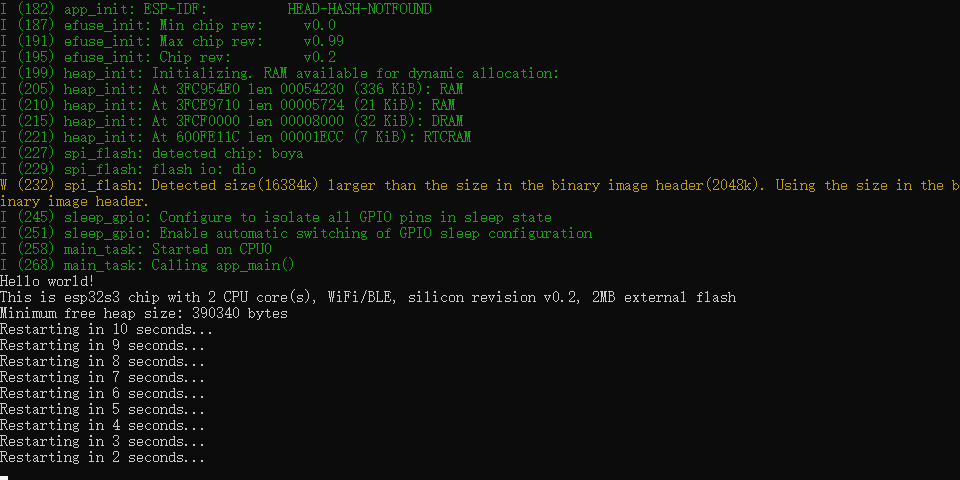
需要退出调试模式,可以按键盘的Ctrl+],到这里,我们就成功完成工程创建、编译、烧录的全部步骤。
注意
想必你们可能也有些人会遇到这个问题:
PS J:\ESP32_P\app\hello_world> idf.py flash monitor Executing action: flash Serial port COM3 Connecting... COM3 failed to connect: Failed to connect to Espressif device: No serial data received. For troubleshooting steps visit: https://docs.espressif.com/projects/esptool/en/latest/troubleshooting.html No serial ports found. Connect a device, or use '-p PORT' option to set a specific port.
该报错本质上是 PC 端未能在下载模式下与 ESP32-S3 建立串口通信。
- Failed to connect to Espressif device: No serial data received→ esptool 在握手阶段没有收到 ESP32-S3 的 ROM 下载响应。
- No serial ports found(出现在后面)→ 要么串口瞬间消失,要么驱动/端口被占用或识别异常。
问题:
未进入下载模式
解决方式
正确进入下载模式的方法:
- BOOT(IO0) 按住不放
- 再按一下 RESET
- 先松 RESET
- 最后松 BOOT
- 再执行:
c
idf.py flash如果卡在了
shell
boot:0x0 (DOWNLOAD)
waiting for download
则再摁一下reset按键
七、基于示例,新建属于自己的最小工程
在 Hello World 跑通之后,我并没有马上加功能,而是做了一件看起来很"慢"的事:
新建一个只属于我自己的最小工程。
1. 什么叫最小工程?
对我来说,最小工程的意义不在于功能,而在于结构清晰、可控 。
首先,通过观察helloworld工程中的文件结构,了解他们的作用;
c
├── CMakeLists.txt             //工程构建文件
├── pytest_hello_world.py      //python脚本,用于SDK自动测试的
├── main                       //主代码文件夹
│   ├── CMakeLists.txt         //代码构建文件
│   └── hello_world_main.c     //源码
├── README.md                  //说明文件
├── sdkconfig.ci //SDK配置文件,新工程内容为空,配置具体芯片型号才生成具体内容所以看得出来pytest_hello_world.py、README.md、sdkconfig.ci文件,都不是新建工程的必要文件
一个最基本的 ESP-IDF 工程,只需要主代码、工程构建文件,于是我创建了以下文件夹及文件:
c
01_my_first_project
├── CMakeLists.txt     //工程构建文件
├── main
│   ├── CMakeLists.txt //源码构建文件
│   ├── main.c         //源码文件
CMakeLists.txt
首先,我创建了01_my_first_project文件夹,在文件夹中创建了CMakeLists.txt工程配置文件
CMakeLists.txt
cmake
# The following lines of boilerplate have to be in your project's
# CMakeLists in this exact order for cmake to work correctly
cmake_minimum_required(VERSION 3.16)

include($ENV{IDF_PATH}/tools/cmake/project.cmake)
project(01_my_first_project)
其中include命令,用于包含其他 CMake 文件。将 ESP-IDF 的项目配置文件引入到当前项目的 CMake 配置中,使得项目能够利用 ESP-IDF 的强大功能进行开发和构建
2. main.c 里我只做了一件事
在 app_main() 里,我只打印了一行日志。
没有点灯,没有任务,没有网络。
main文件夹
然后我在01_my_first_project中创建main文件夹,用于管理项目源码,main文件夹下创建两个文件CMakeLists.txt与main.c,CMakeLists.txt用于管理源码构建
c
idf_component_register(SRCS "main.c"
                    INCLUDE_DIRS ".")
main.c
c
#include <stdio.h>              // 引入标准输入输出库,用于使用 printf 函数
#include "freertos/FreeRTOS.h"  // 引入 FreeRTOS 的核心头文件,提供 FreeRTOS 的基本功能
#include "freertos/task.h"      // 引入 FreeRTOS 的任务管理头文件,提供任务相关的函数(如 vTaskDelay)

void app_main(void)             // ESP-IDF 程序的入口函数,类似于 main 函数
{
    int i = 0;                                  // 定义一个整数变量 i,并初始化为 0,用于计数
    while (1) {                                 // 无限循环,确保程序持续运行
        printf("[%d] Hello world!\n", i);       // 打印带计数的 "Hello world!" 消息,%d 会被变量 i 的值替换
        i++;                                    // 计数器 i 自增 1
        vTaskDelay(5000 / portTICK_PERIOD_MS);  // 延时 5000 毫秒(5 秒)
                                                // portTICK_PERIOD_MS 是 FreeRTOS 的时钟节拍周期(系统计时器的"心跳间隔" 通常为 1 毫秒)
    }
}
最终工程目录如下:
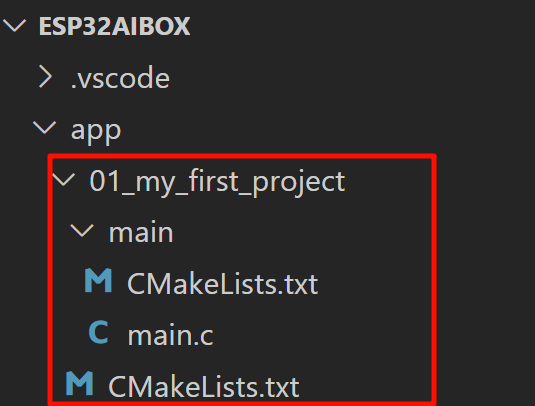
于是我进行烧录编译:
c
//设置"目标"芯片。设置后会生成对应芯片的sdkconfig和build文件夹
idf.py set-target esp32s3
//编译,首次编译一般需要几分钟
idf.py build
//通过TypeC线接上板卡,烧录&调试 COM口改为你自己电脑的
idf.py -p COM4 flash monitor 或 idf.py flash monitor
并成功运行:
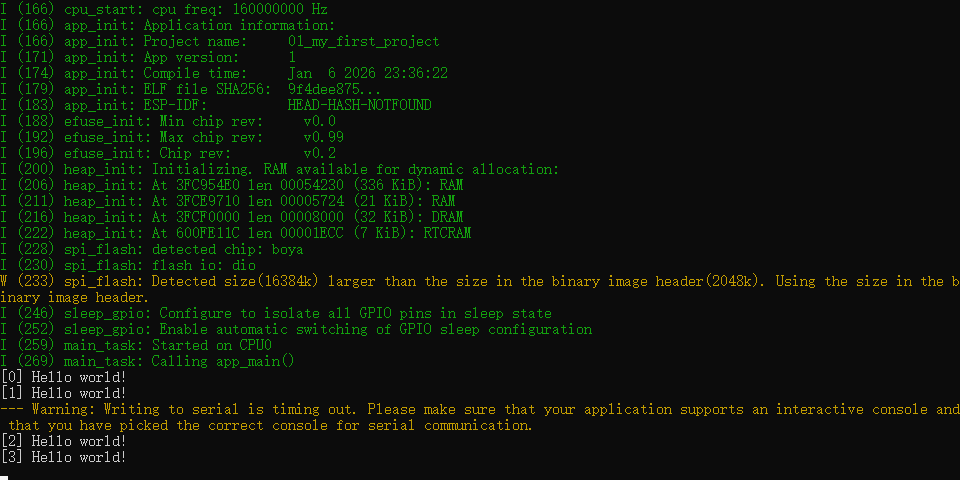
至此,我也成功自己独立搭建了一个最小的工程,这是我才真正感觉到
我可以开始可以掌控它了
八、回头看,刚入门的时候真正需要的是一条清晰路径
后来我发现,很多刚入门的时候在 ESP32 入门阶段会被劝退,并不是能力问题,而是路径问题。
如果一上来就:
- 学 Wi-Fi 协议
- 看 BLE 协议栈
- 研究 LVGL
很容易迷失。
对我来说,真正有效的顺序是:
环境 → 官方示例 → 最小工程 → 逐步加功能
ESP32-S3 只是工具,而这条路径,才是刚入门的时候最需要的东西。
九、写在最后
如果你和我一样,也是刚开始接触 ESP32-S3,希望这篇文章能让你少一点焦虑。
不用急着"学很多",先把第一步走稳,比什么都重要。
后续我也会继续以一个刚入门的时候的视角,记录 ESP32-S3 的学习和踩坑过程。如果你也在入门阶段,欢迎一起交流。