📝 适合人群 :React Native 开发者、HarmonyOS 应用开发者
⏱️ 预计时间 :2-3 小时(包含下载和配置时间)
🎯 学习目标:成功搭建 React Native for OpenHarmony 开发环境
📖 什么是 React Native for OpenHarmony?
React Native 是 Facebook(Meta)开发的跨平台移动应用开发框架,可以用 JavaScript 和 React 开发原生应用。
React Native for OpenHarmony 是 React Native 针对 OpenHarmony/HarmonyOS 系统的适配版本,让你可以用 React Native 开发 HarmonyOS 应用。
主要优势:
- ✅ 一套代码,多平台运行(Android、iOS、HarmonyOS)
- ✅ 使用熟悉的 React 和 JavaScript 技术栈
- ✅ 接近原生应用的性能
- ✅ 热重载,快速开发调试
🖥️ 测试环境
本文档基于以下环境进行测试:
- 💻 设备规格 :
- 处理器:13th Gen Intel® Core™ i5-13500H (3.19 GHz)
- 内存:16.0 GB
- 系统类型:64 位操作系统, 基于 x64 的处理器
- 🪟 Windows规格 :
- 版本:Windows 11 家庭版
- 版本号:25H2
📋 前置条件
在开始搭建环境之前,请确保已经完成以下软件的安装:
- ✅ Windows 11 安装 Visual Studio Code 完整指南 - 代码编辑器
- ✅ Windows 11 安装 Git 完整指南 - 版本控制工具
- ✅ Windows 11 安装 DevEco Studio 完整指南 - HarmonyOS/OpenHarmony开发IDE
⚠️ 重要提示:
- 请按照顺序完成前置软件的安装,特别是 DevEco Studio 和 Git,它们是必需的
- 确保 DevEco Studio 已下载并配置好 OpenHarmony SDK
- 确保 Node.js 已安装(建议版本 16 或以上)
📋 安装前准备
在开始之前,请确保:
- ✅ 已完成所有前置软件的安装
- ✅ 已注册并实名认证华为开发者账号(用于签名和模拟器)
- ✅ 网络连接正常(需要下载大量依赖包)
- ✅ 至少 5 GB 可用磁盘空间
- ✅ 管理员权限(配置环境变量需要)
💡 小提示:整个搭建过程需要下载约 2-3 GB 的文件,建议在网络较好的环境下进行。
⚙️ 第一步:配置开发环境
在开始创建项目之前,我们需要配置一些环境变量和工具,这些配置是 React Native for OpenHarmony 开发所必需的。
📌 步骤 1:配置 hdc 环境变量
hdc(HarmonyOS Device Connector)是 OpenHarmony 提供的命令行调试工具,用于连接真机进行调试。
找到 hdc 工具路径
hdc 工具位于 OpenHarmony SDK 的 toolchains 目录下,路径格式为:
{DevEco Studio安装路径}/sdk/{SDK版本}/openharmony/toolchains如何找到这个路径?
- 打开 DevEco Studio
- "File" → "Settings" → "OpenHarmony SDK"
- 查看 SDK Location,然后找到
openharmony/toolchains目录
示例路径:
C:\Users\你的用户名\AppData\Local\Huawei\Sdk\default\openharmony\toolchainsD:\Tools\Huawei\Sdk\default\openharmony\toolchains
添加到 PATH 环境变量
- 🖱️ 右键点击 "开始" 按钮(或按
Win + X) - 👆 点击 "系统" → "高级系统设置" → "环境变量"
- 🔍 在 "系统变量" 区域,找到 "Path" 变量
- ✏️ 点击 "编辑",添加 hdc 工具的完整路径
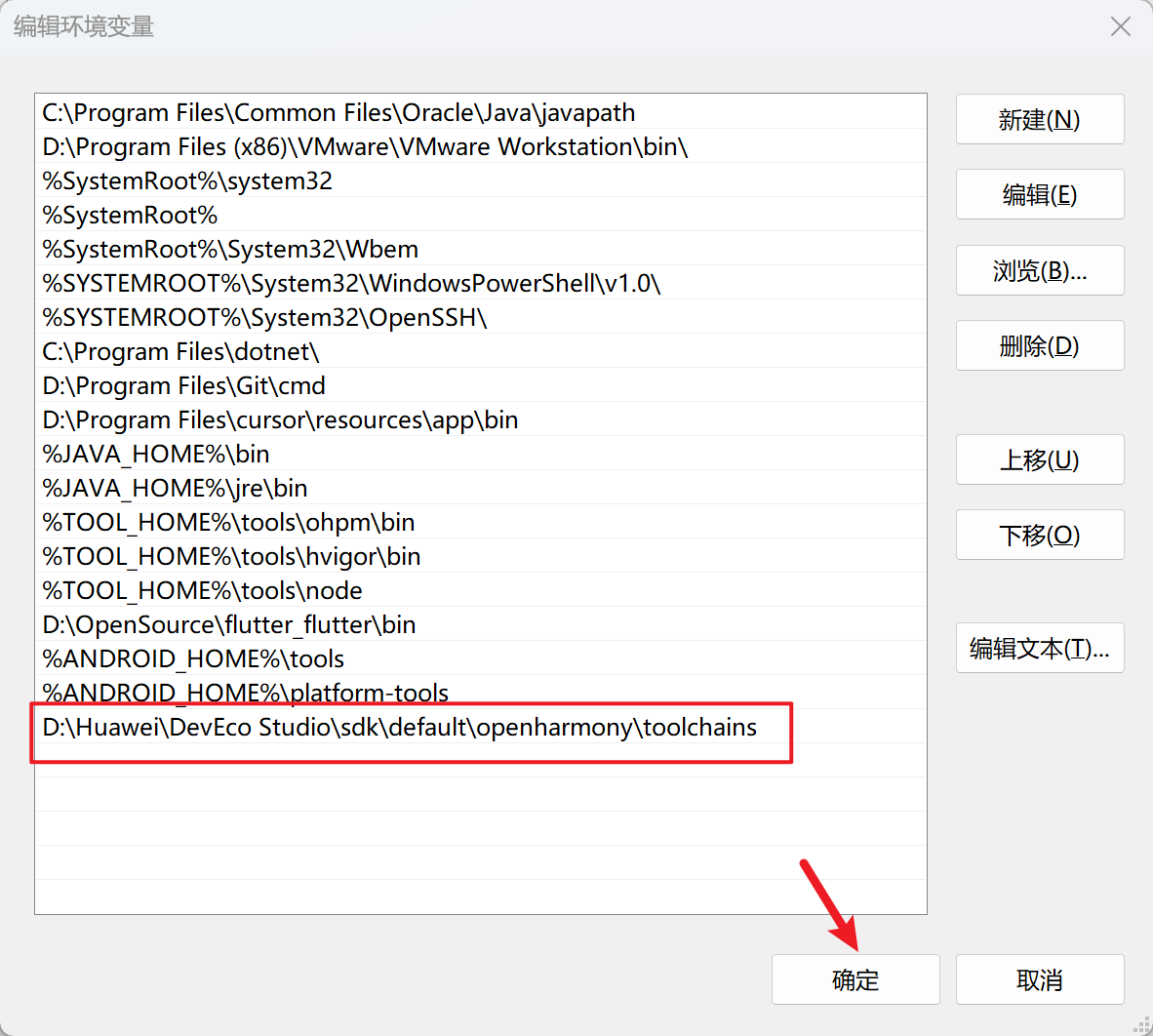
💡 小提示 :确保路径正确,指向
toolchains目录,这样系统才能找到hdc.exe命令。
📌 步骤 2:配置 HDC_SERVER_PORT 环境变量
hdc 需要一个端口来连接设备,我们需要配置端口号。
-
➕ 在 "系统变量" 区域,点击 "新建" 按钮
-
📝 填写变量信息:
- 变量名 :
HDC_SERVER_PORT - 变量值 :
7035(或任意未被占用的端口号)
- 变量名 :
-
✅ 点击 "确定" 保存
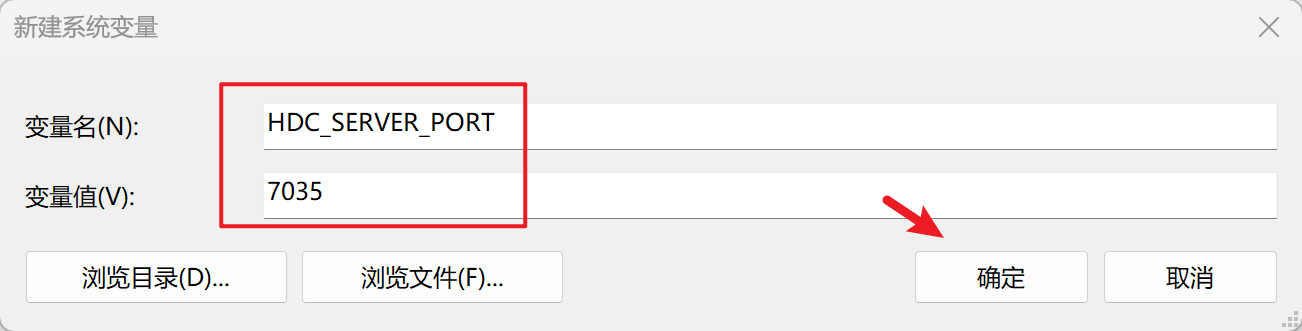
💡 小提示 :端口号可以是任意未被占用的端口,
7035是常用的默认值。
📌 步骤 3:配置 CAPI 版本环境变量
当前 React Native for OpenHarmony 框架默认使用 CAPI(Component API)架构,需要配置环境变量来启用。
-
➕ 在 "系统变量" 区域,点击 "新建" 按钮
-
📝 填写变量信息:
- 变量名 :
RNOH_C_API_ARCH - 变量值 :
1
- 变量名 :
-
✅ 点击 "确定" 保存
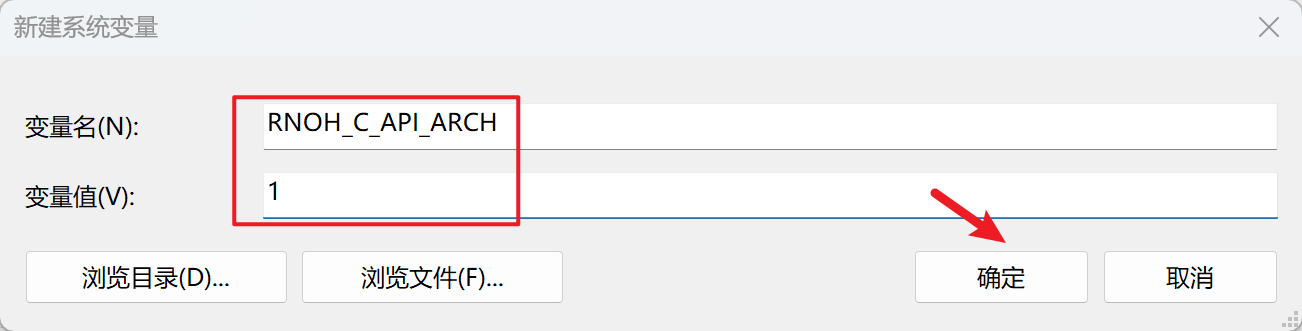
💡 小提示 :
1表示启用 CAPI 架构,这是当前推荐的架构方式。
📌 步骤 4:配置 npm 镜像源(可选但推荐)
为了加快 npm 包的下载速度,建议配置国内镜像源。
创建 .npmrc 文件
-
📁 打开文件资源管理器,导航到
C:\Users\你的用户名\ -
📝 如果没有
.npmrc文件,创建一个新文件(注意文件名以点开头) -
✏️ 编辑文件,添加以下内容:
strict-ssl=false
sslVerify=false
registry=https://repo.huaweicloud.com/repository/npm/
⚠️ 安全提示 :关闭 SSL 证书校验可以加快下载速度,但会降低安全性。如果对安全性要求较高,可以只配置
registry,不关闭 SSL 校验。
清理 npm 缓存
配置完成后,在命令提示符中执行:
bash
npm cache clean --force⚠️ 重要提示 :修改 registry 后必须执行
npm cache clean --force清理缓存,否则新的镜像源不会生效。
📌 步骤 5:验证环境配置
配置完成后,验证环境变量是否生效:
-
🔄 关闭所有已打开的命令提示符窗口
-
🆕 重新打开命令提示符
-
✅ 验证 hdc 命令:
bash
hdc version如果显示版本信息,说明 hdc 配置成功!
⚠️ 必须重新打开命令提示符:配置环境变量后,必须关闭所有已打开的命令提示符窗口,然后重新打开,环境变量才会生效!
📦 React Native 鸿蒙化版本信息
当前 React Native 鸿蒙版本基于社区 RN 0.72.5 进行适配,以下是版本信息:
核心包版本
| 名称 | 版本号 |
|---|---|
| react-native-harmony.tgz | 0.72.90 |
| react-native-harmony-cli.tgz | 0.0.37 |
| react_native_openharmony-6.0.0.508.har | 0.72.90 |
| react_native_openharmony_release-6.0.0.508.har | 6.0.0.508 |
配套工具版本
| 名称 | 版本号 |
|---|---|
| DevEco Studio | Deveco Studio 6.0.0.847SP1(配套SDK6.0.0.47(SP10)) |
| HarmonyOS SDK | HarmonyOS SDK 6.0.0.47(SP15) |
| 手机ROM | ALN-AL00 206.0.0.47(SP15DEVC00E47R4P6) ALN-AL80 206.0.0.47(SP15DEVC00E47R4P6) BRA-AL00 206.0.0.47(SP15DEVC00E47R4P4) |
💡 重要提示:
- 该版本依赖的 OpenHarmony SDK 最低版本为 API 20
- 目前 React Native for OpenHarmony 仅支持 0.72.5 版本的 React Native
- 其他版本信息可查看 React Native For OpenHarmony 版本说明
⚠️ 约束条件
如果你需要自定义 CMakeLists.txt,请将 so 库命名为 rnoh_app:
cmake
add_library(rnoh_app SHARED
    ···
    "${RNOH_CPP_DIR}/RNOHAppNapiBridge.cpp"
)
💡 小提示 :库名称必须为
rnoh_app,否则可能导致编译或运行错误。
🆕 第二步:创建 React Native 工程
现在开始创建第一个 React Native 项目。我们将使用 React Native 内置的命令行工具,它不需要单独安装,可以直接使用 Node.js 自带的 npx 命令。
📌 步骤 1:选择项目存储位置
-
📂 选择一个合适的目录来存放项目(例如:
D:\Projects或C:\Development) -
🖱️ 在该目录右键,点击 "在终端中打开" 或 "Open in Terminal"
-
📋 命令提示符会自动定位到当前目录
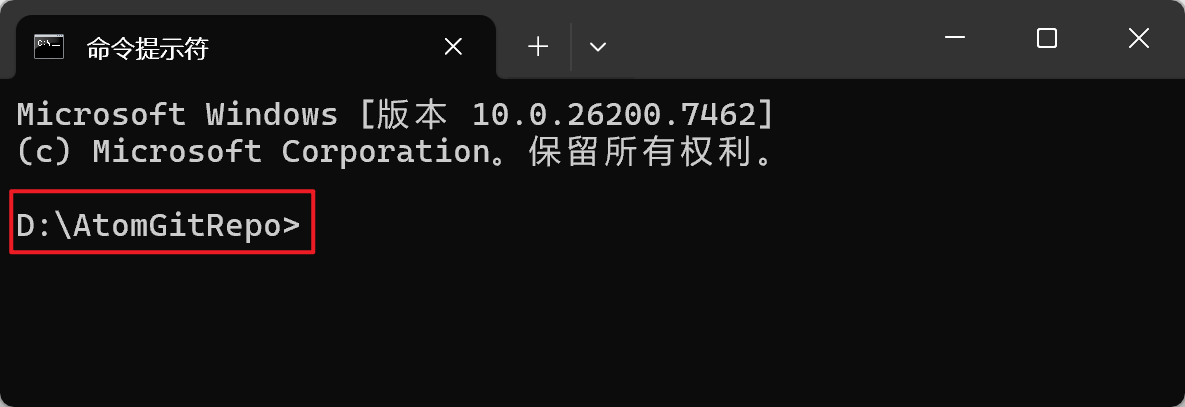
💡 小提示:
- 建议选择一个空间充足的磁盘位置
- 路径中不要包含中文字符,避免潜在问题
- 确保有足够的磁盘空间(至少 500 MB)
📌 步骤 2:创建 React Native 工程
执行以下命令创建新工程(以 AtomGitNews 为例,你可以替换为你自己的项目名称):
shell
npx react-native@0.72.5 init AtomGitNews --version 0.72.5⚠️ 重要提示 :必须使用
0.72.5版本,这是目前 React Native for OpenHarmony 唯一支持的版本。
📌 步骤 3:确认安装
首次创建 React Native 工程时,会提示需要安装 react-native@0.72.5:
-
📋 查看提示信息
-
✅ 按回车键确认安装
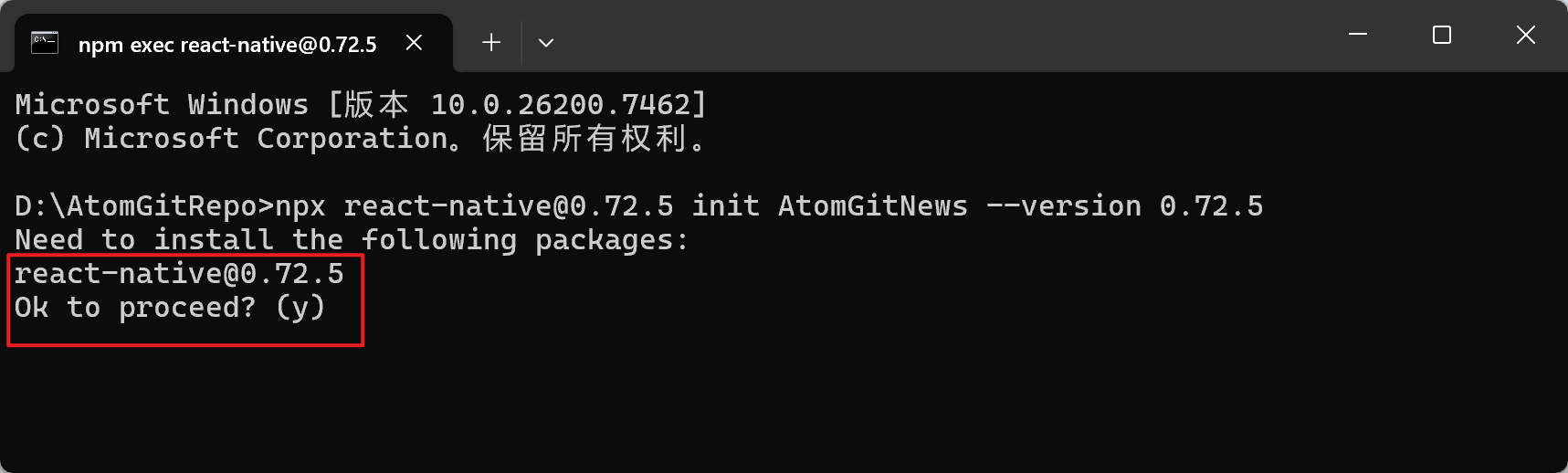
💡 小提示:这个过程可能需要几分钟,取决于网络速度。
📌 步骤 4:等待工程创建完成
等待工程创建完成,你会看到类似以下的输出:
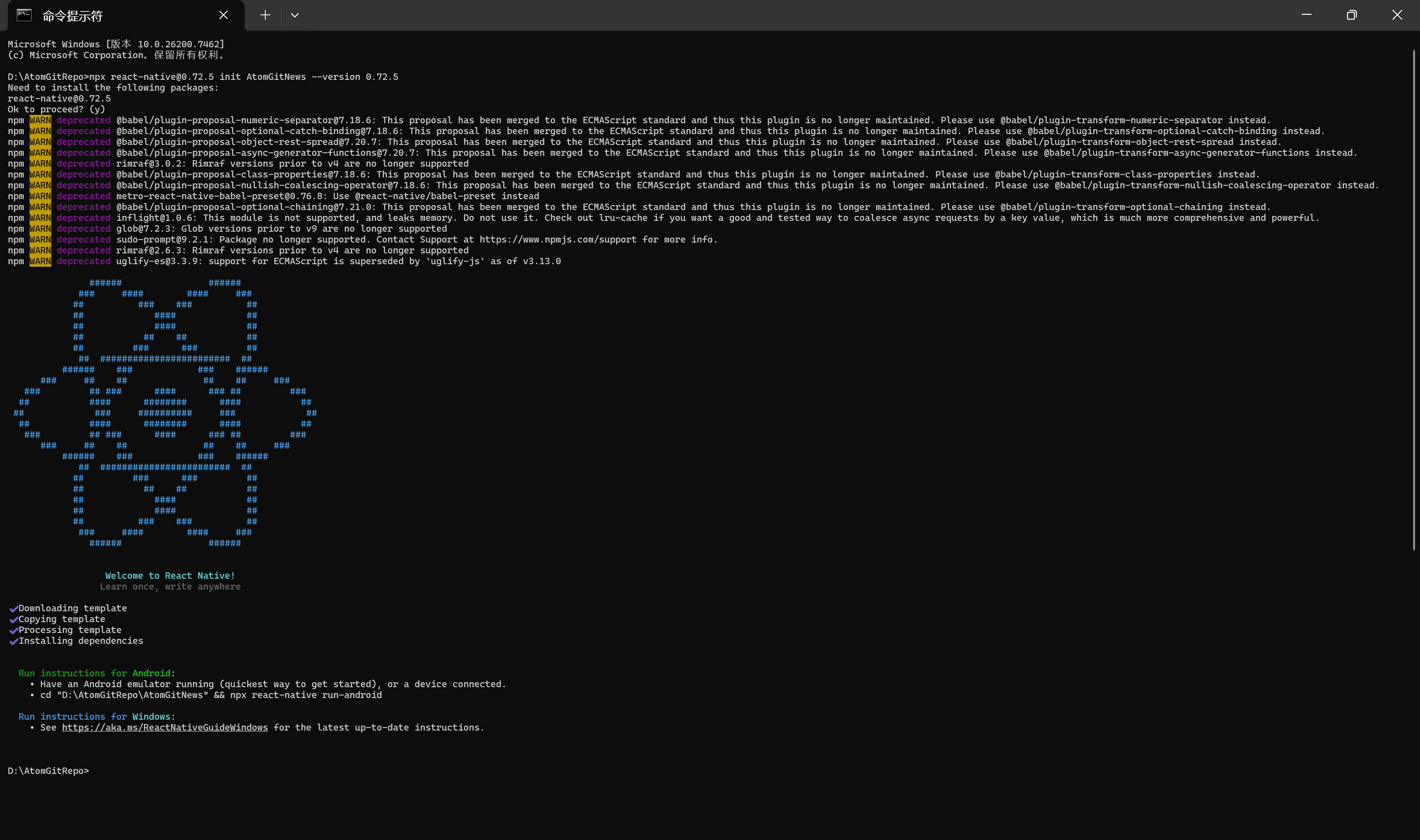
🎉 恭喜! React Native 工程创建成功!
💡 小提示:
- 工程创建完成后,会自动安装依赖包
- 如果依赖安装失败,可以进入项目目录后手动执行
npm install- 创建的项目已经包含了基本的 React Native 代码结构
📱 第三步:创建鸿蒙工程
React Native 工程创建完成后,我们需要创建一个对应的鸿蒙应用工程。这个工程将作为 React Native 代码在 HarmonyOS 平台上的载体。
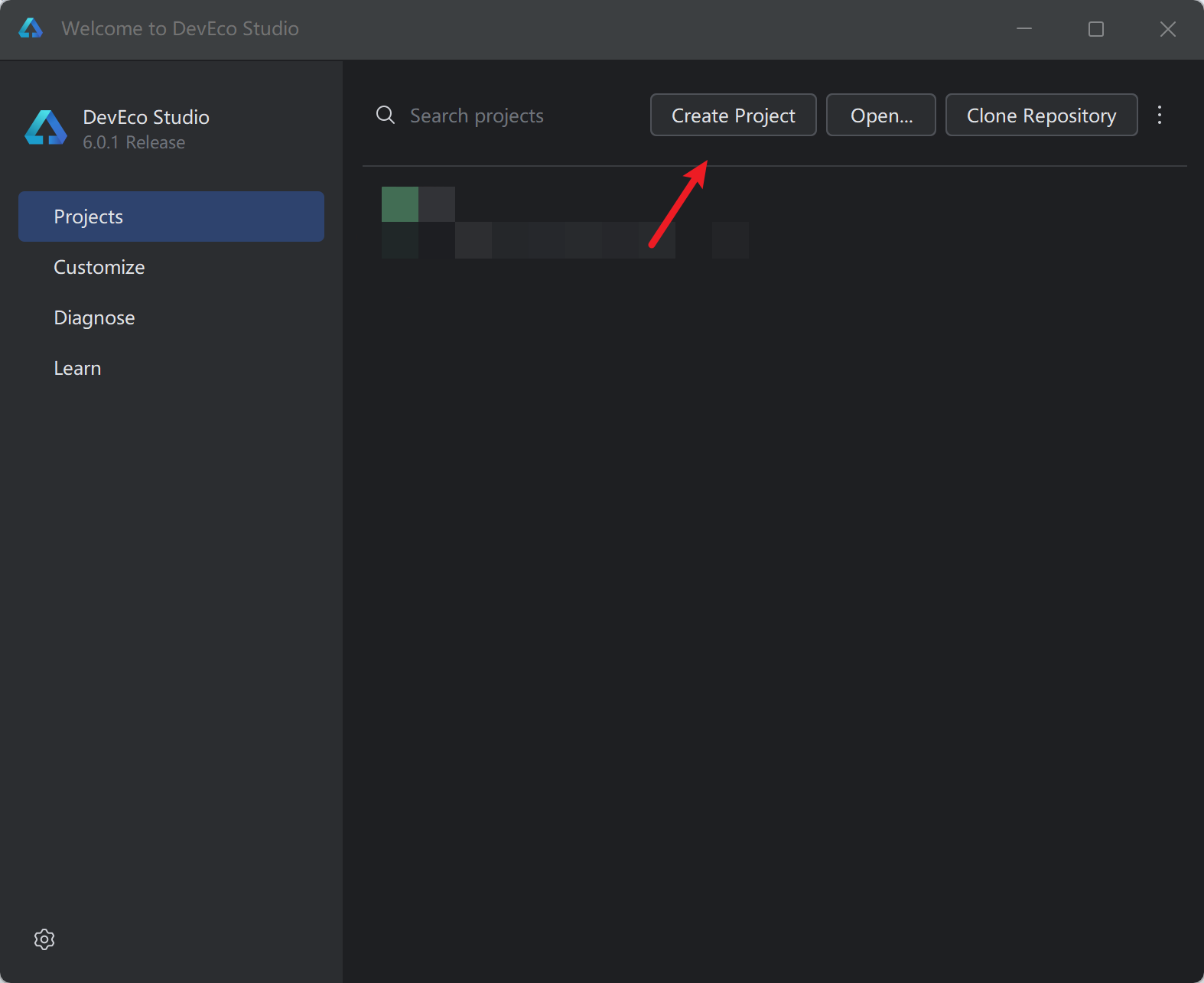
📌 步骤 1:打开 DevEco Studio
-
🚀 启动 DevEco Studio
-
👆 在欢迎界面,点击 "Create Project" 按钮,打开工程创建向导
📌 步骤 2:选择工程模板
-
📋 在工程创建向导界面,选择 "Empty Ability" 模板
-
👆 点击 "Next" 按钮继续
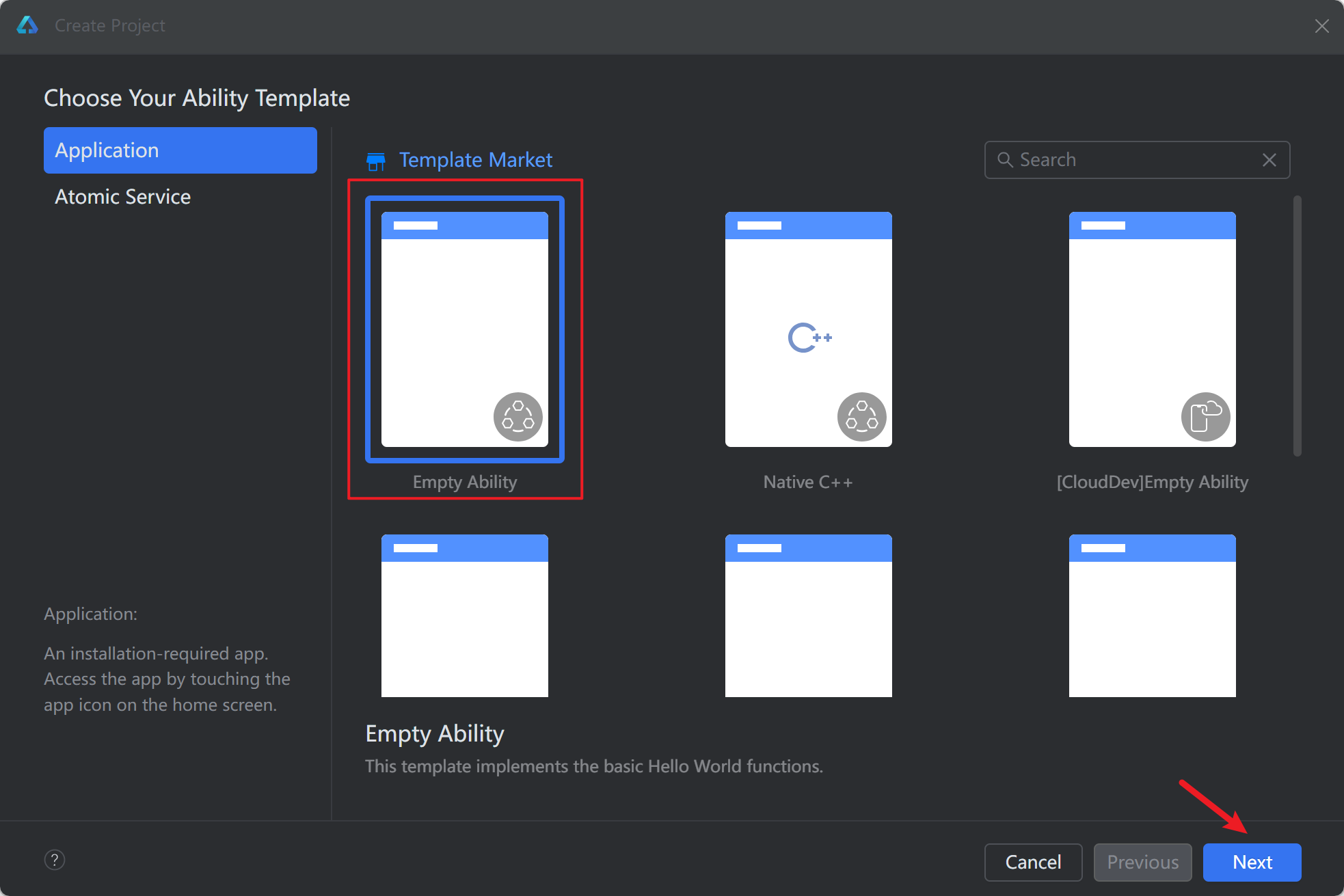
💡 小提示:Empty Ability 是一个空的应用模板,适合集成 React Native。
📌 步骤 3:配置工程信息
-
📝 填写工程配置信息:
- 工程名称:可以保持默认或自定义
- 工程包名 :保持默认即可(例如:
com.example.myapplication) - 工程存储位置 :重要 - 选择 React Native 工程根目录,并设置子目录名称为
harmony - 最低兼容SDK版本:选择 API 20 或更高版本
- 模块名称:保持默认即可
- 设备类型 :选择 Phone(手机)
-
⚠️ 重要:工程存储位置必须设置为:
{React Native工程根目录}/harmony例如:
D:\Projects\AtomGitNews\harmony
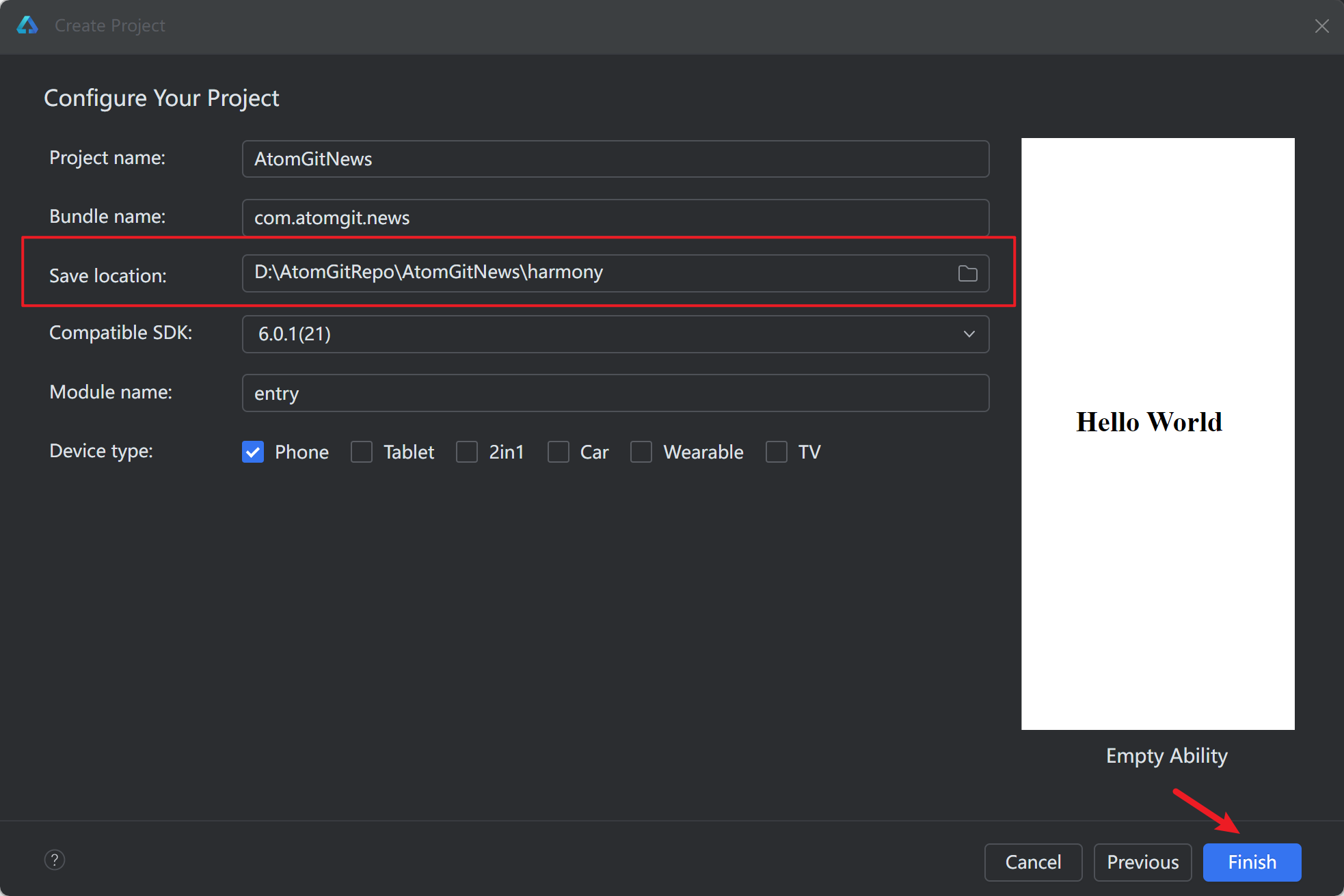
⚠️ 重要提示:
- 鸿蒙工程必须创建在 React Native 工程根目录下
- 目录名称必须为
harmony(小写)- 这样可以减少 bundle 文件的拷贝流程,简化开发
📌 步骤 4:完成工程创建
-
✅ 检查配置信息无误后,点击 "Finish" 按钮
-
⏳ 等待工程创建完成
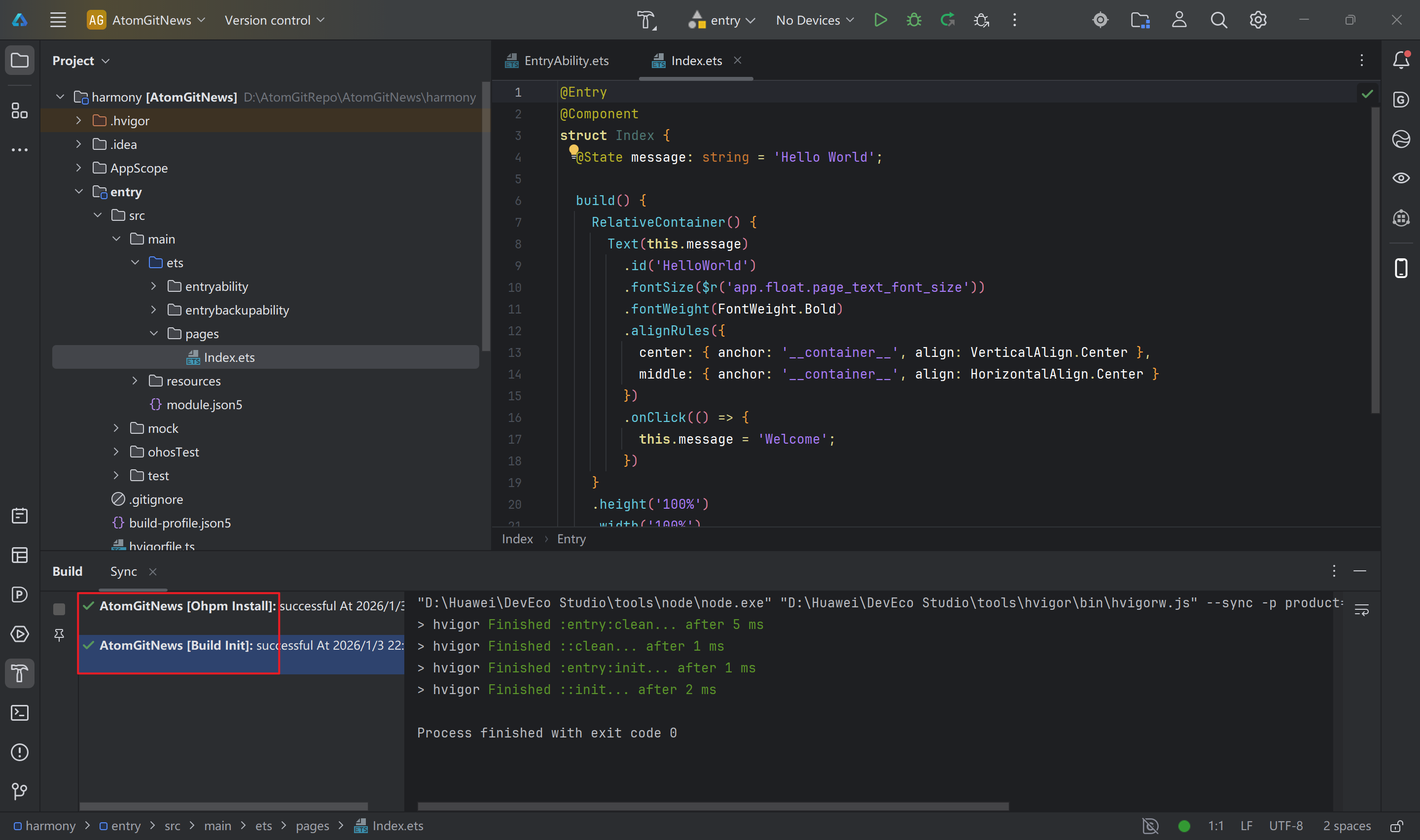
🎉 恭喜! 鸿蒙工程创建成功!
💡 小提示:工程创建完成后,DevEco Studio 会自动打开项目,等待索引完成即可开始开发。
📦 第四步:安装鸿蒙依赖包并生成 bundle
现在我们需要为 React Native 工程安装 OpenHarmony 适配包,并配置 Metro 打包工具来生成 bundle 文件。
📌 步骤 1:添加 harmony 脚本
使用 VS Code 或其他工具打开创建的 AtomGitNews 工程,打开根目录下的 package.json 配置文件,在配置文件 scripts 属性中新增 OpenHarmony 依赖"harmony": "react-native bundle-harmony --dev"。
json
{
  "name": "AtomGitNews",
  "version": "0.0.1",
  "private": true,
  "scripts": {
    "android": "react-native run-android",
    "ios": "react-native run-ios",
    "lint": "eslint .",
    "start": "react-native start",
    "test": "jest",
    "harmony": "react-native bundle-harmony --dev"
  },
  "dependencies": {
    "react": "18.2.0",
    "react-native": "0.72.5"
  },
  "devDependencies": {
    "@babel/core": "^7.20.0",
    "@babel/preset-env": "^7.20.0",
    "@babel/runtime": "^7.20.0",
    "@react-native/eslint-config": "^0.72.2",
    "@react-native/metro-config": "^0.72.11",
    "@tsconfig/react-native": "^3.0.0",
    "@types/react": "^18.0.24",
    "@types/react-test-renderer": "^18.0.0",
    "babel-jest": "^29.2.1",
    "eslint": "^8.19.0",
    "jest": "^29.2.1",
    "metro-react-native-babel-preset": "0.76.8",
    "prettier": "^2.4.1",
    "react-test-renderer": "18.2.0",
    "typescript": "4.8.4"
  },
  "engines": {
    "node": ">=16"
  }
}
📌 步骤 2:安装鸿蒙化依赖包
-
📂 在
AtomGitNews根目录下打开命令提示符工具 -
📥 执行以下命令安装依赖包(版本必须为
0.72.90):
bash
npm i @react-native-oh/react-native-harmony@0.72.90⚠️ 重要提示 :依赖包版本必须为
0.72.90,与 React Native 鸿蒙化版本信息保持一致。
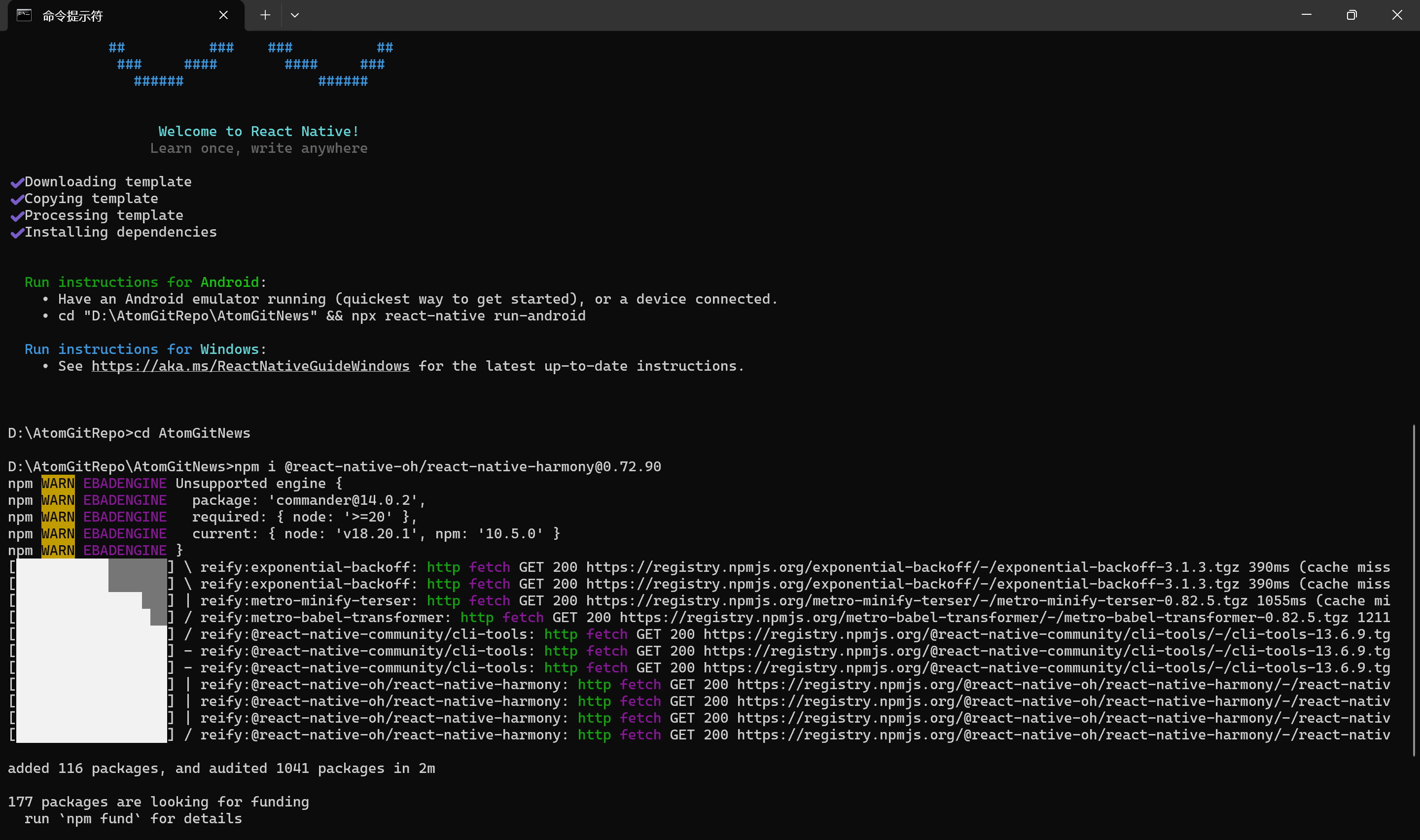
- ⏳ 等待安装完成(可能需要几分钟)
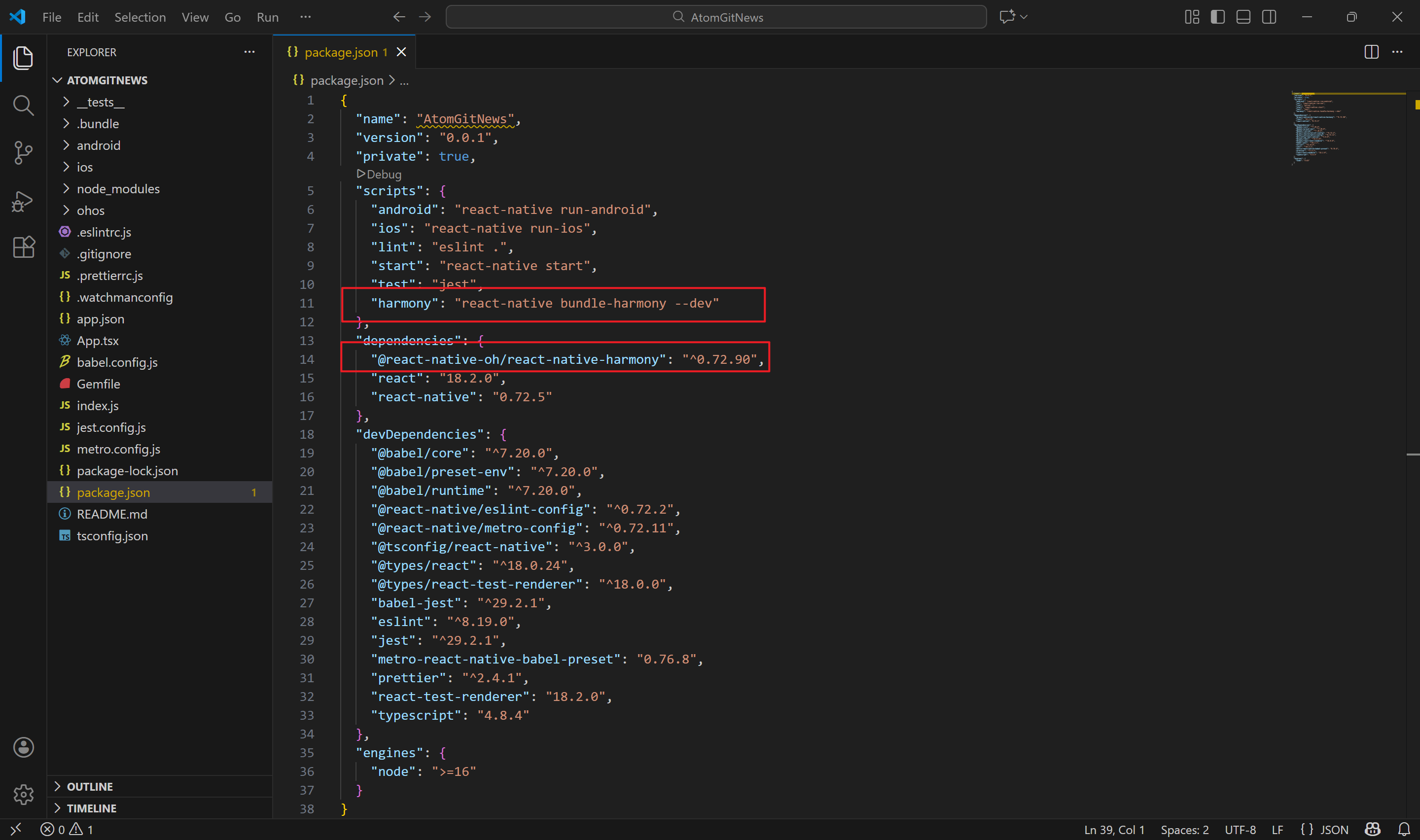
💡 小提示:
- 如果安装失败,检查网络连接或尝试使用代理
- 确保已配置 npm 镜像源(参考第一步)
- 如果遇到权限问题,尝试以管理员身份运行命令提示符
📌 步骤 3:配置 Metro 打包工具
在执行生成 bundle 命令前,需要先为 React Native 工程配置 OpenHarmony 能力。打开工程根目录下的 metro.config.js 文件,增加 OpenHarmony 适配代码。
js
const {getDefaultConfig, mergeConfig} = require('@react-native/metro-config');
const {createHarmonyMetroConfig} = require("@react-native-oh/react-native-harmony/metro.config");

/**
 * Metro configuration
 * https://facebook.github.io/metro/docs/configuration
 *
 * @type {import('metro-config').MetroConfig}
 */
const config = {
    transformer: {
        getTransformOptions: async () => ({
            transform: {
                experimentalImportSupport: false,
                inlineRequires: true
            }
        })
    }
};

module.exports = mergeConfig(getDefaultConfig(__dirname), createHarmonyMetroConfig({
    reactNativeHarmonyPackageName: '@react-native-oh/react-native-harmony'
}), config);
📌 步骤 4:生成 bundle 文件
-
📂 在工程
AtomGitNews根目录下打开命令提示符窗口 -
🚀 输入以下命令生成 bundle 文件:
bash
npm run harmony- ⏳ 等待 bundle 生成完成
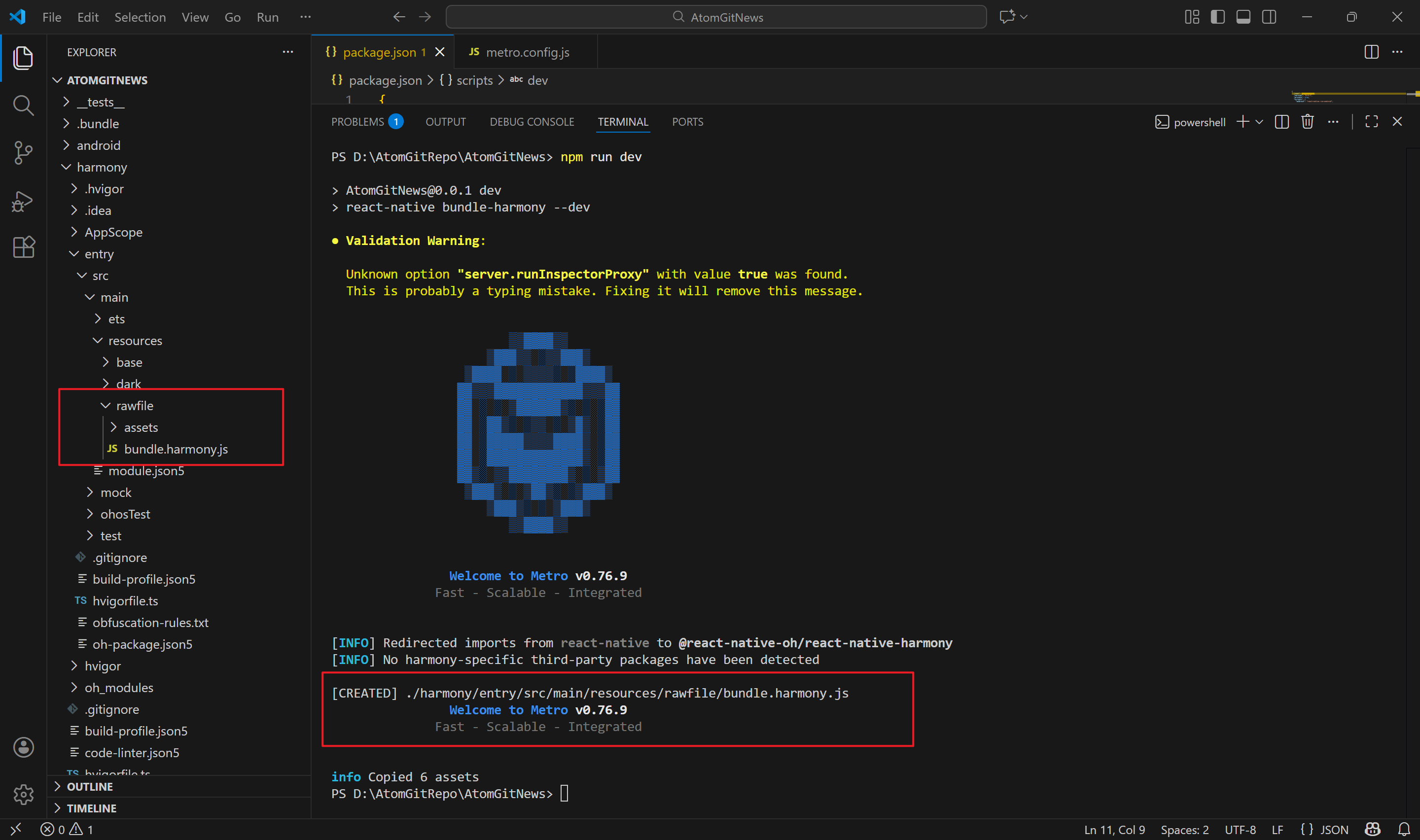
- ✅ 生成的文件位置:
AtomGitNews/harmony/entry/src/main/resources/rawfile/bundle.harmony.js- JavaScript bundle 文件AtomGitNews/harmony/entry/src/main/resources/rawfile/assets/- 图片资源文件夹
💡 小提示:
- bundle 文件包含了你的 React Native 代码和依赖
- 每次修改代码后,需要重新运行
npm run harmony生成新的 bundle- 开发模式下使用
--dev参数,生产环境使用--release参数- 如果生成失败,检查
metro.config.js配置是否正确
🔧 第五步:在原生工程鸿蒙侧配置 React Native for OpenHarmony
现在我们需要在鸿蒙原生工程中集成 React Native for OpenHarmony,这样才能让 React Native 代码在 HarmonyOS 平台上运行。
📌 步骤 1:添加 React Native 配置
-
📂 在
AtomGitNews/harmony/entry目录下打开命令提示符窗口或者:
-
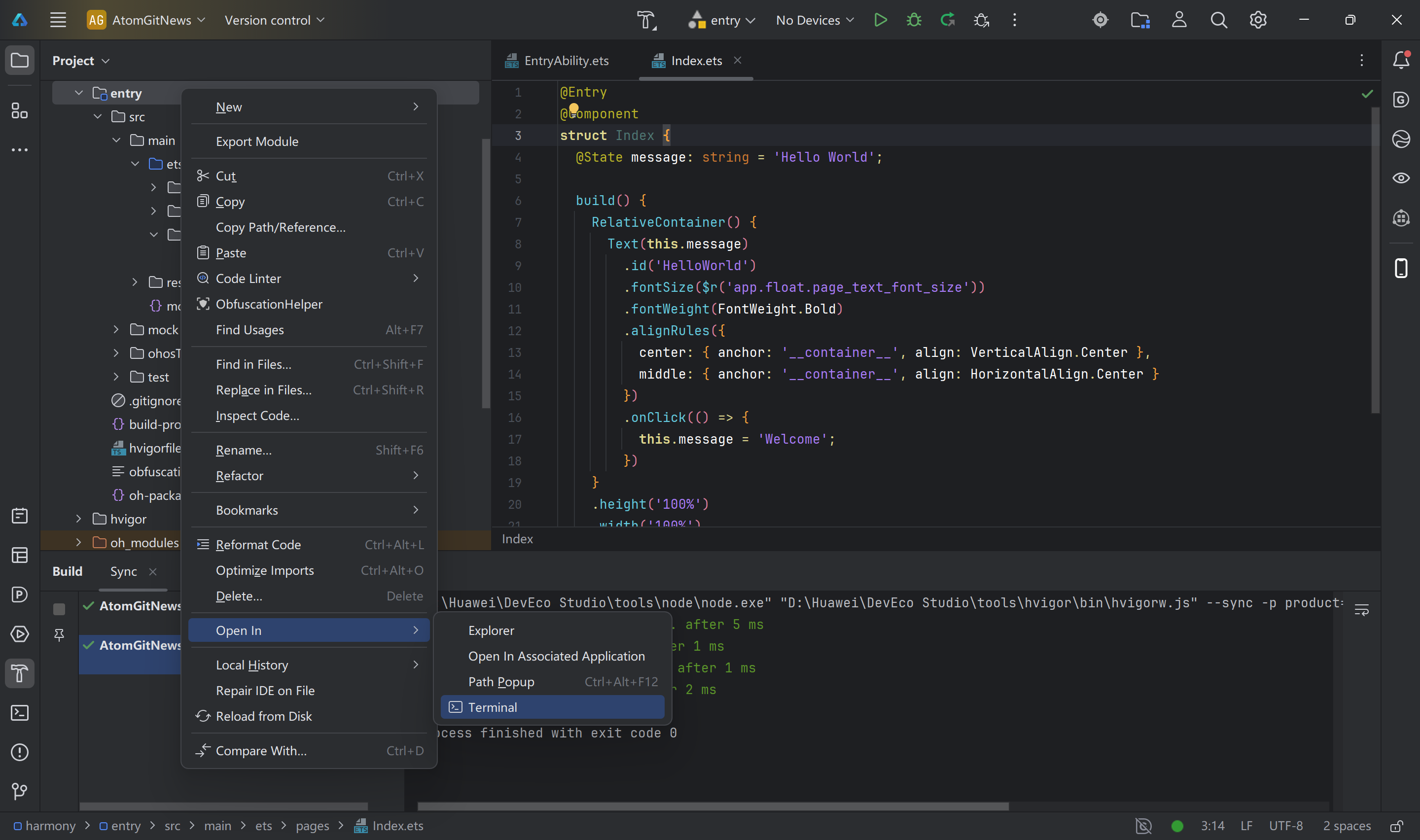
🖱️ 在 DevEco Studio 中,右键点击
entry目录,选择 "Open In > Terminal" 在底部控制台打开命令提示符
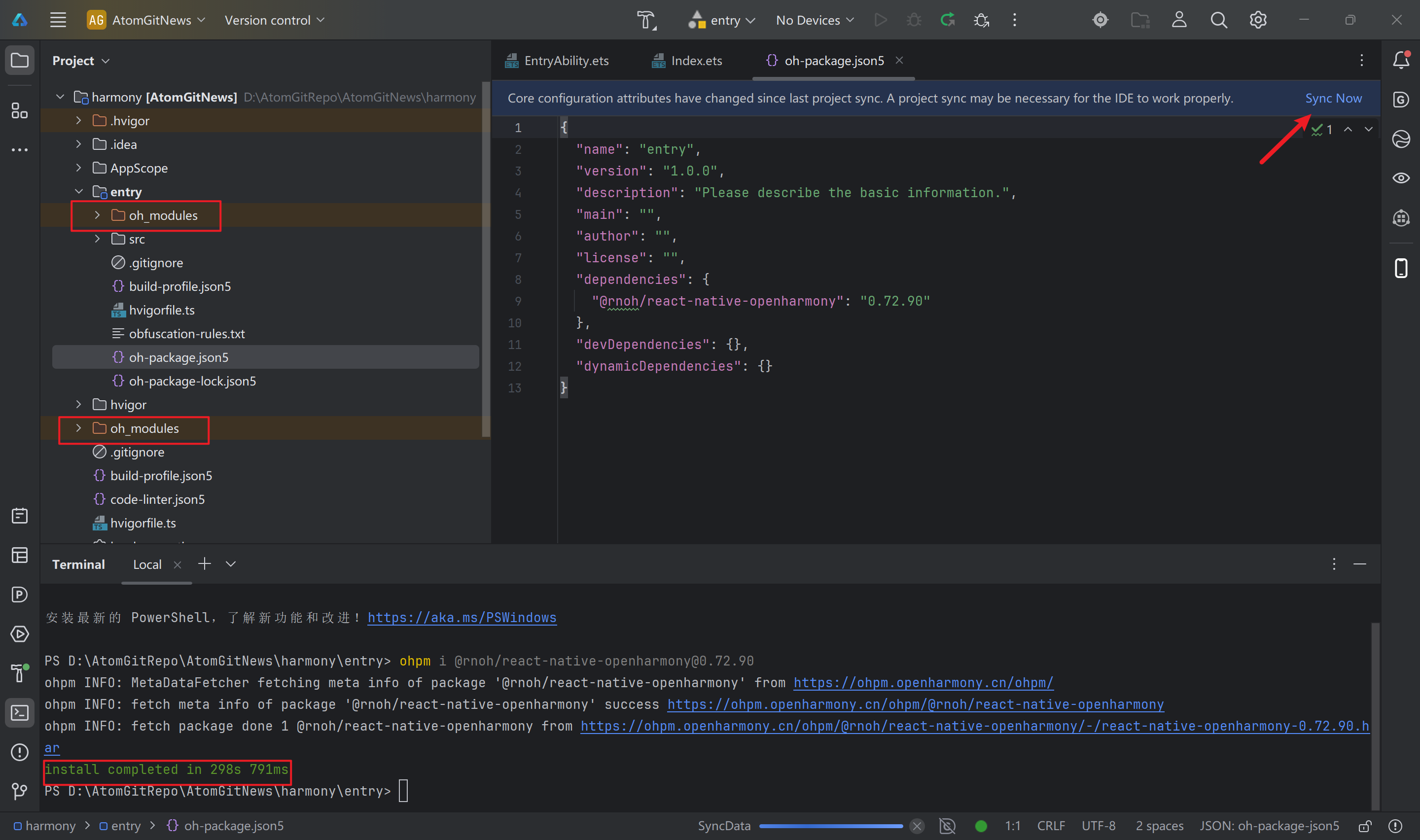
- 📥 输入以下命令安装依赖包:
bash
ohpm i @rnoh/react-native-openharmony@0.72.90⚠️ 重要提示 :版本必须为
0.72.90,与 React Native 引入的@react-native-oh/react-native-harmony依赖版本保持一致。
- ⏳ 执行完成后,会在工程级目录以及模块级目录下生成
oh_modules文件夹
💡 小提示 :
ohpm是 OpenHarmony 的包管理器,类似于 npm。
📌 步骤 2:集成 RNOH
现在需要补充 CPP 侧和 ArkTS 侧的代码来完成集成。
补充 CPP 侧代码
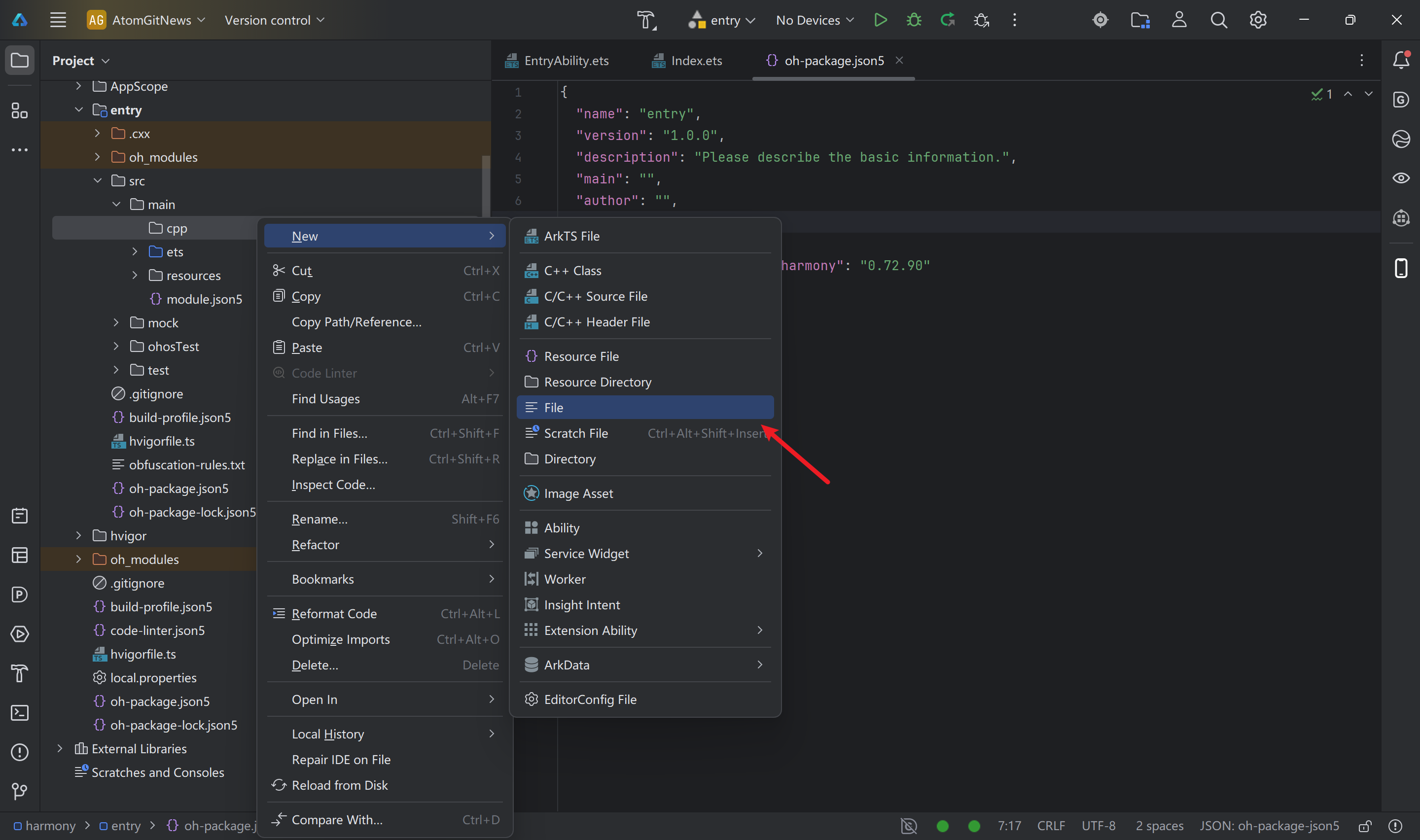
右键AtomGitNews/harmony/entry/src/main目录选择"New > Directory"创建cpp文件夹。
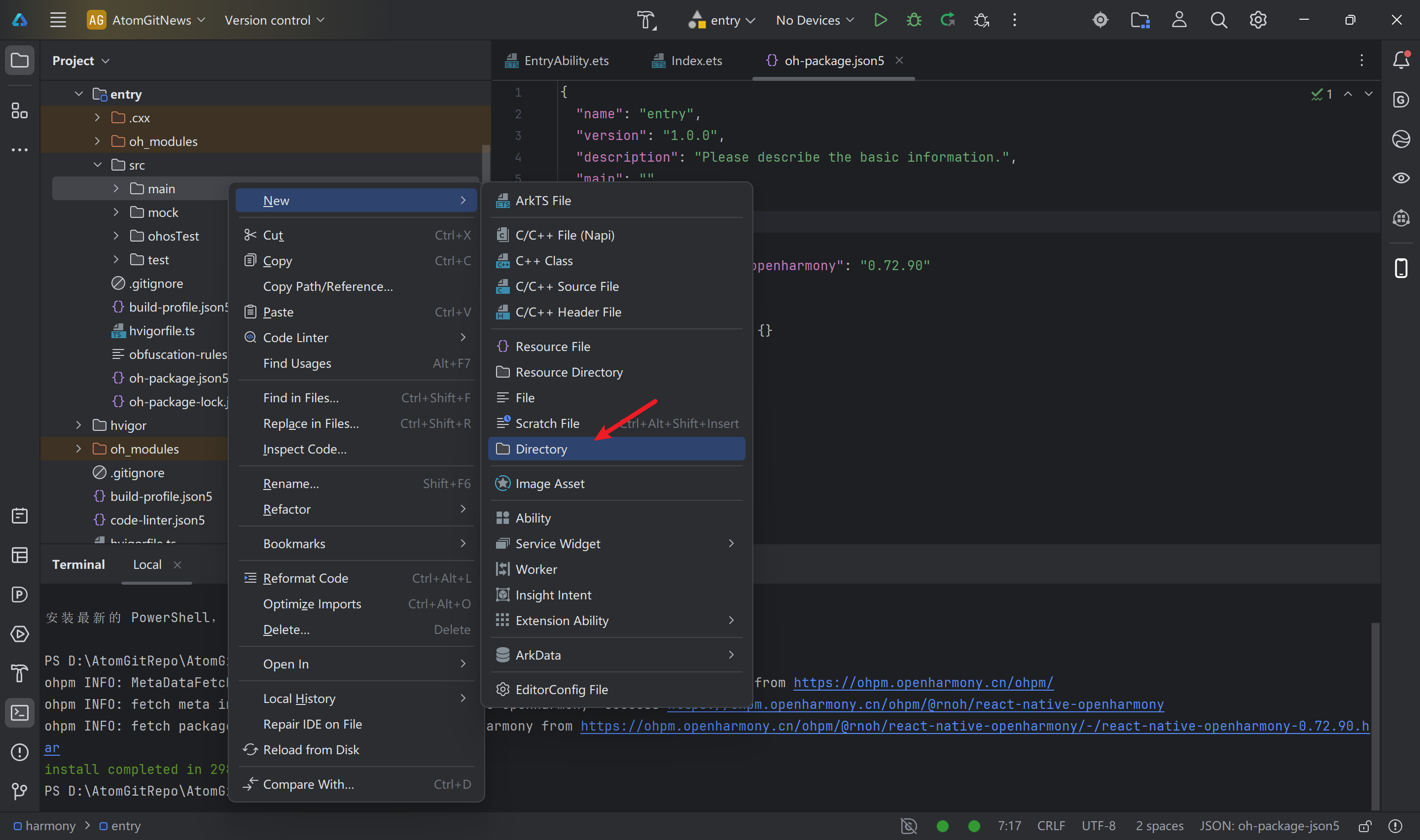
在cpp 目录右键选择"New > File "创建 CMakeLists.txt文件,并将 RNOH 的适配层代码添加到编译构建中生成 librnoh_app.so:
cmake
project(rnapp)
cmake_minimum_required(VERSION 3.4.1)
set(CMAKE_SKIP_BUILD_RPATH TRUE)
set(OH_MODULE_DIR "${CMAKE_CURRENT_SOURCE_DIR}/../../../oh_modules")
set(RNOH_APP_DIR "${CMAKE_CURRENT_SOURCE_DIR}")

set(RNOH_CPP_DIR "${OH_MODULE_DIR}/@rnoh/react-native-openharmony/src/main/cpp")
set(RNOH_GENERATED_DIR "${CMAKE_CURRENT_SOURCE_DIR}/generated")
set(CMAKE_ASM_FLAGS "-Wno-error=unused-command-line-argument -Qunused-arguments")
set(CMAKE_CXX_FLAGS "-fstack-protector-strong -Wl,-z,relro,-z,now,-z,noexecstack -s -fPIE -pie")
add_compile_definitions(WITH_HITRACE_SYSTRACE)
set(WITH_HITRACE_SYSTRACE 1) # for other CMakeLists.txt files to use

add_subdirectory("${RNOH_CPP_DIR}" ./rn)

add_library(rnoh_app SHARED
    "${RNOH_CPP_DIR}/RNOHAppNapiBridge.cpp"
)

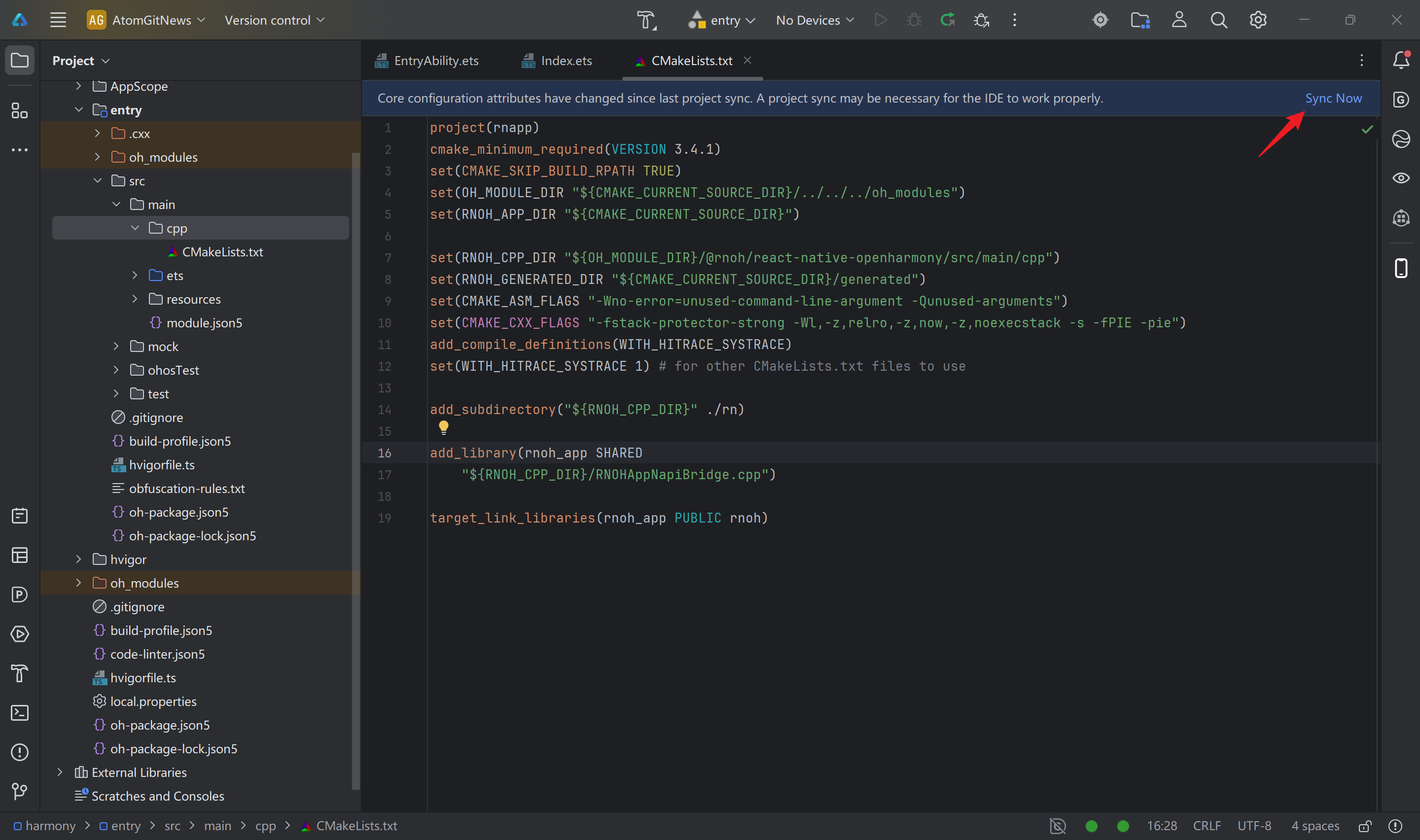
target_link_libraries(rnoh_app PUBLIC rnoh)CMakeLists.txt代码编写完成后,点击右上角的Sync Now进行同步。
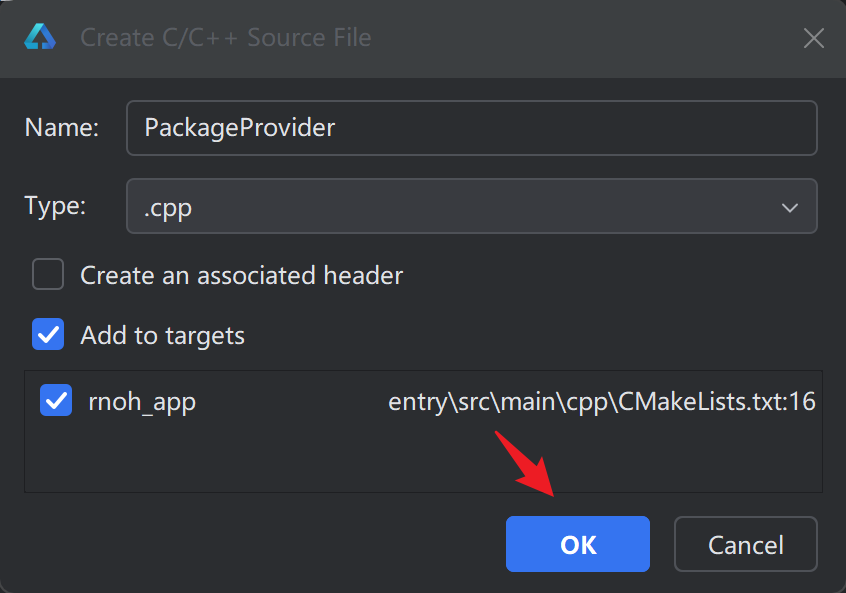
继续在cpp 目录右键选择"New > File "或者"New > C/C++ Source File"创建PackageProvider.cpp,需要导入RNOH/PackageProvider头文件并实现getPackages方法,getPackages方法用于创建三方库或自定义TurboModule或Fabric的package对象。
注:当前不涉及三方库与自定义
TurboModule或组件,需要返回空对象。
cpp
#include "RNOH/PackageProvider.h"

using namespace rnoh;

std::vector<std::shared_ptr<Package>> PackageProvider::getPackages(Package::Context ctx) {
    return {};
}PackageProvider.cpp代码编写完成后,点击右上角的Sync Now进行同步。
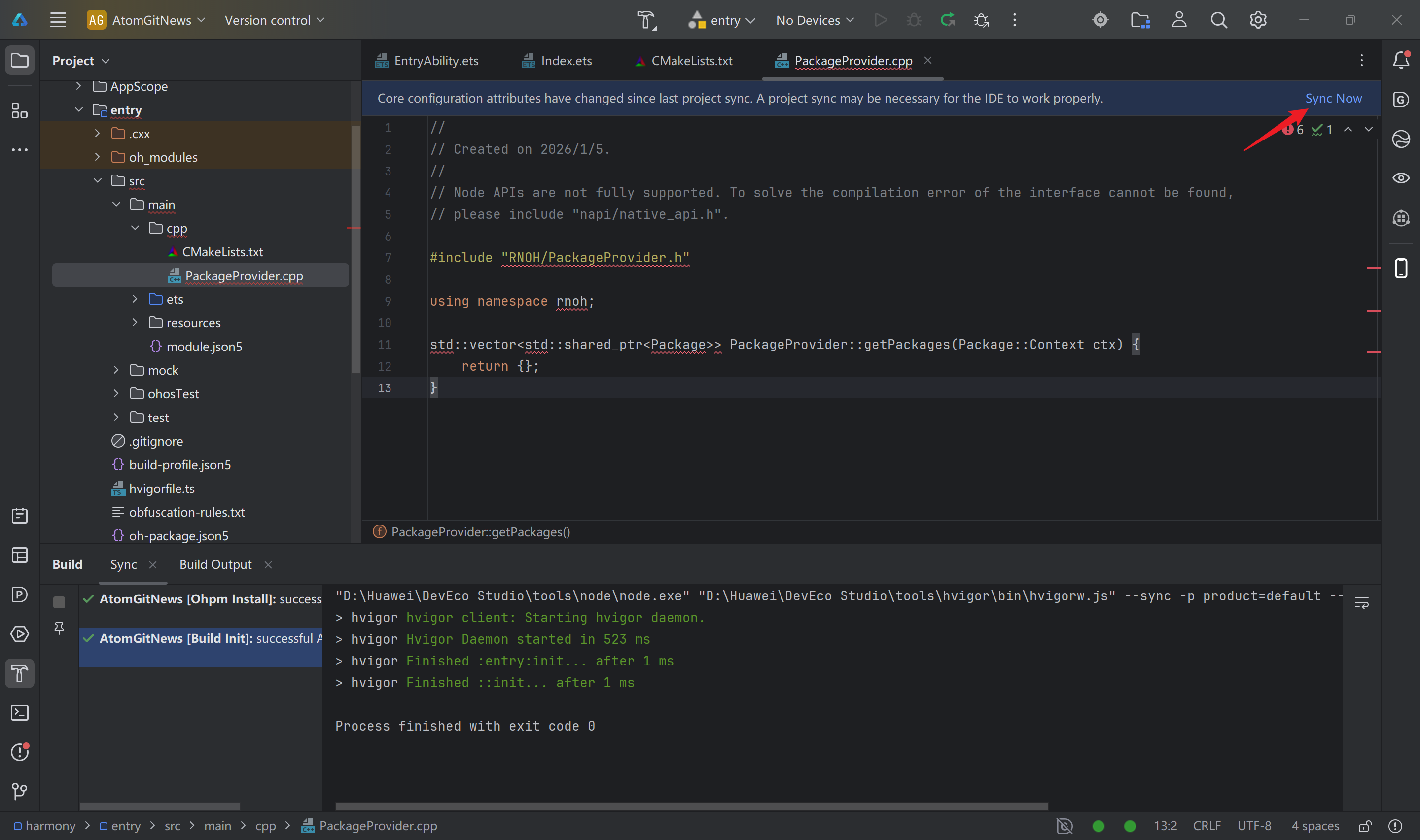
同步完成后,会发现PackageProvider.cpp中代码有红色标记,可以先不处理。打开 AtomGitNews\entry\build-profile.json5,将cpp中的代码添加到应用工程的编译构建任务中;如果在 x86_64 架构的模拟器上运行应用,需在 externalNativeOptions 配置中额外添加 abiFilters 字段,并包含 x86_64 架构参数,如下所示,abiFilters 字段当前被注释,默认仅构建适用于 arm64-v8a 架构的版本。最后点击编辑器右上角Sync Now同步工程。
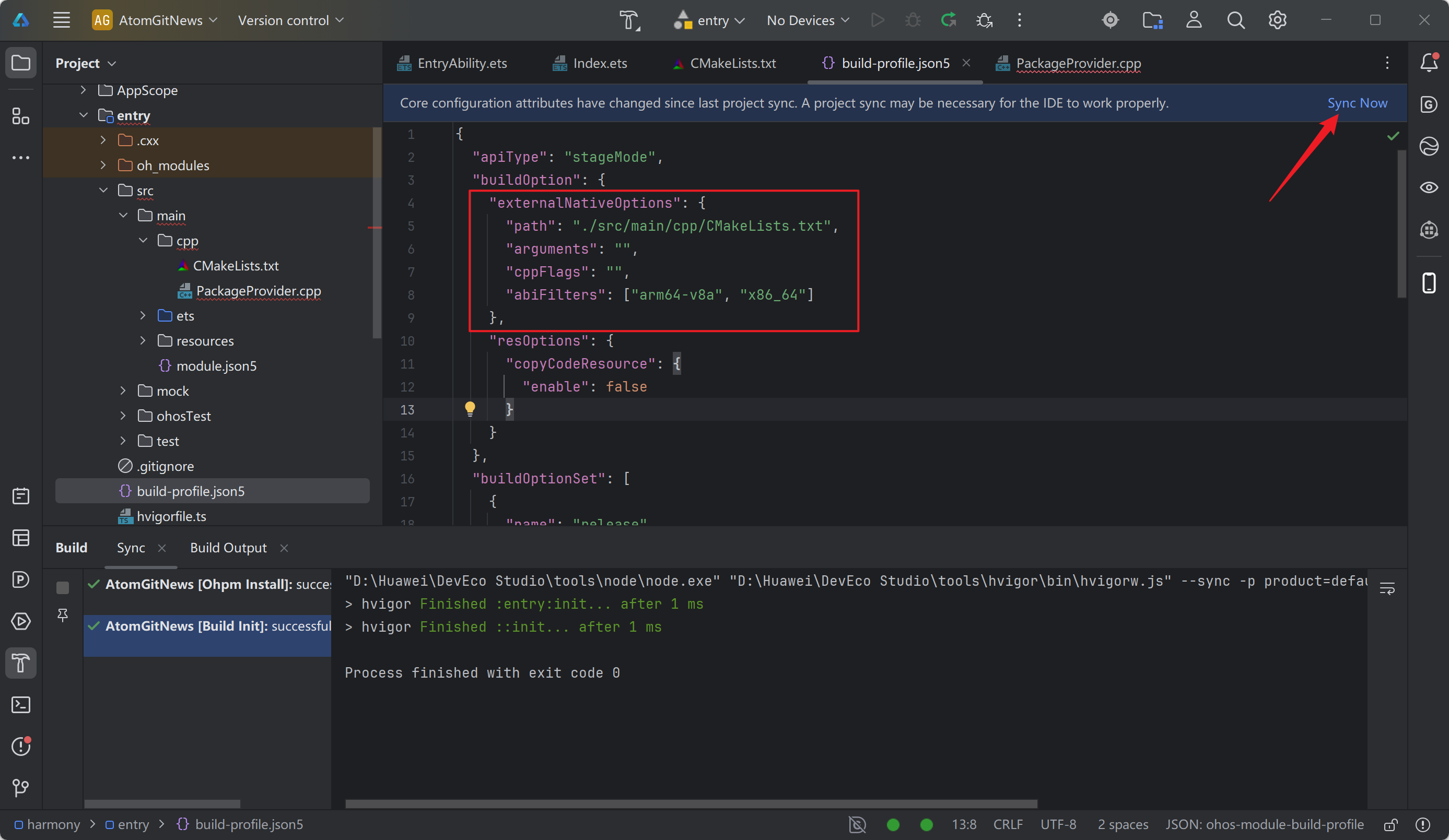
json
{
  "apiType": "stageMode",
  "buildOption": {
    "externalNativeOptions": {
      "path": "./src/main/cpp/CMakeLists.txt",
      "arguments": "",
      "cppFlags": "",
      "abiFilters": ["arm64-v8a", "x86_64"]
    },
    "resOptions": {
      "copyCodeResource": {
        "enable": false
      }
    }
  },
  "buildOptionSet": [
    {
      "name": "release",
      "arkOptions": {
        "obfuscation": {
          "ruleOptions": {
            "enable": false,
            "files": [
              "./obfuscation-rules.txt"
            ]
          }
        }
      }
    },
  ],
  "targets": [
    {
      "name": "default"
    },
    {
      "name": "ohosTest",
    }
  ]
}最后,打开CMakeLists.txt文件,会发现自动加入的PackageProvider.cpp路径有误,需要调整成正确的,调整完成后点击编辑器右上角Sync Now同步工程,这时PackageProvider.cpp中的红色信息将消失。
cmake
// 原代码
// add_library(rnoh_app SHARED
//    "${RNOH_CPP_DIR}/RNOHAppNapiBridge.cpp" PackageProvider.cpp)

// 调整为
add_library(rnoh_app SHARED
    "${RNOH_CPP_DIR}/RNOHAppNapiBridge.cpp" "./PackageProvider.cpp")
补充ArkTS侧的代码
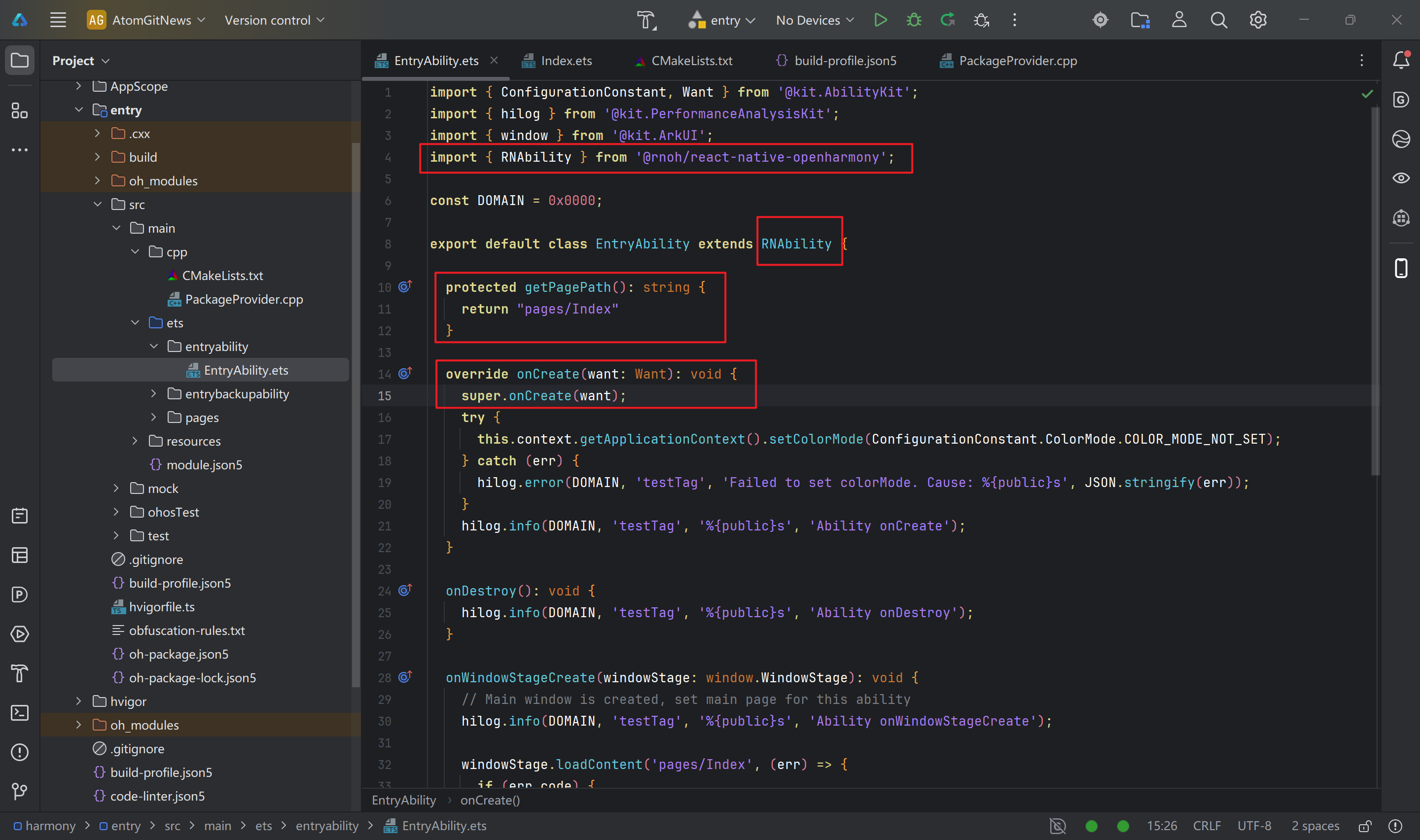
CPP侧代码完成后,需要继续补全ArkTS侧代码。在AtomGitNews/entry/src/main/ets/entryability/EntryAbility.ets中原有的UIAbility替换为react-native-openharmony依赖包提供的RNAbility,并重写getPagePath返回,使其返回程序的入口page。
typescript
// 原写法
// import { UIAbility } from '@kit.AbilityKit';
// export default class EntryAbility extends UIAbility {...}

// 修改为
import { RNAbility } from '@rnoh/react-native-openharmony';
export default class EntryAbility extends RNAbility {...}修改后,会提示错误信息,将鼠标放置在EntryAbility类名上,会显示具体的错误信息。
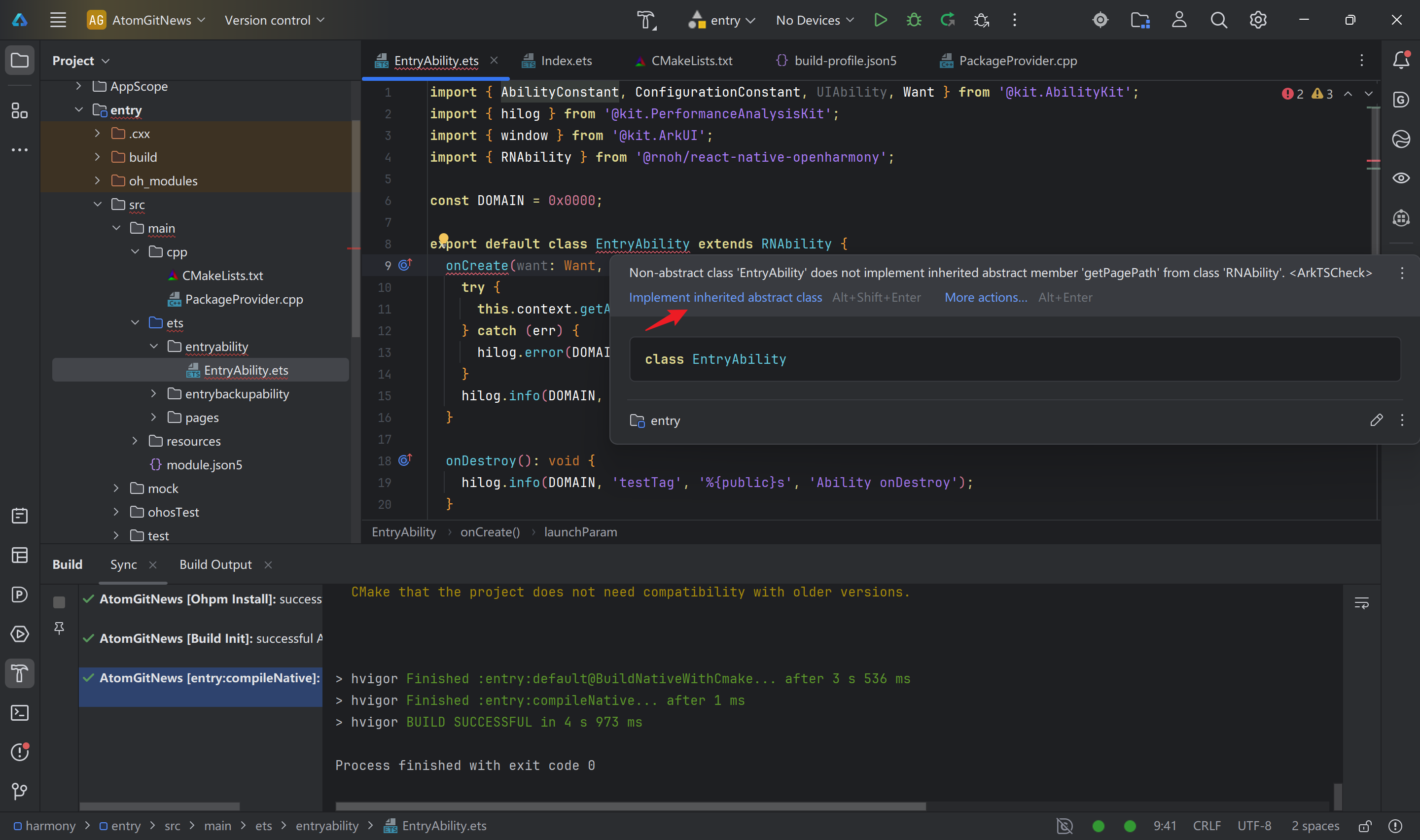
提示信息告诉我们少了getPagePath方法,可以手动添加该方法,也可以直接点击错误提示框中的Implement inherited abstract class自动添加getPagePath方法,当然还需要我们手动增加返回程序入口page的代码。
typescript
export default class EntryAbility extends RNAbility {
  protected getPagePath(): string {
    return "pages/Index"
  }
}接着将鼠标放置在onCreate方法上,提示我们RNAbility提供的onCreate方法只需要一个参数,而目前是两个参数,需要手动修改并增加调用super方法来确保原有功能不丢失。
注意事项:
- 需确保函数的参数列表与父类保持兼容。
- 建议添加
override关键字,以提升代码可读性并增强编译器检查。
typescript
// 原有代码
// onCreate(want: Want, launchParam: AbilityConstant.LaunchParam): void {}

// 修改后的代码
override onCreate(want: Want): void {
    super.onCreate(want);
    ...
}
接下来我们需要在AtomGitNews/entry/src/main/ets目录右键选择"New > ArkTS File"创建RNPackagesFactory.ets文件,该文件需要导入@rnoh/react-native-openharmony的RNPackageContext和RNPackage,并导出用于创建TurboModule、Fabric的package对象的createRNPackages方法。
若不涉及三方库与自定义TurboModule或组件,需要返回空数组。
typescript
import { RNPackageContext, RNPackage } from '@rnoh/react-native-openharmony/ts';
export function createRNPackages(ctx: RNPackageContext): RNPackage[] {
  return [];
}最后,打开AtomGitNews/entry/src/main/ets/pages/Index.ets添加RNOH的使用代码。
RNApp的参数appKey需要与React Native工程中AppRegistry.registerComponent注册的appName保持一致,否则会导致白屏。

typescript
import {
  AnyJSBundleProvider,
  ComponentBuilderContext,
  FileJSBundleProvider,
  MetroJSBundleProvider,
  ResourceJSBundleProvider,
  RNApp,
  RNOHErrorDialog,
  RNOHLogger,
  TraceJSBundleProviderDecorator,
  RNOHCoreContext
} from '@rnoh/react-native-openharmony';
import { createRNPackages } from '../RNPackagesFactory';

@Builder
export function buildCustomRNComponent(ctx: ComponentBuilderContext) {}

const wrappedCustomRNComponentBuilder = wrapBuilder(buildCustomRNComponent)

@Entry
@Component
struct Index {
  @StorageLink('RNOHCoreContext') private rnohCoreContext: RNOHCoreContext | undefined = undefined
  @State shouldShow: boolean = false
  private logger!: RNOHLogger

  aboutToAppear() {
    this.logger = this.rnohCoreContext!.logger.clone("Index")
    const stopTracing = this.logger.clone("aboutToAppear").startTracing();

    this.shouldShow = true
    stopTracing();
  }

  onBackPress(): boolean | undefined {
    // NOTE: this is required since `Ability`'s `onBackPressed` function always
    // terminates or puts the app in the background, but we want Ark to ignore it completely
    // when handled by RN
    this.rnohCoreContext!.dispatchBackPress()
    return true
  }

  build() {
    Column() {
      if (this.rnohCoreContext && this.shouldShow) {
        if (this.rnohCoreContext?.isDebugModeEnabled) {
          RNOHErrorDialog({ ctx: this.rnohCoreContext })
        }
        RNApp({
          rnInstanceConfig: {
            createRNPackages,
            enableNDKTextMeasuring: true, // 该项必须为true,用于开启NDK文本测算
            enableBackgroundExecutor: false,
            enableCAPIArchitecture: true, // 该项必须为true,用于开启CAPI
            arkTsComponentNames: []
          },
          initialProps: { "foo": "bar" } as Record<string, string>,
          appKey: "AtomGitNews",
          wrappedCustomRNComponentBuilder: wrappedCustomRNComponentBuilder,
          onSetUp: (rnInstance) => {
            rnInstance.enableFeatureFlag("ENABLE_RN_INSTANCE_CLEAN_UP")
          },
          jsBundleProvider: new TraceJSBundleProviderDecorator(
            new AnyJSBundleProvider([
              new MetroJSBundleProvider(),
              // NOTE: to load the bundle from file, place it in
              // `/data/app/el2/100/base/com.rnoh.tester/files/bundle.harmony.js`
              // on your device. The path mismatch is due to app sandboxing on OpenHarmony
              new FileJSBundleProvider('/data/storage/el2/base/files/bundle.harmony.js'),
              new ResourceJSBundleProvider(this.rnohCoreContext.uiAbilityContext.resourceManager, 'hermes_bundle.hbc'),
              new ResourceJSBundleProvider(this.rnohCoreContext.uiAbilityContext.resourceManager, 'bundle.harmony.js')
            ]),
            this.rnohCoreContext.logger),
        })
      }
    }
    .height('100%')
    .width('100%')
  }
}
📱 第六步:在模拟器运行 RNOH 跨平台应用
配置完成后,我们可以在模拟器上运行应用进行验证。
📌 步骤 1:打开设备管理
-
🔍 在 DevEco Studio 工具栏,点击 "No Devices" 下拉菜单
-
👆 选择 "Device Manager" 打开设备管理窗口
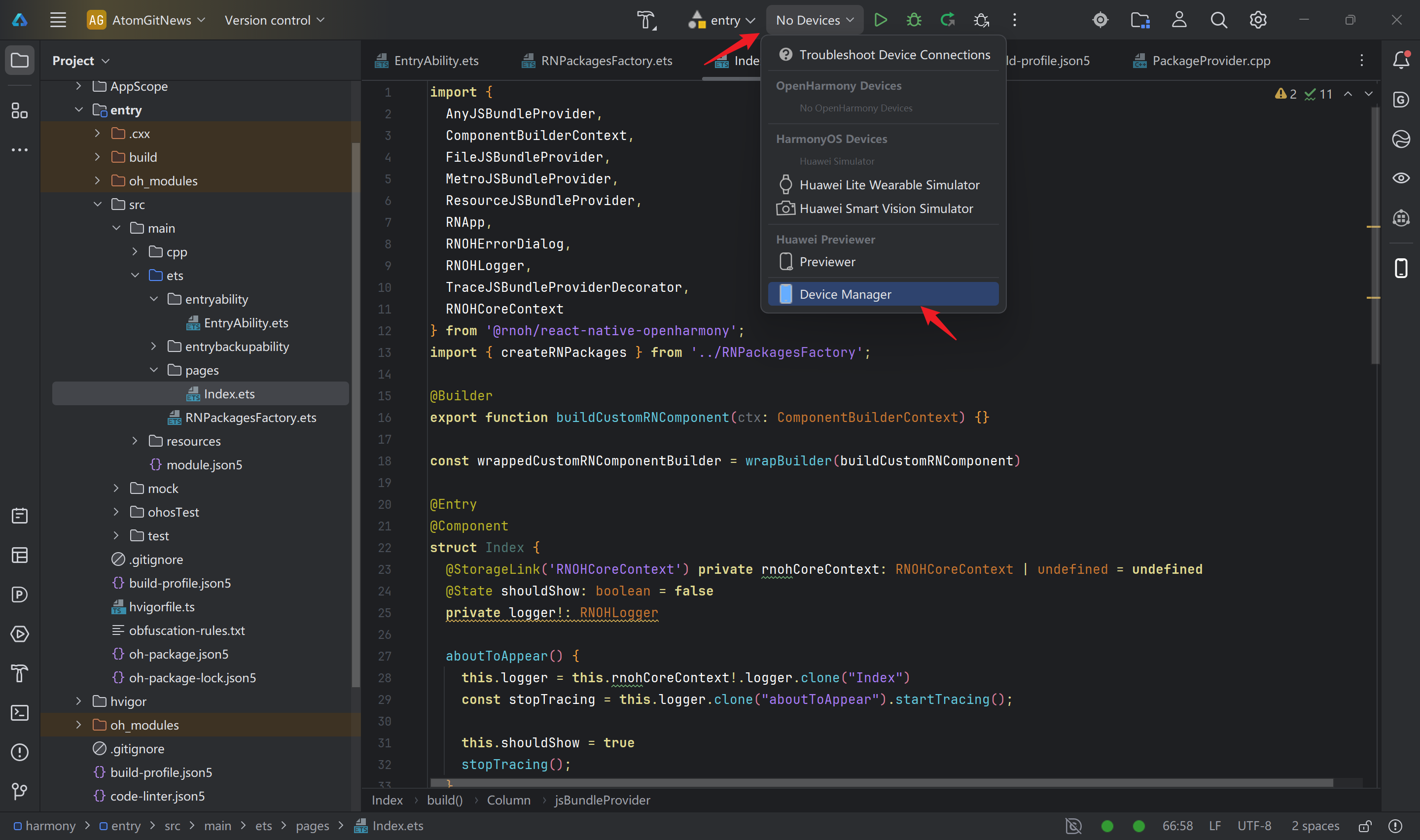
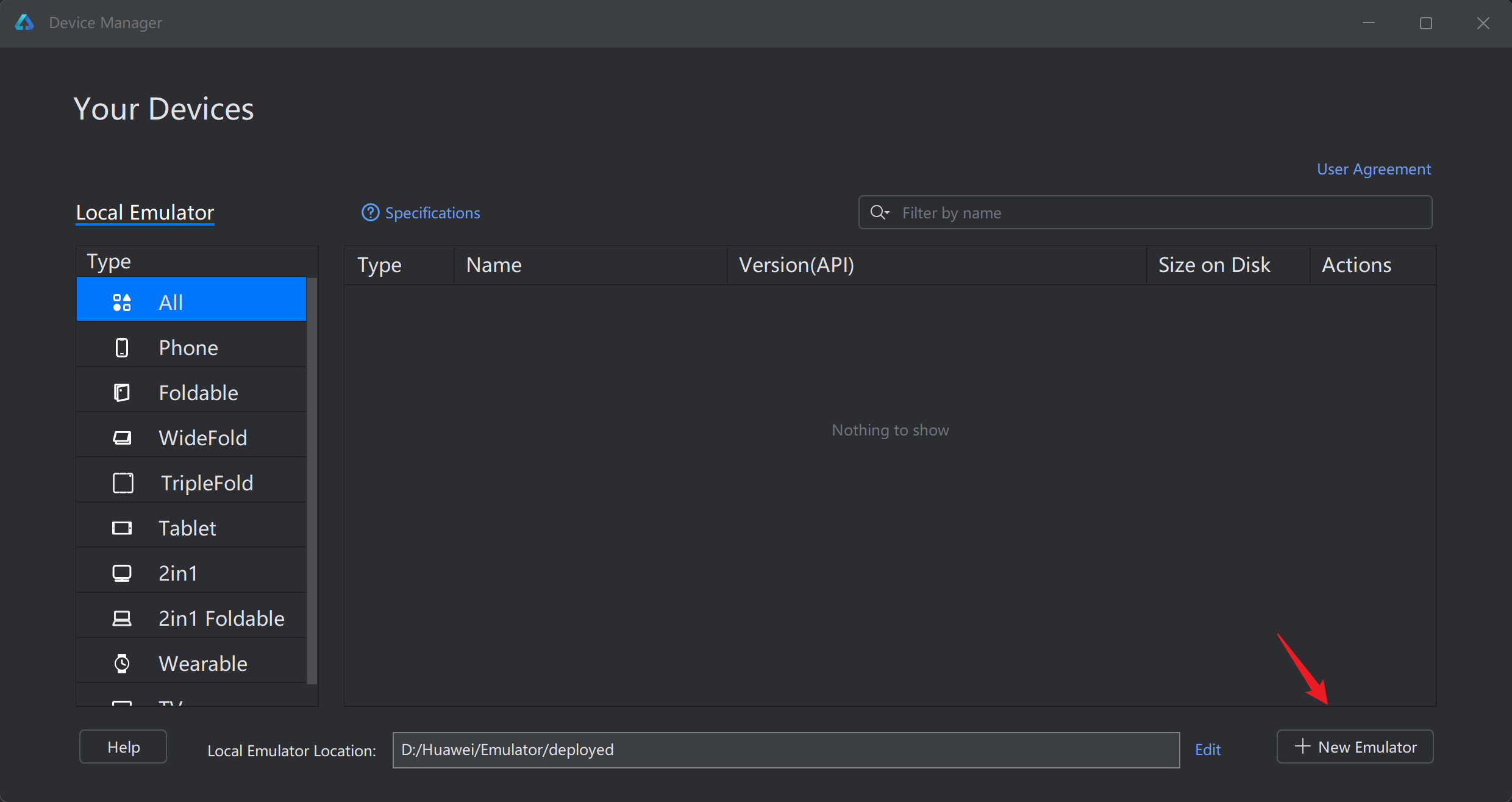
📌 步骤 2:创建模拟器
- ➕ 在设备管理窗口中点击 "New Emulator" 按钮,打开新建模拟器窗口
-
📥 下载 Version(API) 对应版本为 HarmonyOS 6.0.0(20) 的 Huawei_Phone 模拟器镜像
-
⏳ 下载完成后点击 "Next" 按钮创建模拟器
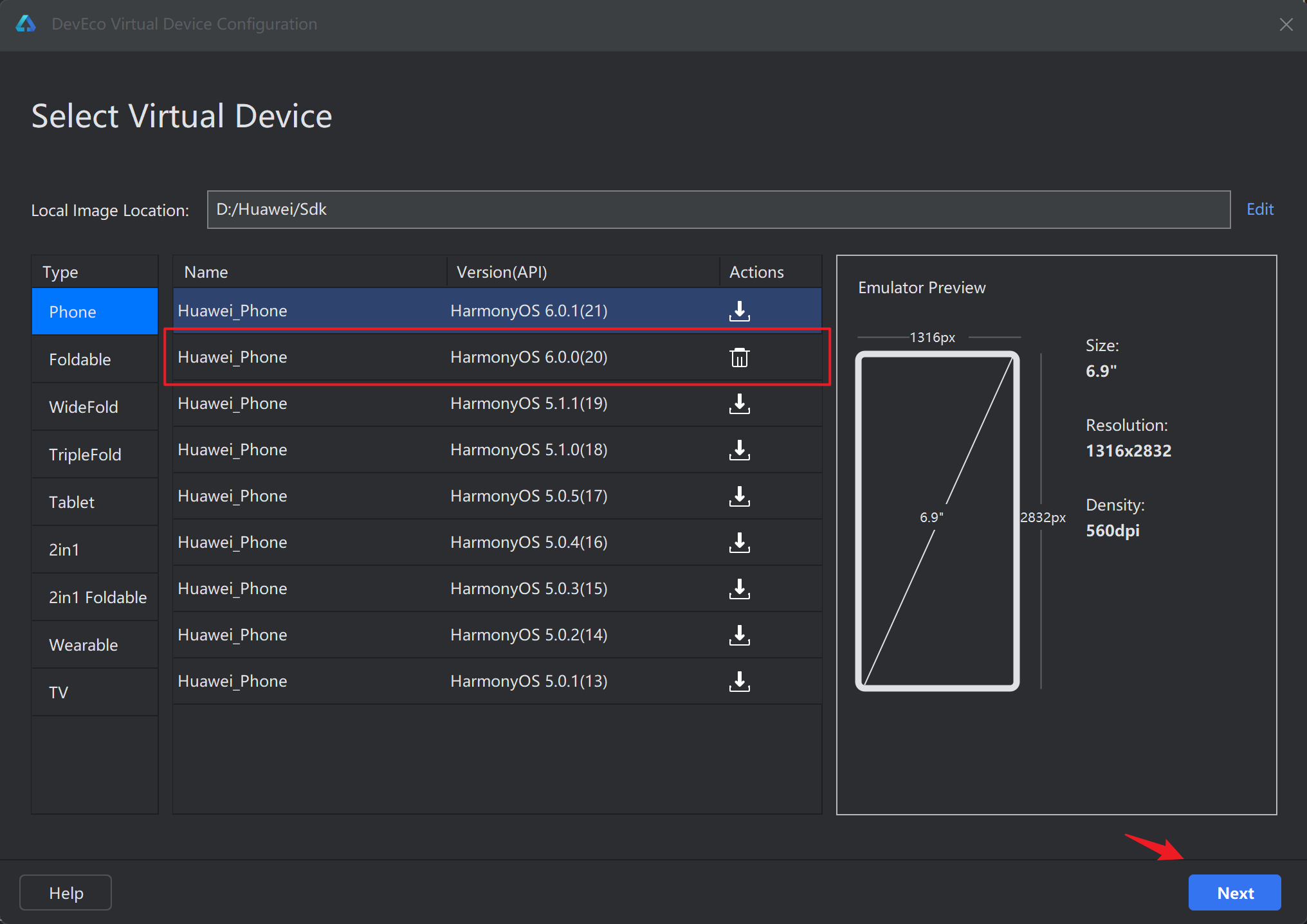
⏱️ 下载时间:镜像文件较大(约 1-2 GB),下载可能需要 10-30 分钟。
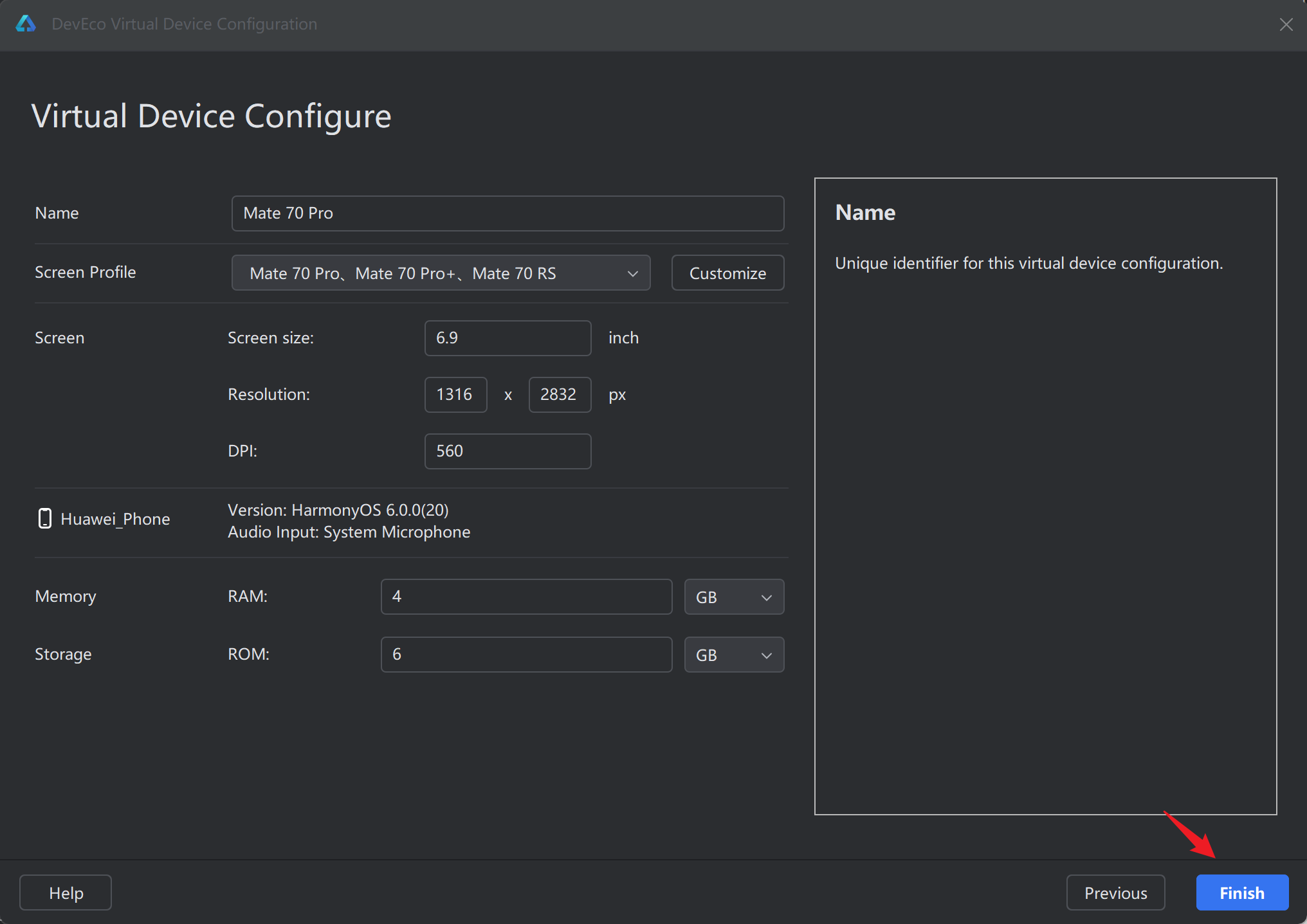
- ⚙️ 保持默认模拟器参数即可,点击 "Finish" 按钮完成创建
📌 步骤 3:启动模拟器
-
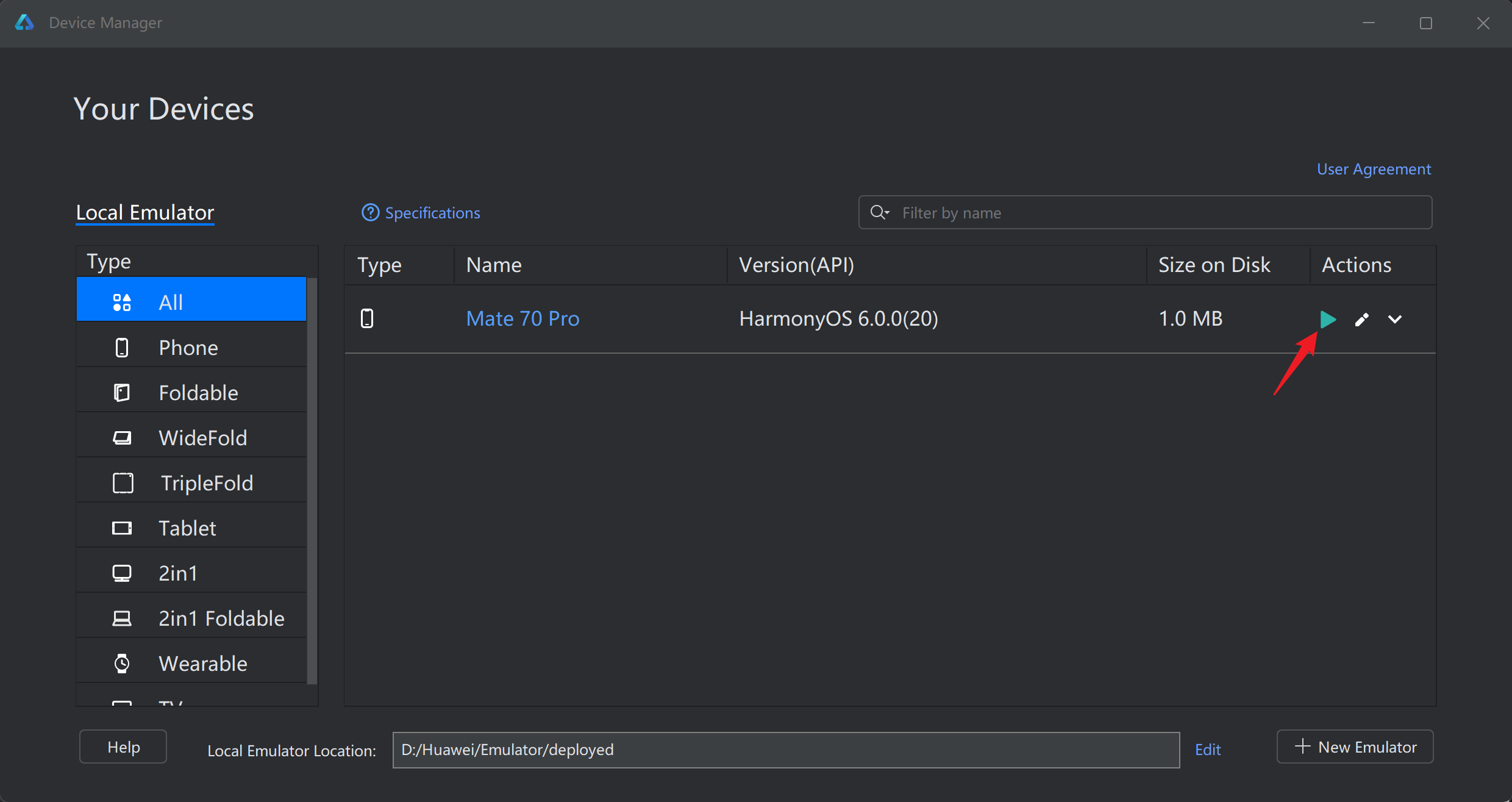
📱 创建成功后,会在设备管理列表中显示当前创建的模拟器
-
▶️ 点击 "Actions" 列的运行按钮,启动模拟器
-
⏳ 等待模拟器启动完成(首次启动可能需要 1-2 分钟)
-
✅ 模拟器启动成功后,工具栏 "No Devices" 会显示当前已连接的设备名称
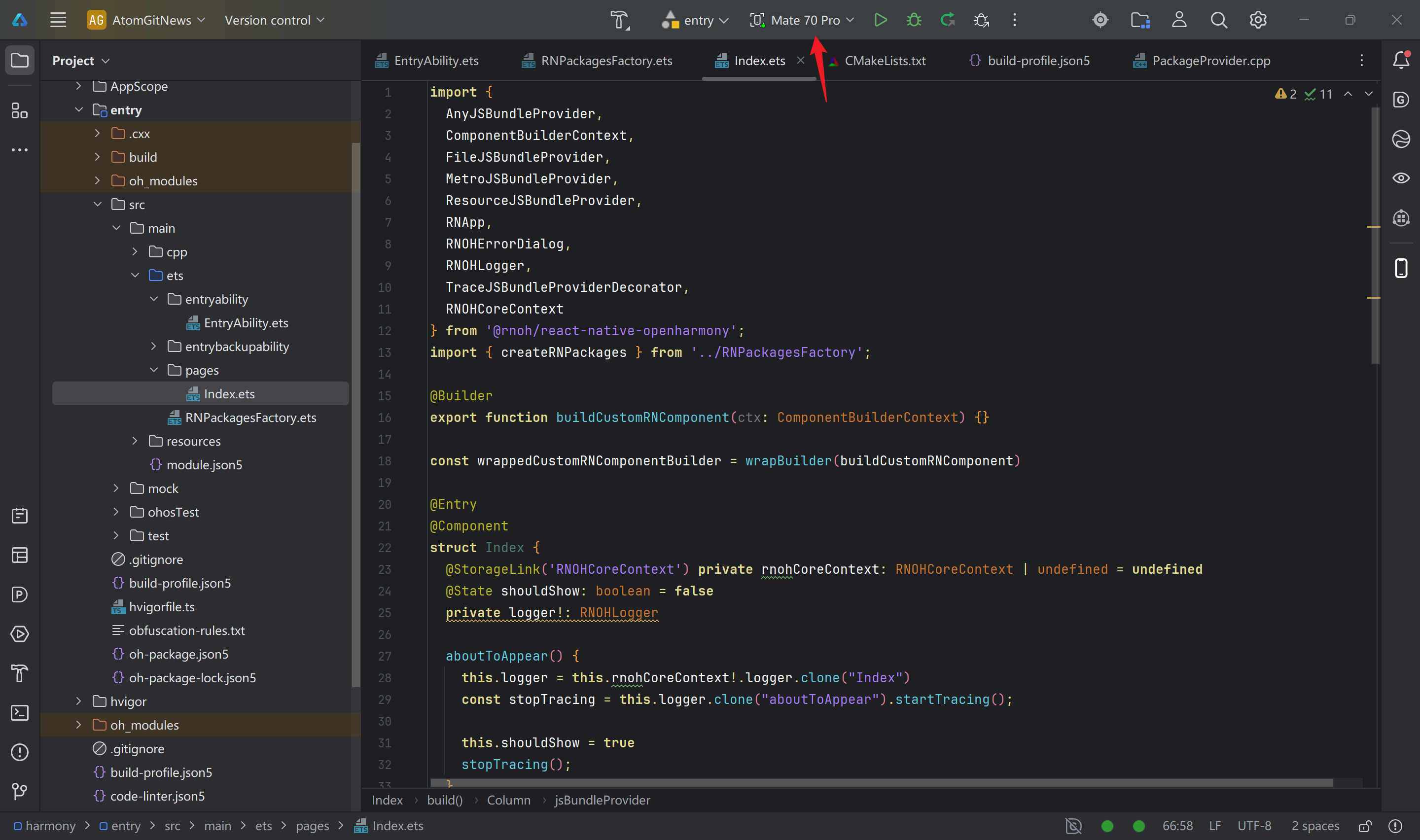
📌 步骤 4:运行应用
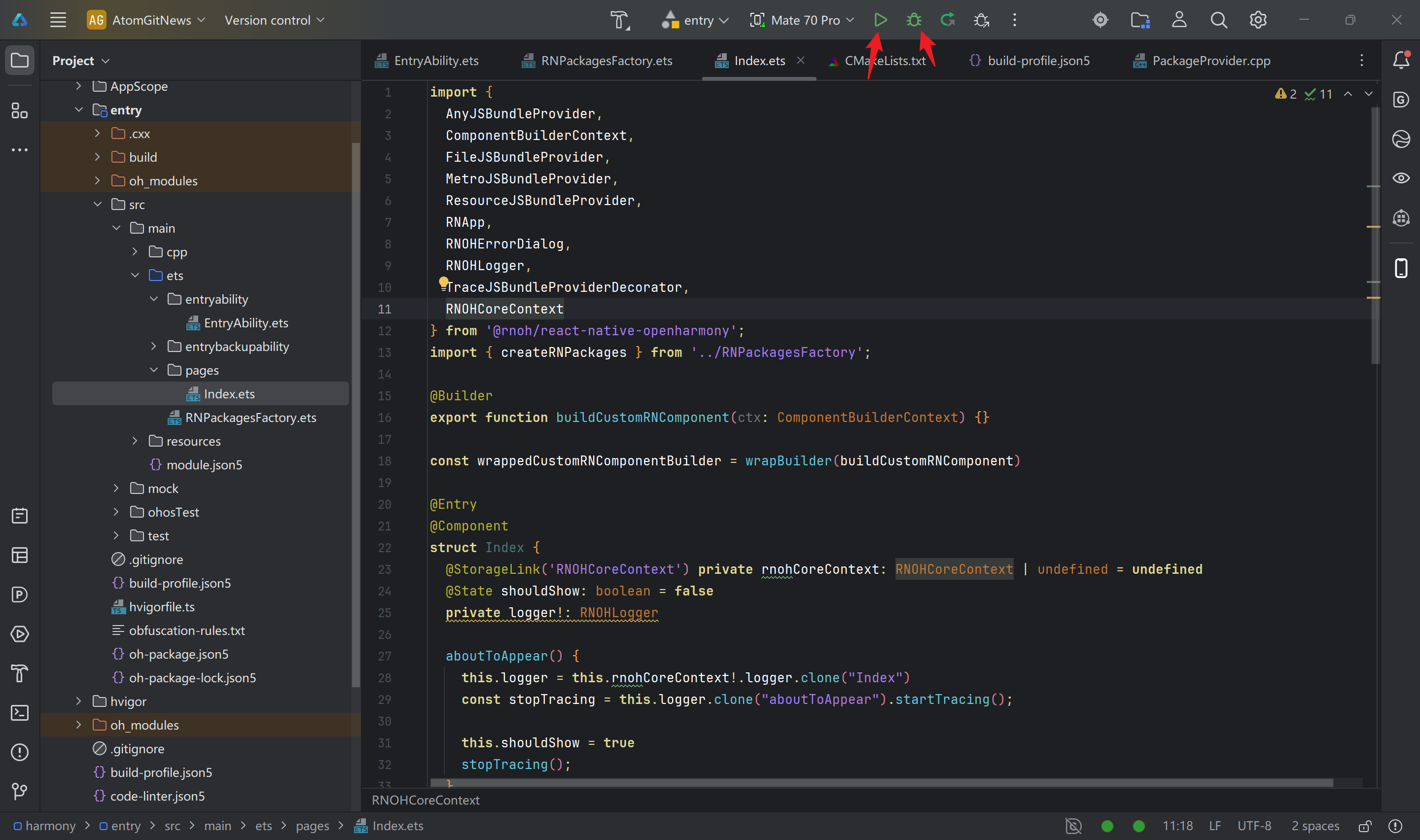
-
▶️ 点击工具栏的运行或调试按钮(绿色三角形图标)
-
📱 应用程序会自动安装到已选择的设备上(此处为模拟器)
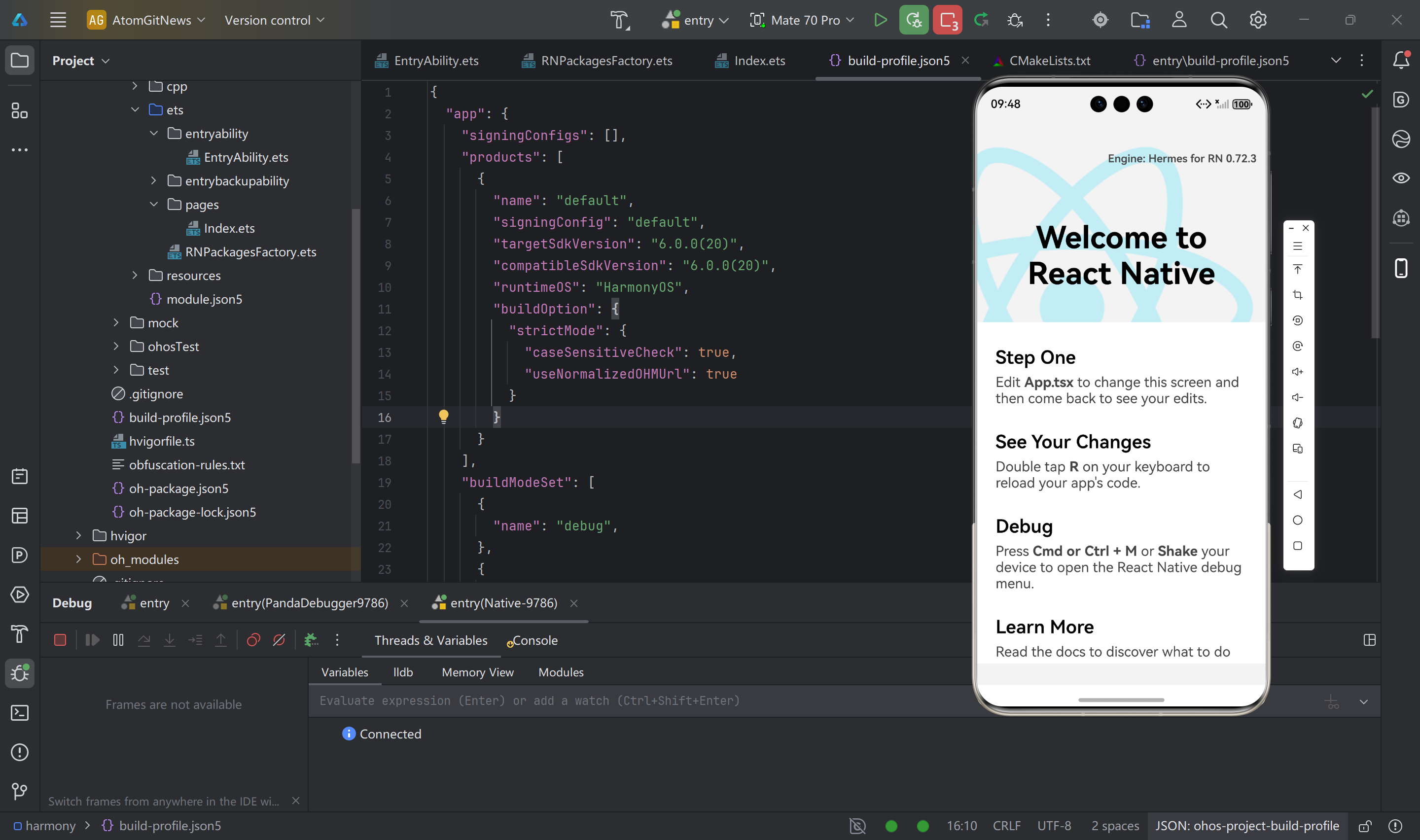
-
⏳ 等待工程编译构建安装完成(首次运行可能需要几分钟)
-
🎉 模拟器显示应用界面,即为成功!
💡 小提示:
- 如果运行失败,检查错误信息
- 确保 bundle 文件已正确生成
- 确保
appKey配置正确- 查看 DevEco Studio 的日志输出
至此,已初步完成原生工程鸿蒙侧React Native for OpenHarmony的所有配置并能够正常在模拟器运行。
🎉 总结
恭喜你完成了 React Native for OpenHarmony 开发环境的搭建!现在你已经可以:
- ✅ 使用 React Native 开发 HarmonyOS 应用
- ✅ 在模拟器或真机上运行和调试应用
- ✅ 生成和部署 HAP 安装包
- ✅ 开始你的跨平台应用开发之旅
❓ 常见问题(FAQ)
Q1: 环境变量配置后不生效怎么办?
A:
- 必须重新打开命令提示符:配置环境变量后,已打开的命令提示符不会自动更新
- 关闭所有命令提示符窗口
- 重新打开命令提示符
- 如果还不行,尝试重启电脑
Q2: npm i 安装依赖失败怎么办?
A: 可能的原因:
- 网络连接问题
- npm 镜像源未配置
- 权限问题
解决方法:
- 检查网络连接
- 配置 npm 镜像源(参考第一步)
- 执行
npm cache clean --force清理缓存 - 尝试使用代理或 VPN
- 以管理员身份运行命令提示符
Q3: npm run harmony 生成 bundle 失败?
A: 可能的原因:
- Metro 配置不正确
- 依赖包未正确安装
- 路径问题
解决方法:
- 检查
metro.config.js配置是否正确 - 确保已安装
@react-native-oh/react-native-harmony包 - 检查项目路径中是否包含中文字符
- 查看错误信息,根据具体错误进行排查
Q4: 应用运行时出现白屏?
A: 可能的原因:
appKey与AppRegistry.registerComponent注册的名称不一致- bundle 文件未正确生成或路径错误
- 代码错误导致崩溃
解决方法:
- 检查
Index.ets中的appKey是否与 React Native 代码中的注册名称一致 - 确保 bundle 文件已正确生成并放在正确位置
- 查看 DevEco Studio 的日志输出,查找错误信息
- 检查 React Native 代码是否有语法错误
Q5: 模拟器无法启动?
A: 可能的原因:
- 虚拟化功能未启用(BIOS 中启用 VT-x 或 AMD-V)
- 磁盘空间不足
- 模拟器镜像损坏
解决方法:
- 检查 BIOS 中是否启用了虚拟化功能
- 确保有足够的磁盘空间(至少 5 GB)
- 尝试删除并重新创建模拟器
- 检查模拟器日志,查看具体错误信息
Q6: 编译构建失败?
A: 可能的原因:
- CMakeLists.txt 配置错误
- PackageProvider.cpp 路径错误
- build-profile.json5 配置错误
解决方法:
- 检查
CMakeLists.txt中的路径是否正确 - 确保
PackageProvider.cpp路径使用"./PackageProvider.cpp" - 检查
build-profile.json5中的externalNativeOptions配置 - 点击 DevEco Studio 右上角的 Sync Now 同步工程
- 查看编译错误信息,根据提示修复
Q7: hdc 命令找不到?
A: 可能的原因:
- hdc 路径未添加到 PATH 环境变量
- 路径配置错误
- SDK 未正确安装
解决方法:
- 检查 PATH 环境变量中是否添加了 hdc 工具路径
- 确保路径指向
toolchains目录 - 检查 DevEco Studio SDK 是否正确安装
- 重新打开命令提示符
Q8: 如何更新 React Native for OpenHarmony 版本?
A:
- 查看 React Native For OpenHarmony 版本说明
- 更新
package.json中的依赖版本 - 执行
npm install更新依赖 - 更新
ohpm包版本 - 重新生成 bundle 文件
Q9: 真机调试连接失败?
A: 可能的原因:
- hdc 环境变量未配置
- 设备未启用 USB 调试
- 驱动问题
解决方法:
- 确保 hdc 环境变量已正确配置
- 在设备上启用 USB 调试模式
- 检查 USB 驱动是否正确安装
- 使用
hdc list targets查看连接的设备
Q10: 如何查看详细的错误日志?
A:
- 在 DevEco Studio 底部查看 "Log" 窗口
- 在模拟器或真机上查看应用日志
- 使用
hdc hilog命令查看系统日志 - 检查 React Native Metro 打包器的输出
ckageProvider.cpp路径使用"./PackageProvider.cpp"`
- 检查
build-profile.json5中的externalNativeOptions配置 - 点击 DevEco Studio 右上角的 Sync Now 同步工程
- 查看编译错误信息,根据提示修复
Q7: hdc 命令找不到?
A: 可能的原因:
- hdc 路径未添加到 PATH 环境变量
- 路径配置错误
- SDK 未正确安装
解决方法:
- 检查 PATH 环境变量中是否添加了 hdc 工具路径
- 确保路径指向
toolchains目录 - 检查 DevEco Studio SDK 是否正确安装
- 重新打开命令提示符
Q8: 如何更新 React Native for OpenHarmony 版本?
A:
- 查看 React Native For OpenHarmony 版本说明
- 更新
package.json中的依赖版本 - 执行
npm install更新依赖 - 更新
ohpm包版本 - 重新生成 bundle 文件
Q9: 真机调试连接失败?
A: 可能的原因:
- hdc 环境变量未配置
- 设备未启用 USB 调试
- 驱动问题
解决方法:
- 确保 hdc 环境变量已正确配置
- 在设备上启用 USB 调试模式
- 检查 USB 驱动是否正确安装
- 使用
hdc list targets查看连接的设备
Q10: 如何查看详细的错误日志?
A:
- 在 DevEco Studio 底部查看 "Log" 窗口
- 在模拟器或真机上查看应用日志
- 使用
hdc hilog命令查看系统日志 - 检查 React Native Metro 打包器的输出