1、前言
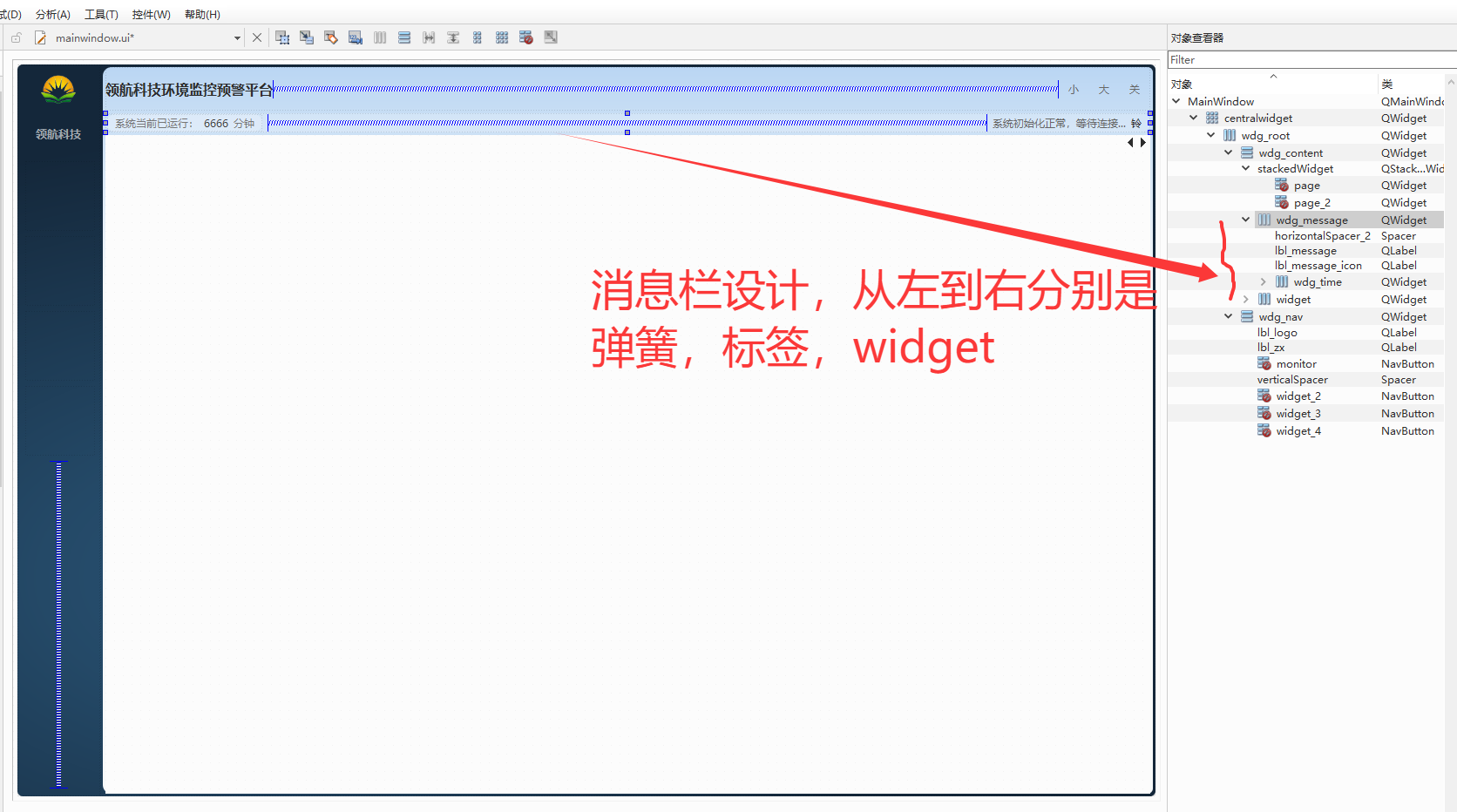
主窗体消息栏设计要点
布局与位置
消息栏通常位于主窗体底部或顶部,固定高度,宽度与窗体一致。采用分栏设计,左侧显示消息内容,右侧可放置操作按钮(如清除、复制)。滚动条支持动态加载历史消息。
视觉样式
背景色与主窗体协调,消息文本使用对比色确保可读性。区分消息类型:成功(绿色)、警告(黄色)、错误(红色)、普通(灰色)。字体选择等宽字体(如Consolas)便于对齐。
交互功能
支持点击消息跳转到相关操作界面。右键菜单提供"复制消息"、"过滤类型"选项。实时消息需闪烁提示,持续3秒后自动恢复静态。
Qt 主窗体消息栏设计方法
使用 QStatusBar 实现基础消息栏
Qt 提供了 QStatusBar 类作为状态栏的标准组件,通常位于主窗口底部
对于更复杂的消息提示,可结合 QWidget 动画实现
通过 QTextEdit 或 QLabel 支持 HTML 格式的消息
通过 QSS 自定义外观:
分割状态栏为不同功能区域:
添加可点击的消息标签
使用 QTimeLine 实现平滑过渡:
2、抓紧干
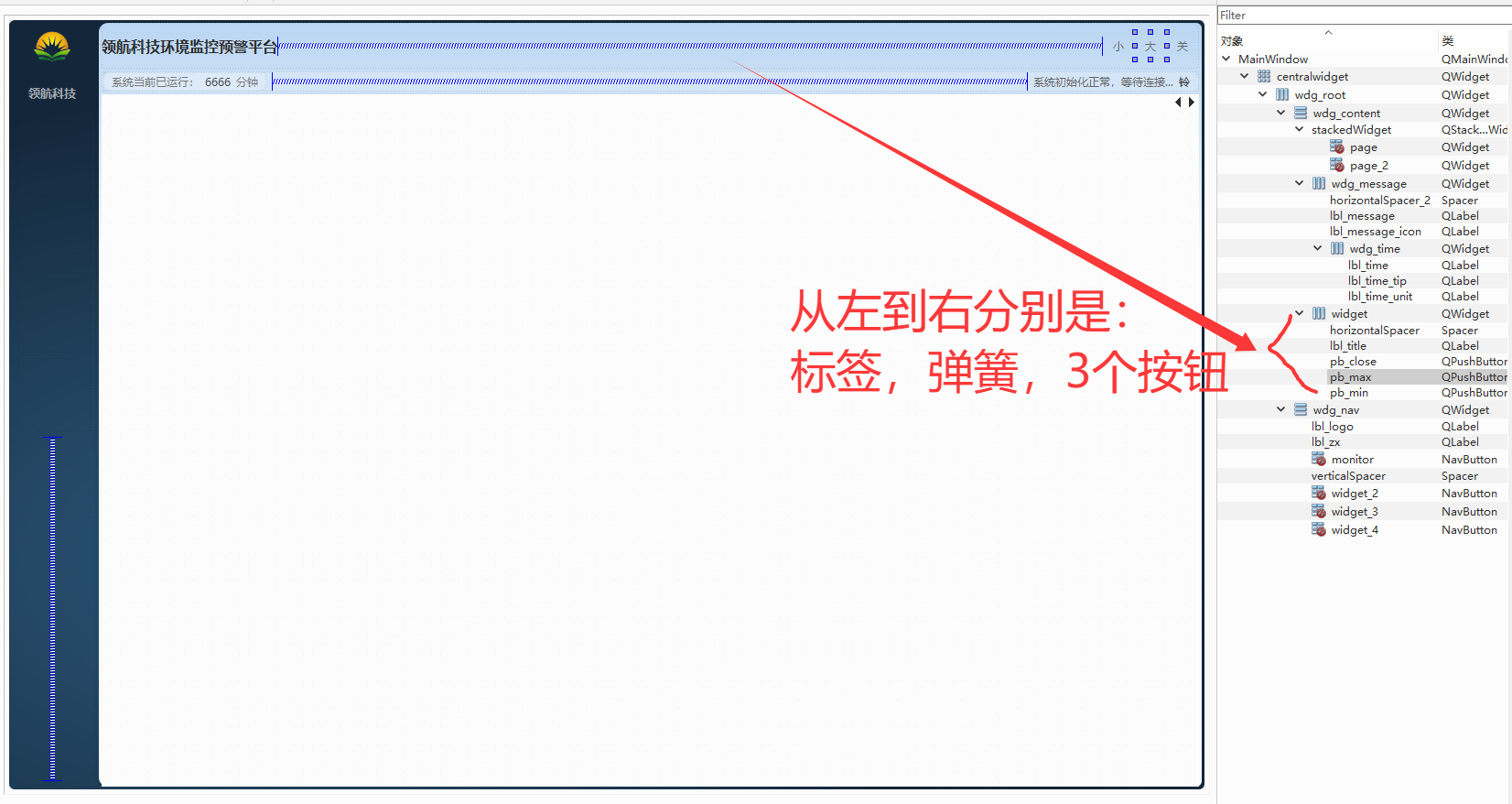
1、标题栏设计
2、消息栏设计
QLabel 概述
QLabel 是 Qt 框架中用于显示文本或图像的控件,属于基础组件之一。支持纯文本、富文本、超链接、图片等内容,并可设置对齐方式、自动换行等属性。
显示文本
显示图片
属性设置
信号与槽
通过上述方法,可灵活实现文本、图片展示及交互功能。
QPushButton 概述
QPushButton 是 Qt 框架中用于创建按钮的组件,继承自 QAbstractButton。它常用于触发操作或命令,支持文本、图标、快捷键等特性。
设置按钮禁用/启用:
设置按钮图标
设置快捷键:
通过样式表修改按钮外观:
常用信号:
clicked():按钮被点击时触发。pressed():按钮被按下时触发。released():按钮被释放时触发。
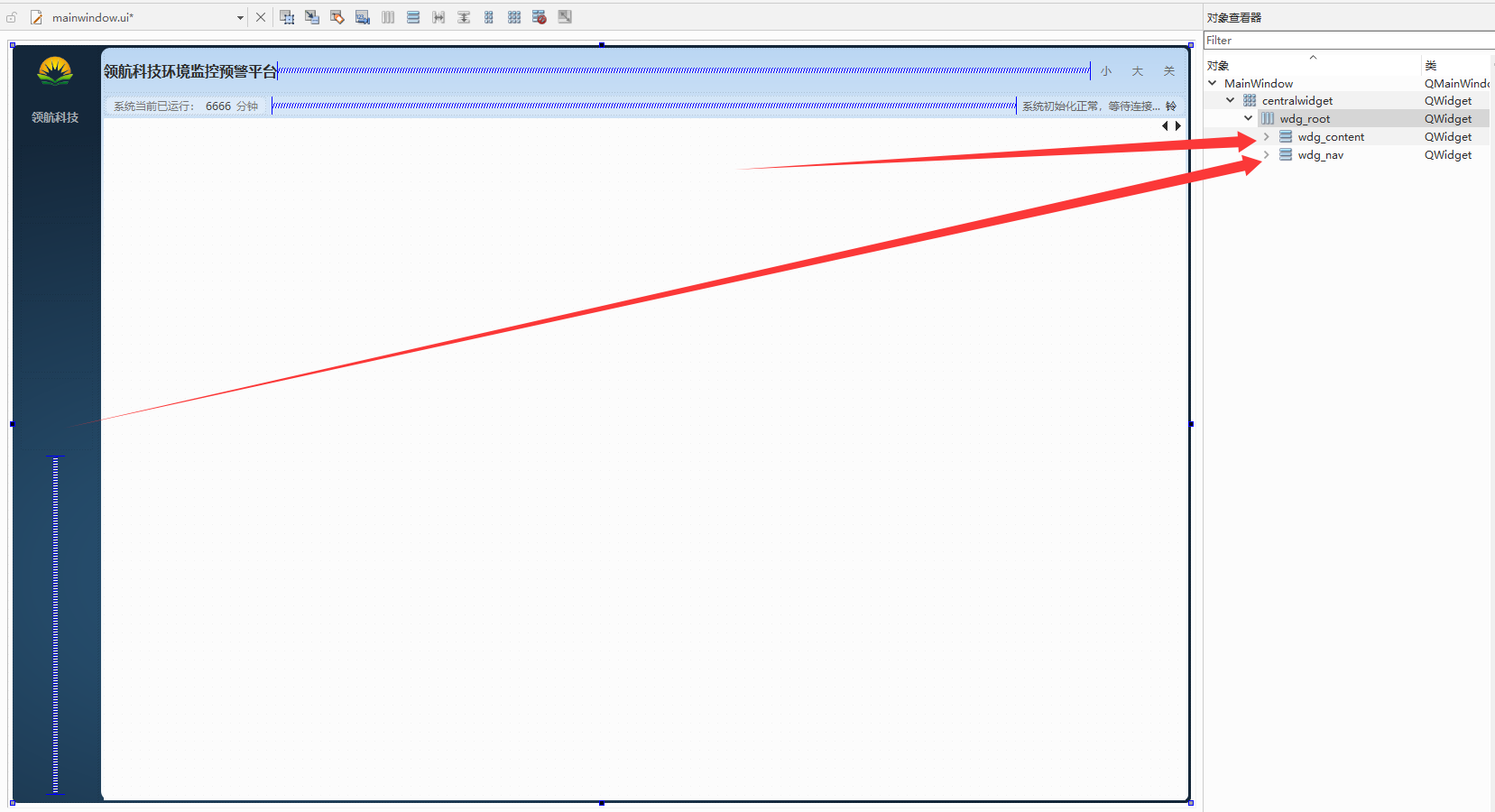
3、内容区设计
StackedWidget 概述
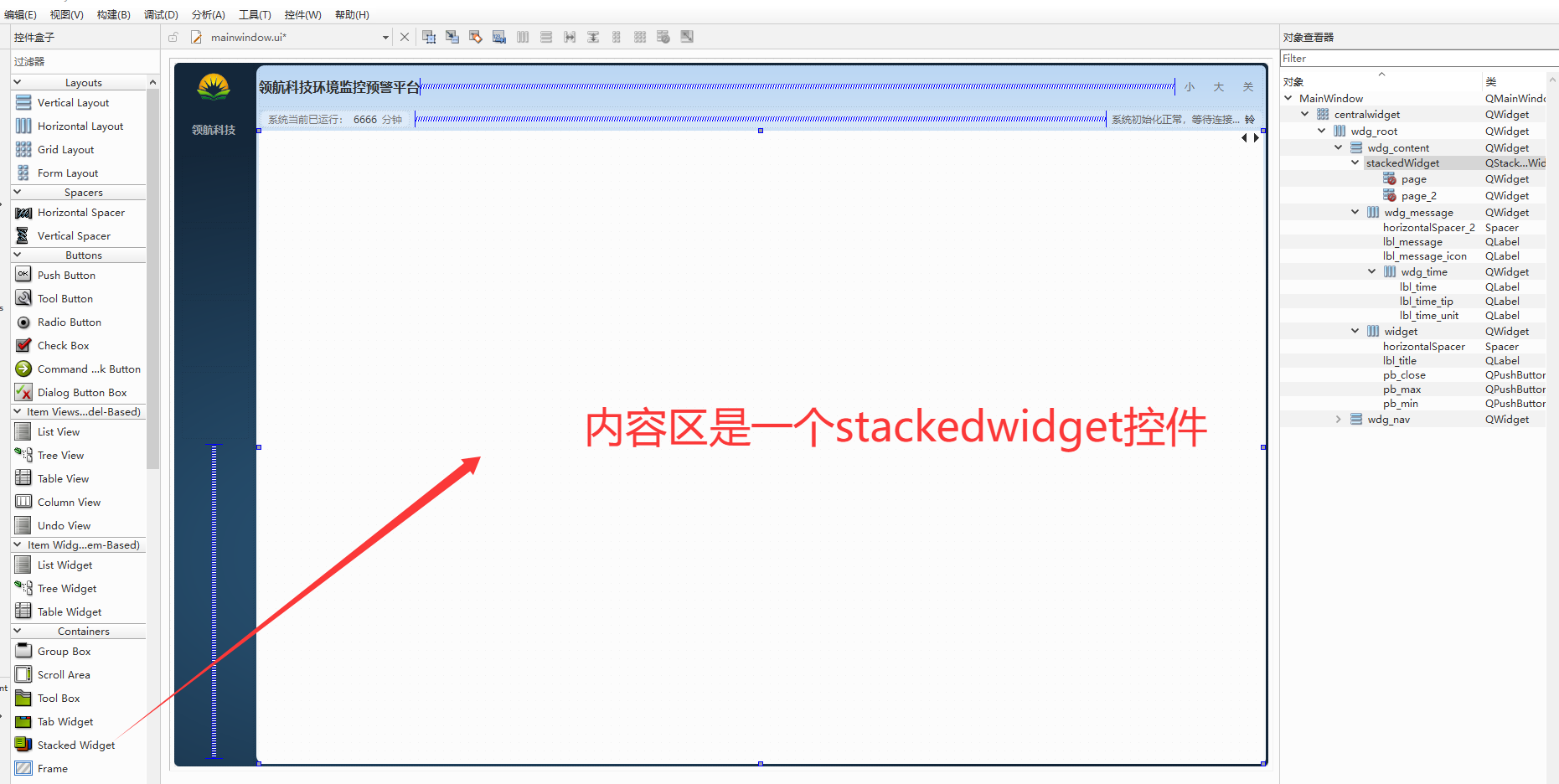
StackedWidget 是 Qt 框架中的一个容器控件,用于管理多个子窗口或页面,但同一时间仅显示其中一个。它通过堆叠布局实现页面切换,适用于向导式界面、选项卡式视图等场景。
核心功能
- 多页面管理 :可添加多个子控件(如
QWidget),通过索引或对象引用切换显示。 - 动态切换:支持平滑过渡效果(需自定义实现)。
- 内存效率:隐藏的页面仍驻留内存,适合频繁切换的场景。
进阶技巧
自定义切换动画
通过重写 QStackedWidget 的切换事件,结合 QPropertyAnimation 实现渐变或滑动效果。
动态页面管理
使用 insertWidget、removeWidget 动态增删页面,注意维护索引的一致性。
信号与槽
currentChanged(int index) 信号可在页面切换时触发逻辑,例如更新导航按钮状态。
注意事项
- 页面过多时需考虑内存占用,可结合懒加载优化。
- 设计响应式布局时,确保子页面能适应 StackedWidget 的尺寸变化。
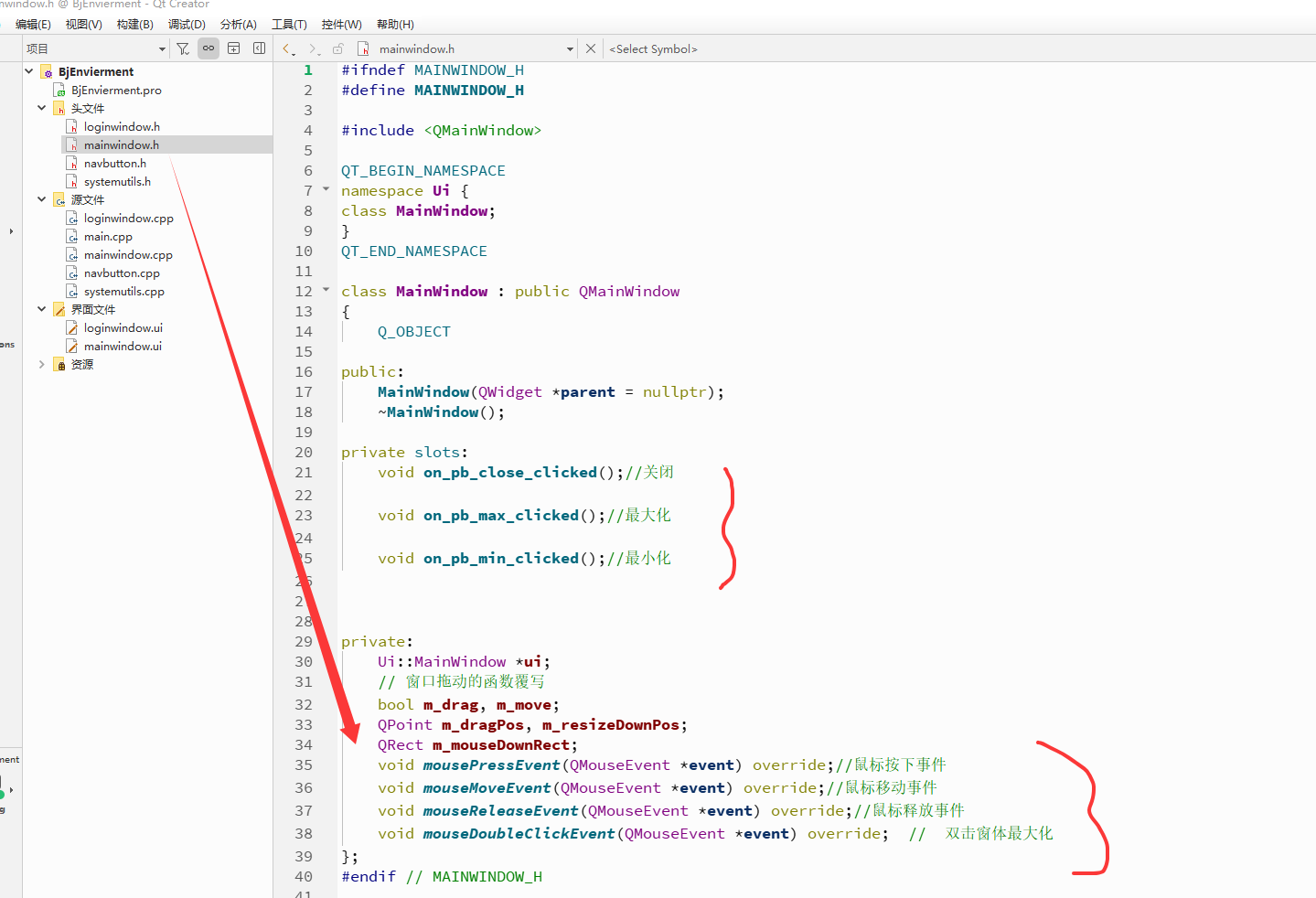
4、主窗体事件
Qt 窗体事件处理
Qt 提供了多种方式来处理窗体事件,包括重写事件处理函数、安装事件过滤器和使用信号与槽机制。以下是常见的窗体事件处理方法:
重写事件处理函数
Qt 中的窗体事件可以通过重写 QWidget 或其子类的事件处理函数来实现。常用的事件处理函数包括:
cpp
void mousePressEvent(QMouseEvent *event) override;
void mouseReleaseEvent(QMouseEvent *event) override;
void mouseMoveEvent(QMouseEvent *event) override;
void keyPressEvent(QKeyEvent *event) override;
void keyReleaseEvent(QKeyEvent *event) override;
void paintEvent(QPaintEvent *event) override;
void resizeEvent(QResizeEvent *event) override;
void closeEvent(QCloseEvent *event) override;
常见窗体事件类型
Qt 中常见的事件类型包括:
- 鼠标事件:
QEvent::MouseButtonPress,QEvent::MouseButtonRelease,QEvent::MouseMove - 键盘事件:
QEvent::KeyPress,QEvent::KeyRelease - 绘制事件:
QEvent::Paint - 窗口事件:
QEvent::Resize,QEvent::Move,QEvent::Close - 焦点事件:
QEvent::FocusIn,QEvent::FocusOut
5、运行测试
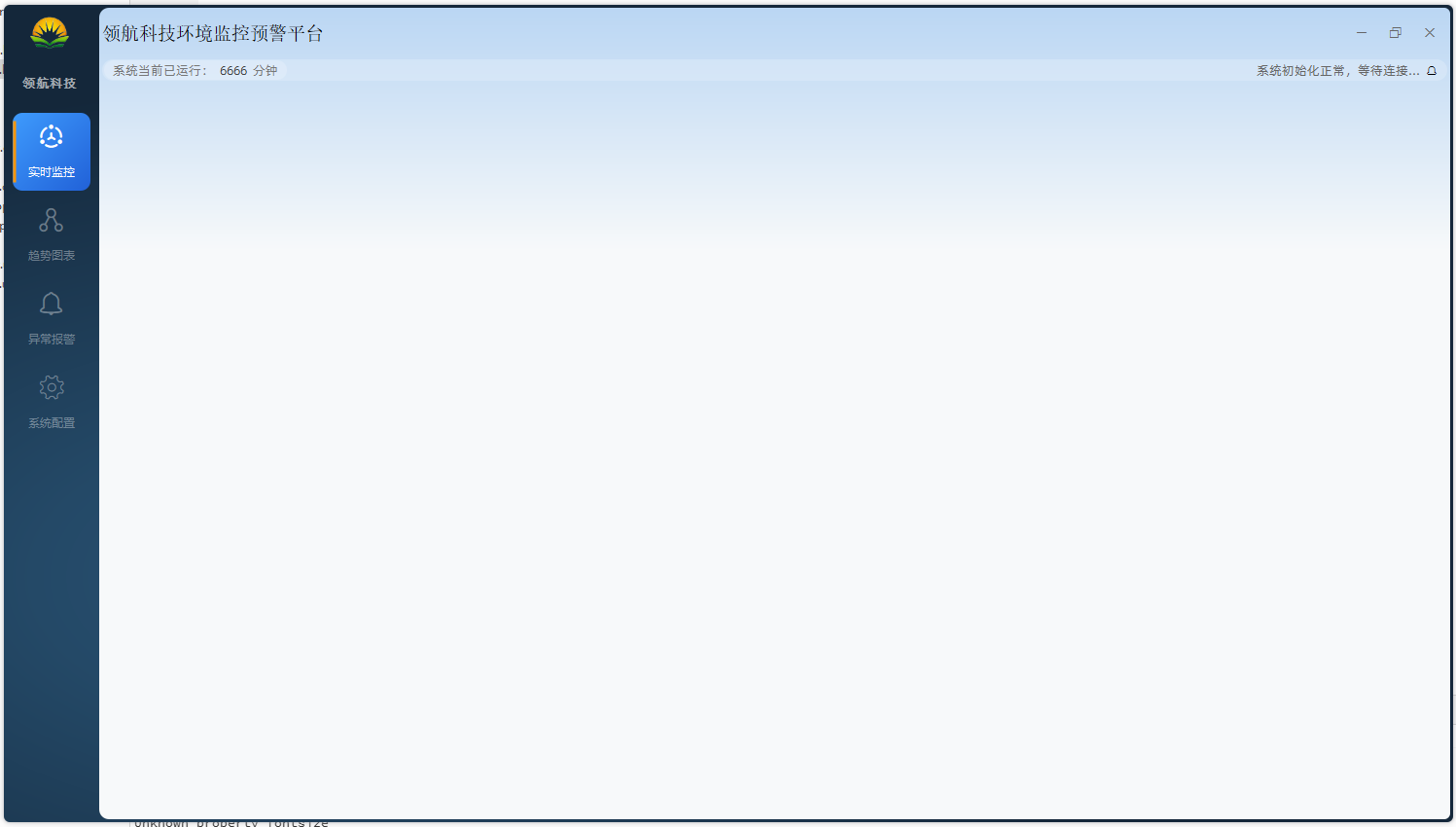
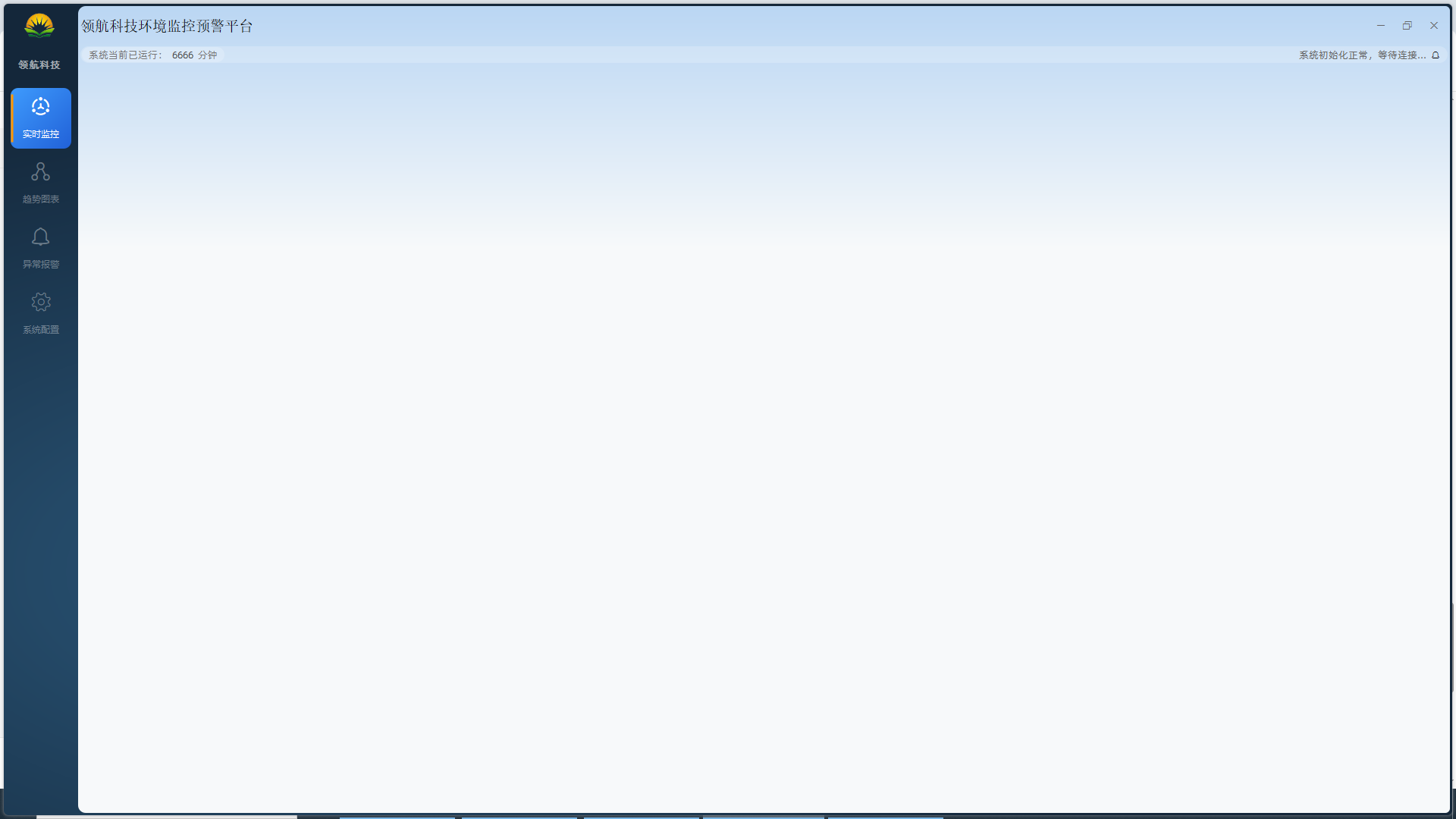
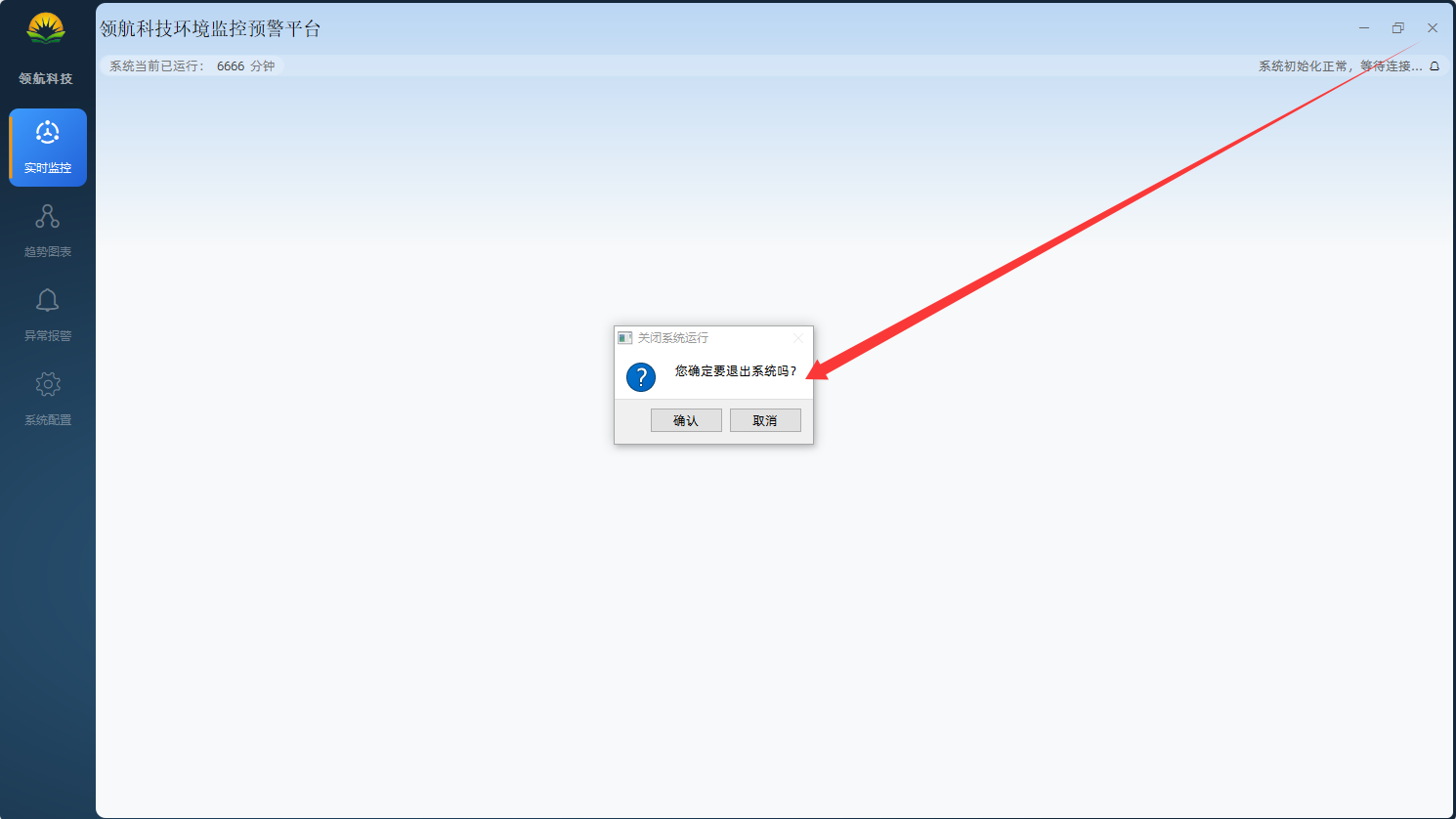
完整代码
cpp
#include "mainwindow.h"
#include "systemutils.h"
#include "ui_mainwindow.h"
#include <QMessageBox>
#include <QMouseEvent>

MainWindow::MainWindow(QWidget *parent)
    : QMainWindow(parent)
    , ui(new Ui::MainWindow)
{
    ui->setupUi(this);

    // 1.设置窗口无边框和窗口透明
    this->setWindowFlags(Qt::FramelessWindowHint);
    this->setAttribute(Qt::WA_TranslucentBackground);


    // 设置相关阴影效果
    SystemUtils * utils=new SystemUtils();
    utils->SetDropShadowEffect(ui->wdg_root,Qt::gray,10);

    //设置关闭,最小,最大的图标
    // 设置相关字体图标
    QFont font=QFont(QString("zx_icons"),9);
    // 关闭
    ui->pb_close->setFont(font);
    ui->pb_close->setText(QChar(0xe653));
    // 最大化
    ui->pb_max->setFont(font);
    ui->pb_max->setText(QChar(0xe694));
    // 最小化
    ui->pb_min->setFont(font);
    ui->pb_min->setText(QChar(0xe7e6));
    //设置第二行消息的图标
    ui->lbl_message_icon->setFont(font);
    ui->lbl_message_icon->setText(QChar(0xe7ff));

    //设置标题字体
    QFont font2=QFont(QString("钉钉进步体"),14);
    ui->lbl_title->setFont(font2);


}

MainWindow::~MainWindow()
{
    delete ui;
}


//鼠标按下事件
void MainWindow::mousePressEvent(QMouseEvent *event){
    if (event->button() == Qt::LeftButton) {  // 如果按下左边按钮
        m_drag = true;//表示要移动
        // 获取当前光标的位置
        m_dragPos = event->pos();
        // 当前鼠标点相对于桌面屏幕左上角的坐标(0,0),全局坐标;
        m_resizeDownPos = event->globalPosition().toPoint();
        // 获取当前窗口的相关参数,包括位置,大小等等各种参数
        m_mouseDownRect = this->rect();
    }
}

//鼠标移动事件
void MainWindow::mouseMoveEvent(QMouseEvent *event){
    // 如果是鼠标在拖动时,当前窗口是全屏,不做任何处理
    if (isFullScreen()) {
        return;
    }
    if (m_move) {
        move(event->globalPosition().toPoint() - m_dragPos);
        return;
    }

    setCursor(Qt::ArrowCursor);
    if (m_drag && (event->buttons() & Qt::LeftButton)) {
        m_move = true;
        move(event->globalPosition().toPoint() - m_dragPos);
    }
}

//鼠标释放事件
void MainWindow::mouseReleaseEvent(QMouseEvent *event){
    Q_UNUSED(event)
    m_drag = false;
    if (m_move) {
        m_move = false;
    }
    setCursor(Qt::ArrowCursor);
}

//关闭事件
void MainWindow::on_pb_close_clicked()
{
    int ret=QMessageBox::question(this,"关闭系统运行","您确定要退出系统吗?","确认","取消");
    if(ret==0){
        this->close();
    }

}
//最大化
void MainWindow::on_pb_max_clicked()
{
    this->showFullScreen();  // 全屏展示
}
//最小化
void MainWindow::on_pb_min_clicked()
{
    this->showMinimized();
}

//窗体双击事件
void MainWindow::mouseDoubleClickEvent(QMouseEvent *event)
{
    if (isFullScreen()) {
        showNormal();  // 如果是全屏,就恢复到非全屏
    } else {
        showFullScreen();  // 否则就变成全屏的
    }
}
3、小结
主窗体消息栏设计要点
布局与位置
消息栏通常位于主窗体底部或顶部,固定高度,宽度与窗体一致。采用分栏设计,左侧显示消息内容,右侧可放置操作按钮(如清除、复制)。滚动条支持动态加载历史消息。
视觉样式
背景色与主窗体协调,消息文本使用对比色确保可读性。区分消息类型:成功(绿色)、警告(黄色)、错误(红色)、普通(灰色)。字体选择等宽字体(如Consolas)便于对齐。
交互功能
支持点击消息跳转到相关操作界面。右键菜单提供"复制消息"、"过滤类型"选项。实时消息需闪烁提示,持续3秒后自动恢复静态。
原创不易,打字不易,截图不易,撸码不易,整理不易,走过路过,不要错过,欢迎点赞,收藏,转载,复制,抄袭,留言,灌水,请动动你的金手指,祝您早日实现财务自由。