哈喽各位小伙伴!今天咱们进入Python实操的核心环节------这篇文章会手把手带大家搞定「PyCharm编辑器使用」「编写第一个Python程序」,再深入讲解「输入输出语法」,全程实操无废话,新手跟着做就能上手,赶紧码住开始学习~
一、前置准备:PyCharm安装与基础配置
在写代码前,咱们得先搞定"装备"------PyCharm是Python最常用的编辑器之一,功能强大还容易上手,新手直接冲「社区版」就行(免费且足够日常学习/不足后续开发),如后续需要Pycharm专业版的同学,订阅专栏并关注博主后,可以私信博主,博主给你安排。
1. 下载与安装(超简单步骤)
- 下载地址:PyCharm官方下载(根据自己的系统选Windows/macOS/Linux,认准「Community Edition」社区版);
- 安装步骤:双击安装包,选择安装路径(建议自定义路径,避免装在C盘,比如D:\PyCharm\),勾选「Create Desktop Shortcut」创建桌面快捷方式,其余默认下一步,最后点击「Finish」完成安装。
✨ 补充说明:PyCharm的详细下载安装步骤(含避坑细节)可查看上篇文章,链接:此处预留上篇文章链接位置,确保大家能顺利搞定安装~
2. 首次启动与核心配置(避坑重点)
打开PyCharm后,首次启动会有一些基础设置,跟着走就行:
-
选择界面主题:新手推荐「Light」浅色主题,眼睛更舒服,后续可在「File → Settings → Appearance & Behavior → Appearance」中修改;
-
配置Python解释器(关键!):
点击「New Project」创建新项目,在「Location」中选择项目保存路径(比如D:\PythonProjects\FirstProject),由于大家还是初学者,所以这里就先不给大家上难度了,所以这里先不使用虚拟环境,虚拟环境的内容在后面的文章会进行讲解,直接在「Custom environment」中选择咱们之前安装好的Python.exe路径(比如D:\Python39\python.exe),最后点击「Create」完成项目创建,具体步骤如下图所示:
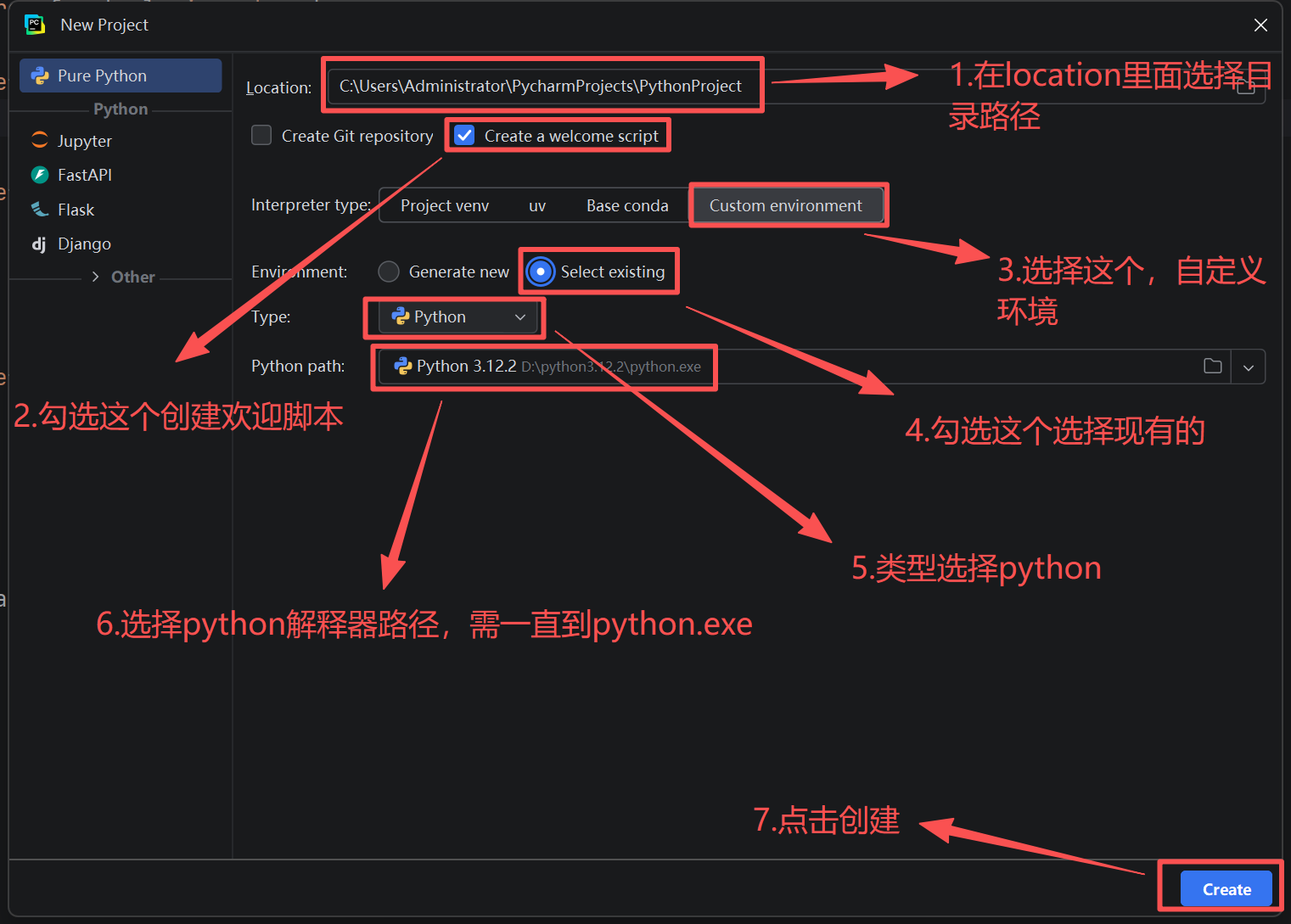
✨ 避坑提醒:如果找不到Python解释器,大概率是安装Python时没勾选「Add Python to PATH」,详细的Python下载安装步骤可查看上文,链接:此处预留上篇文章链接位置,也可重新安装Python并勾选该选项,或手动浏览找到Python安装目录下的python.exe。
二、实操第一步:编写你的第一个Python程序(Hello World)
配置好PyCharm后,咱们直接上手写第一个程序------经典的「Hello World」,感受Python的简洁!
1. 创建Python文件
通常在Pycharm中,左侧面板通常是存放项目文件区,右侧是编辑代码区,如下图所示:
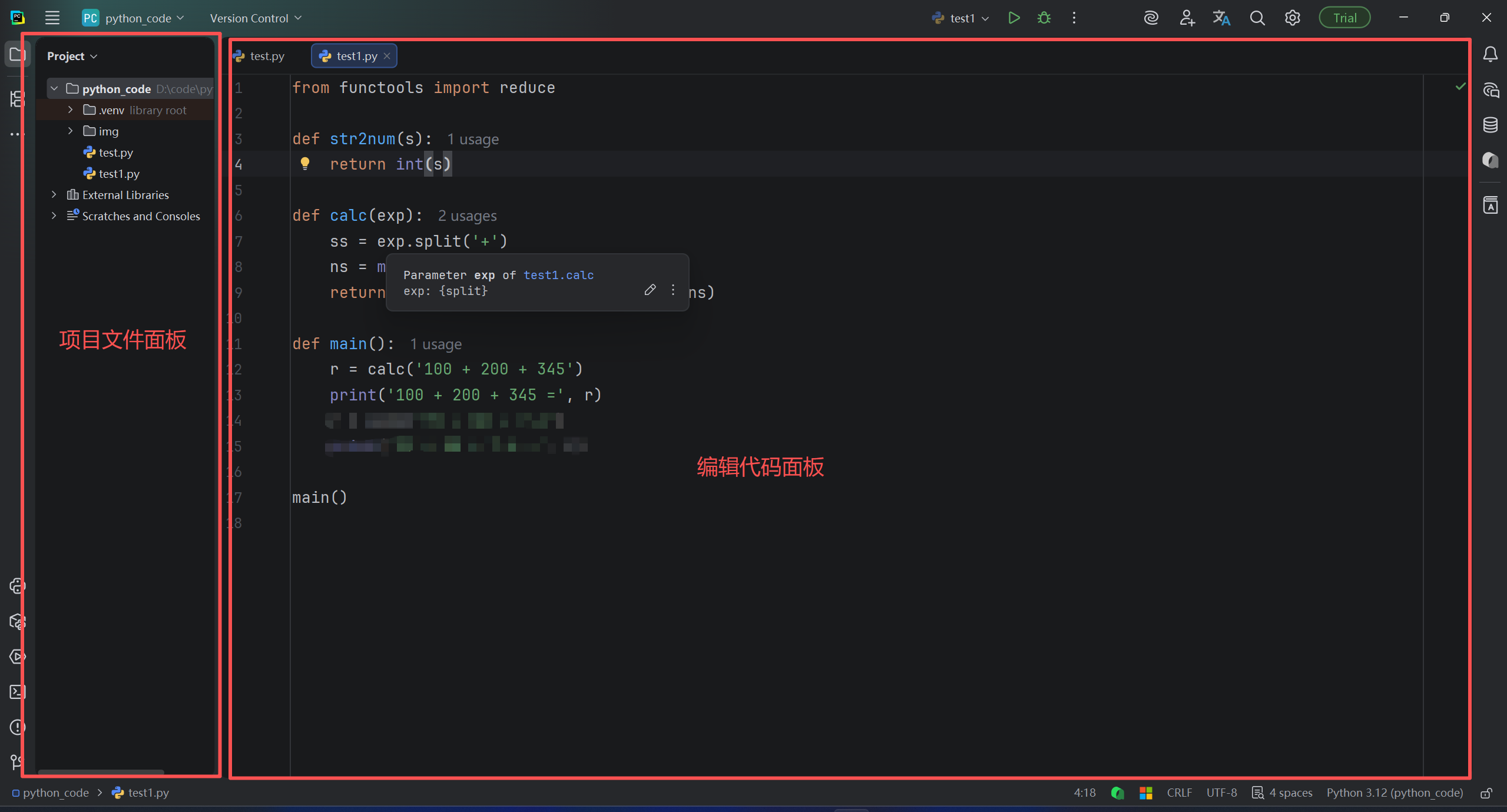
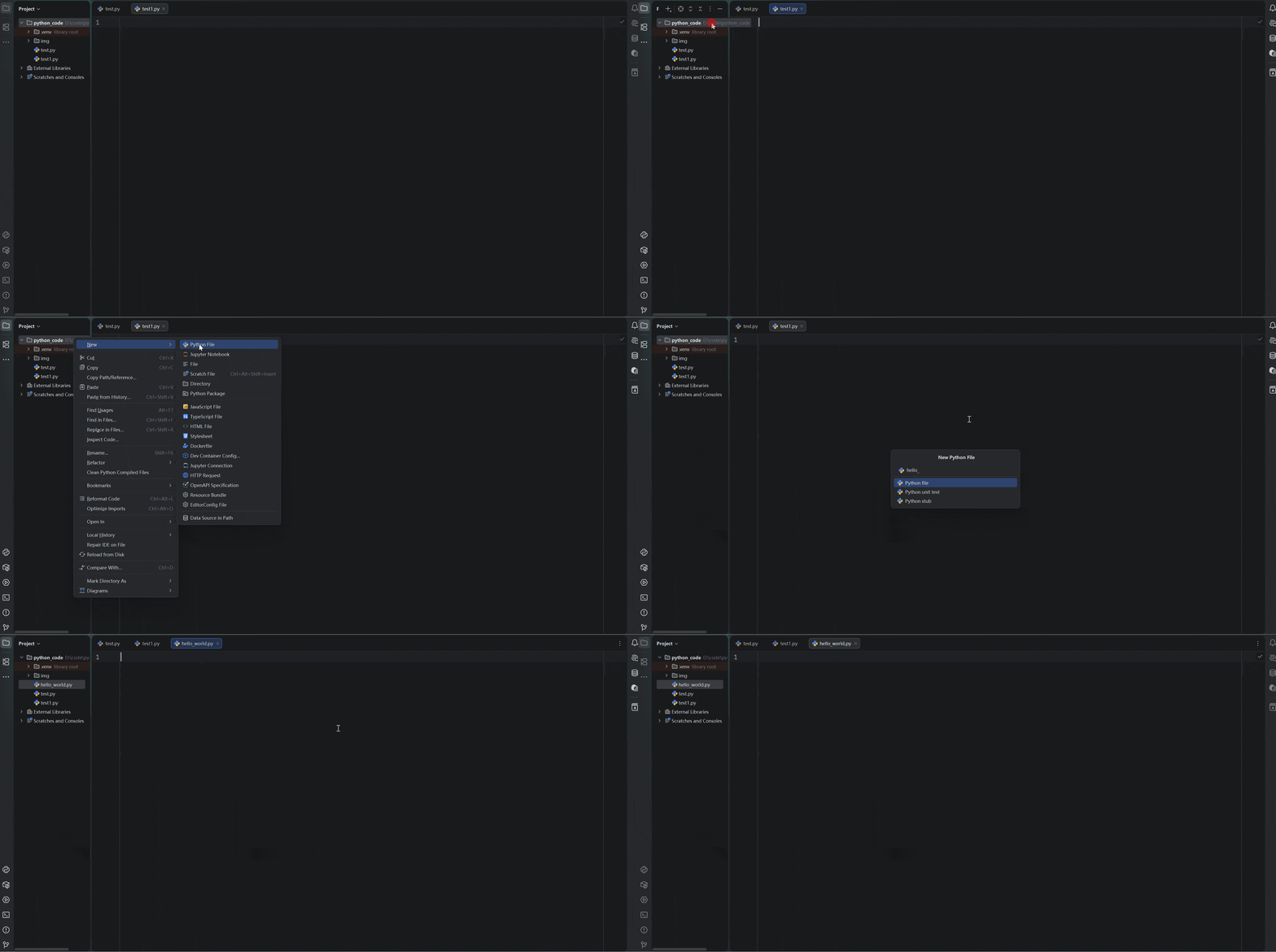
在PyCharm左侧的「Project」面板中,右键点击咱们创建的项目文件夹(FirstProject),选择「New → Python File」,文件名输入「hello_world」(Python文件名建议用小写字母+下划线,避免中文和特殊符号),「回车」创建文件,如下图所示:
2. 编写并运行代码
在新建的hello_world.py文件中,输入以下代码:
python
# 第一个Python程序:输出Hello World
print("Hello World! 我开始学Python全栈啦~")
代码解释:
#后面的内容是注释,注释不会被执行,用来标注代码含义,方便自己和他人阅读;print()是Python的内置打印函数,作用是将括号内的内容输出到控制台,括号内可以放字符串(用双引号或单引号包裹)、数字等内容。
运行程序的3种方式(任选其一):
- 点击文件编辑区右上角的绿色三角按钮(「Run 'hello_world'」);
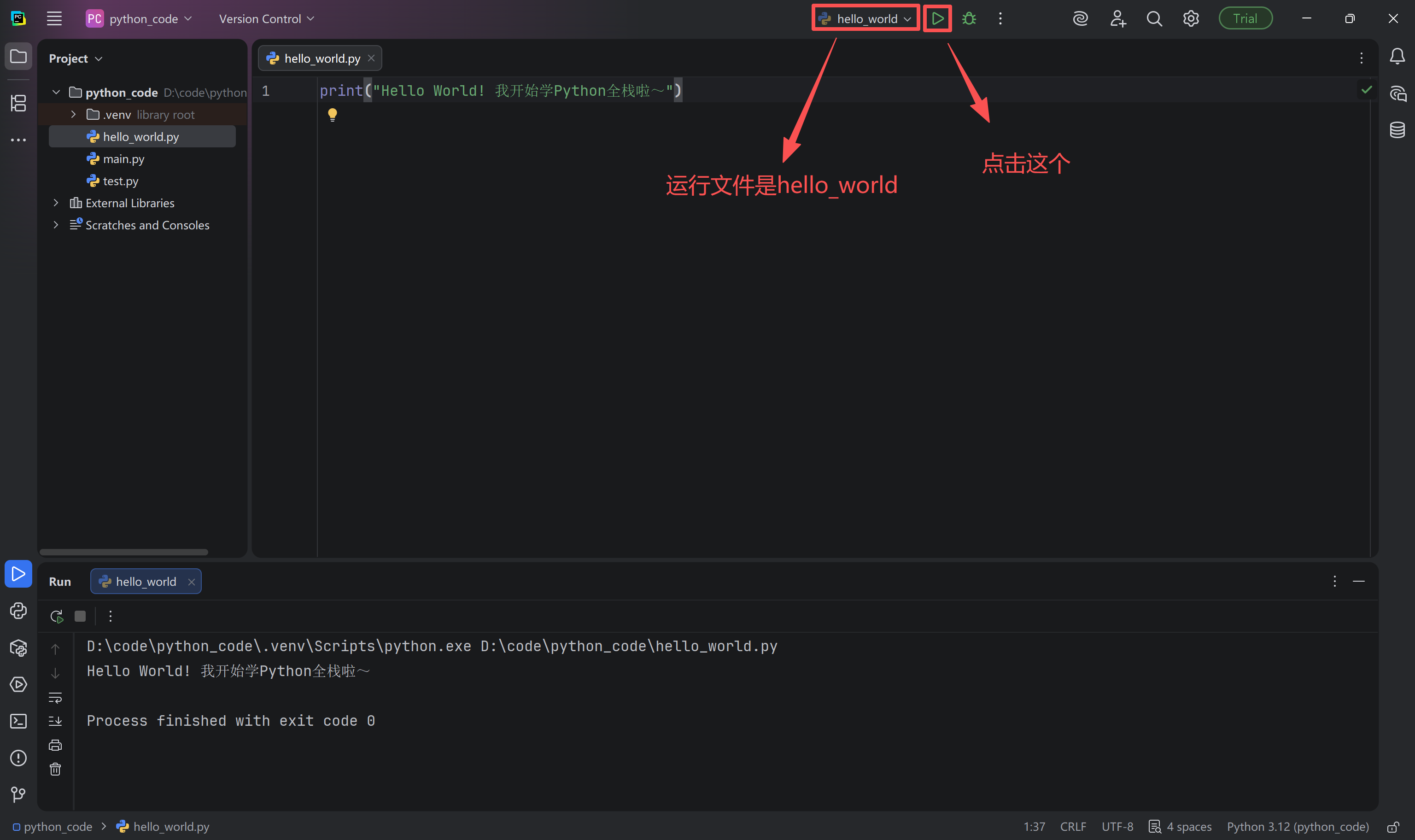
- 右键点击代码编辑区,选择「Run 'hello_world'」;
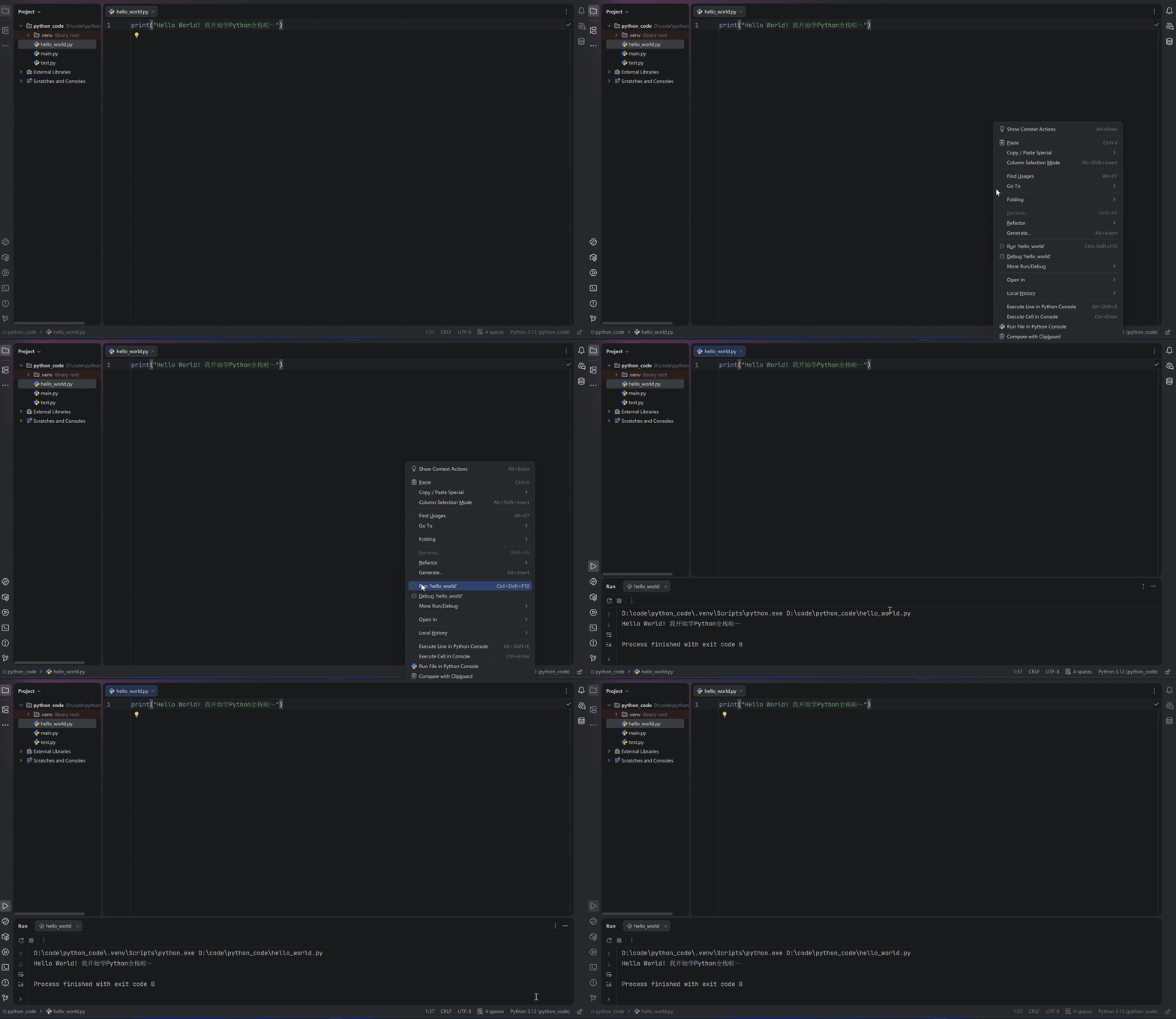
- 快捷键:Ctrl+Shift+F10(Windows)/ Command+Shift+F10(Mac)。
运行成功后,会在PyCharm底部的「Run」控制台中看到输出结果:
Hello World! 我开始学Python全栈啦~恭喜你!成功写出并运行了第一个Python程序,迈出了Python实操的第一步~
3. PyCharm基础使用技巧(提高效率)
新手刚用PyCharm可能会觉得功能太多,这里挑几个最常用的技巧,帮大家快速上手:
- 格式化代码:快捷键Ctrl+Alt+L(Windows)/ Command+Option+L(Mac),一键让代码格式更规整,避免手动调整缩进;
- 注释/取消注释:选中代码后,快捷键Ctrl+/(Windows/Mac),可快速添加单行注释(#),再按一次取消注释;
- 控制台清屏:在底部「Run」面板中,右键点击空白处,选择「Clear All」即可清屏,方便查看新的运行结果。
三、核心语法:Python输入与输出(交互必备)
学会了打印输出,接下来咱们学习Python的「输入输出」语法------这是实现程序与用户交互的核心,比如让用户输入信息,程序再根据输入内容给出反馈。
1. 输出函数:print() 详解
print() 是Python中最常用的输出函数,除了输出简单字符串,还有很多实用用法,咱们逐一讲解:
(1)输出单个内容
python
# 输出字符串
print("Python全栈从入门到实战")
# 输出数字(无需加引号)
print(100)
# 输出变量(后续会讲变量,先了解用法)
name = "张三"
print(name)
运行结果:
Python全栈从入门到实战
100
张三
(2)输出多个内容
多个内容用逗号「,」分隔,print() 会自动用空格连接它们:
python
print("姓名:", name, "年龄:", 20)运行结果:
姓名: 张三 年龄: 20(3)自定义分隔符
用 sep 参数指定多个内容的分隔符,默认是空格:
python
# 用逗号作为分隔符
print("张三", "20", "男", sep=",")
# 用横线作为分隔符
print("Python", "Java", "C++", sep="---")
运行结果:
张三,20,男
Python---Java---C++
(4)取消自动换行
print() 默认输出后会自动换行,用 end 参数可以取消换行,或指定换行符:
python
# 取消自动换行,用空格结尾
print("Hello", end=" ")
print("World")
# 用换行符结尾(默认)
print("第一行", end="\n")
print("第二行")
运行结果:
Hello World
第一行
第二行
2. 输入函数:input() 详解
input() 函数用来获取用户从控制台输入的内容,语法格式:变量名 = input("提示信息")
(1)基础用法
python
# 获取用户输入的姓名,提示信息为"请输入你的姓名:"
name = input("请输入你的姓名:")
# 输出用户输入的内容
print("你好,", name)
运行程序后,控制台会显示「请输入你的姓名:」,此时输入内容(比如"李四"),按回车确认,程序会输出:
请输入你的姓名:李四
你好, 李四
(2)input() 的核心注意点(新手必踩坑)
⚠️ 重点提醒:input() 函数获取到的内容,默认是字符串类型,哪怕用户输入的是数字,也会被当作字符串处理!
比如:
python
# 输入数字18,此时age是字符串类型
age = input("请输入你的年龄:")
print("你的年龄是:", age)
print("age的类型是:", type(age))  # type() 函数用来查看变量类型
运行结果:
请输入你的年龄:18
你的年龄是: 18
age的类型是: <class 'str'>  # str表示字符串类型
如果想让输入的数字作为整数/浮点数使用,需要用 int() 或 float() 进行类型转换:
python
# 将字符串转换为整数类型
age = int(input("请输入你的年龄:"))
print("明年你的年龄是:", age + 1)  # 可以进行数学运算
# 转换为浮点数类型(适合小数)
height = float(input("请输入你的身高(m):"))
print("你的身高是:", height, "m")
运行结果:
请输入你的年龄:18
明年你的年龄是: 19
请输入你的身高(m):1.75
你的身高是: 1.75 m
(3)进阶:输入多个内容
用 split() 方法可以让用户一次性输入多个内容,用空格分隔:
python
# 输入姓名和年龄,用空格分隔
name, age = input("请输入你的姓名和年龄(用空格分隔):").split()
age = int(age)  # 转换年龄为整数
print(f"姓名:{name},年龄:{age}岁")  # f-string格式化输出(后续会详解)
运行结果:
请输入你的姓名和年龄(用空格分隔):王五 22
姓名:王五,年龄:22岁
四、实战案例:综合运用输入输出(动手练一练)
咱们结合今天学的内容,写一个简单的「个人信息录入与展示」程序,巩固输入输出和PyCharm的使用:
python
# 个人信息录入与展示程序
print("=" * 30)  # 输出30个等号,作为分隔线
print("      个人信息录入系统")
print("=" * 30)

# 获取用户输入
name = input("请输入你的姓名:")
age = int(input("请输入你的年龄:"))
height = float(input("请输入你的身高(m):"))
hobby = input("请输入你的爱好(用逗号分隔):")

# 格式化输出信息
print("\n" + "=" * 30)  # 换行后输出分隔线
print("      你的个人信息如下")
print("=" * 30)
print(f"姓名:{name}")
print(f"年龄:{age}岁")
print(f"身高:{height}m")
print(f"爱好:{hobby}")
print("=" * 30)
print("信息录入完成!")
运行程序后,按照提示输入信息,最终会展示整理后的个人信息,比如:
==============================
      个人信息录入系统
==============================
请输入你的姓名:赵六
请输入你的年龄:25
请输入你的身高(m):1.8
请输入你的爱好(用逗号分隔):篮球,编程,旅游

==============================
      你的个人信息如下
==============================
姓名:赵六
年龄:25岁
身高:1.8m
爱好:篮球,编程,旅游
==============================
信息录入完成!
大家可以自己修改代码,比如增加「职业」「联系方式」等输入项,练手巩固今天的知识点~
五、常见问题排查(新手避坑指南)
- 运行程序时提示「No Python interpreter configured」:
解决:PyCharm未配置解释器,重新进入项目设置(File → Settings → Project: 项目名 → Python Interpreter),点击右上角齿轮,选择「Add」,找到本地Python安装路径下的python.exe,添加即可。 - 输入数字后,程序报错「ValueError: invalid literal for int() with base 10」:
解决:input() 获取的是字符串,转换为整数时,输入内容必须是纯数字,不能包含字母、符号等,重新输入纯数字即可。 - print() 输出中文时乱码:
解决:打开PyCharm设置(File → Settings → Editor → File Encodings),将「Global Encoding」「Project Encoding」都设置为「UTF-8」,保存后重新运行程序。 - 代码缩进报错「IndentationError: expected an indented block」:
解决:Python对缩进敏感,不同代码块需要统一缩进(建议用4个空格),检查代码是否有缩进不一致的地方,调整后即可。
六、总结
今天的内容全是Python实操的核心基础:咱们学会了PyCharm的安装配置和基础使用,编写并运行了第一个Python程序,还掌握了print()输出和input()输入的核心用法,最后通过实战案例巩固了知识点------这些内容是后续学习的基石,一定要多动手练一练,熟练掌握!
下一节,咱们会进入Python核心语法的学习,讲解「变量与简单数据类型,以及python的运行模式」,带大家认识Python中的各种数据,比如字符串、数字、列表等,为后续编写更复杂的程序打基础~
七、专栏订阅
- 专栏优点?《Python从入门到实战》,专栏内容涵盖:Python基础到高级编程、Web开发(Django/Flask框架)、数据库(MySQL/ORM)、网络爬虫、Linux部署运维等全栈核心知识,以项目驱动教学,构建清晰学习路径,适合零基础入门和进阶提升的同学,跟着一步步从入门到精通!专栏地址:https://blog.csdn.net/zsh_1314520/category_13108073.html
- 文章是永久吗? 一次订阅后,专栏内所有文章可永久免费查看,后续会持续更新全栈相关内容,第一时间获取最新教程!
- 有答疑交流群吗? 订阅专栏后有专属的全栈学习答疑群,群内提供专业问题答疑、和众多学习者抱团取暖,一起沉淀技术、赋能成长!
- 进群方式? 订阅专栏后可直接在专栏内申请加入答疑群,或私信博主沟通进群事宜:https://bbs.csdn.net/topics/620104702
- 更多干货? 点赞+收藏+关注博主不迷路!博主博客链接:https://blog.csdn.net/zsh_1314520?spm=1000.2115.3001.5343,专注Python全栈技术分享,评论区留言问题会一一回复,助力大家轻松搞定Python全栈!
【原创声明】
除本文原文地址以外,如发现同款内容皆为盗版,本文已收录于《Python全栈:从入门到实战》 ,请勿购买盗版文章和专栏,如购买盗版内容不提供任何服务。原文地址:https://blog.csdn.net/zsh_1314520/article/details/156656860