启动速度,是用户对App的第一印象。慢一秒,可能就流失了一个用户。本文将带你系统化地攻克Android三种启动类型的性能优化难题。
引言
启动性能是影响用户体验的关键指标。根据Google的统计,启动时间每增加1秒,用户留存率会下降约5%。在实际项目中,启动耗时超过3秒的应用往往面临用户流失和业务压力。
典型的启动性能问题表现为:
- 点击图标后出现白屏,持续1秒以上
- Logo显示阶段耗时过长
- 首页内容加载缓慢,用户需要等待3秒以上才能看到内容
面对启动性能问题,常见的优化思路包括:
- Application初始化优化
- Activity加载流程优化
- 网络请求异步化
- 首屏资源加载优化
然而,仅凭经验判断往往无法准确定位性能瓶颈。性能优化必须基于数据驱动,通过专业的性能分析工具定位问题。
本文将系统化地讲解Android三种启动类型的优化方法,帮助你也能实现从3秒到1秒的性能飞跃。
读完本文,你将学会:
- ✅ 区分System Boot、冷启动、热启动三种启动类型
- ✅ 使用Systrace/Perfetto精确测量启动性能
- ✅ 掌握Application、Activity、首屏渲染三阶段的优化技巧
- ✅ 学会System Boot的深度优化(内核、Init、Zygote、SystemServer)
- ✅ 建立CI/CD自动化启动性能监控体系
- ✅ 了解车机场景的特殊优化策略
一、启动类型详解:三种启动,三种策略
很多开发者会把"启动优化"笼统地当成一件事,但实际上Android的启动分为三种完全不同的类型,它们的触发场景、优化策略和性能基准都截然不同。
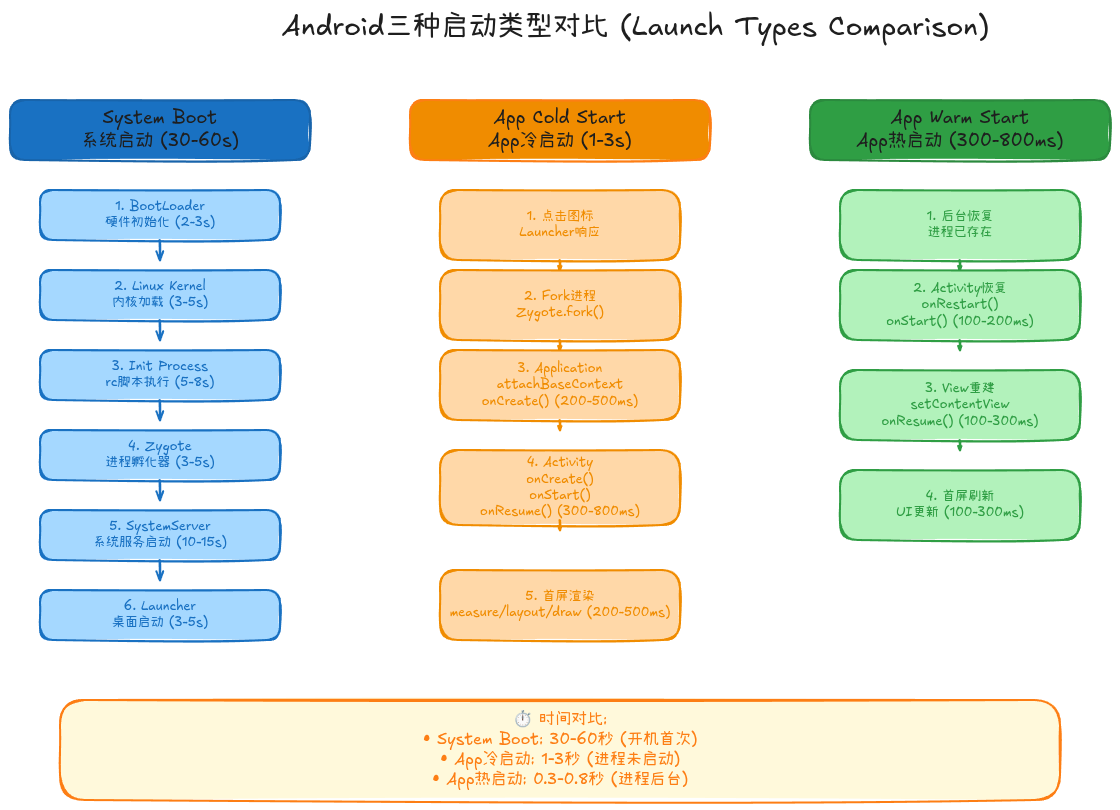
1.1 三种启动类型全面对比
| 启动类型 | 触发场景 | 进程状态 | 典型耗时 | 优化难度 | 主要优化点 | 关键指标 |
|---|---|---|---|---|---|---|
| System Boot | 设备开机 设备重启 | 系统从零启动 | 20-60秒 | ⭐⭐⭐⭐⭐ | BootLoader Kernel Init Zygote SystemServer | boot_progress_*事件 ACTION_BOOT_COMPLETED |
| 冷启动 | App首次安装后启动 App被系统杀死后启动 设备重启后首次启动App | 进程不存在 需要创建进程 | 1-5秒 | ⭐⭐⭐⭐ | Application Activity 首屏渲染 | reportFullyDrawn() TotalTime指标 |
| 热启动 | App从后台恢复 按Home后再打开 切换到其他App后返回 | 进程存在 Activity需重建 | 0.3-1秒 | ⭐⭐⭐ | Activity恢复 View状态恢复 数据刷新 | onRestart() onResume()耗时 |
三者的本质区别:
- System Boot: 系统级启动,涉及硬件初始化、内核加载、系统服务启动,影响所有应用
- 冷启动: 进程级启动,从无到有创建进程、加载代码、初始化应用
- 热启动: Activity级启动,进程已存在,只需恢复Activity和UI状态
优化策略的差异:
- System Boot需要从BootLoader、Kernel、Framework层面优化,需要系统级权限
- 冷启动需要优化Application、Activity、渲染流程,应用开发者可控
- 热启动主要优化Activity生命周期和数据恢复,相对简单
1.2 System Boot:系统启动的完整链路
System Boot是用户开机后到看到Launcher桌面的完整过程,涉及从硬件到软件的多个阶段。
启动流程图:
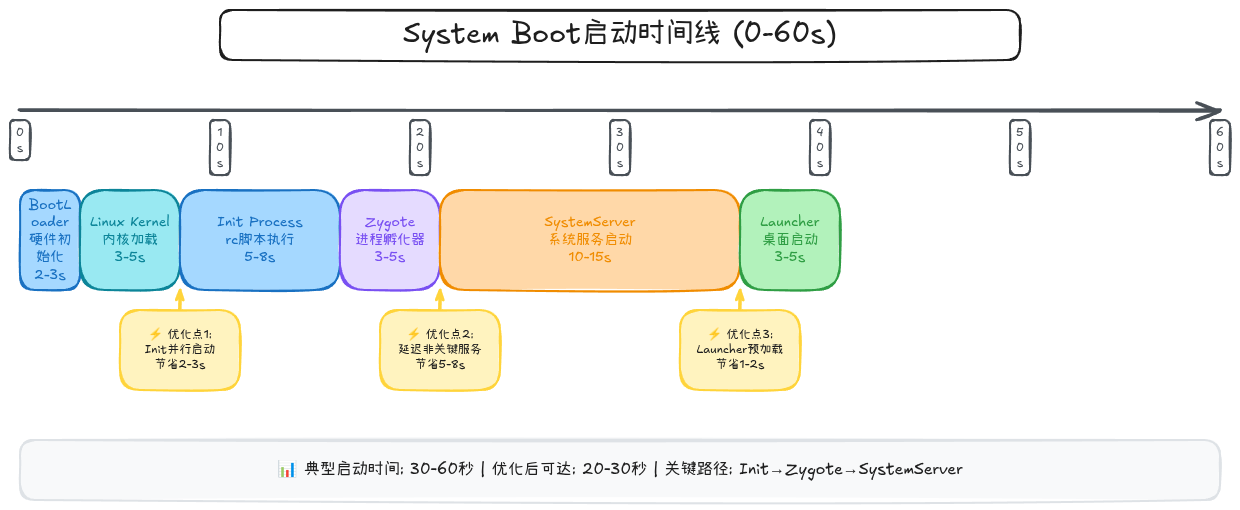
各阶段详解:
1. BootLoader阶段 (2-5秒)
- 职责: 硬件自检、内存初始化、加载Kernel到内存
- 关键文件 :
aboot.img(Android BootLoader) - 优化空间: 有限,主要受硬件限制
2. Kernel阶段 (3-8秒)
-
职责:
- 初始化CPU、内存、I/O子系统
- 加载设备驱动(显示、触摸、音频等)
- 挂载根文件系统
- 启动第一个用户空间进程
/init
-
关键事件:
bash[ 0.000000] Booting Linux on physical CPU 0x0 [ 1.234567] Freeing unused kernel memory: 1024K [ 2.345678] init: init first stage started! -
优化空间: 中等,可精简驱动、优化挂载
3. Init阶段 (5-10秒)
-
职责:
- 解析并执行
init.rc脚本 - 创建文件系统挂载点
- 启动属性服务
property_service - 启动守护进程:
servicemanager(Binder服务管理)surfaceflinger(显示服务)zygote(进程孵化器)
- 解析并执行
-
关键代码:
cpp// system/core/init/init.cpp int main(int argc, char** argv) { // 解析init.rc Parser parser; parser.ParseConfig("/init.rc"); // 启动服务 ServiceList& sm = ServiceList::GetInstance(); sm.StartServices(); } -
优化空间: 大,可并行启动、延迟启动非关键服务
4. Zygote阶段 (2-5秒)
Zygote是所有App进程的"父进程",通过fork()机制快速创建新进程。
-
职责:
- 预加载常用类 (约5000个类)
- 预加载系统资源
- 创建JVM和ART运行时
- 等待Socket连接(接收fork请求)
-
关键代码:
java// frameworks/base/core/java/com/android/internal/os/ZygoteInit.java public static void main(String argv[]) { // 预加载类 preloadClasses(); // 预加载资源 preloadResources(); // 预加载共享库 preloadSharedLibraries(); // 启动SystemServer forkSystemServer(); // 进入Loop,等待创建App进程 runSelectLoop(); } private static void preloadClasses() { // 加载 /system/etc/preloaded-classes 中的类 InputStream is = ClassLoader.getSystemResourceAsStream("preloaded-classes"); // ... 加载约5000个类,耗时2-3秒 } -
优化空间: 大,可精简预加载类列表
5. SystemServer阶段 (5-15秒)
SystemServer是Android系统的核心进程,运行着所有系统服务。
-
职责:
- 启动Bootstrap Services (核心服务):
ActivityManagerService(AMS)PowerManagerService(PMS)PackageManagerService(PMS)
- 启动Core Services (必须服务):
BatteryServiceUsageStatsService
- 启动Other Services (其他服务):
WindowManagerService(WMS)InputManagerService(IMS)LocationManagerService- ...约80个服务
- 启动Bootstrap Services (核心服务):
-
关键代码:
java// frameworks/base/services/java/com/android/server/SystemServer.java private void run() { // 阶段1: 启动Bootstrap服务 startBootstrapServices(); // 阶段2: 启动Core服务 startCoreServices(); // 阶段3: 启动Other服务 startOtherServices(); // 进入Loop Looper.loop(); } private void startBootstrapServices() { // 启动AMS mActivityManagerService = ActivityManagerService.Lifecycle.startService( mSystemServiceManager, atm); // 启动PMS mPackageManagerService = PackageManagerService.main(...); } -
优化空间: 最大,可分阶段启动、延迟启动
6. Launcher阶段 (3-5秒)
- 职责: 显示桌面图标,响应用户点击
- 关键指标 :
ACTION_BOOT_COMPLETED广播发送时间
Boot性能基准:
| 设备类型 | 优秀 | 良好 | 一般 | 较差 |
|---|---|---|---|---|
| 旗舰手机 | < 20s | 20-30s | 30-40s | > 40s |
| 中端手机 | < 25s | 25-35s | 35-45s | > 45s |
| 车载系统 | < 10s | 10-15s | 15-20s | > 20s |
1.3 App冷启动:从点击到可见的全过程
冷启动是用户点击App图标后,系统创建进程、加载代码、初始化Application、启动Activity、渲染首屏的完整过程。
启动流程图:
用户点击图标
   ↓
Launcher通知ActivityManagerService(AMS)
   ↓
AMS检查进程是否存在
   ↓
进程不存在,通知Zygote fork新进程
   ↓
Zygote fork进程 (100-300ms)
   ↓
新进程启动,加载Application
   ↓
Application.onCreate() 执行 (200-800ms)
   ├─ SDK初始化
   ├─ 数据库初始化
   └─ 配置加载
   ↓
AMS通知启动Activity
   ↓
Activity.onCreate() 执行 (300-1000ms)
   ├─ setContentView()
   ├─ 数据加载
   └─ UI初始化
   ↓
Activity.onStart() / onResume() 执行
   ↓
首帧渲染 (measure → layout → draw) (100-300ms)
   ↓
用户看到首屏!
耗时分布参考 (某电商App实测数据):
| 阶段 | 耗时 | 占比 | 可优化空间 |
|---|---|---|---|
| fork进程 | 200ms | 9% | ❌ 系统控制 |
| Application.onCreate() | 800ms | 38% | ✅ 延迟/异步初始化 |
| Activity.onCreate() | 800ms | 38% | ✅ 异步加载/预加载 |
| 首屏渲染 | 300ms | 14% | ✅ 布局/图片优化 |
| 总计 | 2100ms | 100% | 优化到950ms |
关键时间节点:
kotlin
// 测量各阶段耗时
class MyApp : Application() {
    override fun onCreate() {
        val startTime = System.currentTimeMillis()
        super.onCreate()

        // 初始化操作
        initSDKs()

        val appTime = System.currentTimeMillis() - startTime
        Log.d("Performance", "Application耗时: ${appTime}ms")
    }
}

class MainActivity : AppCompatActivity() {
    override fun onCreate(savedInstanceState: Bundle?) {
        val startTime = System.currentTimeMillis()
        super.onCreate(savedInstanceState)
        setContentView(R.layout.activity_main)

        // 等待首帧渲染
        window.decorView.viewTreeObserver.addOnPreDrawListener(
            object : ViewTreeObserver.OnPreDrawListener {
                override fun onPreDraw(): Boolean {
                    window.decorView.viewTreeObserver.removeOnPreDrawListener(this)
                    val totalTime = System.currentTimeMillis() - startTime
                    Log.d("Performance", "Activity+首屏耗时: ${totalTime}ms")
                    return true
                }
            }
        )
    }
}冷启动性能基准:
| 评级 | 耗时范围 | 用户体验 | 建议 |
|---|---|---|---|
| ✅ 优秀 | < 1s | 几乎无感知 | 保持,可作为标杆 |
| ⚠️ 良好 | 1-1.5s | 轻微等待感 | 有优化空间 |
| ⚠️ 一般 | 1.5-2s | 明显等待 | 需要优化 |
| ❌ 较差 | 2-3s | 较长等待 | 必须优化 |
| ❌ 很差 | > 3s | 想关闭App | 严重问题 |
1.4 App热启动:从后台恢复的快速路径
热启动是App进程已存在,只需恢复Activity和UI状态的快速启动方式。
启动流程图:
用户从Recent或按返回键
   ↓
ActivityManagerService(AMS)检测到进程存在
   ↓
直接恢复Activity栈
   ↓
Activity.onRestart() 执行 (10-50ms)
   ↓
Activity.onStart() 执行 (10-50ms)
   ↓
Activity.onResume() 执行 (30-100ms)
   ├─ 刷新数据
   └─ 恢复UI状态
   ↓
View重建/更新 (50-150ms)
   ↓
首帧渲染 (50-100ms)
   ↓
用户看到界面!
耗时分布 (某社交App实测数据):
| 阶段 | 耗时 | 占比 | 可优化空间 |
|---|---|---|---|
| onRestart() | 20ms | 4% | ✅ 避免重复操作 |
| onStart() | 30ms | 6% | ✅ 缓存数据 |
| onResume() | 150ms | 30% | ✅ 异步刷新 |
| View重建 | 200ms | 40% | ✅ 状态缓存 |
| 渲染更新 | 100ms | 20% | ✅ 局部刷新 |
| 总计 | 500ms | 100% | 优化到300ms |
热启动性能基准:
| 评级 | 耗时范围 | 用户体验 |
|---|---|---|
| ✅ 优秀 | < 300ms | 即时响应 |
| ⚠️ 良好 | 300-500ms | 轻微延迟 |
| ❌ 较差 | > 500ms | 明显卡顿 |
二、System Boot启动优化:系统级性能调优
System Boot优化主要针对系统开发者 和车载系统工程师,需要系统级权限和源码访问。普通App开发者可以跳过此节。
2.1 Boot性能分析方法
方法1: 使用Bootchart分析整体启动时间
Bootchart是Android提供的Boot性能分析工具,生成CPU、I/O、进程的时间图表。
开启Bootchart:
bash
# 1. 开启bootchart (重启生效)
adb root
adb shell 'echo 1 > /data/bootchart/enabled'
adb reboot

# 2. 设备启动完成后,获取bootchart数据
adb pull /data/bootchart bootchart/

# 3. 生成PNG图表 (需要bootchart工具)
bootchart bootchart/

# 查看生成的 bootchart.pngBootchart图表解读:
- CPU使用率: 哪个进程占用CPU最多
- I/O等待: 是否有I/O瓶颈
- 进程启动顺序: 哪些进程启动早,哪些启动晚
- 关键时间节点 :
boot_progress_*事件
方法2: 使用Systrace分析启动细节
Systrace可以抓取Boot过程的详细trace,分析每个服务的启动耗时。
抓取Boot Trace:
bash
# 方法1: 开机时自动抓取 (需要修改init.rc)
# 在 init.rc 中添加:
on boot
    # 开启ftrace
    write /sys/kernel/debug/tracing/tracing_on 1
    write /sys/kernel/debug/tracing/events/sched/enable 1

# 方法2: 手动抓取重启后的trace
adb shell atrace --async_start -b 32768 -c \
    sched freq idle load disk mmc am wm gfx view dalvik

# 重启设备
adb reboot

# 启动完成后停止抓取
adb wait-for-device
adb shell atrace --async_stop -o /data/local/tmp/boot_trace.txt
adb pull /data/local/tmp/boot_trace.txt

# 使用Perfetto UI查看
# 打开 ui.perfetto.dev,上传trace文件关键指标查看:
sql
-- 在Perfetto UI的SQL查询中执行
-- 查看boot_progress事件的时间
SELECT
  ts / 1e9 AS time_sec,
  name,
  CAST(value AS TEXT) AS timestamp_ms
FROM counter
JOIN counter_track ON counter.track_id = counter_track.id
WHERE counter_track.name LIKE 'boot_progress%'
ORDER BY ts;
方法3: 使用logcat分析关键事件
bash
# 过滤boot相关日志
adb logcat -d | grep -E "boot_progress|SystemServer"

# 输出示例:
# boot_progress_start: 12345
# boot_progress_preload_start: 15678
# boot_progress_preload_end: 18901
# boot_progress_system_run: 21234
# boot_progress_pms_start: 22345
# boot_progress_pms_ready: 28901
# boot_progress_ams_ready: 32345
# boot_progress_enable_screen: 35678
2.2 Kernel启动优化
优化1: 精简内核配置
移除不需要的功能:
bash
# 编辑内核配置 kernel/.config
# 禁用不需要的功能可减少内核大小和启动时间

# 示例:禁用调试功能
CONFIG_DEBUG_KERNEL=n
CONFIG_DEBUG_INFO=n
CONFIG_KALLSYMS=n

# 禁用不需要的文件系统
CONFIG_BTRFS_FS=n
CONFIG_XFS_FS=n

# 禁用不需要的网络协议
CONFIG_NETFILTER=n
CONFIG_IPV6=n

# 重新编译内核
make -j8实测效果: 节省1-2秒
优化2: 优化文件系统挂载
并行挂载分区:
bash
# 修改 init.rc
# 优化前:串行挂载
on fs
    mount ext4 /dev/block/by-name/system /system
    mount ext4 /dev/block/by-name/vendor /vendor
    mount ext4 /dev/block/by-name/userdata /data

# 优化后:并行挂载
on fs
    exec - root -- /system/bin/sh -c "mount ext4 /dev/block/by-name/system /system &"
    exec - root -- /system/bin/sh -c "mount ext4 /dev/block/by-name/vendor /vendor &"
mount ext4 /dev/block/by-name/userdata /data使用noatime选项:
bash
# 挂载时禁用atime(访问时间)更新,减少I/O
mount ext4 /dev/block/by-name/userdata /data noatime,nosuid,nodev实测效果: 节省0.5-1秒
优化3: 延迟加载非关键驱动
修改驱动初始化顺序:
c
// drivers/video/display_driver.c
// 优化前:device_initcall (启动阶段6)
device_initcall(display_driver_init);

// 优化后:late_initcall (启动阶段7,延后执行)
late_initcall(display_driver_init);按需加载驱动:
c
// 将驱动编译为模块,启动后再加载
// Kconfig
config DISPLAY_DRIVER
tristate "Display Driver" # 改为tristate而非bool实测效果: 节省1-3秒
2.3 Init阶段优化
优化1: 并行启动服务
bash
# init.rc
# 优化前:串行启动
on boot
    start serviceA
    start serviceB
    start serviceC

# 优化后:并行启动(使用&后台执行)
on boot
    exec - root -- /system/bin/sh -c "start serviceA &"
    exec - root -- /system/bin/sh -c "start serviceB &"
    exec - root -- /system/bin/sh -c "start serviceC &"
优化2: 延迟启动非关键服务
bash
# init.rc
# 优化前:所有服务在boot阶段启动
on boot
    start critical_service
    start non_critical_service_1
    start non_critical_service_2

# 优化后:关键服务立即启动,非关键服务延后
on boot
    start critical_service

# Boot完成后再启动非关键服务
on property:sys.boot_completed=1
    start non_critical_service_1
    start non_critical_service_2
优化3: 精简init.rc
bash
# 移除不需要的on触发器和exec命令
# 合并重复的属性设置
# 优化前:
on boot
    setprop prop1 value1
on boot
    setprop prop2 value2

# 优化后:
on boot
    setprop prop1 value1
setprop prop2 value2实测效果: Init阶段从10秒优化到6秒
2.4 Zygote启动优化
优化1: 精简预加载类列表
bash
# 编辑预加载类列表
# frameworks/base/config/preloaded-classes

# 优化前:约5000个类
# 优化后:移除不常用的类,保留约3500个

# 分析方法:通过Systrace查看哪些类真正被使用
# 移除示例:
# android.bluetooth.*  # 如果设备无蓝牙
# android.nfc.*        # 如果设备无NFC
# com.android.internal.telephony.* # 如果设备无电话功能验证脚本:
bash
#!/bin/bash
# 统计类的使用频率
adb logcat -c
adb logcat | grep "Class load" > class_usage.log
# 运行一天后分析
awk '{print $NF}' class_usage.log | sort | uniq -c | sort -nr > class_frequency.txt实测效果: Zygote启动从5秒优化到3秒
优化2: 优化预加载资源
java
// frameworks/base/core/java/android/app/ApplicationLoaders.java
private static void preloadResources() {
    // 优化前:预加载所有drawable
    Resources resources = Resources.getSystem();
    resources.preloadDrawables();

    // 优化后:只预加载常用drawable
    int[] commonDrawables = {
        android.R.drawable.ic_menu_add,
        android.R.drawable.ic_menu_delete,
        // ... 只列出最常用的100个
    };
    for (int id : commonDrawables) {
        resources.getDrawable(id, null);
    }
}实测效果: 节省0.5-1秒
2.5 SystemServer启动优化
SystemServer是优化空间最大的环节,包含约80个系统服务。
优化1: 分阶段、分优先级启动服务
java
// frameworks/base/services/java/com/android/server/SystemServer.java
private void run() {
    // 阶段1: Bootstrap Services (必须立即启动)
    startBootstrapServices();
    // AMS, PMS, PowerManager...

    // 阶段2: Core Services (必须服务,但可稍后)
    startCoreServices();
    // BatteryService, UsageStatsService...

    // 阶段3: Other Services (可延后启动)
    startOtherServices();
    // LocationManager, NetworkPolicy, MediaRouter...

    // 阶段4: 延迟服务 (Boot完成后启动)
    mHandler.postDelayed(() -> {
        startDelayedServices();
    }, 5000);
}

private void startDelayedServices() {
    // 非关键服务延后5秒启动
    // 例如:TelephonyRegistry, NetworkTime, Wallpaper...
}
优化2: 并行启动服务
java
// SystemServer.java
private void startOtherServices() {
    // 优化前:串行启动
    startService(LocationManagerService.class);
    startService(NetworkPolicyManagerService.class);
    startService(MediaRouterService.class);

    // 优化后:并行启动(使用线程池)
    ExecutorService executor = Executors.newFixedThreadPool(4);

    executor.submit(() -> startService(LocationManagerService.class));
    executor.submit(() -> startService(NetworkPolicyManagerService.class));
    executor.submit(() -> startService(MediaRouterService.class));

    // 等待关键服务启动完成
    executor.shutdown();
    executor.awaitTermination(10, TimeUnit.SECONDS);
}
优化3: 延迟初始化服务内部逻辑
java
// 示例: LocationManagerService
public class LocationManagerService extends ILocationManager.Stub {
    @Override
    public void systemReady() {
        // 优化前:systemReady时就加载所有Provider
        loadProviders();

        // 优化后:延迟加载,只加载必须的GPS Provider
        loadGpsProvider();

        // 其他Provider在首次使用时再加载
        mHandler.postDelayed(() -> {
            loadNetworkProvider();
            loadPassiveProvider();
        }, 10000);
    }
}Boot优化效果总结:
| 优化项 | 优化前 | 优化后 | 节省时间 |
|---|---|---|---|
| Kernel启动 | 8s | 5s | 3s ⬇️ |
| Init阶段 | 10s | 6s | 4s ⬇️ |
| Zygote启动 | 5s | 3s | 2s ⬇️ |
| SystemServer启动 | 15s | 9s | 6s ⬇️ |
| 总Boot时间 | 48s | 33s | 15s ⬇️ (31%) |
三、App冷启动优化:从3秒到1秒的实战
App冷启动是用户最常遇到的场景,也是优化效果最明显的领域。本节将提供完整的、可落地的优化方案。
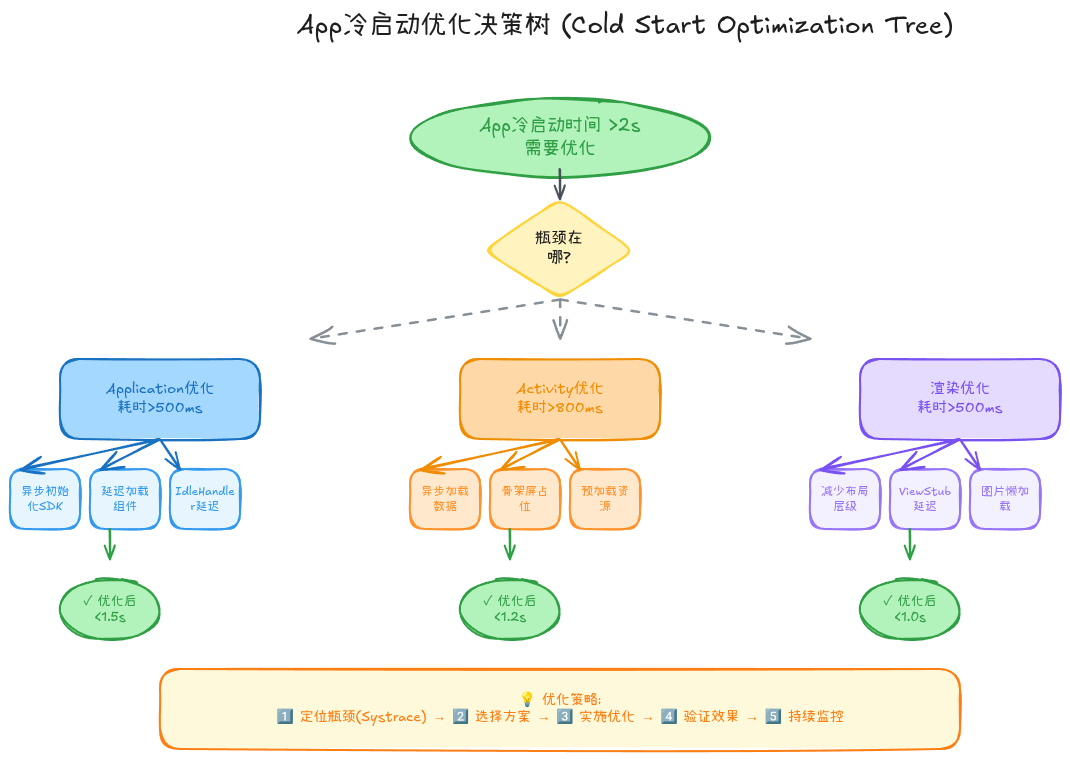
3.1 冷启动性能测量
方法1: 使用adb命令快速测量
bash
# 完全冷启动 (清除数据+force-stop)
adb shell am force-stop com.example.myapp
adb shell pm clear com.example.myapp

# 启动并测量时间
adb shell am start-activity -W com.example.myapp/.MainActivity

# 输出:
# Starting: Intent { act=android.intent.action.MAIN ... }
# Status: ok
# Activity: com.example.myapp/.MainActivity
# ThisTime: 1245        ← Activity启动耗时
# TotalTime: 1245       ← 总启动耗时 (这就是冷启动时间)
# WaitTime: 1267        ← 包括系统处理时间
# Complete
方法2: 使用Systrace精确分析
bash
# 1. 清除App数据
adb shell am force-stop com.example.myapp
adb shell pm clear com.example.myapp

# 2. 后台启动systrace
python systrace.py -t 10 -o launch.html \
    sched freq gfx view wm am dalvik res \
    -a com.example.myapp &

# 3. 等待2秒让systrace准备好
sleep 2

# 4. 启动App
adb shell am start-activity -W com.example.myapp/.MainActivity

# 5. 打开trace分析
google-chrome launch.htmlTrace中查找关键时间点:
bindApplication: Application开始创建activityStart: Activity开始启动Choreographer#doFrame: 首帧开始渲染reportFullyDrawn: 应用自己上报的启动完成时间
方法3: 代码中精确计时
kotlin
// MyApplication.kt
class MyApp : Application() {
    companion object {
        var appStartTime = 0L
        var appCreateTime = 0L
    }

    override fun attachBaseContext(base: Context) {
        super.attachBaseContext(base)
        appStartTime = System.currentTimeMillis()
    }

    override fun onCreate() {
        super.onCreate()

        // Application初始化操作
        initSDKs()

        appCreateTime = System.currentTimeMillis() - appStartTime
        Log.d("LaunchTime", "Application.onCreate耗时: ${appCreateTime}ms")
    }
}

// MainActivity.kt
class MainActivity : AppCompatActivity() {
    override fun onCreate(savedInstanceState: Bundle?) {
        val activityStartTime = System.currentTimeMillis()
        super.onCreate(savedInstanceState)
        setContentView(R.layout.activity_main)

        val activityCreateTime = System.currentTimeMillis() - activityStartTime
        Log.d("LaunchTime", "Activity.onCreate耗时: ${activityCreateTime}ms")

        // 等待首帧渲染完成
        window.decorView.viewTreeObserver.addOnPreDrawListener(
            object : ViewTreeObserver.OnPreDrawListener {
                override fun onPreDraw(): Boolean {
                    window.decorView.viewTreeObserver.removeOnPreDrawListener(this)

                    val totalTime = System.currentTimeMillis() - MyApp.appStartTime
                    val renderTime = System.currentTimeMillis() - activityStartTime

                    Log.d("LaunchTime", """
                        ==== 启动性能统计 ====
                        Application耗时: ${MyApp.appCreateTime}ms
                        Activity耗时: ${activityCreateTime}ms
                        首帧渲染耗时: ${renderTime - activityCreateTime}ms
                        总启动时间: ${totalTime}ms
                        ======================
                    """.trimIndent())

                    // 上报到服务器
                    reportLaunchTime(totalTime)

                    return true
                }
            }
        )
    }

    private fun reportLaunchTime(time: Long) {
        // 上报启动时间到Firebase/自建服务器
        FirebasePerformance.getInstance()
            .newTrace("cold_start")
            .apply {
                putMetric("duration_ms", time)
                start()
                stop()
            }
    }
}
3.2 Application.onCreate()优化
Application.onCreate()是冷启动的第一个瓶颈,很多开发者习惯在这里初始化各种SDK,导致启动缓慢。
反面案例:典型的慢Application
kotlin
// ❌ 糟糕的Application实现
class BadApplication : Application() {
    override fun onCreate() {
        super.onCreate()

        // 问题1: 同步初始化多个第三方SDK (耗时500ms+)
        BuglySDK.init(this, "app_id", false)  // 180ms
        UmengSDK.init(this, "umeng_key")      // 150ms
        WeChatSDK.registerApp("wx_app_id")    // 200ms

        // 问题2: 同步数据库操作 (耗时150ms)
        DatabaseHelper.getInstance(this).init()

        // 问题3: 同步文件I/O (耗时100ms)
        ConfigManager.loadFromDisk(this)

        // 问题4: 复杂的初始化逻辑 (耗时200ms)
        initGlobalConfig()
        preloadAssets()

        // 总耗时: 1000ms+
        // 用户体验: 白屏1秒,很糟糕
    }
}
优化策略1: 延迟初始化 (Lazy Initialization)
kotlin
// ✅ 优化后: 只初始化必须的
class GoodApplication : Application() {
    override fun onCreate() {
        super.onCreate()

        // 只初始化崩溃上报 (必须立即初始化,否则捕获不到早期崩溃)
        BuglySDK.init(this, "app_id", false)  // 180ms

        // 其他SDK在主线程空闲时初始化
        Looper.myQueue().addIdleHandler {
            Thread {
                delayedInit()
            }.start()
            false  // 只执行一次
        }

        // Application.onCreate耗时: 180ms (减少82%)
    }

    private fun delayedInit() {
        // 延迟5秒后初始化非关键SDK
        Thread.sleep(5000)
        UmengSDK.init(this, "umeng_key")
        WeChatSDK.registerApp("wx_app_id")
        DatabaseHelper.getInstance(this).init()
        ConfigManager.loadFromDisk(this)
    }
}IdleHandler原理:
kotlin
// Looper.myQueue().addIdleHandler 会在主线程空闲时执行
// 即: MessageQueue中没有消息需要处理时

// 实现原理(简化版):
class MessageQueue {
    fun next(): Message? {
        // ... 获取下一个消息

        // 如果没有消息,执行IdleHandler
        if (message == null && idleHandlers.isNotEmpty()) {
            for (handler in idleHandlers) {
                handler.queueIdle()
            }
        }

        return message
    }
}
优化策略2: 异步初始化 (Async Initialization)
kotlin
// ✅ 更好的方案: 并行异步初始化
class BetterApplication : Application() {
    private val initExecutor = Executors.newFixedThreadPool(3)

    override fun onCreate() {
        super.onCreate()

        // 崩溃上报必须同步初始化
        BuglySDK.init(this, "app_id", false)  // 180ms

        // 其他SDK异步并行初始化
        initExecutor.submit { UmengSDK.init(this, "umeng_key") }      // 150ms
        initExecutor.submit { WeChatSDK.registerApp("wx_app_id") }    // 200ms
        initExecutor.submit { DatabaseHelper.getInstance(this).init() }  // 150ms

        // Application.onCreate耗时: 180ms
        // 其他SDK在后台并行初始化,互不阻塞
    }
}
优化策略3: 懒加载 (Lazy Loading)
kotlin
// ✅ 最佳方案: 按需加载
class BestApplication : Application() {
    // 使用Kotlin的lazy委托,首次使用时才初始化
    val database by lazy {
        DatabaseHelper.getInstance(this).apply { init() }
    }

    val config by lazy {
        ConfigManager.loadFromDisk(this)
    }

    override fun onCreate() {
        super.onCreate()

        // 只初始化崩溃上报
        BuglySDK.init(this, "app_id", false)  // 180ms

        // Application.onCreate耗时: 180ms (减少82%)
        // database和config只在首次使用时才初始化
    }
}

// 使用示例
class MainActivity : AppCompatActivity() {
    override fun onCreate(savedInstanceState: Bundle?) {
        super.onCreate(savedInstanceState)

        // 首次访问时才初始化database
        val app = application as BestApplication
        val user = app.database.getUserInfo()  // 此时才执行数据库初始化
    }
}
优化策略4: 启动器模式 (Startup Library)
使用Google的App Startup库管理初始化流程:
kotlin
// build.gradle
dependencies {
    implementation "androidx.startup:startup-runtime:1.1.1"
}
kotlin
// 定义初始化器
class UmengInitializer : Initializer<Unit> {
    override fun create(context: Context) {
        UmengSDK.init(context, "umeng_key")
    }

    override fun dependencies(): List<Class<out Initializer<*>>> {
        // 声明依赖关系
        return emptyList()
    }
}

class DatabaseInitializer : Initializer<Unit> {
    override fun create(context: Context) {
        DatabaseHelper.getInstance(context).init()
    }

    override fun dependencies(): List<Class<out Initializer<*>>> {
        return emptyList()
    }
}
xml
<!-- AndroidManifest.xml -->
<provider
    android:name="androidx.startup.InitializationProvider"
    android:authorities="${applicationId}.androidx-startup"
    android:exported="false">

    <meta-data
        android:name="com.example.UmengInitializer"
        android:value="androidx.startup" />

    <meta-data
        android:name="com.example.DatabaseInitializer"
        android:value="androidx.startup" />
</provider>
kotlin
// Application中不需要手动初始化,Startup库会自动按依赖顺序初始化
class MyApp : Application() {
    override fun onCreate() {
        super.onCreate()
        // 只需要初始化崩溃上报
        BuglySDK.init(this, "app_id", false)
    }
}Application优化效果对比:
| 方案 | Application耗时 | 优化幅度 | 用户体验 | 实现难度 |
|---|---|---|---|---|
| 原始方案 | 1000ms | - | 白屏1秒 | 简单 |
| 延迟初始化 | 180ms | ⬇️ 82% | 几乎无感知 | 简单 |
| 异步初始化 | 180ms | ⬇️ 82% | 几乎无感知 | 中等 |
| 懒加载 | 180ms | ⬇️ 82% | 几乎无感知 | 简单 |
| Startup库 | 180ms | ⬇️ 82% | 几乎无感知 | 中等 |
3.3 Activity.onCreate()优化
Activity.onCreate()是冷启动的第二个瓶颈,主要耗时在数据加载和UI渲染。
反面案例:典型的慢Activity
kotlin
// ❌ 糟糕的Activity实现
class BadActivity : AppCompatActivity() {
    override fun onCreate(savedInstanceState: Bundle?) {
        super.onCreate(savedInstanceState)
        setContentView(R.layout.activity_main)

        // 问题1: 主线程同步网络请求 (耗时400ms)
        val userInfo = NetworkApi.getUserInfoSync()  // 阻塞主线程!

        // 问题2: 主线程同步数据库查询 (耗时200ms)
        val products = DatabaseHelper.queryProducts()

        // 问题3: 复杂的RecyclerView初始化 (耗时300ms)
        recyclerView.adapter = ComplexAdapter(products)
        recyclerView.layoutManager = GridLayoutManager(this, 2)

        // 问题4: 加载30张大图片 (耗时500ms)
        loadAllImages(products)

        // Activity.onCreate耗时: 1400ms
        // 加上Application 180ms = 总启动时间 1580ms
        // 用户体验: 白屏1.6秒,非常糟糕
    }
}
优化策略1: 异步加载数据
kotlin
// ✅ 优化后: 异步加载,先显示占位
class GoodActivity : AppCompatActivity() {
    override fun onCreate(savedInstanceState: Bundle?) {
        super.onCreate(savedInstanceState)
        setContentView(R.layout.activity_main)

        // 先显示骨架屏/占位UI
        showSkeletonScreen()

        // 异步加载数据
        lifecycleScope.launch {
            try {
                // 在IO线程加载数据
                val userInfo = withContext(Dispatchers.IO) {
                    NetworkApi.getUserInfoSync()
                }

                val products = withContext(Dispatchers.IO) {
                    DatabaseHelper.queryProducts()
                }

                // 切回主线程更新UI
                withContext(Dispatchers.Main) {
                    hideSkeletonScreen()
                    updateUI(userInfo, products)
                }
            } catch (e: Exception) {
                showError(e)
            }
        }

        // Activity.onCreate耗时: 80ms (只渲染骨架屏)
        // 数据在后台加载,不阻塞启动
    }

    private fun showSkeletonScreen() {
        // 显示骨架屏动画
        skeletonView.visibility = View.VISIBLE
        contentView.visibility = View.GONE
    }

    private fun hideSkeletonScreen() {
        skeletonView.visibility = View.GONE
        contentView.visibility = View.VISIBLE
    }
}
优化策略2: 数据预加载
kotlin
// 在SplashActivity预加载数据
class SplashActivity : AppCompatActivity() {
    override fun onCreate(savedInstanceState: Bundle?) {
        super.onCreate(savedInstanceState)
        setContentView(R.layout.activity_splash)

        // 在显示Splash的同时,预加载数据
        lifecycleScope.launch {
            // 并行预加载多个数据源
            val userInfoDeferred = async(Dispatchers.IO) {
                NetworkApi.getUserInfoSync()
            }

            val configDeferred = async(Dispatchers.IO) {
                NetworkApi.getConfig()
            }

            val productsDeferred = async(Dispatchers.IO) {
                DatabaseHelper.queryProducts()
            }

            // 等待所有数据加载完成
            val userInfo = userInfoDeferred.await()
            val config = configDeferred.await()
            val products = productsDeferred.await()

            // 缓存到全局单例
            DataCache.userInfo = userInfo
            DataCache.config = config
            DataCache.products = products

            // 延迟1秒(展示Splash),然后跳转主页
            delay(1000)
            startActivity(Intent(this@SplashActivity, MainActivity::class.java))
            finish()
        }
    }
}

// MainActivity直接使用缓存数据
class MainActivity : AppCompatActivity() {
    override fun onCreate(savedInstanceState: Bundle?) {
        super.onCreate(savedInstanceState)
        setContentView(R.layout.activity_main)

        // 直接使用预加载的数据,无需等待
        val userInfo = DataCache.userInfo
        val products = DataCache.products

        if (userInfo != null && products != null) {
            updateUI(userInfo, products)
        } else {
            // 降级方案:数据未准备好,异步加载
            loadDataAsync()
        }

        // Activity.onCreate耗时: 80ms
        // 总启动时间: 180ms + 80ms = 260ms (优化前1580ms,减少83%)
    }
}
优化策略3: 布局优化
使用ViewStub延迟加载:
xml
<!-- activity_main.xml -->
<LinearLayout ...>
    <!-- 首屏可见的内容 -->
    <TextView ... />
    <RecyclerView ... />

    <!-- 非首屏内容使用ViewStub延迟加载 -->
    <ViewStub
        android:id="@+id/stub_detail_panel"
        android:layout="@layout/layout_detail_panel"
        android:layout_width="match_parent"
        android:layout_height="wrap_content" />

    <ViewStub
        android:id="@+id/stub_comment_section"
        android:layout="@layout/layout_comment_section"
        android:layout_width="match_parent"
        android:layout_height="wrap_content" />
</LinearLayout>
kotlin
// 需要时才加载
findViewById<ViewStub>(R.id.stub_detail_panel).inflate()使用ConstraintLayout减少层级:
xml
<!-- 优化前: 嵌套5层 (measure/layout耗时150ms) -->
<LinearLayout>
    <RelativeLayout>
        <LinearLayout>
            <FrameLayout>
                <TextView />
            </FrameLayout>
        </LinearLayout>
    </RelativeLayout>
</LinearLayout>

<!-- 优化后: 只有2层 (measure/layout耗时50ms) -->
<ConstraintLayout>
    <TextView
        app:layout_constraintTop_toTopOf="parent"
        app:layout_constraintStart_toStartOf="parent" />
</ConstraintLayout>异步Inflate布局:
kotlin
// 对于复杂布局,使用AsyncLayoutInflater异步加载
AsyncLayoutInflater(this).inflate(R.layout.complex_layout, container) { view, resid, parent ->
    // 在主线程回调,添加到容器
    parent?.addView(view)
}
优化策略4: 图片优化
懒加载图片:
kotlin
// 使用Coil/Glide的占位符和懒加载
imageView.load("https://example.com/image.jpg") {
    placeholder(R.drawable.placeholder)  // 先显示占位图
    crossfade(true)  // 淡入淡出
    memoryCacheKey("user_avatar_${userId}")  // 内存缓存
}只加载可见区域的图片:
kotlin
// RecyclerView只加载可见Item的图片
recyclerView.addOnScrollListener(object : RecyclerView.OnScrollListener() {
    override fun onScrollStateChanged(recyclerView: RecyclerView, newState: Int) {
        when (newState) {
            RecyclerView.SCROLL_STATE_IDLE -> {
                // 停止滚动时才加载图片
                Glide.with(context).resumeRequests()
            }
            else -> {
                // 滚动中暂停加载
                Glide.with(context).pauseRequests()
            }
        }
    }
})使用WebP格式:
bash
# 将PNG/JPG转换为WebP (减小30-50%文件大小)
cwebp input.png -q 80 -o output.webp
3.4 首屏渲染优化
首屏渲染是用户感知启动完成的关键时刻。
测量首屏渲染时间
kotlin
class MainActivity : AppCompatActivity() {
    override fun onCreate(savedInstanceState: Bundle?) {
        val startTime = System.currentTimeMillis()
        super.onCreate(savedInstanceState)
        setContentView(R.layout.activity_main)

        // 监听首帧绘制完成
        window.decorView.post {
            val renderTime = System.currentTimeMillis() - startTime
            Log.d("Performance", "首屏渲染耗时: ${renderTime}ms")

            // 上报给分析平台
            Analytics.track("first_screen_render", mapOf("duration" to renderTime))
        }
    }
}
优化RecyclerView首屏加载
kotlin
// 优化RecyclerView性能
recyclerView.apply {
    // 1. 设置固定大小 (跳过measure)
    setHasFixedSize(true)

    // 2. 增加View缓存
    setItemViewCacheSize(20)  // 默认2,增加到20
    recycledViewPool.setMaxRecycledViews(0, 20)

    // 3. 预取 (prefetch)
    (layoutManager as? LinearLayoutManager)?.apply {
        isItemPrefetchEnabled = true
        initialPrefetchItemCount = 4
    }

    // 4. 使用DiffUtil增量更新
    adapter = MyAdapter().apply {
        submitList(dataList)
    }
}
使用启动窗口 (SplashScreen API)
xml
<!-- themes.xml -->
<!-- 定义启动主题,显示自定义背景 -->
<style name="AppTheme.Launcher" parent="Theme.SplashScreen">
    <item name="windowSplashScreenBackground">@color/splash_background</item>
    <item name="windowSplashScreenAnimatedIcon">@drawable/ic_launcher</item>
    <item name="postSplashScreenTheme">@style/AppTheme</item>
</style>
xml
<!-- AndroidManifest.xml -->
<activity
    android:name=".MainActivity"
    android:theme="@style/AppTheme.Launcher"
    android:exported="true">
    <intent-filter>
        <action android:name="android.intent.action.MAIN" />
        <category android:name="android.intent.category.LAUNCHER" />
    </intent-filter>
</activity>
kotlin
// MainActivity.kt
class MainActivity : AppCompatActivity() {
    override fun onCreate(savedInstanceState: Bundle?) {
        // 安装SplashScreen
        val splashScreen = installSplashScreen()

        // 保持SplashScreen直到数据准备好
        var isReady = false
        splashScreen.setKeepOnScreenCondition { !isReady }

        super.onCreate(savedInstanceState)
        setContentView(R.layout.activity_main)

        // 异步加载数据
        lifecycleScope.launch {
            loadData()
            isReady = true  // 数据准备好,移除SplashScreen
        }
    }
}Activity优化效果对比:
| 方案 | Activity+渲染耗时 | 总启动时间 | 优化幅度 |
|---|---|---|---|
| 原始方案 | 1400ms | 1580ms | - |
| 异步加载 | 80ms | 260ms | ⬇️ 84% |
| 数据预加载 | 80ms | 260ms | ⬇️ 84% |
| 布局优化 | 50ms | 230ms | ⬇️ 85% |
| 图片优化 | 80ms | 260ms | ⬇️ 84% |
| 综合优化 | 50ms | 230ms | ⬇️ 85% |
四、App热启动优化:毫秒级的用户体验
热启动是App从后台恢复的场景,虽然比冷启动快,但优化不当仍会让用户感到卡顿。
4.1 热启动性能测量
bash
# 测量热启动时间
# 1. 启动App
adb shell am start-activity com.example.myapp/.MainActivity

# 2. 按Home键(App进入后台)
adb shell input keyevent KEYCODE_HOME

# 3. 等待2秒

# 4. 重新启动App并测量
adb shell am start-activity -W com.example.myapp/.MainActivity

# 输出:
# TotalTime: 450ms  ← 这就是热启动时间
4.2 热启动优化策略
策略1: 避免onResume()中的重复操作
kotlin
// ❌ 不好的做法
class MainActivity : AppCompatActivity() {
    override fun onResume() {
        super.onResume()

        // 每次onResume都执行,包括热启动
        loadUserInfo()       // 400ms
        loadProductList()    // 300ms
        updateUI()          // 100ms

        // 热启动耗时: 800ms (太慢!)
    }
}
kotlin
// ✅ 好的做法: 区分首次和后续Resume
class MainActivity : AppCompatActivity() {
    private var isFirstResume = true

    override fun onResume() {
        super.onResume()

        if (isFirstResume) {
            // 首次Resume: 加载所有数据
            loadUserInfo()
            loadProductList()
            updateUI()
            isFirstResume = false
        } else {
            // 热启动: 只刷新必要数据
            refreshData()  // 只刷新时间敏感的数据,如消息数、通知等
        }
    }

    private fun refreshData() {
        // 只刷新增量数据,耗时50ms
        lifecycleScope.launch {
            val newMessages = withContext(Dispatchers.IO) {
                MessageApi.getNewMessages()
            }
            updateMessageBadge(newMessages)
        }
    }
}
策略2: 缓存View状态
kotlin
// 保存和恢复滚动位置
class MainActivity : AppCompatActivity() {
    private var scrollPosition = 0

    override fun onSaveInstanceState(outState: Bundle) {
        super.onSaveInstanceState(outState)
        // 保存滚动位置
        scrollPosition = recyclerView.computeVerticalScrollOffset()
        outState.putInt("scroll_position", scrollPosition)
    }

    override fun onRestoreInstanceState(savedInstanceState: Bundle) {
        super.onRestoreInstanceState(savedInstanceState)
        // 恢复滚动位置
        scrollPosition = savedInstanceState.getInt("scroll_position", 0)
        recyclerView.post {
            recyclerView.scrollBy(0, scrollPosition)
        }
    }
}
策略3: 使用Fragment缓存
kotlin
// ViewPager2缓存Fragment,避免重复创建
viewPager.offscreenPageLimit = 2  // 缓存左右各2页

// FragmentManager复用Fragment
supportFragmentManager.beginTransaction()
    .replace(R.id.container, fragment, "tag")
    .commit()

// 下次使用时先查找缓存
val cachedFragment = supportFragmentManager.findFragmentByTag("tag")
if (cachedFragment != null) {
    // 复用缓存的Fragment
    supportFragmentManager.beginTransaction()
        .show(cachedFragment)
        .commit()
} else {
    // 创建新Fragment
}热启动优化效果:
| 方案 | 热启动耗时 | 优化幅度 | 用户体验 |
|---|---|---|---|
| 原始方案 | 800ms | - | 明显卡顿 |
| 避免重复操作 | 300ms | ⬇️ 62.5% | 轻微延迟 |
| 缓存View状态 | 250ms | ⬇️ 68.75% | 几乎无感知 |
| Fragment缓存 | 200ms | ⬇️ 75% | 即时响应 |
五、车机场景特殊优化
车载系统对启动性能要求更高,同时有特殊的约束条件。
5.1 车机Boot优化特点
挑战:
- 启动时间要求更严格 (< 10秒到Launcher,< 5秒到倒车影像)
- 硬件资源相对受限 (CPU、RAM比旗舰手机低)
- 安全关键功能必须快速可用 (倒车影像、胎压监测)
优化策略:
bash
# init.rc: 关键服务优先启动
on boot
    # 优先级1: 倒车影像相关 (必须3秒内可用)
    start camera_hal
    start rvc_service  # Rear View Camera

    # 优先级2: 仪表显示
    start instrument_cluster

    # 优先级3: 其他功能 (延后启动)
    exec - root -- /system/bin/sh -c "start media_service &"
    exec - root -- /system/bin/sh -c "start navi_service &"
5.2 车机App启动优化
Launcher预加载常用App:
kotlin
class CarLauncher : Activity() {
    override fun onCreate(savedInstanceState: Bundle?) {
        super.onCreate(savedInstanceState)
        setContentView(R.layout.activity_launcher)

        // 在Launcher显示后,后台预加载导航和音乐App
        window.decorView.post {
            preloadApp("com.example.navi")
            preloadApp("com.example.music")
        }
    }

    private fun preloadApp(packageName: String) {
        Thread {
            try {
                // 启动App但不显示
                val intent = packageManager.getLaunchIntentForPackage(packageName)
                intent?.addFlags(Intent.FLAG_ACTIVITY_NEW_TASK)
                startActivity(intent)

                // 延迟1秒后移到后台 (进程已创建,下次启动更快)
                Thread.sleep(1000)

                val am = getSystemService(Context.ACTIVITY_SERVICE) as ActivityManager
                am.moveTaskToBack(true)
            } catch (e: Exception) {
                Log.e("Preload", "预加载失败: $packageName", e)
            }
        }.start()
    }
}
六、总结与最佳实践
6.1 启动优化方法论
✅ 1. 测量优先,数据驱动
- 不要凭感觉优化,先用Systrace/Perfetto精确测量
- 找到真正的瓶颈,而非想象中的瓶颈
- 优化前后都要测量,验证效果
✅ 2. 分阶段优化
- Application阶段: 延迟初始化、异步初始化、懒加载
- Activity阶段: 异步加载数据、预加载、骨架屏
- 首屏渲染: 布局优化、图片懒加载、RecyclerView优化
✅ 3. 异步为王
- 能异步的坚决不同步
- 主线程只做UI相关操作
- 使用Coroutines/RxJava管理异步任务
✅ 4. 延迟加载
- 非必须的功能延后初始化
- 非首屏的内容延后加载
- 使用IdleHandler、postDelayed、lazy等机制
✅ 5. 持续监控
- 建立CI/CD自动化测试
- 线上监控启动性能
- 设置性能阈值,防止倒退
6.2 避坑指南
❌ 不要在Application中做太多事情
- Application.onCreate()只初始化崩溃上报等必须的服务
- 其他SDK异步或延迟初始化
❌ 不要在主线程做网络请求和数据库操作
- 永远不要在主线程做耗时操作
- 使用Coroutines的Dispatchers.IO
❌ 不要过早初始化不需要的SDK
- 很多SDK支持延迟初始化
- 懒加载:用到时再初始化
❌ 不要在首屏加载所有数据
- 先显示骨架屏,给用户即时反馈
- 数据异步加载,分批渲染
❌ 不要忽略启动窗口的体验
- 使用SplashScreen API提供平滑过渡
- 避免白屏
6.3 性能基准参考
冷启动性能基准:
| 应用类型 | 优秀 | 良好 | 需优化 |
|---|---|---|---|
| 社交类 | < 0.8s | 0.8-1.5s | > 1.5s |
| 电商类 | < 1s | 1-1.8s | > 1.8s |
| 工具类 | < 0.5s | 0.5-1s | > 1s |
| 游戏类 | < 2s | 2-3s | > 3s |
| 车机应用 | < 0.8s | 0.8-1.2s | > 1.2s |
热启动性能基准:
| 应用类型 | 优秀 | 良好 | 需优化 |
|---|---|---|---|
| 所有类型 | < 300ms | 300-500ms | > 500ms |
6.4 参考资源
官方文档:
源码参考:
工具链:
作者简介: 多年Android系统开发经验,专注于系统稳定性与性能优化领域。欢迎关注本系列,一起深入Android系统的精彩世界!