Docker常见命令(总结)
- [1、Docker 安装与启动](#1、Docker 安装与启动)
-
- [1.1、Docker 安装](#1.1、Docker 安装)
- 1.2、设置镜像加速源
- [1.3、Docker 的启动与停止](#1.3、Docker 的启动与停止)
- [1.4、Docker 常用命令](#1.4、Docker 常用命令)
- 1.5、Dockerfile
-
- [1.5.1、Dockerfile 是什么](#1.5.1、Dockerfile 是什么)
- [1.5.2、Dockerfile 常用的命令](#1.5.2、Dockerfile 常用的命令)
- [2、docker-compose 安装与使用](#2、docker-compose 安装与使用)
-
- [2.1、docker-compose 简介](#2.1、docker-compose 简介)
- [2.2、docker-compose 安装](#2.2、docker-compose 安装)
- [2.3、docker-compose 常见命令](#2.3、docker-compose 常见命令)
1、Docker 安装与启动
1.1、Docker 安装
Docker 官方建议在 Ubuntu 中安装,因为 Docker 是基于 Ubuntu 发布的,一般出现的问题 Ubuntu 是最先更新或者打补丁。由于笔者常用的是CentOS7,因此以下所有内容是在CentOS7中操作。
1. yum 包更新到最新
sudo yum update2. 安装需要的软件包, yum-util 提供yum-config-manager功能,另外两个是devicemapper驱动依赖的
sudo yum install -y yum-utils device-mapper-persistent-data lvm23. 设置yum源
sudo yum-config-manager --add-repo http://mirrors.aliyun.com/docker-ce/linux/centos/docker-ce.repo4. 安装docker
sudo yum install docker-ce5. 查看docker版本
docker -v1.2、设置镜像加速源
ustc 的 docker 镜像加速器速度很快。ustc docker mirror 的优势之一就是不需要注册,是真正的公共服务。https://lug.ustc.edu.cn/wiki/mirrors/help/docker
编辑该文件:
vi /etc/docker/daemon.json 在该文件中输入如下内容:
{
"registry-mirrors": ["https://docker.mirrors.ustc.edu.cn"]
}
如果无法使用上述镜像源加速器,可以使用下面的(当前 2026年1月6 可用)
{
  "registry-mirrors": [
    "https://docker.nju.edu.cn",
    "https://docker.m.daocloud.io",
    "https://docker.mirrors.sjtug.sjtu.edu.cn/",
    "https://docker.xuanyuan.me",
    "http://mirrors.ustc.edu.cn"
  ]
}
1.3、Docker 的启动与停止
1. 启动docker
systemctl start docker2. 停止docker
systemctl stop docker3. 重启docker
systemctl restart docker4. 查看docker状态
systemctl status docker5. 开机启动
systemctl enable docker6. 查看docker概要信息
docker info7. 查看docker帮助文档
docker --help1.4、Docker 常用命令
1.4.1、镜像相关命令
1. 查看镜像
docker images查看所有镜像返回结果:
powershell
[root@minio-2 ~]# docker images
REPOSITORY                           TAG       IMAGE ID       CREATED       SIZE
docker.xuanyuan.me/library/mysql     5.7       5107333e08a8   2 years ago   501MB
nginx                                latest    605c77e624dd   4 years ago   141MB
calico/node                          v3.9.6    15f795b449d2   5 years ago   195MB
calico/pod2daemon-flexvol            v3.9.6    63fbf227cf10   5 years ago   9.78MB
REPOSITORY:镜像名称
TAG:镜像标签
IMAGE ID:镜像ID
CREATED:镜像的创建日期(不是获取该镜像的日期)
SIZE:镜像大小
这些镜像都是存储在Docker宿主机的 /var/lib/docker 目录下
2. 搜索镜像(如果无法使用公共仓库不可用)
docker search 镜像名称3. 拉取镜像
docker pull 镜像名称例如拉取镜像:docker pull docker.xuanyuan.me/library/mysql:5.7
powershell
[root@minio-2 ~]# docker pull docker.xuanyuan.me/library/mysql:5.7
5.7: Pulling from library/mysql
20e4dcae4c69: Pull complete
1c56c3d4ce74: Pull complete
e9f03a1c24ce: Pull complete
68c3898c2015: Pull complete
6b95a940e7b6: Pull complete
90986bb8de6e: Pull complete
ae71319cb779: Pull complete
ffc89e9dfd88: Pull complete
43d05e938198: Pull complete
064b2d298fba: Pull complete
df9a4d85569b: Pull complete
Digest: sha256:4bc6bc963e6d8443453676cae56536f4b8156d78bae03c0145cbe47c2aad73bb
Status: Downloaded newer image for docker.xuanyuan.me/library/mysql:5.7
docker.xuanyuan.me/library/mysql:5.7
4. 删除镜像
powershell
docker rmi 镜像ID/REPOSITORY删除操作示例如下:
powershell
[root@minio-2 ~]# docker rmi nginx:latest
Untagged: nginx:latest
Untagged: nginx@sha256:0d17b565c37bcbd895e9d92315a05c1c3c9a29f762b011a10c54a66cd53c9b31
Deleted: sha256:605c77e624ddb75e6110f997c58876baa13f8754486b461117934b24a9dc3a85
Deleted: sha256:b625d8e29573fa369e799ca7c5df8b7a902126d2b7cbeb390af59e4b9e1210c5
Deleted: sha256:7850d382fb05e393e211067c5ca0aada2111fcbe550a90fed04d1c634bd31a14
Deleted: sha256:02b80ac2055edd757a996c3d554e6a8906fd3521e14d1227440afd5163a5f1c4
Deleted: sha256:b92aa5824592ecb46e6d169f8e694a99150ccef01a2aabea7b9c02356cdabe7c
Deleted: sha256:780238f18c540007376dd5e904f583896a69fe620876cabc06977a3af4ba4fb5
Deleted: sha256:2edcec3590a4ec7f40cf0743c15d78fb39d8326bc029073b41ef9727da6c851f
5. 给镜像重新打tag
powershell
docker tag [原镜像名称]:[原标签] [新镜像名称]:[新标签]给 quay.nju.edu.cn/prometheus/prometheus 打tag 之前
powershell
[root@minio-2 dockerjdk8]# docker images;
REPOSITORY                                 TAG       IMAGE ID       CREATED       SIZE
mynginx_i                                  latest    40189ae6dd93   2 hours ago   152MB
m.daocloud.io/docker.io/library/nginx      latest    058f4935d1cb   8 days ago    152MB
quay.nju.edu.cn/prometheus/prometheus      latest    20a11eec2fec   3 weeks ago   378MB
docker.xuanyuan.me/library/mysql           5.7       5107333e08a8   2 years ago   501MB
grafana/grafana                            10.2.0    2fbe6143d3ba   2 years ago   399MB
给 quay.nju.edu.cn/prometheus/prometheus 打tag 之后
powershell
[root@minio-2 dockerjdk8]# docker tag quay.nju.edu.cn/prometheus/prometheus:latest prometheues:latest
[root@minio-2 dockerjdk8]# docker images
REPOSITORY                                 TAG       IMAGE ID       CREATED       SIZE
mynginx_i                                  latest    40189ae6dd93   2 hours ago   152MB
m.daocloud.io/docker.io/library/nginx      latest    058f4935d1cb   8 days ago    152MB
prometheues                                latest    20a11eec2fec   3 weeks ago   378MB
quay.nju.edu.cn/prometheus/prometheus      latest    20a11eec2fec   3 weeks ago   378MB
docker.xuanyuan.me/library/mysql           5.7       5107333e08a8   2 years ago   501MB
grafana/grafana                            10.2.0    2fbe6143d3ba   2 years ago   399MB
1.4.2、容器相关命令
1. 查看正在运行的容器
powershell
docker ps示例命令如下:
powershell
[root@minio-2 ~]# docker ps
CONTAINER ID   IMAGE                                   COMMAND                   CREATED         STATUS         PORTS                NAMES
fb307951dff0   m.daocloud.io/docker.io/library/nginx   "/docker-entrypoint...."   4 seconds ago   Up 4 seconds   0.0.0.0:80->80/tcp   mynginx
2. 查看所有的容器
powershell
docker ps -a示例命令如下:
powershell
[root@minio-2 ~]# docker ps -a
CONTAINER ID   IMAGE                                   COMMAND                   CREATED         STATUS         PORTS                NAMES
fb307951dff0   m.daocloud.io/docker.io/library/nginx   "/docker-entrypoint...."   4 minutes ago   Up 4 minutes   0.0.0.0:80->80/tcp   mynginx
3. 查看最后一次运行的容器
powershell
docker ps -l示例命令如下:
powershell
[root@minio-2 ~]# docker ps -l
CONTAINER ID   IMAGE                                   COMMAND                   CREATED         STATUS         PORTS                NAMES
fb307951dff0   m.daocloud.io/docker.io/library/nginx   "/docker-entrypoint...."   5 minutes ago   Up 5 minutes   0.0.0.0:80->80/tcp   mynginx
4. 停止容器
powershell
docker stop 容器名称(或者容器ID)示例命令如下:
powershell
[root@minio-2 ~]# docker stop fb307951dff0
fb307951dff0
5. 查看停止的容器
powershell
docker ps -f status=exited示例命令如下:
powershell
[root@minio-2 ~]# docker ps -f status=exited
CONTAINER ID   IMAGE                                   COMMAND                   CREATED          STATUS                      PORTS     NAMES
fb307951dff0   m.daocloud.io/docker.io/library/nginx   "/docker-entrypoint...."   12 minutes ago   Exited (0) 18 seconds ago             mynginx
6. 开启容器
powershell
docker start 容器名称(或者容器ID)示例命令如下:
powershell
[root@minio-2 ~]# docker start fb307951dff0
fb307951dff0
[root@minio-2 ~]# docker ps
CONTAINER ID   IMAGE                                   COMMAND                   CREATED          STATUS          PORTS                NAMES
fb307951dff0   m.daocloud.io/docker.io/library/nginx   "/docker-entrypoint...."   15 minutes ago   Up 17 seconds   0.0.0.0:80->80/tcp   mynginx
7. 创建容器
创建容器常用的参数说明:
创建容器命令:docker run
-i:表示运行容器
-t:表示容器启动后会进入其命令行。加入这两个参数后,容器创建就能登录进去。即分配一个伪终端。
--name :为创建的容器命名。
-v:表示目录映射关系(前者是宿主机目录,后者是映射到宿主机上的目录),可以使用多个-v做多个目录或文件映射。注意:最好做目录映射,在宿主机上做修改,然后共享到容器上。
-d:在run后面加上-d参数,则会创建一个守护式容器在后台运行(这样创建容器后不会自动登录容器,如果只加-i -t两个参数,创建后就会自动进去容器)。
-p:表示端口映射,前者是宿主机端口,后者是容器内的映射端口。可以使用多个-p做多个端口映射
(1)交互方式创建容器
powershell
docker run -it --name=容器名称 镜像名称:标签 /bin/bash示例如下:
powershell
docker run -it --name=mynginx-test m.daocloud.io/docker.io/library/nginx /bin/bash(2)守护进程方式创建容器
powershell
docker run -di --name=容器名称 镜像名称:标签示例如下:
powershell
docker run -di --name=mynginx -p 80:80 m.daocloud.io/docker.io/library/nginx8. 文件拷贝
文件拷贝进容器命令:
powershell
docker cp 需要拷贝的文件或目录 容器名称:容器目录文件拷贝出容器命令:
powershell
docker cp 容器名称:容器目录 需要拷贝的文件或目录示例如下:
powershell
[root@minio-2 ~]# docker cp anaconda-ks.cfg mynginx:/
Successfully copied 3.58kB to mynginx:/
[root@minio-2 ~]# docker cp  mynginx:/anaconda-ks.cfg anaconda-ks-tmp.cfg
Successfully copied 3.58kB to /root/anaconda-ks-tmp.cfg
[root@minio-2 ~]# ls -l
总用量 44
-rw-------  1 root root  1588 8月   4 2020 anaconda-ks.cfg
-rw-------  1 root root  1588 8月   4 2020 anaconda-ks-tmp.cfg
-rw-r--r--. 1 root root  1619 8月   4 2020 initial-setup-ks.cfg
-rwxr-xr-x  1 root root   578 11月  8 2022 kubeadm.sh
-rw-r--r--. 1 root root 28561 1月  10 2021 zookeeper.out
drwxr-xr-x. 2 root root     6 8月   4 2020 公共
drwxr-xr-x. 2 root root     6 8月   4 2020 模板
drwxr-xr-x. 2 root root     6 8月   4 2020 视频
drwxr-xr-x. 2 root root     6 8月   4 2020 图片
drwxr-xr-x. 2 root root     6 8月   4 2020 文档
drwxr-xr-x. 2 root root     6 8月   4 2020 下载
drwxr-xr-x. 2 root root     6 8月   4 2020 音乐
drwxr-xr-x. 2 root root    29 8月   5 2020 桌面
9. 删除容器
powershell
docker rm 容器名称(容器ID) 示例如下:
powershell
[root@minio-2 ~]# docker rm fb307951dff0
fb307951dff0
10. 查看容器IP地址
可以查看容器运行的各种数据:
powershell
docker inspect 容器名称(容器ID) 可以直接使用下面命令直接输出IP地址
powershell
docker inspect --format='{{.NetworkSettings.IPAddress}}' 容器名称(容器ID示例如下:
powershell
[root@minio-2 ~]# docker inspect --format='{{.NetworkSettings.IPAddress}}' mynginx
172.17.0.2
11. 登录容器命令
powershell
docker exec -it 容器名称(容器ID) /bin/bash示例如下:
powershell
[root@minio-2 ~]# docker exec -it mynginx /bin/bash
root@11525fe33b02:/# ls -l
total 8
-rw-------   1 root root 1588 Aug  3  2020 anaconda-ks.cfg
lrwxrwxrwx   1 root root    7 Nov  7 17:40 bin -> usr/bin
drwxr-xr-x   2 root root    6 Nov  7 17:40 boot
drwxr-xr-x   5 root root  340 Jan  7 02:24 dev
drwxr-xr-x   1 root root   41 Dec 29 23:22 docker-entrypoint.d
-rwxr-xr-x   1 root root 1620 Dec 29 23:21 docker-entrypoint.sh
drwxr-xr-x   1 root root   19 Jan  7 02:24 etc
drwxr-xr-x   2 root root    6 Nov  7 17:40 home
lrwxrwxrwx   1 root root    7 Nov  7 17:40 lib -> usr/lib
lrwxrwxrwx   1 root root    9 Nov  7 17:40 lib64 -> usr/lib64
drwxr-xr-x   2 root root    6 Dec 29 00:00 media
drwxr-xr-x   2 root root    6 Dec 29 00:00 mnt
drwxr-xr-x   2 root root    6 Dec 29 00:00 opt
dr-xr-xr-x 194 root root    0 Jan  7 02:24 proc
drwx------   2 root root   37 Dec 29 00:00 root
drwxr-xr-x   1 root root   23 Jan  7 02:24 run
lrwxrwxrwx   1 root root    8 Nov  7 17:40 sbin -> usr/sbin
drwxr-xr-x   2 root root    6 Dec 29 00:00 srv
dr-xr-xr-x  13 root root    0 Jan  7 02:24 sys
drwxrwxrwt   2 root root    6 Dec 29 00:00 tmp
drwxr-xr-x   1 root root   66 Dec 29 00:00 usr
drwxr-xr-x   1 root root   19 Dec 29 00:00 var
12. 目录挂载
创建容器的时候,将宿主机的目录与容器内的目录进行映射,这样我们就可以通过修改宿主机某个目录的文件从而去影响容器。创建容器 添加-v参数 后边为 宿主机目录:容器目录,例如:
powershell
[root@minio-2 data]# docker run -di --name=mynginx -p 80:80 -v /root/data:/home m.daocloud.io/docker.io/library/nginx
9be00a5ff39d51459cc8c9a42f09ff187e7debdf33bdc3272fc13988092d0b40
[root@minio-2 data]# ls -l
总用量 4
-rw------- 1 root root 1588 1月   7 11:38 anaconda-ks-tmp.cfg
[root@minio-2 data]# docker exec -it mynginx /bin/bash
root@9be00a5ff39d:/# cd home
root@9be00a5ff39d:/home# ls -l
total 4
-rw------- 1 root root 1588 Jan  7 03:38 anaconda-ks-tmp.cfg
13. 容器存为镜像
powershell
docker commit mynginx mynginx_i示例如下:
powershell
[root@minio-2 data]# docker commit mynginx mynginx_i
sha256:40189ae6dd9381bd2b8b34721121fd2a64731fbb4616b1026795fd6c54e8a237
[root@minio-2 data]# docker images
REPOSITORY                                 TAG       IMAGE ID       CREATED         SIZE
mynginx_i                                  latest    40189ae6dd93   5 seconds ago   152MB
m.daocloud.io/docker.io/library/nginx      latest    058f4935d1cb   8 days ago      152MB
quay.nju.edu.cn/prometheus/prometheus      latest    20a11eec2fec   3 weeks ago     378MB
docker.xuanyuan.me/library/mysql           5.7       5107333e08a8   2 years ago     501MB
grafana/grafana                            10.2.0    2fbe6143d3ba   2 years ago     399MB
quay.nju.edu.cn/prometheus/node-exporter   v1.6.0    173d3570a5af   2 years ago     22.7MB
gcr.nju.edu.cn/cadvisor/cadvisor           v0.39.3   fb99a30037d4   4 years ago     87MB
calico/node                                v3.9.6    15f795b449d2   5 years ago     195MB
14. 容器保存为tar
powershell
docker save -o mynginx.tar mynginx_i15. 容器加载恢复
先删除原来的镜像 mynginx_i,然后使用 load 命令导入
powershell
[root@minio-2 images]# docker rmi mynginx_i
Untagged: mynginx_i:latest
Deleted: sha256:40189ae6dd9381bd2b8b34721121fd2a64731fbb4616b1026795fd6c54e8a237
Deleted: sha256:48e9b8deb435104ce291ffb2239430b478b1e6b3f7f6b27bf69833d37c5cd684
[root@minio-2 images]# docker load -i mynginx.tar
cfb00dcfbc41: Loading layer [==================================================>]  14.34kB/14.34kB
Loaded image: mynginx_i:latest
[root@minio-2 images]# docker images
REPOSITORY                                 TAG       IMAGE ID       CREATED         SIZE
mynginx_i                                  latest    40189ae6dd93   4 minutes ago   152MB
m.daocloud.io/docker.io/library/nginx      latest    058f4935d1cb   8 days ago      152MB
quay.nju.edu.cn/prometheus/prometheus      latest    20a11eec2fec   3 weeks ago     378MB
docker.xuanyuan.me/library/mysql           5.7       5107333e08a8   2 years ago     501MB
grafana/grafana                            10.2.0    2fbe6143d3ba   2 years ago     399MB
quay.nju.edu.cn/prometheus/node-exporter   v1.6.0    173d3570a5af   2 years ago     22.7MB
gcr.nju.edu.cn/cadvisor/cadvisor           v0.39.3   fb99a30037d4   4 years ago     87MB
1.5、Dockerfile
1.5.1、Dockerfile 是什么
Dockerfile 是由一系列命令和参数构成的脚本,这些命令应用于基础镜像并最终创建一个新的镜像。
1、开发人员:可以为开发团队提供一个完全一致的开发环境;
2、测试人员:可以直接拿开发时所构建的镜像或者通过 Dockerfile 文件构建一个新的镜像开始工作了;
3、运维人员:在部署时,可以实现应用的无缝移植。
1.5.2、Dockerfile 常用的命令
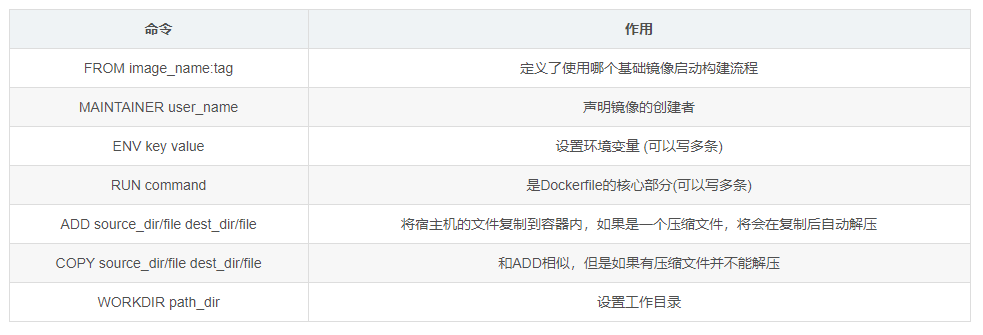
Dockerfile示例:
powershell
#依赖镜像名称和ID
FROM centos:7
#指定镜像创建者信息
MAINTAINER leo825
#切换工作目录
WORKDIR /usr
RUN mkdir  /usr/local/java
#ADD 是相对路径jar,把java添加到容器中
ADD jdk-8u261-linux-x64.tar.gz /usr/local/java/

#配置java环境变量
ENV JAVA_HOME /usr/local/java/jdk1.8.0_261
ENV JRE_HOME $JAVA_HOME/jre
ENV CLASSPATH $JAVA_HOME/lib/dt.jar:$JAVA_HOME/lib/tools.jar:$JRE_HOME/lib:$CLASSPATH
ENV PATH $JAVA_HOME/bin:$PATH
执行命令构建镜像
powershell
docker build -t='dockerjdk1.8' .查看惊醒是否构建完成
powershell
docker images
powershell
[root@minio-2 dockerjdk8]# docker build -t='dockerjdk1.8' .
[+] Building 9.9s (9/9) FINISHED                                                                                                                                                   docker:default
 => [internal] load build definition from Dockerfile                                                                                                                                         0.0s
 => => transferring dockerfile: 495B                                                                                                                                                         0.0s
 => [internal] load metadata for docker.io/library/centos:7                                                                                                                                  0.0s
 => [internal] load .dockerignore                                                                                                                                                            0.0s
 => => transferring context: 2B                                                                                                                                                              0.0s
 => [1/4] FROM docker.io/library/centos:7                                                                                                                                                    0.0s
 => [internal] load build context                                                                                                                                                            2.7s
 => => transferring context: 143.14MB                                                                                                                                                        2.7s
 => [2/4] WORKDIR /usr                                                                                                                                                                       0.1s
 => [3/4] RUN mkdir  /usr/local/java                                                                                                                                                         0.8s
 => [4/4] ADD jdk-8u261-linux-x64.tar.gz /usr/local/java/                                                                                                                                    4.2s
 => exporting to image                                                                                                                                                                       2.8s
 => => exporting layers                                                                                                                                                                      2.8s
 => => writing image sha256:fbb25061812559f14ea6f1f3fca00c0b5cd6e8ab550d31cdfa05ec5ea789598f                                                                                                 0.0s
 => => naming to docker.io/library/dockerjdk1.8                                                                                                                                              0.0s
[root@minio-2 dockerjdk8]# docker images
REPOSITORY                                 TAG       IMAGE ID       CREATED         SIZE
dockerjdk1.8                               latest    fbb250618125   9 seconds ago   556MB
mynginx_i                                  latest    40189ae6dd93   2 hours ago     152MB
2、docker-compose 安装与使用
2.1、docker-compose 简介
Docker Compose是一种用于定义和运行多容器Docker应用程序的工具。通过一个 docker-compose.yml 文件,您可以配置应用程序需要的所有服务(例如:Web服务器、数据库、缓存等)并轻松管理它们。
Docker Compose 使用的三个步骤:
- 使用 Dockerfile 定义应用程序的环境。
- 使用 docker-compose.yml,定义构成应用程序的服务,这样它们可以在隔离环境中一起运行。
- 最后,执行 docker-compose up 命令来启动并运行整个应用程序。
2.2、docker-compose 安装
离线从官方下载 docker-compose 到本地,下载地址:https://github.com/docker/compose/
然后将文件放到:/usr/local/bin/
powershell
[root@minio-2 bin]# mv docker-compose-linux-x86_64 docker-compose
[root@minio-2 bin]# chmod +x /usr/local/bin/docker-compose
[root@minio-2 bin]# docker-compose --version
Docker Compose version v2.20.1
通过 docker-compose 编排一系列环境进行一键快速部署运行,小白运维神器:
powershell
# 安装git命令: yum install -y git
git clone https://gitee.com/zhengqingya/docker-compose.git
cd docker-compose/Linux
详细使用:
powershell
https://gitee.com/zhengqingya/docker-compose2.3、docker-compose 常见命令
1. docker-compose up 命令
powershell
docker-compose up [options]功能:
- 创建并启动服务(容器):如果服务尚未创建,docker-compose up -d 会根据 docker-compose.yml
- 文件中的定义创建并启动这些服务。 后台运行:-d 参数表示"detached"模式,即以分离模式运行,服务会在后台运行,不会占用当前终端。
- 重新创建容器:如果服务已经存在且正在运行,docker-compose up -d 会先停止并删除现有的容器,然后重新创建并启动新的容器。
- 构建镜像:如果配置文件中指定了 build 指令,docker-compose up -d 会先构建所需的 Docker 镜像。
- 检查配置:在启动服务之前,docker-compose up -d 会检查并验证 docker-compose.yml 文件中的配置。
2. docker-compose down 命令
powershell
docker-compose down [options]功能:
- docker-compose down -v 命令用于停止并移除使用 docker-compose.yml 文件定义的所有容器、网络、卷(通过 -v 参数指定的数据卷)以及默认的网络桥接。
- 使用 -v 参数会删除所有命名的数据卷。这可能会导致数据丢失,因此在执行前请确保已经做好了必要的备份。
使用场景:
- 适用于彻底清理环境,例如在开发过程中需要重置环境或者测试不同配置时。
- 完全重置环境:当你需要完全重置开发环境,确保没有任何遗留数据时,可以使用 docker-compose down -v。
- 测试环境清理:在自动化测试中,每次测试结束后使用 docker-compose down -v 可以确保环境干净,不受上次测试的影响。
- 部署前清理:在部署新版本应用之前,使用 docker-compose down -v 可以确保没有旧版本的残留数据。
选项:
-
--rmi :删除镜像。type 可以是以下值之一:
all:删除所有服务的镜像。
local:仅删除那些不带有 :(表示镜像标签)或 latest 标签的镜像(通常是构建时创建的镜像)。
-
-v 或 --volumes:移除所有为服务定义的卷(包括默认卷和命名卷)。
-
--rmi-all:等同于 --rmi all,删除所有服务的镜像。
-
-h, --help:显示帮助信息。
示例:
1)停止并移除容器、网络和默认网络
powershell
docker-compose down2)停止并移除容器、网络、卷以及镜像
powershell
docker-compose down --volumes --rmi all3)仅移除构建时创建的本地镜像
powershell
docker-compose down --rmi local4)指定配置文件
powershell
docker-compose -f my-compose-file.yml down注意事项:
- 使用 docker-compose down --volumes 会删除所有在 docker-compose.yml 文件中定义的卷,包括默认卷和命名卷。如果你不想删除这些卷,请不要使用这个选项。
- 删除镜像操作是不可逆的,请确保在删除镜像之前备份必要的数据。
- 如果你使用 Docker Compose 来管理多个环境(例如开发、测试和生产环境),请确保你在正确的环境中运行 docker-compose down 命令,以避免误删重要数据。
3. docker-compose stop 命令
powershell
docker-compose stop停止 Compose 应用相关的所有容器,但不会删除它们。
被停止的应用可以很容易地通过 docker-compose restart 命令重新启动。
docker-compose stop 命令用于停止通过 docker-compose.yml 文件定义并启动的所有容器。这个命令不会移除容器、网络或卷,它只是停止了容器的运行。
4. docker-compose start 命令
powershell
docker-compose startdocker-compose start 命令用于启动之前已经创建但已停止的容器。
5. docker-compose restart 命令
powershell
docker-compose restart重启已停止的 Compose 应用。
如果用户在停止该应用后对其进行了变更,那么变更的内容不会反映在重启后的应用中,这时需要重新部署应用使变更生效。
6. docker-compose ps 命令
powershell
docker-compose ps用于列出 Compose 应用中的各个容器。
输出内容包括当前状态、容器运行的命令以及网络端口。
7. docker-compose rm 命令
用于删除已停止的 Compose 应用。它会删除容器和网络,但是不会删除卷和镜像。
语法:
powershell
docker-compose rm [OPTIONS] [SERVICE...]选项:
- -f, --file FILE:指定使用的 Compose 配置文件,默认为 docker-compose.yml。
- -v, --volumes:删除容器的同时删除由 docker-compose.yml 文件定义的卷(如果它们存在并且是容器专用的)。
- -a, --all:删除所有服务容器,而不仅仅是停止的容器。默认情况下,docker-compose rm 只删除停止的容器。
- --rmi TYPE:删除镜像。这个选项会删除构建镜像时产生的中间镜像和构建缓存。TYPE 可以是 all(删除所有镜像)、local(只删除本地镜像)或 built(只删除通过 docker-compose 构建的镜像)。
- -s, --stop:在删除容器之前先停止它们。这是默认行为,可以通过添加 --no-stop 标志来覆盖。
- --no-stop:在删除容器之前不停止它们(通常与 -f 一起使用)。
示例:
1)删除所有停止的容器
powershell
docker-compose rm这个命令会删除所有在 docker-compose.yml 文件中定义且当前已停止的容器。
2)删除所有容器
powershell
docker-compose rm -a这个命令会删除所有在 docker-compose.yml 文件中定义的容器,无论它们是运行中的还是已停止的。
3)删除容器和卷
powershell
docker-compose rm -v这个命令会删除所有已停止的容器以及由 docker-compose.yml 文件定义的卷(如果它们存在并且是容器专用的)。
4)使用指定的 Compose 配置文件
powershell
docker-compose -f my-compose.yml rm这个命令会使用 my-compose.yml 文件来删除容器。
5)删除镜像
powershell
docker-compose rm --rmi local这个命令会删除所有通过 docker-compose 构建且在本地存在的镜像。
注意事项:
- 使用 docker-compose rm 命令时,请确保你确实想要删除这些容器,因为删除后的数据(除非已备份到卷中)将不可恢复。
- 如果容器正在运行,你需要先停止它们,或者使用 -s 或 --stop 选项来确保在删除之前先停止它们。
8. docker-compose logs 命令
docker-compose logs 命令用于查看 Docker Compose 应用中各个服务的日志。这个命令非常有用,因为它可以帮助你诊断问题或监视服务的行为。
基本用法:
powershell
docker-compose logs [options] [SERVICE...]SERVICE(可选):指定要查看日志的服务名称。如果未指定,则显示所有服务的日志。
常用选项:
- --follow, -f:实时跟踪日志输出,类似于 tail -f。
- --tail, -t "all":显示日志的最后几行。默认值是 all,也可以指定一个数字。
- --no-color:禁用颜色输出,使日志更适合重定向到文件或其他工具。
- --timestamps, -T:在日志输出中包含时间戳。
示例:
1)查看所有服务的日志
powershell
docker-compose logs2)查看特定服务的日志
powershell
docker-compose logs web3)查看特定服务的最后10行日志
powershell
docker-compose logs --tail 10 web4)查看所有服务的日志并包含时间戳
powershell
docker-compose logs -T9. 使用多个Compose文件
可以将配置拆分为多个文件:
powershell
docker-compose -f docker-compose.yml -f docker-compose.prod.yml up