一、背景
我在某个项目中进行上传操作时,发现报错,没有找到对应的存储平台。看配置文件,配置了阿里云的key和sercet等,想起之前焕神说好像是他试用的过期了,他给关了。这个虽然和最后问题解决关系不大,但是也是促使我去使用minio的一个过程。

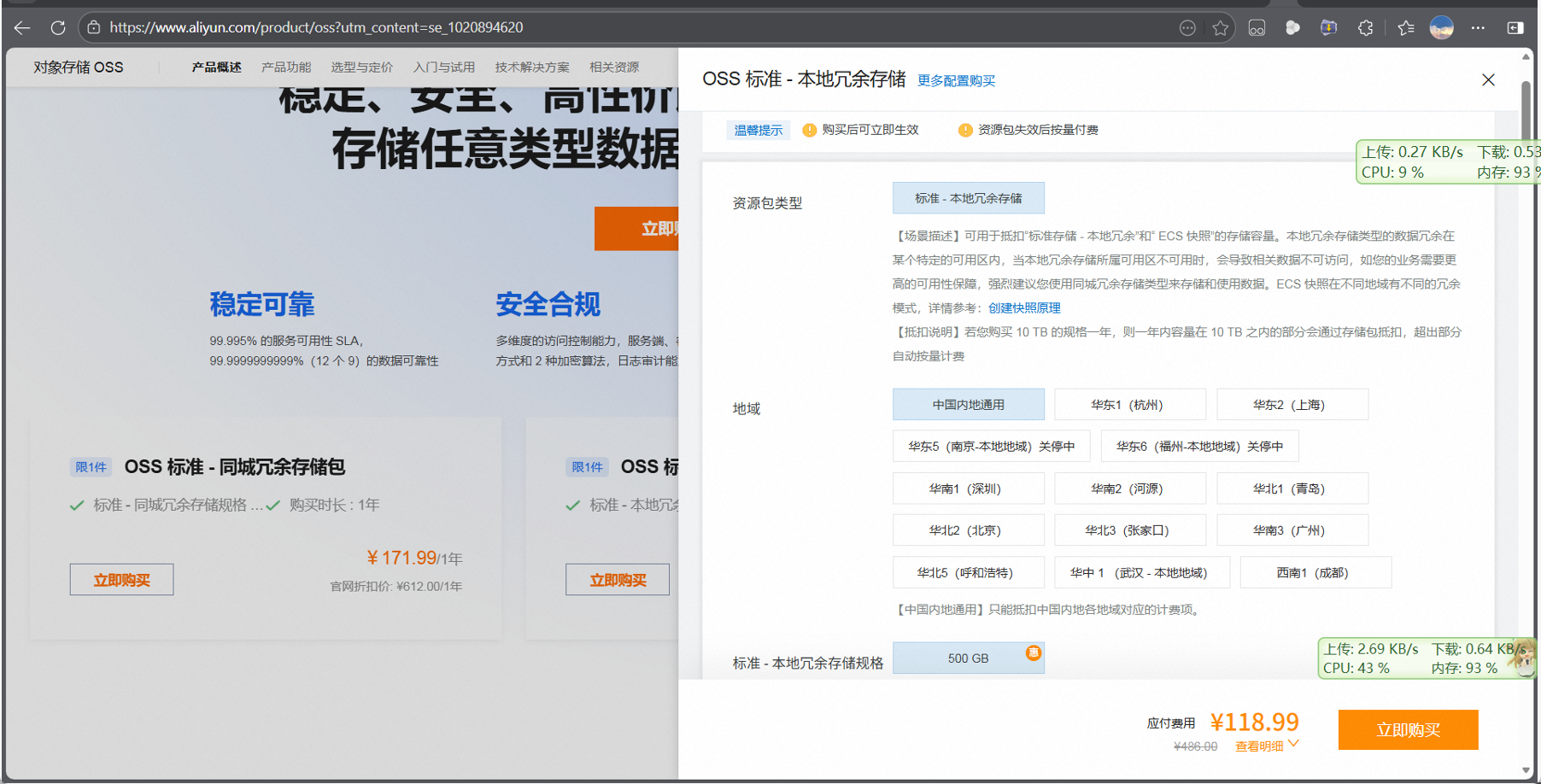
我的博客中发现收藏量最多的是,阿里云OSS创建,及修改读写权限为公共读。_阿里云oss公共读-CSDN博客。也是缘分了,但是试用结束,真的好贵!对于我穷学生且用量不大的情况。差点冲动就说为了毕设也是要用阿里云oss而付费,想着还是试一下免费的呢。试一下能改好就更好啦。
二、介绍
minIO是非常快速,且开源的一个对象存储方案。
官方文档:https://docs.min.io/docs/
中文文档:http://docs.minio.org.cn/docs/ (没有及时更新,容易被坑)
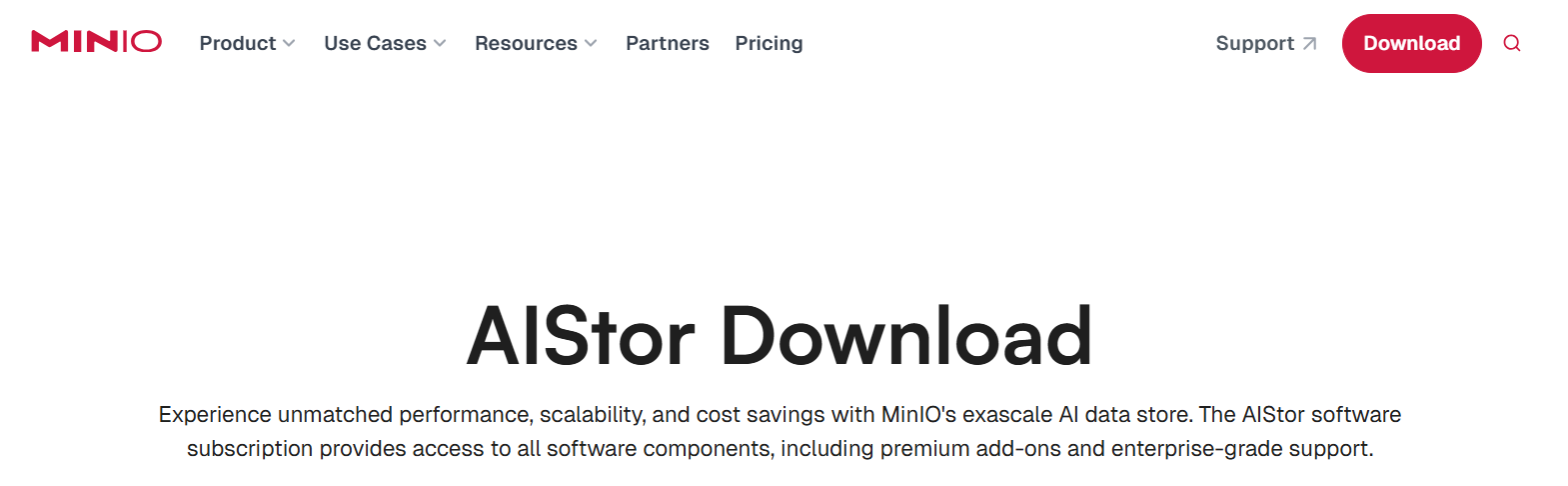
感觉现在minio变化还挺大,和网上大部分教程。看网上的下载网址过去,变成了AI Stor,估计也是为了拥抱AI,确实它前几年也一直是标榜着为ai提供的对象存储。所以觉得这个下载还是挺费点功夫的。
三、下载
一般来说,minio都是下载在虚拟机上,因为它的分布式和高可用性。
但是我为了快速上手,以及本人目前就是笔记本一个,也没有必要专门安装到本机上的虚拟机。直接win版本就ok。本人其实对下载这种没怎么接触过的东西格外担心,怕没用,怕用不来等等。(刚刚本人就下载了一个postgreSql,发现本人不用下载,且本人确实对这个不太熟)
版本:Windows
参考文档:适用于 Windows 的 MinIO 对象存储 - 适用于 Windows 的 MinIO 对象存储 - MinIO 文档
有个链接,直接复制就可下载。
https://dl.min.io/server/minio/release/windows-amd64/minio.exe
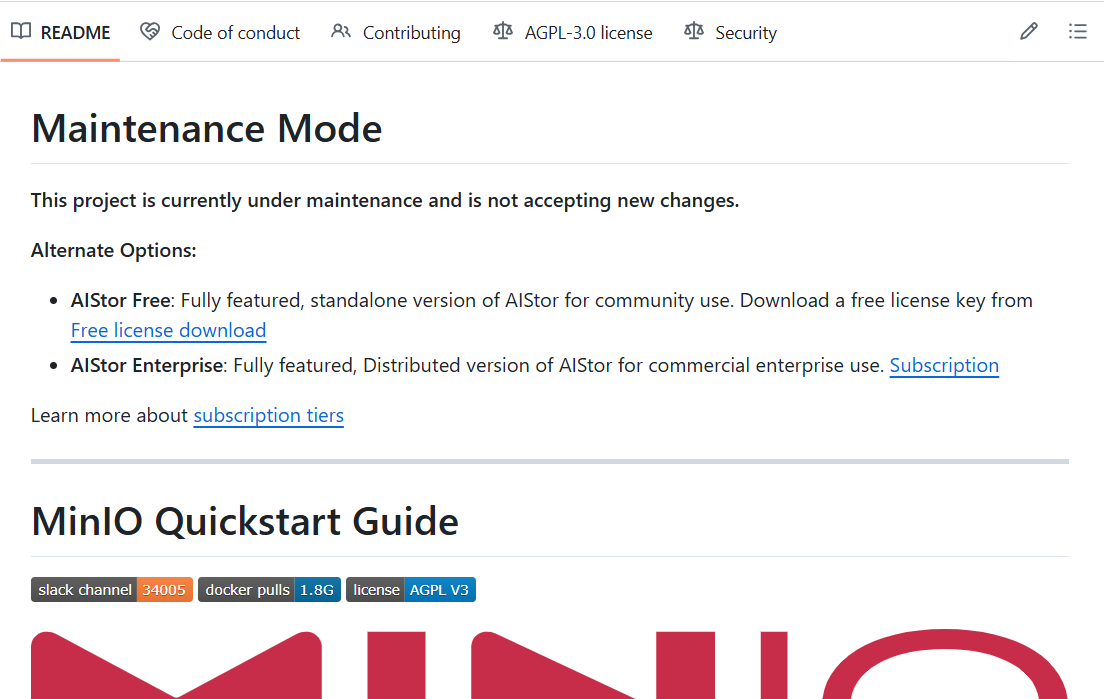
由于我本人为了访问noteboolm,自己选了节点(懂得都懂)。结果下了半天都20kb/s,进度条一点没动。后面去github上面找这个项目,想可能这个网址不正宗。然后官方下载页面,看到的都是什么ai stor,没看见我正统的minio呀。结果github打开都半天,测速一下,没问题呀。好好,原来是自己选得节点的问题。后面重新找了个节点,就ok啦。
如下页面,也让我安心了,并且网络下载也顺畅了。
四、安装教程
依旧可以按照上面那个网址安装,写得非常清晰!开心,就喜欢这种文档。再复制一遍。
适用于 Windows 的 MinIO 对象存储 - 适用于 Windows 的 MinIO 对象存储 - MinIO 文档
然后,也要夸一下我下载放路径位置的好习惯。虽然我记性不好,但是我按照我对这个分类,d盘,没有下载到software下面而是tools(这个是根据你们自己设置安装路径)。正要创建minio目录时,提示不能同名。!原来我早已下载了minio !然后还是和我在教程中看见的类似的情况。!!太好了!
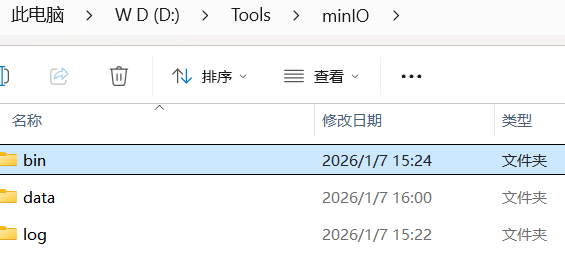
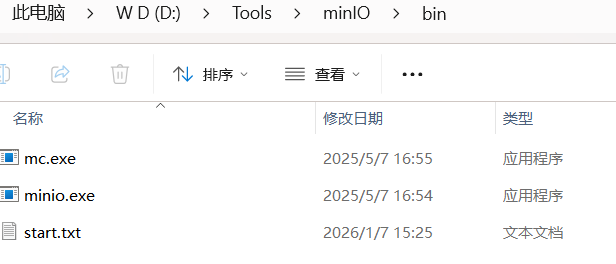
那么,如果你也是这样,就可以参考下面这篇啦!很高兴的是,当时我密码啥的也没设置,直接就可以运行啦!
五、使用
我是java语言集成,直接下面复制,也超方便!
Maven 用法
<dependency>
    <groupId>io.minio</groupId>
    <artifactId>minio</artifactId>
    <version>8.5.13</version>
</dependency>
Gradle 用法
dependencies {
    implementation("io.minio:minio:8.5.13")
}
启动指令,可以根据你们自己的来改。也可以自己设置api端口和web url地址。但是我还是用默认吧,前面改了,项目中配置没改,反而报错。
启动指令
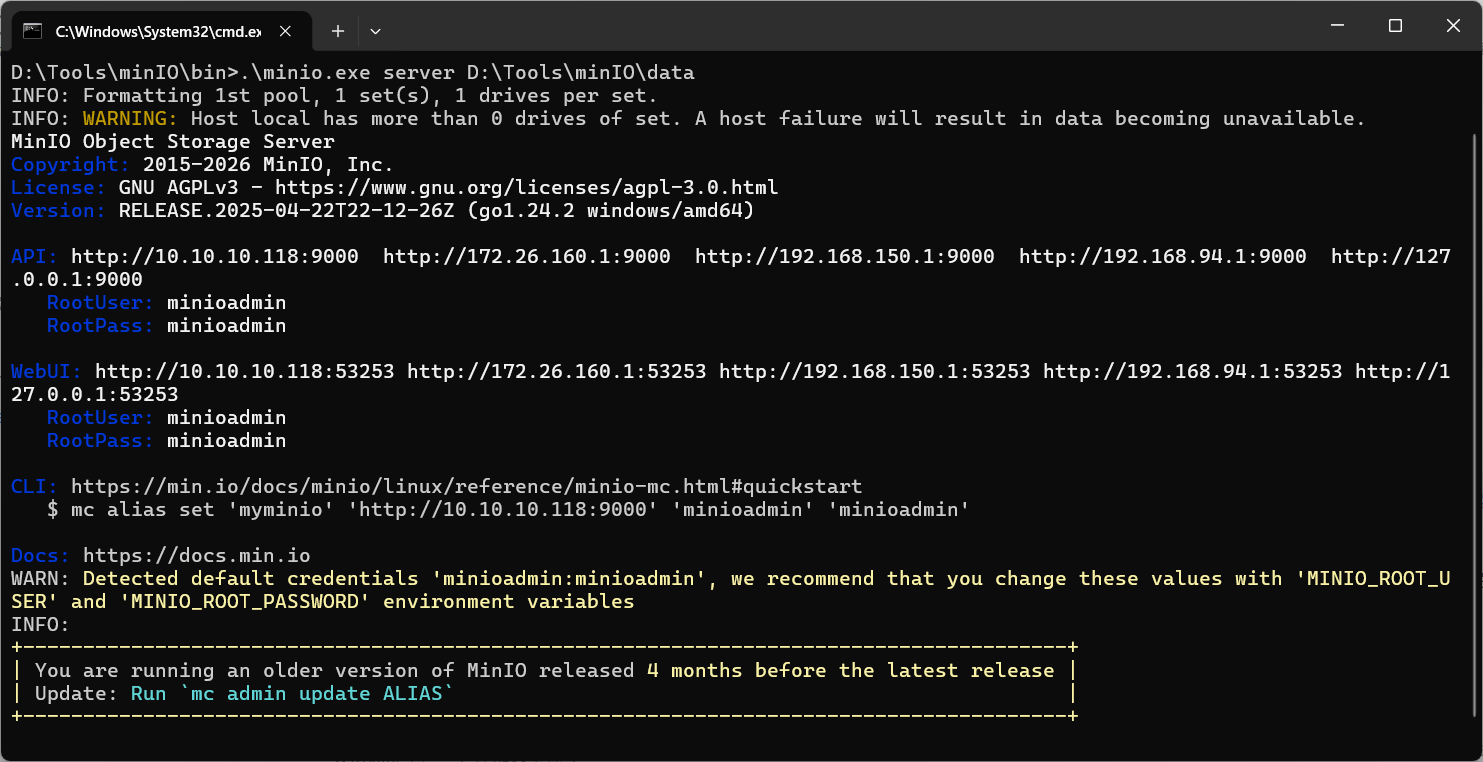
.\minio.exe server D:\Tools\minIO\data
minio:
  - platform: minio
    # 是否启用
    enable-storage: true
    secret-key: minioadmin
    access-key: minioadmin
    # 桶名称
    bucket-name: langchat-oss
    # 访问域名
    end-point: http://127.0.0.1:9000/
运行效果:如下就代表启成功啦~!
如果有帮助的话,点个赞再走~~