一句话目标
在 Obsidian 里粘贴 / 拖入图片 → 自动走 PicGo → 上传阿里云 OSS → Markdown 里得到可访问的 HTTPS 图片链接
一、整体方案说明(先理解再动手)
整体架构如下:
text
Obsidian
  ↓(粘贴 / 拖入图片)
Image auto upload 插件
  ↓(调用 PicGo)
PicGo
  ↓(SDK)
Aliyun OSS
  ↓
返回 HTTPS 图片 URL
  ↓
写入 Obsidian Markdown
关键原则只有一句话:
Obsidian 不直接上传 OSS,只负责"触发"
真正上传由 PicGo 完成
二、阿里云 OSS 申请与准备
1️⃣ 注册阿里云账号
-
注册并完成实名认证(必须)
2️⃣ 开通对象存储 OSS
-
登录阿里云控制台
-
搜索 对象存储 OSS
-
点击 立即开通
-
使用默认配置即可(按量计费)
3️⃣ 创建 Bucket(存储桶)
进入 OSS 控制台后:
-
Bucket 名称
-
全英文、小写
-
示例:test
-
-
地域
- 推荐:
华东1(杭州)(稳定、常用)
- 推荐:
-
读写权限(重要)
- 选择:公共读
公共读 ≠ 公共写
只允许访问,不允许匿名上传,安全性是 OK 的
4️⃣ 获取 AccessKey(给 PicGo 用)
-
右上角头像 → AccessKey 管理
-
创建 AccessKey
-
保存:
-
AccessKey ID -
AccessKey Secret
-
⚠️ 只显示一次,务必保存
5️⃣ 计算 OSS 访问域名(后面一定要用)
假设:
-
Bucket:test
-
地域:
华东1(杭州)
那么访问域名就是:
text
https://test.oss-cn-hangzhou.aliyuncs.com这个 URL:
-
必须是 https
-
后面会直接写进 Markdown
三、PicGo 安装与配置(阿里云 OSS)
1️⃣ 安装 PicGo
官网下载:
建议:
-
PicGo 2.5.x(GUI 版)
-
Windows / macOS 都可
2️⃣ 启动 PicGo 并添加阿里云 OSS 图床
左侧 → 图床设置 → 阿里云 OSS
只填最小必要字段:
| 配置项 | 示例 |
|---|---|
| AccessKeyId | 你的 |
| AccessKeySecret | 你的 |
| Bucket | test |
| 存储区域 | oss-cn-hangzhou |
| 存储路径 | picture/ |
| 自定义域名 | https://test.oss-cn-hangzhou.aliyuncs.com |
| 网站后缀 | 留空 |
注意:这里的地域"
华东1(杭州)"必须改成如图英文的,不然会上传失败。
3️⃣ 设为默认图床
在左侧图床列表中:
-
选中「阿里云 OSS」
-
点击 设为默认图床
4️⃣ 本地测试(必须做)
在 PicGo 主界面:
-
拖一张图片进去
-
确认:
-
上传成功
-
返回的链接能在浏览器打开
-
PicGo 这一步不成功,Obsidian 一定也不会成功
四、Obsidian 安装 Image auto upload 插件
1️⃣ 安装插件
在 Obsidian 中:
设置 → 第三方插件 → 浏览搜索并安装:
Image auto upload Plugin
安装后启用插件。
2️⃣ 插件核心配置
进入插件设置:
上传工具
- Uploader :选择
PicGo
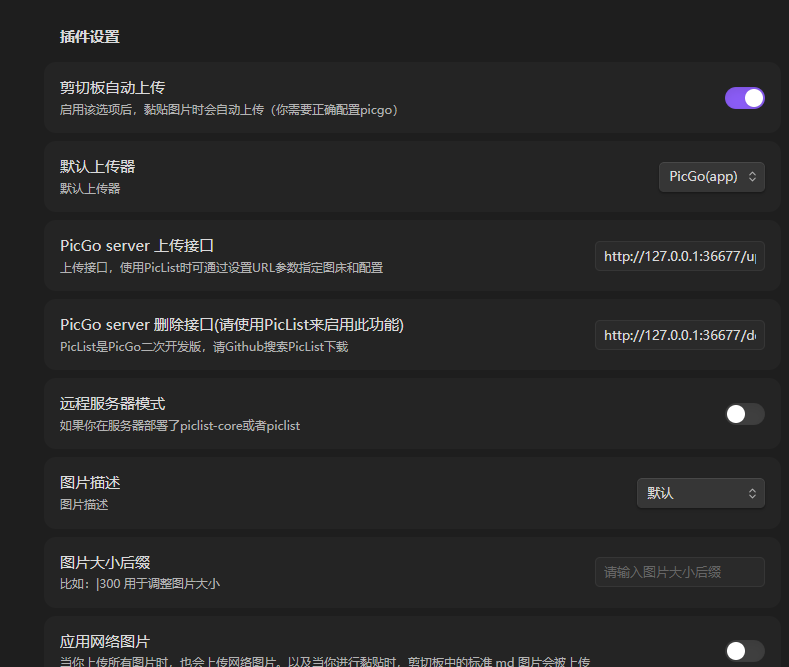
上传触发方式
建议开启:
-
✅ 粘贴图片时自动上传
-
✅ 拖入图片时自动上传
链接格式
- 推荐:
Markdown
3️⃣ 图片本地存放策略(可选)
Obsidian 设置:
设置 → 文件与链接 → 默认图片存放位置可以选择:
- 当前文件所在文件夹
(即使本地生成,也会被插件自动替换成远程 URL)
五、最终使用方式(你以后就这么用)
✔ 截图粘贴
-
Win + Shift + S截图 -
回到 Obsidian
-
Ctrl + V
结果:
markdown
✔ 拖入图片
-
直接把图片拖进 Obsidian 编辑区
-
自动上传 + 自动替换链接
总结一句话
Obsidian 负责写作
PicGo 负责上传
OSS 负责存储
插件只做"自动化胶水"