一. LocalWP
什么是 LocalWP?
LocalWP (以前叫 Local by Flywheel )是一款由 Flywheel 开发、后被 WP Engine 收购的本地 WordPress 开发工具。它允许开发者在自己的电脑上快速、轻松地创建和管理 WordPress 网站,而无需配置复杂的本地开发环境(如 Apache/Nginx、MySQL、PHP 等)。
主要功能:
-
一键创建 WordPress 站点
只需点击几下,就能创建一个完整的本地 WordPress 环境,包括数据库、Web 服务器和文件系统。
-
多站点管理
可同时运行多个独立的 WordPress 项目,每个都有自己的域名(如
mysite.local)。 -
内置开发工具:
- 支持 Live Link(通过 ngrok 实现临时公网访问,方便远程协作或演示)
- 内置 MailHog(用于捕获和查看网站发送的邮件,避免测试邮件真的发出去)
- 支持 自定义 PHP 版本、Web 服务器(Apache 或 Nginx)、MySQL 版本
-
导入/导出站点
可以将线上 WordPress 网站"拉取"到本地(需配合 WP Engine 账户),也可以导出为 zip 包或直接部署(部分功能需高级版)。
-
跨平台支持
支持 Windows、macOS 和 Linux(Linux 支持相对较新,但已可用)。
-
免费使用
核心功能完全免费,即使没有 WP Engine 账户也能使用。部分高级功能(如与 WP Engine 一键部署)需要账户。
适用人群:
- WordPress 主题/插件开发者
- 网站设计师
- 初学者学习 WordPress
- 需要在上线前本地测试修改的用户
二. 如何将通过LocalWP创建的wordpress部署到阿里云服务器上?
前提条件
-
你已有一台阿里云 ECS 实例
使用宝塔面板(更简单,推荐新手)
-
你的域名已解析到该 ECS 的公网 IP(可选,但建议)
-
LocalWP 中的站点已完成开发和测试
部署步骤概览
- 导出 LocalWP 站点(文件 + 数据库)
- 上传文件到阿里云服务器
- 导入数据库到线上 MySQL
- 修改 WordPress 配置(wp-config.php)
- 更新站点 URL(解决链接仍指向 localhost 的问题)
- 设置文件权限与 Web 服务配置
- 测试访问
详细操作步骤
第一步:从 LocalWP 导出站点
使用 LocalWP 内置导出功能(推荐)
- 在 LocalWP 中右键点击你的站点 → Export Site。
- 选择 "Advanced (zip)" → 生成一个
.zip文件(包含app文件夹和sql数据库文件)。 - 解压该 zip 包,你会看到:
app/:WordPress 所有文件(即htdocs内容)sql/:包含.sql数据库导出文件
💡 注意:不要用 "Basic (zip)" 导出,它不包含数据库。
第二步:准备阿里云服务器环境
推荐方案:使用 宝塔面板(简化部署)
推荐使用终端的AI模式,效率更高!
- 登录阿里云 ECS,执行以下命令安装宝塔(以 Ubuntu 为例):
bash
wget -O install.sh http://download.bt.cn/install/install-ubuntu.sh && sudo bash install.sh- 安装完成后,按提示访问宝塔面板(如
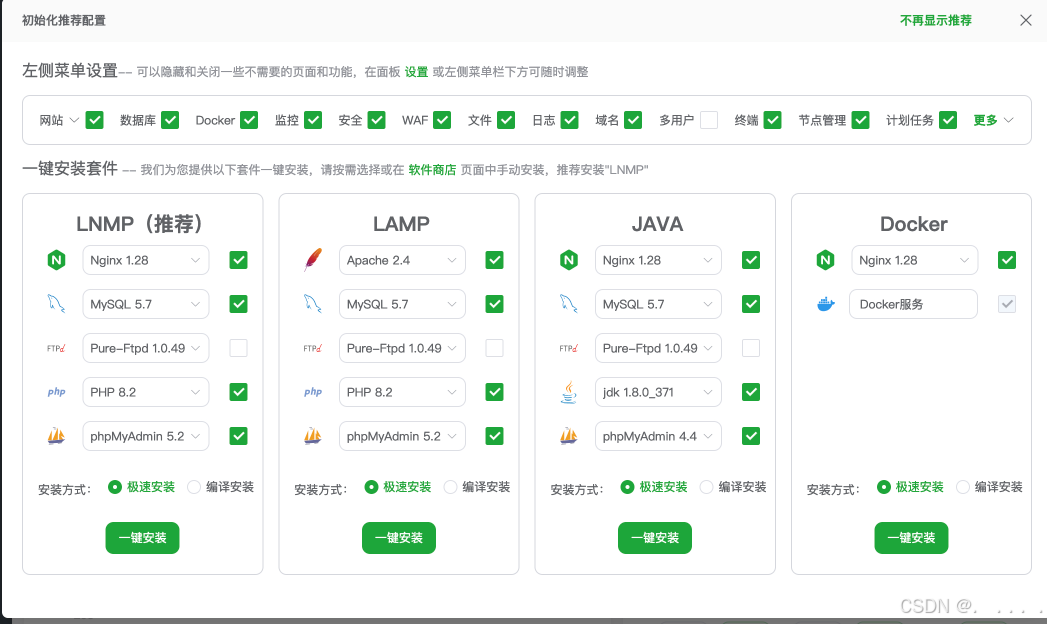
http://你的IP:8888) - 推荐安装如下LNMP
- 在面板中创建:
- 网站(绑定你的域名或 IP)
- 数据库(记下数据库名、用户名、密码)
- 宝塔会自动配置 Nginx/Apache + PHP + MySQL
如果不用宝塔,请确保已手动配置好 Web 服务和数据库。
第三步:上传 WordPress 文件
-
将 LocalWP 导出的
app/public/下所有文件打包(如wordpress.zip) -
通过宝塔面板的"文件管理"上传并解压到网站根目录(如
/www/wwwroot/yourdomain.com/)- 或使用 SFTP(如 FileZilla、WinSCP)上传
-
因为上传压缩文件比较方便,所以需要解压后移动文件内容到指定文件夹下:
bash# 进入站点根目录(请先替换 your-site 为你的实际目录名) cd /www/wwwroot/your-site # 将 public 目录下的所有文件和文件夹移动到当前目录(. 表示当前目录) mv public/* public/.* . 2>/dev/null # 删除空的 public 文件夹 rmdir public
命令详解:
-
cd /www/wwwroot/your-site→ 进入你的网站根目录(请把
your-site换成你实际的文件夹名,比如39.105.4.244或你设置的域名) -
mv public/* public/.* .public/*:匹配public下所有普通文件和文件夹public/.*:匹配public下所有隐藏文件 (如.htaccess、.user.ini).:表示"当前目录"(即上移一层)2>/dev/null:忽略"找不到隐藏文件"的警告(避免报错)
-
rmdir public→ 删除已经空了的
public文件夹
第四步:导入数据库
- 在宝塔面板 → 数据库 → phpMyAdmin
- 选择你刚创建的数据库 → "导入" → 上传 LocalWP 导出的
.sql文件 - 等待导入完成
第五步:修改 wp-config.php
编辑网站根目录下的 wp-config.php,更新数据库连接信息:
php
define('DB_NAME', '你的线上数据库名');
define('DB_USER', '数据库用户名');
define('DB_PASSWORD', '数据库密码');
define('DB_HOST', 'localhost'); // 通常不变
⚠️ 删除或注释掉 LocalWP 特有的配置(如
LOCAL_*常量),避免冲突。
第六步:更新 WordPress 站点 URL(关键!)
LocalWP 中的站点 URL 是类似 http://yoursite.local,必须改为线上地址(如 https://yourdomain.com),否则页面样式错乱、登录跳转失败。
方法 1:通过数据库 SQL 更新(推荐)
在 phpMyAdmin 中执行:
sql
UPDATE wp_options SET option_value = 'https://yourdomain.com' WHERE option_name = 'siteurl';
UPDATE wp_options SET option_value = 'https://yourdomain.com' WHERE option_name = 'home';
注意:如果你的表前缀不是
wp_,请替换为实际前缀(如local_)。
方法 2:在 wp-config.php 中强制定义(临时方案)
php
define('WP_HOME', 'https://yourdomain.com');
define('WP_SITEURL', 'https://yourdomain.com');
此方法优先级高,适合调试,但正式上线建议用数据库方式。
第七部:检查 Nginx 伪静态规则
WordPress 依赖 URL 重写规则 来处理 /wp-admin、文章链接等。
宝塔默认可能未启用 WordPress 专用伪静态。
修复方法:
- 在宝塔面板进入 【网站】→ 点击你的站点 → 【设置】
- 切换到 【伪静态】 标签页
- 在下拉菜单中选择
wordpress - 点击 【保存】
💡 宝塔会自动应用以下规则:
nginxlocation / { try_files $uri $uri/ /index.php?$args; } rewrite /wp-admin$ $scheme://$host$uri/ permanent;
第一行,核心路由规则
路由假设用户访问:
👉 https://yoursite.com/contact
Nginx 会这样处理:
-
有没有
/contact这个文件?→ 没有(因为 WordPress 页面是动态生成的)
-
有没有
/contact/这个目录?→ 没有
-
那就交给 WordPress!
→ 内部调用:
/index.php→ WordPress 根据 URL 路由,显示"联系页面"
✅ 最终用户看到漂亮的链接,而服务器正确响应!
第二行:强制 wp-admin 目录加斜杠
nginx
rewrite /wp-admin$ $scheme://$host$uri/ permanent;含义:
- 当用户访问
/wp-admin(不带斜杠) 时 - 301 永久重定向 到
/wp-admin/(带斜杠)
关键变量解释:
| 变量 | 值示例(假设访问 https://example.com/wp-admin) |
|---|---|
$scheme |
https |
$host |
example.com |
$uri |
/wp-admin |
所以重定向目标是: https://example.com/wp-admin/
⚠️ 为什么需要这个?
- WordPress 的后台目录 必须以
/结尾 才能正确加载资源 - 如果不加斜杠,可能:
- CSS/JS 加载失败(路径错误)
- 登录后出现 404
- 插件功能异常
🔁 这个规则确保
/wp-admin→ 自动变成/wp-admin/
✅ 保存后,刷新浏览器 ,再试 https://yourdomain.com/wp-admin
第八步:测试访问
- 浏览器访问
https://yourdomain.com - 尝试登录后台:
https://yourdomain.com/wp-admin
安全建议(阿里云环境)
- 开启 HTTPS(宝塔可免费申请 Let's Encrypt 证书)
- 关闭 LocalWP 的 Live Link 功能(已无用)
- 删除
readme.html、license.txt等暴露版本信息的文件 - 安装安全插件(如 Wordfence)
常见问题
| 问题 | 解决方案 |
|---|---|
| 页面样式丢失 | 检查站点 URL 是否更新正确 |
| 登录后跳回本地地址 | 同上,URL 未更新 |
| 数据库连接错误 | 检查 wp-config.php 中的 DB 配置 |
| 上传文件失败 | 检查 wp-content/uploads 目录权限 |
三. 宝塔面板使用介绍
宝塔面板(BT Panel)是一个用于 Linux(也支持部分 Windows)服务器的可视化运维管理工具 ,它的核心作用是:让你不用敲命令行,就能轻松管理 Web 服务器、网站、数据库、FTP、SSL 证书等。
宝塔面板是干嘛的?(主要功能)
| 功能 | 说明 |
|---|---|
| 一键部署环境 | 自动安装 Nginx/Apache、MySQL、PHP、FTP、phpMyAdmin 等(LAMP/LEMP) |
| 网站管理 | 添加/删除网站、绑定域名、设置伪静态、子目录、301 跳转等 |
| 数据库管理 | 创建 MySQL 数据库,集成 phpMyAdmin 图形化操作 |
| 文件管理 | 浏览、上传、编辑、压缩服务器上的文件(类似网盘) |
| SSL 证书 | 一键申请并部署免费 Let's Encrypt HTTPS 证书 |
| 监控与日志 | 查看 CPU、内存、磁盘使用情况,访问日志、错误日志 |
| 安全防护 | 防火墙、IP 黑名单、登录限制等(部分功能需专业版) |
💡 简单说:它把复杂的 Linux 服务器运维变成了"点点鼠标就能搞定"的图形界面操作,特别适合不熟悉命令行的开发者或站长。
本地需要安装宝塔面板吗?
不需要!也不建议在本地电脑安装。
- ✅ 宝塔面板只安装在你的云服务器(如阿里云 ECS、腾讯云 CVM)上
- ❌ 不要在你自己的 Windows/Mac 电脑上安装宝塔(除非你把本地电脑当服务器用,但一般没必要)
📌 你在本地(比如 Windows 电脑)只需要:
- 一个浏览器(用来访问宝塔面板的 Web 界面)
- 或 SFTP 工具(如 WinSCP、FileZilla)上传文件(不过宝塔自带文件管理器,通常够用)
常用命令
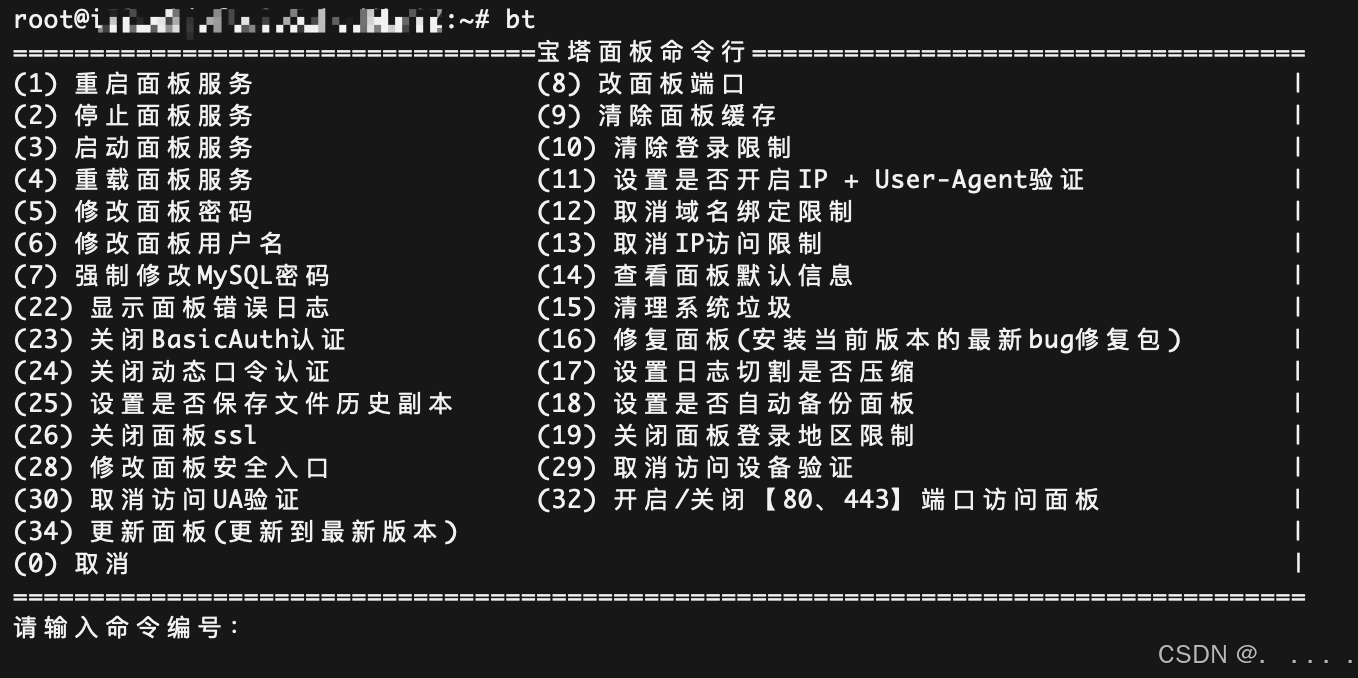
1、执行 bt 打开面板菜单设置选项
2、执行bt default获取默认账户密码
⚠️ 注意事项
- 宝塔面板默认占用端口 8888 (Web 面板)、888 (phpMyAdmin)、21 (FTP)等,请在阿里云安全组中放行这些端口。
- 初次登录后,建议修改默认用户名和强密码。
- 免费版功能已足够个人/小企业使用,专业版(付费)有更多高级功能(如网站防篡改、计划任务增强等)。
面板安装后无法访问,如何排查?
-
检查服务器安全组是否放行面板端口,面板端口查看命令:cat /www/server/panel/data/port.pl
-
检查面板是否运行正常,尝试执行命令重启宝塔:bt restart如无返回报错说明宝塔正常
-
执行bt default获取最新面板登录地址尝试访问