
Perfetto UI
Perfetto UI 是基于浏览器的可视化分析工具,核心优势在于能解析并展示系统级的多维度性能数据,包括 CPU 调度、内存分配、功耗状态、应用方法调用等。
与 Android Studio Profiler 侧重应用内数据不同,Perfetto UI 更擅长呈现"应用-系统-硬件"的全链路交互,尤其适合定位跨进程依赖、CPU 调度延迟、大小核负载不均等复杂性能问题。
其核心特点包括:
- 多格式兼容:支持解析 Perfetto 原生格式(.perfetto-trace)、旧版 Systrace 格式(.ctrace)等多种 trace 文件;
- 交互灵活:提供丰富的缩放、筛选、搜索功能,可精准聚焦感兴趣的时间片段和数据维度;
- 扩展能力强:支持通过自定义配置捕获特定数据,还能通过命令行和宏实现分析流程自动化;
- 跨平台支持:无需安装客户端,直接通过浏览器访问官网即可使用,适配 Windows、Mac、Linux 等多种系统。
前期准备
要使用 Perfetto UI 进行分析,首先需要生成包含目标性能数据的 trace 文件。
Perfetto 支持两种主流的 trace 生成方式,可根据需求灵活选择。
方式 1:通过 Android Studio Profiler 导出(新手友好)
如果习惯使用 Android Studio 的可视化操作,可直接通过 Profiler 生成并导出 trace 文件,步骤如下:
- 打开 Android Studio,连接测试设备并启动待分析应用,确保设备处于调试模式;
- 打开 Profiler 工具窗口(View > Tool Windows > Profiler),在左侧进程列表中选择目标应用进程;
- 点击 Profiler 界面中的「Capture System Activities」按钮(系统跟踪),在弹出的配置窗口中,默认已勾选 CPU、线程调度等核心选项,可根据分析需求补充勾选其他模块(如内存、功耗);
- 点击「Record」开始录制,同时在设备上执行待测试操作(如触发应用卡顿、启动流程),完成后点击「Stop」结束录制;
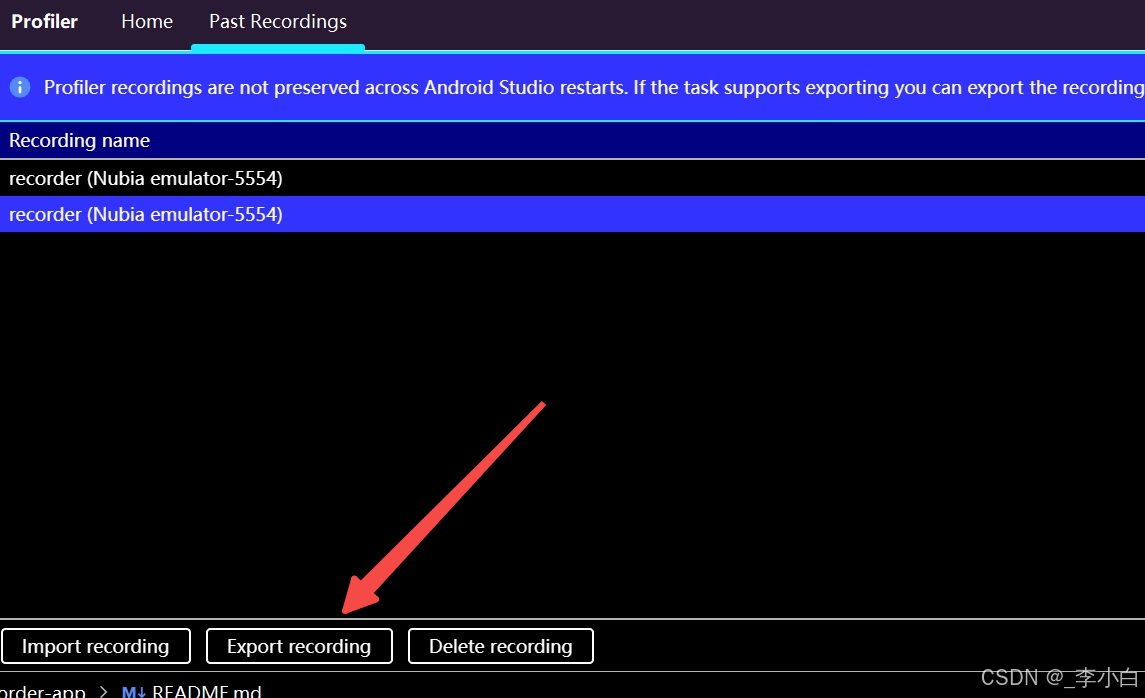
- 录制完成后,点击 Profiler 右上角的「Export」按钮,选择导出格式为「Perfetto (.perfetto-trace)」,保存到本地指定路径。
方式 2:通过命令行录制(灵活可控,适合深度分析)
对于需要自定义捕获范围(如特定 CPU 事件、采样频率)的场景,命令行录制是更优选择。前提是确保设备已连接电脑,且 adb 环境配置正常,具体步骤如下:
-
终端执行
adb devices验证设备连接状态,确保设备正常识别; -
编写录制配置(核心是指定需要捕获的数据来源),以下是针对 CPU 分析的基础配置示例(可直接在终端输入):
bash# 录制 10 秒 CPU 相关数据,保存到设备本地,后拉取到电脑 adb shell perfetto \ -o /data/misc/perfetto-traces/cpu_analysis.perfetto-trace \ --config - <<EOF buffers: { size_kb: 65536 # 缓冲区大小,越大越不易丢失数据 fill_policy: RING_BUFFER # 环形缓冲区,满后覆盖旧数据 } data_sources: { # 捕获进程/线程基础信息 config { name: "linux.process_stats" target_buffer: 0 } } data_sources: { # 捕获 CPU 调度、频率变化等核心事件 config { name: "linux.ftrace" target_buffer: 0 ftrace_config { ftrace_events: "sched/sched_switch" # 线程切换事件 ftrace_events: " ftrace_events: "sched/sched_wakeup" # 线程唤醒事件 ftrace_events: "cpu_freq/cpu_frequency" # CPU 频率变化 ftrace_events: "cpu_idle/cpu_idle" # CPU 空闲状态 atrace_categories: "sched" # 调度相关分类 atrace_categories: "app" # 应用相关事件 } } } duration_ms: 10000 # 录制时长 10 秒 EOF -
录制完成后,执行以下命令将设备上的 trace 文件拉取到电脑本地:
bashadb pull /data/misc/perfetto-traces/cpu_analysis.perfetto-trace ./
核心操作
1. 导入 trace 文件
- 打开浏览器,访问 Perfetto UI 官方地址:https://ui.perfetto.dev/;
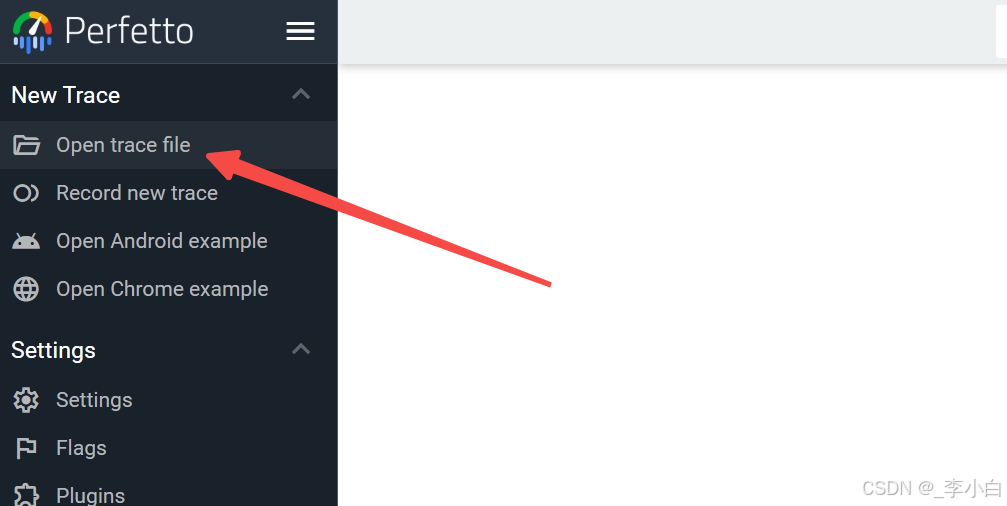
- 导入文件的三种方式:点击界面中央的「Open trace file」选择本地文件、直接将 trace 文件拖放到界面中央,或点击左侧「Example traces」选择官方示例文件练习;
- 等待文件加载完成(加载时间取决于文件大小,大文件可能需要数秒),加载成功后将进入主分析界面。
2. 主界面核心区域解析
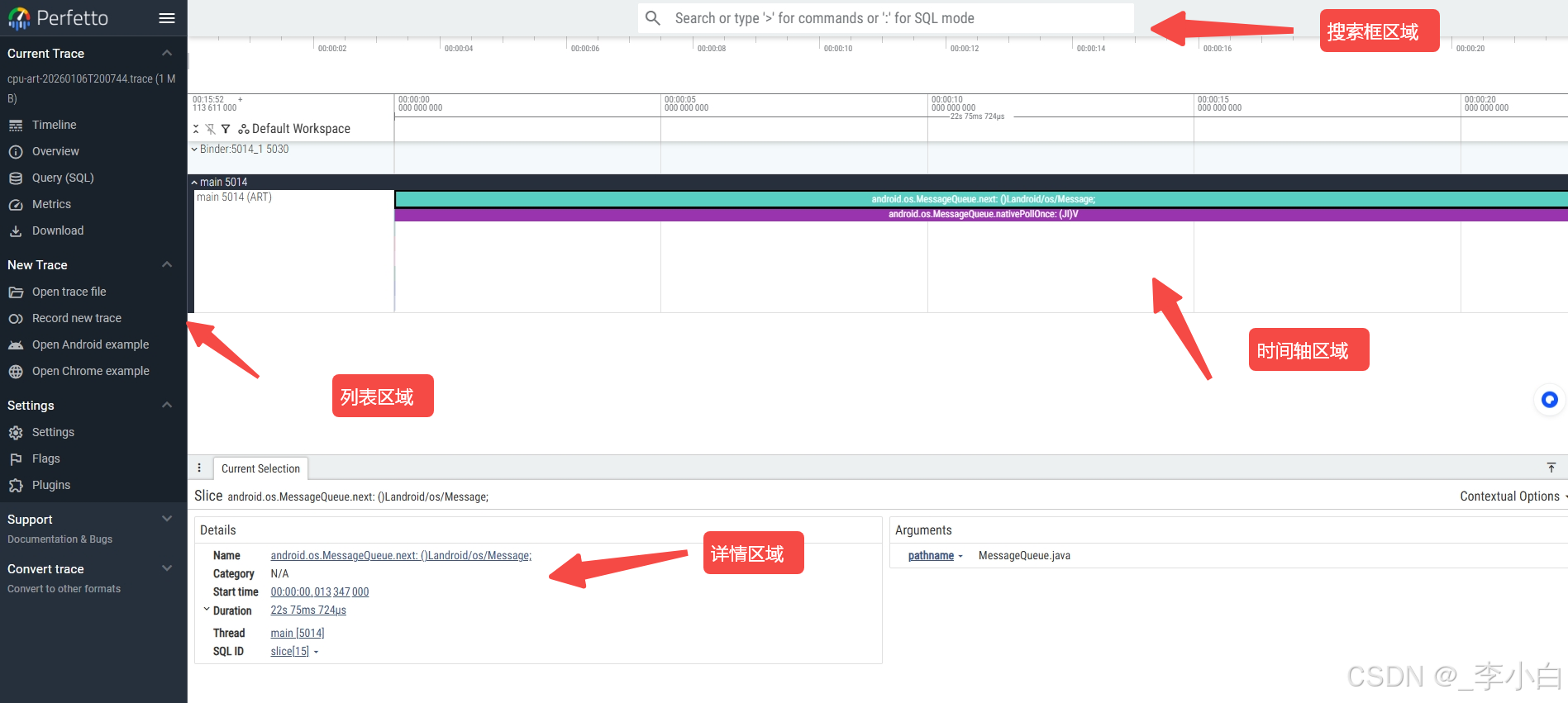
加载完成后,界面主要分为 4 个核心区域,各区域功能如下:
- 时间轴区域(中央主体):展示从录制开始到结束的完整时间线,包含 CPU 核心状态、进程/线程活动、事件标记等多个"轨道"(Track),不同颜色代表不同状态(如绿色代表 Running、蓝色代表 Sleeping);
- 左侧 Tracks 面板:列出当前 trace 文件中的所有可查看轨道,包括 CPU 核心轨道(CPU 0-CPU N)、进程轨道(按包名区分)、线程轨道(隶属于对应进程)等,可通过勾选/取消勾选控制轨道显示/隐藏;
- 右侧详情面板:选中时间轴上的任意事件后,此处将显示该事件的详细信息,如事件开始/结束时间、耗时、涉及的进程/线程 ID、参数等;
- 顶部工具栏:包含搜索框、缩放按钮、时间范围选择器等,支持快速定位关键词和调整时间视图范围。
3. 基础交互技巧(高效分析的关键)
Perfetto UI 的交互逻辑贴合"精准聚焦"需求,掌握以下快捷键和操作方式能大幅提升分析效率:
- 缩放与平移:使用鼠标滚轮可直接缩放时间轴;按住 Shift 键 + 鼠标拖拽可平移时间范围;也可使用 WASD 键(W 放大、S 缩小、A 左移、D 右移);
- 事件选择:点击时间轴上的任意事件块(如线程的 Running 片段、调度事件标记),即可选中并在右侧查看详情;使用「.」和「,」键可快速切换同一轨道上的相邻事件;
- 区域选择:点击并拖拽时间轴可选中某一时间段,生成区域选择,便于分析特定时间片段内的所有事件;按「R」键可将当前选中的单个事件转换为区域选择;
- 快速搜索:按「Ctrl + P」(Mac 为「Cmd + P」)打开轨道搜索框,输入进程名、线程名或轨道关键词,可快速定位目标轨道;顶部搜索框输入事件名、参数等,可全局筛选事件;
- 轨道管理:点击轨道名称旁的「Pin」图标可将轨道固定到顶部,避免滚动时丢失;按「Q」键可快速显示/隐藏右侧详情面板;
- 命令面板:按「Ctrl + Shift + P」(Mac 为「Cmd + Shift + P」)打开命令面板,可通过输入命令快速执行常见操作(如固定 CPU 轨道、导出数据等),命令支持模糊匹配。
核心分析场景
Perfetto UI 的核心价值在于通过多维度数据关联分析定位问题,以下是针对 CPU 性能分析的核心场景,覆盖从宏观负载到微观方法耗时的全链路分析流程。
场景 1:CPU 核心负载与频率分析
该场景用于判断 CPU 整体负载是否均衡、大小核调度是否合理,是定位"卡顿但应用 CPU 占比不高"等问题的关键步骤:
- 在左侧 Tracks 面板中,勾选所有「CPU X」轨道(X 为核心编号,如 CPU 0、CPU 1),时间轴将显示各核心的使用率变化;
- 核心轨道中,红色占比越高表示使用率越高,可直观观察是否存在某核心长期 100% 占用(过载)或某核心长期空闲(负载不均)的情况;
- 若需查看 CPU 频率变化,确保录制时已开启「cpu_freq/cpu_frequency」事件,在时间轴中找到「cpu_frequency」轨道,可查看各核心频率的动态调整过程(如从 1.2GHz 飙升至 2.4GHz 的时机);
- 结合进程轨道分析:将 CPU 核心轨道与目标应用进程轨道对齐,观察应用线程在不同核心上的调度情况,判断是否存在"关键线程被调度到小核导致性能不足"的问题。
场景 2:线程调度与状态分析
线程状态的变化直接反映应用的执行效率,通过该分析可定位线程阻塞、调度延迟等问题:
- 在左侧 Tracks 面板中,展开目标应用进程(按包名查找,如 com.example.app),勾选需要分析的线程(如 main 线程、工作线程);
- 线程轨道中不同颜色代表不同状态:绿色(Running,正在占用 CPU)、蓝色(Sleeping,休眠)、黄色(Runnable,等待 CPU 调度)、灰色(Uninterruptible Sleep,等待 I/O 等资源);
- 关键分析点:
- 查看 main 线程是否存在长时间黄色(Runnable)状态:若存在,说明线程已就绪但迟迟无法获得 CPU 时间,可能是 CPU 过载或调度优先级问题;
- 观察线程切换频率:频繁的线程切换(sched_switch 事件)会增加开销,可能导致卡顿;
- 定位阻塞原因:选中线程的等待状态片段,右侧详情面板会显示等待的资源类型(如锁、信号量),帮助判断线程阻塞的根源。
场景 3:应用方法耗时分析
若需定位应用内具体方法的执行耗时,需确保录制时开启了方法跟踪配置(如 atrace_categories: "app"),分析步骤如下:
- 展开目标应用进程的线程轨道,找到「Java Methods」或「Android App」子轨道(仅开启方法跟踪后可见);
- 该轨道中会显示具体的方法调用片段,每个片段的长度代表方法执行耗时,点击片段可在右侧详情面板查看方法名、开始/结束时间、耗时等信息;
- 结合线程状态分析:若某方法执行片段内出现线程状态切换(如从 Running 变为 Waiting),说明方法执行过程中存在阻塞,需进一步查看阻塞原因;
- 对于 Native 层方法耗时,需在录制时配置 Native 采样相关参数,分析时可在「Native Methods」轨道中查看对应的方法调用信息。
场景 4:调度延迟与循环等待分析
针对复杂的卡顿问题(如大小核线程互相等待),需结合调度事件和线程依赖关系分析:
- 在顶部搜索框输入「sched_switch」或「sched_wakeup」,筛选出线程调度相关事件;
- 选中某一 sched_switch 事件,右侧详情面板会显示「prev_comm」(上一个运行的线程)和「next_comm」(下一个运行的线程),以及切换的时间点;
- 关联多个线程的调度事件:若发现线程 A 等待线程 B 完成,而线程 B 又等待线程 A 释放资源,说明存在循环等待(死锁/活锁),需结合代码层面的同步操作(如 lock、join)进一步定位;
- 结合 CPU 核心轨道:观察等待线程是否被调度到性能较低的小核,而被等待线程长期占用大核,这种情况可通过调整线程优先级或亲和性优化。
进阶技巧
1. 自定义录制配置
根据具体分析需求调整录制配置,可减少无关数据干扰,提升 trace 文件的可读性。例如:
- 若仅关注应用启动性能,可将录制时长设置为启动流程的预估时间(如 20 秒),并增加缓冲区大小(避免数据丢失);
- 若需分析 Native 层性能,在 data_sources 中添加「linux.perf」配置,开启 Native 采样。
2. 利用启动命令与宏自动化分析
对于重复的分析流程(如每次打开 trace 都需要固定 CPU 轨道),可通过启动命令或宏实现自动化:
- 启动命令:进入 Perfetto UI 设置(Settings)>「Startup Commands」,输入 JSON 格式的命令(如固定所有 CPU 轨道),每次打开 trace 时将自动执行;
- 宏:在设置>「Macros」中配置命名的命令序列(如"CPU 分析流程"包含固定轨道、筛选调度事件等步骤),后续通过命令面板输入宏名称即可快速执行。
3. 导出分析结果
若需分享分析结论或进一步加工数据,可通过以下方式导出:
- 选中目标区域或事件,在右侧详情面板点击「Export」导出选中数据;
- 通过命令面板执行「Export trace」命令,导出完整的 trace 数据或筛选后的子数据。
常见问题与避坑指南
- trace 文件无法加载:检查文件格式是否正确(优先使用 .perfetto-trace 格式),若为旧版 Systrace 文件,可尝试转换为 Perfetto 格式后再导入;
- 数据缺失(如无 CPU 频率信息):确认录制配置中已勾选对应的事件(如 cpu_freq/cpu_frequency),且设备支持该事件捕获(部分 Intel 平台可能不支持频率事件);
- 分析效率低:优先使用搜索和筛选功能定位目标数据,避免盲目浏览全时间轴;常用轨道可固定到顶部,减少重复查找;
- 无法查看方法耗时:确保录制时开启了「app」分类的 atrace 事件,且应用为 Debug 模式,若为 Release 模式,方法名可能被混淆,需配置符号表。
总结
Perfetto UI 并非简单的"数据查看工具",而是一套完整的"系统级性能诊断体系"。其核心价值在于能打破应用与系统的边界,呈现全链路的性能数据关联,尤其适合解决以下复杂问题:
- 应用卡顿但应用内 CPU 占比正常(可能是系统调度或跨进程依赖问题);
- 大小核负载不均、线程调度延迟导致的性能波动;
- 跨进程通信、系统服务调用引发的性能瓶颈;
- Native 层或内核态的性能问题。