- 本文章介绍再 ubuntu 系统中安装 docker 和 portainer
【1】 docker 安装
- 官网:https://www.docker.com/
- docker 仓库地址:https://hub.docker.com/
- 环境要求:https://docs-stage.docker.com/desktop/setup/install/windows-install/
- 本用例采用在虚拟机上运行 ubnuntu 系统
- 内存至少4GB,硬盘至少25GB,需要是64位系统,版本至少是22.04(具体看官网要求)
- Ununtu 清华大学的镜像网站:https://mirrors.tuna.tsinghua.edu.cn/ubuntu-releases/
- 我用的是 25.04 版本
- 参考docker 仓库的安装方式:https://github.com/docker/docker-install
-
执行如下命令
- 需要提前安装 curl:
sudo apt install curl
powershell# 下载脚本 curl -fsSL https://get.docker.com -o get-docker.shpowershell# 执行脚本(安装docker) sh get-docker.sh - 需要提前安装 curl:
-
查看docker 版本
- 我用的是 29.1.3
powershelldocker --version -
设置 docker 开机自启动
powershellsystemctl enable docker -
查看 docker 的状态
powershellservice docker status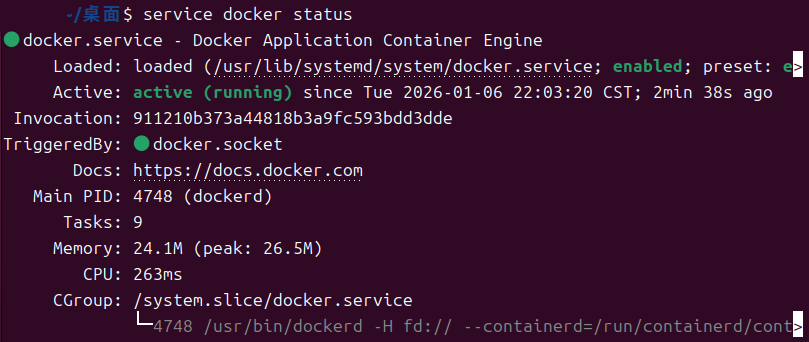
【2】安装 portainer
- portainer 是 docker 的一个可视化管理工具
- portainer.io 官网:https://www.portainer.io/
-
注意事项 :
- linux 安装 portainer 官网介绍:https://docs.portainer.io/start/install-ce/server/docker/linux (其他系统可以在官网左侧的菜单中找到对应的安装),在页面中找到 Deployment,查看安装步骤
- 注意:portainer 有商业版本 (Business Edition) 简称 BE,和 社区版本(Community Edition),简称 CE
-
在自己的 ubunt 系统中,连接 portainer 的远程服务器
powershelldocker volume create portainer_data -
下载并安装 Portainer 服务器容器:
- 直接运行下面命令可能会报
permission denied(表示权限不够),需要在命令最前边加上sudo
bash- d:后台运行 - p:指定端口 -- nane:指定名称 -- restart:自动启动- 这一步可能会报错:docker: Error response from daemon,可以看下面的处理方式
bashsudo docker run -d -p 8000:8000 -p 9443:9443 --name portainer --restart=always -v /var/run/docker.sock:/var/run/docker.sock -v portainer_data:/data portainer/portainer-ce:lts - 直接运行下面命令可能会报
-
查看 ubuntu 的 ip 地址,我的是
192.168.60.13baship addr show -
在本机计算机的浏览器中输入
https:192.168.60.13:9443,服务器的浏览器输入https://localhost:9443就可以看到登录页面了,注意需要使用https -
然后设置一个12位的密码,就进入到了管理页面了
【3】Portainer 报错和配置镜像地址/
- 可以参考文章: doctor 镜像加速(https://www.runoob.com/docker/docker-mirror-acceleration.html)
-
执行下载并安装 Portainer 服务器容器时可能会报如下错误,表示连接 docker 仓库失败 docker: Error response from daemon: failed to resolve reference "docker.io/portainer/portainer-ce:lts": failed to do request: Head "https://registry-1.docker.io/v2/portainer/portainer-ce/manifests/lts": dial tcp 128.242.250.148:443: connect: connection refused
-
以上错误是由于连接不上 docker 的镜像源导致的,需要修改镜像源
-
修改 配置文件
-
需要安装 vim :
sudo apt install vim -
阿里云申请源地址时,有不用安装 vim 的修改操作方式,可以参考
sudo vi /etc/docker/daemon.json
-
-
进入文件后粘贴如下源:(注意你看到这篇文章时源不一定还能用)
- 可以在阿里云中搜索
docker 镜像获取自己的docker 加速地址
json{ "registry-mirrors": [ "https://docker.1ms.run", "https://docker-0.unsee.tech", "https://docker.m.daocloud.io" ] } - 可以在阿里云中搜索
-
重载并重启
bashsudo systemctl daemon-reload sudo systemctl restart docker -
重新执行【2】中的步骤3的命令,如果可以下载,表示可以了