引言:为什么需要这样一个工具?
在技术写作、文档编写和内容创作领域,Markdown因其简洁的语法和良好的可读性而广受欢迎。然而,当我们需要将文档分享给非技术背景的同事、客户或用于正式场合时,Word文档仍然是行业标准。手动将Markdown转换为Word格式不仅耗时,还容易丢失格式。
今天,我将深入解析一个完整的Markdown转Word桌面应用------一个基于Electron构建的、包含完整授权系统的商业化工具。通过这个案例,你将了解到如何从零开始构建一个功能完备的桌面应用。
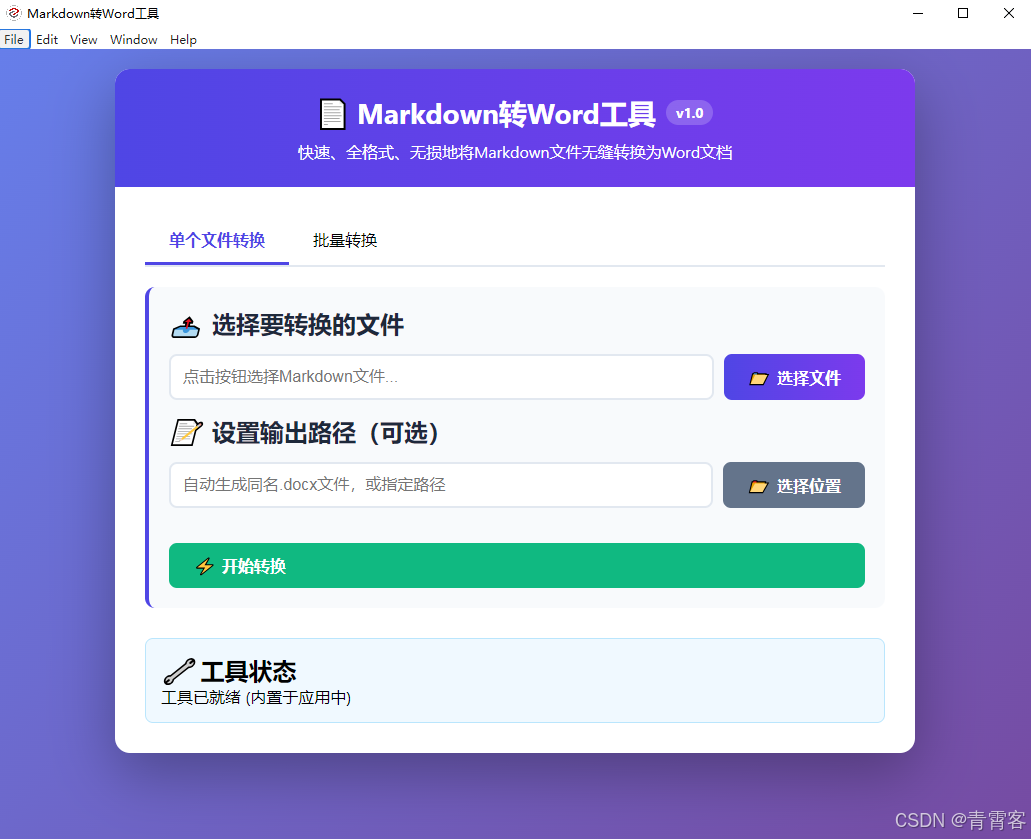
项目概览
这是一个Windows桌面应用,主要功能包括:
- 单个文件转换:将Markdown文件转换为Word文档
- 批量转换:一次性处理整个目录的Markdown文件
- 授权系统:基于机器指纹的激活码验证
- 现代化UI:简洁美观的用户界面
技术架构设计
1. 技术栈选择
前端层:HTML5 + CSS3 + JavaScript (渲染进程)
中间层:Electron (主进程 + 渲染进程桥接)
核心引擎:Pandoc (文档转换)
授权系统:Node.js加密模块 + 文件系统
打包工具:electron-builder
2. 项目结构
├── main.js              # 主进程入口
├── preload.js           # 上下文隔离桥接
├── renderer.js          # 前端逻辑
├── index.html           # 主界面
├── src/activate.html    # 激活界面
├── licenseGenerator.js  # 激活码生成器
├── package.json         # 项目配置
└── vendor/              # Pandoc可执行文件
核心功能实现解析
1. 文档转换引擎:Pandoc集成
Pandoc是文档转换的瑞士军刀,支持多种格式互转。我们的应用通过Node.js的child_process模块调用Pandoc:
javascript
// main.js中的转换函数
async function convertFile({ inputPath, outputPath }) {
  const pandocPath = getPandocPath();
  const args = [
    `"${inputPath}"`,
    '-o', `"${outputPath}"`,
    '--standalone',
    '--toc',
    '--toc-depth=3'
  ];

  const command = `"${pandocPath}" ${args.join(' ')}`;
  const { stdout, stderr } = await execPromise(command);
  return { success: true, message: '转换成功!', outputPath };
}关键技术点:
- 动态获取Pandoc路径,支持开发和生产环境
- 使用
--standalone参数生成完整的Word文档 - 自动生成目录(
--toc)并设置深度为3级 - 错误处理和状态反馈
2. 批量转换功能
批量转换功能展示了Node.js文件系统操作的强大能力:
javascript
async function convertBatch({ inputDir, outputDir }) {
  // 读取目录中的所有markdown文件
  const files = await fs.promises.readdir(inputDir);
  const mdFiles = files.filter(file =>
    file.toLowerCase().endsWith('.md') ||
    file.toLowerCase().endsWith('.markdown')
  );

  // 逐个转换文件
  for (const file of mdFiles) {
    const inputPath = path.join(inputDir, file);
    const outputPath = path.join(outputDir, file.replace(/\.(md|markdown)$/i, '.docx'));

    // 调用Pandoc进行转换
    await execPromise(`"${pandocPath}" "${inputPath}" -o "${outputPath}" --standalone`);
  }
}
3. 授权系统设计
授权系统是商业化应用的核心,我们的实现包含以下组件:
3.1 机器指纹生成
javascript
function getMachineFingerprint() {
  const crypto = require('crypto');
  const os = require('os');

  // 组合相对稳定的系统信息
  const machineInfo = `${os.hostname()}|${os.arch()}|${os.type()}|${os.endianness()}|${os.platform()}`;

  // 生成16位哈希作为指纹
  return crypto.createHash('md5').update(machineInfo).digest('hex')
    .substring(0, 16)
    .toUpperCase();
}设计思路:
- 使用系统级信息生成唯一标识
- 避免使用可能频繁变化的硬件信息
- MD5哈希确保一致性和安全性
- 16位长度便于用户识别和传输
3.2 激活码验证算法
激活码采用"16位代码 + 4位校验码"的设计:
javascript
function validateLicenseCode(licenseCode) {
  // 格式检查:20位大写字母和数字
  if (!/^[A-Z0-9]{20}$/.test(licenseCode)) {
    return false;
  }

  const codePart = licenseCode.substring(0, 16);
  const checkPart = licenseCode.substring(16);

  // 计算校验码:ASCII和取模10000
  let sum = 0;
  for (let i = 0; i < codePart.length; i++) {
    sum += codePart.charCodeAt(i);
  }

  const calculatedCheck = (sum % 10000).toString().padStart(4, '0');
  return checkPart === calculatedCheck;
}
3.3 授权文件存储
授权信息存储在用户数据目录中:
javascript
function activateLicense(licenseCode) {
  const userDataPath = app.getPath('userData');
  const licensePath = path.join(userDataPath, 'license.key');
  const currentFingerprint = getMachineFingerprint();

  // 写入授权文件:激活码#机器指纹
  const licenseContent = `${licenseCode}#${currentFingerprint}`;
  fs.writeFileSync(licensePath, licenseContent, 'utf8');
}
4. Electron进程间通信
4.1 上下文隔离与安全
现代Electron应用必须考虑安全性,我们使用preload.js实现安全的API暴露:
javascript
// preload.js
contextBridge.exposeInMainWorld('electronAPI', {
  convertFile: (data) => ipcRenderer.invoke('convert-file', data),
  activateApp: (licenseCode) => ipcRenderer.invoke('activate-app', licenseCode),
  getFingerprint: () => ipcRenderer.invoke('get-fingerprint'),
  // ... 其他API
});
4.2 IPC通信模式
主进程与渲染进程的通信采用handle/invoke模式:
javascript
// 主进程注册处理器
ipcMain.handle('convert-file', async (event, { inputPath, outputPath }) => {
  return await convertFile({ inputPath, outputPath });
});

// 渲染进程调用
const result = await window.electronAPI.convertFile({ inputPath, outputPath });
5. 用户界面设计
5.1 现代化UI风格
应用采用渐变背景、卡片式设计和响应式布局:
css
body {
  background: linear-gradient(135deg, #667eea 0%, #764ba2 100%);
  min-height: 100vh;
}

.container {
  background: white;
  border-radius: 15px;
  box-shadow: 0 20px 60px rgba(0,0,0,0.3);
}

.btn {
  background: linear-gradient(90deg, #4f46e5, #7c3aed);
  transition: all 0.3s;
}

.btn:hover {
  transform: translateY(-2px);
  box-shadow: 0 10px 20px rgba(79, 70, 229, 0.3);
}
5.2 标签页切换
通过简单的JavaScript实现标签页功能:
javascript
function showTab(tabName) {
  // 隐藏所有标签页
  document.querySelectorAll('.tab-content').forEach(el => {
    el.style.display = 'none';
  });

  // 显示目标标签页
  document.getElementById(`${tabName}-tab`).style.display = 'block';
}
5.3 状态反馈系统
实时反馈转换状态和进度:
javascript
function showStatus(message, type = 'info') {
  const statusEl = document.getElementById('status');
  statusEl.textContent = message;
  statusEl.className = `status ${type}`;
}

function updateProgress(percent) {
  const progressFill = document.getElementById('progress-fill');
  progressFill.style.width = `${percent}%`;
}
开发工具和构建流程
1. 开发环境配置
json
// package.json脚本配置
"scripts": {
  "start": "electron .",
  "package:win": "electron-packager . --platform=win32 --arch=x64 --out=dist --overwrite --icon=icon.ico",
  "build:final": "electron-builder --win --config.nsis.oneClick=false --config.win.target=nsis"
}
2. 生产环境构建
使用electron-builder进行专业打包:
json
"build": {
  "appId": "com.yourname.markdownconverter",
  "productName": "Markdown转Word工具",
  "win": {
    "target": "nsis",
    "icon": "icon.ico"
  },
  "nsis": {
    "oneClick": false,
    "allowToChangeInstallationDirectory": true,
    "createDesktopShortcut": true
  }
}构建特点:
- 支持自定义安装目录
- 创建桌面和开始菜单快捷方式
- 包含应用图标
- 生成专业的安装程序
结语
通过这个项目,我们不仅实现了一个实用的Markdown转Word工具,更展示了一个完整的Electron桌面应用开发流程。从技术选型、架构设计、功能实现到安全考虑和用户体验,每个环节都需要精心设计。
Electron的强大之处在于它让Web开发者能够快速构建跨平台桌面应用,而Node.js的生态则为应用提供了无限可能。希望这个案例能为你的桌面应用开发提供有价值的参考。
技术栈关键词:Electron, Node.js, Pandoc, 桌面应用, Markdown, Word转换, 授权系统, 机器指纹, 商业化软件
适用场景:技术写作、文档管理、内容创作、企业工具开发
项目源码:可在GitHub/Gitee上找到完整实现(根据实际项目地址)
作者注:本文基于实际项目经验编写,所有代码均经过生产环境验证。在实际开发中,请根据具体需求调整安全策略和功能设计。
本文原创,原创不易,如需转载,请联系作者授权。