文件处理命令-文本编辑
在Linux系统中,绝大多数内容都是以命令行的形式呈现的,所以文件无法像Windows一样直接双击编辑,但Linux提供了对应的文件编辑命令,vim命令
vim 命令(编辑文件中的内容)
vim 是 Linux 系统中一个功能强大的文本编辑器,它不仅可以用来查看文件内容,还支持编辑文本。
vim 是 Vi IMproved 的缩写,它继承自 Unix 系统中的 vi 编辑器,并添加了许多改进和新功能。
模式切换
- vim 编辑文件时,默认以命令模式进入文件。
- 通过使用不同的指令,可以在三种模式之间进行切换
- 所有模式切换都要经过命令模式
- 使用 ESC 键退出当前模式
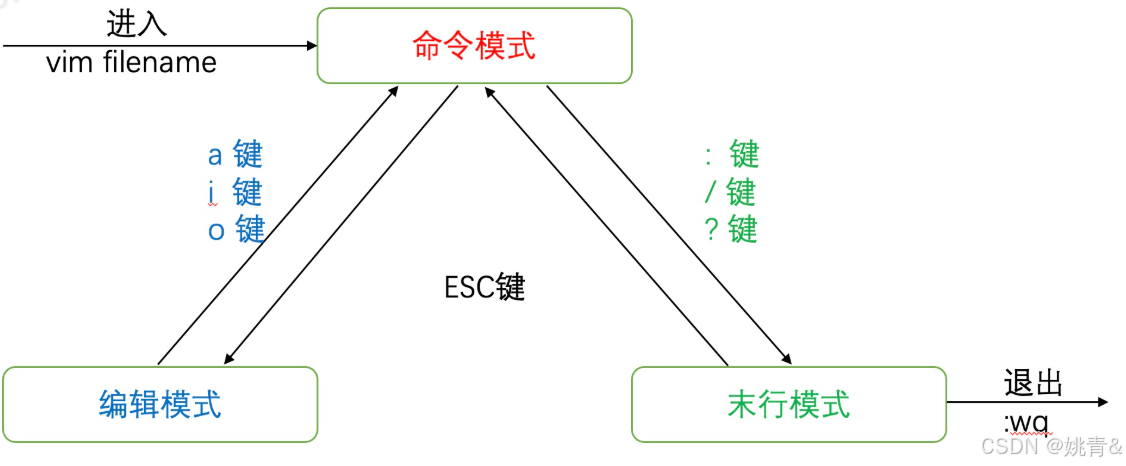
启动 vim
要打开一个文件并进入 vim,可以使用以下命令:
sh
vim 文件名称-
常用指令
- 进入插入模式(编辑模式)
- i:在光标前插入文本。
- a:在光标后插入文本。
- o:在当前行下方新开一行并插入文本。
- O:在当前行上方新开一行并插入文本。
- A:在当前行行首插入文本。
- I:在当前行行尾插入文本。
- 进入插入模式(编辑模式)
-
普通模式(命令模式)
- 导航:
- h:向左移动光标。
- j:向下移动光标。
- k:向上移动光标。
- l:向右移动光标。
- G:移动到文件的最后一行。
- gg:移动到文件的第一行。
- 0:移动光标到行首
- $:移动光标到行尾
- 复制和粘贴:
- yy:复制当前行。
- nyy:复制当前行开始的 n 行。
- yG:复制首行到当前行的内容。
- ygg:复制当前行到末行的内容。
- p:粘贴复制的内容到光标所在行后。
- P:粘贴复制的内容到光标所在行前。
- 删除和修改:
- dd:删除当前行。
- ndd:剪切删除当前行开始的 n 行。
- dG:剪切删除首行到当前行的内容。
- dgg:剪切删除当前行到末行的内容。
- x:剪切删除光标处的字符
- X:剪切删除光标前的字符
- 撤销与恢复
- u:撤销上一次操作,未退出文件前,可一直撤销到进入文件初始状态。
- ctrl + r: 恢复前一次操作
- 命令行模式(末行模式)
- 搜索:
- /word:向下搜索 word。
- ?word:向上搜索 word。
- 搜索:
- 替换:
- :%s/old/new/g:在整个文件中将 old 替换为 new。
- : s/old/new/g:在当前行中将 old 替换为 new。
- 保存和退出
- :w:保存文件。
- :q:退出不保存文件。
- :wq:保存文件并退出。
- :x:保存文件并退出。
- :q!:不保存强制退出。
- 语法高亮
- syntax on:开启语法高亮
- syntax off:关闭语法高亮
- set number: 打开行号显示
- set nonumber: 关闭行号显示
- 导航: