一、PostgresSQL下载
官方网站:https://www.postgresql.org/
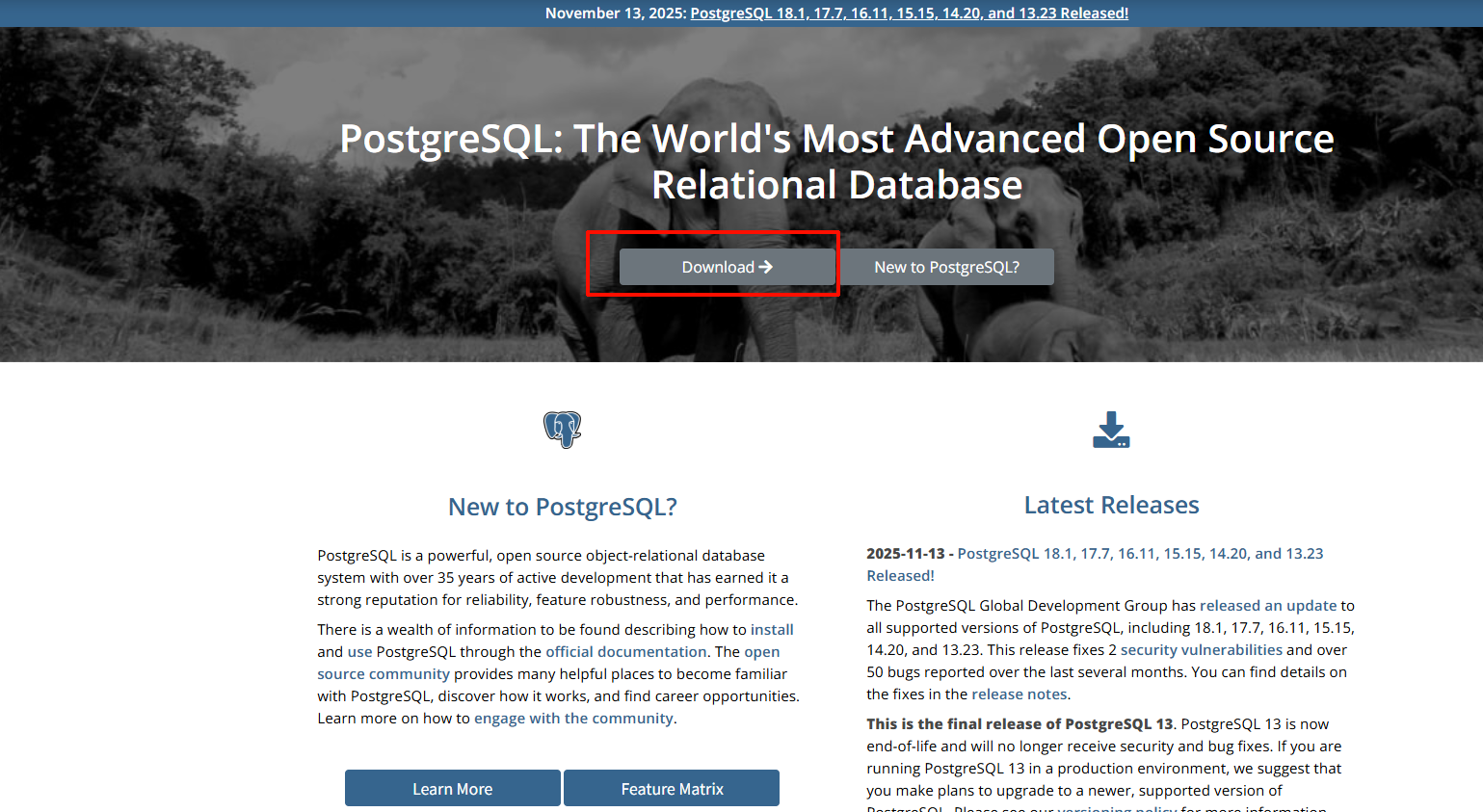
打开PostgreSQL官网,点击下载按钮:
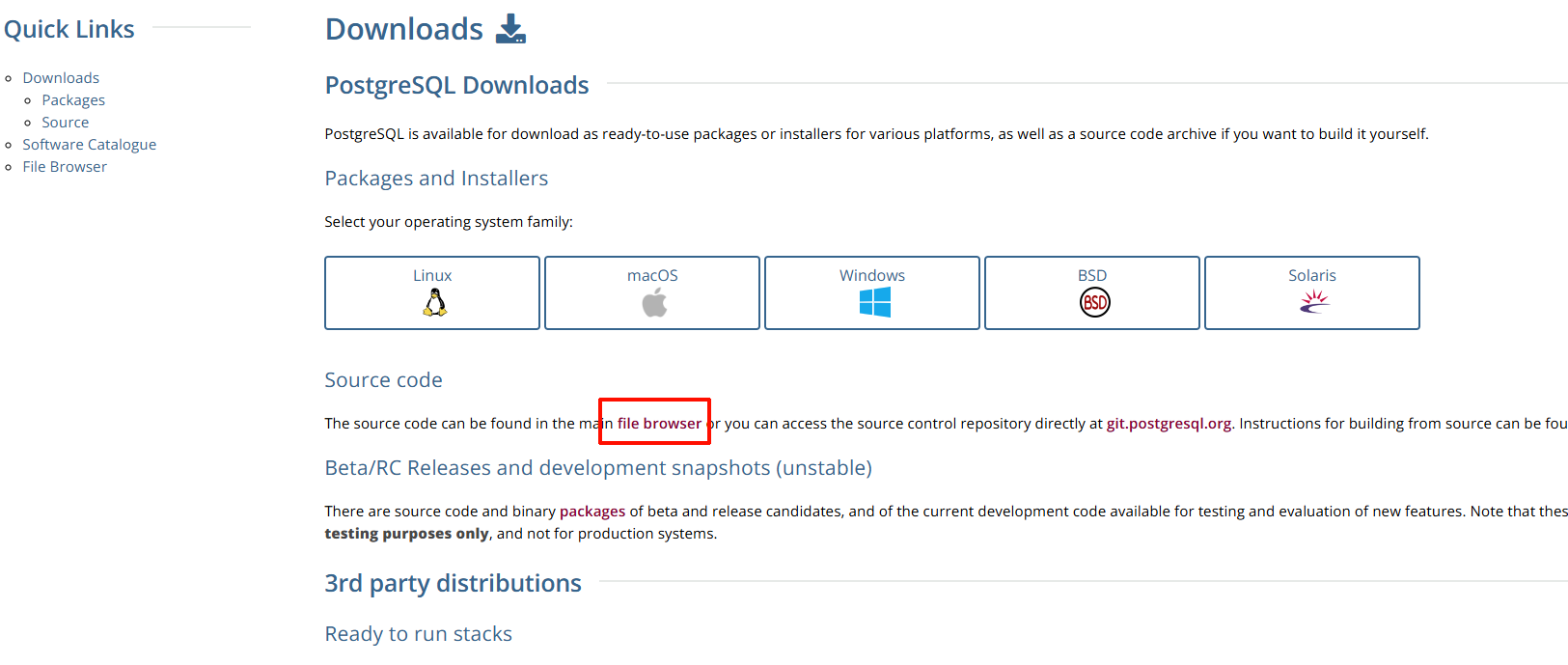
可以根据系统选择对应的版本下载,因为我们是使用源码安装,所以这里选择下载源码:
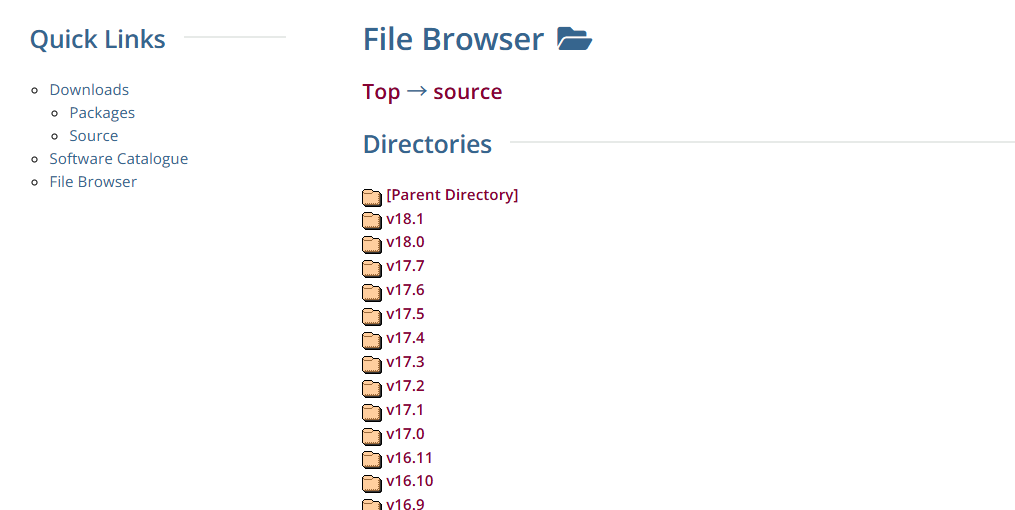
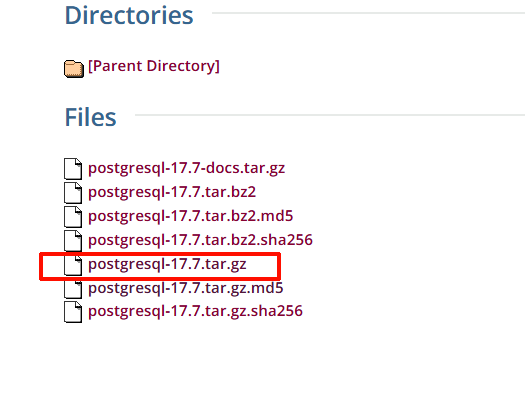
我使用的是 17.7
二、编译安装PostgresSQL
1.创建用户
出于安全考虑,一般情况下PostgresSQL数据库不允许运行在root用户下,所以我们先来创建一个普通用户postgres:
bash
#创建应用目录
mkdir app
#创建用户组
groupadd -g 1101 postgres
#创建用户并指定用户目录
useradd -u 1101 -g postgres -d /app/postgres -c "postgres." -m -s /bin/bash postgres
2.安装依赖包
bash
useradd -u 1101 -g postgres -d /app/postgres -c "postgres." -m -s /bin/bash postgres3.上传解压PostgresSQL
上传上面下载的安装包到 app目录
bash
tar -zxvf postgresql-17.7.tar.gz4.配置编译项目
bash
cd postgresql-17.7
./configure --prefix=/app/postgres/pgsql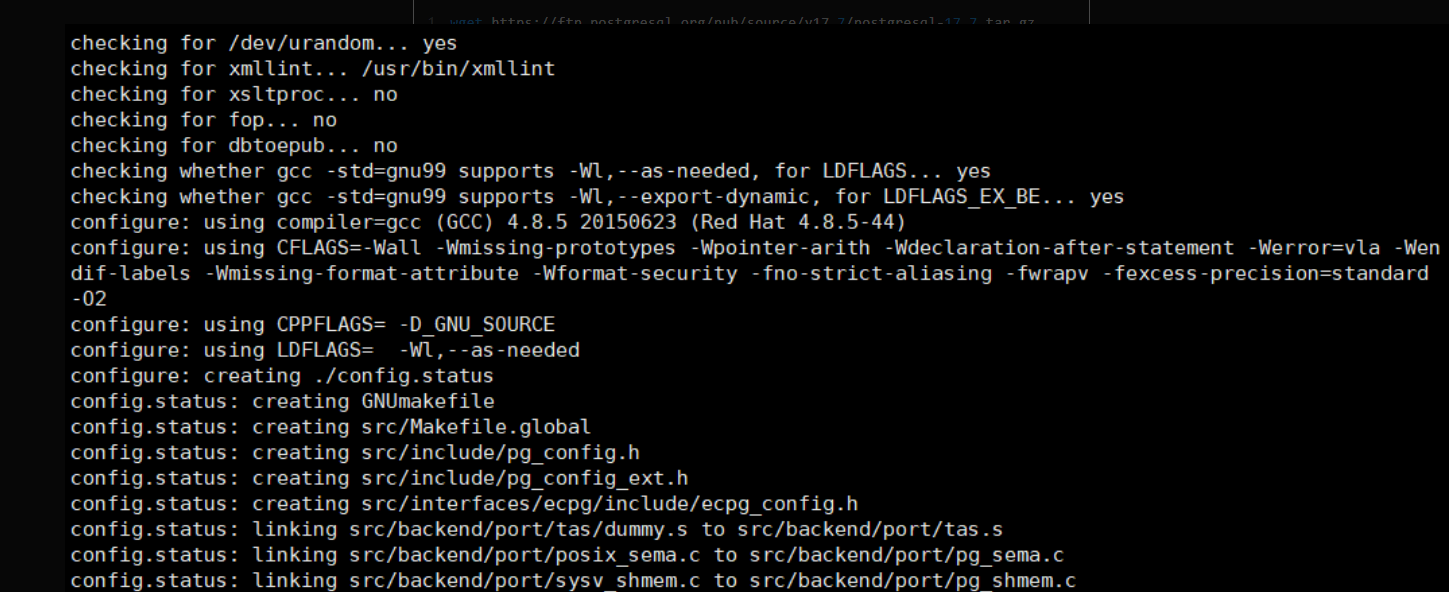
5.编译安装
bash
make
sudo make install
6.设置用户目录权限
bash
chown -R postgres:postgres /app/postgres
chmod -R 755 /app/postgres
7.设置环境变量
bash
sed -i '$a PGHOME=/app/postgres/pgsql' /etc/profile
sed -i '$a export PATH=$PATH:$PGHOME/bin' /etc/profile
source /etc/profile
三、修改配置文件
1.切换到postgres用户
bash
su - postgres2.创建数据与日志目录
bash
mkdir -p /app/postgres/pgsql/data
mkdir -p /app/postgres/pgsql/log
3.初始化数据目录
bash
initdb /app/postgres/pgsql/data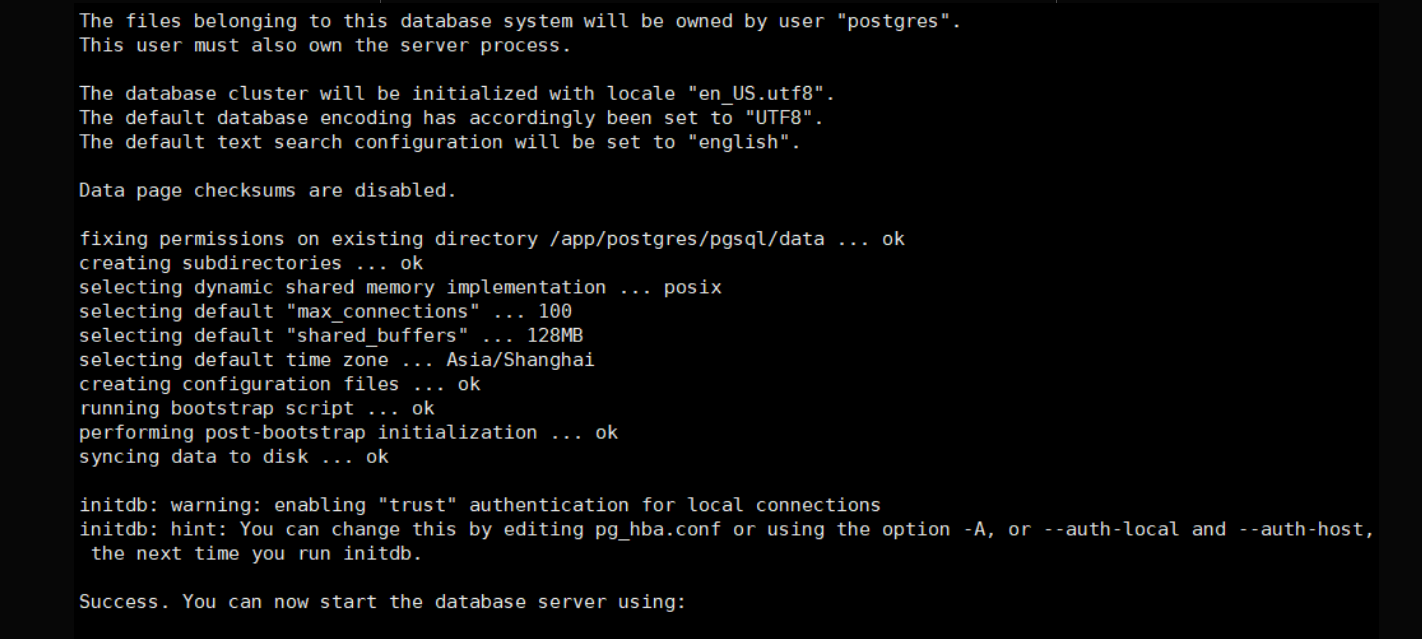
4.修改postgresql.conf文件
bash
vi /app/postgres/pgsql/data/postgresql.conf找到以下行取消注释,并修改参数值:
bash
listen_addresses = '*'     #允许远程连接
port = 5432                #默认端口
max_connections = 1000     #最大连接数
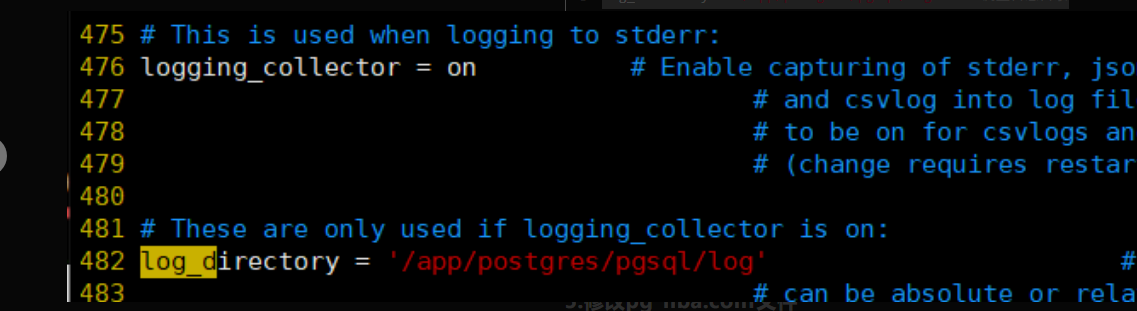
logging_collector = on     #启用日志
log_directory = '/app/postgres/pgsql/log'    #调整日志目录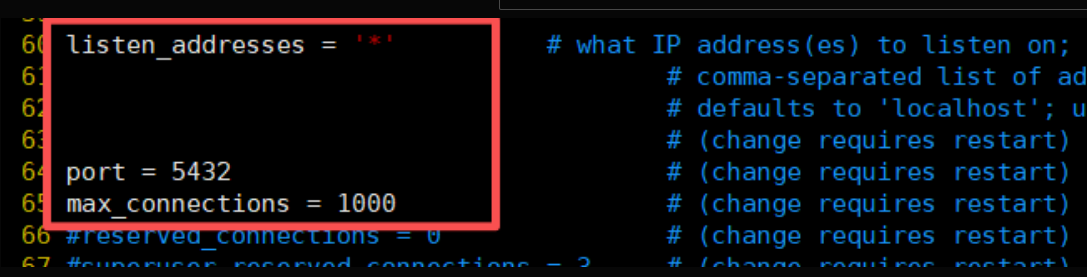
5.修改pg_hba.conf文件
bash
vi /app/postgres/pgsql/data/pg_hba.conf添加以下行允许所有ip访问:
bash
host    all             all             0.0.0.0/0            md5
host    all             all             ::/0                 md5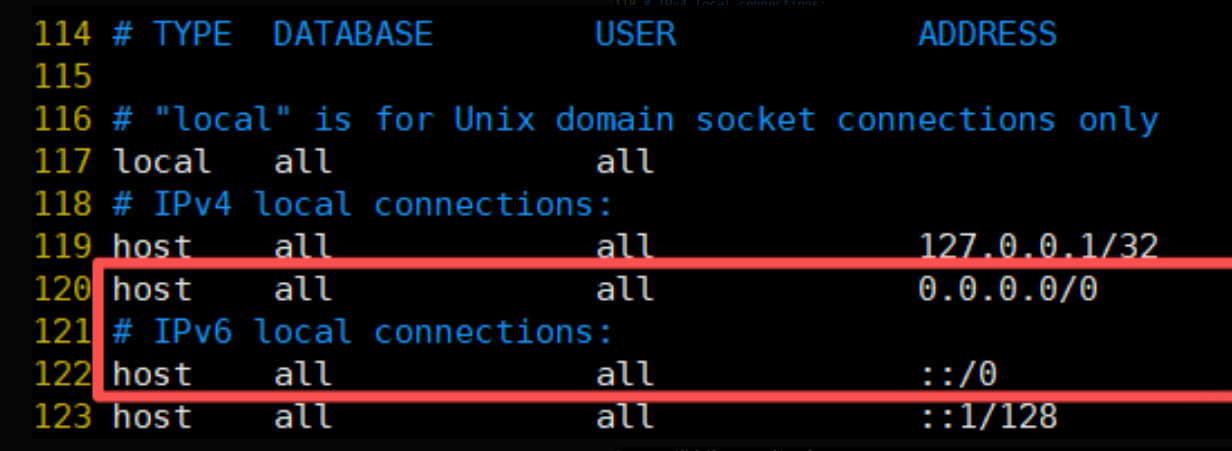
四、启动数据库
1.启动数据库
bash
pg_ctl start -D /app/postgres/pgsql/data -l /app/postgres/pgsql/log/start.log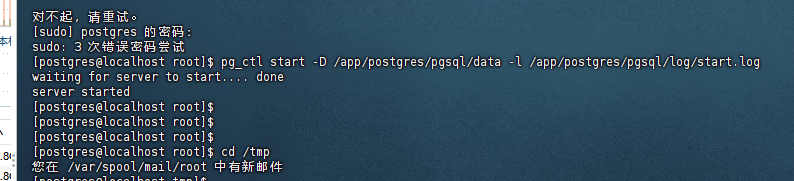
2.修改数据库密码
使用psql命令进入pg命令行环境,输入\password修改密码: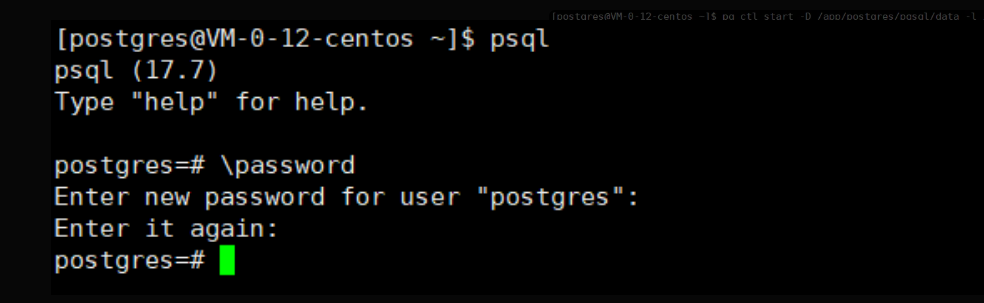
这里PostgresSQL数据库就安装完成了。
PGVector安装
下载源码文件: https://github.com/pgvector/pgvector/tags
我这安装的是 0.81版本
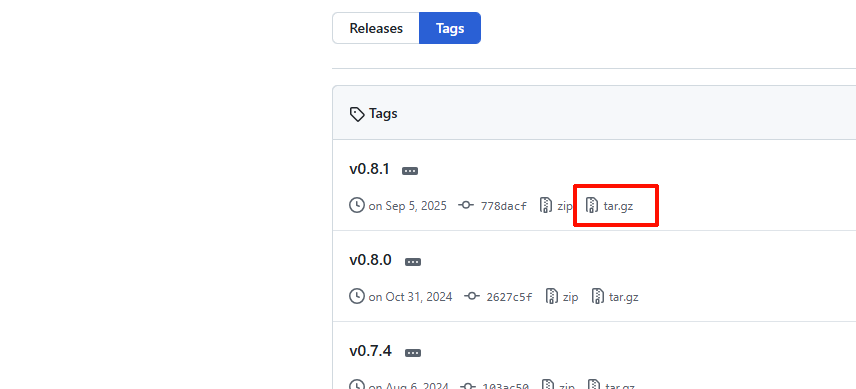
上传解压:
bash
cd /tmp
cd pgvector
#没有对应目录就新建 也可自定义
# 上传文件到 pgvector 解压
tar -zxvf
# make
make
make install # may need sudo